Как поменять регион на телефоне Samsung Galaxy. Как на самсунг поменять регион
Во-первых, моментально обращается внимание на появление новых приложений на устройстве. Это происходит, потому что при смене режима на какой-либо конкретный регион происходит скачивание пакета программ, характерных и интересных именно для этой зоны. В зависимости от желаний владельца телефона далее они могут быть без проблем удалены.
Как поменять регион на Андроиде Самсунга
Регион прошивки смартфона Samsung может подпортить жизнь владельцу устройства. Что определяет регион прошивки, на что влияет региональность прошивки, как его сменить и стоит ли это делать. Разбираемся!
Используемые корпорацией Samsung регионы прошивок исключают повреждение аппарата при обновлении программного обеспечения по воздуху или по кабелю. Ведь попытка установить на «русский» смартфон «китайскую» или «американскую» прошивку закончится не очень хорошо. В этом случае пользователь получит интерфейс на совершенно незнакомом языке. Кроме того, может поменяться и набор предустановленных приложений. А в некоторых случаях аппарат начнет тормозить или перезагружаться время от времени.
Как поменять страну на Андроиде 8 0
Как поменять регион на смартфонах Huawei (Honor) и на что это может повлиять? Попытаемся кратко ответить на эти вопросы.
- Открываем Настройки смартфона.
- Переходим в пункт Система.
- В верхней части экрана находим пункт Язык и ввод.
- Далее Язык и регион.
- Здесь и находится интересующий нас пункт — Регион.
- Выбираем нужный из списка и готово.
Программа Proton VPN появилось не так давно, но за это время стало очень популярной. Даже в бесплатной версии ее приоритетом является безопасность, хотя скорость меньше, чем в платной. Откройте мир анонимного серфинга с Proton VPN и забудьте про какие-либо ограничения со стороны провайдеров и властей.
Как изменить страну для Google Play
Если вы используете Google Pay, то наверняка знаете, что в настройках этого сервиса указывается ваше место жительства, а именно страна, в которой вы проживаете. Это существенно влияет на процесс оплаты. В другой стране настройки и опции этого сервиса могут существенно отличаться от вашего, поэтому при переезде их нужно также изменить. Причем сделать это можно только один раз в год.
Для изменения региона в сервисе сделайте следующее:
- Откройте приложение Google Play Маркет с устройства на операционке Android.
- Нажмите на кнопку “Дополнительно”, откройте строку “Учетная запись”, затем выберите пункт “Страны и профили”.
- Выберите в списке страну, которую хотите сделать основной.
- Добавьте вариант оплаты для этой страны, придерживаясь указаний системы.
- Первый способ оплаты должен работать в стране, для которой вы добавляете профиль. Создав профиль, вы сможете добавить технологии оплаты с других стран.
Аккаунт Google Payment для новой местности создан. Данные автоматически обновятся в сервисе Google Play Маркете в течение 24 часов.
Как поменять регион на Samsung Galaxy Watch
В параметрах Galaxy Watch существует возможность самостоятельно менять часовой пояс, а также добавлять возможность показывать время для других городов.
Чтобы поменять время, на телефоне, активируйте приложение “Часы”, нажмите на значок “Еще” (кнопка в виде трех точек в левой части экрана) и выберите раздел настроек. Найдите пункт “Часы” и измените в нем дату и время на актуальные. Если ваше местоположение вне домашнего часового пояса, и вам необходимо знать, который час в вашем родном городе, нажмите кнопку “Показывать домашнее время”.
Чтобы добавить отображение времени для нескольких регионов сразу, в параметрах приложения нажмите на значок в виде глобуса – это раздел “Всемирные часы”. В поисковой строке впишите название нового города для добавления. Вы можете добавлять несколько мест, и перемещать их в списке, чтобы настроить очередность отображения. Сохраните изменения – теперь вы будете видеть несколько часов. Чтобы отобразить их, смахните изображение на дисплее времени вправо.
Например, если Kies показывает следующее сообщение: «CSC: MC 1( SER )», то перед вами аппарат с русской версией прошивки. Ведь в таблице CSC-кодов русскому региону соответствуют символы AZC BLN EMT ERS GEO MTV SER SNT.
Смена региона в аккаунте Google
Смена страны в аккаунте потребуется в случае, если ранее проживали в другой стране. Именно поэтому, если переехали на постоянное место жительства в другое государство, то рекомендуется внести правки в свой профиль, чтобы избежать региональных ограничений при использовании сервисов.
Важно! Смену региона в аккаунте доступно производить не чаще одного раза в год. Поэтому, если на протяжении года снова планируете переезд, то сразу поменять настройку не получится.
Для смены региона в своем аккаунте, вам необходимо со смартфона зайти в приложение “Play Маркет”. Далее следуйте данной последовательности, при перемещении по настройкам:
1. Нажмите на иконку своего профиля в правом верхнем углу, и выберите “Настройки”.
2. Кликните на вкладку “Общие”, чтобы открыть меню основных настроек профиля, и выберите “Настройки аккаунта и устройства”.
3. Выберите раздел “Страна и профили” — это позволит выбрать нужный регион.
- Открыть Play Market и развернуть в нем пользовательское меню, нажать указанную на нижней картинке иконку.
- Выбрать строчку «Способы оплаты», после чего нажать «Другие настройки платежей».
- Потом откроется окно интернет-браузера на странице Google Pay в разделе «Способы оплаты».
- Затем необходимо пройти авторизацию в системе с помощью своего логина и пароля.
- Дальше нужно нажать «Удалить» и подтвердить свои действия в новом окне. В результате карта отвяжется от Гугл Плей.
- После чего можно добавлять новую карту или способ оплаты.
С помощью ПК
В любом браузере ПК открыть web-версию Play, после чего последовательно выполнить следующее:
- Пройти авторизацию в системе с помощью логина и пароля.
- В левой блоке интерфейса сайта выбрать строчку «Способы оплаты».
- На следующей странице под доступными карточками будут доступны две кнопки: «Удалить» и «Изменить». Жмем первую и отвязать карту от Google Play.
- Потом всплывет небольшое окно, где тоже нажимаем «Удалить».
- После чего привязанная карта удалится из системы.
В процессе оплаты товаров и услуг в браузере Гугл Хром пользователи часто сохраняют платежные данные, которые хранятся в системе. Поэтому желательно пользоваться виртуальными картами и не основными счетами. Это связано с тем, что регулярно происходят утечки такой информации.
Как поменять регион на Android

Переехав в другую страну или купив смартфон из-за границы, пользователь сталкивается с необходимостью поменять регион на Андроид. Из-за неправильно заданного региона может некорректно отображаться дата и время, а в магазине Play Market могут быть недоступны к покупке некоторые приложения и игры. Поэтому решение данного вопроса может стать очень важным для владельца гаджета.
Смена региона, языка и часового пояса
Чтобы сменить страну и задать персональные настройки на Android, необходимо выполнить следующие действия:
Шаг 1. Откройте настройки и перейдите в меню «Расширенные настройки» (в зависимости от модели данный пункт устройства может носить другое название).

Шаг 2. Здесь будут разделы «Дата и время», «Язык и ввод», «Регион». По очереди измените страну в каждом из этих меню (укажите нужный регион, подходящий часовой пояс и язык системы).

На более старых устройствах порядок действий будет немного отличаться:
Шаг 1. Запустите приложение Настройки и выберите раздел «Дополнительно» в категории «Система и устройство».

Шаг 2. Нажмите кнопку «Регион».

Шаг 3. Выберите страну, которая будет задана в качестве основной.

Шаг 4. Вернитесь к разделу «Дополнительно» и нажмите кнопку «Язык и ввод», после чего задайте язык системы.

Шаг 5. Вернитесь к разделу «Дополнительно» и нажмите кнопку «Дата и время», после чего выберите часовой пояс сети.

Смена страны для Google Play
Некоторые пользователи могут испытывать затруднения с покупкой приложений в магазине Play Market после переезда в другую страну, так как аккаунт остается привязанным к предыдущему региону проживания. Чаще всего сервис Google автоматически задает необходимые региональные настройки, но иногда вопрос, как поменять страну на Андроид, становится как нельзя более актуальным. Чтобы решить проблему, выполните следующие действия:
Шаг 1. Зайдите в настройки банковской карты, которой оплачиваете покупки в Play Market, и укажите новый платежный адрес.
Примечание 1. Если в настройках банковской карты указано несколько адресов, то установите новые адресами по умолчанию.
Примечание 2. Справка Google поможет вам при возникновении проблем с изменением адреса: Как изменить платежный адрес, Как изменить домашний адрес.
Шаг 3. Запустите на смартфоне приложение Настройки, и выберите раздел «Все приложения» категории «Устройство».
Шаг 4. Выберите приложение Play Market (также может называться Google Play или Google Play Store) и нажмите кнопки «Стереть данные» и «Очистить кэш».

Шаг 5. Запустите приложение Play Market и введите данные вашей учетной записи. Теперь вы можете совершать покупки в новой стране.
Заключение
Выполнение приведенных выше рекомендаций поможет вам избавиться от проблем, сопутствующих неверно заданному региону в настройках смартфона.
Что такое геоданные в смартфоне самсунг
Одной из основных функций современного смартфона является геолокация. С ее помощью можно использовать смартфон в качестве GPS навигатора, оставлять свои координаты на фотографиях, отправлять данные о своем местоположении, а также многое другое. В этой статье вы сможете узнать о том, как включить геолокацию на Andro >
Как включить местоположение на Android
В большинстве случаев, на Андроид смартфоне геолокация включена и работает. Но, если вы до этого отключали данную функцию, а теперь хотите снова ее включить, то вам нужно зайти в настройки Андроид смартфона и найти там раздел под названием «Местоположение» (в последних версиях этот раздел находится по адресу: Настройки — Защита и местоположение — Местоположение). Именно в этом разделе сосредоточены все настройки, которые касаются геолокации.
В разделе «Местоположение», в самом вверху экрана, вы найдете переключатель, с помощью которого можно включить геолокацию на Андроид.
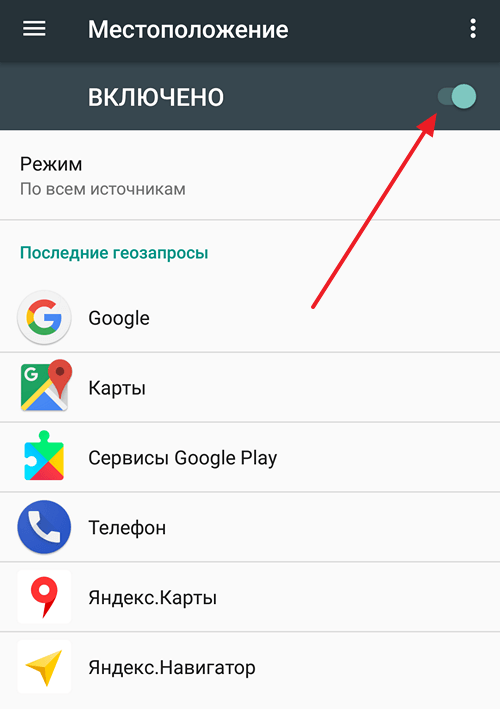
Чуть ниже будет находится раздел «Режим». В котором можно выбрать способ работы геолокации.
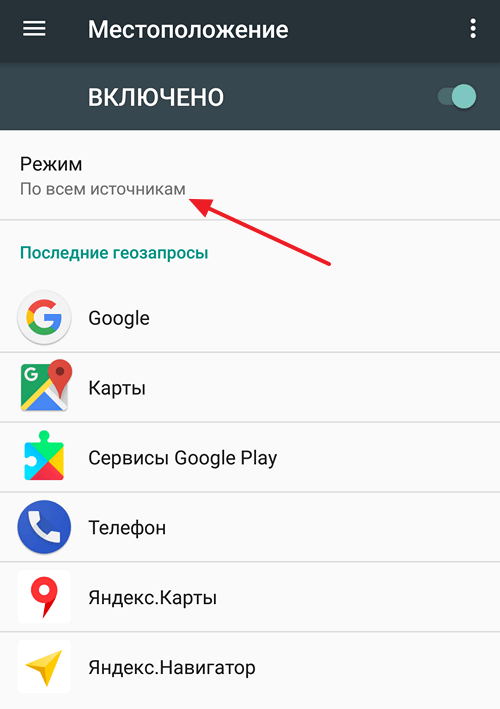
Как настроить геолокацию на Android
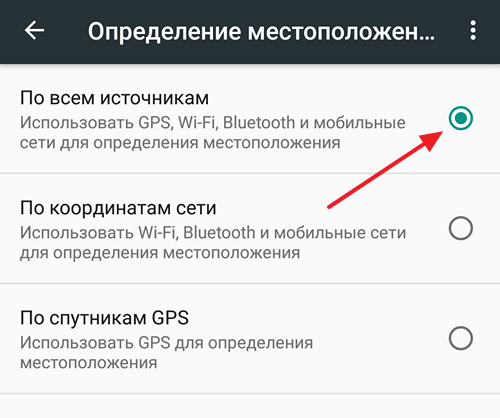
Если вы откроете раздел «Режим», то перед вами появится три возможных режима работы геолокации. Рассмотрим более подробно каждый из этих режимов.
- Режим «По всем источникам» (в старых версиях Андроид данный режим назывался «Высокая точность»). Самый точный режим работы геолокации. Если включить данный режим, то для определения вашего местоположения будет использоваться все доступная смартфону информация. Это данные с GPS спутников, данные от мобильного оператора, а также данные полученные благодаря беспроводным сетям Wi-Fi и Bluetooth.
- Режим «По координатам сети (в старых версиях – «Экономия заряда батареи»). В данном режиме используются данные только от мобильного оператора и беспроводных сетей (Wi-Fi и Bluetooth). В то время как GPS модуль не работает и не расходует заряд батареи. Включения данного режима работы геолокации позволяет экономить заряд батареи и продлевать время автономной работы устройства.
- По спутникам GPS (в старых версиях – «По датчикам устройства»). Режим работы геолокации в котором используются данные исключительно от GPS модуля. При этом информация от мобильного оператора и беспроводных сетей в расчет не берётся.
Если вернуться в раздел настроек «Местоположение» и пролистать настройки в самый конец, то тут там можно обнаружить еще пару интересных функций. Это «История местоположения» и «Передача геоданных».
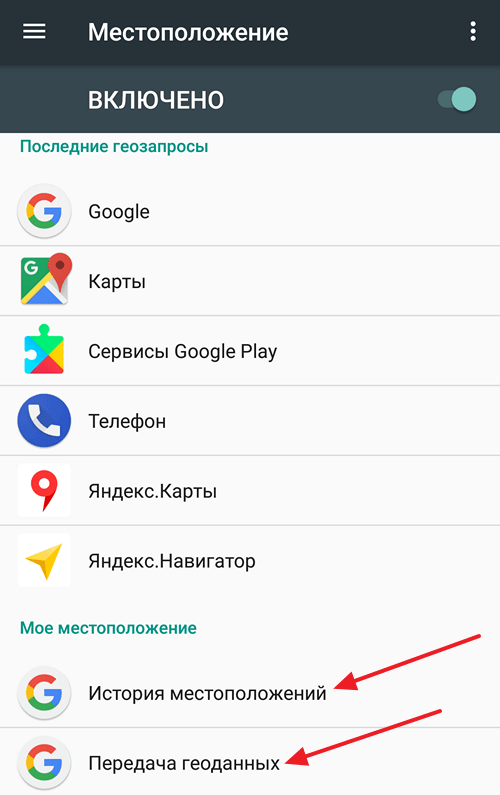
Если открыть раздел «История местоположений», то там можно будет включить или отключить запись истории ваших перемещений с Андроид смартфоном. Данная история хранится на серверах Google и ее можно посмотреть на сайте «Google Карты» в разделе «Хронология». Больше информации о данной функции вы можете получить в Google справке.
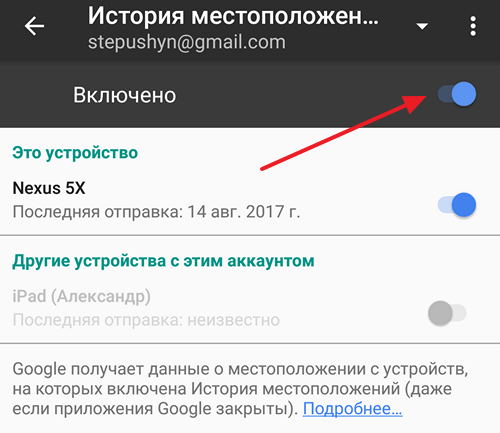
А в разделе «Передача геоданных» можно добавить Google пользователей, которым предоставляется доступ к данным о вашем местоположении. При наличии такого доступа за вашими перемещениями можно будет следить на сайте «Google Карты» в разделе «Показывать, где я». Более подробно об этой функции можно почитать в Google справке.
Также, у нас есть материал о том, как включить GPS на Айфоне.
Одна из важных функций в любом современном телефоне – это геолокация с передачей геоданных. При помощи этой функции любой пользователь сможет использовать свой гаджет в роли GPS навигатора, а также помечать фотографии специальными отметками о том, где географически они были сделаны. И это далеко не все функции геолокации на телефоне под предводительством Андроид. Как включить геоданные на своем гаджете и как их правильно настроить?
Передача геоданных в телефоне — что это такое
Настройки геолокация
Вообще стандартно функция геоданных на смартфонах Андроид не только включена, но и работает. Однако если она была отключена самостоятельно или пользователем, а сейчас ее нужно включить, следует зайти в параметры. В них следует найти специальный раздел «Местоположение». Именно здесь, в этих параметрах сосредоточены все те моменты, которые так или иначе касаются геоданных. Там же и находится тот переключатель, при помощи которого пользователь сможет как включать, так и отключать функцию геолокации.
Режимы работы
Еще одна интересная особенность касается раздела «Режим». Если владелец телефона зайдет в этот раздел, перед ним откроется три активных режима работы функции. Что они значат, и какая принесет пользу?
- По всем источникам. В более ранних версиях операционной системы этот режим также назывался работой с повышенной точностью. И это правда, ведь при включении такого режима для определения точного местоположения телефона он будет использовать всю возможную и находящуюся в доступе информацию. К таковой можно отнести данные со спутников GPS, а также данные оператора, Блютуз и Wi-Fi.
- Координаты сети. Более ранние версии Андроид показывали его как режим экономии батареи. При таком режиме мобильный телефон для определения данных и местоположения будет использовать ресурсы оператора, а также ресурсы беспроводных сетей (к таковым относятся Bluetooth и Wi-Fi). При таком режиме GPS-модуль функционировать не будет, поэтому и не будет тратить заряд батареи.
- Спутники GPS. В таком случае гаджет будет использовать только те данные, которые способен добыть GPS модуль. Одновременно с этим телефон никак не будет использовать данные от Wi-fi и оператора действующей Сим-карты.
Если пользователь вернется в параметры местоположения и дойдет до самого конца списка, то именно в самом низу можно найти еще две полезные и интересные функции. Это полезная многим опция просматривать историю местоположений телефона, а также опция отправки данных геолокации.
К примеру, история местоположений позволяет как подключать, так и отключать записи перемещений телефона. Эта история перемещений будет храниться на Google-серверах, поэтому посмотреть и изучить ее можно на интернет-ресурсе Google карты в «Хронологии».
Что же касается Передачи геоданных, то в этом разделе можно добавлять пользователей аккаунтов в Google, которым будет предоставлен доступ ко всей информации о местоположении телефона и пользователя на момент обращения. Если включить доступ к передаче геоданных, то местоположение гаджета можно отыскать и отслеживать в «Goggle карты» в специальном разделе «Покажи, где я».
Особенности работы геолокации
Вообще особенности использования функции геолокации будут зависеть только от тех целей, которые ставит перед функции пользователь. К примеру, после активации владелец телефона сможет не только находить телефон, но и отмечать на создаваемых снимках те местах, в которых они были сняты (при этом данные будут сформированы и предоставлены автоматически). Также можно отмечать какие-либо значимые и интересные точки. Координаты точек можно добавлять только в том случае, если у телефона будут разрешения для социальных сетей.
И, конечно же, можно использовать функцию геолокации для того, чтобы следить за другим пользователем (к примеру, за друзьями или детьми). Но для того, чтобы это сделать, нужно будет установить несколько дополнительных программ.
Привет! Сегодня я покажу вам как отключить функцию геоданные на телефоне самсунг галакси. Вы можете очень просто и быстро выключить определение вашего местоположения на смартфоне samsung galaxy. Смотрите инструкцию далее и пишите комментарии, если у вас есть вопросы. Поехали!)
На главном экране найдите кнопку Настройки и нажмите на неё.

В настройках нажмите на вкладку Подключения.

Далее, найдите здесь параметр Геоданные. Напротив названия вы можете нажать на переключатель, чтобы включить или отключить данную опцию. Нажмите по названию функции, чтобы открыть дополнительные настройки.

Здесь можно посмотреть, от каких приложений приходят запросы на определение местоположения вашего телефона и вас соответственно, вашего адреса текущего.
Как поменять регион на телефоне Samsung Galaxy
Поехали в путешествие или вовсе переехали на новое место жительства, и теперь не знаете, как поменять регион на Samsung Galaxy? Вы удивитесь, узнав, насколько просто это сделать. А наша пошаговая инструкция поможет вам сделать это самостоятельно, без обращения к мастерам.
Инструкция, как поменять регион, язык и часовой пояс
Телефоны Самсунг работают на операционной системе Android, поэтому для смены указанных данных можно воспользоваться стандартной инструкцией для всех телефонов такого типа:
- Откройте параметры и разверните раздел меню «Расширенные настройки».

- Находим строчки: «Дата и время», «Язык и ввод» и «Регион». Открываем и редактируем каждую из них – меняем региона, часовой пояс и язык системы на актуальные.

Если версия Андроида на вашем устройстве старше 9ой, выберите следующий порядок действий:
- Запустите Настройки и откройте раздел «Дополнительно» в категории «Система и устройство».

- Выберите раздел «Регион».

- Из списка стран выберите необходимую и сделайте её основной.

- Вернитесь в раздел «Дополнительно» и тапните на строку «Язык и ввод», после чего задайте язык системы.

- Опять возвращаемся в меню «Дополнительно». Теперь нам понадобится «Дата и время» – здесь выбираем новый часовой пояс и настраиваем часы, если они сбились.

Как изменить страну для Google Play
Если вы используете Google Pay, то наверняка знаете, что в настройках этого сервиса указывается ваше место жительства, а именно страна, в которой вы проживаете. Это существенно влияет на процесс оплаты. В другой стране настройки и опции этого сервиса могут существенно отличаться от вашего, поэтому при переезде их нужно также изменить. Причем сделать это можно только один раз в год.
Для изменения региона в сервисе сделайте следующее:
- Откройте приложение Google Play Маркет с устройства на операционке Android.
- Нажмите на кнопку “Дополнительно”, откройте строку “Учетная запись”, затем выберите пункт “Страны и профили”.
- Выберите в списке страну, которую хотите сделать основной.
- Добавьте вариант оплаты для этой страны, придерживаясь указаний системы.
- Первый способ оплаты должен работать в стране, для которой вы добавляете профиль. Создав профиль, вы сможете добавить технологии оплаты с других стран.
Аккаунт Google Payment для новой местности создан. Данные автоматически обновятся в сервисе Google Play Маркете в течение 24 часов.
Как поменять регион на Samsung Galaxy Watch
В параметрах Galaxy Watch существует возможность самостоятельно менять часовой пояс, а также добавлять возможность показывать время для других городов.
Чтобы поменять время, на телефоне, активируйте приложение “Часы”, нажмите на значок “Еще” (кнопка в виде трех точек в левой части экрана) и выберите раздел настроек. Найдите пункт “Часы” и измените в нем дату и время на актуальные. Если ваше местоположение вне домашнего часового пояса, и вам необходимо знать, который час в вашем родном городе, нажмите кнопку “Показывать домашнее время”.
Чтобы добавить отображение времени для нескольких регионов сразу, в параметрах приложения нажмите на значок в виде глобуса – это раздел “Всемирные часы”. В поисковой строке впишите название нового города для добавления. Вы можете добавлять несколько мест, и перемещать их в списке, чтобы настроить очередность отображения. Сохраните изменения – теперь вы будете видеть несколько часов. Чтобы отобразить их, смахните изображение на дисплее времени вправо.
Смена региона на телевизоре Samsung в 2022
Настройки региона на телевизоре Самсунг имеют большое значение для корректного отображения опций и настроек фирменных онлайн-сервисов. В некоторых случаях некорректный регион в настройках может сделать полностью недоступными некоторые опции. Разблокировать регион или изменить его можно, подключив сервис VPN, или при помощи обычного пульта, голосового управления или, инженерного смарт-меню.
Чтобы отрегулировать параметры при помощи обычного пульта управления, вам нужно одновременно нажать на нем кнопки: info, setting, mute и питание. Также можно нажать Mute, затем комбинацию цифр 119 и кнопку ОК. Дождавшись появления меню на экране, наберите кнопки 1234, после этого на экране отобразится сервисное меню.


Здесь находим раздел Options. Перед внесением изменений рекомендуется записать или сделать снимки имеющихся параметров, чтобы иметь возможность вернуть их обратно, если что-то пойдет не так.
Далее переходим в раздел Local Set. Параметр EU меняем на EU_RS_AFR. Возвращаемся в Options и открываем пункт MRT Options. Здесь в строке Language Set указываем CIS, в Region – PANUERO, в пункте PnP language меняем язык на нужный. Последний параметр – WIFI Region – здесь ставим то значение, которое соответствует нашему региону.
Выключите и вновь включите устройство – блокировка, если она была, будет снята, и на вашем телевизоре появится опции, доступные для другого региона.
Заключение
Как видим, параметры местоположения играют большую роль в отображении фирменных опций Самсунг и Андроид. Поэтому при изменении места жительства или длительных поездках необходимо менять эти параметры на своих гаджетах, чтобы иметь возможность полноценно пользоваться сервисами вне зависимости от вашего местоположения.