Как на «Нокиа» сделать скриншот: советы для новичков и продвинутых пользователей
Как на «Нокиа» сделать скриншот дисплея, чтобы захватить информацию, которую вы хотите, например, использовать в дальнейшем? Подобный вопрос интересует многих людей, которые приобрели устройства финского производителя. Многие из них спрашивают о том, как на “Нокиа” сделать скриншот дисплея. При этом пользователи даже не догадываются о том, что комбинация для захвата экрана из кнопок достаточно проста, и ее можно было бы обнаружить обыкновенным экспериментальным путем. Так как на «Нокиа» сделать скриншот дисплея?

Скриншот нажатием клавиш
Чтобы сделать скрин на устройстве Андроид, необязательно прибегать к дополнительным приложениям. Часто обращаются к системным возможностям. Разработчиками по умолчанию установлена комбинация клавиш, активирующая скриншот на телефоне Нокиа. Достаточно запомнить порядок действий и следовать инструкции:
- Перейти на окно или вкладку для захвата.
- Одновременно зажать на пару секунд клавишу «Питание» (по-другому – «Включить» или «Выключить») и «Уменьшение громкости».
- Для успешно сделанного скриншота характерен звук затвора камеры и вспышка на экране.


Индивидуальные методы создания скрина на телефонах с Андроидом
Несмотря на универсальный метод, большинство производителей встраивают в прошивку фирменные способы скриншотинга.
Xiaomi
Разработчики Ксяоми добавили в устройства специализированное средство, которое так и называется — «Скриншот» . Чтобы воспользоваться функцией, раскройте область уведомлений и кликните по иконке скриншотера. Этот инструмент имеется в большинстве моделей, в том числе Редми. Также вызвать нужную опцию можно долгим нажатием кнопок «Меню» (три горизонтальные черты) и снижения громкости.

Два варианта скриншотинга на Xiaomi
Huawei
Хуавей предлагает сразу несколько способов сфотографировать рабочую область смартфона.

Фирменный скриншотер скрывается в строке уведомлений
- На некоторых версиях для вызова меню с инструментами нужно нажать кнопку блокировки. Найдите иконку в виде ножниц и тапните на нее один раз.
- Еще один способ — костяшками пальцев два раза постучите по экрану.
- Также скриншотер можно найти в строке уведомлений. Захватите «шторку» и потяните вниз. Найдите нужную иконку среди расположенных там инструментов.
Samsung
Самсунг выпускает достаточно много устройств, в том числе экстра-бюджетных. Настройки того, как сделать скриншот в андроиде, отличаются в зависимости от версии прошивки и дизайна.

Скрининг в Самсунг зависит от модели и дизайна
- Модели с механическими кнопками на панели управления поддерживают создание скринов нажатием клавиш «Домой» и «Назад».
- Также можно зажать «Домой» и клавишу питания.
- Чтобы сфоткать экран на моделях премиум-класса с Андроид 7 и новее, проведите по экрану ребром ладони слева направо.
Подробнее об этих способах можно прочитать в статье как сделать скрин на смартфоне Самсунга.
Meizu
На смартфонах Meizu действует универсальный вариант либо нажатие «Домой» и Volume down.

Настройки зависят от дизайна корпуса
Производители телефонов HTC также позволяют сделать скриншот на смартфоне кнопками «Домой» и отключения. Однако некоторые модели этого производителя не реагируют на это сочетание. Если это произошло, нужно воспользоваться стандартным вариантом.

Обращайте внимание на дизайн и наличие кнопки «Домой»
Lenovo
Создатели Lenovo вшили в свои модели фирменный скриншотер, который можно вызвать из панели уведомления. Также в версии Андроид 10 и 9 Pie инструмент вызывается долгим нажатием на кнопку отключения.

Название и дизайн инструмента зависят от прошивки
LG предлагает своим пользователям уникальный инструмент Quick Memo. Это средство создает скрины и открывает их во внутреннем фоторедакторе, где картинку можно обработать, добавить надписи, стрелки и прочее.

Инструмент находится в меню уведомлений
Обладатели Asus с оболочкой версии ZenUI нужно нажать иконку, вызывающую историю последних приложений. Она находится на нижней панели управления.

Зажмите иконку, чтобы вызвать нужную опцию
В ZenFone требуется открыть раздел быстрых настроек. После этого в дополнительных установках потребуется найти и активировать инструмент “Скриншот”. Когда вы включите эту опцию, в меню быстрых настроек отобразится нужная иконка.
Honor
Во все версии Хонор встроен фирменный скриншотер, который по умолчанию активирован. Чтобы сделать снимок экрана на андроиде, нужно потянуть строку уведомлений и тапнуть по нужной иконке. Также поддерживается “умный скриншот” двойным постукиванием и движением пальцев.

Хонор поддерживает сразу несколько фирменных способов
Sony Xperia
Sony предлагает несколько вариантов скриншотинга, которые зависят от версии телефона.
- Первый — стандартный, который активируется клавишами блокировки и громкости.
- Второй — встроенное средство-скриншотер. Для его вызова требуется потянуть строку уведомлений и выбрать соответствующую кнопку.
- Также нужную опцию можно найти в меню блокировки. В окошке функций должен находиться пункт “Скриншот” или “Снимок экрана”.

Окошко действий на экране блокировки
Через панель настроек
Ряд функций расположен в выпадающем меню Nokia. Второй метод основывается на инструменте «Screenshot». Чтобы сделать скриншот, придерживаются следующего алгоритма:
- Провести пальцем по экрану сверху вниз.
- Повторить пункт 1 для активации развернутого списка.
В отдельных моделях телефонов Нокиа движение необходимо выполнить справа налево.
- Выбрать и сделать «Скриншот» (в других версиях «Снимок экрана»).
- О создании скрина сообщает характерный звук. Снимок автоматически сохраняется.


Создание скриншота экрана на Нокиа 5
У данной модели может сработать как стандартный способ, так и альтернативный. В ОС Windows Phone введена функция создания скрина через панель уведомлений, вызываемой свайпом вниз по центру экрана.

Способ 1: кнопка включения + уменьшение громкости
Способ полностью аналогичен Nokia 3. Надо удерживать клавиши примерно 1-2 секунды, затем раздастся щелчок затвора камеры. После этого изображение можно найти по следующему пути: «Фотографии
», далее «
Альбомы
» и «
Снимки экрана
».

Способ 2: Панель уведомлений
Чтобы открыть панель уведомлений для создания скрина, надо:
- Перейти к контенту, который требуется сохранить (открыть игру, картинку или запустить программу).
- Сделать свайп сверху вниз по центру экрана, чтобы открыть меню.
- Выбрать опцию «Скриншот
». - Сохранить результат.

Изображение будет сохранено в галерею.


Возможные ошибки и пути их решения
Часто у пользователей не получается сделать скриншот экрана на Нокиа сразу. Причина скрывается в мелочах, и говорить о неисправности нового девайса рано. Если люди с устройствами Nokia 3 спрашивают, как сделать скриншот, причем порядок действий соблюдается, можно ответить, что без практики не обойтись – одновременно нажать кнопки нелегко.
В случае, когда на смартфоне в панели настроек нет инструмента «Screenshot», достаточно обновить версию Android до последней.


Способы создания
Важно отметить, что существует несколько вариантов развития событий. Если возник вопрос о том, как на «Нокиа» сделать скриншот, необходимо учесть, что данная задача воплощается следующими способами:
- путем работы с системными возможностями устройства;
- посредством установки сторонних приложений для создания screenshot.
Как именно действовать? Нет никакой принципиальной разницы. На деле владельцы Nokia Lumia и других смартфонов, работающих на базе Windows Phone, сочетают оба метода. Далее о них будет рассказано более подробно.
Дополнительный софт
Чтобы не запоминать комбинации и инструкции, пользователи переходят к специальным программам. Утилиты легко скачиваются в Интернете при обращении к поисковикам или в стандартном для телефонов Андроид приложении «Play Market».
В сервисе «xCapture» не применяются кнопки. Достаточно загрузить и установить софт, зайти в программу. Далее перейти на желаемую вкладку, встряхнуть телефон посильнее и получить готовый скриншот.

Расширенный спектр возможностей присутствует и в остальных утилитах. Для любителей сделать красивый скрин подойдет «PicPick». А пользователям, желающим упростить работу, лучше скачать «Скриншот». Минус для специальных программ общий – наличие рекламы, мешающей создавать снимки экрана.

Как скинуть на компьютер
Если вам нужно скинуть сделанный скриншот на персональный компьютер, то вы можете воспользоваться следующими способами:
- Вы можете воспользоваться специальным USB шнуром для передачи изображения;
- Самый просто способ, на мой взгляд, использование облачного хранилища. Система Windows Phone поддерживает соответствующие приложение. К примеру я использую Яндекс.Диск. Делаю скрин, кидаю в приложения на телефоне, и скрин тут же появляется на всех моих компьютерах;
- Через флешку. Скидывайте скриншоты на флешку и через карт-ридер на компьютере или ноутбуке скидывайте нужные файлы;
- Через социальные сети. Загружайте скриншоты в соц. сети, а уже из соц. сетей можете скачивать скрины к себе на компьютер.
Как на «Нокиа» сделать скриншот дисплея, чтобы захватить информацию, которую вы хотите, например, использовать в дальнейшем? Подобный вопрос интересует многих людей, которые приобрели устройства финского производителя. Многие из них спрашивают о том, как на “Нокиа” сделать скриншот дисплея. При этом пользователи даже не догадываются о том, что комбинация для из кнопок достаточно проста, и ее можно было бы обнаружить обыкновенным экспериментальным путем. Так как на «Нокиа» сделать скриншот дисплея?
Где найти сохраненный скриншот?
Частый вопрос – куда отправляются созданные скрины. Чтобы найти скриншот, заходят в «Галерею», а дальше – в папку «Screenshots». Среди списка фото находят готовый снимок.
Для поиска изображения вручную обращаются к диспетчерам файлов (по-другому – проводники). Сначала переходят во внутреннюю память телефона, потом – «Изображения» – «Скриншоты».

Принцип активации снимков экрана Nokia остается прежним. Удобно использовать дополнительные приложения для быстрой работы с картинками. Если желания скачивать нет, на помощь приходят комбинации клавиш, «вшитые» в девайс.


Итоги
Мы узнали, как делаются снимки экрана на Nokia и Windows Phone. Стоит отметить, что данный процесс является далеко не самым сложным. Поэтому, немного постаравшись, можно быстро создать скриншот.
Чаще всего после нескольких неудачных попыток работы без дополнительных приложений, пользователи загружают из магазина Windows Phone специальные программы захвата изображения. Это неплохое решение, которое практически не требует никаких затрат. Лишь за некоторый софт в магазине «Виндовс» придется платить.
Некоторые жалуются на то, что у них не получается самостоятельно сделать screenshot. Якобы предложенные действия не работают. На самом деле это не так. Все методы проверены, они на сегодняшний день актуальны для всех смартфонов «Нокиа».

Скачивать ли программы для создания снимков экрана со сторонних сайтов? Поступать так не рекомендуется. Для безопасной загрузки приложений есть служба Ovi. С ее помощью предлагается устанавливать 100% программы для мобильных устройств.
Как на «Нокиа» сделать скриншот? Ответ на этот вопрос больше не доставит хлопот. Всего несколько секунд — и дело сделано! Никаких проблем данный процесс не принесет. Даже начинающий пользователь сможет решить задачу!
Новые разработки
На Андроиде 6.0 / 7 ассортимент возможностей стал гораздо шире. Согласитесь, зажимать сразу несколько клавиш на разных сторонах устройства совершенно неудобно. К счастью, компания Google тоже подумала об этом и в 2015 году специалисты создали обновление для шестой версии операционки, позволяющее делать скрины в одно касание. Опция получила название «Google Now on Tap», найти ее теперь можно в разделе «Поделиться», оно активируется длительным нажатием клавиши «Домой». На Андроиде 7 данная функция, естественно, тоже имеется.

Снимки, которые получаются таким путем, немного отличаются от тех, что сделаны традиционным способом. Отличие состоит в том, что у них нет панели уведомления и навигации. Это довольно удобно, ведь изображение не нужно будет обрезать, чтобы его где-то опубликовать.
Приложения из Play Маркет
На Андроиде 5.1 и других версиях ОС можно устанавливать бесплатные приложения. В первую очередь следует о. Основными функциями в ней являются добавление клавиши создания скриншотов на рабочий стол и простейший корректор, благодаря которому можно немного изменить снимок, добавить различные спецэффекты и текст.
Еще одно предложение – «Захват экрана». Оно помогает сделать принтскрин кнопками (программными, аппаратными), а также способом встряхивания гаджета. У него тоже простые функции изменения и корректировки готовой картинки. Дополнительные права root не требуются, но если они имеются, то возможностей будет больше.
Следующее –«OK Screenshot» – по функционалу схоже с двумя предыдущими, но при этом для работы обязательно нужен root.
Это может пригодиться:
- Как заблокировать номер телефона разными способами
- Как на практике применить групповые политики в Windows 10
Используем ПК
Существует масса программных продуктов, с помощью которых легко управлять мобильным устройством с компьютера. Основная масса была создана разработчиками оборудования, но только для своих моделей. Стоит отметить, что бывают и те, что подходят всем. Одним из наиболее успешных и популярных приложений подобного типа стал бесплатный MyPhoneExplorer. Он поможет удаленно контролировать контент, а также делать скриншоты и сохранять их на компьютер.
Софт имеет два модуля:
- серверный – работает на ПК с Windows;
- клиентский – нужен для установки на мобильный гаджет.
Оба модуля при совместной работе подключают ПК к смартфону 3 методами:
- USB-кабелем (на смартфоне следует активировать USB);
- по беспроводной сети;
- по Bluetooth.
Если не работает кнопка блокировки на аппарате, приложение поможет контролировать его работу и управлять им точно так же, как если бы он был у вас в руках. Для создания скрина необходимо соединить два типа оборудования. Помогут в этом деле настройки на компьютере. Гаджет должен отразиться в MyPhoneExplorer, здесь мы заходим в меню «Разное» и выбираем «Клавиатура телефона».

После полной загрузки и появления изображения с дисплея в окне на ПК, следует нажать сохранение.
Основные положения и модели телефонов
Подобная функция (речь идет о создании снимка экрана) заложена в основы программного обеспечения многих моделей мобильных устройств, выпущенных финским производителем. Логично, что для этого не требуется установка дополнительных утилит. Хотя они все-таки существуют. Тем не менее подобную тенденцию финны переняли у южнокорейской , которая начала встраивать функцию создания снимка экрана внутрь оболочки операционной системы. Ответ на вопрос о том, как на «Нокиа» сделать скриншот дисплея, достаточно прост: для этого следует нажать определенную комбинацию клавиш.
Asus Zenfone
Оболочка ZenUI предлагает пользователям свои варианты. Здесь можно «производить» скрины одним касанием, для этого нужно немного подкорректировать настройки смартфона:
- заходите в параметры устройства;
- открываете вкладку с индивидуальными настройками;
- выбираете раздел «Нажать и удерживать для снимка экрана».

- кликаете на «Кнопку последних приложений»;
Если вы владелец Зенфона 2, следует открыть меню с быстрыми настройками и зайти во вкладку «Дополнительные настройки», где будет раздел «Скриншот». Следует согласиться с сохранением, после этого в быстрых настройках будет значок, создающий снимки экрана.
Как сделать скриншот на Нокиа
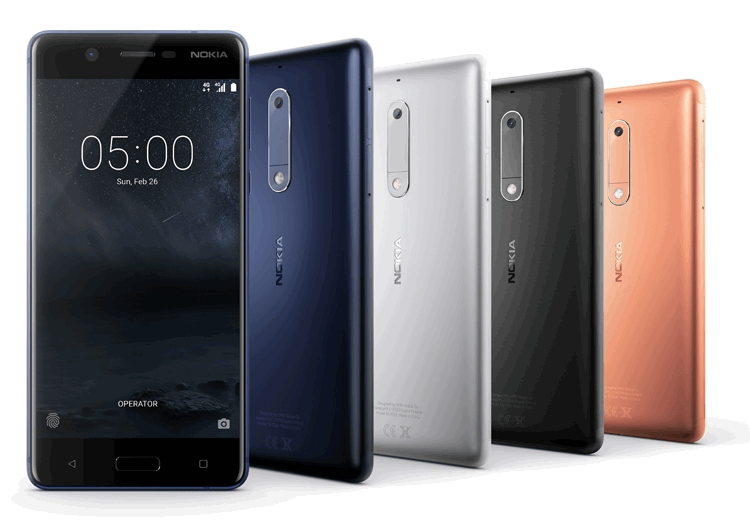
Для каждой модели Nokia Lumia производитель сделал как минимум два рабочих способа, чтобы создать скрин экрана. Они стандартны для большинства производителей. Полученные изображения всегда сохраняются в папке «Фото» или «Галерея», вне зависимости от типа смартфона.
Создание скриншота на Nokia 3
Способы создания скринов были позаимствованы у Samsung, производитель начал встраивать функцию снимка экрана прямо в оболочку системы, что позволяет использовать комбинации горячих клавиш для создания скриншотов. С первого раза выполнить комбинацию может не получиться — потребуется несколько попыток. Альтернативно можно использовать сторонние приложения.
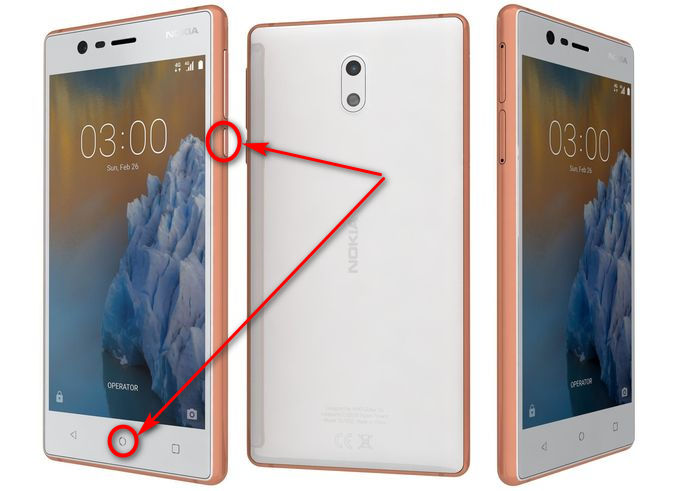
Способ 1: Кнопка «Домой» и уменьшение громкости
Скрин данным способом делается следующим образом:
- Зажать кнопку «Домой».
- Следом начать удерживать качельку уменьшения громкости в течение 1-2 секунд.
- Звук затвора камеры обозначит, что скриншот сохранен.
Внимание! Сделанный скриншот может быть отправлен в облачное хранилище, или скопирован на компьютер.
Способ 2: Кнопка включения и уменьшение громкости
Как и в первом случае, пользователю потребуется зажать две кнопки, но на этот раз это будет кнопка включения питания. Этот способ поддерживается на Windows Phone 8, 8.1 и Андроид 7.0.
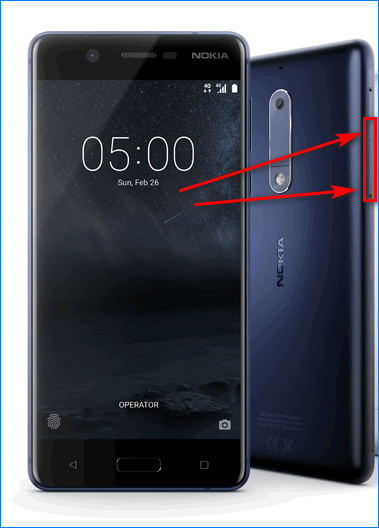
Примечание! Способ подходит для модели Нокиа 3, работающей на Андроид.
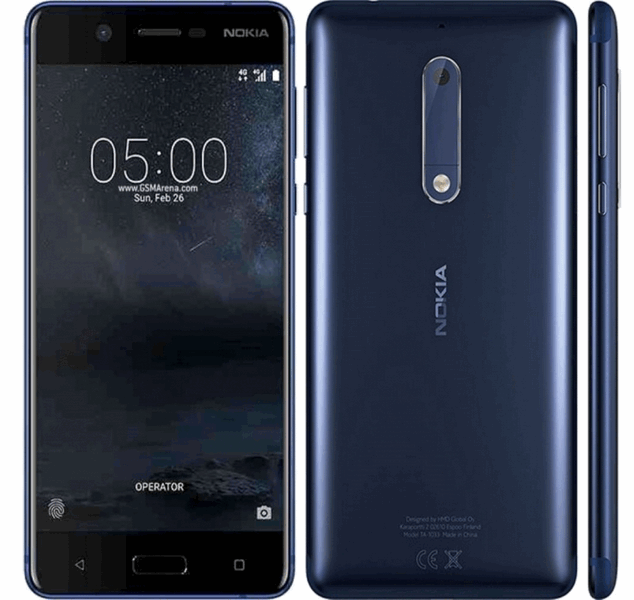
Создание скриншота экрана на Нокиа 5
У данной модели может сработать как стандартный способ, так и альтернативный. В ОС Windows Phone введена функция создания скрина через панель уведомлений, вызываемой свайпом вниз по центру экрана.
Способ 1: кнопка включения + уменьшение громкости
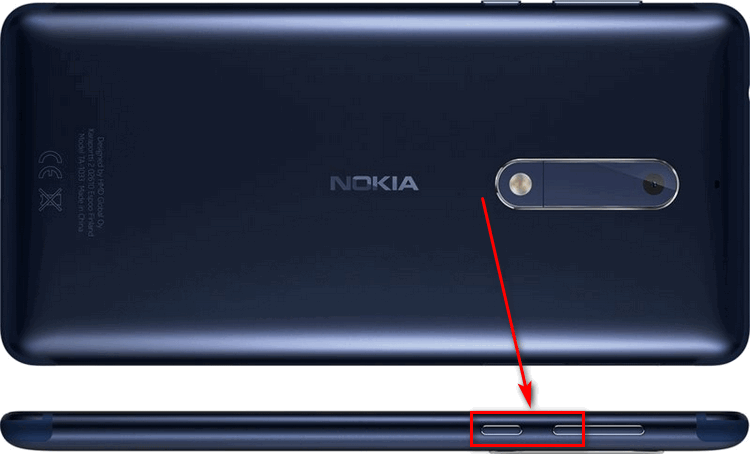
Способ полностью аналогичен Nokia 3. Надо удерживать клавиши примерно 1-2 секунды, затем раздастся щелчок затвора камеры. После этого изображение можно найти по следующему пути: «Фотографии», далее «Альбомы» и «Снимки экрана».
Способ 2: Панель уведомлений
Чтобы открыть панель уведомлений для создания скрина, надо:
- Перейти к контенту, который требуется сохранить (открыть игру, картинку или запустить программу).
- Сделать свайп сверху вниз по центру экрана, чтобы открыть меню.
- Выбрать опцию «Скриншот».
- Сохранить результат.
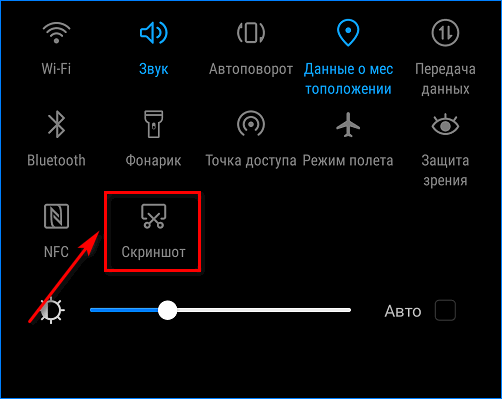
Изображение будет сохранено в галерею.
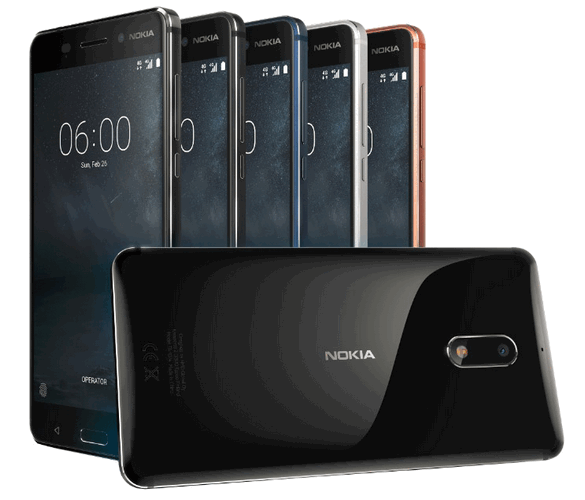
Создание скриншота экрана на Нокиа 6
В плане создания скринов эта модель ничем не отличается от «собратьев», описанных ранее.
Способ 1: Кнопка включения и кнопка громкости вниз
Удерживать кнопку включения и уменьшения громкости в течение пары секунд достаточно для того, чтобы создать скрин на телефоне . В этот момент телефон издаст характерный звук, а затем сохранит изображение в галерее, где его и можно будет найти.
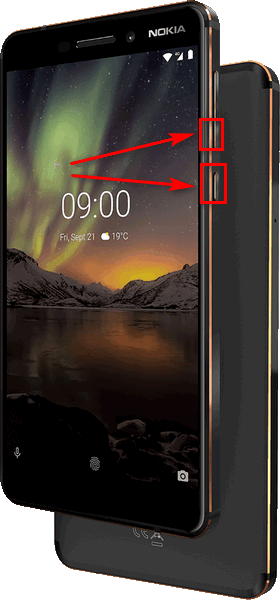
Внимание! Если картинку надо перенести на ПК, то ее можно найти в папке “Screenshots”
Способ 2: Панель уведомлений
Свайпом сверху вниз вызывается меню уведомлений, где включается функция «Скриншот». По умолчанию он будет загружен в галерею.
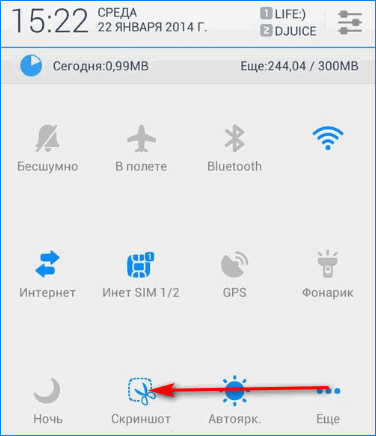
Приложения для создания скриншотов
Если к телефону не подходит ни одна из возможных комбинаций, можно использовать сторонний софт.
Screen Master
Помимо создания скриншотов, Скрин Мастер способно изменять масштабирование изображения, добавлять цветной текст, размытие, аннотации. После установки и запуска на экране телефона появится небольшая плавающая кнопка — нажатие на нее создает снимок экрана .
Touchshot
Touchshot предоставляет широкие возможности в плане создания и редактирования скриншотов, также реализована функция запуска видеозаписи. При запуске открывается небольшое окно со справкой.
Полезно! Главная особенность — функция сохранения снимка экрана встряхиванием. Доступен виджет для рабочего стола.
Screenshot Capture
Небольшая программа для снятия скриншотов. Поддерживает создание скринов при встряхивании или же при нажатии на комбинацию кнопок. Также добавляется кнопка в меню уведомлений. Внутренний редактор беднее, если сравнивать его с аналогами. Пользователь может сделать обрезку изображения, наложить различные фигуры и пару десятков фильтров.
Заключение
Это основные способы, позволяющие сделать скрин на телефоне. Рекомендуется использовать сторонние утилиты, поскольку они включают в себя больший функционал.
Как на «Нокиа» сделать скриншот экрана?
Как на «Нокиа» сделать скриншот дисплея, чтобы захватить информацию, которую вы хотите, например, использовать в дальнейшем? Подобный вопрос интересует многих людей, которые приобрели устройства финского производителя. Многие из них спрашивают о том, как на “Нокиа” сделать скриншот дисплея. При этом пользователи даже не догадываются о том, что комбинация для захвата экрана из кнопок достаточно проста, и ее можно было бы обнаружить обыкновенным экспериментальным путем. Так как на «Нокиа» сделать скриншот дисплея?

Основные положения и модели телефонов
Подобная функция (речь идет о создании снимка экрана) заложена в основы программного обеспечения многих моделей мобильных устройств, выпущенных финским производителем. Логично, что для этого не требуется установка дополнительных утилит. Хотя они все-таки существуют. Тем не менее подобную тенденцию финны переняли у южнокорейской компании «Самсунг», которая начала встраивать функцию создания снимка экрана внутрь оболочки операционной системы. Ответ на вопрос о том, как на «Нокиа» сделать скриншот дисплея, достаточно прост: для этого следует нажать определенную комбинацию клавиш.
На какие модели распространяется это правило?
Очень многие пользователи спрашивают о том, как сделать скриншот на «Нокии Люмии». При этом все они обладают различными моделями аппаратов. Это может быть серия 500, 600, 900 и так далее. Но это неважно, поскольку в основу работы всех этих устройств заложена одна операционная система. Следовательно, принцип создания снимков экрана у нас будет один и тот же.
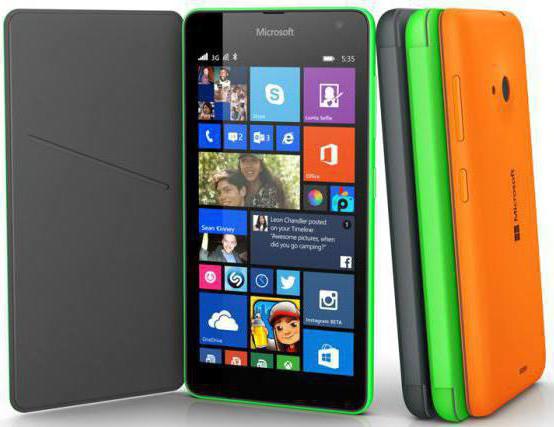
Итак, давайте перейдем к рассмотрению вопроса о том, как сделать скриншот на телефоне «Нокиа».
Метод первый: используйте логотип
Если вы внимательно посмотрите вниз экрана вашего устройства, то заметите фирменный логотип «Виндовс». Чтобы сделать снимок экрана и захватить имеющуюся на нем информацию, просто зажимаем логотип на несколько секунд. В то же время используем и клавишу управления питанием. Если вы сделаете это одновременно и зажмете кнопки в активном положении на несколько секунд, то заметите небольшую вспышку, которая оповестит вас о том, что скриншот экрана был успешно сделан и помещен в папку. На этом, по сути дела, все и заканчивается.
Как сделать скриншот экрана на «Нокиа Икс»
Хотя аппарат из этой серии немножко отличается от своих собратьев, если их можно так назвать, сделать снимок экрана на нем ничуть не сложнее. Действия, заложенные в основу создания скриншотов на этом устройстве, предельно просты. От пользователя опять-таки требуется только на короткое время зажать одновременное несколько кнопок.

После того как снимок будет сделан, операционная система сохранит его во встроенную в программное обеспечение галерею. Оттуда вы уже можете выполнять с файлом различные манипуляции: скопировать, удалить, переместить, изменить при помощи редактора или поделиться им при помощи мультимедийного сообщения или в социальных сетях. В общем, выбор действия остается после создания скриншота за самим пользователем.
Последовательность действий
Откройте приложение или программу на том моменте, который вы хотели бы сфотографировать. Далее нажмите сразу несколько кнопок. Это клавиши управления питанием и уменьшения громкости. Еще раз обращаем ваше внимание на то, что делать это нужно одновременно. Если вы выжмете кнопки по отдельности или последовательно, с созданием снимка экрана могут возникнуть проблемы. Вернее, система просто не отреагирует должным образом на подобную комбинацию и поэтому не сделает сам скриншот.
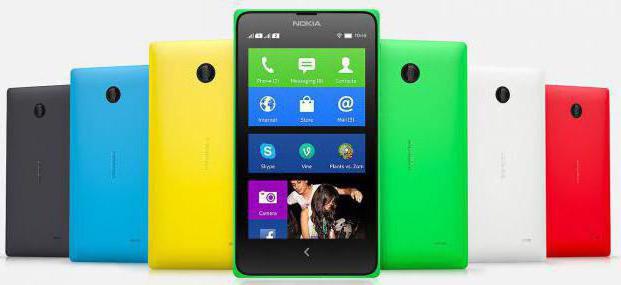
Если же он будет создан, вы моментально будете уведомлены операционной системой о том, что манипуляция была успешно совершена. Соответствующий контекст появится в верхней части экрана. Чтобы просмотреть, что вы сфотографировали, можете переместиться в галерею аппарата. Там отыщите папку, которая называется «Скриншоты». Все снимки экрана сохраняются после создания именно туда.
Заключение
Как вы видите, ничего такого сложного в создании снимков экрана нет. Что же мы выяснили в ходе данной статьи? Программное обеспечение «Люмий» и отдельных моделей телефонов финского производителя позволяет сделать скриншот без использования сторонних программ. Сделать это можно при помощи использования комбинации клавиш и логотипа «Виндовс».
Способы создания снимков экрана на смартфонах ZTE
Как на «Нокиа» сделать скриншот дисплея, чтобы захватить информацию, которую вы хотите, например, использовать в дальнейшем? Подобный вопрос интересует многих людей, которые приобрели устройства финского производителя. Многие из них спрашивают о том, как на “Нокиа” сделать скриншот дисплея. При этом пользователи даже не догадываются о том, что комбинация для захвата экрана из кнопок достаточно проста, и ее можно было бы обнаружить обыкновенным экспериментальным путем. Так как на «Нокиа» сделать скриншот дисплея?

Самый простой способ создания снимка экрана на ZTE
Перед тем, как сделать скриншот на телефоне ZTE, необходимо подготовить дисплей к предстоящей съемке:
- Вывести требуемое изображение на экран.
- Отключить виджеты, которые могут заслонять рабочее пространство.
- Зажать клавиши понижения громкости и питания.

- Держать вышеописанные кнопки следует в течение двух-трех секунд.


Как сделать снимок на Nokia Lumia в Windows Phone 8.1
В последних версиях Windows OS, сочетание кнопок было изменено.
- Перейдите к изображению на экране, которое следует запечатлеть.
- Нажмите и удерживайте кнопку питания и увеличения громкости, чтобы сохранить картинку, изображенную на экране. (Пожалуйста, не забывайте, что кнопки нужно нажать одновременно, и не расстраивайтесь, если с первого раза не получится, попробуйте повторить еще раз).
- Когда услышите характерный звук затвора камеры телефона, значит, вы все описанные действия выполнили верно.

Снимок экрана был сохранен в вашем телефоне. Чтобы его найти, следует перейти по следующему пути: Фото > Альбомы > Скриншоты (Снимки экрана).
Встроенные возможности
Разработчики предлагают упрощенный вариант, как на смартфоне ZTE сделать скриншот, используя фоновую панель инструментов. Предлагается следующая последовательность действий:
- Установить картинку, которую требуется заскринить.
- Верхняя информационная панель скрывает массу дополнительных функций, открыть ее достаточно просто – следует «потянуть» строку вниз.
- Здесь располагается значок «Снимок дисплея». Единичное нажатие создает новый скрин.
Сделать скриншот на ZTE Blade X3 не представляется возможным: в данной модели телефона рассматриваемая функция отсутствует. При подобном раскладе возможно несколько решений:
- Морально устаревшая версия ОС требует обновления. Перепрошивка андроида на телефонах серии блейд может решить проблему.
- Случается, что модульная кнопка скриншота скрыта заводскими настройками. Отобразить функцию возможно после изменения параметров уведомлений. Затем требуется сохранить все внесенные преобразования.
По данному алгоритму делают скриншоты на ZTE Blade любой конфигурации (на всех блейд-моделях предусмотрен подобный функционал).
Итоги
Теперь вы знаете, как сделать скриншот на ZTE, а в дальнейшем использовать полученное фото для отправки другим пользователям, редактирования и решения иных задач. Найти необходимые картинки можно в папке Screenshots, которая находится в Галерее. Если изображение больше не нужно, его можно с легкостью удалить. Если говорить об удобстве, наиболее привлекательным выглядит создание скриншота на ZTE с помощью панели быстрого допуска. Если исходить из функциональных возможностей, выигрывает применение приложений.
Снимки с помощью стороннего ПО
Play Store располагает множеством программ по созданию фото экрана. Перед тем, как сделать на смартфоне ZTE скриншот, рекомендуется прочитать отзывы пользователей, чтобы выбрать утилиту с оптимальным функционалом и простым интерфейсом.
ScreenShot Easy – одно из самых удобных приложений формата mini. Основные его достоинства – быстрое фото дисплея, полноценный редактор, адаптация к социальным сетям. Дополнительные триггеры:
- Сочетание кнопок громкости и питания экрана.
- Комбинация клавиш «Домой» и включения дисплея.
- «Тряска» гаджета.
- Адаптация плагинов Tasker и Locale.
Screenshot – максимально упрощенная утилита, доказывающая, что делать снимок экрана смартфона ZTE A510 и других нестандартных моделей достаточно легко. Основные возможности:
- Регулируемые сочетания кнопок, необходимых для фиксации снимка экрана телефона.
- Создание отдельных директорий в файловой системе гаджета, куда будут отправлены сохраненные изображения.
- Расширенный функционал предварительного просмотра.
- Покадровые скрины.
- Добавление визуальных эффектов, текста.
Screenshot Capture – простой инструмент для захвата экрана ZTE V7, A5, A610 и прочих гаджетов подобного класса на андроиде. Бесплатная утилита имеет массу плюсов:
- Выбор одной или нескольких кнопок для захвата картинки.
- Создание скриншотов без внешних кнопок – функция «тряски».
- Полноценный редактор снимков: обрезка, рисование, фильтры, графические темы.
Как сделать снимок экрана на Nokia через панель настроек?
Помимо использования сочетания кнопок, можно сделать снимок экрана с помощью программного обеспечения телефона. Существуют сторонние приложения, способные сделать скриншот, но в телефонах Nokia это встроенная функция.
Шаг 1 – Проведите пальцем вниз, по панели уведомлений.
Шаг 2 – Проведите еще раз, чтобы меню панели быстрых настроек открылось полностью.
Шаг 3 – На некоторых моделях телефона следует провести влево, чтобы меню полностью развернулось.
Шаг 4 – Нажмите на кнопку «Снимок»/«Скриншот»/«Захват экрана», чтобы изображение запечатлелось и сохранилось в памяти телефона.
Шаг 5 –Готово! Теперь вы знаете как сделать снимок на Нокиа через панель настроек.

Если вы не нашли нужный значок в панели уведомлений, тогда откройте меню и измените порядок кнопок. Для этого нажмите на карандашик или иконку редактирования меню, добавьте на панель быстрого доступа кнопку Скриншот.
Жесты на ZTE
Дорогие модели смартфона (Axon 7, V8) наделены расширенным алфавитом жестов. Пользователи могут зафиксировать картинку экрана, используя особые движения.
Такая функция работает только под оболочкой MiFavor 4.0. Установка другой оболочки или перепрошивка ОС приведет к потере данной опции.
Перед тем, как сделать скриншот на ЗТЕ, следует поработать с настройками смартфона. Сохранение снимков не ограничивается одним движением: эта функция задается пользователем. Жест для скринов по умолчанию довольно прост: необходимо провести тремя пальцами по дисплею сверху вниз.
Как делать снимок экрана на Nokia, используя приложения?
На самом деле вы можете сделать снимок любого содержимого на вашем экране Nokia, включая экраны блокировки, стартовый экран, игры, настройки и любые сообщения. Все это можно делать на телефонах с системами Android, Windows 8 и Windows 8.1.
Вот несколько приложений, которые могут помочь вам сделать скриншот просто и быстро.
Windows Phone
Приложение “Screenshot”. Вы можете делать снимки экрана любых важных для вас вещей на телефоне, например текстовые сообщения или счет в играх с помощью этой программы.

Также у вас появиться возможность сохранять эти картинки в облачном хранилище фотографий и делиться ими в любое время и с кем угодно.
Windows Store Рейтинг: 3.7
Android
Это простое приложение позволяет делать скриншоты на устройстве, работающем на операционной системе Android. Приложение “Скриншот” отличается возможностью выбора нескольких параметров, которые не встречаются в других бесплатных программах.

Вы можете легко выбрать необходимый размер снимков экрана. Единственный минус – реклама, мелькающая в приложении.
Google Play Рейтинг: 4.5
Скриншоты с прокруткой экрана
Создание «длинных снимков» – относительно новая функция, встречающаяся только в свежих моделях. Такие изображения подразумевают совмещение двух и более страниц.
- Сперва требуется открыть всю страницу на экране.
- Зажать кнопку уменьшения громкости и питания, удерживать пару секунд.

Если аппарат работает на Android версии ниже, чем 7.0, то предлагается аналогия – специальные приложения, способные «склеивать» несколько снимков.
NET.Гаджет
Скачать новые фильмы. Скачать кино быстро, бесплатно на максимальной скорости.
Zte Android screenshot
Как сделать скриншот на смартфоне ZTE V790? андроид 4.0 Одновременно зажать кнопки ВКЛ. и уменьшения громкости. не пом
Вот тут у владельцев спроси
2 Dead Space 1.98.6 ScreenShot. Самый лучший 3D экшен с потрясающей Если нет, то ставим Драйвер для ZTE Libra ZTE Android Driver 5.2066.1.11
Смотрите внутри. как сделать скриншот на смартфоне ZTE V790? андроид 4.0
Одновременно зажать кнопки ВКЛ. и уменьшения громкости.
How to take a screenshot screencapture or printscreen on ZTE Blade 3. ZTE Blade 3 supports 2G and 3G network with 4 inches display screen.It runs on Android OS with primary camera-5 mega pixel.Let us see how to take a screenshot on ZTE Blade 3. How to take.
А инструкции к телефонам уже отменили разве? Или грамоте не обучены?)

Как сделать скриншот на телефоне ZTE v815w
Как сделать скриншот на телефоне Андроид
ZTE Handset USB Driver 5.2066.1.11. официальные драйвера для ZTE Android 21 The Sims 1.0.21 ScreenShot. Создатели мобильной серии игр The Sims 3.
У меня на кубе-громкости и питание держать
По жёсткому завис телефон ZTE BLADE L2
У меня мобильный zte v8110 возможно ли на н м сделать скриншот экрана не Похожие вопросы. как сделать скриншот в sony xperia v на android 4.3.
Hard reset вам в помощь. А батарея что, несъемная?
Задержать кнопку выключения/раблокировки более 15 секунд. должен перезагрузиться, у меня леново втуплят при включении на прохладе и холоде. не прогружался сенсор, приходилось перезагружать так, сначала вылазит стандартное окно с пунктами выкл/режимы звука и тд, через несколько секунд удержания появляется таймер перезагрузки, продолжаете держать. перезагружается
Отличие моделей
Модельный ряд ZTE отличается друг от друга не только внешним обликом и мощностью «железа». Продвинутые способы сделать на ZTE скриншот экрана (использование жестов, «длинные снимки») доступны только владельцам дорогих моделей. Остальным придется довольствоваться привычными сочетаниями кнопок – уменьшения громкости и включения подсветки.
Таким образом, телефоны марки ZTE предоставляют своим пользователям возможность делать скриншоты разными способами. Какой из них выбрать – зависит от модели смартфона и предпочтений владельца.
Самый простой способ сделать скриншот на zte
Гаджеты фирмы zte управляются операционной системой (ОС) андроид. Поэтому практически на всех подобных мобильных устройствах можно сделать скриншот следующим универсальным способом:
- Открываем на экране девайса (в нашем случае это zte a610) нужное изображение, веб-страницу или приложение, которое будем скринить.
- Далее одновременно нажимаем и удерживаем две кнопки. Это выключение и нижний регулятор громкости.
- Как узнать, готов ли скриншот? Ориентируйтесь на появление вспышки на экране или на характерный звук затвора фотокамеры. Если же на дисплее появился регулятор громкости, то вы просто не смогли одновременно нажать две кнопки. Попробуйте ещё раз.
- Найти скрин можно в «галерее». Там должна быть отдельная папка под названием «скриншоты». Если точнее, то обычно в папке Pictures появляется подпапка Screenshots.
Согласитесь, всё очень просто. При этом таким методом можно сделать скриншот на многих популярных моделях – и на zte blade x3, и на zte axon 7 mini, и на zte v7 lite. Только учтите, что на стареньких смартфонах с ОС android 2.3 (зте блейд v880, v8110 и пр.) создать снимок экрана описанным выше способом не получится. Он работает лишь на тех устройствах, которые управляются андроидом версии 4.0 и выше.
Как сделать длинный скриншот на Нокиа в системе Android?
Чтобы получить длинный или частичный снимок экрана на Нокиа существует интересный способ. Nokia работает на операционной системе Android Nougat 7, установленной по умолчанию, поэтому запечатлеть картинку несложно.
Перейдите на web-страницу, которую нужно сохранить.
Зажмите кнопку повышения громкости и кнопку включения одновременно на 2 секунды, после чего появятся возможные варианты захвата экрана.
Прокрутите вниз до окончания области, которую следует сохранить.
Готово! Вы сделали длинный скриншот на Nokia.
Если этот способ не сработал на Nokia, тогда вам придется дождаться обновления вашего устройства и операционной системы Android Nougat, чтобы появилась возможность делать длинный или частичный снимок экрана.