Как изменить звук уведомлений на вашем телефоне Андроид?
 Руководства
Вам надоели стандартные звуки уведомления на вашем телефоне? Хотите скрасить их чем-то более увлекательным? Тогда вы пришли в нужное место! Вот наше руководство по изменению тональных сигналов уведомлений на вашем смартфоне Андроид.
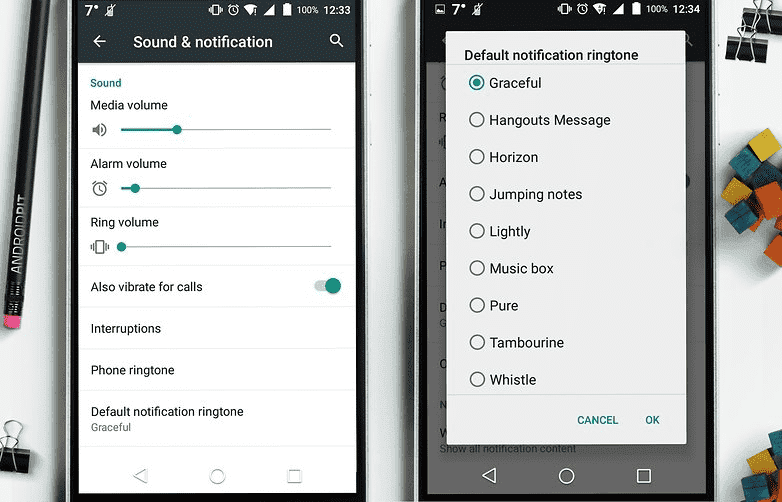
Изменение сигналов уведомлений по умолчанию
Все устройства Андроид будут воспроизводить звук уведомления по умолчанию, если конкретное приложение не использует другой тон. Если вы хотите изменить звук, вот что вы должны сделать:
- 1. Откройте Настройки Андроид .
- 2. Нажмите «Звук»
- 3. Нажмите «Звук уведомлений по умолчанию».
Появится список различных звуков уведомлений. Нажмите на тон для прослушивания, затем нажмите OK, чтобы выбрать его. Это просто!
В зависимости от версии Андроид и производителя телефона название этого параметра может немного отличаться, возможно вам даже придется поискать этот параметр в другом месте.
Например, на Pixel 2 , работающем под управлением Андроид 8.0 (Oreo), вам нужно будет открыть настройки Андроид, затем выбрать «Звук», а затем «Мелодия звонка по умолчанию» . Чтобы установить звуки уведомления, вам нужно нажать «Дополнительно», также в меню «Звук» .
В более старой модели, например, на телефоне LG G4, работающем под управлением Андроид 6.0 (Marshmallow), вам нужно будет открыть настройки Андроид, затем выбрать «Уведомления», а затем «Рингтоны».
Изменение уведомлений WhatsApp
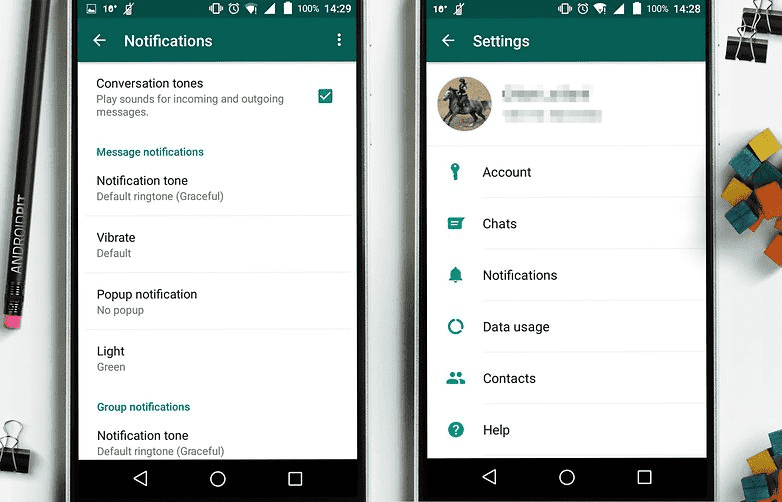
Такие приложения, как Facebook или Gmail, часто имеют свои собственные звуки уведомлений, но вы можете легко изменить их, если захотите. Однако процедура может отличаться в зависимости от каждого приложения. Мы покажем вам пример с WhatsApp:
- 1. Откройте WhatsApp .
- 2. Нажмите на три точки, чтобы открыть меню в правом верхнем углу экрана.
- 3. Нажмите «Настройки», затем «Уведомления».
Теперь появится список с разными мелодиями. Выберите свой любимый звук, затем подтвердите свой выбор, коснувшись OK.
Изменение уведомлений в Facebook Messenger
Распространенный Facebook Messenger также имеет стандартный звук уведомления, который гарантирует путаницу. Лучше всего перейти в меню на самой правой вкладке после установки и изменить его:
- Коснитесь своего профиля .
- Выберите Сигнал уведомления .
- Выберите тональный сигнал из предложенных вариантов.
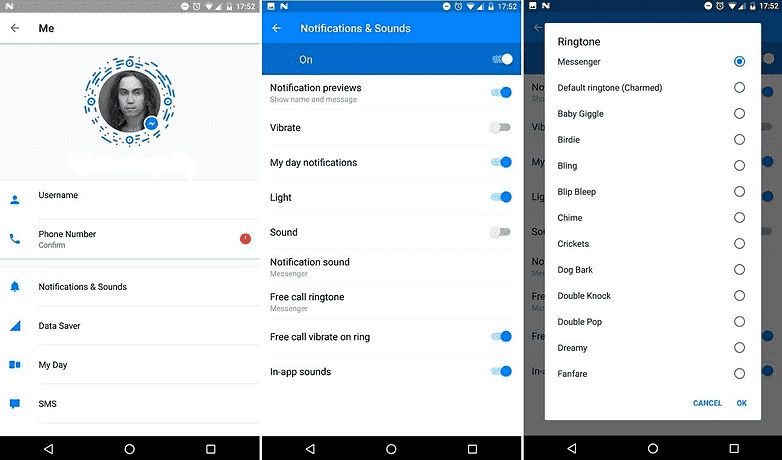
Facebook Messenger поставляется с широким диапазоном сигналов, но вы не можете использовать свои собственные звуки. С Facebook Messenger Lite, ресурсосберегающим эквивалентом Facebook Messenger, нет способа изменить тон. В нем вы можете настроить свой телефон на вибрацию или использование светодиода для уведомлений. Однако для индивидуальных чатов и групп в Facebook Messenger нет настраиваемых уведомлений.
Сделайте свои собственные звуки уведомлений для Андроид
Конечно, вам не нужно ограничивать себя мелодиями встроенными в Андроид, вы также можете создавать и использовать свои собственные! Подключите Андроид-смартфон к ПК, откройте основную папку внутренней памяти и перейдите в папку «Notifications».
Если эта папка не существует, ее можно просто создать. Скопируйте звуковые файлы уведомлений в эту папку, и они будут доступны на вашем телефоне. Вы также можете использовать такие приложения, как Zedge, которые бесплатно предоставляют множество уведомлений.
Как на Android установить (поменять) мелодию СМС. Как изменить звук смс на андроиде
 По умолчанию уведомления от разных приложений Android приходят с одним и тем же выбранным по умолчанию звуком. Исключение составляют редкие приложения, где собственный звук уведомления установили разработчики. Это не всегда удобно, а возможность уже по звуку определять вайбер это, инстаграм, почта или SMS, может быть полезным.
В этой инструкции подробно о том, как настроить разные звуки уведомлений для различных приложений на Android: сначала на новых версиях (8 Oreo и 9 Pie), где эта функция присутствует в системе, затем — на Android 6 и 7, где по умолчанию такой функции не предусмотрено.
Примечание: звук для всех уведомлений можно изменить в Настройки — Звук — Мелодия уведомления, Настройки — Звуки и вибрация — Звуки уведомлений или в аналогичных пунктах (зависит от конкретного телефона, но везде примерно одинаково). Для того, чтобы добавить собственные звуки уведомлений в список, просто скопируйте файлы мелодий в папку Notifications во внутренней памяти вашего смартфона.
Изменение звука уведомления отдельных приложений Android 9 и 8
В последних версиях Android присутствует встроенная возможность устанавливать разные звуки уведомлений для разных приложений.
Настройка выполняется очень просто. Далее скриншоты и пути в настройках приведены для Samsung Galaxy Note с Android 9 Pie, но и на «чистой» системе все необходимые шаги почти в точности совпадают.
- Зайдите в Настройки — Уведомления.
- Внизу экрана вы увидите список приложений, отправляющих уведомления. Если отображаются не все приложения, нажмите по кнопке «Просмотреть все».
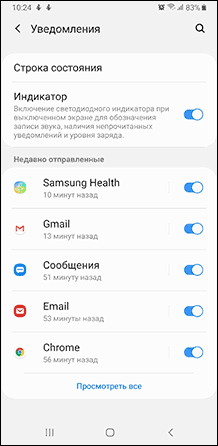
- Нажмите по приложению, звук уведомления которого нужно изменить.
- На экране будут показаны разные типы уведомлений, которые может отправлять это приложение. Например, на скриншоте ниже мы видим параметры приложения Gmail. Если нам нужно изменить звук уведомлений для входящей почты на указанный почтовый ящик, нажимаем по пункту «Почта. Со звуком».
- В пункте «Со звуком» выбираем нужный звук для выбранного уведомления.
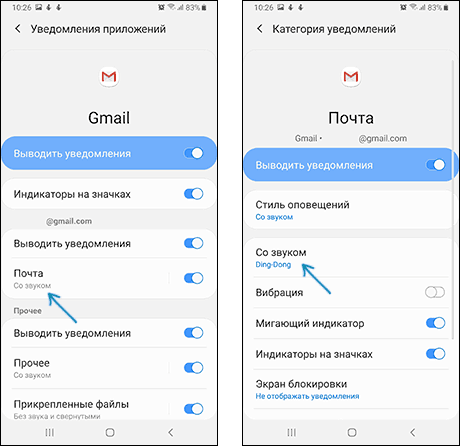
Аналогичным образом вы можете поменять звуки уведомлений для различных приложений и для разных событий в них или, наоборот, отключить такие уведомления.
Отмечу, что существуют приложения, для которых такие настройки недоступны. Из тех, что встретились лично мне — только Hangouts, т.е. их не так много и они, как правило, и без того используют собственные звуки уведомлений вместо системных.
Как изменить звуки разных уведомлений на Android 7 и 6
В предыдущих версиях Android нет встроенной функции для установки различных звуков для различных уведомлений. Однако это можно реализовать с помощью сторонних приложений.
В Play Маркет доступно несколько приложений, имеющих такие функции: Light Flow, NotifiCon, Notification Catch App. В моем случае (тестировал на чистом Android 7 Nougat) наиболее простым и работоспособным оказалось последнее приложение (на русском языке, root не требуется, исправно работает при заблокированном экране).
Изменение звука уведомления для приложения в Notification Catch App выглядит следующим образом (при первом использовании придется дать много разрешений, чтобы приложение могло перехватывать системные уведомления):
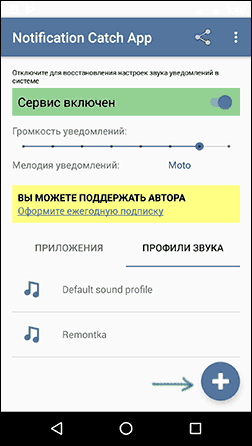
- Зайдите в пункт «Профили звука» и создайте свой профиль, нажав по кнопке «Плюс».
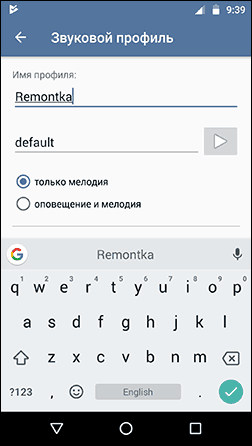
- Введите имя профиля, затем нажмите по пункту «Default» и выберите нужный звук уведомления из папки или из установленных мелодий.
- Вернитесь на предыдущий экран, откройте вкладку «Приложения», нажмите «Плюс», выберите приложение, для которого нужно изменить звук уведомления и установите для него созданный вами звуковой профиль.
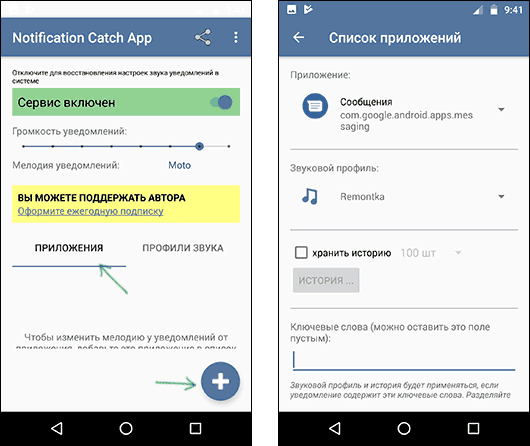
На этом всё: тем же способом вы можете добавить звуковые профили для других приложений и, соответственно, изменить звуки их уведомлений. Скачать приложение можно из Play Маркет: https://play.google.com/store/apps/details?id=antx.tools.catchnotification
Если по какой-то причине это приложение у вас не заработало, рекомендую попробовать Light Flow — оно позволяет не только менять звуки уведомлений для разных приложений, но и другие параметры (например, цвет светодиода или скорость его мигания). Единственный недостаток — не весь интерфейс переведен на русский язык.
На многих Android устройствах, ограниченна возможность установки своей собственной мелодии сигнала (звонок, SMS, будильник итд.). Или проще говоря — её вообще нет! Дается лишь короткий список из различных, уже встроенных мелодий (не блещущих разнообразием звучания!).
А как известно — ограничений не любит никто! И мы стали искать способ как их обойти…а кто ищет — тот всегда найдет!
И как оказалось метод довольно простой (но описать его, мы решили все равно достаточно подробно)!
На данном примере мы покажем как поставить свою мелодию на SMS, но он так же подходит и для «индивидуализации» звонка, будильника и интерфейса (в качестве «подопытного» смартфона используется THL W200, ОС — Android 4.2 Jelly Bean)
Для наглядности выложим несколько скриншотов стандартного списка мелодий (до «нашего вмешательства»).


1) Подключить устройство к ПК (можно и не подключать, а создавать папки непосредственно в устройстве, но на мой взгляд если под рукой есть компьютер, то удобней все таки подключить). Далее необходимо найти папку DCIM (в которой обычно хранятся фотографии с камеры)
2) В DCIM создаем новую папку…
3) Новую папку переименовываем в media (как указано на скриншоте ниже)
4) В папке media, создаем ещё одну папку которую «обзываем» audio…
5) А в папке audio, аналогично создаем новую папку, но называем её notifications.
В итоге путь расположения такой: DCIM/ media/audio/notifications
6) И вот в эту папку (notifications) мы закидываем необходимую нам мелодию (в данном случае, которую мы бы хотели видеть на SMS).
Обратите внимание на название мелодии « Sunstroke Proj «
7) Перезагружаем устройство (обязательно!). Заходим в список мелодий смс и в самом верху видим нашу « Sunstroke Proj». Ставим её на сигнал смс и наслаждаемся результатом! ��
Папка «notifications» служит для уведомлений (к которым относятся SMS). Если Вам необходимо поставить мелодию на звонок, будильник или задействовать в интерфейсе, необходимо будет создать другие папки:
Путь: DCIM/ media/audio/alarms
Путь: DCIM/ media/audio/ringtones
Путь: DCIM/ media/audio/ui
(папки создаются без кавычек )
Если по каким-то причинам, после проделанных действий у Вас так и не отобразилась мелодия, можно попробовать ещё несколько вариантов, таких как:
1) Проделать все вышеуказанное, непосредственно в папке media (если по каким то причинам её нет на телефоне, то необходимо создать)
Путь: media/audio/notifications
2) Проделать все вышеуказанное на карте памяти, там находится аналогичная папка DCIM
Путь: sdcard/ DCIM/media/audio/notifications
3) Проделать все вышеуказанное на карте памяти в папке media ( если по каким то причинам её нет на карте памяти, то необходимо создать )
Путь: sdcard/ media/audio/notifications
P.S. Мы проделали все 4-ре способа (на смартфоне с папками DCIM/media и на карте памяти с папками DCIM/media) и у нас работает каждый! В итоге, в списке мелодий сверху мы обнаружили — 4-ре одинаковые « Sunstroke Proj»
Не забывайте перезагрузить своё устройство! И следите за правильным названием папок!
Стандартными функциями операционной системы «Андроид» предусмотрена возможность менять мелодии звонка и СМС. При этом многие юзеры не знают, где это можно сделать и как скачать музыку с ВК. В некоторых случаях появляется необходимость поставить песню на sms, которой нет среди стандартных. Появляется актуальный вопрос, как установить мелодию входящего сообщения. Сделать это можно с помощью стандартных настроек или нескольких простых манипуляций на компьютере.
Когда может понадобиться менять звук оповещения
Поменять звук смс можно по нескольким причинам. В этот список входят:
- классический рингтон вас раздражает;
- музыку, сигнализирующую о входящем сообщении, плохо слышно;
- вы просто хотите поставить свою мелодию на смс.
При возникновении хотя бы одной из причин, естественно, появляется необходимость узнать, как поставить мелодию на смс.
Выбор из стандартных звуков
Как правило, в телефоне имеются от десяти разнообразных рингтонов, которые вы можете устанавливать на оповещение смс или входящий звонок. Чтобы выбрать один из подходящих, выполните пункты следующей инструкции:
- Перейдите в настройки вашего гаджета.
- Выберите пункт меню «Звуковые профили».
- Укажите тот профиль, который вы все время используете (как правило, это стандарт).
- В открывшемся окне у вас появятся подпункты, где можно установить музыку на входящее сообщение для каждой из сим-карт (если их в телефоне две).
- Нажмите на один из пунктов. Вам предложат выбрать звуки из стандартной библиотеки.
- Выберите понравившийся рингтон.
Таким образом, вы сможете быстро сменить оповещение входящей SMS на Android.
Установка своей песни на оповещения
Если громкость стандартных звуков вас не устраивает, необходимо узнать, как установить свою мелодию. Для этого вам предварительно придется выполнить несколько действий. Во-первых, следует загрузить новый рингтон в память телефона и запомнить, в какую папку вы его скинули. Во-вторых, пользователям придется установить один из файловых менеджеров. В официальном магазине приложений Google Play вы можете скачать «ES Проводник» или Total Commander. Это простые в управлении и бесплатные файловые менеджеры.
Далее необходимо выполнить аналогичные предыдущей инструкции шаги. Для примера скриншоты сделаны на телефоне «Самсунг»:
- Перейдите в общие настройки вашего смартфона.
- Выберите пункт меню «Профили звука».
- В открывшемся окне найдите строку «Звук уведомлений по умолчанию».
- Вас попросят выбрать источник. Укажите файловый менеджер, который вы установили ранее.
- Через его интерфейс зайдите в папку, где хранится ваша мелодия.
- Выберите ее. Чтобы прослушать звук, нажмите на выбор мелодии для оповещения, а затем найдите ее в списке.
Другие мелодии устанавливаются аналогичным образом. Вы можете загрузить практически любой свой рингтон на SMS-оповещения.
Нет возможности использовать файловый менеджер
Многие пользователи интересуются, как на «Андроиде» без использования сторонних приложений поставить мелодию на СМС. Выход есть и из этой ситуации. Для этого в файловой системе смартфона вам придется создать несколько папок. Сделать это можно при помощи стандартного обозревателя файлов. При этом для максимального удобства рекомендуем подключить гаджет к компьютеру. Необходимо в каталоге DCIM создать подкаталоги media/audio/ notifications. В последнюю папку (notifications) необходимо закинуть новый звук.
После этого он появится в стандартных мелодиях уведомления. Как видите, установить желанный звук на оповещения SMS не так сложно.
- Issue: *
- Your Name: *
- Your Email: *
- Details: *
Сейчас быстро рассмотрим как на Android поменять или установить свою мелодию (звук) СМС.
Для поставленной задачи надо будет вручную разместить файл музыки или звука в нужную папку во внутренней памяти смартфона. Я покажу куда и что закачивать.
Данная статья подходит для всех брендов, выпускающих телефоны на Android 10/9/8/7: Samsung, HTC, Lenovo, LG, Sony, ZTE, Huawei, Meizu, Fly, Alcatel, Xiaomi, Nokia и прочие. Мы не несем ответственности за ваши действия.
Внимание! Вы можете задать свой вопрос специалисту в конце статьи.
Как поменять звук СМС на Android
Прежде всего необходимо сказать, что сам звук СМС меняется здесь:
- Сообщения
- Настройки
- Уведомления
- Звук уведомления
- Выбираем из списка
Цель же этой инструкции показать как поставить свою произвольную мелодию на СМС.
Читайте: Как на Android поставить песню на звонок
Как установить произвольную (свою) музыку на СМС
Чтобы ваш звук или песня появились в списке выбора мелодии для СМС (смотри выше), необходимо разместить вашу мелодию в нужную папку на внутренней памяти телефона.
Папка должна называться Notifications и лежать в корне смартфона. Только тогда мелодия появится в списке. Если папки нет — создаем сейчас.
Для перемещения файла музыки нам понадобится менеджер файлов. Он стандартно идет со смартфонов и может только отличаться внешне немного. Можно использовать другие менеджеры файлов, которые представлены в Google Play. Принцип копирования и переноса файлов идентичен, т.е. сохраняется логика на любом телефоне.
Читайте: Если на Android не приходят СМС
Далее показываю на примере менеджера файлов в телефонах Samsung.
- Заходим в менеджер файлов и ищем свою песню/звук/мелодию. Скорее всего она будет в папке Music на внутренней или внешней памяти (в зависимости где храните).
Увеличить - Далее задерживаем палец на нужной песне до появления галочек выделения и нажимаем на опции сверху (3 вертикальные точки). Там нажимаем «Копировать».
Увеличить - Теперь нам предлагает выбрать место для копирования. Тут мы указываем нашу папку Notifications.
Увеличить - И в конце остается выбрать «Вставить сюда».
Увеличить
Читайте: Как на Android перенести приложение на карту памяти (флешку)
Песня скопирована и теперь должна появиться в списке звуков для СМС. Проверяем.
Песня у меня появилась в списке звуков для СМС. При этом обратите внимание, что она выводится только по названию композиции, а не названию исполнителя.
p, blockquote15,0,0,0,0—> p, blockquote16,0,0,0,1—>
Таким образом вы можете закинуть в список неограниченное количество мелодий и выбирать которая лучше всего подходит для SMS.
Звуки входящего звонка или уведомлений могут неплохо нас веселить, и это отличный повод, чтобы научится менять мелодии с помощью настроек Android. И тогда гаджет гордостью сообщит «Вам письмо!». Звуки игры, фразы с вашего любимого фильма или фрагменты любимой песни, все это может быть Вашей звуком уведомлений или звонков. Но, как изменить мелодию звонка и уведомлений?
В данном уроке, для наших начинающих пользователей Android, мы дадим ответ на этот вопрос.
Изменение звуковых параметров можно делать несколькими способами. Операционная система Android имеет встроенные инструменты настроек, которые мы покажем Вам сегодня. Конечно, всегда можно установить одно из многих приложений, посвященных этому делу.
Главное здесь, в чем я уверен, не забыть выбрать соответствующий звук. Наверняка вам попадались нелепые ситуации, особенно в общественных местах или на работе, когда звонит телефон, и несколько человек ищут свой смартфон, питаясь ответить на звонок, а в конце оказывается, что даже не их гаджет играл. Но, я сомневаюсь, что Вы хотите быть таким человеком в реальной жизни.
Меняем мелодию звонка и уведомлений
На самом деле изменение звуков входящих вызовов или сообщений довольно простая задача, и этот процесс практически идентичен на всех версиях Android.
Способ 1
- для начала заходим в основные настройки системы;
- находим пункт «Профили звука» и заходим в него. На других устройствах название может отличаться, например «настройки звука»;
- напротив профиля «Общие» жмем шестеренку и попадаем в настройки профиля. Здесь нам становится доступными настройки: громкости, вибрации, мелодий речевого вызова, мелодии видеовызова, звуки уведомлений и др;
- выбираем мелодию звонка. Для этого делаем тап по пункту «Мелодия звонка речевого вызова» и попадаем в хранилище мультимедиа. Теперь осталось выбрать нужный рингтон и нажать OK. На эта опция может быть недоступна, если устройство находится в режиме вибрации (беззвучный);
- аналогичным способом настраиваем мелодии видеовызова и уведомлений.
Как Вы успели заметить, выше описанный способ позволяет выбирать только из встроенных звуков гаджета. Если у вас есть свои собственные рингтоны, которые Вы хотите использовать, Вам понадобится установить приложение стороннего производителя, чтобы была возможность изменить мелодию звонка и уведомлений.
Как изменить мелодию звонка и уведомлений на устройствах с операционной системой Android 5.0 Lollipop — смотрим видео ниже
Использование собственных медиа файлов в качестве мелодии звонков и уведомлений
Существует длинный список приложений, которые могут помочь Вам здесь, возможно, от некоторых из них Вы даже и не ожидали этого.
Если Вы ищете приложение для нарезки.mp3 файлов, то здесь можно воспользоваться такой программой, как Ringtone Maker или Ringtone Slicer . Но, если медиафайлы уже готовы к использованию, то для решения этой задачи нужен файловый менеджер.
Способ 2
В таких случаях мы рекомендуем использовать ES Проводник , который намного функциональнее штатного проводника. Если Проводник, уже установлен, то Вы могли видеть, что при нажатии на пункт «Мелодия звонка речевого вызова» система Вам предлагала выбор, какое приложение использовать для установки звука.
ES Проводник не позволяет предварительно проигрывать эти файлы, он просто активирует файл, который видите на экране. Однако, как только Вы выберите файл, он регистрируется в качестве звука уведомлений (звонка) и будет доступен в списке рингтонов по умолчанию.
 Способ 3
Данный способ может работать не на всех устройствах. Но, он стоит Вашего внимания. Этот способ позволит очень просто добавить свои медиафайлы в список мелодий по умолчанию. Итак, нам понадобится любой файловый менеджер, подойдет даже штатный.
- запускаем файловый менеджер;
- в нем ищем нужный mp3 файл и копируем его;
- в памяти телефона (не на SD карточке) ищем папку Ringtones и вставляем туда ранее скопированный файл. Таким образом этот рингтон теперь будет доступен в списку мелодий по умолчанию.
- теперь выполняем все шаги описаны выше – в способе 1, и ищем свой рингтон, который только что скопировали.
Примечание. Для того, чтобы способ 3 корректно работал, название файлов и мета описания не должно иметь символов кириллицы. Но, если этот способ не сработал – не расстраивайтесь, воспользуйтесь способом 2.
Устанавливаем мелодию на абонента
Будет гораздо забавнее, если установить разные мелодии на своих близких или даже на всех абонентов в телефонной книжке. Для того чтобы установить мелодию на контакт из телефонной книги нужно:
- зайти в телефонную книгу;
- определится с выбором контакта, на который собираетесь установить мелодию и оттискать его;
- нажать его для просмотра полной информации
- нажимаем меню и выбираем пункт «задать рингтон». На разных устройствах, этот пункт может по-разному называться. К стати он может быть размещен ниже под данными контакта.
- а далее Вам уже останется выбрать мелодию и нажать OK. Как выбирать файлы Вам уже известно, все как описано в способе 1 или 2.

У многих пользователей бывают случаи проблем с громкостью, бывает так, что смартфон играет тихо, даже когда выставлен звук на максимум. В таких случаях рекомендуем, ознакомится с нашей .
Вот в принципе и все, что мы хотели рассказать. Надеемся, Вы разобрались с этой задачей, и изменить мелодию звонка и уведомлений для Вас теперь не составит труда.
Вам надоели стандартные звуки уведомлений на вашем телефоне? Хотите чего-то более увлекательного? Тогда вы попали в нужное место! Ниже вы ознакомитесь с нашими советами, как можно изменить тональные сигналы уведомлений вашего Android-девайса.
Все Android-устройства будут воспроизводить звук уведомлений по умолчанию, если конкретное приложение не использует другой сигнал. Если вы желаете поменять звук уведомлений, вам надо будет выполнить эти действия:
- Откройте настройки Android.
- Кликните по разделу «Звуки и уведомления».
- Выберите пункт «Звук уведомлений по умолчанию».
- Появится список различных звуков уведомлений. Нажмите на какой-нибудь вариант, чтобы прослушать его и потом кликните по иконке «ОК» для подтверждения выбора.
В зависимости от версии Android и производителя телефона имя данного параметра может немного отличаться, или вам, вероятно, придется поискать его в другом месте. К примеру, на LG G4, в котором имеется Android 6.0 Marshmallow, вам надо открыть настройки, далее выбрать «Звуки и уведомления», затем – «Рингтон».
Изменение звуков уведомлений для приложений
Такие приложения, как Facebook или Gmail обладают собственными звуками уведомлений, и вы можете без труда изменить их. Отметим, что процедура может отличаться в зависимости от того или иного приложения. Для примера мы возьмем WhatsApp:
- Откройте приложение WhatsApp.
- Кликните по иконке в виде трех точек в правом верхнем углу дисплея.
- Нажмите на «Настройки», после этого на «Уведомления».
Появится перечень разных мелодий. Выберите вашу любимую мелодию и затем нажмите «ОК». Если вам не по душе доступные звуки, вы также можете создавать ваши собственные варианты.

Создание ваших собственных звуков уведомлений на Android
Безусловно, вам не стоит ограничивать себя стоковыми звуковыми сигналами – вы также можете создавать и использовать ваши собственные! Подключите ваш Android-смартфон к ПК, откройте главную папку внутренней памяти и затем перейдите в папку «Уведомления». Если такая папка почему-то не существует, ее можно создать. Скопируйте ваши выбранные звуковые файлы в эту папку, и они будут доступны для выбора на вашем телефоне. Добавим, что вы также можете воспользоваться приложением Zedge , располагающим множеством бесплатных звуков для уведомлений.
А вы довольны вашими звуками для уведомлений по умолчанию? Вы планируете создать ваши собственные? Расскажите нам об этом в комментариях.
Сейчас быстро рассмотрим как на Android поменять или установить свою мелодию (звук) СМС.
Для поставленной задачи надо будет вручную разместить файл музыки или звука в нужную папку во внутренней памяти смартфона. Я покажу куда и что закачивать.
Данная статья подходит для всех брендов, выпускающих телефоны на Android 9/8/7/6: Samsung, HTC, Lenovo, LG, Sony, ZTE, Huawei, Meizu, Fly, Alcatel, Xiaomi, Nokia и прочие. Мы не несем ответственности за ваши действия.
Прежде всего необходимо сказать, что сам звук СМС меняется здесь:
- Сообщения
- Настройки
- Уведомления
- Выбираем из списка
Цель же этой инструкции показать как поставить свою произвольную мелодию на СМС.
Как установить произвольную (свою) музыку на СМС
Чтобы ваш звук или песня появились в списке выбора мелодии для СМС (смотри выше), необходимо разместить вашу мелодию в нужную папку на внутренней памяти телефона.
Папка должна называться Notifications и лежать в корне смартфона. Только тогда мелодия появится в списке. Если папки нет — создаем сейчас.
 Увеличить
Для перемещения файла музыки нам понадобится менеджер файлов. Он стандартно идет со смартфонов и может только отличаться внешне немного. Можно использовать другие менеджеры файлов, которые представлены в Google Play. Принцип копирования и переноса файлов идентичен, т.е. сохраняется логика на любом телефоне.
-
Заходим в менеджер файлов и ищем свою песню/звук/мелодию. Скорее всего она будет в папке Music на внутренней или внешней памяти (в зависимости где храните).
 Увеличить
 Увеличить
/>Увеличить
 Увеличить
Подчеркните свою неповторимость. Это касается и вызывных сигналов и видео на вашем Android-смартфоне. Песня или рингтон из реалити-шоу или любимого фильма в качестве вызывной или СМС-мелодии, видеоролик при входящем звонке — это признак индивидуальности хозяина смартфона, рассказывающий окружающим о его вкусах в музыке и кинематографе. Следуя нашим инструкциям, вы самостоятельно сможете постявить мелодию на любом устройстве Андроид.
Как устанавливать мелодию вызова или SMS-сообщения на Android-смартфон
Вместо того чтобы заставлять окружающих слушать стандартные мелодии Android, установленные в настройках вызова по умолчанию, вы ставите в качестве сигнала что-то своё, близкое по духу, например, арии в исполнении Веры Давыдовой. Установить на звонок или SMS вы можете любое скачанное по Сети.
Установка постоянного рингтона с помощью приложения «Музыка»
Ваши действия следующие.
-
Перейдите в главное меню Android и запустите «Музыку» — стандартное приложение для аудио.
Запустите встроенное музыкальное приложение

Выберите нужный из списка

С помощью этого меню можно установить мелодию как вызывной сигнал

Нажмите на этот пункт меню, чтобы установить мелодию в на звонок

Ожидайте входящих звонков, если хотите услышать, как эта песня сработает
При первом же входящем звонке зазвучит эта песня или мелодия.
Как изменить стандартную мелодию через Диспетчер файлов Андроид
Операционная система Android, в отличие от iOS, не создаёт никаких трудностей с установкой мелодии на звонок и SMS. Любая мелодия или песня, загруженная из Интернет с помощью как встроенного Мастера загрузок Android, так и с другим «загрузчиком» типа DVGet или tTorrent, сохранится на SD-карте — каждое из этих приложений, как правило, держит на карте памяти свою папку, в которую «кидает» весь скачанный контент. А её, в свою очередь, легко найти Диспетчером файлов Android.
-
Вернитесь в главное меню и выберите Диспетчер файлов Android.

Зайдите в Диспетчер файлов

Перейдите в содержимое этой памяти

В папке Music могут быть ваши мелодии

Выберите нужный трек

Файл должен выделиться из списка через две-пять секунд

Подтвердите установку мелодии на вызовы
Поздравляем! У вас теперь желаемый вызывной сигнал.
Как сменить и настроить свою мелодию для отдельных контактов или группы
Как поменять на одном из номеров
- Откройте стандартное приложение «Контакты».

Выберите нужный контакт из списка

Нажмите в приложении на значок в виде персоны

Какую мелодию вы хотите установить?

Найдите с его помощью нужный саундтрек
Попросите этого человека перезвонить вам — зазвучит выбранная композиция.
Как присвоить мелодию в Android группе контактов

Выбор скачанных по Сети мелодий в приложении «Контакты» до ума ещё не доведён — это задача новых версий Android. Чтобы установить свои вызывные сигналы, используйте сторонние приложения, например, Group Realtones. Большинство из них доступны в PlayMarket.
Как поставить другой звук на уведомления или СМС

Проверьте звучание мелодии. Отправьте какое-нибудь бесплатное SMS, на которое придёт ответное SMS. Либо выполните вход, например, в любой свой банковский счёт или электронный кошелёк, в котором настроено оповещение по SMS при входе в него. Установка мелодии на входящие сообщения закончена.
Как отрегулировать параметры для вызывных сигналов
К счастью, громкость вызывных мелодий и вибрация регулируются просто — «стрелками» громкости на самом устройстве. Регулировать параметры вызывного сигнала надо, когда на гаджете не воспроизводится музыка или видео, лучше — в момент поступления входящего вызова. Есть и другой способ: дайте команду «Настройки — Звуки» и установите громкость и вибрацию на ваше усмотрение.
Установка и настройка видео на входящие звонки
Но если с мелодиями и музыкой всё проще, то «видеотоны» при входящем звонке — вопрос особый. Зачем это вообще нужно, спросите вы. И всё же разработчики программ для Android воплотили в жизнь эту возможность. Одно из таких приложений — Videotones Pro или VideoCallerID.
Приложение Videotones Pro
Программа Videotones Pro, несмотря на свою «платность», имеет простые и доступные настройки, позволяющие легко установить видео на звонок.
Выберите нужный видеоролик для входящих звонков
Почему установленный сигнал может слетать
Проблема с установкой вызывных сигналов в Android может проявиться внезапно. Причины:
- недоработка текущей версии Android («кривой» программный код, или «кастомное» ядро Android не поддерживает некоторые функции);
- нет прав Root (по умолчанию мелодии находятся в системной папке Android — systemmediaaudioringtones, есть возможность заменить их на имеющиеся в вашей фонотеке);
- стороннее приложение, используемое вами, не доработано само либо не вышло его обновление, в котором нужные функции были бы реализованы.
Видео: как установить собственный видеоклип на входящие звонки с помощью приложения VideoCallerID
Мало иметь качественное и дорогое мобильное устройство. Настроить свой смартфон так, чтобы произвести хорошее впечатление на окружающих — легко! Теперь вы знаете, как установить любую песню или клип на входящий звонок или SMS, чтобы из динамика вашего гаджета доносились приятные звуки.
Как изменить звук уведомлений на андроид
Будь в курсе последних новостей из мира гаджетов и технологий

Как выбрать определенный звук уведомлений для отдельного приложения на Android

Начиная с Android 9.0 Pie в системе доступна функция, позволяющая выбрать определенный звук уведомлений для каждого приложения. Более того, в некоторых случаях можно установить разные звуковые сигналы для отдельных категорий оповещений.
Все шаги, описанные в инструкции, выполнены на смартфоне под управлением стокового Android 9.0 Pie. В зависимости от прошивки и версии Android, названия пунктов и разделов настроек могут отличаться.
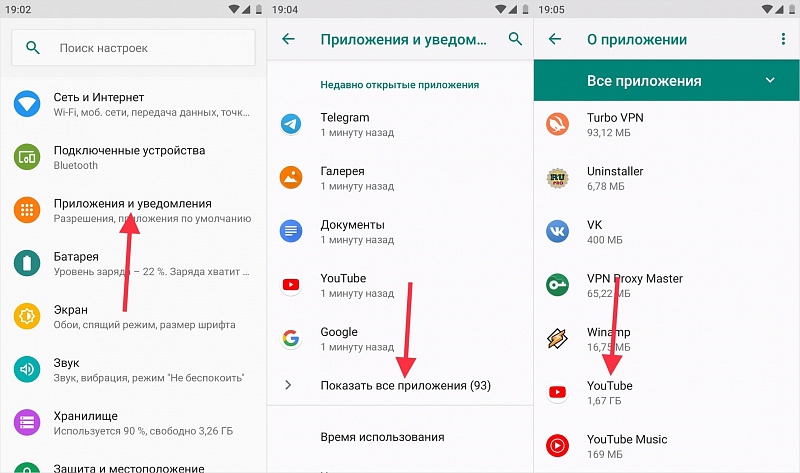
Первым делом необходимо открыть «Настройки», перейти в раздел «Приложения и уведомления», раскрыть полный список приложений и найти требуемую программу.
В настройках приложения нужно выбрать пункт «Уведомления», а затем выбрать тип оповещений, звук которых вы хотите изменить.
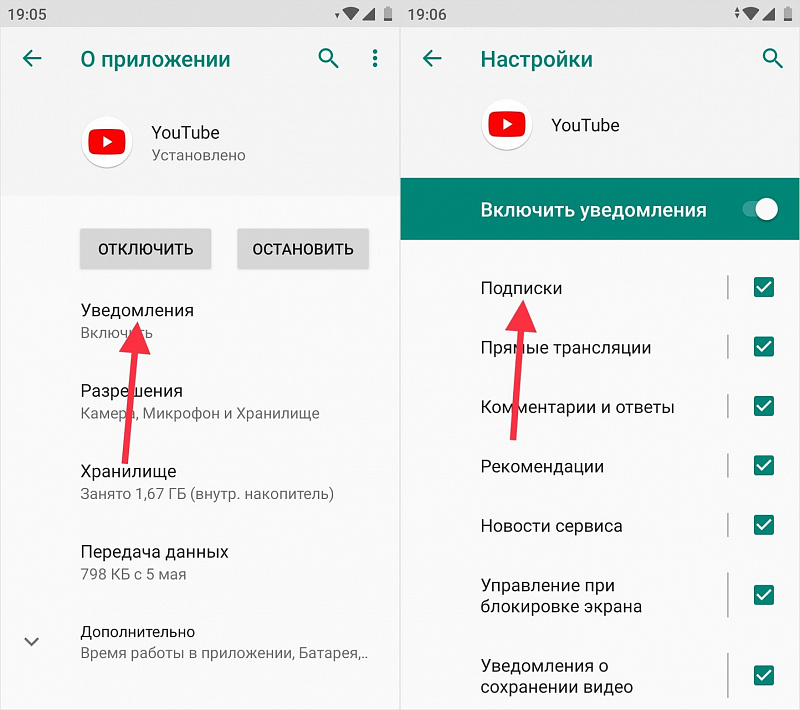
Останется раскрыть список дополнительных настроек, кликнуть по пункту «Звук» и выбрать желаемую мелодию. Это может быть как один из стандартных рингтонов, так и любой трек, загруженный пользователем. Во втором случае для выбора мелодии необходимо использовать файловый менеджер.
Как изменить звук SMS на Android на любимую мелодию
Как изменить звук смс на Андроиде и сделать это успешно — читайте ниже.
Да, Андроид предоставляет широкий спектр возможностей в плане индивидуальной настройки телефона. Но стандартные опции мало чем отличаются в плане оригинальности от других систем.
Выбор предлагаемых звуков не так уж и велик. И уж тем более вероятность обнаружить в этом списке любимый трек не выше, чем встретить на улице Анджелину Джоли.
Стандартный способ

Вначале разберемся, как это делать, используя стандартные настройки.
Здесь не много вариантов:
- Меню — Настройки — Звук — Звук уведомления.
- Меню — Сообщения — Опции — Настройки — Звук уведомления.
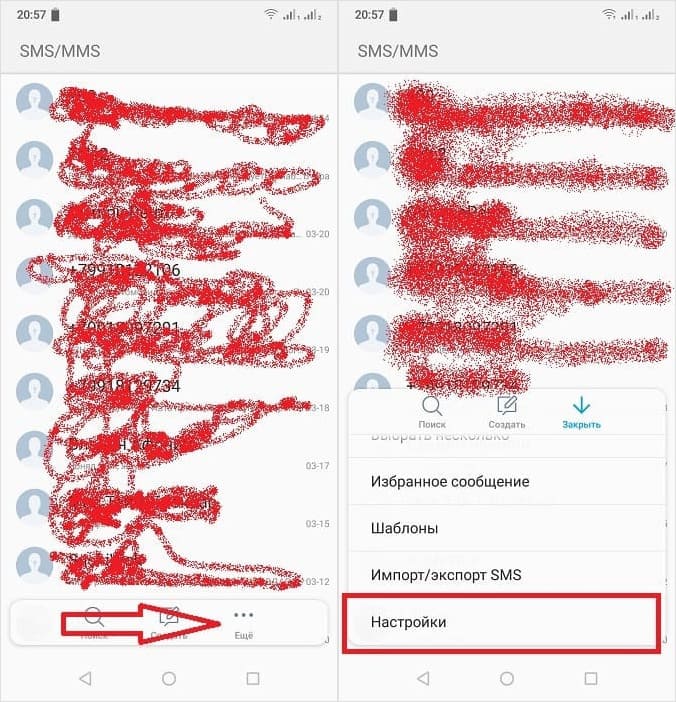
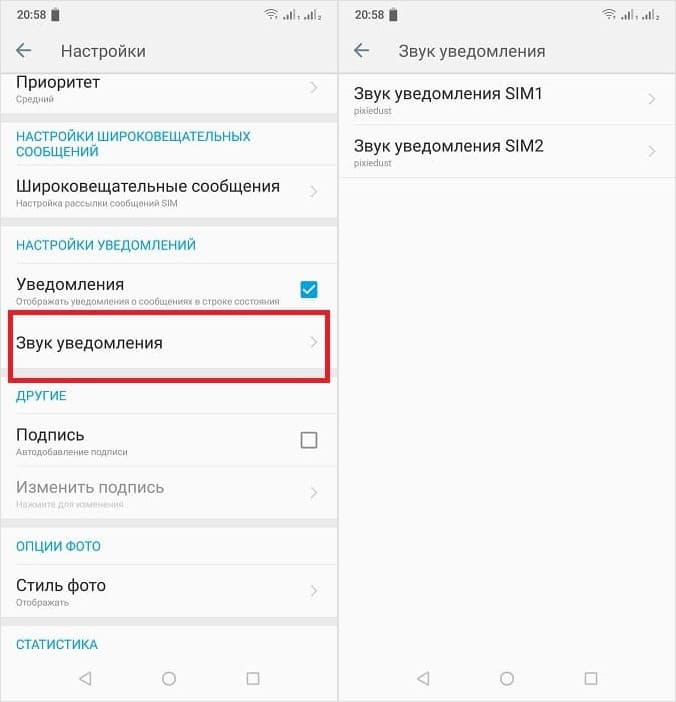
Выбор мелодии
Чтобы при получении смс слышать не банальный пик-дзинь, а любимый трек, либо же звук, который заставит всех обернуться (мычание коровы, например), придется задействовать карту памяти.
Либо же быть продвинутым пользователем, и уметь изменять системные настройки.
-
Способ с использованием карты памяти подразумевает копирование необходимых аудиофайлов в соответствующую папку: sdcard — media — audio — notifications.
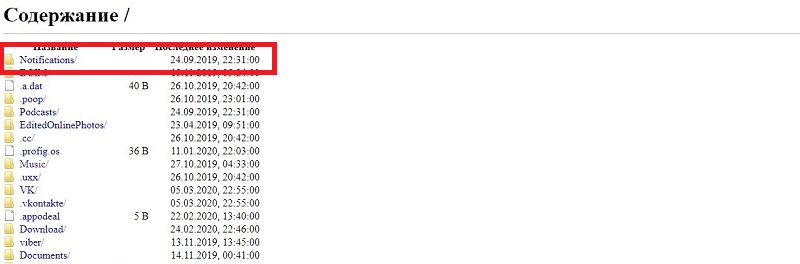
- То есть, воспользовавшись файловым менеджером, создаем в корневом каталоге карты памяти «sdcard»соответствующие папки.
- В созданные папки забрасываем путем копирования мелодии, которые в дальнейшем можно будет привязать к звукам смс.
- Для их окончательной установки воспользуйтесь стандартным способом.
Название папок «audio», «Audio» и «auDio» для мобильной ОС – это три абсолютно разных папки. При создании пути будьте внимательны, пишите в точности так, как предлагает инструкция.