Как передать приложение с Android на iPhone и обратно
Как можно передать приложение с iPhone на Android-смартфон? Какую программу для этого использовать?
Новички в мире гаджетов и современных технологий часто задаются подобным вопросом. Такие обращения регулярно поступают к нам и к создателям приложений, о чем свидетельствуют подобные отзывы в App Store.
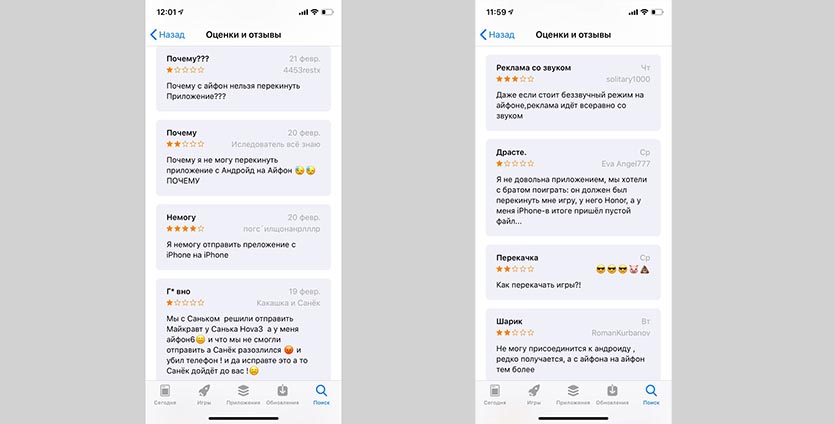
Особенно часто такие вопросы возникают у пользователей кроссплатформенных приложений для передачи фото, видео и контактов с iOS на Android и обратно.
Иногда сами создатели приложений выкладывают ложную информацию о возможности передачи приложений, а иногда пользователи наивно полагают, что можно передать программу между разными операционными системами.
Разумеется, это невозможно. Абсолютно никак: не подойдут любые приложения из App Store или Cydia. Обратная совместимость между программами и играми для iOS и Android банально отсутствует.
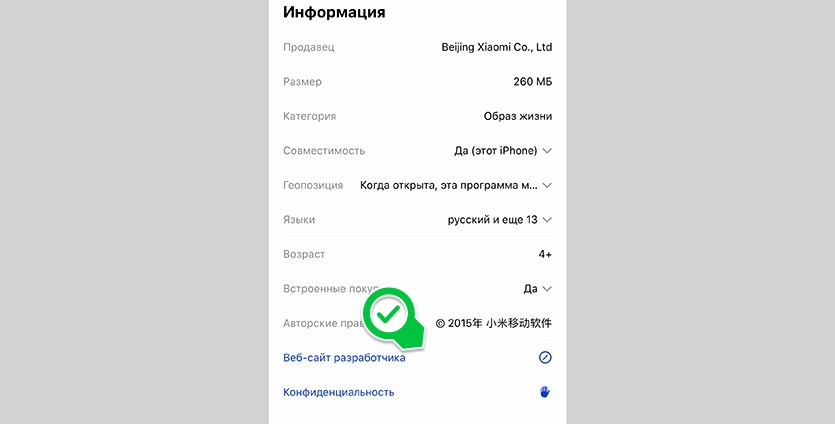
Лучше просто скопируйте ссылку на сайт разработчика – она расположена в описании программы на странице App Store или Google Play.
Владелец устройства на другой операционной системе при переходе по ссылке получит предложение скачать программу на свой девайс или найдет соответствующую кнопку на сайте.
Передать приложения с iOS на iOS также невозможно, а вот с Android на Android – запросто. В последнем случае подойдет любой файловый менеджер из магазина Google Play.
Как перенести данные с iOS на Android?

Когда решаешь купить новый смартфон, есть шанс, что придется поломать голову не только из-за того, какую модель выбрать, но и из-за того, как перенести приложения и всё нажитое и скачанное с одного устройства на другое.
Есть смартфоны, в чью комплектацию включены программное обеспечение и кабели для перемещения данных. Перенести их с таких устройств бывает непросто, но возможно. Если в вашем смартфоне подобных функций нет, комплектация не предполагает никаких лишних кабелей, а сменить iOS на Android очень хочется — эта статья для вас.
Как перенести контакты, фотографии и календарь с iPhone на Android
Установите на iOS приложение GoogleDrive, войдите в него через учетную запись Google. В меню приложения выберите «Настройки», а там «Резервное копирование». После этого зайдите на вашем новом Android в учетную запись Google — вся информация уже на вашем смартфоне.
Если вы хотите перенести контакты с iCloud на Android, то выберите в настройках iPhone пункт «Почта, контакты, календари», а в пункте «Аккаунты» — iCloud и активируйте переключатель у пункта «Контакты».
После этого зайдите с компьютера на сайт icloud.com, выберите «Контакты» и нажмите на значок настроек в левом нижнем углу. Потом нажмите «Выбрать всё», ещё раз нажмите на настройки и выберите «Экспортировать в vCard».
Теперь вы можете отправить документ с контактами на компьютер, а после на смартфон: через SD-карту, почту или облако.
В случае, если контакты хранятся в памяти iPhone, перенести их на Android можно через приложение iTunes на ПК. Для этого подключите iPhone к компьютеру, откройте вкладку «Информация», в пункте «Синхронизировать контакты с…» выберите «Контакты Google» и укажите ваш аккаунт.
Как перенести почту
Если на iPhone вы использовали почту Gmail, то вам буквально ничего не нужно делать, просто зайдите в аккаунт Google на Android устройстве. А если вы пользуетесь Outlook, Yahoo или Apple Mail, нажмите «Добавить учетную запись» и выберите из списка нужный почтовый клиент.
Как перенести приложения
Плохая новость: данные приложений, которыми вы пользуетесь на iOS никак не перенести на Android, поэтому самые любимые придется установить ещё раз. Хорошая: большинство мобильных приложений разрабатываются для iOS и Android, а приложения Google вообще легко синхронизируются и работают на обеих платформах.
Как перенести музыку
Если вы подписаны на сервис «Apple Музыка» и слушаете любимых исполнителей там, просто скачайте одноименное приложение в Google Play Market. Это одно из немногих (если не единственное) приложение Apple, которое можно скачать владельцам android в Google Play.
Треки, которые вы храните в памяти iPhone, можно перенести с ПК через приложение iTunes. Для этого перенесите их на компьютер, а потом, через iTunes, на новый смартфон Android.
Главные тенденции ИТ-индустрии в 2021
По мотивам конференции Gartner собрали основные отраслевые тенденции в 2021 году, и рассказали о том, как компании могут использовать ИТ для решения бизнес-задач и повышения эффективности.
Свяжитесь с нами
Хотите получить бесплатную консультацию о разработке мобильного приложения?
Мы сможем сразу дать ориентировочную оценку проекта по стоимости и срокам, если Вы кратко опишите его основную идею и функции.
Заполните заявку или позвоните нам
Тоже интересно
Почему важно поддерживать приложение для успеха бизнеса?
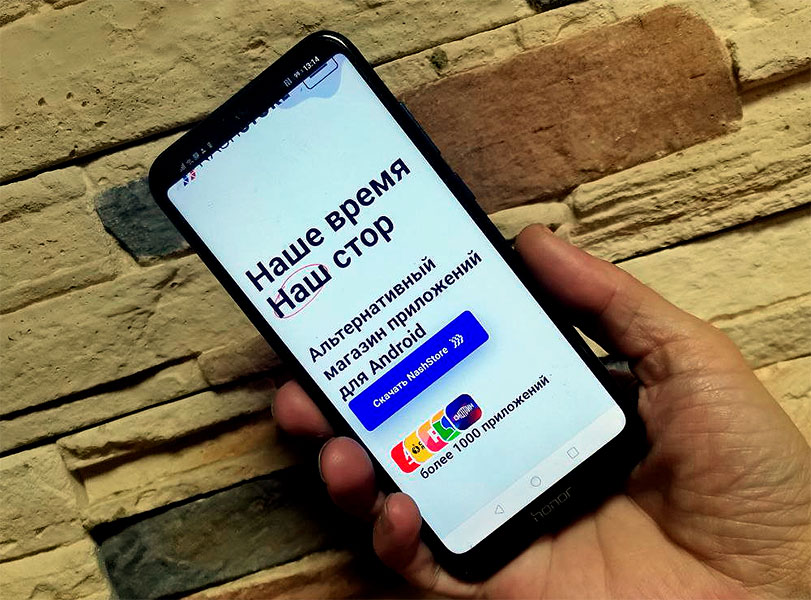
Российские магазины приложений: обзор функций и особенности использования
Как искусственный интеллект используется в мобильной разработке?
Как выбрать подрядчика на разработку приложения и не разочароваться?
Контакты
- />107140, Москва,
ул. Русаковская, 1, оф. 306 - />390006, г. Рязань,
ул. Фрунзе, д.4, оф.H2
Как перекинуть майнкрафт с андроида на айфон
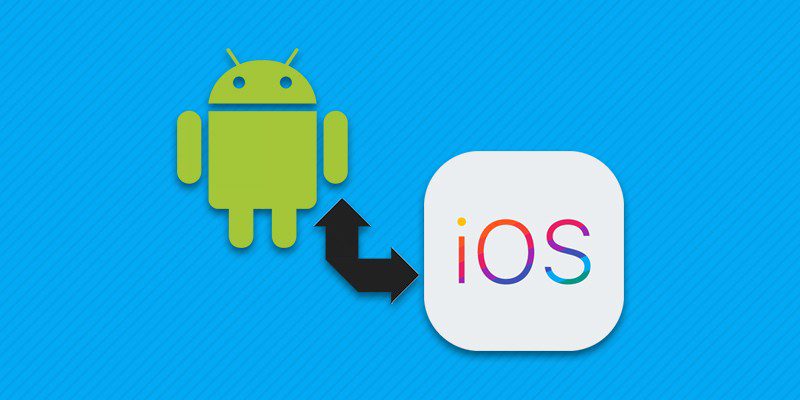
Собрались мигрировать с Android на iPhone, но не знаете, как перенести данные? Не стоит волноваться, в статье мы собрали наиболее простые способы быстрого переноса важно информации.
Способ 1: Через мобильную программу Move to iOS (Перейти к iOS)
Данный метод позволяет перенести: телефонные записи, сообщения, фото и видео, закладки из интернет-браузера, аккаунты и данные календаря. Так же некоторые бесплатные приложения при наличии программ в App Store.
-
Скачайте бесплатно программу Move to iOS (Перейти к iOS) на Andro >
Способ 2: Через настольную программу iTunes
Программа iTunes позволяет перенести фотографии, видеозаписи и музыку.
- Подключите Android устройство к ПК, найдите и скопируйте на компьютер необходимые данные: фотографии, видео, музыку.
- Отключите Android устройство и подключите iPhone.
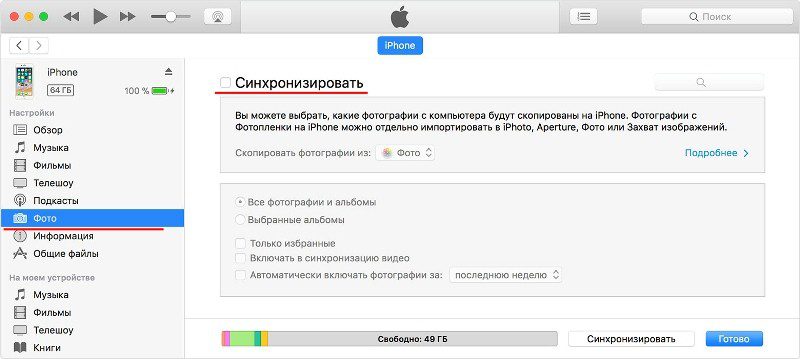
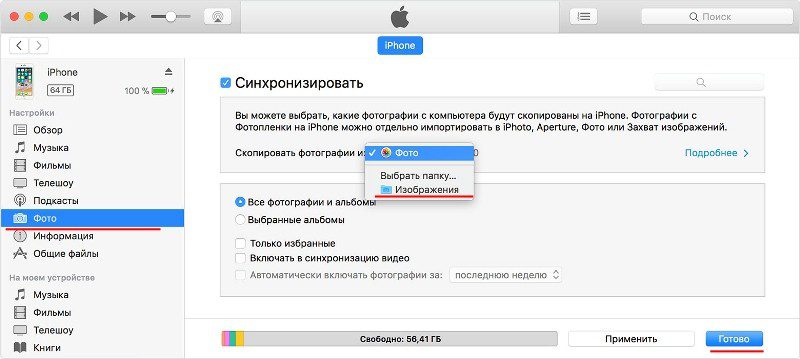
- Откройте программу iTunes, щелкните на значок телефона.
- В боковой панели выберите категорию данных, что требуется синхронизировать.
- Отметьте флажок напротив пункта «Синхронизировать». Далее выберите папку, где хранятся необходимые данные, параметры синхронизации, а затем применить.
Способ 3: Через облачное хранилище – Dropbox, Google Диск, Яндекс Диск и т.д.
Позволяет переносить файлы из выше перечисленных способов, а так же документы, включая PDF и архивы.
-
На Andro >Способ 4: Через настольную программу восстановления
Для переноса данных так же подойдут программы для восстановления данных. Такой метод удобен на случай, если мобильное устройство повреждено или частично не функционирует.
Для извлечения информации с Android устройства подойдет Wondershare Dr.Fone или EASEUS Mobisaver. Подобные утилиты работают по схожему принципу. Необходимо подключить устройство к ПК через кабель синхронизации, дождаться определения телефона. Далее выбрать тип файлов, что необходимо извлечь. Дождаться окончания извлечения, а после сохранить информацию на ПК. Полученные файлы останется перенести на iPhone с помощью описанных выше методов – iTunes или облачное хранилище.
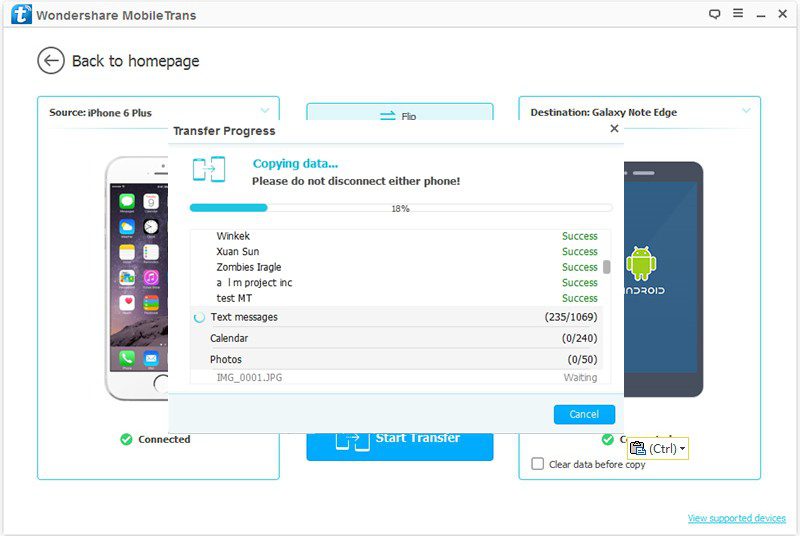
Способ 5: С использованием программы MobileTrans
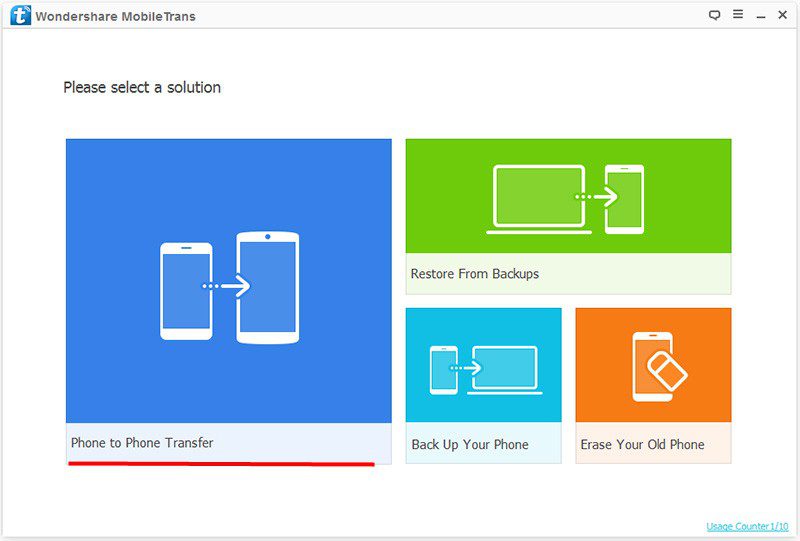
Простой способ для передачи контактов, сообщений, календаря, истории звонков, фотографий. Ещё музыки, видео, приложений и данные программ между платформами. Для переноса данных выполните следующие действия:
- Установите и запустите программу MobileTrans.
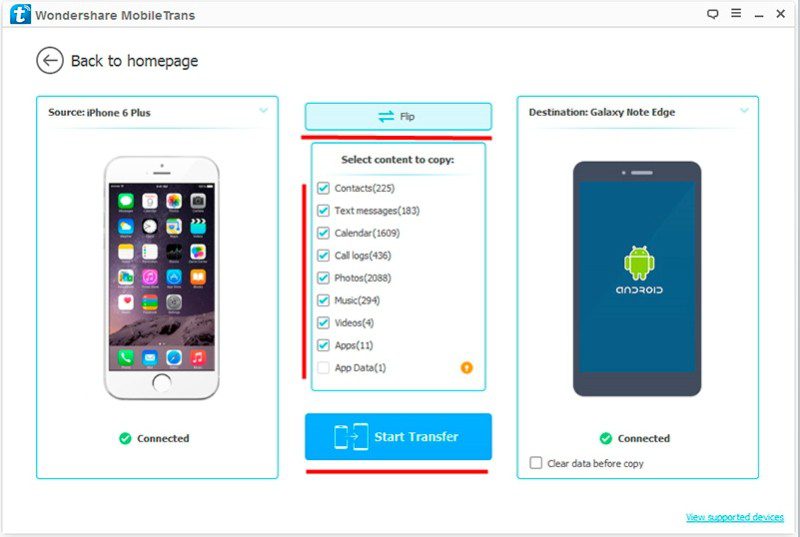
- Подключите iPhone и Android к ПК.
- Выберите вариант «Передача с телефона на телефон».
- В следующем окне выберите устройство для передачи данных – iPhone, и устройство для получения – Android.
- Отметьте тип интересующих вас файлов, а затем нажмите на кнопку «Начать передачу».
- Ожидайте окончание передачи данных.
Способ 6: Через Андроид приложения для передачи данных
Передавать файлы так же умеют приложения SHAREit, Xender, Zapya, Send Anywhere и AirDroid. Главное условие – использование программы одного сервиса на передающем и принимающем устройстве.
Скачайте и установите на Android смартфон или планшет подходящую программу. Описание возможностей, а так же ссылку на скачивание смотрите в статье «Андроид приложения для передачи данных».
Установите программу на iPhone.
Запустите программу на Android-устройстве. Отметьте файлы, после чего нажмите на кнопку отправки.
Откройте приложение на iPhone и примите файлы.
Вывод
Вот такие существуют пять не сложных способа переноса данных с андроида на айфон. А какой способ предпочитаете использовать вы? Напишите об этом в комментариях ниже.
Статья была Вам полезна?
Поставьте оценку – поддержите проект!
/rating_on.png)
/rating_half.png) (5 оценок, среднее: 4,40 из 5)
(5 оценок, среднее: 4,40 из 5)
Компании Apple и Google демонстрируют разные подходы к разработке и развитию своих мобильных операционных систем с отличающимися ограничениями и особенностями.
В связи с этим банальная передача данных между iPhone и смартфоном на Android превращается в настоящий квест.
Предлагаем 5 актуальных способов отправки любых файлов с iOS на Android и обратно. Без компьютера, кабеля и джейлбрейка.
1. Мессенджеры
Самый простой способ передать тот или иной файл между разными файловыми системами – мессенджеры.
Они уже есть на каждом смартфоне и для передачи данных больше ничего не требуется. Просто открываем переписку и добавляем нужный файл с устройства.
Удобнее всего использовать Telegram. Приложение позволяет прямо в чат вставить фото или видео из галереи либо добавить любые данные из iCloud.
Мессенджер встраивается в меню Поделиться, отправить файл можно из любого стороннего приложения, например, плеера, файлового менеджера или облачного клиента.
При смене одного смартфона на Andro >
Перенос данных с Android на iOS
К счастью, разработчики обеих ОС предусмотрели возможность переноса пользовательской информации между устройствами. Для этого были созданы специальные приложения, но вы можете использовать и некоторые сторонние способы.
Move to iOS – это специальное приложение, разработанное в Apple, которое предназначено для переноса данных с Android на iOS. Скачать его можно в Google Play для Android и в AppStore для iOS. В обоих случаях скачивание и использование приложения бесплатно.
Чтобы у вас получилось перекинуть все важные пользовательские данные таким способом, нужно выполнить определённые требования:
Когда подготовительный этап завершён, можно приступать непосредственно к переносу контактов:
Когда программа найдёт iPhone, на его экране высветится проверочный код. На смартфоне Android откроется специальное окно, куда нужно переписать данную комбинацию цифр.
Теперь осталось отметить только типы данных, которые нужно перенести. Вы можете перенести почти всю пользовательскую информацию, за исключением приложений из Play Market и данных в них.
Такой способ переноса данных является наиболее приемлемым и корректным, однако он не всегда нормально работает. Некоторые данные на iPhone могут не отображаться.
Google Drive – это облачное хранилище от Google, куда успешно могут быть скопированы все данные с Android-устройства. В это хранилище можно зайти и с устройств от Apple. Суть способа будет заключаться в том, чтобы сделать на телефоне резервные копии и разместить их в облачном хранилище Google, а затем перекинуть на iPhone.
Например, в Android есть полезная функция, позволяющая делать резервные копии контактов на телефоне. Если по какой-то причине у вас не получается воспользоваться встроенными возможностями системы, вы можете использовать сторонние приложения или воспользоваться компьютером.
К счастью, в новых версиях iOS перенос можно сделать при помощи привязки к телефону аккаунта Google. Но для начала нужно настроить синхронизацию на Android-устройстве:
Теперь вам осталось привязать аккаунт Google к iPhone:
Музыку, фотографии, приложения, документы и т.д. придётся переносить вручную. Правда, для упрощения процедуры можно использовать специальные приложения. Например, Google Фото. Его потребуется скачать на оба устройства, а затем выполнить синхронизацию посредством входа в один и тот же аккаунт.
Данный способ подразумевает выгрузку пользовательской информации с Android на компьютер и последующую передачу на iPhone при помощи iTunes.
Если в переносе фотографий, музыки и документов с Android на компьютер проблем обычно не возникает, то они возникнуть с переносом контактов. К счастью, это тоже можно сделать несколькими способами и относительно быстро.
После того как все пользовательские данные будут благополучно перенесены на компьютер, можно приступать к их переносу на iPhone:
Ничего сложного в переносе пользовательских данных с Andro >
Отблагодарите автора, поделитесь статьей в социальных сетях.
Перенос данных с Android на iPhone (Как перенести данные с Андроид на Айфон)
Как переносить файлы на iPhone, iPad или Android, без проводов!
Как передать файлы между iPhone и Android? (Самый легкий способ 2016)
Как перенести сохранения Clash Of Clans с Android на iOS
Как перенести сохранения Clash Royale с Android на iOS
Платные Приложения Бесплатно Легально на IOS // iPhone, iPad, iPod Touch
Переносим душу iPhone на android.
Как передать файлы с Андроид/iPhone на iPad БЕЗ ПРОВОДОВ
Как передать игры по bluetooth которые скачаны с Play Market
Перешел с iPhone на Android — ЛЕГКИЙ способ перенести любые данные
Собрались мигрировать с Android на iPhone, но не знаете, как перенести данные? Не стоит волноваться, в статье мы собрали наиболее простые способы быстрого переноса важно информации.
Способ 1: Через мобильную программу Move to iOS (Перейти к iOS)
-
Скачайте бесплатно программу Move to iOS (Перейти к iOS) на Andro >
Способ 2: Через настольную программу iTunes
Программа iTunes позволяет перенести фотографии, видеозаписи и музыку.
Способ 3: Через облачное хранилище – Dropbox, Google Диск, Яндекс Диск и т.д.
Позволяет переносить файлы из выше перечисленных способов, а так же документы, включая PDF и архивы.
-
На Andro >Способ 4: Через настольную программу восстановления
Для переноса данных так же подойдут программы для восстановления данных. Такой метод удобен на случай, если мобильное устройство повреждено или частично не функционирует.
Для извлечения информации с Android устройства подойдет Wondershare Dr.Fone или EASEUS Mobisaver. Подобные утилиты работают по схожему принципу. Необходимо подключить устройство к ПК через кабель синхронизации, дождаться определения телефона. Далее выбрать тип файлов, что необходимо извлечь. Дождаться окончания извлечения, а после сохранить информацию на ПК. Полученные файлы останется перенести на iPhone с помощью описанных выше методов – iTunes или облачное хранилище.
Способ 5: С использованием программы MobileTrans
Способ 6: Через Андроид приложения для передачи данных
Передавать файлы так же умеют приложения SHAREit, Xender, Zapya, Send Anywhere и AirDroid. Главное условие – использование программы одного сервиса на передающем и принимающем устройстве.
Установите программу на iPhone.
Запустите программу на Android-устройстве. Отметьте файлы, после чего нажмите на кнопку отправки.
Откройте приложение на iPhone и примите файлы.
Вот такие существуют пять не сложных способа переноса данных с андроида на айфон. А какой способ предпочитаете использовать вы? Напишите об этом в комментариях ниже.
Как перейти с iPhone на Android
Еще каких-то 10-15 лет назад сменить один телефон на другой было проще простого. Сегодня же переход со старого гаджета на новый — это целое событие, полное подводных камней. В первую очередь от того, что на наших смартфонах хранится масса нужной информации (и это не только номера телефонов). Осложняется все еще и тем, что если вы подумываете сменить iPhone на Android, это может быть крайне сложно. Но мы расскажем вам, как сделать это правильно и максимально безболезненно.
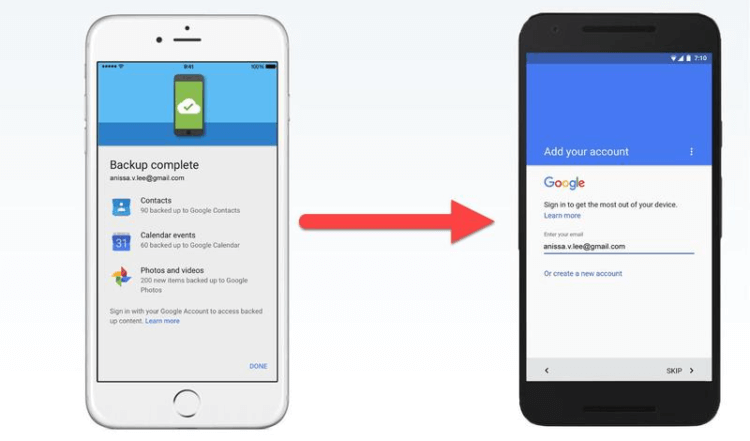
К счастью, и Apple, и Google упростили процесс перехода в попытке привлечь пользователей с конкурирующей стороны. Хорошая новость заключается в том, что обе операционные системы в значительной степени идентичны с точки зрения функций синхронизации.
Сложно ли передавать данные с iOS на Android?
Нет, и это делается с помощью приложения Google Drive для iOS. Вам не нужно синхронизировать фотографии и видео с Google Фото, «Контакты» с «Контактами» и заметки одного календаря с другим. Google Drive сделает все это автоматически. Помимо этого, электронная почта, популярные приложения вроде Twitter и Facebook работают идентично на каждой версии мобильной ОС и с передачей данных не будет проблем. То есть, если вы уже используете, например, Gmail для электронной почты, вам не придется вообще ничего делать. Вся ваша переписка «подгрузится» стоит вам ввести пароль от своего аккаунта.
Но имейте ввиду, что на Android нет iCloud, и вы не можете установить приложения, которые разработаны только для устройств Apple вроде FaceTime и iMessage. А вот ваша учетная запись Apple Music будет вполне комфортно работать на Android.
Перенос личных данных при помощи Google Drive
Если вы еще этого не сделали, то загрузите приложение Google Drive из App store на iPhone. Запустите его и войдите в свою учетную запись Google (создайте ее, если у вас ее нет). Если у вас уже есть приложение, убедитесь, что вы обновить его до последней версии.
Найдите пункт «Настройки», а в нем подпункт «Резервное копирование». Выбирайте все файлы, бэкап которых вы хотите создать, и начинайте процесс синхронизации. Рекомендуем подключить телефон к
Wi-Fi, а также источнику питания, так как процесс переноса данных может занять несколько часов.
Как перенести музыку с iPhone на Android
Если вы синхронизируете свой iPhone с ПК или ноутбуком, то ваша музыка должна скопироваться на жесткий диск. Музыкальные файлы могут быть в формате AAC (собственный формат Apple), но Android-смартфоны могут воспроизводить их. Единственным исключением является музыка, приобретенная до 2009 года в защищенном формате AAC. Но это практически раритет в наши дни.
Одним из несомненных плюсов Android является то, что ваш телефон отображается на вашем компьютере, как устройство хранения данных или как карта памяти. Просто перетащите в папку с музыкой все файлы, а Android сделает все остальное.
Как переместить книги и журналы с iPhone на Android
Электронные книги во всех форматах, для которых нет DRM, будут легко переноситься. Просто создайте резервную копию их на своем компьютере, а затем перенесите на Android-смартфон. Однако если вы пользуетесь Kindle или iBooks, будет немного сложнее.
На Android Kindle работает отлично. Установите приложение, войдите в систему, и ваши книги будут у вас. Однако все книги, которые вы приобрели через iBooks, станут недоступны. Вам нужен iPhone или iPad, чтобы прочитать их. Другого выхода нет. Та же история с журналами — вы можете читать их лишь на устройствах Apple. А любимые издания придется покупать в приложении для Android отдельно. Точно также обстоят дела и с видеозаписями, купленными в iTunes. Легально перенести эти данные, увы, не получится.
Хотите еще больше интересных новостей? Посетите нашу страничку в Яндекс.Дзен.