Постоянно не хватает памяти на Honor: куда она девается?

На Honor 7a PRO не хватает памяти? Перезагрузите телефон, уменьшите количество работающих приложений, перенесите «тяжелые» файлы на компьютер или удалите их. Как вариант, перенесите данные на компьютер или другой накопитель, почистите смартфон с помощью специальных приложений или сделайте полный сброс. Ниже рассмотрим, в чем причины подобной ситуации, и как устранить неисправность своими силами.
Причины
Сразу разберемся, почему на Хоноре постоянно не хватает памяти. Здесь можно выделить две ситуации:
- Телефон действительно загрязнен и требует очистки.
- В мобильном устройстве нет лишних приложений, а оно все равно жалуется на отсутствие памяти.
В первом случае выделяются следующие причины, почему не хватает памяти на Honor 4c или устройства других моделей. Это может быть обусловлено следующими проблемами:
- временные сбои в работе смартфона Honor 7a PRO;
- загрязнение кэша;
- большой объем приложений или лишних файлов. Возможно Вы переусердствовали с клонированием приложений;
- забитая ОЗУ устройства.
В ситуации, если на Honor 7a постоянно не хватает памяти, начните с очистки устройства. Если все лишнее удалено, а смартфон все равно «ругается» на отсутствие места, причиной может быть сбой системных настроек. Для решения проблемы может потребоваться сброс до заводских, но на этом вопросе подробнее остановимся ниже.

Что делать
Теперь поговорим, как исправить, когда на Хонор 5с не хватает памяти. Такую же инструкцию можно использовать и для других смартфонов производителей, к примеру, Honor 7a PRO. Для начала рассмотрим действия для ситуации, когда мобильное устройство действительно загрязнено.
Проверьте загрузку
В ситуации, когда не хватает памяти на Хонор 7а ПРО, начните с ее проверки. Для этого войдите в Настройки, а после перейдите в раздел Память. Там можно увидеть, насколько загружен телефон или накопитель. На базе полученной информации можно принимать решение о необходимости очистки.


Почистите кэш
Если в Honor 7a PRO не хватает внутренней памяти, начните с очистки кэша. Для этого сделайте следующие шаги:
- Выключите девайс.
- Жмите и удерживайте кнопку Включить и Громкость вниз.
- В появившемся встроенном меню выберите Wipe cache partition.
- После завершения процесса выберите пункт перезагрузки.

Такой метод хорош тем, что с его помощью можно убрать кэш со всего устройства Honor 7a PRO.
Удалите лишние файлы
Самое простое решение, когда не хватает памяти на Хонор 9 Лайт или Honor 7a PRO — перенести / удалить ненужные файлы. К этой категории относятся видео, картинки, документы, музыка и другие. Для решения задачи сделайте следующее:
- Зайдите в раздел Файлы.
- Перейдите в Категории.
- Войдите во Внутренняя память.
- Найдите папку с файлами, которые необходимо удалить / переместить.
- Удалите информацию или перенесите ее на карту памяти.

Как вариант, подключите смартфон Honor 7a PRO, у которого постоянно не хватает памяти, к компьютеру или ноутбуку, а после перенесите фотографии, видео или документы на устройство. Таким способом вам удается очистить девайс от лишней информации.
Как вариант, можно сделать следующие шаги:
- Войдите в Диспетчер телефона Honor 7a PRO.
- Кликните на кнопку Очистка памяти.
- Жмите на кнопку Очистить возле нужного пункта.

Сделайте сброс некорректно работающего приложения
Один из путей, что делать, если на Хонор не хватает памяти — сбросить проблемное приложение. Такой шаг актуален, если ошибка возникает при попытке запуска какой-либо программы. Сделайте следующие шаги:
- Войдите в Настройки.
- Перейдите дважды в раздел Приложения.

- Выберите софт, с которым возникают проблемы.

- Войдите в этот пункт и жмите Память.

- Кликните Сброс, а после Очистить кэш.

Уменьшите число работающих программ
В ситуации, когда не хватает памяти на телефоне Хонор 7а, проблема может крыться в загруженности ОЗУ. Для решения проблемы отключите программы, которые работают в фоне. Для этого жмите на символ прямоугольника справа внизу, а после кликните на пункт Корзина для закрытия всего активного софта.
Как вариант, можно сделать следующие шаги:
- Войдите в Диспетчер телефона Honor 7a PRO.
- Жмите на Оптимизация.

- Дождитесь, пока устройство выполнит работу.

Используйте специальные программы
Когда у Honor 7a PRO регулярно не хватает места, и не удается его почистить вручную, используйте специальные программы. К наиболее популярным можно отнести:
- Phone Cleaner. Приложение для мгновенной очистки от мусора и вирусов. С его помощью можно быстро оптимизировать смартфон и вернуть ему работоспособность.

- Keep Clean. Надежный и качественный софт, позволяющий решать такие проблемы, как очистка больших файлов, остановка запускаемых приложений и т. д.

- CCleaner — проверенный временем софт, отличающийся быстрой очисткой, надежностью и высокой эффективностью.

Если «мусора» нет, а на Honor 7a PRO не хватает места
Бывает, когда даже при отсутствии лишних данных смартфон Honor 7a PRO выдает информацию о нехватке места. В таком случае причина может скрываться в системном сбое. Для решения проблемы попробуйте сделать сброс заводских настроек. Для этого сделайте следующее:
- Войдите в Настройки Honor 7a PRO.
- Перейдите в раздел Система и обновления.
- Зайдите в пункт Сброс, а там кликните Восстановление до заводских настроек.

При наличии в смартфоне важной информации сделайте резервную копию или скопируйте данные на другой носитель. Можно даже перенести данные с Хонор на Самсунг.
Теперь вы знаете, что делать, если у Хонор при обновлении не хватает памяти, или проблема возникает при попытке сохранения какого-либо файла. В комментариях напишите, приходилось ли вам сталкиваться с такими проблемами, и как их удалось решить.
Не хватает памяти : Один комментарий
Здравствуйте вы описали вот такой метод,но у меня все это вышло на китайском языке.Пожалуйта подскажите как это сделать ,с китайского перевести эти пункты не смогла.Помогите!
Почистите кэш
Если в Honor 7a PRO не хватает внутренней памяти, начните с очистки кэша. Для этого сделайте следующие шаги:
Выключите девайс.
Жмите и удерживайте кнопку Включить и Громкость вниз.
В появившемся встроенном меню выберите Wipe cache partition.
После завершения процесса выберите пункт перезагрузки.
На экране отображается сообщение о том, что недостаточно свободной памяти
Откройте Настройки и перейдите в раздел Память , чтобы проверить объем свободной внутренней памяти.
Если оставшегося места менее 10% от общего объема памяти
Выполните следующие действия.
- Освободите место в памяти телефона
- Рекомендуется удалить неиспользуемые приложения. Установленные приложения могут занимать много места в памяти телефона.
- Освободите место в памяти телефона: откройте Диспетчер телефона (или Диспетчер , название может отличаться в зависимости от версии системы устройства), выберите раздел Очистка памяти , выберите данные, которые хотите удалить, а затем выберите опцию УДАЛИТЬ () . Либо выберите опцию ОПТИМИЗАЦИЯ и освободите место в памяти согласно результатам сканирования и рекомендациям.
- Проверьте, не созданы ли на телефоне аккаунты дополнительных пользователей и не включен ли режим PrivateSpace
Игнорируйте данное решение, если на вашем телефоне отсутствуют или не поддерживаются аккаунты дополнительных пользователей и режим PrivateSpace.
- Откройте Настройки , перейдите на экран Пользователи , чтобы проверить наличие созданных аккаунтов дополнительных пользователей. Удалите ненужные аккаунты дополнительных пользователей, нажав на имя аккаунта дополнительного пользователя и выбрав опцию Удалить пользователя .
- Откройте Настройки , перейдите на экран PrivateSpace и проверьте, отображается ли на экране опция Войти . Если да, нажмите на значок
 в верхнем правом углу и выберите опцию Удалить PrivateSpace , если вы хотите удалить PrivateSpace. (Если отображается опция Включить , пространство PrivateSpace не было создано на вашем телефоне).

Если ваш телефон поддерживает карту памяти, рекомендуется переместить фото, аудиоклипы, видео и другие файлы из раздела Внутренняя память на карту памяти, чтобы освободить место.
Перейдите в раздел Файлы > Обзор > Телефон , нажмите и удерживайте файл, который хотите переместить, а затем выберите опцию Переместить, чтобы переместить его на карту памяти.
Если ваш телефон поддерживает карту памяти, рекомендуется вставить карту памяти в телефон и перейти в раздел Настройки > Память > Место сохранения по умолчанию , а затем изменить Место сохранения по умолчанию на карту памяти, чтобы освободить место в памяти телефона.
Откройте Настройки , найдите и откройте раздел Восстановление заводских настроек и следуйте инструкциям на экране, чтобы завершить процесс.
Как очистить память на телефоне Хонор 7A пошаговая инструкция
Мобильное устройство будет значительно быстрее работать, если системе не будут мешать файлы и программы. Разберем, каким образом очистить внутреннюю память на вашем телефоне модели Хонор 7A при помощи пошаговой инструкции. Я покажу, как сделать ваш смартфон быстрым.
Что делать, если память на Хонор 7A переполнена
Часто в бюджетных смартфонах недостаточно оперативной памяти – это один из самых важных параметров современного мобильного устройства. Она определяет, насколько быстро телефон сможет работать сразу с несколькими программами. Немаловажна также тип памяти и её поколение.
Но сейчас не об этом. Пользователям важно знать, как быстро почистить этот тип памяти и освободить для дальнейших игр и программ. На Хоноре, как и в других мобильных телефонах с Android, есть кнопка « Задачи ».
На панели она отображается обычно в виде небольшого прямоугольника, квадрата. С её помощью вызывают список всех приложений, который запущен в системе. Это удобнее даже, чем работать с диспетчером задач в операционной системе Windows. Теперь нужно избавиться от них. Доступно удаление запущенных приложений выборочно на Хонор 7A. Смахните выбранную программу в сторону, и она исчезнет из списка. А также будут закрыты все процессы программы. По желанию пользователь может оставить запущенными социальные сети, которыми часто пользуется, мессенджеры и прочее.
Чтобы удалить сразу все программы, воспользуйтесь кнопкой-крестиком. Нажав его, все окна в этом блоке будут закрыты, а соответственно – и все программы на смартфоне. Чем больше приложений будет открыто и отображено в этом окне, тем больше они отнимают памяти у телефона.
Пошаговая инструкция по чистке телефона от мусора
Есть другой тип файлов, которые мешают быстро и правильно работать мобильному устройству – кэш, ненужные файлы. Кэшем называют системные данные, которые пользователь не может увидеть.
Они служат для ускорения определённых программ, но могут существенно «тормозить» систему и вызывать иногда ошибки. В смартфонах есть определённые разделы, где можно удалить эти системные файлы. Также они поддаются очистке через настройки определённого приложения.
Но этот процесс не всегда удобен. Проще воспользоваться специальными диспетчерами очистки. В вашем гаджете Honor 7A есть такая утилита. Но она спрятана. И чтобы её найти, нужно перейти в параметры.
Рассмотрим пошаговую инструкцию, которая поможет очистить память на вашем смартфоне:
- Нажмите на главном экране иконку « Настройки »;
- Найдите пункт « Хранилище »;
Каждое приложение, установленное на телефоне, тоже занимает системные папки, свободное место в памяти устройства. Пересмотрите список приложений и удалите все, которыми вы больше не пользуетесь. Это тоже значительно ускорит работу смартфона Хонор 7А.
Приложение для управления и очищения памяти на Honor 7A
При разработке прошивок компании-производители телефонов стараются сделать их как можно компактнее и «легковеснее». Чтобы смартфон работал быстро с заводскими настройками и с любым количеством памяти. Сторонние приложения расширяются функционал некоторых системных программ. И дают возможность пользоваться ими в одно касание. Загрузив приложение Cleaner из Play Market, вы сможете чистить смартфон каждый день. Удаляя всё вместе – кэш, ненужные папки и файлы и запущенные, но не используемые программы.
В Cleaner можно настраивать автоматическую сборку мусора на определённые дни, недели или месяцы – в зависимости от того, как часто вы пользуетесь смартфоном Хонор 7А. Приложение способствует не только чистке, но и охлаждению компонентов смартфона, если пользователь стал замечать, что корпус на задней части тёплый или горячий. Повышение температур – это одна из частых проблем всех цифровых устройств. Длительное использование телефона приводит к нагреванию его деталей. Пользоваться приложением легко, не потребуется даже пошаговая инструкция.
Если продолжать использовать устройство в таком режиме, оно может выйти из строя с серьёзными поломками. Приложение также является неплохим файловым менеджером. Через него можно найти любые файлы, которые были загружены, фото и музыку.
Ручная чистка свободного места на Хонор 7А
Можно сэкономить память и не загружать дополнительные программы. Но нужно научиться вручную чистить папки своего смартфона Honor 7A. На главном экране найдите системное приложение под названием « Файловый менеджер ». Этот проводник сможет показать все папки, которые доступны обычному пользователю на смартфоне. Он может иметь иное название, например, « Диспетчер телефона » или « Файлы ».
В разделе с именными папками « Музыка », « Фото » и прочее необходимо найти и выбрать « Внутренняя память ». Затем находить папки с названием установленных игр и программ, где хранится кэш, удаляя его. В папке « Загрузки » находятся все файлы, которые были скачаны из сети. Проверьте другие папки, большинство из найденных вами файлов доступны для удаления без последствий.
Видео-инструкция
Эта пошаговая инструкция поможет пользователям очистить память от мусора на мобильном телефоне Хонор 7A.
Что делать, если в телефоне не хватает памяти, но на нем ничего нет

При покупке нового мобильного устройства важно сразу определиться с размером внутренней памяти. Ее должно быть достаточно, чтобы в последствии не столкнуться с проблемами. Но бывают ситуации, когда в телефоне ничего объемного нет, но устройство постоянно сообщает о нехватке свободного места.
Как определить, что занимает память

Чтобы понять, почему в телефоне не хватает памяти, хотя на нем ничего нет, нужно разобраться, как она устроена. В смартфонах внутреннее хранилище разделено на сегменты, которые предназначены для хранения определенных данных.
На заметку!
На мобильных девайсах последовательность заполнения внутренней памяти отличается от принципов использования винчестера на компьютере. На ПК информация записывается на жесткий диск хаотично, а в телефонах сегменты заполняются в соответствии с типом сохраняемой информации.
Если один из разделов, например, с музыкой заполнится полностью, то сразу возникнет ошибка («Недостаточно памяти»). При этом остальные сегменты могут иметь свободное пространство.
Посмотреть, чем заполнена память, можно разными способами.
С помощью настроек телефона
В настройках операционной системы можно просмотреть информацию о том, какие файлы находятся в памяти девайса, для этого:
- Заходят в раздел с системными настройками.
- Выбирают «Хранилище» (в некоторых версиях платформы «Память»).
- В открывшемся окне отобразится общий объем и оставшееся свободное пространство.
- Также появится информация с занимаемым объемом памяти.
В большинстве версий Android, если кликнуть по названию информации, то откроются файлы этого типа. Например, при клике по строке «Изображение», появится галерея со всеми альбомами и картинками.
Использование диспетчера файлов
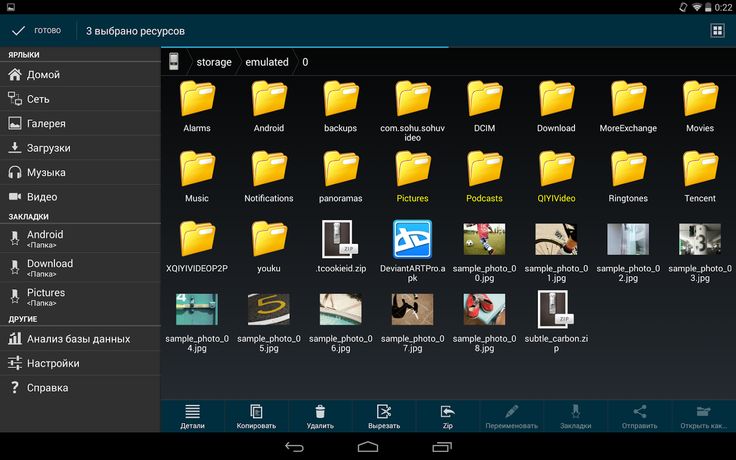
Диспетчер файлов – это специальное приложение, которое установлено по умолчанию. Здесь будут отображены все папки.
Как и в «Хранилище», доступна информация по типу и размеру свободного пространства.
На заметку!
В диспетчере файлов можно почистить такие папки, как «Загрузки» и «Архив». Про них часто забывают.
Чтобы понять, сколько занимает места конкретный объект, нажимают на него, пока не появится контекстное меню. Выбирают пункт «Информация» или «Подробности». Отобразится окошко с названием папки и занимаемым объемом.
Специальные программы
Несмотря на то, что с помощью встроенных приложений можно получить полную информацию о состоянии памяти, использовать их неудобно. Проверять свободное место и объем, который занимает папка, нужно для каждой отдельно.
Программы, с которыми делать это намного удобнее:
- Анализатор дисков;
- DiskUsage.
Они выводят информацию о свободном и занятом пространстве в более удобной для восприятия форме.
Почему в телефоне не хватает памяти, хотя на нем ничего нет: как это исправить
После того как появляется ошибка «Память заполнена», многие ищут причину в личной информации (видео, фотографии, музыка). Но после их удаления проблема не исчезает.
Чтобы эффективно и быстро освободить место на телефоне, нужно понимать, по каким причинам оно заполняется:
- огромное количество установленных приложений;
- скрытые файлы;
- заполненный приложениями кэш;
- большое количество файлов в папке «Загрузки»;
- сбой системы;
- все файлы сохраняются во внутреннюю память, а не на флешку;
- использование софта из ненадежных источников;
- множество установочных файлов браузера.
На заметку!
Часто при загрузке приложений в папке сохраняются установочные файлы большого размера (до нескольких гигабайт). Пользователь может забыть о них, а потом отыскать их сложно, так как в галерее они не будут отображаться.
В телефоне Самсунг
Чтобы увеличить объем внутренней памяти на Samsung, можно воспользоваться несколькими способами. Обычно ошибку вызывают временные файлы, которых в диспетчере просто не видно.
Очистка сообщений и почты
Все данные приложения «Сообщения» и «Почта» Android сохраняет в Самсунг во внутренней памяти. Для освобождения пространства удаляют неактуальные переписки.
Также проводят чистку памяти установленных мессенджеров (WatsApp, Telegram, Viber). Они также сохраняют всю историю переписки, в том числе полученные и отправленные фото и видео.
Очистка кэша
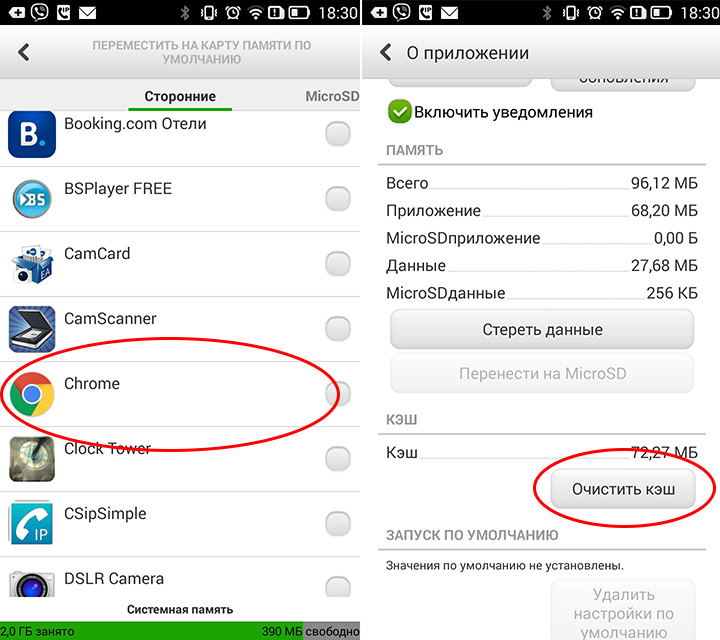
Кэширование данных помогает ускорить работу приложений, но есть и обратная сторона. Постепенно заполняется внутренняя память. Для очистки кэша выполняют последовательность действий:
- Заходят в раздел «Настройки».
- Переходят в пункт «Приложения» и выбирают вкладку «Все приложения».
- Открывают наиболее часто используемую программу и кликают по строке «Очистить кэш».
Аналогичным образом поступают для всех установленных программ.
Установка карты памяти
SD-карты помогают расширить память. После установки часть программ и информацию можно перенести с хранилища устройства на флешку:
- Открывают раздел «Настройки»,
- Выбирают «Приложения» и затем — «Все приложения».
- Находят нужную программу и переходят в раздел «Память».
- Кликают по строке «Изменить». Выбирают команду «Перенести на SD-карту».
На заметку!
Приобретать флешку нужно хорошего качества от проверенных производителей. Некачественная может выйти из строя быстро, а личные данные — пропасть.
Поиск ненужной и удаленной информации
Часто после удаления информации со смартфона остается мусор, который занимает место. Очистить его можно несколькими способами:
- Ручное удаление. Через проводник заходят в папку Download и стирают ненужные данные.
- Программное удаление. Существует много специальных программ, которые в автоматическом режиме удаляют мусор и ненужные файлы с памяти смартфона.
Хорошие отзывы получили приложения CCleaner и Clean Master. Они прекрасно справляются с поставленной задачей.
В телефоне Хуавей
Частой проблемой устройств Huawei является именно нехватка памяти. Если установлена SD-карта, то не всегда будет телефон устанавливать приложения на нее. В «Настройках» вручную активируют флажок «Устанавливать приложения на накопитель».
Если ошибка появилась, то есть несколько простых способов, которые помогут исправить ситуацию:
- Удаление стандартных приложений. Если не хватает места, программы, которые не используются, не нужны.
- Перенос программ на флешку. Открывают «Настройки», переходят в «Приложения». Находят нужную программу и кликают по строке «Переместить на SD-карту».
- Очистка кэша. Заходят в «Диспетчер смартфона» и кликают по команде «Оптимизация системы».
- Удаление истории Google. Для этого открывают «Настройки», переходят в «Приложения» и находят «Google». Переходят в раздел «Память», кликают по строке «Управление местом», а затем выбирают «Удалить все».
На заметку!
Крайний вариант очистки внутренней памяти на Андроид для Хуавей – это сброс настроек. Чтобы не потерять важную информацию, предварительно делают резервную копию.
В телефоне Хонор
Если на Honor не хватает места, то можно попробовать стандартные способы очистки. Их реализация немногим отличается от других моделей. Сначала в настройках в разделе «Память» анализируют заполнение хранилища, а затем составляют план удаления ненужной информации.
Очистка кэша

Есть специальный способ, который поможет полностью очистить кэш ОС Андроид для Хонор 7а или другой модели:
- Выключают девайс.
- Нажимают и не отпускают кнопки «Включить» и «Громкость вниз».
- Проявится меню, в котором выбирают строку «Wipe cache partition».
После окончания процесса Хонор перезагружают.
Очистка ненужной информации
Удалить ненужные данные можно в разделе файлов. Здесь переходят в раздел «Категории», выбирают строку «Внутренняя память» и удаляют все лишнее.
Также очистить память можно с помощью «Диспетчера телефона». Кликают по строке «Очитка памяти» и стирают все ненужное.
На заметку!
Еще один способ почистить Honor – использование компьютера. Смартфон подключают с помощью кабеля, заходят через проводник на устройство и удаляют ненужные файлы и папки.
Сброс приложений, которые работают некорректно
Иногда приложения начинают работать некорректно и накапливают в памяти ненужную информацию. Если его сбросить, можно освободить нужное пространство.
- Открывают «Настройки» и затем «Приложения».
- Выбирают программу, которая работает со сбоями.
- Кликают по пункту «Память».
- Нажимают строку «Сброс», а затем «Очистить кэш».
Также следует проверить наличие приложений, которые вообще не используются. Если их нельзя удалить, то просто останавливают работу, чтобы они не занимали оперативную память.
В телефоне Айфон
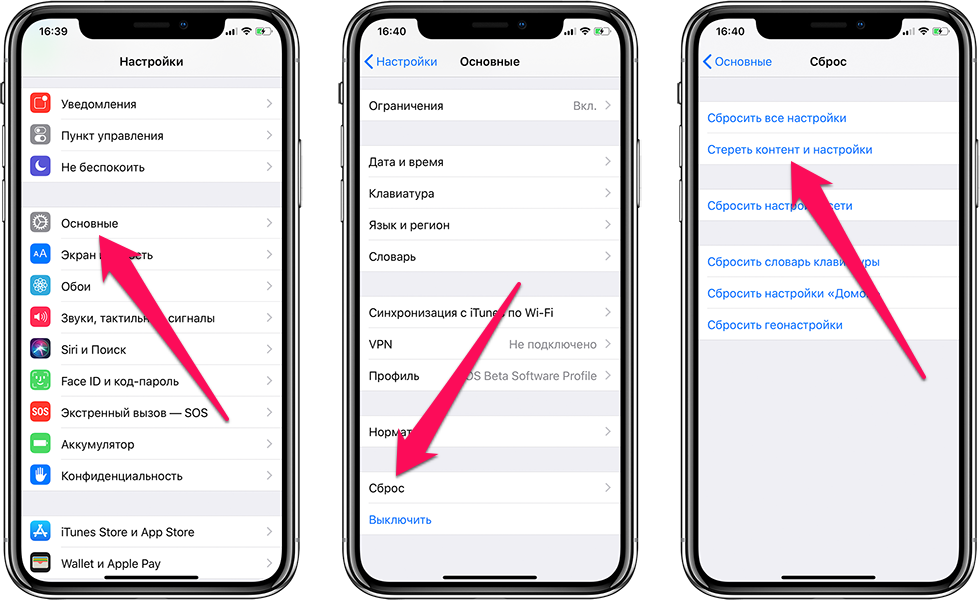
Каждый владелец iPhone сталкивается с проблемой нехватки места. Существует несколько способов, которые исправят ситуацию:
- Периодическая перезагрузка устройства. При перезапуске Айфона все запущенные процессы останавливаются, оперативная память освобождается. Ощущается заметное повышение производительности. Также будет при выключении будет очищен кэш браузеров и других приложений.
- Регулярное удаление приложений, которые не используются. Придерживайтесь правила: «не используешь приложение – удаляй».
- Переустановка программ. Во время длительной работы приложений в кэше накаливается много данных, которые уже устарели и не нужны. Иногда целесообразно полностью удалить программу, очистить кэш и заново установить приложение.
- Обновление только через приложение iTunes. Если скачивать и устанавливать бэкап по воздуху, в памяти останется много временных файлов, занимающих немалое пространство. Целесообразнее использовать программу iTunes. Сначала обновление скачивают на компьютер, а затем с помощью приложения обновляют платформу.
- Очистка файлов в iMessage. При переписке с использованием фотографий и картинок, они сохраняются в мессенджере. Но диалоги устаревают, а изображения становятся неактуальными. Но их можно удалить, не стирая переписку. Для этого открывают диалог, выбирают пункт «Подробно». Вызывают контекстное меню, открывают раздел «Еще», отмечают нужные изображения и кликают по корзине.
Простые советы помогают минимизировать проблемы с заполнением памяти.
В телефоне Ксиоми
Самый простой и популярный способ очистки памяти на Xiaomi – перетаскивание всех ненужных файлов в корзину. Если нет программ для удаления, то часть информации следует перенести на SD-карту.
На заметку!
Для переноса заходят в настройки программы и выбирают соответствующую команду. Но такая опция есть не у всех приложений.
Еще один вариант освободить пространство – привести в порядок папку DCMI. Заходят в файловый менеджер, открывают «DCMI», а затем «Thumbnails». Здесь удаляют все временные файлы (распознать их легко – они не являются изображением).
Если нет возможности вручную проводить удаление мусора, можно переложить эту функцию на специальные программы, например, CleanMaster или App Cache Cleaner.
Регулярная проверка памяти в смартфоне – полезная процедура. С ее помощью можно избежать многих ошибок в работе Android. Первоначально проводят анализ, а затем удаляют ненужную информацию.