Как развернуть эксель на весь экран
Как перейти в полноэкранный режим в Excel?
В этой статье сравниваются два способа перехода в полноэкранный режим в Excel, которые могут быть полезны для гибкого расширения рабочей области.
- Полноэкранный режим в Excel
- Переключитесь на полноэкранный режим и два других типа экрана с помощью Kutools for Excel
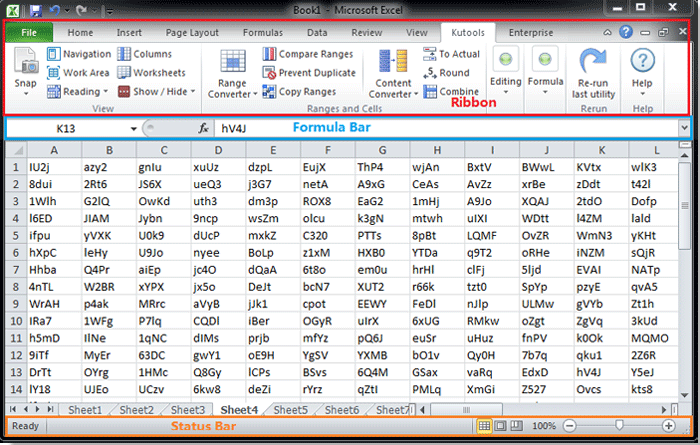
 Полноэкранный режим в Excel
Удивительный! Использование эффективных вкладок в Excel, таких как Chrome, Firefox и Safari!
Экономьте 50% своего времени и сокращайте тысячи щелчков мышью каждый день!
В полноэкранном режиме Excel лента, строка состояния и строка формул будут скрыты.
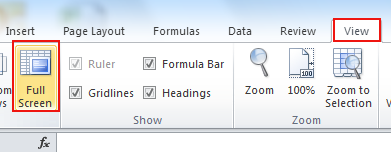
В Excel 2007/2010 щелкните значок Вид вкладку и нажмите Полноэкранный в группе «Просмотр книги». Смотрите скриншот:
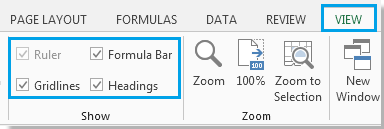
В Excel 2013 щелкните значок Вид вкладка и снимите флажки со всех типов в Показать группа, чтобы сделать экран на весь экран. Смотрите скриншот:
Переключитесь на полноэкранный режим и два других типа экрана с помощью Kutools for Excel
Надстройка стороннего производителя Kutools for Excel может помочь получить 4 варианта увеличения рабочей области Excel. Параметры отображаются в виде плавающей полосы в правом верхнем углу окна. Возможны следующие варианты:
Kutools for Excel: с более чем 300 удобными надстройками Excel, которые можно попробовать бесплатно без ограничений в течение 30 дней. Получить сейчас
После установки Kutools for Excel, вы можете быстро переключиться в полноэкранный режим, применив Рабочая зона.
Пожалуйста, примените утилиту, нажав Кутулс > Вид > Рабочая зона. Смотрите скриншоты:

Как только щелкнет Рабочая зона, Excel будет переключен в полноэкранный режим, который скрывает строку формул, строку состояния и ленту, см. Снимок экрана:
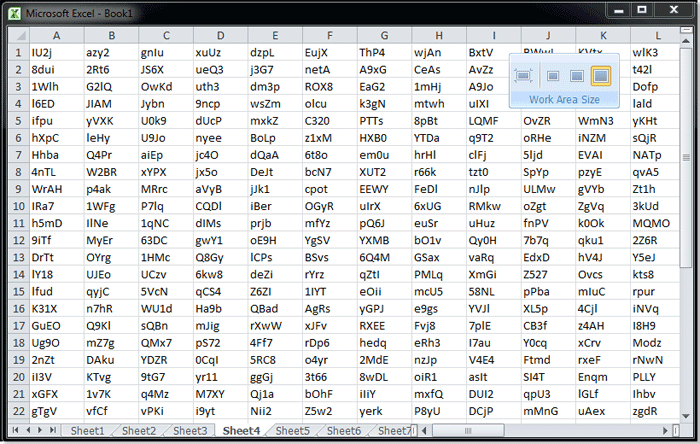
Внимание: вы также можете щелкнуть последний значок  , чтобы переключиться на этот тип просмотра экрана.
В дополнение к этому типу экрана вы также можете переключиться на два других типа экрана, применив Рабочая зона of Kutools for Excel.
Щелкните второй значок, чтобы скрыть строку состояния , см. Снимок экрана:
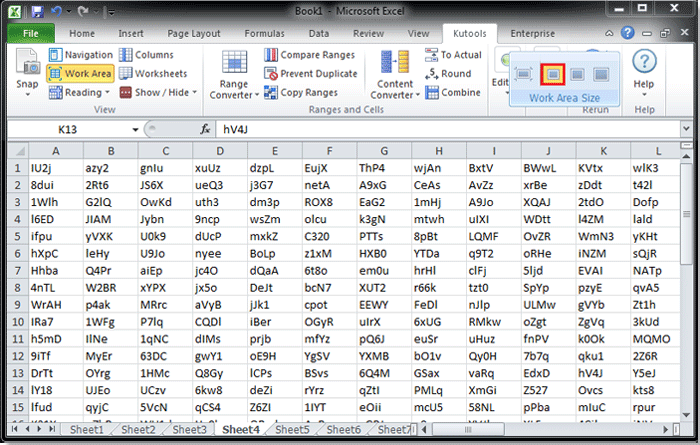
Щелкните третий значок, чтобы скрыть строку состояния и строку формул, см. Снимок экрана:

Если вы хотите остановить или выйти из этой утилиты, просто щелкните первый значок в Размер рабочей зоны, он вернется к нормальному виду.
Более подробная информация о Рабочая зона, перейдите в Размер рабочей зоны.
Максимизация окна программы Excel 2010-2016 при открытии
Впервые проблемы с максимизацией окна Excel при открытии стали возникать, начиная с версии 2010 года. Несмотря на то, что файлы сохранялись развернутыми на весь экран, повторно они открывались в наполовину свернутом виде в верхней части экрана. Естественно, приходилось каждый раз окно программы Excel разворачивать вручную.
Недавно у меня такая же проблема возникла с Excel 2016 при одном отличии: окно программы открывалось свернутым в квадрат в правой части экрана.
Решение было найдено на одном из иностранных форумов. Заключается оно в том, что в персональную (личную) книгу макросов PERSONAL.XLSB, которая автоматически загружается при запуске Excel, необходимо поместить код, максимизирующий окно приложения. Если у вас нет персональной книги макросов, ее надо создать.
Максимизация окна Excel при открытии
Чтобы добавить код максимизации окна Excel при открытии, необходимо выполнить следующие действия:
Настройка экрана Excel
Как и программа Word, Excel предусматривает несколько вариантов настройки экрана, однако при изучении основных операций с электронными таблицами мы будем предполагать, что окно Excel выглядит примерно так, как показано на рис. 1.
Для приведения окна к этому виду необходимо выполнить следующие операции.
1. Если после вызова программы Excel ее окно не занимает всего экрана, щелкните на кнопке Развернуть в зоне заголовков.
2. Окно документа также должно быть полноэкранным (кнопка его системного меню должна находиться в левой части строки горизонтального меню). При необходимости разверните окно документа.
Чтобы выдать на экран обе панели инструментов, необходимо установить соответствующие флажки в диалоговом окне команды [Вид-Панели инструментов. ], — точно так же, как в процессоре Word.
М ногие элементы окна можно выдавать (или не выдавать) на экран с помощью флажков вкладки [Сервис-Параметры. /Вид], показанной на рис. 6.
Рис. 6. Диалоговое окно Параметры
Упражнение №1. Установка удобного вида экрана
Установите вид экрана Excel в соответствии со следующими условиями:
Разверните рабочее окно на весь экран.
Окно документа также сделайте полноэкранным (либо увеличением стандартного окна до необходимых .размеров, либо кнопкой Развернуть).
Выведите (или проконтролируйте, что они выведены) на экран три панели инструментов: «Стандартная», «Форматирование», «Рисование».
Установить на вкладке [Сервис-Параметры. /Вид] флажки (или убедитесь, что они установлены), обеспечивающие показ на экране:
– заголовков строк и столбцов;
– горизонтальной полосы прокрутки;
– вертикальной полосы прокрутки;
Тема 2. Ввод информации в таблицу Адреса ячеек электронной таблицы
Обозначение ячейки, составленное из номера столбца и номера строки (А1, В2 и т. д.) называется относительным адресом или просто адресом.
В некоторых случаях используются абсолютные адреса (об этом будет подробно изложено в следующей теме). Для этого необходимо проставить перед номером столбца и (или) перед номером строки знак доллара «$». Например, адресе $А$3 говорит о том, что это абсолютный адрес ячейки А3, и в нем не будет меняться ни номер столбца, ни номер строки.
Чтобы сослаться на диапазон ячеек (например, на группу смежных ячеек в строке), можно указать через двоеточие адреса начальной и конечной ячейки в диапазоне. Например, обозначение А7:Е7 адресует ячейки А, В, С, D, Е в строке 7, обозначение ВЗ:В6 адресует ячейки 3, 4, 5, 6 в столбце В и т. п.
Диапазоном можно обозначить и блок ячеек. Например, для ссылки на блок ячеек можно написать C6:G9.
Наконец, в Excel предусмотрен очень удобный способ ссылки на ячейку с помощью присвоения этой ячейке произвольного имени. Чтобы присвоить ячейке имя, выделите ее и щелкните на поле имен. Наберите произвольное имя (например, Всего) и нажмите клавишу <Enter>. Выделенной ячейке будет присвоено имя Всего. Это имя вы можете использовать в дальнейшем вместо адреса данной ячейки.
При создании графических объектов и диаграмм Excel автоматически присваивает им условные имена, например: Рисунок 1, Линия 2, Диагр. 8 и т. д.
Как сделать чтобы документ Ворд открывался на весь экран?
Чтобы переключиться в полноэкранный режим, на вкладке Вид в группе Режимы просмотра книги нажмите кнопку Во весь экран. Чтобы вернуться в обычный режим, щелкните правой кнопкой мыши в любом месте на экране и выберите закрыть полноэкранный режим.
Как перейти в полноэкранный режим в Word?
Вы можете войти в традиционный полноэкранный режим, нажав Alt + V и затем нажав U. Все элементы Office будут удалены, и у вас останется полоса прокрутки с правой стороны экрана, если это применимо, для длины текущего документа. Нажмите Esc, чтобы выйти из этого режима просмотра.
Как в ворде перейти из режима чтения?
Чтобы выйти из режима чтения, нажмите Вид > Редактировать документ. В дополнение к часто используемым элементам управления для чтения можно увеличивать и уменьшать масштаб изображений и других объектов, разворачивать и сворачивать разделы, а также смотреть внедренные видео.
Как выйти из режима на весь экран?
Получить доступ к этой команде можно через меню изображения Вид → Полный экран, или использовав клавишу быстрого доступа F11. В многооконном режиме её также можно запустить двойным щелчком по панели заголовка окна изображения.
Какие клавиши нажать чтобы сделать полноэкранный режим?
Mainstream браузеры, такие как Firefox, Opera или Google Chrome также могут переключаться в полноэкранный режим, при нажатии клавиши F11. Даже Проводник Windows 10 может перейти на полный режим при нажатии F11 .
Как развернуть окно на весь экран Windows 10?
Win + стрелка вверх — развернуть окно приложения на весь экран. Или, если окно было ранее прилеплено к одному из краёв, оно займёт четверть экрана в верхней части. Win + стрелка вниз — свернуть активное окно.
Как сделать чтобы Excel открывался в полном окне?
- Открыть любую книгу Excel, можно новую.
- Сочетанием клавиш левая клавиша Alt+F11 открыть редактор Visual Basic for Applications.
- Сохранить изменения.
- Добавить кнопку “Полноэкранный режим»
Как отключить режим для чтения?
- Пока документ открыт в полноэкранном режиме чтения, нажмите кнопку Параметры просмотра.
- Нажмите кнопку открыть вложения в полноэкранном режиме, чтобы отключить эту функцию, а затем нажмите кнопку Закрыть , чтобы вернуться в режим разметки.
Как отключить режим только для чтения в ворде?
- Нажмите кнопку Microsoft Office. и выберите команду Сохранить или Сохранить как, если вы раньше уже сохраняли документ.
- Щелкните Сервис.
- Щелкните Общие параметры.
- Снимите флажок рекомендовать доступ только для чтения.
- Нажмите кнопку «ОК».
- Сохраните документ.
Как убрать режим книги в ворде?
Чтобы сменить режим открытия документов, снимите флажок с параметра «разрешить запуск в режиме чтения». Для этого зайдите в меню Сервис и выберите команду Параметры. Откроется одноименное диалоговое окно. Перейдите на вкладку Общие и снимите флажок с указанной выше опции.
Как выйти из режима черновик в ворде?
- Выберите команду Сервис -> Параметры для открытия диалогового окна Параметры.
- Если нужно, щелкните на корешке Вид для просмотра опций вида.
- Установите (или снимите) флажок черновик, чтобы включить (или выключить) этот режим просмотра.
Как выйти из полноэкранного режима на телефоне?
X: откройте приложение Настройки, перейдите в раздел Полноэкранное отображение и выключите переключатель напротив нужного приложения.
Как сделать полноэкранный режим в League of Legends?
Для переключения между полноэкранным и оконным режимами во время игры используйте сочетание клавиш Alt+Enter.