Как быстро закрасить всю неиспользуемую область в Excel серым?
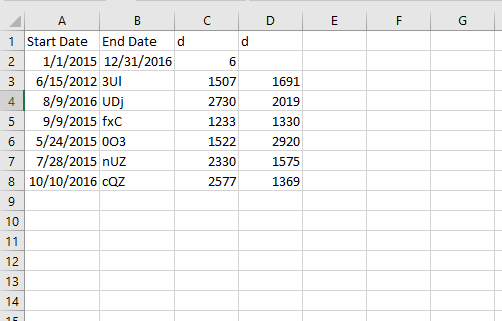
Пока вы работаете с листом, вы можете захотеть отобразить только рабочую область на листе, что означает, что иногда все неиспользуемые области затемняются серым цветом, как показано на скриншоте ниже. В этой статье я расскажу вам о двух методах быстрого скрытия неиспользуемых ячеек области.
 |
 |
 |
Серый вычеркнуть неиспользуемую область при предварительном просмотре разрыва страницы
Затенение неиспользуемой области серым цветом при помощи Kutools for Excel 
Затенение неиспользуемой области на Предварительный просмотр разрыва страницы
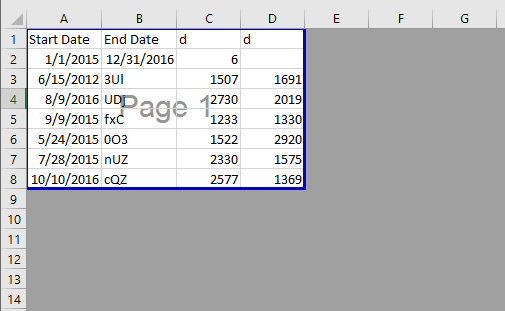
В представлении Предварительный просмотр разрыва страницы неиспользуемая область будет затенена.
Включить лист, на котором вы хотите отображать только рабочую область, и нажмите Просмотр > Предварительный просмотр разрыва страницы . См. Снимок экрана:
Если вы хотите вернуться к нормальному виду, просто нажмите Нормально на вкладке “Просмотр”.
Неиспользуемая область серая, Kutools for Excel
Предварительный просмотр разрыва страницы покажет все используемые ячейки, но если вы хотите отображать только некоторые ячейки в определенном диапазоне, вы можете использовать Kutools for Excel ‘ Установить область прокрутки .
После бесплатной установки Kutools for Excel, сделайте следующее:
Выберите диапазон, который вы хотите только отображать, и нажмите Kutools > Показать и скрыть > Установить область прокрутки . См. Снимок экрана:

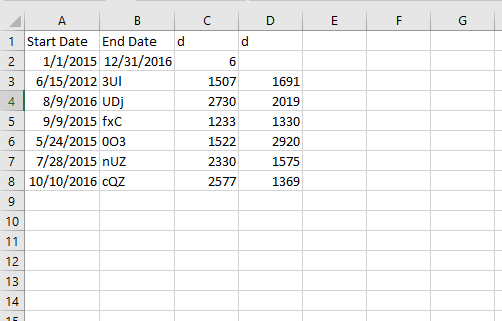
Тогда отображается только выделенный фрагмент.
 |
|
 |
Если вы хотите отобразить все, нажмите Kutools > Показать и скрыть > Показать все диапазоны .

Как сделать серую область в excel
Как быстро закрасить всю неиспользуемую область в Excel серым?
Пока вы работаете с листом, вы можете захотеть отобразить только рабочую область на листе, что означает, что иногда все неиспользуемые области затемняются серым цветом, как показано ниже. В этой статье я расскажу вам два способа быстро скрыть неиспользуемые ячейки области.
 |
 |
 |
Серая неиспользуемая область от Kutools for Excel 
Затенение неиспользуемой области серым цветом при предварительном просмотре разрыва страницы
В разделе Предварительный просмотр разрыва страницы вид, неиспользуемая область будет недоступна.
Включите лист, на котором вы хотите отображать только рабочую область, и нажмите Вид > Предварительный просмотр разрыва страницы. Смотрите скриншот:
Если вы хотите вернуться к нормальному виду, просто нажмите «Нормальный» на вкладке «Просмотр».
Серая неиспользуемая область от Kutools for Excel
При предварительном просмотре разрыва страницы отображаются все используемые ячейки, но если вы хотите отображать только некоторые ячейки в определенном диапазоне, вы можете использовать Kutools for Excel» Установить область прокрутки утилита.
После бесплатная установка Kutools for Excel, сделайте следующее:
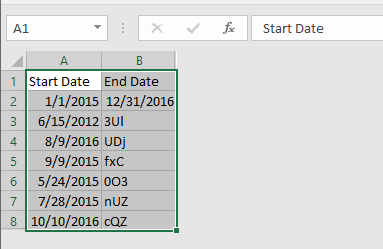
Выберите диапазон, который нужно только отображать, и нажмите Кутулс > Показать спрятать > Установить область прокрутки. Смотрите скриншот: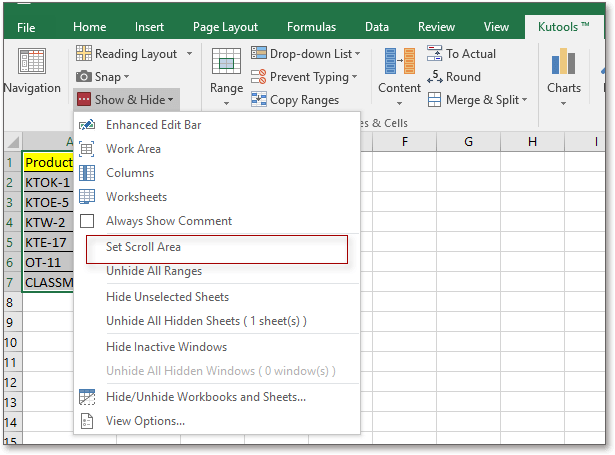
Тогда только выбор был отображен.
 |
|
 |
Если вы хотите отобразить все, нажмите Кутулс > Показать спрятать > Показать все диапазоны.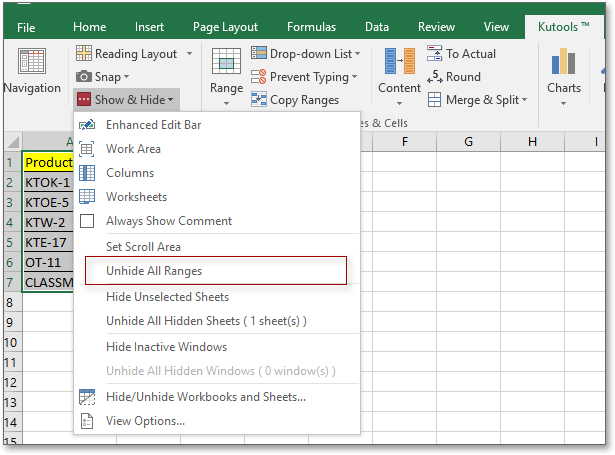
Русские Блоги
В рабочем офисе мы часто устанавливаем наши электронные таблицы в Excel в зоны печати, а также без печати, как перейти к зоне печати, чтобы стать серой, зона печати превращается в белый, позвольте мне научить всех, как сделать
Метод / шаг
Во-первых, сделайте свою собственную электронную таблицу в Excel

В поле зрения — Page Preview, это также эквивалентно установить зону печати


Видно, что зона печати сохраняет белую. Зона без печати становится серой, а голубая граница зоны печати может быть окружена синей границей, которую можно перетаскивать синие границы, свободно расширять или узкую область печати.
Серый фон при открытии Excel

Программы
Иногда при открытии документа excel, открывается серое окно а не табличная часть. Данная неприятная ситуация происходит из-за того, что окно документа было перемещено или свернуто в правое положение рабочей области экрана. Не пугайтесь, ваши данные как были в документе так и остались!
Давайте теперь разберемся, как устранить данное недоразумение. Для этого требуется сделать следующее:
- В верхнем меню, перейдите на вкладку «Вид».
- Найдите кнопку «Упорядочить все» и нажмите ее.
- В появившемся меню, выберите пункт «Рядом».
После того как вы выполните эти действия, окошко опять появится в рабочей области экрана. На этом настройка завершена, надеюсь материал помог вам.
Если вам потребуется удаленная консультация или помощь, присоединяйтесь в нашу группу телеграм.