Unmount disk
I decide to migrate to ProxMox 5.1
Installing a new server / new configuration, I create 2 Raid Arrays in my server, when I install, I choose the first array (223giga).
On disks menu (from the web interface), I see that my second Array (Raid) is detected but it is unmounted (mount->no).
I did "Initialize disk with GPT" but it is not mounting the partition.
Can you tell me please what can I should do exactly in order to use the /dev/sdb
Как добавить диск в Proxmox
Proxmox — популярная система виртуализации. Для того чтобы максимально эффективно использовать предоставленные операционной системой возможности, давайте разберемся как расширить хранилище данных на жестком диске. Для хранения данных в Proxmox VE можно использовать внешние хранилища, сетевые ресурсы или подключать к системе дополнительные HDD или SSD, а также использовать контроллеры SCSI или RAID.
Обращу ваше внимание на особенность системы: типы хранилищ, кроме Образ диска и Виртуальная машина можно размещать только на подключенных хранилищах с типом Каталог. В этой статье мы рассмотрим как добавить диск Proxmox на примере Debian.
Добавление диска в Proxmox VE
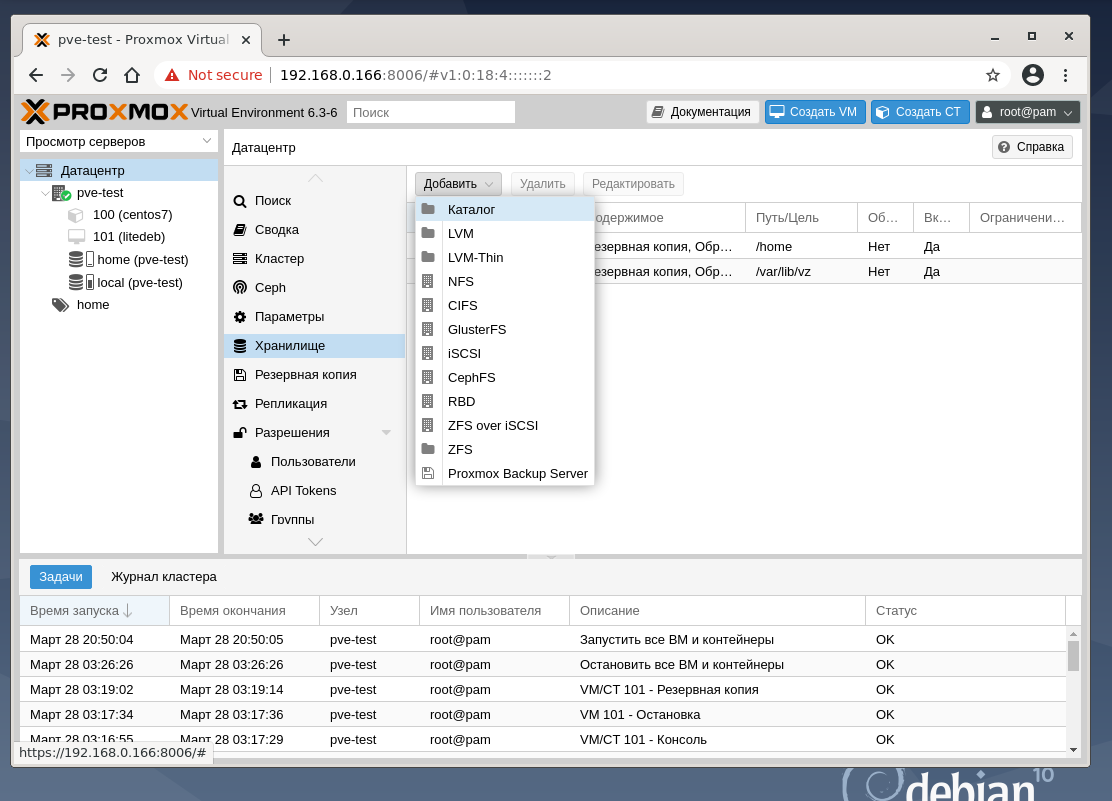
В рассматриваемом случае, подключен и предварительно настроен в BIOS компьютера SATA HDD емкостью 120 Гб. Он полностью очищен и не размечен ни под какую-либо ОС и определился в системе как устройство /dev/sdb. В Proxmox VE подключения к хранилищу логически разделены по вкладкам Датацентр, где можно подключить сетевые хранилища, и каждой машины в отдельности, в нашем случае локальная машина называется PVE. Ниже представлены варианты, предлагаемые к созданию из вкладки Датацентр:
1. Разметка диска
Для операций с диском давайте использовать в режиме XFCE4 от имени суперпользователя root дисковую утилиту GParted:
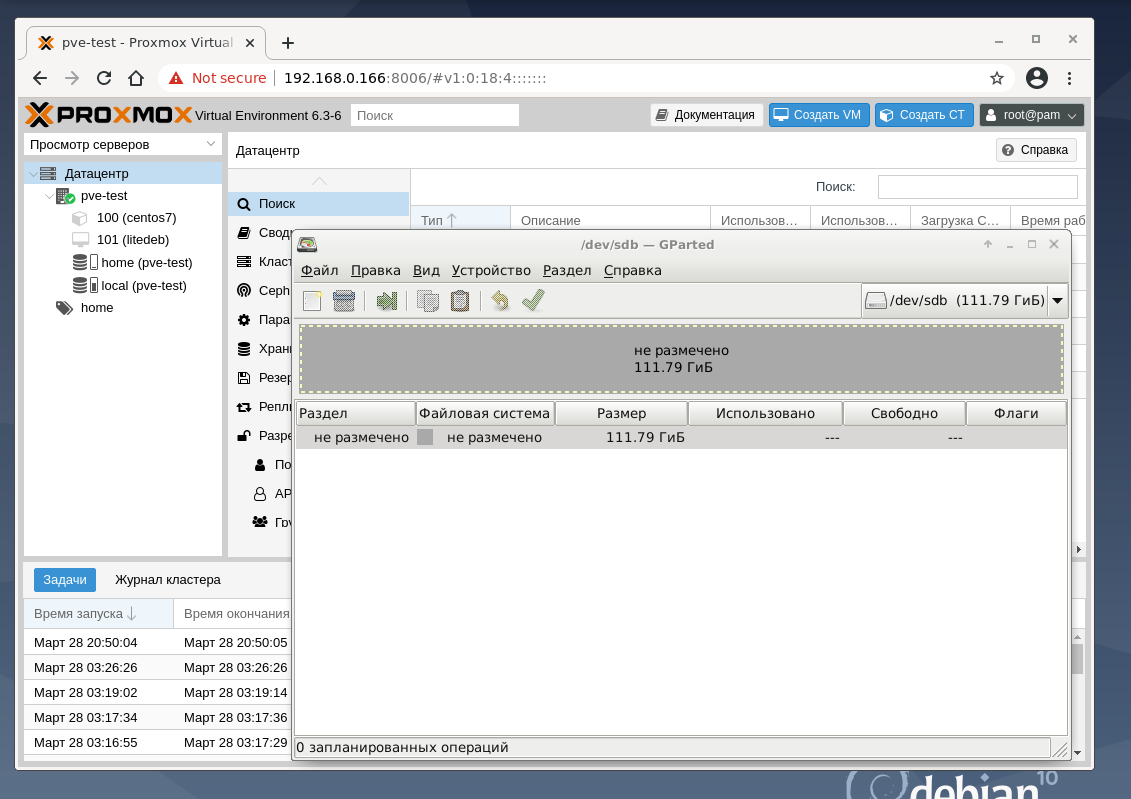
Выберите меню Устройство, пункт Создать таблицу разделов:
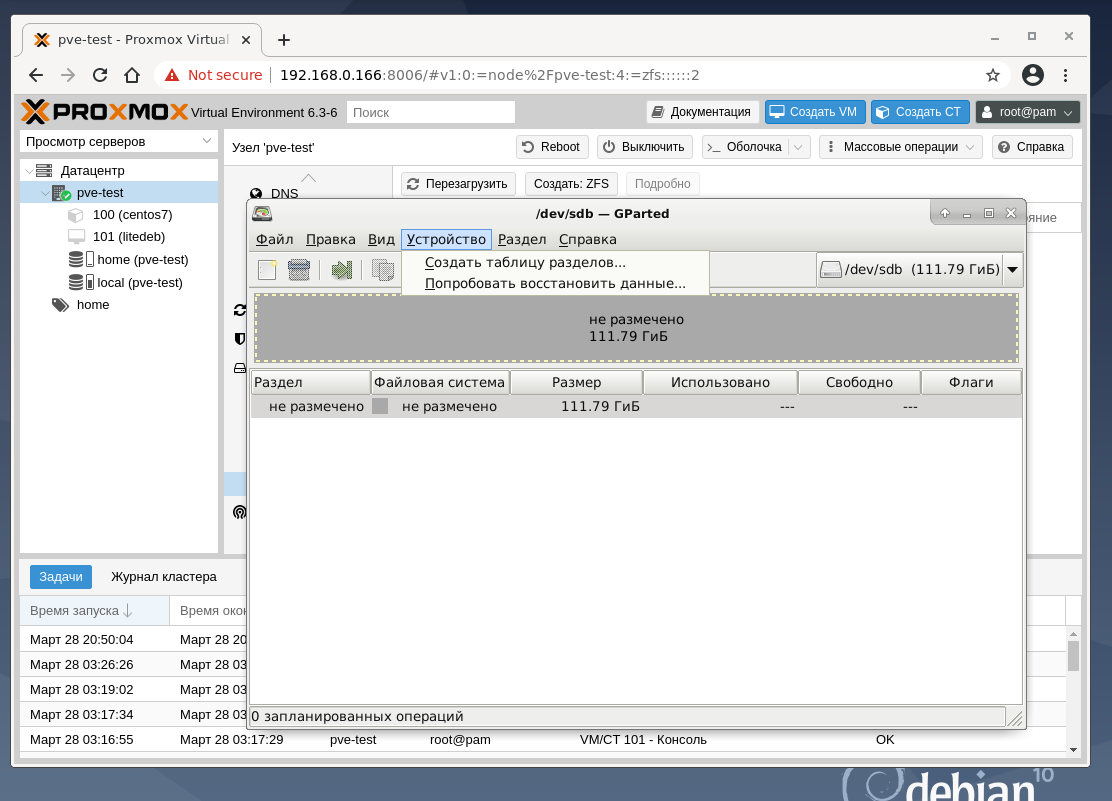
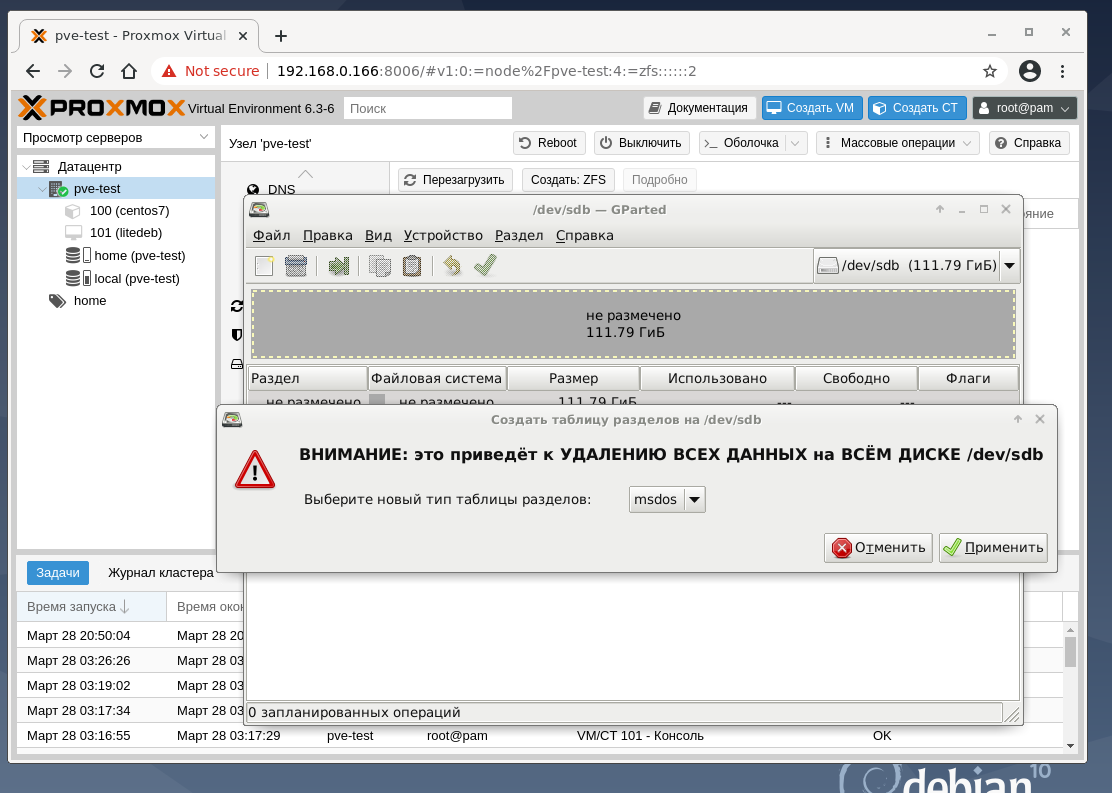
В результате утилита предложит создать несколько видов разделов, в том числе: msdos (MBR), GPT, mac и прочие. Для целей подключения дополнительного хранилища Proxmox VE, рассмотрим создание раздела GPT с различным видом файловых систем. Для этого выберите GPT и нажмите Применить.
2. Поиск раздела в консоли Proxmox VE
Перейдите в раздел PVE, затем в раздел Диски, там должен появиться размеченный под GPT диск /dev/sdb с типом unknown, не используемый (колонка Использование), в колонке GPT должно быть указано Да, а в колонке Использование можно увидеть тип диска, у /dev/sdb его пока нет:

3. Форматирование диска средствами Proxmox VE
В панели управления ProxmoxVE можно отформатировать подготовленный диск под файловую систему LVM или ZFS.
- Файловая подсистема LVM позволяет использовать разные области одного жёсткого диска и/или области с разных жёстких дисков как один логический том. Реализована с помощью подсистемы device mapper. Активно используется ProxmoxVE как основная файловая система.
- Файловая система ZFS, разработки SUN Microsystems, поддерживает большие объёмы данных, объединяет концепции файловой системы, массивов RAID, менеджера логических дисков, принципы легковесных файловых систем, предоставляет простое управление томами хранения данных.
Так же мы создадим раздел на диске GPT, который отформатируем под EXT4, журналируемой файловой системой, которая используется в операционных системах с ядром Linux.
Для создания LVM раздела перейдите в раздел Диски машины PVE, выберите пункт LVM , Создать: Volume Group, укажите диск /dev/sdb и задайте его имя, например backup.
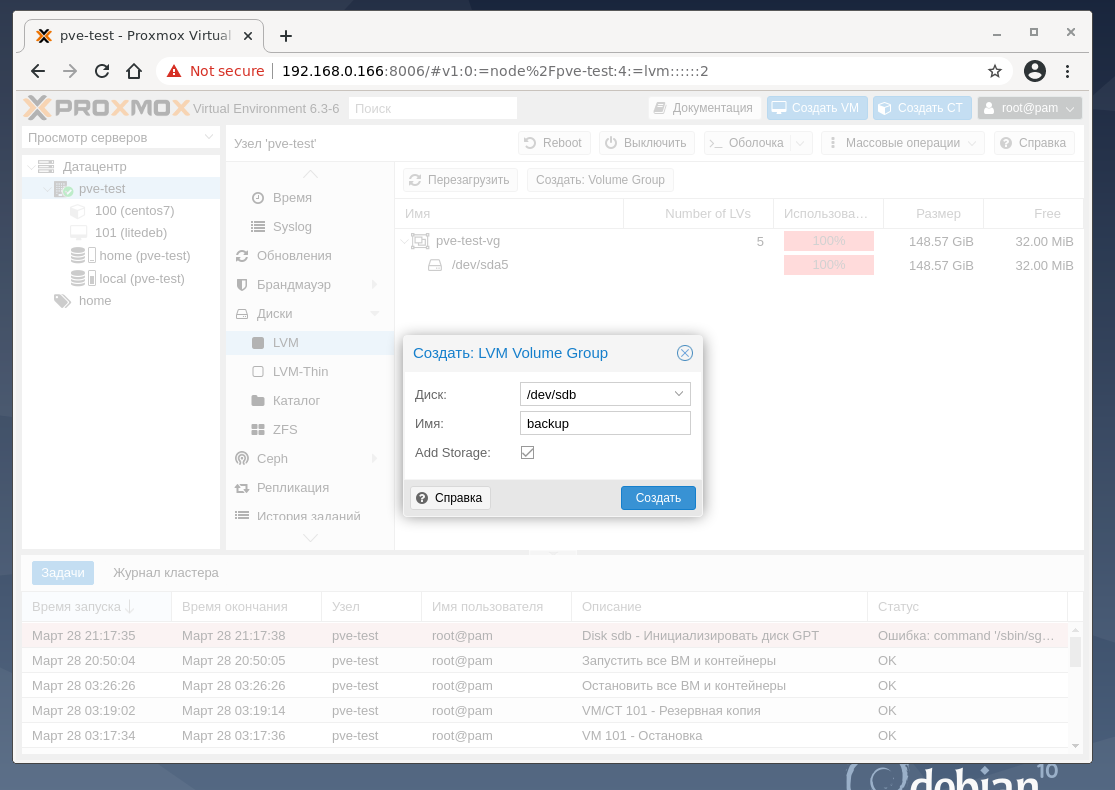
Тот же способ подходит и для создания раздела LVM-Thin: LVM Thin Provisioned volume, тонкие (разреженные) тома, которые занимают столько места, сколько требуется системе.
Для создания ZFS раздела снова используем не размеченный диск, ранее размеченный диск можно снова вернуть в состояние не размеченного с помощью GParted.
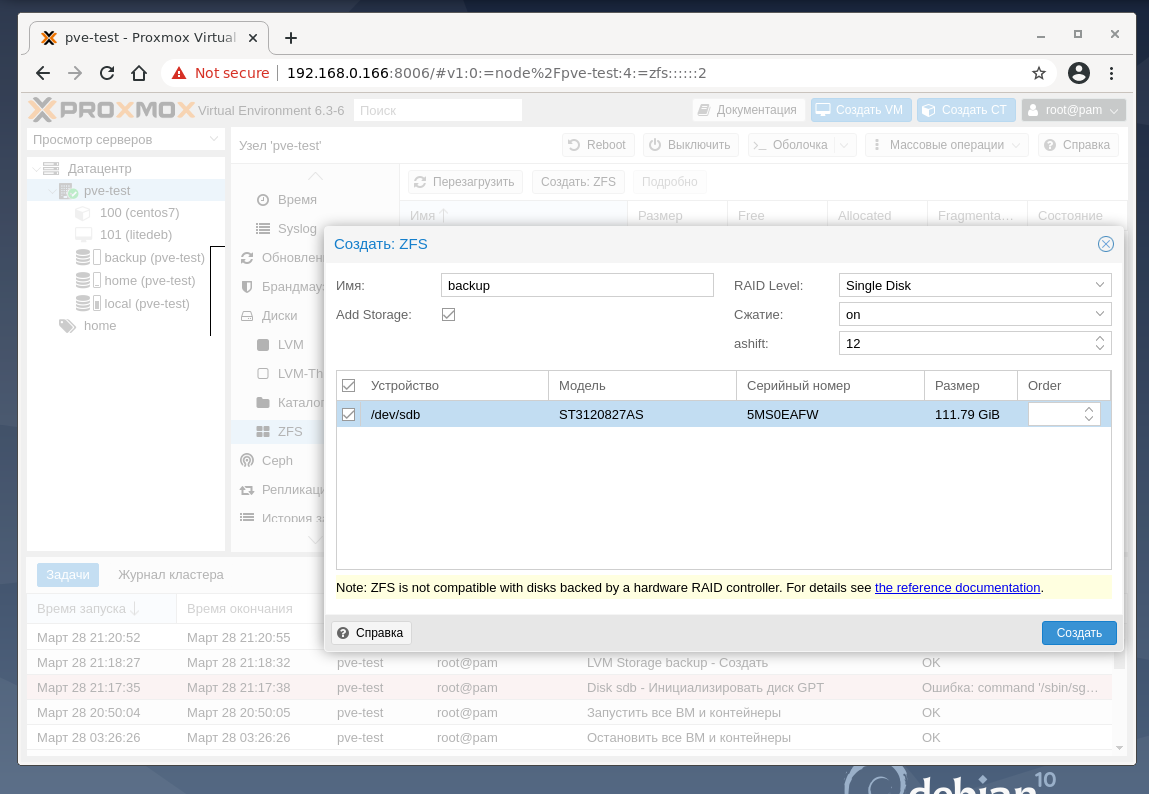
Перейдите в панели управления Proxmox VE в меню Диски машины PVE, затем в разделе ZFS выберите кнопку Создать: ZFS. Снова задайте имя хранилища backup, если необходимо включите сжатие, и нажмите кнопку Создать.
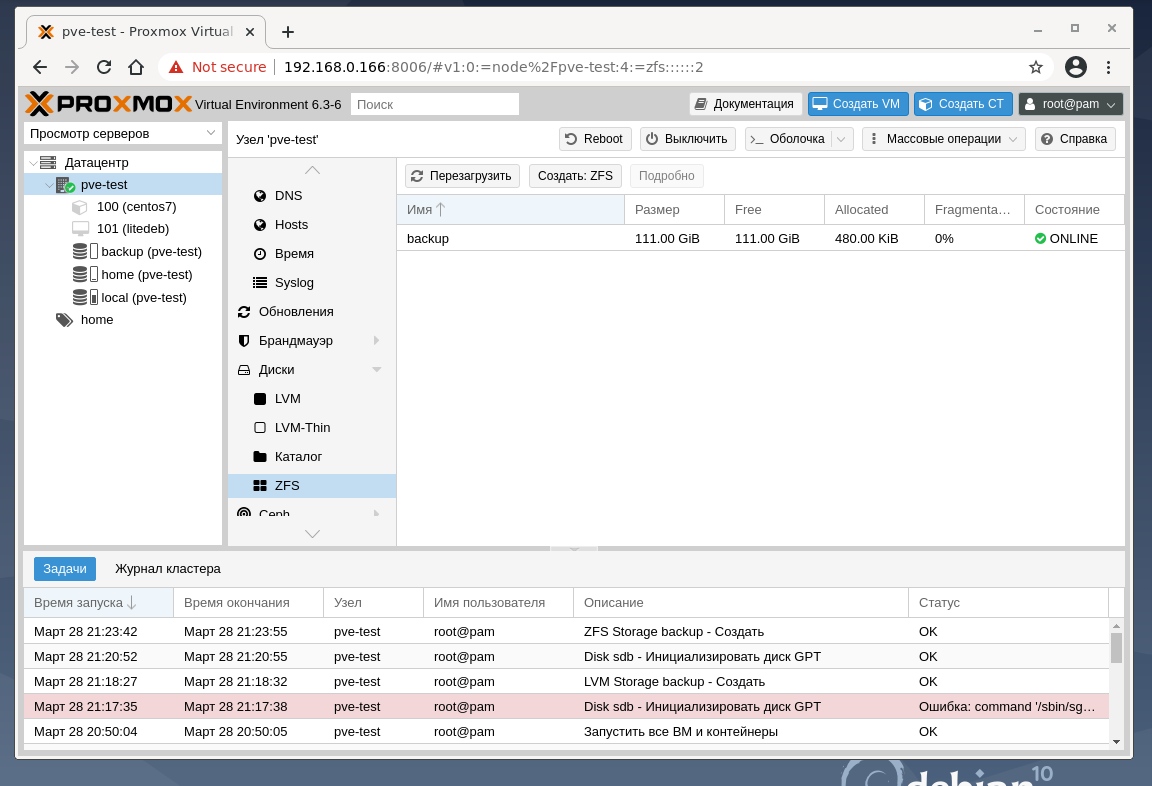
Зеленый значок возле ONLINE говорит о том, что диск доступен для работы. Также из панели управления Proxmox VE можно управлять состоянием хранилища, добавлять диски.

На созданных и подключенных через панель управления Proxmox VE томах LVM можно хранить образы и диски виртуальных машин. Для создания остальных объектов необходимо примонтировать диск к файловой системе хоста PVE. Теперь вы знаете как добавить жесткий диск proxmox.
4. Форматирование диска в Ext4 с помощью терминала
Для разметки диска GPT и форматирования раздела под файловую систему EXT4 воспользуйтесь приложением Терминал. Ниже показано как выглядит структура файловой системы на хосте PVE:
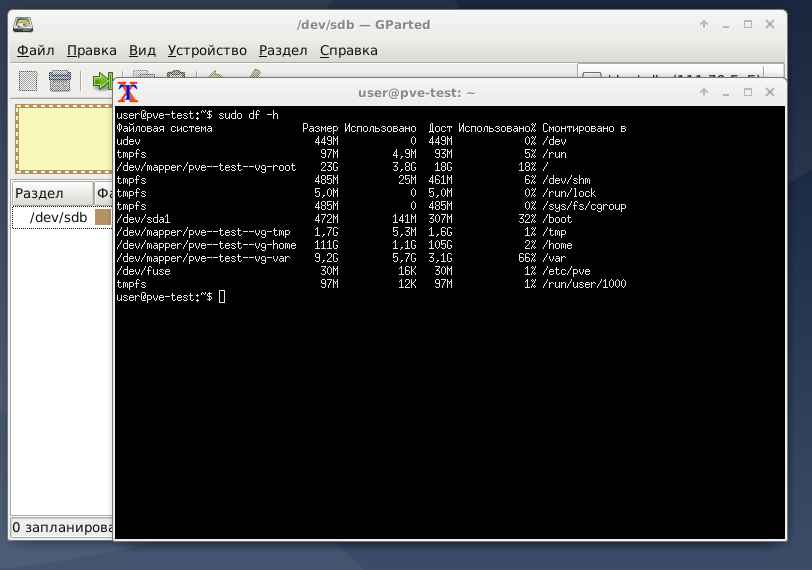
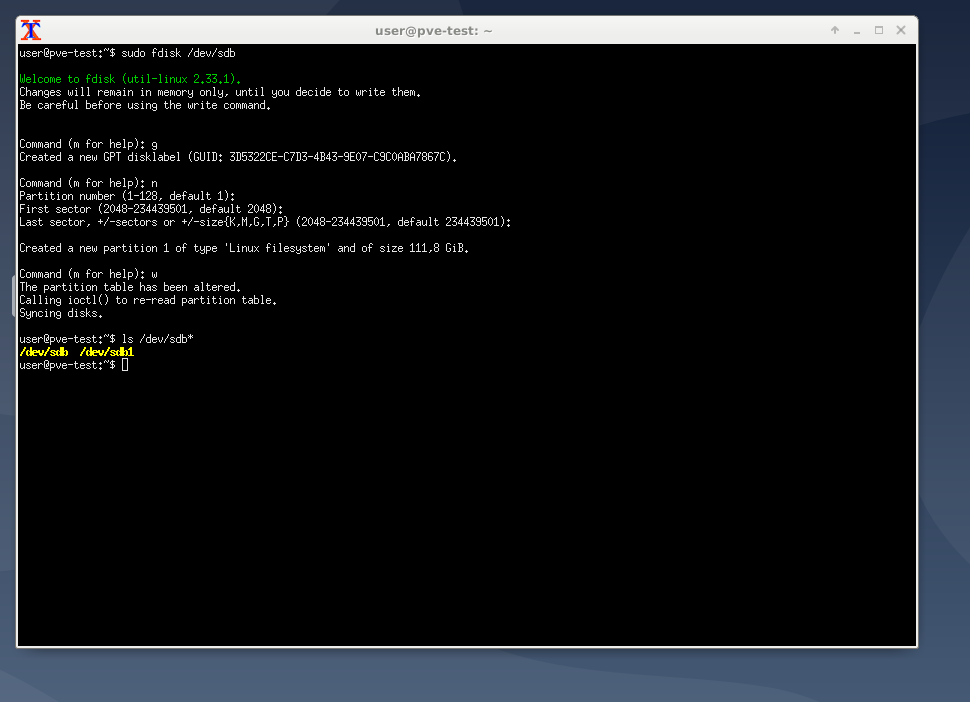
С помощью консольной утилиты fdisk произведите создание системы GPT и создайте новый раздел на диске /dev/sdb:
sudo fdisk /dev/sdb
После запуска программы для создания таблицы разделов GPT нажмите:
Для создания нового раздела нажмите:
После этого нужно выбрать номер размера, его расположение на диске, а также размер. Для записи изменений нажмите:
В результате в системе должен появиться раздел /dev/sdb1 диска /dev/sdb:
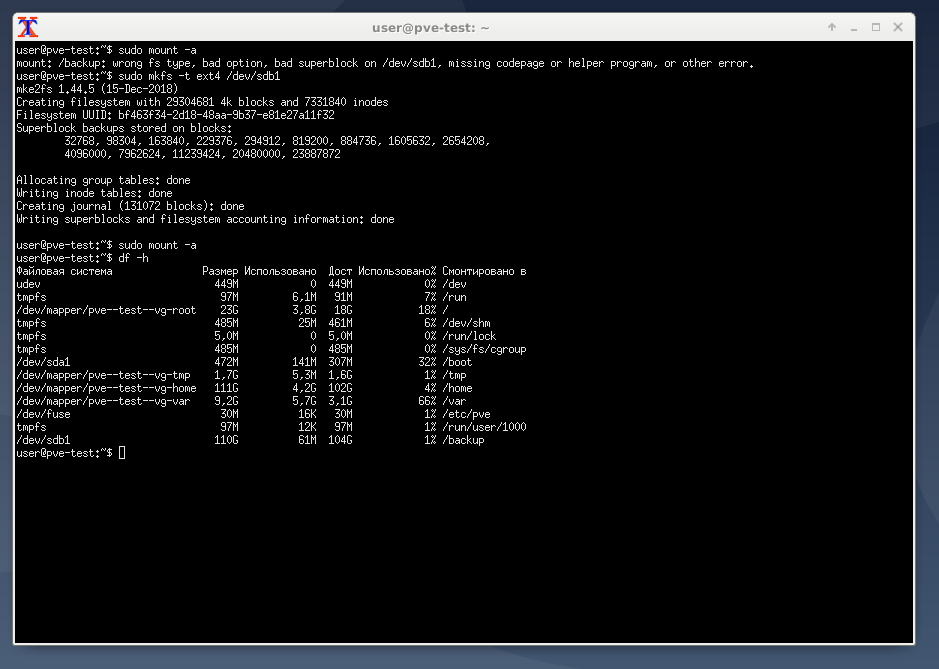
Создадим файловую систему:
sudo mkfs.ext4 /dev/sdb1
По окончании форматирования, создайте точку монтирования /backup:
Отредактируйте файл /etc/fstab, в котором указываются точки монтирования дисков системы, таким образом, чтобы в конце файла была строка:
sudo vi /etc/fstab
/dev/sdb1 /backup ext4 defaults 0 2
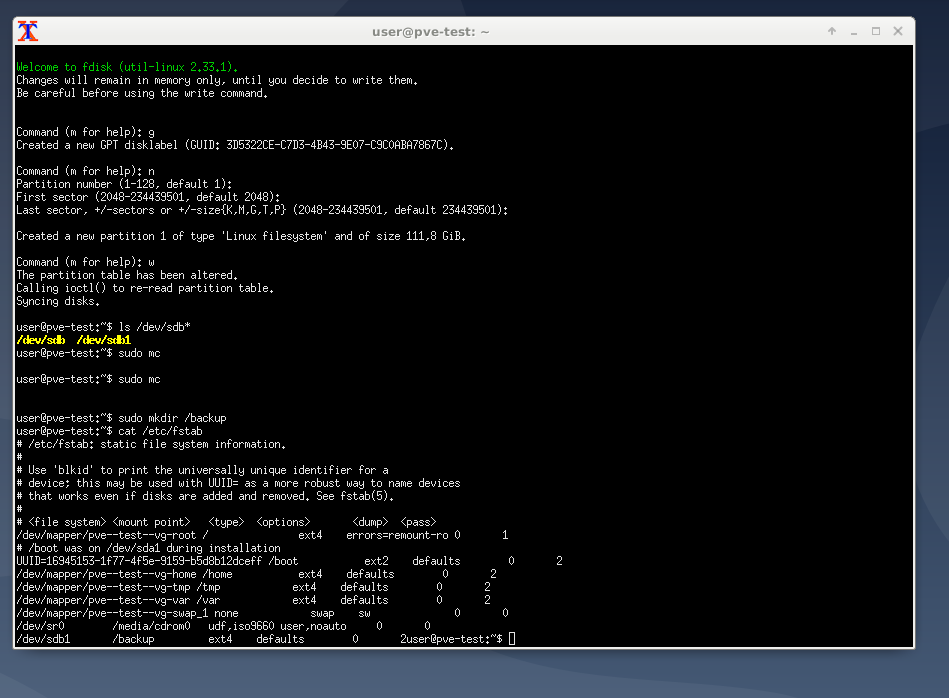
Дайте системе команду монтировать все диски, указанные в файле fstab:
Таким же путем можно отформатировать диск LVM под EXT4, чтобы примонтировать его к файловой системе.
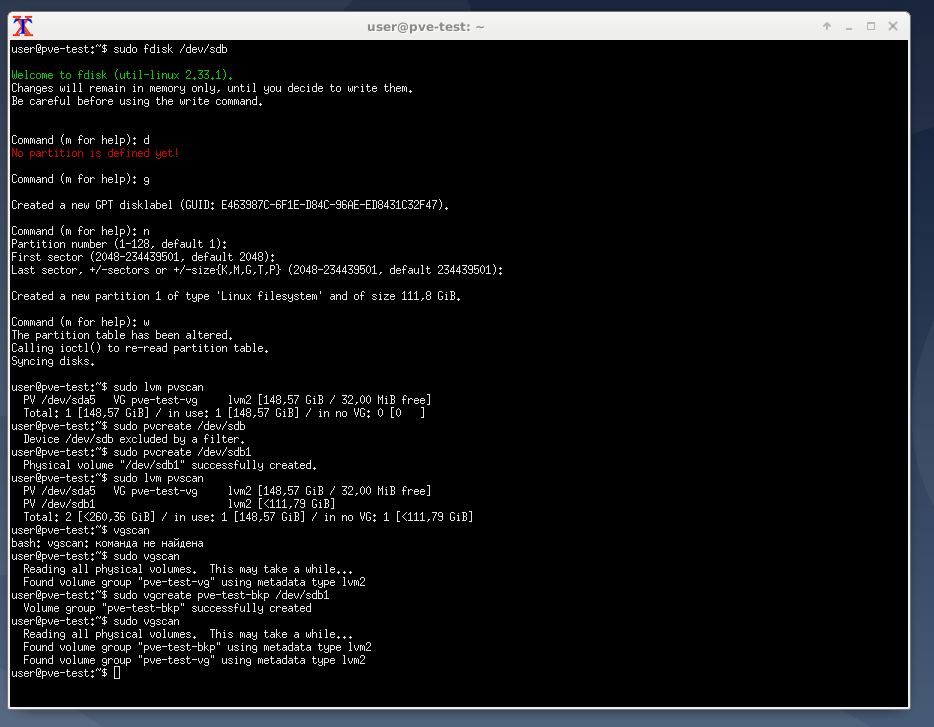
Создайте диск LVM, на этот раз из программы Терминал. Для этого необходимо подготовить диск с помощью консольной утилиты fdisk:
sudo fdisk /dev/sdb
sudo pwcreate /dev/sdb1
sudo vgcreate pve-test-bkp /dev/sdb1
sudo lvcreate -L 110G -n backup pve-test-bkp
ls /dev/mapper
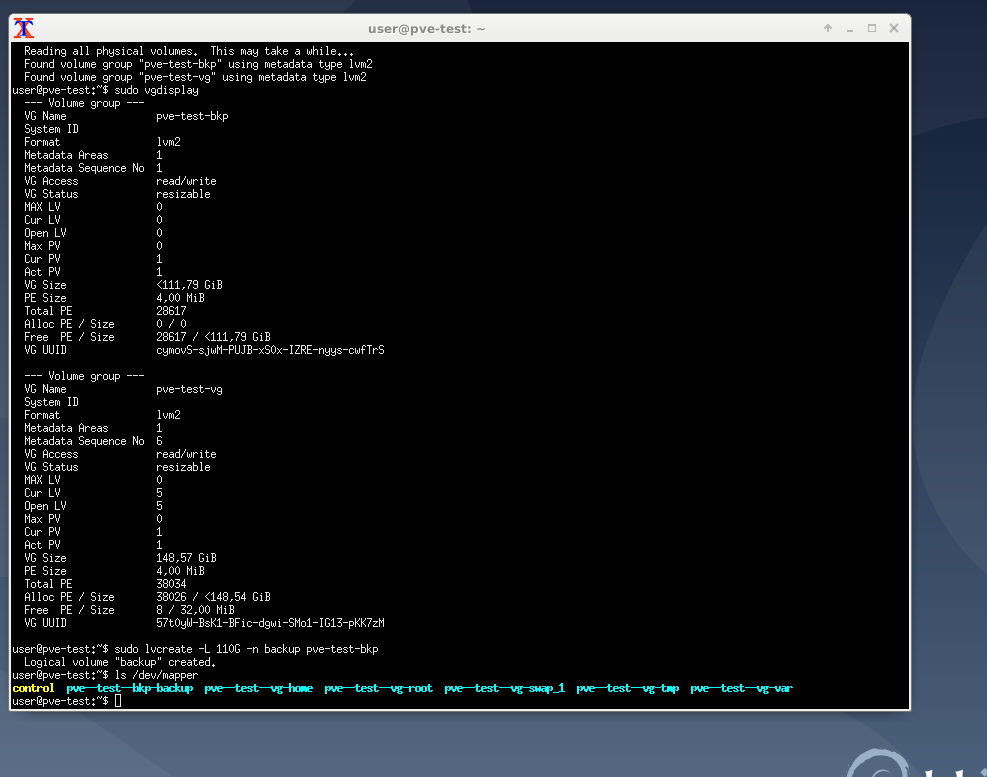
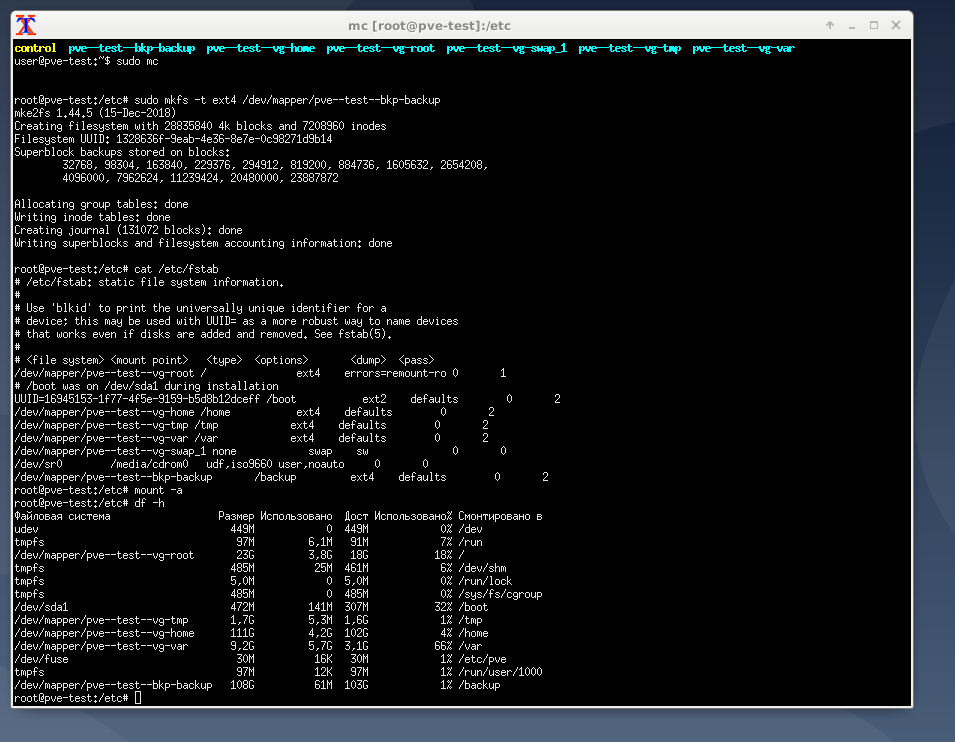
Сознательно создавались длинные имена файлов, чтобы показать, как будет именоваться результат выполнения комманд: LVM-раздел pve—test—bkp-backup, расположенный в /dev/mapper теперь можно отформатировать в файловую систему EXT4 и примонтировать в раздел файловой системы /backup точно также, как ранее монтировался /dev/sdb1:
mkfs.ext4 /dev/mapper/ pve—test—bkp-backup
В файле /etc/fstab уберите вместо /dev/sdb1 укажите новый раздел, чтобы выглядело так:
sudo vi /etc/fstab
/dev/mapper/ pve—test—bkp-backup /backup ext4 defaults 0 2
Дайте команду системе перемонтировать диски согласно данным /etc/fstab:
5. Использование диска для хранения архивных копий, образов и шаблонов
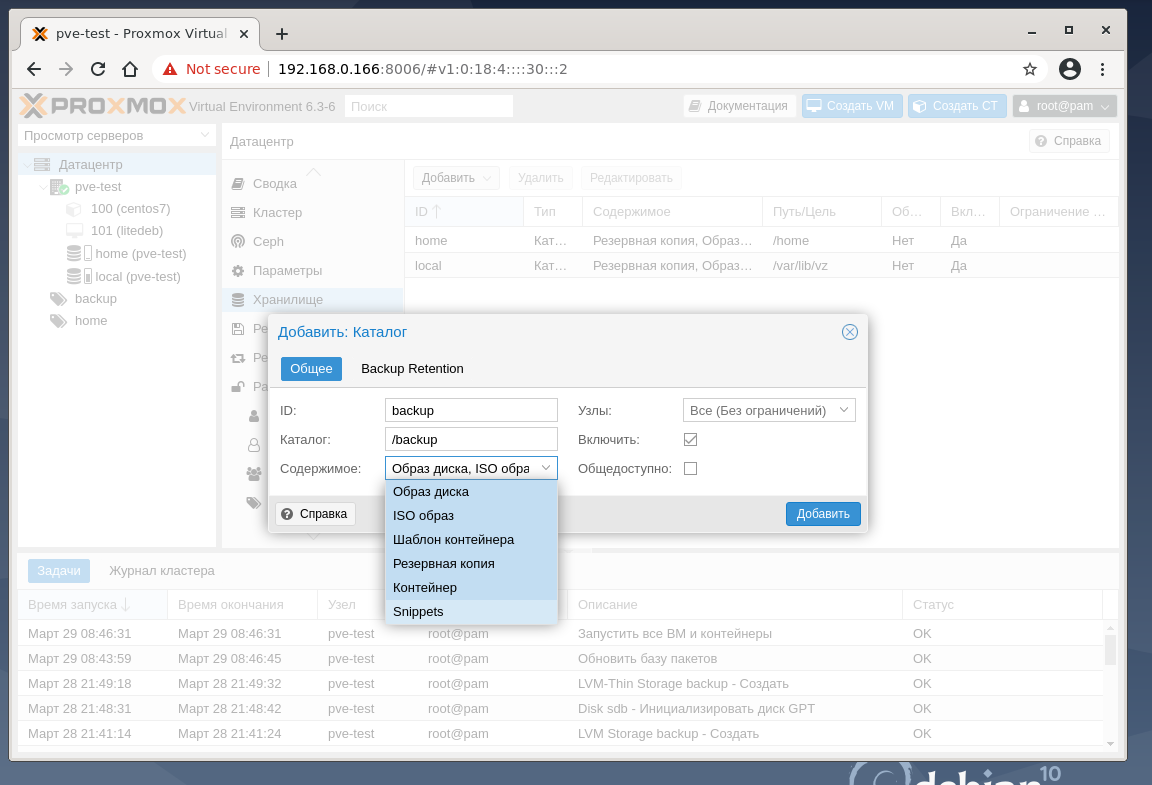
После удачного монтирования диска осталось добавить диск proxmox в панели управления. Для этого нажмите кнопку Добавить в разделе Хранилище хоста PVE и укажите тип Каталог. Выберите ID backup, каталог укажите /backup, в содержимом выберите Резервная копия и любые другие пункты с помощью зажатой клавиши на клавиатуре Shift и кликов мышкой.
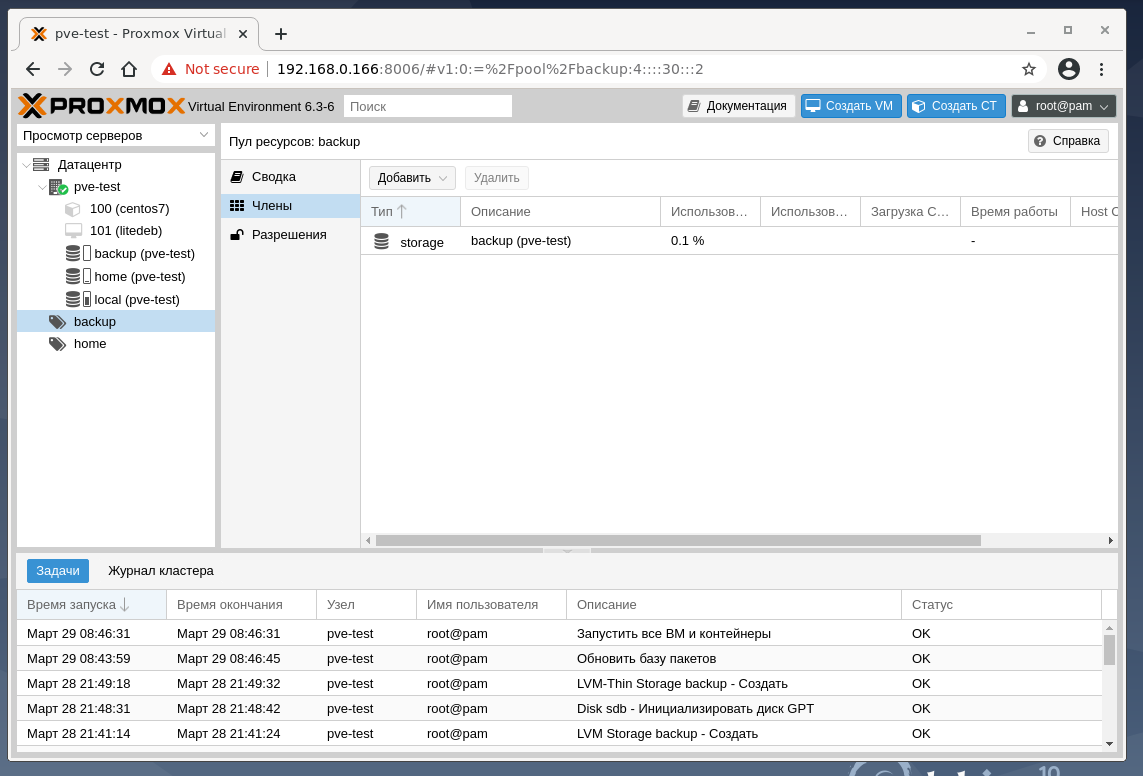
В меню Пулы Датацентра создайте пул backup и добавьте созданное хранилище backup. Это позволит выбирать пул при создании виртуальных машин, создании бекапов и других файловых операций.
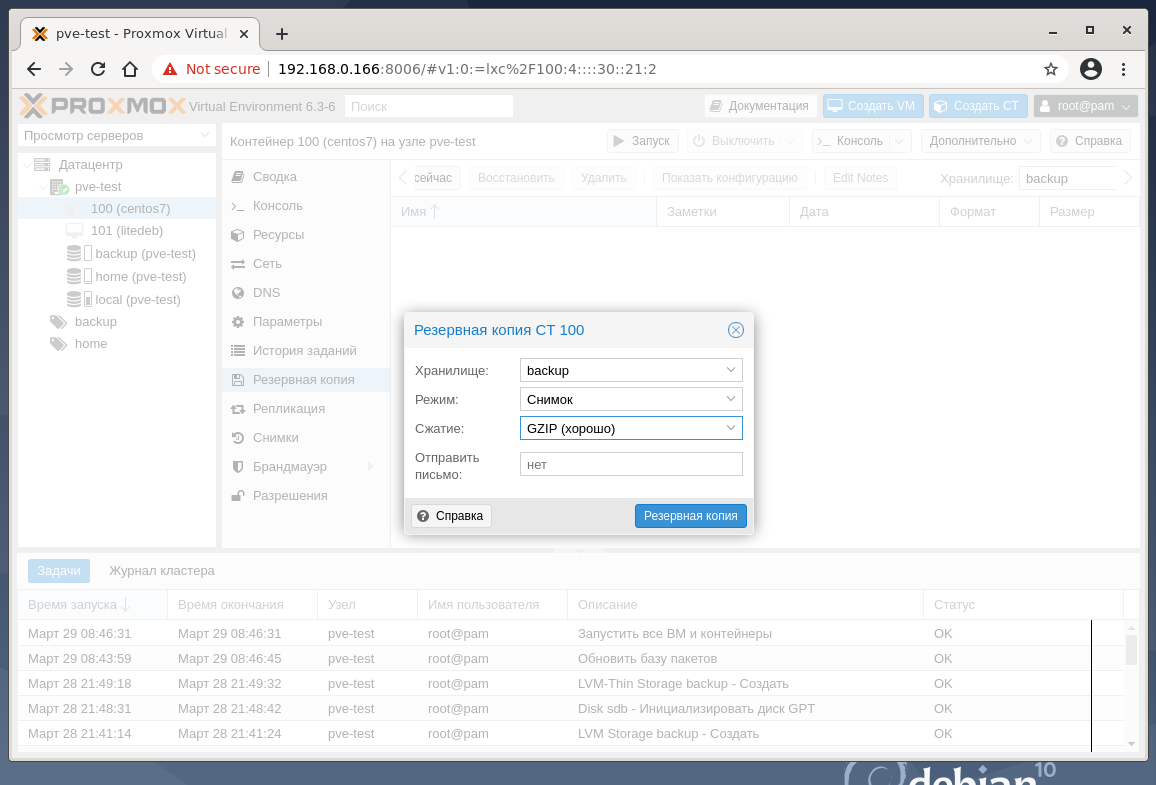
Настройте резервную копию, на примере виртуальной машины CentOS. Для этого перейдите в виртуальную машину, затем в пункт Резервная копия, выберите в правом углу Хранилище backup, нажмите кнопку Создать резервную копию сейчас. После заполнения полей и нажатия кнопки Резеврная копия будет запущен фоновый процесс создания резервной копии.
6. Использование диска для хранения виртуальных машин
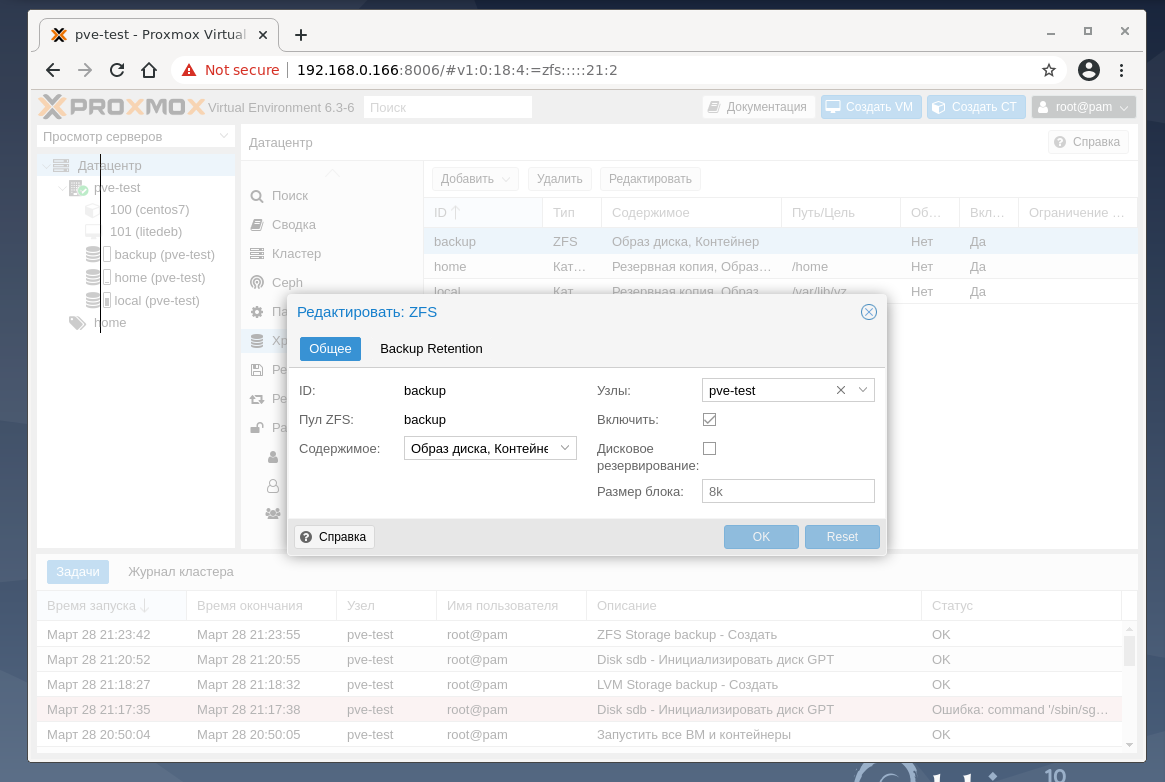
При создании хранилища backup были выбраны не только резервные копии, поэтому его можно использовать для создания образов виртуальных машин. Те диски, которые были инициализированы из панели управления Proxmox VE, могут размещать образы виртуальных машин, но не другие объекты.
При создании виртуальной машины можно выбирать любое хранилище, и оно будет поддерживать объекты, которые создаются при создании виртуальной машины. На скриншоте ниже приведены минимальный набор объектов любого хранилища Proxmox VE:
Выводы
Сегодня вы узнали как выполняется подключение дисков Proxmox, путями создания файловой системы на чистом не размеченном диске, с различными методами разметки диска, вариантами подключения хранилища к гипервизору.
Магия виртуализации: вводный курс в Proxmox VE

Сегодня речь пойдет о том, как быстро и достаточно просто на одном физическом сервере развернуть несколько виртуальных серверов с разными операционными системами. Любому системному администратору это позволит централизованно управлять всей IT-инфраструктурой компании и экономить огромное количество ресурсов. Использование виртуализации помогает максимально абстрагироваться от физического серверного оборудования, защитить критичные сервисы и легко восстановить их работу даже в случае очень серьезных сбоев.
Без всякого сомнения, большинству системных администраторов знакомы приемы работы с виртуальной средой и для них эта статья не станет каким-либо открытием. Несмотря на это, есть компании, которые не используют гибкость и скорость работы виртуальных решений из-за недостатка точной информации о них. Мы надеемся, что наша статья поможет на примере понять, что гораздо проще один раз начать использовать виртуализацию, чем испытывать неудобства и недостатки физической инфраструктуры.
К счастью, попробовать как работает виртуализация достаточно просто. Мы покажем, как создать сервер в виртуальной среде, например, для переноса CRM-системы, используемой в компании. Практически любой физический сервер можно превратить в виртуальный, но вначале необходимо освоить базовые приемы работы. Об этом и пойдет речь ниже.
Как это устроено
Когда речь идет о виртуализации, многим начинающим специалистам сложно разобраться в терминологии, поэтому поясним несколько базовых понятий:
- Гипервизор – специальное программное обеспечение, которое позволяет создавать виртуальные машины и управлять ими;
- Виртуальная машина (далее VM) – это система, представляющая собой логический сервер внутри физического со своим набором характеристик, накопителями и операционной системой;
- Хост виртуализации — физический сервер с запущенным на нем гипервизором.
Ключевой особенностью является то, что любые действия виртуальных машин исполняются напрямую на уровне оборудования. При этом они друг от друга изолированы, что достаточно легко позволяет управлять ими по отдельности. Сам же гипервизор играет роль контролирующего органа, распределяя ресурсы, роли и приоритеты между ними. Также гипервизор занимается эмуляцией той части аппаратного обеспечения, которая необходима для корректной работы операционной системы.
Внедрение виртуализации дает возможность иметь в наличии несколько запущенных копий одного сервера. Критический сбой или ошибка, в процессе внесения изменений в такую копию, никак не повлияет на работу текущего сервиса или приложения. При этом также снимаются две основные проблемы – масштабирование и возможность держать «зоопарк» разных операционных систем на одном оборудовании. Это идеальная возможность совмещения самых разных сервисов без необходимости приобретения отдельного оборудования для каждого из них.
Виртуализация повышает отказоустойчивость сервисов и развернутых приложений. Даже если физический сервер вышел из строя и его необходимо заменить на другой, то вся виртуальная инфраструктура останется полностью работоспособной, при условии сохранности дисковых носителей. При этом физический сервер может быть вообще другого производителя. Это особенно актуально для компаний, которые используют серверы, производство которых прекращено и потребуется осуществить переход на другие модели.
Теперь перечислим самые популярные гипервизоры, существующие на текущий день:
- VMware ESXi
- Microsoft Hyper-V
- Open Virtualization Alliance KVM
- Oracle VM VirtualBox
KVM же напротив, полностью бесплатен и достаточно прост в работе, особенно в составе готового решения на базе Debian Linux под названием Proxmox Virtual Environment. Именно эту систему мы можем порекомендовать для первоначального знакомства с миром виртуальной инфраструктуры.
Как быстро развернуть гипервизор Proxmox VE
Установка чаще всего не вызывает никаких вопросов. Скачиваем актуальную версию образа с официального сайта и записываем его на любой внешний носитель с помощью утилиты Win32DiskImager (в Linux используется команда dd), после чего загружаем сервер непосредственно с этого носителя. Наши клиенты, арендующие у нас выделенные серверы, могут воспользоваться двумя еще более простыми путями – просто смонтировав нужный образ непосредственно из KVM-консоли, либо используя наш PXE-сервер.
Программа установки имеет графический интерфейс и задаст всего лишь несколько вопросов.
-
Выбираем диск, на который будет выполнена установка. В разделе Options можно также задать дополнительные параметры разметки.
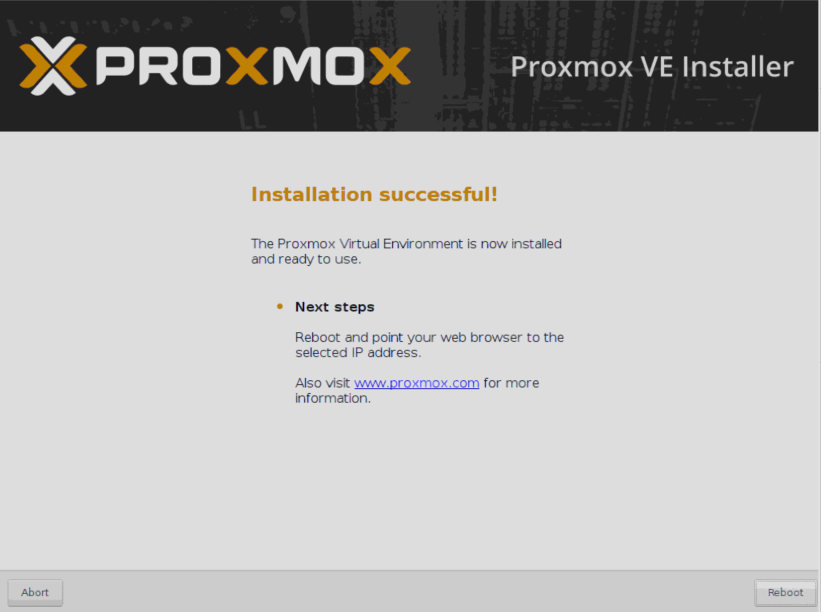
Веб-интерфейс управления станет доступен по адресу
Что нужно сделать после установки
Есть несколько важных вещей, которые следует выполнить после установки Proxmox. Расскажем о каждой из них подробнее.
Обновить систему до актуальной версии
Для этого зайдем в консоль нашего сервера и отключим платный репозиторий (доступен только тем, кто купил платную поддержку). Если этого не сделать — apt сообщит об ошибке при обновлении источников пакетов.
-
Открываем консоль и редактируем конфигурационный файл apt:
Позаботиться о безопасности
Для выполнения установки приводим небольшую инструкцию:
- Открываем консоль сервера через веб-интерфейс или SSH.
- Обновляем источники пакетов:
Ответ утилиты будет выглядеть примерно так:
Аналогичным способом можно закрыть от подобных атак Web-интерфейс, создав соответствующее правило. Пример такого правила для Fail2Ban можно найти в официальном руководстве.
Начало работы
Хочется обратить внимание на то, что Proxmox готов к созданию новых машин сразу после установки. Тем не менее, рекомендуем выполнить предварительные настройки, чтобы в дальнейшем системой было легко управлять. Практика показывает, что гипервизор и виртуальные машины стоит разнести по разным физическим носителям. О том, как это сделать и пойдет речь ниже.
Настроить дисковые накопители
Предположим, что физический сервер имеет два диска — /dev/sda, на который установлен гипервизор и пустой диск /dev/sdb, который планируется использовать для хранения данных виртуальных машин. Чтобы система смогла увидеть новое хранилище, можно воспользоваться самым простым и эффективным методом — подключить его как обычную директорию. Но перед этим следует выполнить некоторые подготовительные действия. В качестве примера посмотрим, как подключить новый диск /dev/sdb, любого размера, отформатировав его в файловую систему ext4.
-
Размечаем диск, создавая новый раздел:
Добавить новое хранилище в Proxmox
Авторизуемся в панели управления и заходим в разделы Датацентр ➝ Хранилище ➝ Добавить ➝ Директория.
В открывшемся окне заполняем следующие поля:
- ID — название будущего хранилища;
- Директория — /mnt/storage;
- Содержимое — выделяем все варианты (поочередно щелкая на каждом варианте).
Создать виртуальную машину
Для создания виртуальной машины выполняем следующую последовательность действий:
- Определяемся с версией операционной системы.
- Заранее закачиваем ISO-образ.
- Выбираем в меню Хранилище только что созданное хранилище.
- Нажимаем Содержимое ➝ Загрузить.
- Выбираем из списка ISO-образ и подтверждаем выбор нажатием кнопки Загрузить.
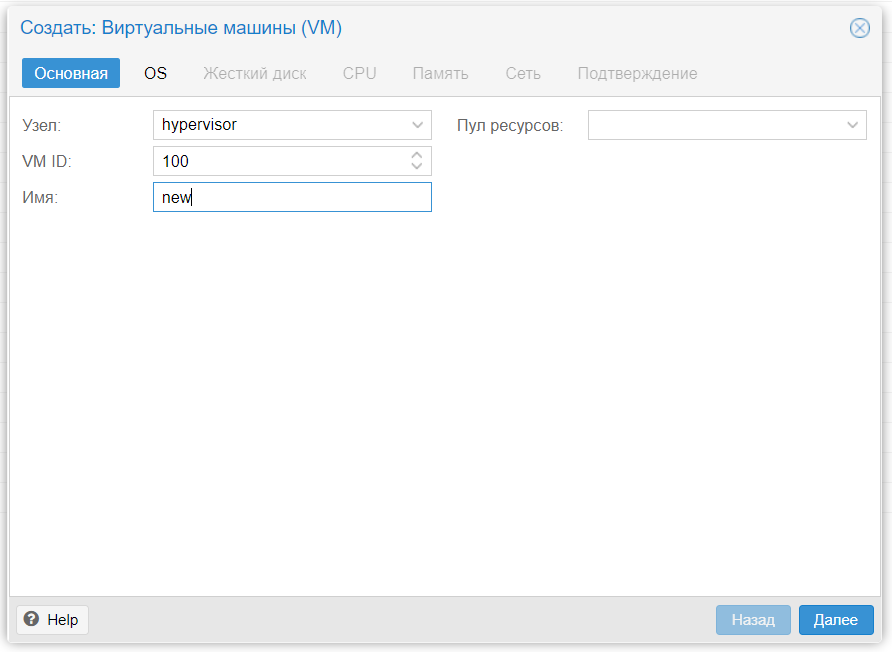
Создаем нашу первую виртуальную машину:
- Нажимаем Создать VM.
- Заполняем поочередно параметры: Имя ➝ ISO-Image ➝ Размер и тип жесткого диска ➝ Количество процессоров ➝ Объем оперативной памяти ➝ Сетевой адаптер.
- Выбрав все желаемые параметры нажимаем Завершить. Созданная машина будет отображена в меню панели управления.
- Выбираем ее и нажимаем Запуск.
- Переходим в пункт Консоль и выполняем установку операционной системы точно таким же образом, как и на обычный физический сервер.
Настроить автозапуск
По умолчанию Proxmox автоматически не запускает машины, но это легко решается буквально двумя щелчками мыши:
- Щелкаем по названию нужной машины.
- Выбираем вкладку Опции ➝ Запуск при загрузке.
- Ставим галочку напротив одноименной надписи.
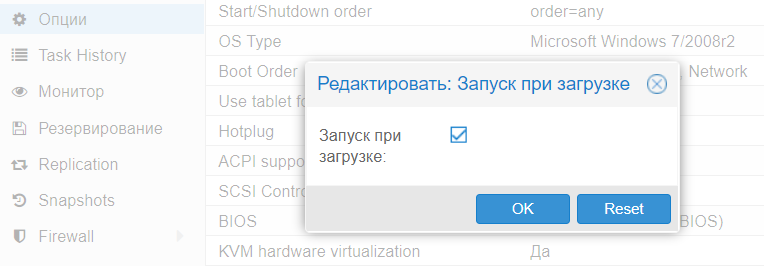
Для продвинутых администраторов имеется еще и возможность указать дополнительные параметры запуска в разделе Start/Shutdown order. Можно явным образом указать в каком порядке следует запускать машины. Также можно указать время, которое должно пройти до старта следующей VM и время задержки выключения (если операционная система не успеет завершить работу, гипервизор принудительно ее выключит через определенное количество секунд).
Заключение
В этой статье были изложены основы того, как можно начать работать с Proxmox VE и мы надеемся, что она поможет начинающим специалистам сделать первый шаг и попробовать виртуализацию в действии.
Proxmox VE — это действительно очень мощный и удобный инструмент для любого системного администратора; главное не бояться экспериментировать и понять, как это действительно работает.
Proxmox. Подключение дисков в хранилище
Здравия всем! В этой заметке расскажу как в Proxmox 7 добавлять различные хранилища для виртуальных машин.
После установки обычно создается хранилище local, которое располагается в системном разделе, там же где и сама операционная система по адресу /var/lib/vz. В нем уже можно и хранить диски виртуальных машин.
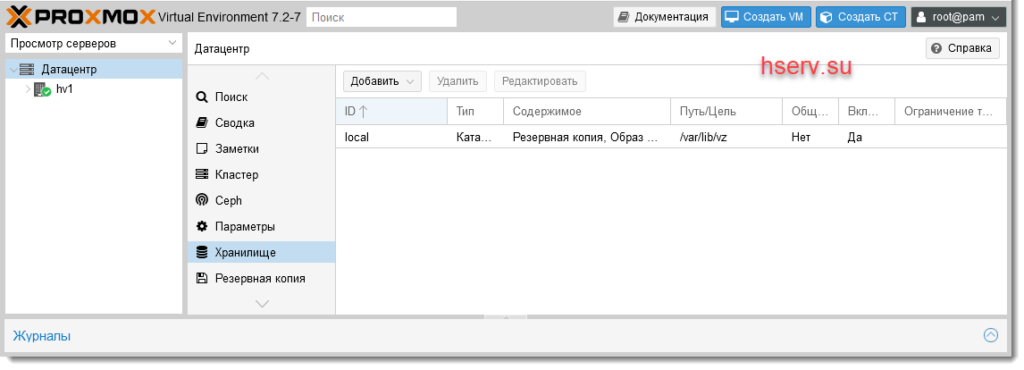
Из моей практики, лучше так не делать. И не трогать системный раздел. Я когда ставил Proxmox под системный раздел выделил 35гб. У меня осталось как раз место на диске, чтобы сделать отдельное хранилище.
Подключение диска как LVM хранилище
Давайте на не занятом пространстве диска, создадим раздел. Определим имена дисков в нашей системе.
У меня 2 диска sda и sdb. На них уже есть по 2 раздела. Давайте на sdb сделаем еще один раздел с помощью утилиты
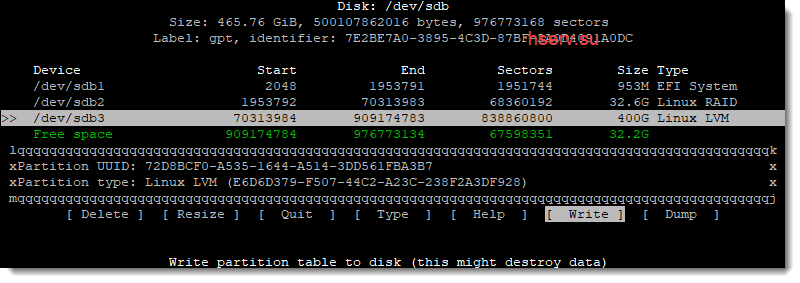
Выбираем свободное пространство, создаем на нем раздел и указываем тип — Linux LVM. Как пользоваться утилитой cfdisk я описывал в статье.
После этих действий, нам нужно перечитать таблицу разделов:
Если команда не найдена, установите parted:
Проверим новый раздел:
Создадим в LVM группу томов:
Теперь перейдем в веб интерфейс и создадим новое хранилище
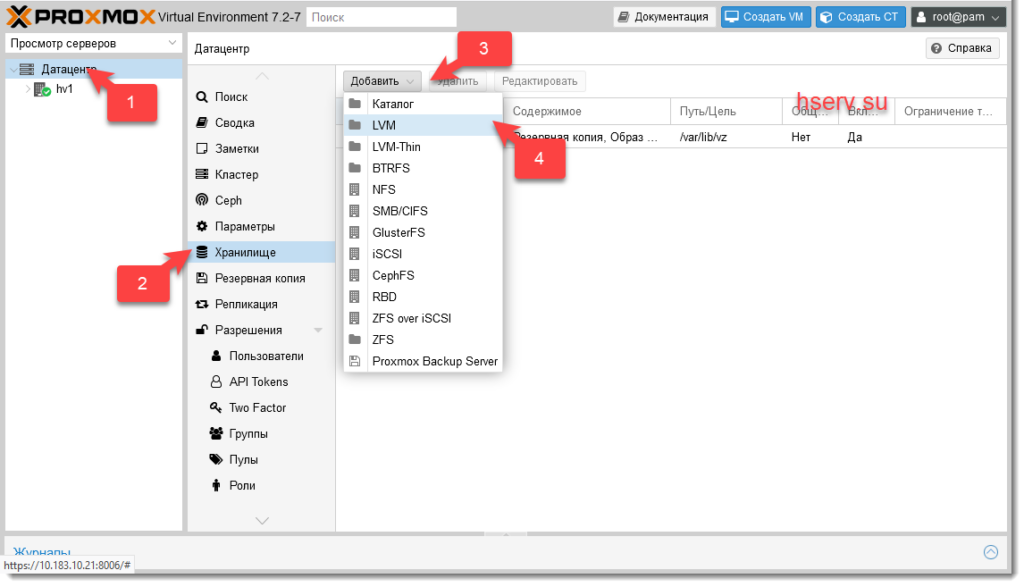
Указываем параметры для созданной группы томов
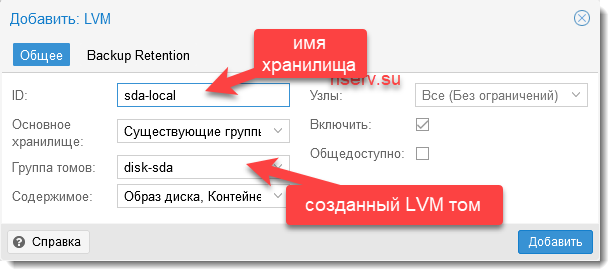
Как видим из скриншота ID это любое имя хранилища, которое нам больше нравится, а Группа томов это тот том, который мы создали в терминале.
Все готово. Новое хранилище добавили. Его можно использовать для хранения дисков виртуальных машин.
Подключение RAID 1 как LVM хранилище
У меня 2 SSD диска. Я решил на них создать RAID 1 из незанятого места на дисках. Определим их в системе:
У меня это sdb и sdc. На них есть уже по 2 раздела, на которых установлена система. Создадим на каждом из них еще по одному разделу из всего оставшегося свободного места.
Создаю раздел 400Gb, меняю тип на Linux raid и записываю изменения на диск
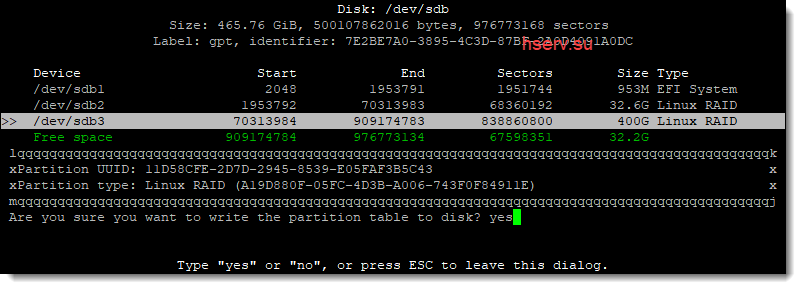
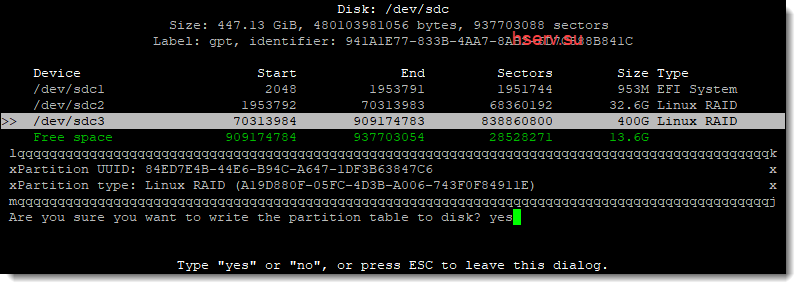
Тоже самое делаю со вторым
Теперь перечитаем таблицу разделов
Проверим новые разделы:
Теперь объединим только что созданные разделы в RAID1:
Проверим информацию о mdadm:
Все в порядке, массив синхронизируется. Пока массив синхронизируется добавим иноформацию о новом массиве в конфигурационный файл mdadm:
Конфигурационный файл примет такой вид:
Теперь создадим том LVM и на его основе хранилище. Выполним инициализацию раздела:
Создадим группу томов:
Теперь перейдем в веб интерфейс и создадим новое хранилище
Указываем параметры для созданной группы томов
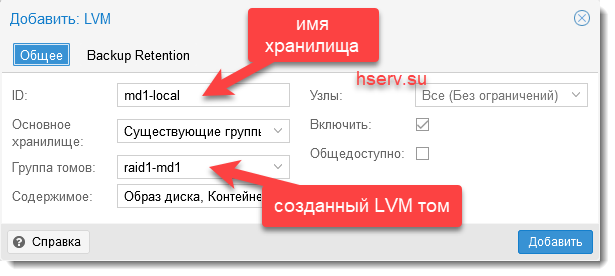
Все готово. Новое хранилище добавили. Его можно использовать для хранения дисков виртуальных машин.
Хранилище по NFS
Очень часто бывает нужно подключить NFS хранилище. Я в основном использую такие хранилища для бэкапов и ISO образов. Подключим его.
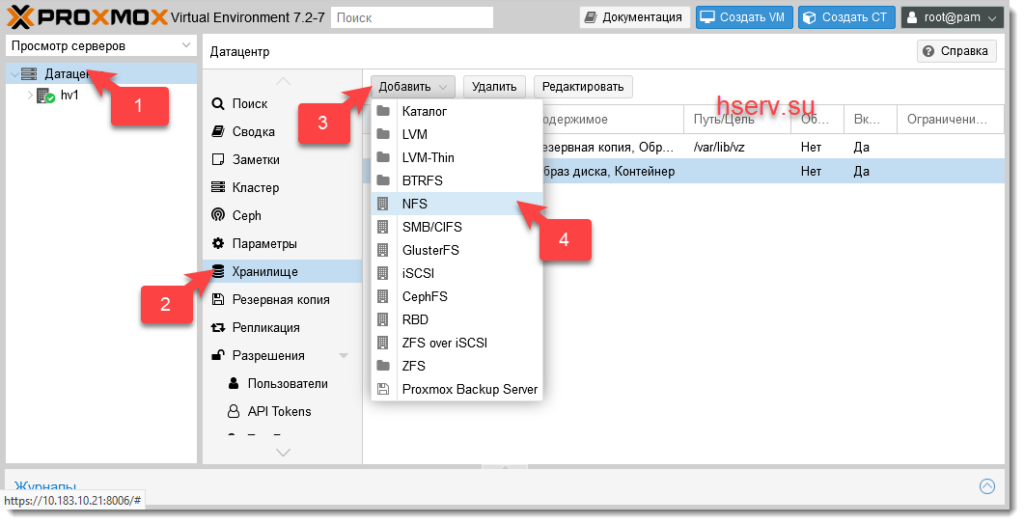
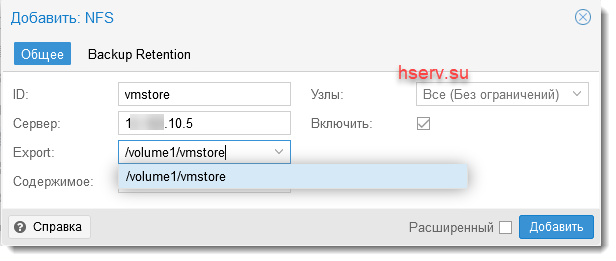
Когда указываем адрес сервера, список экспорта будет автоматически запрошен с сервера NFS.
Заключение
Как видно из этой заметки, добавление новых хранилищь очень легкая задача. Главное это без спешки, всё сделать по шагам. И тогда при добавлении нового раздела или raid, вы не потеряите свои данные.
Добавить комментарий Отменить ответ
Этот сайт использует Akismet для борьбы со спамом. Узнайте, как обрабатываются ваши данные комментариев.