Как написать прописную (большую) букву на клавиатуре смартфона (Android)
Для тех кто недавно стал пользоваться смартфоном часто возникает вопрос — Как напечатать прописную букву на клавиатуре? Если вы посмотрите на клавиатуру смартфона то в левом нижнем углу вы увидите кнопку со знаком "стрелка вверх". Эта кнопка как раз и отвечает за переключение регистра текста.

Кнопка имеет несколько режимов работы:
- при одном нажатии – следующая вводимая буква будет заглавной (БОЛЬШОЙ), при этом кнопка должна приобрести синий контур;
- после двойного нажатия – все последующие буквы будут набираться в прописном регистре, кнопка будет полностью закрашена в синий цвет;
- после третьего нажатия – возвращение к обычному режиму, набор строчных букв.
Так же надо учесть, что после точки следующее слово автоматически печатается с большой буквы. Это предназначено для облегчения ввода текста, ибо, как известно, точка означает конец предложения, а новое предложение начинается с заглавной буквы.
Если у вас Android 5 или старше, и телефон Samsung, то параметры клавиатуры находятся: «Настройки» – «Система» – «Язык и ввод» – «Клавиатуры и методы ввода» – «Клавиатура Samsung». В параметрах можно будет указать режимы работы клавиатуры, такие как: режим Т9, атозаглавные буквы и так далее.
5 фишек клавиатуры Samsung , о которых вы должны знать
Не успели мы привыкнуть к физическим кнопкам на клавиатуре компьютеров, как в нашу жизнь пришли смартфоны. Уверен, что большая часть всех пользователей печатает именно на телефоне, а компьютером пользуется либо по работе, либо в каких-то совсем редких случаях. Сегодня предлагаю разобраться в основных фишках клавиатуры Самсунга, которые помогут печатать еще быстрее и с большим комфортом. Уверен, что эти функции однозначно пригодятся многим пользователям.
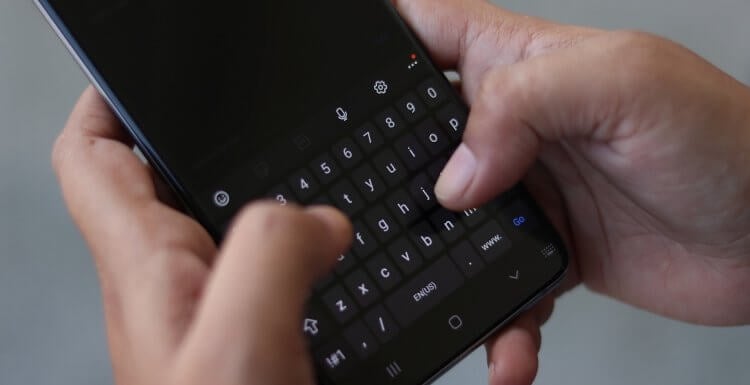
Родная клавиатура Samsung не так уж плоха. Рассказываем вам про крутые фичи.
Несмотря на множество сторонних клавиатур, многие из нас по-прежнему пользуются той, которая установлена по умолчанию. Я таких ребят полностью понимаю. Сразу после покупки смартфона мало кто задумывается о кастомизации, а потом настолько привыкаешь к родным приложениям, что переходить уже никуда не хочется.
Плюс, нативная клавиатура разрабатывалась специально под конкретный смартфон и, по идее, должна работать быстрее. Но если вам захотелось немного разнообразия, предлагаю обратить внимание на GBoard от Google. Она и правда крутая, сами убедитесь.
Как изменить размер клавиатуры на Самсунг
Лично мне не очень нравится стандартный размер клавиатуры. Мне кажется, что он слишком большой. Вот если бы она была чуть-чуть поменьше — другой разговор. Круто, что в Samsung позаботились о своих пользователях и добавили такую фичу.
Чтобы изменить размер клавиатуры на Samsung, вам необходимо:
- Перейти в Настройки на своем смартфоне.
- Далее перейти в Общие настройки, Настройки клавиатуры Samsung.
- После этого перейти в Стиль и раскладка.
- Затем выбрать пункт Размер и раскладка.
- С помощью ползунков установить нужный вам размер и нажать Готово.
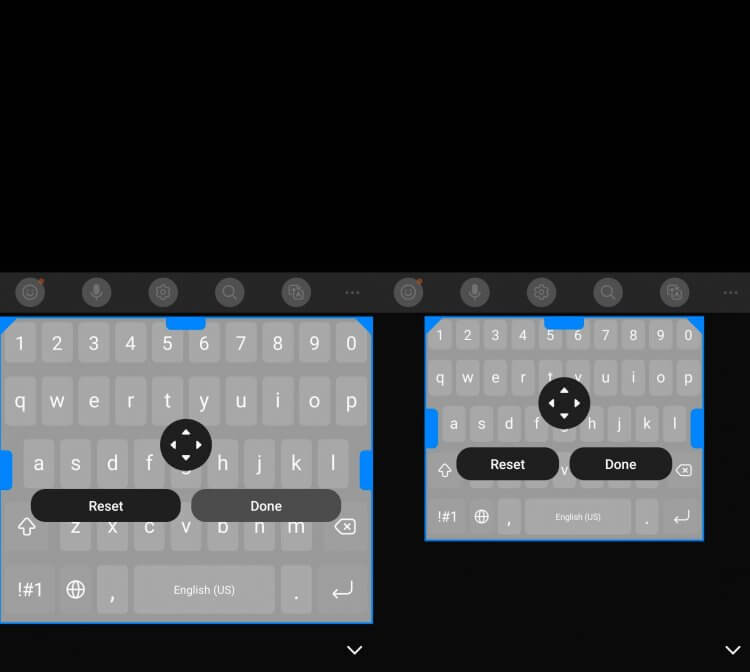
Меняйте размер клавиатуры так, как вам удобно.
Попробуйте поиграть с размером и подберите нужный. Мне кажется, что большую клавиатуру делать не стоит, ибо клавиатура растянется на пол дисплея, а вот поменьше сделать — будет самое-то!
Также в Настройки клавиатуры можно перейти из любого приложения. Просто открываете приложение, где можно вводить текст и нажимаете на иконку с шестеренкой. Она находится либо в нижней части дисплея рядом с пробелом, либо прямо над клавиатурой.
Как изменить раскладку клавиатуры на Самсунг
Еще один интересный пункт в Настройках клавиатуры — раскладка. Под ней я подразумеваю цифры и специальные символы, которые располагаются в верхней панели. Многим они попросту не нужны, ибо только нагружают интерфейс и мешают печатать с комфортом. Их можно отключить в Настройках следующим образом:
- Откройте Настройки на своем смартфоне.
- Далее перейдите в Общие настройки, настройки клавиатуры Samsung.
- Затем перейдите во вкладку Макет в конце списка.
- Активируйте тумблер напротив Числовые клавиши и Другие символы.
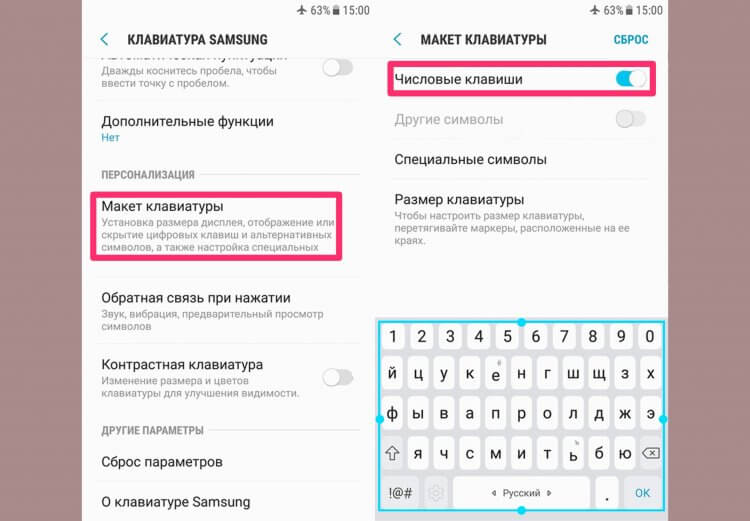
Настройте отображение цифр в верхней панели так, как вам удобно.
Как включить непрерывный ввод на Samsung
Главная фишка любой клавиатуры — быстрый набор с помощью свайпов. Думаю, что многие об этой фишке уже слышали. Вместо того чтобы нажимать по отдельным клавишам, вы набираете текст с помощью свайпов, алгоритмы додумывают слова и фразы за вас. С таким набором шанс промахнуться минимален, его однозначно стоит попробовать каждому.
Чтобы включить непрерывный ввод на Samsung, вам понадобится:
- Перейти в Настройки на своем смартфоне.
- Далее перейти в Общие настройки, Настройки клавиатуры Samsung.
- Затем выбрать Интеллектуальный набор или Управление проведением по клавиатуре.
- Активировать тумблер напротив пункта Непрерывный ввод или Интеллектуальный набор.
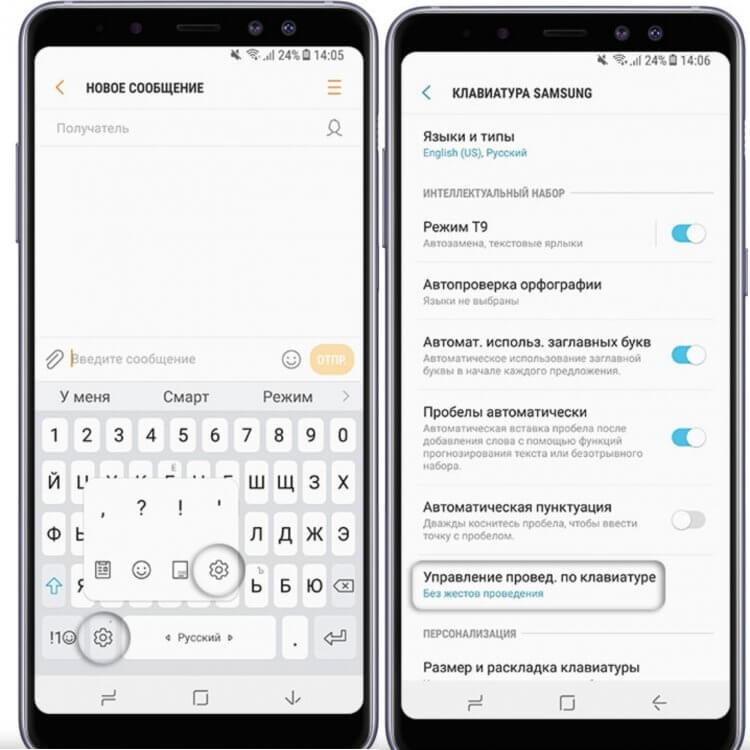
Вот так быстро можно включить свайп на клавиатуре Samsung.
Настройки на разных смартфонах могут отличаться, поэтому можно искать пункты Непрерывный ввод и Интеллектуальный набор через Поиск в Настройках. Так будет гораздо удобнее.
Фишкой пользуются практически все, уж очень она удобная. За несколько лет мне не удалось найти тех, кто сознательно от нее отказался. Либо о ней вообще нет знали, либо человек пользуется Айфоном. У яблочников такой фишки до сих пор нет, она доступна только в английской раскладке.
Подписывайтесь на нас в Яндекс.Дзен, там вы найдете много полезной и интересной информации из мира Android и не только. Плюс, на Дзене каждый день выходит по 2 эксклюзивные статьи. Не пропустите!
Как изменить тему клавиатуры Самсунг
Еще одна настройка, ради которой многие устанавливают стороннюю клавиатуру — тема. Не стоит сразу бежать в Google Play, родная клавиатура на Samsung тоже так умеет.
Чтобы поменять тему клавиатуры на Самсунге, вам понадобится:
- Перейдите в Настройки на своем смартфоне.
- Далее перейдите в раздел Общие настройки, Клавиатура Samsung.
- После этого выберите вкладку Тема и установите любую из предложенных.
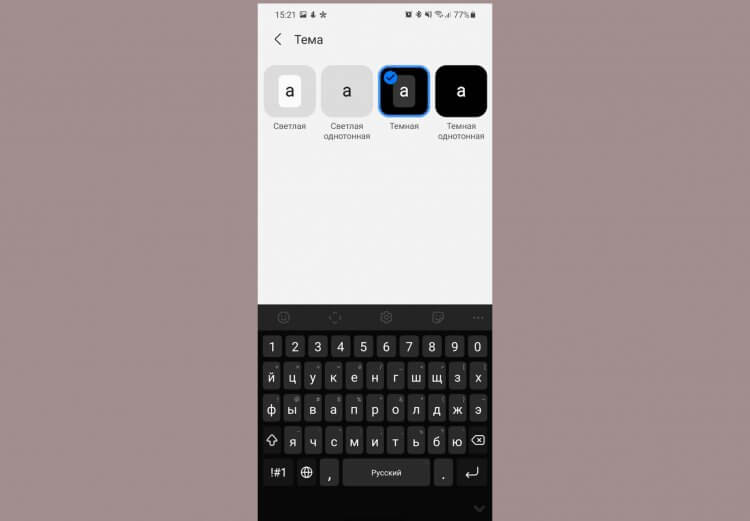
Вот так выглядит темная тема на клавиатуре Samsung.
Изначально Samsung предлагает 4 темы. Тапнув на каждую вы сможете активировать меню предварительного просмотра. Мне больше всего нравится темная тема. Днем она выглядит ярко за счет контраста черного цвета, а вечером не слепит глаза. Пробуйте!
Как добавить смайлики в клавиатуру Samsung
Еще одна фича, которая пришла к нам не так давно и прочно укоренилась — смайлики. С их помощью можно украсить любое сообщение и добавить в него ярких красок. В большинстве устройств смайлики вынесены на верхнюю панель, но если вы их там не нашли, предлагаю следующее.
Чтобы отправить смайлик на Самсунге, вам необходимо:
- Перейти в мессенджер или любое другое приложение.
- Вызвать клавиатуру нажав на поле для ввода текста.
- Нажать и удерживать иконку шестеренки.
- Нажать на раздел со смайликами и выбрать нужный.
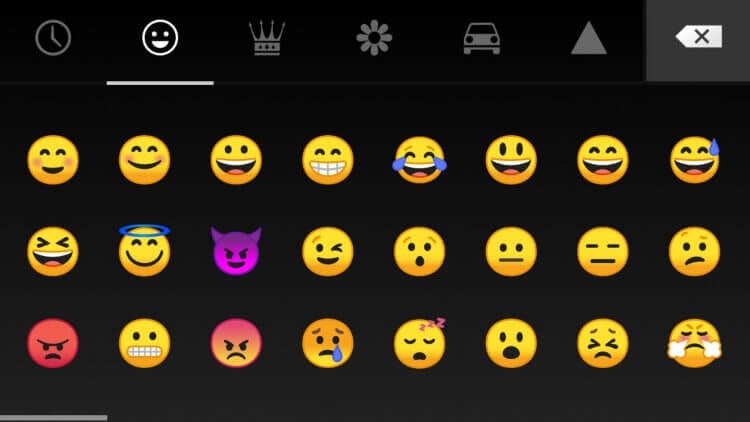
Смайлики на Самсунг весьма странные. Не находите?
Также есть еще одна интересная функция. Называется она Предложение стикеров при вводе. После ее активации смартфон будет предлагать вам смайлики к конкретным словам и предложениям. Бывают случаи, когда смайлик сильно просится в текст, но открывать отдельное меню настроек совсем не хочется.
Чтобы включить Предложение стикеров при вводе, следуйте инструкции:
- Откройте любое приложение с вводом текста.
- Перейдите в Настройки клавиатуры, нажав на шестеренку.
- Далее перейти в раздел Интеллектуальный набор.
- Включить тумблер напротив Предложение стикеров при вводе.
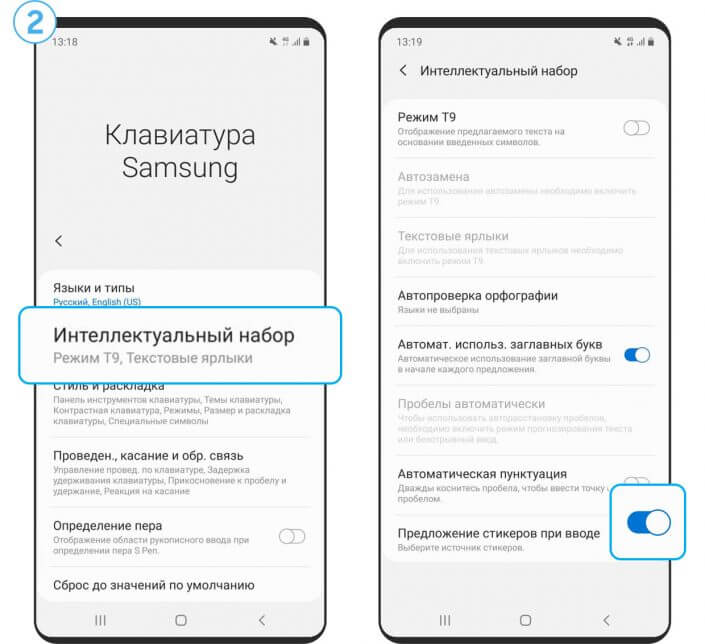
Вот так выглядят предложения смайликов на Самсунге.
Смайлики на Самсунге отличаются от привычных для многих Эмодзи. Если они вам надоели, и вы не знаете как сделать смайлики как на Айфоне, рекомендую вам статью автора AndroidInsider.ru Ивана Кузнецова. Там вы найдете подробную инструкцию.
Конечно, это не все возможности родной клавиатуры на Самсунге. Помните, что вы всегда можете перейти в Настройки и настроить ее так, как вам удобно. Если у вас есть свои фишки, о которых вы хотели бы рассказать, смело пишите в комментарии ниже или в наш Телеграм-чат, будет интересно прочесть.
Новости, статьи и анонсы публикаций
Свободное общение и обсуждение материалов

Считается, что устанавливать видеорегистратор в машине — к беде. Опытные водители уверены, что после установки гаджета в машину непременно попадешь в аварию. Иначе как еще объяснить нарезки видео, в которых автолюбители попадают в весьма странные и где-то даже опасные ДТП? К счастью, как вы понимаете, это всего лишь предубеждение, не больше: гаджет не только помогает фиксировать происшествия, но и записывает все, что происходит на дороге. К слову, если бы россияне не использовали эти гаджеты, мы бы воочию не увидели Челябинский метеорит. Сегодня расскажем, какой компактный видеорегистратор для автомобиля выбрать и на что нужно обратить внимание при покупке.

Несмотря на то что Instagram* в России по-прежнему продолжает работать, его аудитория за последние две недели снизилась весьма ощутимо. Людям стало надоедать то и дело включать и выключать VPN, ведь с ним многие российские сервисы банально не работают. Но ведь отказаться от социальной сети, которая для многих уже является частью их жизни, просто так тоже нельзя. Поэтому выходцы из Инсты стали искать альтернативы. Но Россграм, к сожалению, так и не полетел, не получив даже собственного приложения, Now хоть и выглядел поначалу довольно перспективным решением, но по факту оказался довольно скудным с точки зрения функциональности. То ли дело Fiesta.

Telegram пользуются сотни миллионов людей по всей планете. У вас или у ваших знакомых наверняка есть учетная запись в этом мессенджере, которая позволяет общаться в чатах и читать новости в телеграм-каналах. Но не исключено, что когда-то придет момент, и вы решите удалить аккаунт Телеграм. Причины подобного решения можете найти самостоятельно, а мы подскажем, как раз и навсегда избавиться от профиля в мессенджере.
Руководство по использованию рукописного ввода текста для Android

Если Вы по какой-либо причине хотите использовать для набора текста рукописный ввод вместо обыкновенной клавиатуры Android, то Вам вовсе необязательно иметь планшет или фаблет со стилусом, как в линейке Samsung Galaxy Note. Все что Вам нужно – это загрузить и установить приложение для рукописного написания текста. Наверное, самым простым и понятным, а потому и наиболее известным и популярным из таких программ является Google Handwriting Input, которая на русский так и переводится – Рукописный ввод текста. Скачать бесплатное приложение для рукописного ввода текста для Android можно на сайте Google Play Store, или зайдя в Play маркет со своего смартфона.
После загрузки приложения и его установки, Вы сможете использовать написанный Вами на экране текст, там, где требуется для набора текста клавиатура. Используем мы ее чаще, чем нам кажется: набирая SMS-сообщения, вводя текст в браузере, обмениваясь сообщениями в социальных сетях, работая с электронной почтой и так далее. Чтобы переключить обычную клавиатуру на рукописный ввод текста нужно всего лишь зажать кнопку пробела на ней, после чего выбрать новый метод ввода текста. Google Handwriting Input поддерживает множество языков (на данный момент их число равняется 82, среди которых, конечно же, и русский), и довольно хорошо разбирает почерк, даже если он у Вас, мягко сказать, не идеальный.
Конечно, использование рукописного ввода текста иногда может быть не таким быстрым, как нам бы того хотелось или того требуют обстоятельства, особенно в начале пользования, но к счастью вернуться к привычной клавиатуре можно быстро и легко, тем же способом – то есть зажатием клавиши пробела. Но все равно, некоторым пользователям хочеться вводить рукописный текст или же рутировать смартфон, и они имеют на это полное право.
Приложение Google Handwriting Input работает на любом смартфоне под управлением операционной системы Android, начиная с версии 4.0.3 или выше. Несмотря на то, что интерфейс программы на разных смартфонах может немного отличаться, принцип работы с ней и ее настройки остаются одинаковыми.
Мы решили составить небольшое руководство по использованию приложения рукописного ввода текста для Android Google Handwriting Input, которое, возможно пригодится всем тем, кто только установил приложение или же собирается сделать это в самое ближайшее время.
- Первое, что вы увидите, открыв Рукописный ввод от Google, это правила компании об оказываемых услугах и политике безопасности, с которыми Вам будет предложено согласиться. Это позволит в дальнейшем работать с данным приложением.
- Далее нам будет необходимо включить Google Handwriting Input нажатием на предложенную нам соответствующую кнопку. Обратите внимание, что программа не включиться автоматически после загрузки. Это придется сделать Вам.
- После этого, Вам нужно будет войти в меню настроек Вашего смартфона, выбрать пункт «Язык и клавиатура», после чего в подпункте «Клавиатура и методы ввода» включить выключатель для доступности приложения для ввода текста.
- После совершения указанных действий на экране Вашего смартфона появится окошко, в котором компания Google уведомляет Вас о том, что все введенные Вами данные могут собираться компанией. Если Вы согласны с этим фактом, переходим дальше.
- После совершенных ранее действий, Вы, наконец-то сможете использовать рукописный ввод, дав стандартной клавиатуре отдохнуть.
- Открыв любое из приложений, в котором требуется ввод текста, зажмите и подержите несколько секунд клавишу пробела, чтобы переключиться в режим рукописного ввода данных.
- Настройки приложения Google Handwriting Input позволяют выбрать один из 82 языков мира для рукописного ввода, так что если Вы полиглот, то данная функция будет Вам как нельзя кстати.
- Переключившись в режим рукописного ввода, в нижней части экрана Вы увидите поле, в котором Вам и предлагается писать необходимые слова или фразы.
- В верхней части экрана написанное Вами вручную будет отображаться в печатном варианте для контроля правильности ввода текста.
Экспертное заключение: «Протестировав приложение рукописного ввода текста для Android на протяжении месяца, можно сказать, что оно при определенных навыках существенно упрощает работу со смартфоном и увеличивает скорость введения информации. Но эти навыки приходят не за один день, так что придется потрудиться над ними. Поначалу скорость будет медленная, так что стоит это учесть.»
Как набрать прописные или строчные буквы в телефоне Андроид?
Если вы попали на эту страницу, скорее всего вы совсем недавно начали пользоваться смартфонами Андроид, если у вас старый – «кнопочный» телефон, немного информации будет ниже. Сегодня «статья для самых маленьких», в которой мы расскажем как включать режим прописных букв. Наиболее часто набрать прописную букву необходимо при вводе пароля или создании новых контактов в телефонной книге. Не очень красиво записывать человека с маленькой буквы.
У меня кнопочный телефон
Принцип набора текста зачастую одинаков для кнопочных моделей телефонов. Что бы вставить прописную букву нажмите символ # клавиатуре. Режим ввода подсвечивается и меняться на экране: «только цифры», «только прописные», «только заглавные». Когда дошли до «только заглавные» все печатаемые буквы будут большими. Если при нажатии решетки ничего не поменялось – пробуйте нажимать символ звездочки * .
На некоторых моделях есть значок направленной вверх стрелки как на фото ниже. Такой значок означает что прописные буквы можно вводить после нажатия на эту кнопку.

Расположение кнопок Решетка и Звездочка
Как набрать прописную букву на сенсорном телефоне
Для владельцев смартфонов с сенсорным дисплеем инструкция еще проще. При наборе текста появляется клавиатура на которой есть отдельная кнопка «стрелка вверх» для переключения регистра. Работает она следующим образом:
- При одном нажатии – следующая вводимая буква будет заглавной.
- После двойного нажатия – все последующие буквы будут набираться в прописном регистре.
- После третьего нажатия – возвращение к обычному режиму, набор строчных букв.
Вот так в 90% случаев выглядит стрелка на экране Андроид смартфонов.

Переключаем регистр для ввода букв
Подсказка: для смены языка необходимо пролистать кнопку с названием текущего языка (English) влево или вправо. Эта кнопка самая широкая и располагается снизу на клавиатуре.
Как видим набирать текст, вводить пароли и сохранять контакты на сенсорном экране смартфона удобнее и быстрее, чем на его кнопочном брате. Это лишний повод задуматься об обновлении телефона.
Заключение
Надеемся, после прочтения данной статьи у вас не останется вопроса как набрать прописные или строчные буквы на кнопочном или сенсорном телефоне. Напишите в комментариях полезна ли оказалась статья. Так же задавайте другие вопросы об использовании телефонов, смартфонов под управлением Андроид или IOS систем.

Евгений Загорский
IT специалист. Автор информационных статей на тему Андроид смартфонов и IOS смартфонов. Эксперт в области решения проблем с компьютерами и программами: установка, настройка, обзоры, советы по безопасности ваших устройств. В свободное время занимается дизайном и разработкой сайтов.