Как управлять Android-устройством при помощи мыши и клавиатуры
Гаджеты под управлением операционной системы Android тем и хороши, что позволяют выбрать способ управления, который подойдет вам в конкретной ситуации для выполнения разного рода задач. И речь сейчас не о том, что смартфонами и планшетами можно управлять при помощи жестов или голоса (что, вне всяких сомнений, удобно). Мы имеем в виду, что из Android-устройства вполне можно сделать практически полноценный компьютер, подключив к нему клавиатуру и мышь. И сейчас вы узнаете, как это сделать.
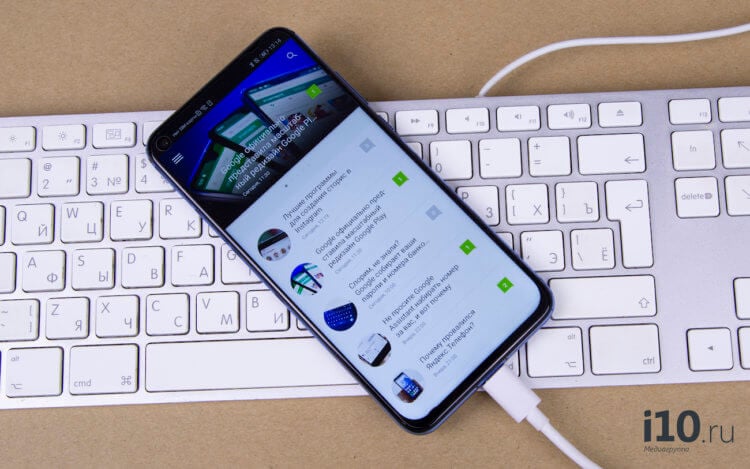
Гаджетами на Android легко можно управлять при помощи клавиатуры и мыши
Как подключить мышь и клавиатуру к Android
Для начала вам нужно будет скачать на свой смартфон или планшет программу под названием DeskDock. Конечно, существует и другой способ (о котором мы расскажем чуть позже), но использование DeskDock — это самый быстрый, простой и надежный подход. DeskDock имеет как бесплатную, так и платную версии, но для работы нам хватит и обычной.
DeskDock превращает экран вашего Android в полноценный монитор, позволяя вам перемещать мышь на экране гаджета и набирать текст при помощи клавиатуры. Но и это еще не все. DeskDock дает возможность использовать ваше устройство в качестве второго экрана, что очень удобно при работе. Один экран вы оставляете в качестве рабочей среды, а второй — для вспомогательных приложений. В этом случае, помимо установки приложения на телефон или планшет, вам также потребуется установить версию на ПК. Поддерживаются операционные системы Windows, MacOS и Linux.
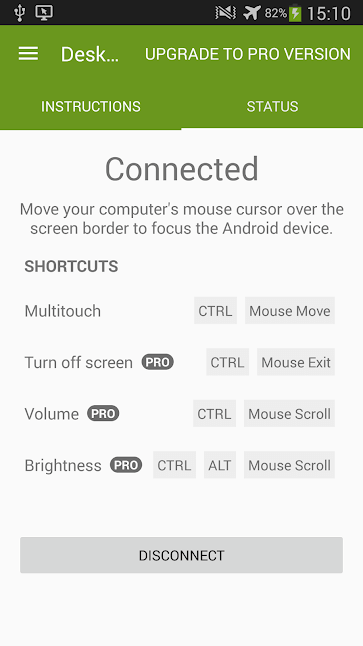
DeskDock поддерживает довольно большое количество устройств
Теперь, в том случае, если вы используете версию для смартфона, вам потребуется мышь и клавиатура, которые работают по Bluetooth (если таковых нет, не расстраивайтесь, чуть ниже мы расскажем, что делать). Включайте клавиатуру и мышь и начинайте сопряжение устройств. После того, как это будет сделано, в программе DeskDock вы сможете произвести точную настройку гаджетов. Если же вы хотите использовать Android-устройство в виде второго экрана, то подсоединяйте клавиатуру и мышь к компьютеру, а DeskDock на смартфоне\планшете и DeskDock на ПК уже соединяться сами, организовав единую рабочую область.
Как подключить проводные мышь и клавиатуру к Android
А вот и обещанный альтернативный способ. Правда, он потребует от вас некоторых финансовых затрат. Если вам нужно присоединить проводные мышь и клавиатуру, вам потребуется особый переходник. А именно USB OTG (On-The-Go). О том, на что еще способен OTG мы даже рассказывали в отдельной статье, так что рекомендуем вам ознакомиться с данным материалом и подписаться на новостной Телеграм канал, чтобы не пропускать подобные статьи в будущем.
Сам по себе USB OTG стоит не дорого. В частности, его легко можно найти на известном китайском сайте. Но если вы не хотите ждать, можете поискать его и в российских интернет-магазинах самостоятельно. В любом случае, его приобретение выйдет вам куда дешевле, чем покупка полноценного ПК. А если вам нужно лишь «печатать да смотреть видео», то можно делать это и на своем любимом гаджете.
Как настроить кнопки мыши на андроиде
Всем привет, и сегодня я хочу с вами поделиться замечательным способом настройки мышки под разные игры.
Нам понадобятся: Root -права, и пару программ.
Я вам покажу настройку мышки на примере игры Critical Strike
замечательную пародию на игру Conter Strike.
Не рекомендую играть в onlain multipleer шутеры (к примеру CS)
так как это будет "слегка" не честно по отношению к другим игрокам 😉
И так приступим:
-
Нам понадобится программа USB/BT JoyCenter версии 6.44
Требования: android 3.2; 4.0; 4.1
Список протестированных разработчиком устройств.
По словам разработчика на этих устройствах проблем с программой не возникает.
(просьба ознакомиться. дабы не было флуда)
Многие на форуме в оригинальной ветке программы USB/BT JoyCenter 6 не могут отучить
эту программу от проверки лицензии.
Я вышел из этого положения вот таким образом. Я решил не патчить программу, а пропатчить сразу ядро.
НЕ ЗАБЫВАЕМ ДЕЛАТЬ BACKUP ПРОШИВКИ ПЕРЕД ЭТОЙ ПРОЦЕДУРОЙ
Инструкция под спойлером.


потом ваш девайс перезагрузится
и все лицензионные приложения будут у вас запускаться без проверки лицензии.
Версия которая находится в "Play маркете" НЕ РАБОТАЕТ , будет просить обновить программу.
_______________________________________________________________________


Это я описал настройку и бинд клавиш мышки как я сделал, вы можете настроить это так как вы захотите.
К счастью в игре Critical Strike на клавиатуре уже работают клавиши ходьбы, смены оружия. и биндеть их не надо.
Так же этот метод подойдет к любой другой игре.
Если у вас возникнут вопросы или проблемы с настройкой не стесняйтесь задавайте в этой теме, я вам всё объясню.
Небольшая информация для тех у кого не отображаются "точки" при бинде клавиш.
Метод от уважаемого lnewmanl по решению проблемы вылета программы, во время игры.
И ещё раз напоминаю,что всё описанное здесь Вы делаете на свой страх и риск!
Никто не несёт ответственности за ваши действия!
Видео инструкции и Gameplay

Сообщение отредактировал Rulllet — 28.05.13, 13:01
xD не думал, что уже есть инструкция :blush:
За ошибки большое спасибо :yes2:
Да!!! Можно. Подключив клавиатуру и мышку, приложение должно их найти,
это выглядит вот так:

Ну а дальше следуй инструкции.
Сообщение отредактировал Rulllet — 21.11.12, 17:37
Да! Это уже известная проблема. Данный сбой в приложении происходит из-за нехватки оперативной памяти.
Это описал lnewmanl,
Вот цитата:
Я не соглашусь, что нужно перезагружать девайс. Достаточно просто свернуть игру, зайти
на пару секунд в приложение USB/BT JoyCenter 6 и снова можно играть.
У меня данная проблема была когда стояла стоковая прошивка, но я недавно установил
кастомную прошу с разогнанным ядром и пока что был только один такой инцидент в Modern Combat.
Ещё советую очистить память в диспетчере задач.
Сообщение отредактировал Rulllet — 22.11.12, 12:28
Да! Это уже известная проблема. Данный сбой в приложении происходит из-за нехватки оперативной памяти.
Это описал lnewmanl,
Вот цитата:
Цитата(lnewmanl @ 21.11.2012, 07:47) *
Добавлю своих пять копеек в тему! Программа критична к нехватке оперативы!!! Если игра начинает кушать много(это касается SG dead zone ) то умный дройд начинает убивать процессы!!! И как правило через какое то время вышибает тач-скрин и потом саму программу.помогает перезагрузка девайса
Я не соглашусь, что нужно перезагружать девайс. Достаточно просто свернуть игру, зайти
на пару секунд в приложение USB/BT JoyCenter 6 и снова можно играть.
У меня данная проблема была когда стояла стоковая прошивка, но я недавно установил
кастомную прошу с разогнанным ядром и пока что был только один такой инцидент в Modern Combat.
Ещё советую очистить память в диспетчере задач.
Для теста нашол решения данной проблемы!!! Для теста нужен рут икастом ядро с поддержкой init d (скриптов)
в файловом менеджер, поддерживающий рут ( у меня ES File Meneger ) coздаём фаил скрипта с именем tweaks№ (№-числовое значение твика(как правило в кастомах уже есть скрипты с порядковым номером) ставим номер свободный ) у меня это tweaks06 и tweaks07
1-ом файле пишем:
#!/system/bin/sh
renice -19 `pidof com.poke64738.usbjoy` # USB/BT JoyCenter
2-ом файле пишем:
#!/system/bin/sh
renice -19 `pidof com.poke64738.joy2touch` # Joy2Touch
Кидаем эти файлы в корневую папку вашего девайса . !!! Разумеется с правами на выполнение. !!!
Девайс/etc/init d/
В общих словах эти манипуляции выставляют приоритет на 2а процесса программы на ВЫСОКИЙ,в следствии чего дройду запрещается выгружать самостоятельно эти процессы.
Управление мышкой на андроид
 Операционная система Google Android поддерживает использование мыши, клавиатуры и даже геймпада (игрового джойстика). Многие устройства на Android, планшеты и телефоны позволяют подключать периферию с помощью USB. Для некоторых других устройств, где использование USB не предусмотрено, можно подключить их по беспроводному соединению Bluetooth.
Да, это означает что вы можете присоединить обычную мышь к планшету и на экране появится полнофункциональный указатель мыши, или же подключить геймпад от Xbox 360 и играть в эмулятор Денди или какую-либо игру (например, Asphalt), поддерживающую управление джойстиком. При подключении клавиатуры вы сможете пользоваться ею для набора текста, а также станут доступными многие стандартные комбинации клавиш.
Подключение мыши, клавиатуры и геймпада по USB
На большинстве андроид телефонов и планшетов нет полноразмерного USB порта, поэтому вставить периферийные устройства непосредственно в них не получится. Для того, чтобы это сделать, вам понадобится кабель USB OTG (on-the-go), которые сегодня продаются практически в любом салоне сотовой связи, а цена их составляет около 200 рублей. Что такое OTG? Кабель USB OTG представляет собой простой адаптер, который с одной стороны имеет разъем, позволяющий подключить его к телефону или планшету, с другой — стандартный USB разъем, к которому вы можете подключать различные устройства.
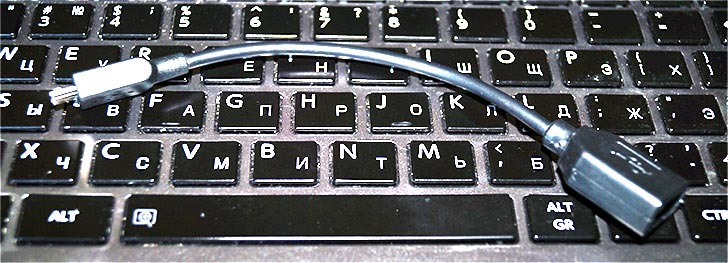
С помощью этого же кабеля вы можете подключить USB флешку или даже внешний жесткий диск к Android, но в большинстве случаев, оно его «не увидит», чтобы Андроид увидел флешку, нужно произвести некоторые манипуляции, о чем я как-нибудь обязательно напишу.
Примечание: не все устройства под управлением ОС Google Android поддерживают периферийные устройства по кабелю USB OTG. В некоторых из них отсутствует необходимая аппаратная поддержка. Например, вы можете подключать мышь и клавиатуру к планшету Nexus 7, но телефон Nexus 4 с ними работать не нужно. Поэтому, прежде чем покупать кабель OTG, лучше предварительно посмотреть в Интернете, сможет ли ваше устройство с ним работать.
После того, как такой кабель у Вас есть, просто подключите через него нужное устройство: все должно заработать без каких-либо дополнительных настроек.
Беспроводные мышки, клавиатуры и другие устройства
Нельзя сказать, что кабель USB OTG — лучшее решение для использования дополнительных устройств. Лишние провода, а также то, что далеко не все Android девайсы поддерживают OTG — все это говорит в пользу беспроводных технологий.
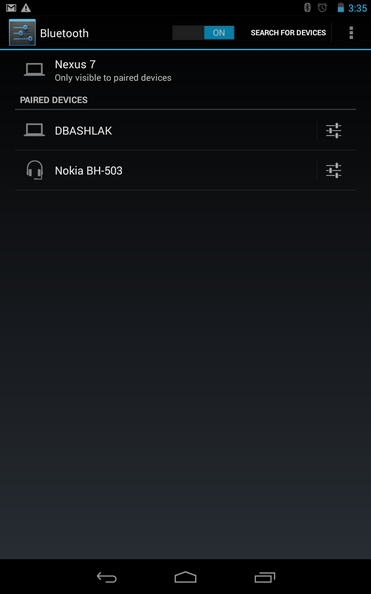
Если Ваше устройство не поддерживает OTG или же вы хотите обойтись без проводов — можно без проблем подключить беспроводные мышки, клавиатуры и геймпады по Bluetooth к планшету или телефону. Для того, чтобы сделать это, достаточно просто сделайте периферийное устройство видимым, зайдите в настройки Bluetooth Android и выберите, к чему именно вы хотите подключиться.
Использование геймпада, мышки и клавиатуры в Andro >Пользоваться всеми этими устройствами на Android довольно просто, проблемы могут возникнуть только с игровыми контроллерами, так как далеко не все игры их поддерживают. В остальном, все работает без твиков и root.
- Клавиатура позволяет набирать текст в предназначенных для этого полях, при этом вы видите большее пространство на экране, так как экранная клавиатура исчезает. Работают многие комбинации клавиш — Alt + Tab для переключения между последними приложениями, Ctrl + X, Ctrl + C и V — для операций копирования и вставки текста.
- Мышь проявляет себя появлением знакомого указателя на экране, которым вы можете управлять тем же образом, которым обычно управляете пальцами. Никаких отличий от работы с ней за обычным компьютером.
- Геймпад может использовать для навигации по интерфейсу Андроид и для запуска приложений, однако нельзя сказать, что это самый удобный способ. Более интересный способ — использовать геймпад в играх, которые поддерживают игровые контроллеры, например, в эмуляторах Super Nintendo, Sega и других.
На этом все. Кому-нибудь будет интересно, если я напишу о том, как сделать наоброт: превратить Андроид устройство в мышь и клавиатуру для компьютера?
Любое устройство, работающее под управлением ОС Android, может работать с мышкой. Главное, чтобы на девайсе был USB порт или за отсутствием оного (что редко бывает в каких-нибудь экзотических аппаратах), модуль беспроводной связи Bluetooth. В данной статье мы рассмотрим, как подключить мышь к Android через USB порт по OTG кабелю и по Bluetooth каналу.

Подключаем мышку к Android смартфону по USB порту
Для подключения мыши к Android устройству по USB понадобится кабель OTG, который можно недорого приобрести в магазинах, торгующими смартфонами, планшетами и аксессуарами к ним. В некоторых аппаратах он имеется в продажном комплекте. Кабель OTG – это переходник между стандартным USB разъемом и разъемом microUSB, применяемым в мобильных устройствах.
Подключаем Bluetooth мышку к Android планшету или смартфону
Подключение мыши по Bluetooth каналу также ничего сложного не представляет. Если вы хоть раз подключались к другому смартфону для передачи/приема фотографий или музыки, то процесс должен быть знаком. Сначала нужно включить мышь и убедиться, что она не сопряжена с другим устройством, потом включите Bluetooth в вашем смартфоне, планшете или ином устройстве.
Дальше, на подошве Bluetooth мышки (той стороне, которой ее перемещают по поверхности) нажмите на кнопку сопряжения, как правило, она отмечена синим цветом. Реже, данная кнопка может находиться сбоку или даже сверху.
Remote Dro >Довольно-таки старое, зато надёжное приложение-эмулятор тачпада с возможностью ввода текста через установленную на смартфон или планшет клавиатуру. Remote Droid не требует каких-то сложных манипуляций в настройке, пользователю всего и нужно, что установить приложение на мобильный девайс, а программу-сервер — на компьютер.
Сама работа с виртуальными контроллерами не вызовет никаких проблем, особенно у тех, кто привык к стандартному тачпаду ноутбука. Основной экран приложения представляет собой три зоны, ограниченные зелёными и красными рамками. Большое поле с красными границами — тачпад, два зелёных прямоугольника — клавиши. При необходимости можно вызвать системную клавиатуру, но управление ею будет полностью зависеть от её функциональности (курсор, спецклавиши и т.п.).
Из недостатков приложения можно отметить только не совсем удобную настройку: чтобы изменить чувствительность, требуется переподключить мобильный девайс.


Плюсы:
- простой интерфейс;
- удобный тачпад;
- есть возможность ввода текста.
Минусы:
- для настройки приложения требуется переподключение к ПК.
RemoteDro >
Уже скачали: 4658 пользователей
Wi-Fi Mouse Remote
Данное приложение способно полностью заменить собой стандартные дистанционные контроллеры ввода (Bluetooth-клавиатуру и мышь). Благодаря полноценной виртуальной клавиатуре у пользователя появится возможность работать со всеми функция текстовых редакторов, web-браузерами и даже играми.
Но особенно стоит отметить эмуляцию мыши. В отличие от аналогичных приложений, в WiFi Mouse Remote разработчики предусмотрели возможность фиксировать нажатие левой клавиши для более удобного перемещения выбранных объектов. Кроме того, дополнительные функции позволят масштабировать и листать страницы или изображения свайпом двумя пальцами, а также использовать эмуляцию «колёсика» в играх.
Из дополнительных возможностей стоит отметить взаимодействие с различными офисными программами из базового пакета Microsoft Office, доступ к функции снятия скриншота, управление системным буфером обмена, возможность быстрого масштабирования открытых окон.
Не обошлось и без недостатков. К сожалению, виртуальная клавиатура ориентирована на смартфоны, поэтому на планшете клавиши получаются непропорционально растянутыми, а шрифт на них слегка размыт. При этом все попытки сменить ориентацию экрана приложение злостно игнорирует.
Как на планшете нажать правую кнопку мыши?

Купив новенький планшет с впечатляющими техническими характеристиками, включающими несколько гигабайт оперативной памяти, многоядерный процессор и графическое ядро, позволяющее с легкостью запускать все самые современные игры, многие задаются вопрос – а можно ли подключить к своему гаджету мышку, а вместе с ней и клавиатуру для полноценного взаимодействия и превращения в некий аналог домашнего ПК.
Подключение клавиатуры – дело несложное. Имеется множество приложений, позволяющих сделать это и полноценно использовать для набора текста. С мышкой же – сложнее. Если просто подключить её по Bluetooth особых проблем не составит, то вот использовать её полноценно не получится. Всему виной правая кнопка мышки.
Дело в том, что по умолчанию в системе Android не предусмотрен сценарий обработки нажатия правкой кнопки мыши и, в следствии чего, нажатие любой клавиши на мыши дает один и тот же эффект, сравнимый с простым одинарным тапом по экрану.
Неким аналогом нажатия правкой кнопки мыши на планшете является долгий тап по экрану, который во многих приложениях открывает дополнительное меню.
Наиболее простой способ проверить данный альтернативный способ – это выйти на главный экран, где у вас расположены различные виджеты, иконки приложений, время и прочее. Найти участок пустого места на экране и нажать на него, не отрывая палец от экрана. Если вы все сделали правильно, то увидите миниатюры всех ваших рабочих столов, которые можно прокрутить, поменять местами или удалить, а также кнопки, позволяющие выбрать новые обои для экрана, войти в основное меню и установить виджеты на рабочий стол.
Другие варианты использования долгого клика – это, к примеру, долгое нажатие на какой-то файл, иконку или что-то иное. У вас появится на экране дополнительное меню для взаимодействия, или же просто какая-то новая возможность – удаления, перемещения и прочее.
Собственное, — все вышеперечисленного и есть альтернатива нажатию правой кнопки мыши на планшете. При желании и достаточных знаниях ядра системы Android, вполне можно настроить для правой кнопки мыши эффект, как у долгого нажатия. Но если вы рядовой пользователь, лучше этим не занимайтесь, ибо можете случайно превратить свое устройство в «кирпич».