Как удалить (сбросить) пароль BIOS в ноутбуке Acer

Вам понадобилось зайти в BIOS ноутбука, но при входе ноутбук Асер требует пароль? Тогда мы сможем Вам помочь. Не важно, если Ваш пароль забыт, или вы записали его на бумажке и потеряли. Также без разницы, если вы вообще не в курсе откуда он тут взялся. Сбросить (удалить) старый пароль не представляет собой большой сложности. Итак, как удалить пароль BIOS на ноутбуке Acer, давайте приступим. Существует два вида паролей для ноутбуков Acer в зависимости от модели ноутбука пароль может быть 8-ми или 10-значным. Итак, рассмотрим для каждого случая решение отдельно.

Как удалить 8-значный пароль BIOS ноутбука Acer

- Сразу, после включения ноутбука, циклически нажимайте / удерживайте кнопку на клавиатуре F2 , пока не попадёте в BIOS / UEFI
- Когда появится окно ввода пароля, нет разницы что вводить, нажимайте клавишу Enter три раза. После чего появиться окно выбора (Select Item), в нем выберите Enter Unlock Password и нажмите клавишу Enter .
- Появится следующее окно ввода пароля, где в скобочках будет написан ключ, например — Enter Unlock Password (Key:72546812).
- Записываем этот ключ, переходим по ссылке на сайт www.biosbug.com, и вводим этот ключ в поле 8-digit only. После чего нажимаем кнопку Send Reques
- В результате сгенерируется персональный пароль, который и нужно ввести на ноутбуке. В результате вы успешно зайдёте в BIOS ноутбука Acer.
Как удалить 10-значный пароль BIOS ноутбука Acer

- Сразу, после включения ноутбука, циклически нажимайте / удерживайте кнопку на клавиатуре F2 , пока не попадёте в BIOS / UEFI
- Когда появится окно ввода пароля, нет разницы что вводить, нажимайте клавишу Enter три раза. После чего появиться окно выбора (Select Item), в нем выберите Enter Unlock Password и нажмите клавишу Enter .
- Появится следующее окно ввода пароля, где в скобочках будет написан 10-значный ключ. Например — Enter Unlock Password (Key:5184964785).
- Записываем этот ключ, переходим по ссылке на сайт www.biosbug.com, и вводим этот ключ в поле 10-digit only. После чего нажимаем кнопку Send Reques
- В результате сгенерируется персональный пароль, который и нужно ввести на ноутбуке. В результате вы успешно зайдёте в BIOS ноутбука Acer.
Сбросить пароль Bios на ноутбуке Acer

Как сбросить или удалить пароль BIOS 8-значный ноутбука Acer
- При включении ноутбука нажать / удерживать F2 для попадания в BIOS / UEFI
- Когда появится окно ввода пароля, нажмите Enter 3 раза
- Появится окно ввода пароля разблокировки с ключом: 46464646 и т.д.
- Теперь запишите ключ и перейдите на сайт www.biosbug.com, введите ее в поле поиска и готово.

Как сбросить или удалить пароль BIOS 10-значный ноутбука Acer
- При включении ноутбука нажать / удерживать F2 для попадания в BIOS / UEFI
- Когда появится окно ввода пароля, нажмите Enter 3 раза
- Появится окно ввода пароля разблокировки с ключом: 4646464646 и т.д.
- Теперь запишите ключ и перейдите на сайт www.biosbug.com, введите его в поле поиска и готово.

Другие производители ноутбуков:
Сброс пароля Bios на ноутбуке Asus.
Сброс пароля Bios на ноутбуке Samsung.
Сброс пароля Bios на ноутбуке Sony.
Сброс пароля Bios на ноутбуке Hp.
Также, мы будем рады Вам помочь с прошивкой / перепрошивкой Bios в Минске, если указанные выше способы не помогли.
ОТЗЫВЫ О НАШЕЙ РАБОТЕ
ТАБЛИЦА ПОПУЛЯРНЫХ УСЛУГ С ЦЕНОЙ И ГАРАНТИЙНЫМ СРОКОМ
| УСЛУГА | ЦЕНА | ГАРАНТИЯ |
| УСТАНОВКА HDD (SSD) | ОТ 70 РУБЛЕЙ | 12 МЕСЯЦЕВ |
| УСТАНОВКА WINDOWS | ОТ 25 РУБЛЕЙ | 14 ДНЕЙ |
| ЧИСТКА ОТ ПЫЛИ | ОТ 25 РУБЛЕЙ | НА ПРОВЕРКУ |
| ЗАМЕНА МАТРИЦЫ | ОТ 80 РУБЛЕЙ | 4 МЕСЯЦА |
| ЗАМЕНА БЛОКА ПИТАНИЯ | ОТ 50 РУБЛЕЙ | 4 МЕСЯЦА |
Вся информация на сайте имеет ознакомительный характер, не может являться публичной офертой. Стоимость ремонта может изменяться в обе стороны, в зависимости от сложности, удаленности, действия акций и программы лояльности. Ложный вызов или отказ от ремонта влечет обязанности к оплате в сумме 20 белорусских рублей.
Изучаем своё железо: сброс паролей BIOS на ноутбуках
Добрый день, меня зовут Денис Генералов, я являюсь младшим системным администратором Cloud4Y. Надеюсь, что данный пост поможет коллегам, которые оказались в такой же ситуации, что и я: в купленном для компании ноутбуке система стоит в MBR (Legacy BIOS), на нём имеется пароль, а поставить необходимо в GPT (UEFI).
Данная статья носит сугубо информационный характер, не является руководством к действию. Автор не несёт ответственность за порчу вами своих девайсов.

«Что тут такого? В этом нет никакой сложности! Почему не обратиться к вендору? Почему не воззвать к мудрости Гугола?», — спросите вы, а я отвечу:
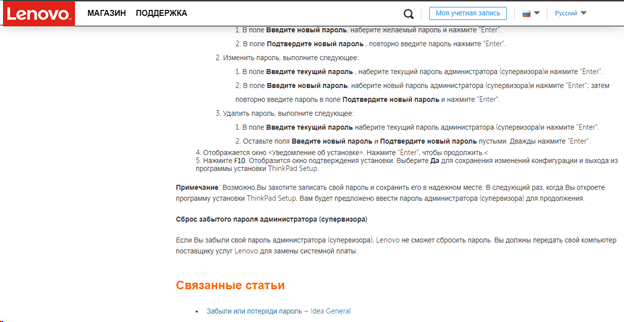
Вендор на своём официальном сайте сообщает, что для сброса пароля необходимо заменить материнскую плату (ха-ха).
Поиск в Google даёт тонны бесполезной информации с советами вытащить батарейку CMOS, зажать 2 вывода микросхемы BIOS в момент включения – CLK и Dl (IO). Кстати, этот вариант вообще неприемлем, поскольку может повлечь за собой уничтожение микросхемы, а равно и содержимого.
На формах умные (не совсем) люди советуют следующее:

Данный вариант предполагает следующее: приобрести тушку такого же ноута, пересадить оттуда микросхему BIOS.
Всё бы было хорошо, если бы эти работы проводились в 2007-2010 годах. Тогда не было скриптов автоматизированной прошивки мультиконтроллеров aka хабов (привет Intel ME и AMD PSP) при первом старте и обратной записи в BIOS данных мультиконтроллера.
Если мы воспользуемся данным советом, то получим «кирпич» либо неработающую клавиатуру, и лишь с малой долей вероятности — полностью рабочий ноут, но с неродными SN или вовсе без них.
Конечно, любой человек может попробовать восстановить свой ноутбук по советам с форумов, но это дело добровольное, как и колхоз. Мы же привыкли решать задачу красиво и как надо, а не «как проще». Чтобы упорядочить информацию по этой теме, я и решил написать данную статью.
В силу специфики нашей работы, мы закупаем профессиональные линейки HP ввиду простоты ремонта, обслуживания и диагностики, однако в штате имеется пара «боевых лошадок» Lenovo IdeaPad 110-17ACL. С них, пожалуй, мы и начнём.
«Ремонт» Lenovo IdeaPad 110-17ACL
Задача: убрать пароль супервизора из BIOS для переключения режима загрузки в UEFI
Опционально: не потерять ключи и SN от производителя.
Дано: Lenovo IdeaPad 110-17ACL у которого установлен пароль и 0 полезной информации в тынтырнетах.
Ну что, коллеги, поехали?
Разберём тушку до состояния платы. Это несложно. Нам понадобится карта (желательно банковская, с номером и тремя цифрами на обратной стороне. Можете прислать мне фото с двух сторон, я вам подскажу, подойдёт ли ваша карта), отвёртка крестовая PH 00, за неимением лучшего – программатор от наших рисовых собратьев – CH341aPro и «клешня» под Sop-8 к нему.
Приступаем к разборке. Первым делом выкручиваем все винты в нижней крышке, которые видим, а которые не видим – ищем. Должно быть 11 штук М 2,5. Переходим к клавиатуре, она держится на соплях пластмассовых креплениях внутри топкейса.
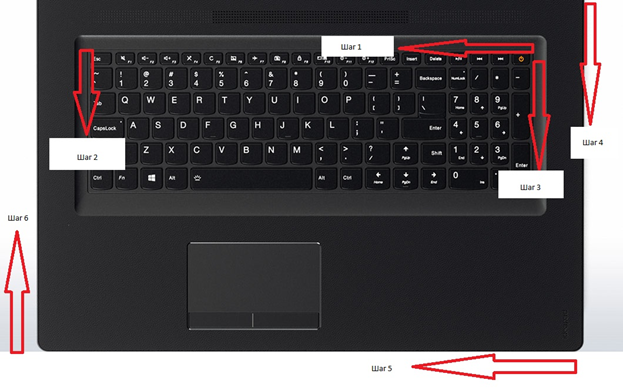
С места, обозначенного красной стрелкой, подсовываем карту и начинаем вести по стрелке, клавиатура отойдёт от топкейса. Снимаем её, не забыв отключить от платы. Видим 4 винта, воспользуемся отвёрткой и выкрутим их, вытащив привод из корпуса, а также отсоединив батарею.
Подсовываем карту в щель между топкейсом и нижней крышкой, проходимся согласно стрелкам и снимаем нижний кейс. Видим перед собой плату. Отключаем батарею CMOS (с обратной стороны платы).
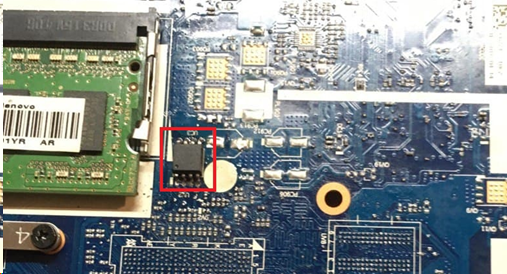
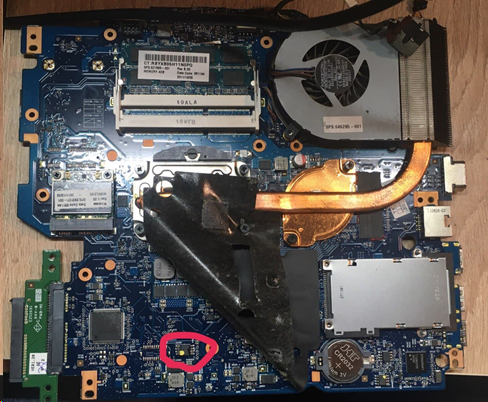
Не перепутав первый контакт (там, где вытравлена точка на корпусе) подключаем клешню к WB25Q64FV, обозначенную кругом. Начинаем читать, что же там, внутри нашего BIOS.
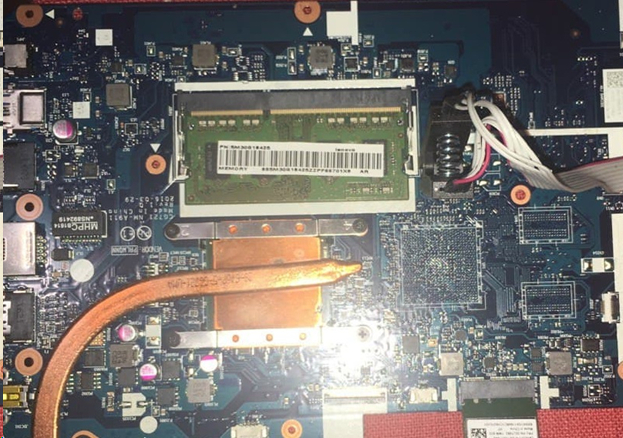
P.S. Делайте несколько копий оригинального ROM-а.
P.S.2. Лучше не делайте это «клешнёй», а демонтируйте микросхему и считайте припаянную к программатору или к плате-переходнику. Так вы минимизируете возможные потери блоков при считывании из-за пропадающего иногда контакта.
Чтобы понять, где у нас хранится пароль, я приобрёл чистый дамп BIOS на одном из форумов (это дешевле приобретения платы, да и дамп нужен был в исследовательских целях, вам он не понадобится), и начал сравнивать их друг с другом через Fairdell HexCmp2.
Проигнорирую области, где указаны серийные номера и ключ Windows, сразу перейду к тому, с каких значений начинается то, что нас интересует больше всего – пароль.
Блоки данных, которые интересуют нас, начинаются с последовательности – 73 73 50 6F 6C 69 63 .
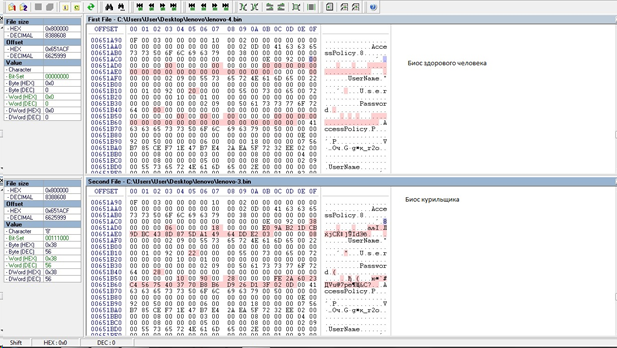
Находим все строки, которые содержат необходимую последовательность. Ниже её находятся строки, которые содержат значения Password (указаны на картинке), заменяем их на нули.
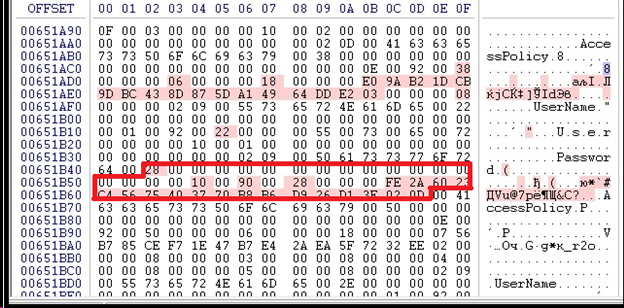
После этого сохраняем дамп и прошиваем его. Проверяем на запуск и радуемся, что у нас нет более пароля.
Собираем в обратном порядке, проверяем правильно подключение батареи – (белой полоской вверх, точкой вниз. Видимо, такую маркировку предпочитает Lenovo).
HP Probook, HP Elitebook
Рассмотрим линейку HP ProBook линеек 4×20-40, Elitebook (2010-2015 годы выпуска) с флеш-памятью 32 – 64 M-BIT.
Здесь всё намного прозаичнее и проще.
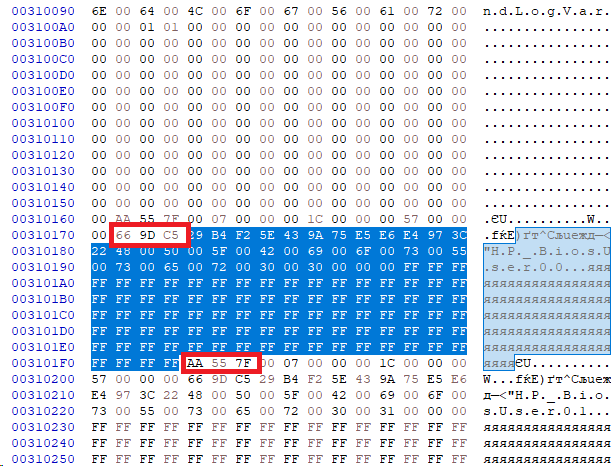
Как мы видим на картинке, у HP пароль зашифрован между последовательностями 66 9D C5 и AA 55 7F.
Нам нужны последовательности, которые содержать в себе следующие значения:
Acer и его password на BIOS
Здарова Хабр, не знаю на сколько актуальна сейчас данная тема, но по крайней мере точного решение этой проблемы я так и не нашёл, пришлось как то применять все сразу и в разных порядках. Это своего рода ответ или подробный гайд на тему Pre-boot authentication для Acer ноутбуков.
И так, столкнулся с этой проблемой на своём Acer Nitro 5 и уже было думал нести его в СЦ прежде разгромив ТП Acer и оставив о себе там плохое мнение. А способ решения был очень прост.
1. Отключить ноутбук от питания
2. Отключить батарею на задней крышке, иголкой или скрепкой для лотка сим карт.
3. Вытащить ОЗУ
4. Найти контакты JCMOS1 и замкнуть их
5. Вставить питание в ноутбук
6. Включить его и замыкать спикер в течение 5 секунд
7. Выключаем ноутбук но не перестаём замыкать
Как только ноутбук включиться можно расслабить свои пальчики.
Далее ноутбук будет перезапускатся в течении 5-10 минут (это не нормально, но все же) и после нормального запуска заходим в биос.
Что же мы сделали? Мы сбросили биос а в месте с ним и аварийный код восстановления который появляется после 3х неудачных попыток ввода пароля.
8. Берём этот код и идём на сайт bios-pw.org и вводим там наш аварийный код.
9. Получаем 2 пароля и вводим их в этом же окне где нам биос выдал аварийный код. В моем случае это был первый 12 символьный.
P.S Спасибо магазину @DNS города Саянск за такой геморой с биосом(ведь компания Acer заверила что ноутбуки выходят с завода чистые и без паролей) и спасибо компании @ACER за то что как всегда не можете мне помочь и отправляете в свои СЦ за деньги решать проблемы которые можно решить удалённо ❤️
А ну и ещё хочу пометить что я сам точно не мог поставить пароль на биос а мой ноутбук всегда при мне и кто то пошутить поставить пароль точно не мог😉