Рисуем ленту, бант используя Фотошоп
Предлагаю вашему вниманию урок по рисованию всевозможных лент и ленточек — скрученных, изогнутых, завязанных в бант. Используются стандартные инструменты Photoshop + ваша собственная фантазия.

Категория: Эффекты
Сложность: Средняя
Дата: 20.04.2013
Обновлено: 17.06.2015
1. Создайте новый файл — цвет фона неважен (у меня — белый), поскольку работа будет вестись на дополнительных слоях. Размер файла приблизительно 2000 х 600 пикселей, разрешение файла 300 пикселей на дюйм. В принципе, размер можете ставить по желанию, а высокое разрешение позволит добиться более качественного результата.
Создайте новый прозрачный слой (Ctrl+Shift+Alt+N).
Выберите инструмент Gradient Tool (Инструмент «Градиент» / Клавиша «G») и настройте собственный градиент, например, вот такой:

В настройках непрозрачности градиента чередуйте бегунки со 100% и 0% непрозрачности. Выберите в настройках линейный градиент и залейте этим градиентом Ваш новый слой так, чтобы получилась вот такая горизонтальная полоса:

2.
а). Выберите инструмент Magic Wand Tool (Инструмент «Волшебная палочка» / Клавиша «W») и в режиме «добавить к выделенной области» выделите прозрачные области слоя ниже и выше полосы градиента. Затем инвертируйте выделение (Sift+Ctrl+I), чтобы выделенной оказалась залитая градиентом полоса.
б). Создайте новый слой ниже слоя с градиентом и залейте полученное прямоугольное выделение белым цветом.
в). Создайте ещё один новый слой — теперь выше слоя с градиентом. Выберите инструмент Paint Bucket Tool (Инструмент «Заливка» / Клавиша «G») с настройкой в виде заливки узором и залейте Ваше выделение одним из текстурных узоров — можно выбрать стандартный, например — вот этот:


3. Идем в инструменты цветокоррекции. Выбираем через меню Image — Adjustments — Hue/Saturation (Изображение — Коррекция — Цветовой тон/Насыщенность / Клавиши «Ctrl+U»), ставим галочку на режиме Colorize (Тонирование).

. и тонируем нашу черно-белую текстурку. Затем меняем режим наложения этого слоя — Hard Light (Жесткий свет):

Теперь с нажатым Shift выделяем все три слоя (с белой полоской, с полоской, залитой градиентом и с полоской, залитой текстурой) и жмём Ctrl+Е, чтобы слить слои в один. Основа для будущей ленты готова.
4. Создаем еще один новый файл — у меня 1800 х 1800 пикселей с разрешением 300 пикселей на дюйм. Цвет фона — по Вашему желанию, главное, чтобы он был контрастным по отношению к цветам ленточки. Перетаскиваем нашу ленточку на этот новый файл инструментом Move Tool (Инструмент «Перемещение» / Клавиша «V») (или выделяем её, копируем (Ctrl+C), переходим на новый файл и вставляем туда скопированное (Ctrl+V)). Делаем несколько слоёв-копий с ленточкой — можно простым перетаскиванием выбранного слоя в палитре слоёв на значок «Create a new layer» (Создать новый слой):

5. Приступаем к монтированию банта. Выбираем один из слоёв-копий, вызываем инструмент Free Transform (Редактирование — Свободное трансформирование / Сочетание клавиш «Ctrl+T»), и выбираем режим Warp (Деформация).
ВНИМАНИЕ: Если Ваша версия Photoshop более ранняя, чем CS-2, то вместо Warp-а (которого в более ранних версиях просто нет) можно использовать Filter — Liquify (Фильтр — Пластика).
Деформируем ленточку примерно вот так:

6. Проделываем то же самое со следующим слоем, чтобы получить нижнюю часть петельки:

7. По тому же принципу изгибаем следующие 2 слоя, чтобы получить вторую сторону банта. «Лишние» куски лент выделяем и удаляем. Для удобства дальнейшей работы объединяем слои, составляющие каждую петельку, в группы. То есть создаём новую группу и на палитре слоёв перетаскиваем в неё два слоя, составляющие одну из петелек банта. Затем создаём ещё одну группу — перетаскиваем туда вторые два слоя. Бант вполне может быть и попышнее — достаточно скопировать уже имеющиеся группы с петельками, затем с помощью трансформации поворота, сдвига искажения и перспективы (соответственно — Rotate, Skew, Distort и Perspective) покрутить и погнуть получившиеся группы-петельки, разместив их примерно вот так:

8. Бант должен иметь узелок. Используя инструмент Rectangular Marquee Tool (Инструмент «Прямоугольная область» / Клавиша «M») выделяем небольшой кусочек ленточки со слоя, еще не подвергавшегося трансформации.

. копируем выделенное (Ctrl+C) и вклеиваем на новый слой (Ctrl+V). Полученный кусочек трансформируем, примерно вот так:

9. Оставшийся не трансформированным последний слой с ленточкой дублируем. Изгибаем с помощью трансформации каждую ленточку, чтобы получить свободные концы ленты. Свой бант я решила сделать полупрозрачным, для чего у каждого из полученных слоёв (и внутри групп в том числе) я меняю режим наложения слоя с Normal (Нормальный) на Hard Light (Жесткий свет) (в зависимости от цвета Вашего банта и цвета фона Вы можете выбрать какой-нибудь другой режим наложения):

Теперь оживляем наш бантик, чтобы ленты выглядели более реалистично. При завязывании лента неизбежно сминается, собираясь в складочки. Добавим складочек нашему бантику:
10. Создадим собственный чёрно-белый непрозрачный градиент, примерно вот такой:

11. Заливаем этим градиентом в линейном режиме новый слой, созданный поверх всех имеющихся, примерно вот так:

12. Слой с градиентом тонируем с помощью инструментов цветокоррекции, например так же, как тонировали в самом начале урока слой с чёрно-белой текстурой. Это делается, чтобы избежать чересчур резких теней в складках. Меняем режим наложения на Multiply (Умножение), чтобы видеть расположенные ниже слои. Создаём копию слоя.

13. Далее деформируем полученный градиент с помощью Filter — Liquify (Фильтр — Пластика), примерно вот так:

14. Теперь с помощью трансформации (Ctrl+T) разворачиваем слой и размещаем так, чтобы будущие складочки совпали с одной из ленточек. Применяем к слою с градиентом маску слоя и мягкой круглой кистью большого диаметра закрашиваем на маске чёрным цветом всю ненужную часть слоя, после чего можно подыскать другой режим наложения для складочек (я взяла Linear Burn (Линейный затемнитель)):


15. Теперь на ваш выбор – или копируем уже деформированный слой с маской и накладываем на оставшиеся фрагменты банта, или повторяем с недеформированной копией слоя предыдущие 2 шага. Можно на одну и ту же часть банта положить не один, а два или три слоя с градиентом, развёрнутые и деформированные немножко по-разному + с разными режимами наложения. Это позволит создать более интересную игру свето-теней на складочках:

16. Далее предлагаю создать парочку новых слоёв поверх всех имеющихся и залить их новым непрозрачным линейным градиентом. Заливаем по диагонали – например, один слой из верхнего левого угла в нижний правый, а второй слой – из верхнего правого в нижний левый. Я сделала вот такой градиент (внизу на скриншоте – кусочек палитры слоёв с иконками того, что на этих слоях получится в результате):

17. Ну, и остаётся еще раз воспользоваться сменой режимов наложения слоя. На одном из полученных слоёв (верхнем) я поставила режим Hue (Цветовой тон), на втором – Overlay (Перекрытие). Можно еще подправить ластиком или с помощью маски слоя неаккуратные краешки лент, слегка «размазавшиеся» во время трансформации. Можно на отдельном слое в режиме Multiply (Умножение) добавить немного теней темной полупрозрачной широкой круглой кистью с мягким краем – на закруглениях ленты, на загибах, внутри петелек. Вот и все.
Надеюсь, кому-нибудь этот урок пригодится. Желаю удачи и спасибо за внимание.
Финальный результат 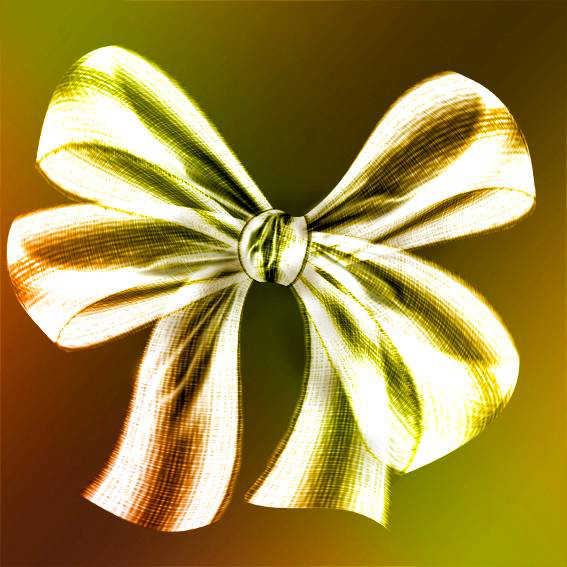
Как сделать ленту инстаграм в Photoshop
Социальные сети уже давно перестали быть предметом общения. Все больше и больше это инструмент заработка. И чем выше ваша популярность, чем больше у вас подписчиков – тем больше вы сможете заработать. Но все дело в том, что что подписчиков нужно не просто собрать, но и удержать. В том же Instagram – нужно постоянно делать отличные новостные ленты, чтобы люди могли следить за вами с интересом. И в сегодняшней статье мы расскажем вам, как можно сделать такую ленту при помощи Photoshop.
Изначально нужно создать рабочую область. Для этого заходим в «файл», выбираем «создать» и задаем будущие параметры. В нашем примере область будет 3240 на 2170 пикселей с разрешением 70 пикселей на дюйм. После этого активируем панель линеек комбинацией горячих клавиш Ctrl+R.
Теперь нужно распределить линейки. Чтобы все сделать максимально просто и точно, вверху окна нажимаем на «редактирование» и внизу находим клавиатурные сокращения.

В открывшейся таблице выбираем просмотр и листаем в самый низ. Тут можно задать параметр горячей клавиши для новой направляющей. В нашем случае это будет «Ctrl+.».

Далее просто вызываем окно направляющих и задаем нужное значение, чтобы наша область разлинеивалась по нужным размерам. В нашем случае – это 38 и 76 по вертикали и 0.1 и 38 по горизонтали

По итогу у вас получится вот такая сетка. Но можно поступить и проще. С учетом популярности Instagram, существует масса уже готовых шаблонов для инсты. Все, что вам будет нужно – это просто открыть такой шаблон при помощи Photoshop. При этом, разлинеенные области изначально будут на этом файле, а иногда даже картинка будет пронумерована, чтобы вы изначально знали, где и какая картинку будет первой, а какая – последней. Вот пример одного из таких шаблонов.

Помните, к этому моменту у вас уже должны быть подготовлены фотографии. В нашем примере их 12. Забрасываем одну из них, поверх нашей сетки. При зажатых Alt+Shift можно поворачивать изменять ее размеры, просто потянув за угол, можно ее повернуть.

Не забывайте ориентироваться на квадраты линейки, дабы ориентироваться на то, как будет лежать пост в инсте. Когда все будет готова, выберите, на панели инструментов слева, «прямоугольную область и выделите участок по контуру линейки, который вы хотите оставить.

После этого, в правой части фотошопа, перейдите в окошко Layers и кликните там на белый квадрат с темным кругом внутри (создаете слой маску).

У вас на рабочем пространстве остается только выделенный участок картинки, а все остальное обрезается.

Аналогичные действия мы повторяем и с оставшимися 11 картинками для нашей публикации. Вот, что у нас получается в итоге. И да, при необходимости, можно выделить именно фон (а не слой-маску) нажать Ctrl+T и изменить размер, либо же подтянуть картинку под выделение. В общем – отредактировать материал для дальнейшей нарезки.

Если нужно отредактировать какую-то отдельную фотографию. Для этого просто кликаем на то, что будем редактировать, после чего, вверху, открываем фильтры, фильтр Camera Raw и вот в таком окне подгоняем оттенки нашей картинки.

Когда все будет готово, просто нажимаем на «С», дважды нажимаем на Shift+C, чтобы в левом верхнем углу появился просто «ножичек» (без стрелки) обрезки. Чуть правее верху будет кнопка slice from guides. Данная команда разрежет фотографии по линейкам, которые мы подобрали для нашей инсты.


Теперь все это нужно правильно сохранить. После этого переходим в пункт «файл», затем в «экспорт», а затем в «сохранить изображение для Web». Выставляем настройки для публикации:
- Формат – JPEG
- Качество – 100%
- Ставим галочку на «progressive»
Остается только выбрать «сохранить» и выбрать паку, куда все это будет сохранено.

Как видите, все фотографии готовы к публикации. На этом наша статья подходит к концу. Надеемся, что она вам понравилась, всем удачи и до новых встреч.
Рисуем ленту в Фотошоп
В этом простом уроке вы узнаете, как создать специальную ленту для веб-сайта.

Необходимые материалы
Chunk Five Font
Скриншот PSD Tuts+
Шаг 1. Создаем новый документ и называем его "Лента". В данном уроке использован размер 600х600 пикселей.

Шаг 2. Создаем новый слой и называем его "Фоновая текстура". Заливаем его каким-нибудь светлым цветом (я использовал #cccccc). Затем переходим Filter — Noise — Add Noise (Фильтр — Шум — Добавить шум) и добавляем немного шума, чтобы придать слою текстурности. Я использовал такие настройки:
Amount (Количество): 10%
Distribution (Распределение): Gaussian (По Гауссу)
Monochromatic (Монохромный): Активно
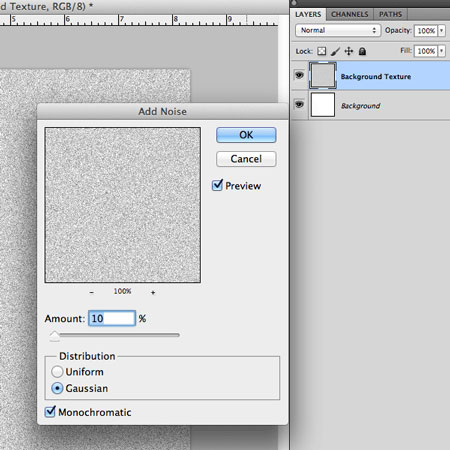
Уменьшаем opacity (непрозрачность) слоя "Фоновая текстура" до 15%.
Шаг 3. Теперь создадим прямоугольник  , в котором будем рисовать ленту. Я использовал Rectangle Tool (Прямоугольник) (U) с фиксированным размером 300х200 пикселей.
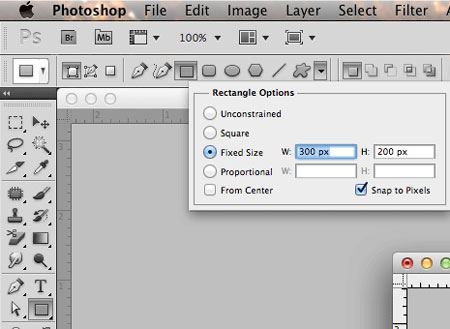
Размещаем фигуру в центре полотна и называем слой "Обтравочная маска".

Шаг 4. Применяем стили слоя для "Обтравочной маски", чтобы добавить тень и обводку.

Шаг 5. Берем любое изображение (я использовал скриншот сайта PSD Tuts) и размещаем в центре рабочего полотна над слоем "Обтравочная маска", затем переходим Layer — Create Clipping Mask (Слой — Создать обтравочную маску).

Шаг 6. Теперь у нас готово изображение, на котором будет размещена лента. Инструментом Rectangle Tool (Прямоугольник) (U) рисуем основу для ленты. Поворачиваем ее на 35 градусов. Для этого используем Free Transform (Свободная трансофрмация). Данную функцию можно активировать комбинацией клавиш CTRL+T или через меню Edit — Free Transform (Редактирование — Свободная трансформация).
Убедитесь, что края ленты выходят за границы прямоугольника.
Цвет ленты на данный момент не имеет значения, так как позже мы применим градиентную заливку. Называем этот слой "Лента".

Шаг 7. Теперь мы создадим маску для слоя "Лента", которая скроет лишние области. Делаем следующее:
1. Удерживаем CTRL и кликаем по миниатюре слоя "Обтравочная маска". Это загрузит выделение прямоугольника.
2. Нам нужно, чтобы лента слегка выходила за границы прямоугольника, поэтому расширяем выделение на 4 пикселя командой Select — Modify — Expand (Выделение — Модификация — Расширить).
3. Далее выбираем слой "Лента" и создаем маску. Вы можете сделать это двумя способами:
а) Layer — Layer Mask — Reveal Selection (Слой — Слой-маска — Показать выделенные области)
б) Кликнуть на кнопку Add layer mask (Добавить слой-маску) внизу панели слоев
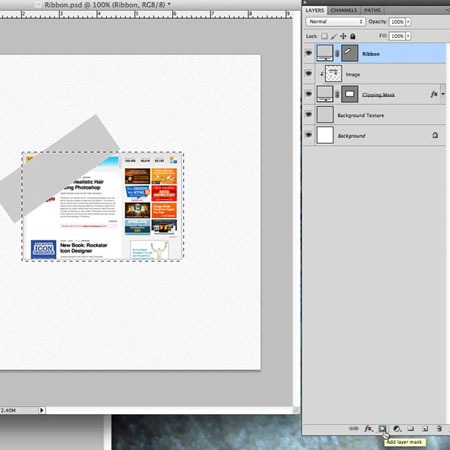
Шаг 8. Давайте добавим несколько стилей слоев для ленты, чтобы добавить тень, свет и текстурность.
Drop Shadow (Тень) (внешняя тень)
Inner Glow (Внутреннее свечение) (тестура)
Bevel and Emboss (Фаска и Тиснение) (свет на краях)
Gradient Overlay (Перекрытие градиентом) (цвет ленты)
Stroke (Обводка) (придаст краям ленты четкости)
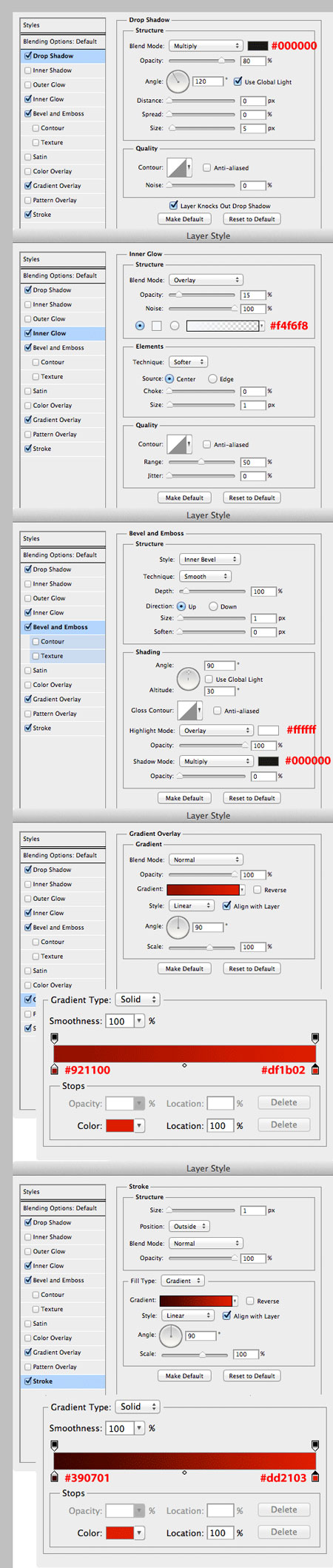
Получаем вот такой результат:

Шаг 9. Теперь мы должны создать загнутые уголки на ленте. Помните, как мы расширяли выделение на 4 пикселя?
1. Создаём новый слой "Уголки" и размещаем над слоем "Фоновая текстура" и под "Обтравочной маской".
2. Выбираем темный цвет (я использовал #240500).
3. Берем кисть  (В) размером примерно 9 пикселей с hardness (жесткость) 100%.
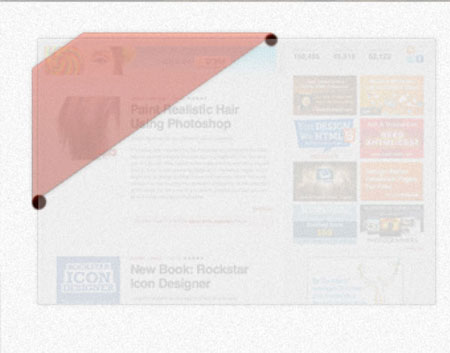
Используем эту кисть, чтобы нарисовать маленькие окружности на углах ленты. Так как слой находится под обтравочной маской, мы увидим только темную часть возле углов.
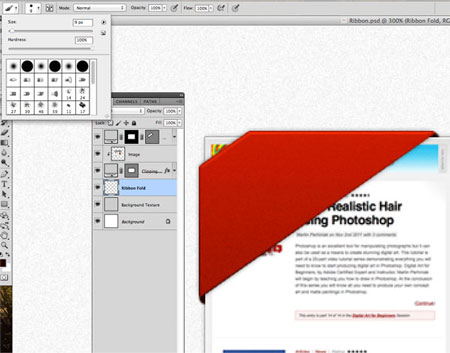
Чтобы лучше понять данный момент, посмотрите на изображение ниже. Вот так наш документ будет выглядеть, если мы уменьшим непрозрачность всех слоев, находящихся над "Уголками".
Шаг 10. Давайте добавим текст. Я использовал такие параметры:
Шрифт Chunk Five
24pt
Расстояние между буквами 75
Цвет #240500

Размещаем текст на ленте и поворачиваем на 35 градусов (используя трансформацию (CTRL+T), как в шаге 6). Теперь добавим стили слоев для текста.
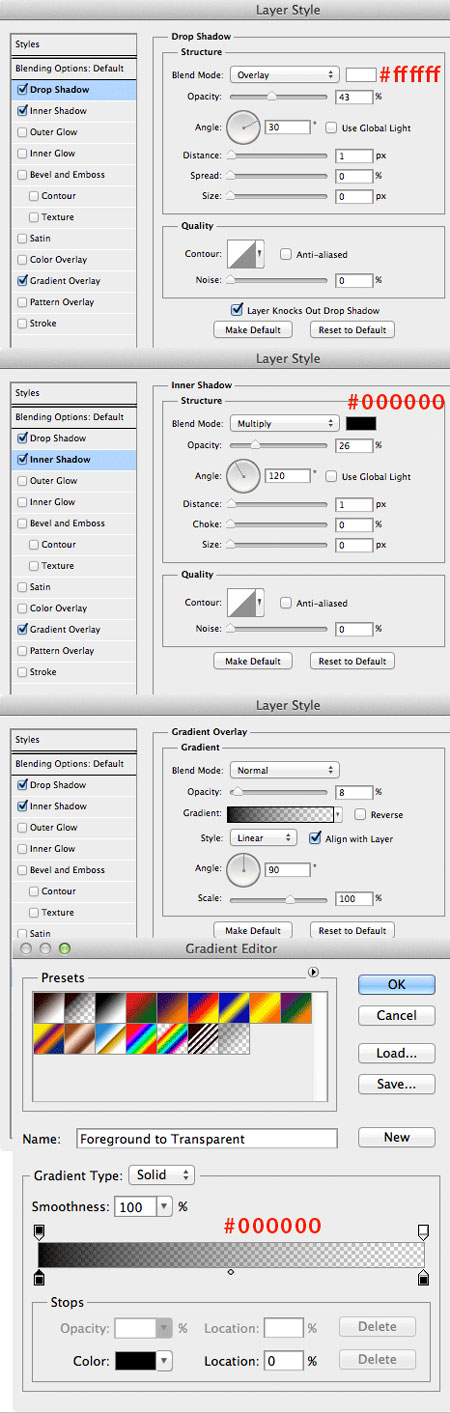
У вас должно получиться примерно вот так:

Шаг 11. Сейчас мы добавим стежки на ленте. Берем Text Tool  (Текст) (Т) и пишем пунктирную линию из дефисов. Затем меняем параметры текста:
Шрифт Chunk Five
13pt
Расстояние между буквами 200
Цвет #700404
Непрозрачность текстового слоя: 50%
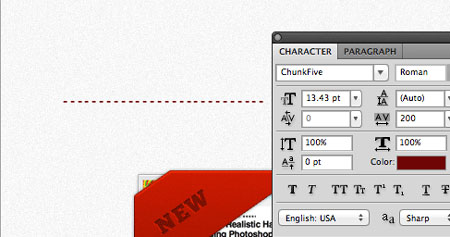
Размещаем текст на ленте и поворачиваем на 35 градусов, как мы делали это в шагах 6 и 11. Затем добавляем стили слоя, чтобы придать стежкам реалистичности.

Дублируем текст и перемещаем в нижнюю часть ленты. Получаем вот такой результат:

Шаг 12. Последнее, что мы должны сделать, это применить маску для стежков, чтобы они не выходили за края ленты. Для этого дублируем маску слоя "Лента" и перемещаем ее на слой с стежками.

Повторяем эти действия для обоих слоев, чтобы получить примерно вот такой результат:
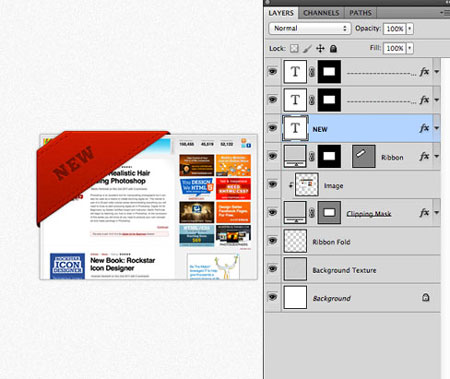
Финальное изображение
Это все! Теперь вы знаете, как создать простую ленту в Photoshop. Вы можете поэкспериментировать с другими параметрами и сменить цвет. Или создать закругленные края на ленте. Этого можно добиться с помощью Pen Tool  (Перо) (Р) и слой-маски. Удачи!
Как сделать цифровую ленту для васи в фотошопе или элементах

Это хороший и простой учебник, который покажет вам, как вы можете создать свою собственную цифровую версию ленты Washi в Photoshop. Если вы царапаете голову и задаетесь вопросом, что такое лента Washi, это декоративная лента, изготовленная из натуральных материалов в Японии. Многие различные типы и стили теперь экспортируются из Японии, как в узорчатых, так и в простых цветах.
Их популярность в последние годы быстро росла, и они стали чрезвычайно популярными для использования во многих проектах ремесел, особенно в скрапбукинге. Однако, если вы больше увлекаетесь цифровым скрапбукингом, в этом уроке мы покажем вам, как вы можете создать собственную уникальную цифровую ленту для использования в своих проектах.
Чтобы следовать этому уроку, вам понадобится копия Photoshop или Photoshop Elements. Не беспокойтесь, даже если вы новичок в Photoshop, это довольно простой проект, за которым должен следить любой, и в процессе вы познакомитесь с несколькими полезными инструментами и функциями. Вам также понадобится изображение простого куска ленты — вот изображение ленты, которое вы можете скачать и использовать бесплатно: IP_tape_mono.png . Более опытные пользователи Photoshop могут сфотографировать или отсканировать свои собственные кусочки ленты и использовать их в качестве основы. Если вы хотите попробовать это, вам нужно вырезать ленту из фона и сохранить изображение в формате PNG, чтобы иметь прозрачный фон. Вы’Вы также обнаружите, что сделав вашу ленту как можно более легкой, вы получите более нейтральную основу для работы.
Мы покажем вам, как сделать ленту однотонного цвета и другую версию с декоративным рисунком.
Сделайте полосу ленты с простым цветом

На этом первом шаге мы покажем вам, как добавить предпочитаемый цвет к базовому изображению ленты.
Перейдите в « Файл»> «Открыть» и перейдите к загруженному файлу IP_tape_mono.png или к своему собственному обычному образу ленты, выберите его и нажмите кнопку « Открыть» . Рекомендуется перейти в меню «Файл»> «Сохранить как» и сохранить его как файл PSD с соответствующим именем. PSD-файлы являются собственным форматом для файлов Photoshop и позволяют сохранять несколько слоев в документе.
Если палитра Layers еще не открыта, перейдите в Window> Layers для отображения. Лента должна быть единственным слоем в палитре, и теперь, удерживая нажатой клавишу Ctrl в Windows или клавишу « Command» в Mac, нажмите на маленький значок, который представляет слой ленты. Это выберет все пиксели в слое, которые не являются полностью прозрачными, и теперь вы должны увидеть линию марширующих муравьев вокруг ленты. Обратите внимание, что в некоторых старых версиях Photoshop вам нужно щелкнуть текстовую область слоя, а не значок.
Затем перейдите в « Слой»> «Новый»> «Слой» или нажмите кнопку « Новый слой» у основания палитры «Слои», а затем « Редактировать»> «Заливка» . В открывшемся диалоговом окне выберите « Цвет» в раскрывающемся меню «Использовать», а затем выберите цвет, который вы хотите применить к ленте, из открывшегося палитры цветов. Нажмите OK на палитре цветов , а затем OK в диалоговом окне Fill , и вы увидите , что выбор был заполнен с выбранным цветом.
В то время как лента Washi не имеет большой текстуры поверхности, ее немного, поэтому базовое изображение ленты, которое мы используем, имеет очень легкую текстуру. Чтобы это было видно, убедитесь, что новый цветной слой все еще активен, а затем щелкните раскрывающийся список « Режим наложения» в верхней части палитры «Слои» и измените его на « Умножение» . Теперь щелкните правой кнопкой мыши на цветном слое и выберите Merge Down, чтобы объединить два слоя в один. Наконец, установите для поля ввода « Непрозрачность» значение 95% , чтобы лента была слегка полупрозрачной, поскольку настоящая лента Васи также обладает небольшой прозрачностью.
Сделайте полосу ленты с орнаментом

На предыдущем шаге мы добавили на ленту простой цвет, но техника добавления рисунка не слишком отличается, поэтому мы не будем повторять все здесь. Поэтому, если вы еще не прочитали предыдущий шаг, сначала сделайте это.
Откройте пустой файл ленты и повторно сохраните его как файл PSD с соответствующим именем. Теперь перейдите в File> Place и затем перейдите к файлу шаблона, который вы собираетесь использовать, и нажмите кнопку Open . Это поместит рисунок на новый слой. Если вам нужно изменить размер рисунка, чтобы он лучше подходил к ленте, перейдите в « Правка»> «Свободное преобразование», и вы увидите ограничивающий прямоугольник с ручками для захвата по углам и сторонам. Если вам нужно уменьшить масштаб, чтобы увидеть все ограничивающие рамки, вы можете перейти к View> Zoom Out по мере необходимости. Нажмите на одну из угловых ручек и, удерживая клавишу Shift, чтобы сохранить те же пропорции, перетащите ручку, чтобы изменить размер рисунка.
Когда лента будет надлежащим образом покрыта рисунком, сделайте выделение ленты, как на предыдущем шаге, щелкните слой рисунка в палитре слоев и затем нажмите кнопку « Маска» в нижней части палитры — см. Изображение. Как и в предыдущем шаге, измените режим смешивания слоя рисунка на Multiply , щелкните правой кнопкой мыши и выберите Merge Down и, наконец, уменьшите непрозрачность до 95% .
Сохранить вашу ленту как PNG

Чтобы использовать новую виртуальную ленту Washi в своих цифровых проектах, вам нужно сохранить файл в виде изображения PNG, чтобы он сохранял прозрачный фон и слегка прозрачный вид.
Перейдите в « Файл»> «Сохранить как» и в открывшемся диалоговом окне перейдите туда, где вы хотите сохранить файл, выберите PNG из выпадающего списка форматов файлов и нажмите кнопку « Сохранить» . В диалоговом окне «Параметры PNG» выберите « Нет» и нажмите « ОК» .
Теперь у вас есть цифровой ленточный файл Washi, который вы можете импортировать в свои проекты по цифровому скрапбукингу . Возможно, вы также захотите взглянуть на другие наши учебные пособия, в которых показано, как можно применить простой эффект рваной бумаги к краю ленты и добавить очень тонкую тень, которая просто добавляет немного реалистичности.