Как в MSI Afterburner захватывать видео и скриншоты
MSI Afterburner — это бесплатная утилита, которая предназначена не только для разгона видеокарты. При помощи программы можно осуществлять запись видео компьютерных игр, быстро делать скриншоты, выводить различную информацию на монитор и контролировать оборудование в режиме реального времени. Кроме того, важно сделать правильные настройки, иначе утилита начнет работать не на полную мощность, что часто приводит к поломке устройства.
Настройка захвата видео
Чтобы программа правильно работала, необходимо использовать последнюю версию. После установки и запуска утилиты найдите главное окно.
Кликните на кнопку «Настройки» («Settings»).

Затем перейдите в «Захват видео». Произведите настройку основных параметров:
1. «Захват видео» — это кнопка, отвечающая за начало записи. Устанавливайте клавишу по виду, отличающуюся от используемой в игре.
2. «Формат видео». Выберите «без сжатия», иначе компьютер станет сильно нагружаться. В результате начнут появляться зависания и подергивания.
3. «Качество». Этот параметр изменять не надо.
4. «Размер кадра». Выберите «полный кадр». Это значит, что разрешение экрана равно размеру видео.
5. «Частота». Выставьте 30 кадров в секунду.
6. «Ограничение». Функцию отключите.
7. «Папка видео». Выбираете сами, можете создать новую. В данную папку будет происходить автоматическое сохранение видео ваших игр.

Захват скриншота
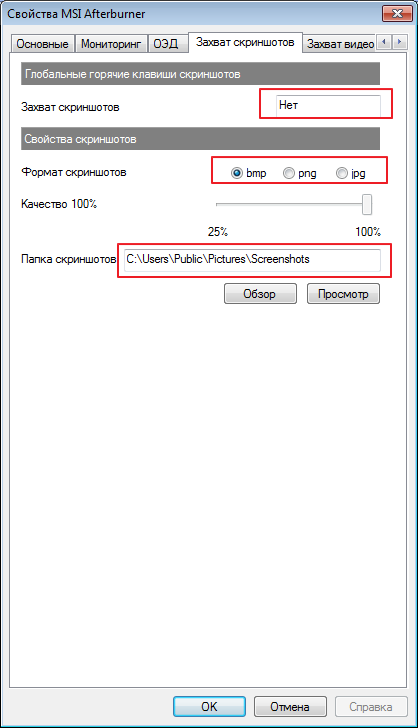
Чтобы использовать дополнительную функцию, назначьте клавишу, при помощи которой вы сможете создавать снимки. Для этого зайдите в «Свойства» утилиты. Откройте вкладку «Захват скриншотов». Выберите формат, а затем назначьте папку, в которую по умолчанию будут сохраняться сделанные снимки.
Для удобства пользователей у программы существует несколько вариаций снимков. Чтобы их настроить, перейдите в «Интерфейс». В «Свойствах скинов пользовательского интерфейса» выберите нужный вариант.
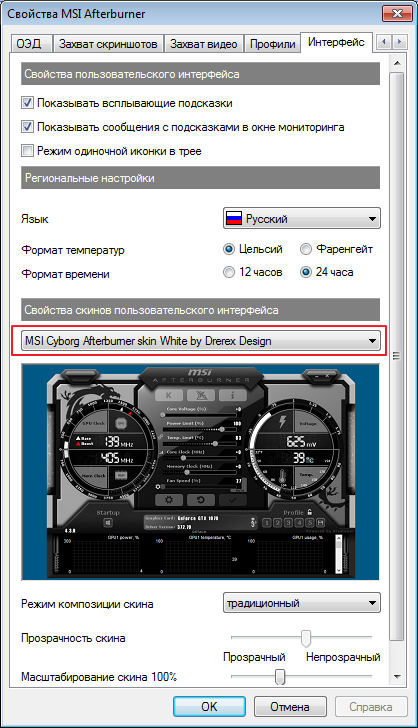
Здесь же можете изменить язык, время и температурный режим измерений.
Кроме перечисленных настроек для создания скриншотов и записи видео, рекомендуем произвести основные настройки программы, которые помогут ей правильно функционировать.
Модель видеокарты
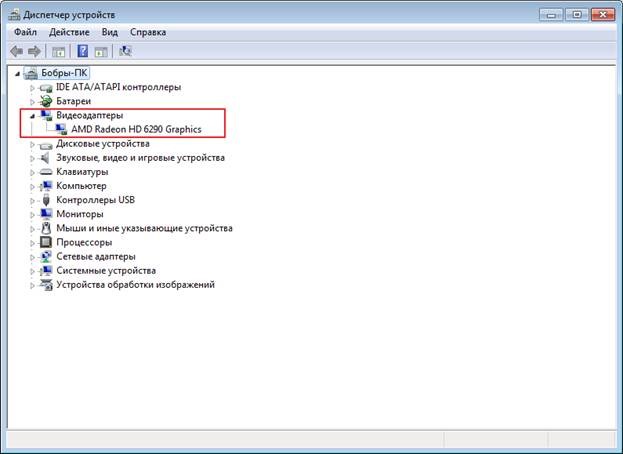
Помните, что программа работает не со всеми видеокартами. Первым делом проверьте их совместимость. Зайдите в «Диспетчер устройств», найдите надпись «Видеоадаптеры».
Прочитайте название модели. Утилита совместима с видеокартой NVIDIA и AMD.
Основные настройки
Откройте «Настройки». Кликните на значок шестеренки.
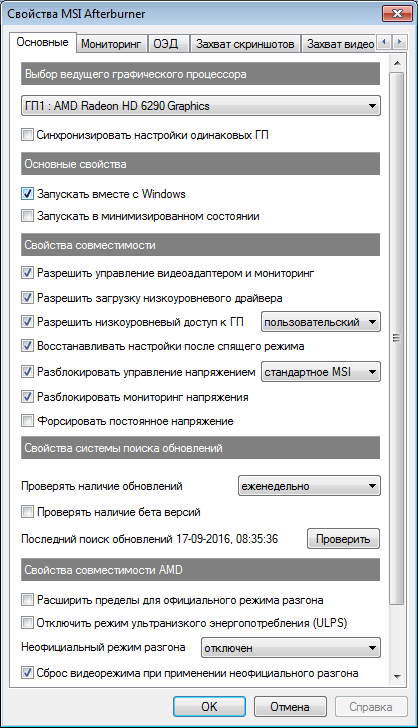
Автоматически откроется вкладка «Основные». В случае, если на ПК установлено две видеокарты, то поставьте галочку рядом с надписью «Синхронизировать настройки одинаковых ГП». Выделите «Разблокировать мониторинг напряжения», что поможет сделать функцию Core Voltage активной и даст возможность регулировать напряжение.
Чтобы происходил старт настроек совместно с ОС, отметьте галочкой «Запускать вместе с Windows». При этом работа утилиты будет происходить в фоновом режиме.
Как настроить Кулер
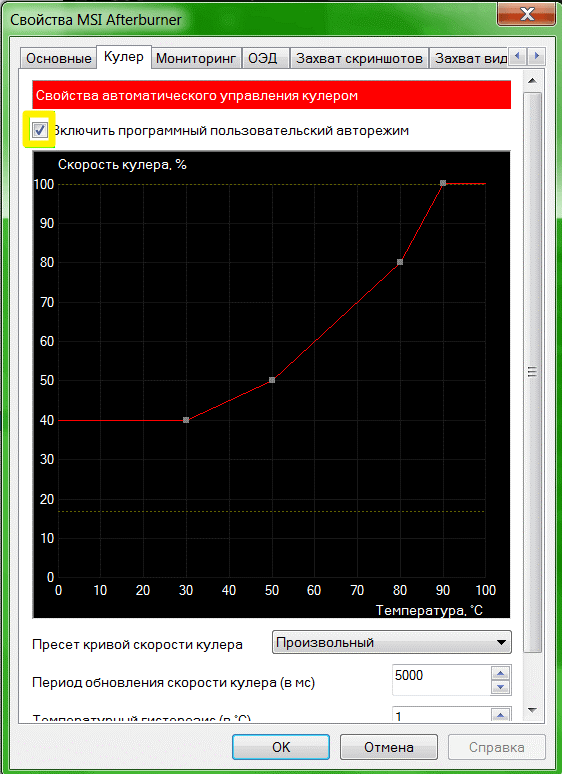
Настройку сможете произвести в том случае если у вас компьютер стационарный. Функция помогает изменять скорость вентилятора. Откройте «Кулер». В появившемся окне появится график, в котором все становится понятно. Чтобы изменить параметры, перетягивайте квадратики.
Как настроить мониторинг
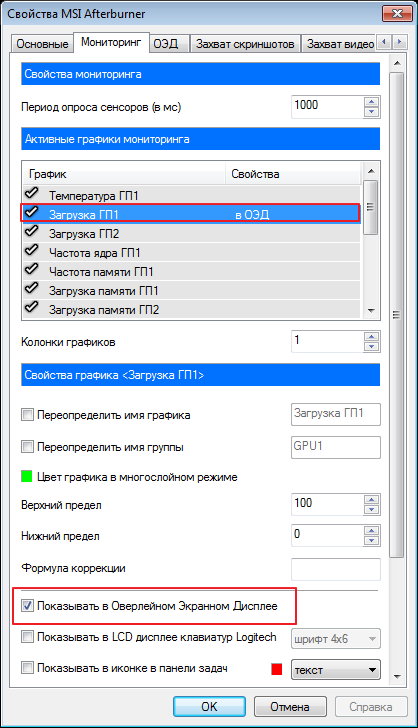
После изменения параметров, протестируйте изменения. Это поможет избежать неисправностей. Для этого запустите мощную игру, которая предъявляет повышенные требования к видеокартам. На мониторе появится текст, благодаря которому вы сможете понять ход процесса, происходящего в карте.
Отметьте галочкой «Показывать в Оверлейном Экранном Дисплее». Изменяйте показатели по очереди.
Настройка ОЭД
В «ОЭД» можете поставить горячие клавиши, которые облегчат работу.
Если вы не смогли найти такую вкладку, значит, утилиту установили неправильно. Поэтому выполните переустановку, при этом обратите внимание, что нельзя убирать галочку возле программы RivaTuner, так как она тесно связана с MSI Afterburner.
Профиль
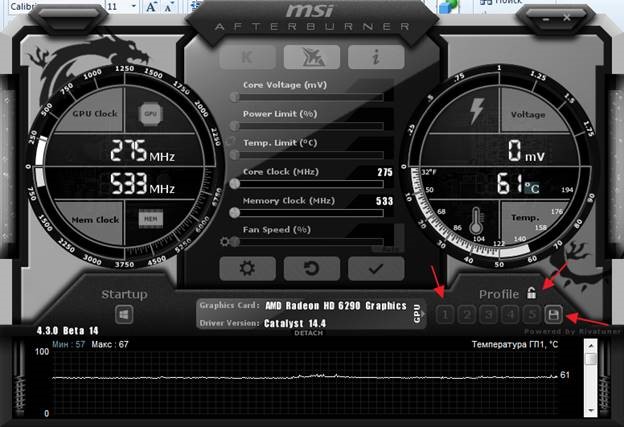
При необходимости вы сможете в программе сохранить несколько профилей настроек. Для этого найдите иконку под названием «Разблокировать». Кликните на «Сохранить». Остановите выбор на «1».
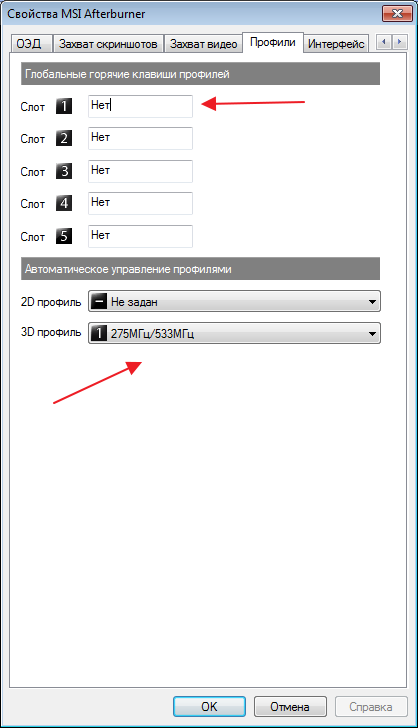
Перейдите к следующему параметру, открыв «Профили». Произведите настройку комбинаций клавиш, которые вызывают нужные настройки. Найдите поле «3D». Выберете сохраненный профиль «1».
При соблюдении инструкций, сделать скриншот, записать видео и изменить настройки получится у всех пользователей с первого раза. Зато производить разгон видеокарт без определенных знаний не рекомендуется, так как ошибки приводят к ее поломке.
Запись видео с экрана Windows 10 — 3 способа
Многие пользователи сталкиваются с необходимостью записать видео с экрана Windows 10, которое можно выполнить тем или иным способом. С экрана записывают видео для YouTube, презентации или доклады, трансляцию обучающего видео, работу в программе, запись игры и т. д.
В большинстве случаев, запись видео экрана Windows происходит с помощью стороннего программного обеспечения: специализированных программ для захвата экрана монитора. Имеются онлайн сервисы, помогающие записывать видео ролики с экрана компьютера.
Описанные способы предполагают установку специального приложения на ПК, с помощью которого выполняется запись происходящего на экране, а затем сохранение видео в файл. Возникает закономерный вопрос, можно ли сделать запись видео с экрана компьютера в Windows без помощи стороннего ПО?
В операционной системе Windows 10 имеется встроенная функция: экранный рекордер, который предназначен для записи игр. В систему предустановлено приложение Xbox Game Bar, с помощью которого можно записать видео с игры на экране компьютера.
Существуют другие варианты записать видео с экрана компьютера Windows 10: для этого, необходимо воспользоваться инструментами из программного обеспечения для видеокарт NVIDIA и AMD, установленных на компьютере.
Конечно, в специализированных программах, как правило, имеется больший функционал, но в некоторых случаях, пользователь может обойтись без посторонних приложений для записи экрана компьютера.
Как записать видео с экрана Windows средством системы
В Windows 10 имеется приложение Xbox Game Bar, которое записывает с экрана в играх и других приложениях, открытых на полный экран. Запись Рабочего стола и Проводника не доступны.
Запись видео с экрана Windows 10 работает на компьютерах, видеоадаптеры которых поддерживают технологии:
- Nvidia NVENC;
- AMD VCE;
- Intel Quick Sync H.260.
Опции записи настраиваются из параметров операционной системы и самого приложения. Прежде всего, необходимо убедиться, что функция записи игр включена в параметрах операционной системы.
Выполните следующие действия:
- Войдите в меню «Пуск», откройте приложение «Параметры».
- В окне «Параметры Windows» нажмите на «Игры».
- В разделе «Меню игры» посмотрите включены ли параметры для записи игровых клипов, снимков экрана и трансляций.
В этом разделе находятся опции для изменения сочетаний «горячих» клавиш, если вам понадобится изменить настройки по умолчанию.
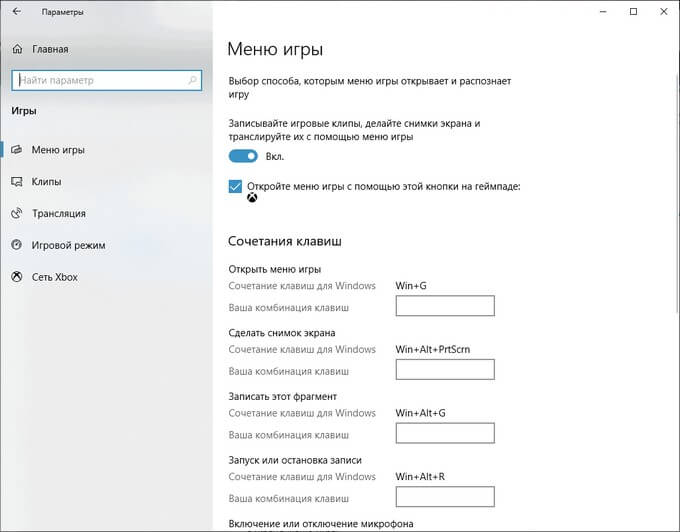
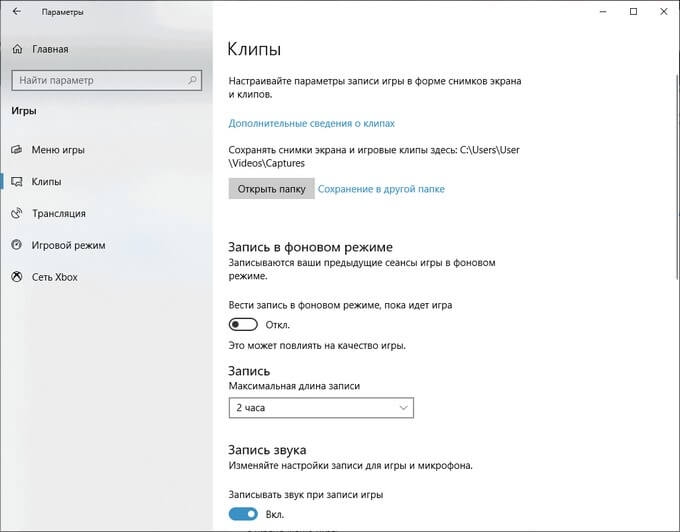
Во вкладках «Клипы», «Трансляция», «Игровой режим» и «Сеть Xbox» настраиваются другие параметры: запись в фоновом режиме, запись звука, длина записи, качество записи видео и т. д.
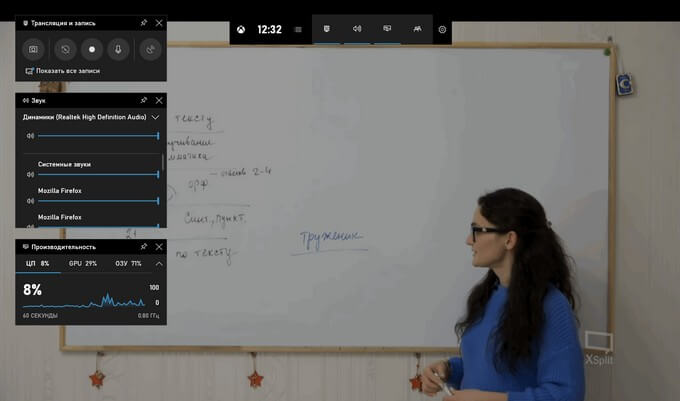
- Запустите игру, на компьютере. Вместо игры можно запустить любую программу в полноэкранном режиме, например, браузер, трансляцию вебинара, видео из YouTube или т. п.
- Нажмите на клавиши «Win» + «G».
- Поверх экрана появится несколько панелей с различными параметрами: «Трансляция и запись», «Звук», «Производительность». Отображение ненужных панелей отключается из главной панели Xbox Game Bar, расположенной в верхней центральной части экрана.
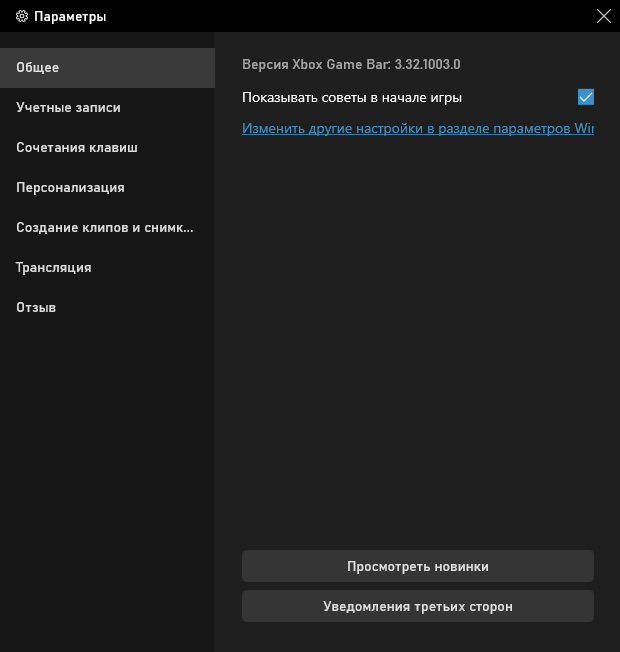
- Для изменения настроек войдите в «Параметры».
- Для старта записи экрана, на панели «Трансляция и запись» нажмите на кнопку «Начать запись», или зажмите клавиши клавиатуры «Win» + «Alt» + «R».
На панели «Трансляция и запись» также доступны кнопки для выполнения других действий, вызываемых клавишами:
- «Сделать снимок экрана» — «Win» + «Alt» + «PrtScrn».
- «Записать последние 30 с» — «Win» + «Alt» + «G».
- «Выключить микрофон во время записи» — «Win» + «Alt» + «M».
- «Начать трансляцию» — «Win» + «Alt» + «B».
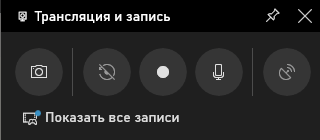
Во время записи на экране отображается небольшая панель, откуда можно оперативно поменять некоторые параметры: отключить микрофон или завершить захват экрана.
- Для завершения операции, нажмите на кнопку «Остановить запись». Альтернативный вариант завершения записи экрана: повторное нажатие на клавиши «Win» + «Alt» + «R».

- На экране появится оповещение «Игровой клип записан», которое затем исчезнет.

По умолчанию, записи захвата экрана и созданные скриншоты сохраняются в папке «Клипы», которая находится в папке «Видео». Видеоролики сохраняются в формате «MP4», а снимки экрана в формате «PNG».
Пользователь может посмотреть все записанные клипы из окна игрового режима, после нажатия на кнопку «Показать все записи».
Как записать видео с экрана компьютера Windows в NVIDIA GeForce Experience
В приложении NVIDIA GeForce Experience, распространяемом вместе с видеодрайверами компании NVIDIA, имеется функция записи экрана. Это приложение, кроме игр, может записать происходящее на Рабочем столе или в любых открытых программах.
Пройдите следующие шаги:
- После запуска GeForce Experience, войдите у четную запись NVIDIA.
- В окне «GeForce Experience» откройте «Настройки» (кнопка с изображением шестеренки).
- В разделе «Внутриигровой оверлей» включите переключатель.

- Нажмите на клавиши «Alt» + «Z».
- Откроется панель для управления записями.
На панели имеются инструменты для выполнения необходимых действий, которым соответствуют сочетания клавиш на клавиатуре:
- «Снимок экрана» — «Alt» + «F1».
- «Фоторежим» — «Alt» + «F2».
- «Фильтр» — «Alt» + «F3».
- «Мгновенный повтор» — «Alt» + «Shift» + «F10».
- «Запись» — «Alt» + «F9».
- «Прямая трансляция» — «Alt» + «F8».
Функции «Фоторежим» и «Фильтр» используются только в поддерживаемых играх.

- Для запуска захвата видео на экране, нажмите на кнопку «Запись», а затем на клавиши «Alt» + «F9».
- Завершить и сохранить запись нужно повторным нажатием клавиш «Alt» + «F9», или после нажатия на кнопку «Остановить и сохранить».
Записи видео файлов сохраняются в формате «MP4», а снимки экрана в формате «PNG». Они находятся в системной папке «Видео» профиля пользователя. Сохраненные медиа файлы можно посмотреть в «Галерее» из окна программы GeForce Experience.
Запись видео с экрана в AMD Radeon ReLive
В драйверах видеокарт компании AMD имеется программное обеспечение Radeon ReLive, с помощью которого можно записывать видео в играх и с Рабочего стола компьютера.
Функция ReLive не работает на видеоплатах с размером памяти меньше 2 ГБ, необходимо наличие блока кодирования видео AMD Video Coding Engine (VCE).
Необходимо проделать следующие действия:
- В настройках Radeon откройте вкладку «ReLive».
- Во вкладке «Глобальный» включите параметр «ReLive».
- Включите параметр «Записать видео с рабочего стола».
- В опции «Сохранить папку» выберите месторасположение для записанных файлов.
- Проверьте «Устройство звукозаписи», настройте «горячие» клавиши.
- Во вкладке «Запись» настройте параметры записи: разрешение записи, кадровая частота, скорость передачи во время записи, тип кодирования, скорость передачи звука, параметры повторного показа.
- Во вкладке «Трансляция» настраиваются опции трансляции видео в YouTube и Twitch.

- Нажатие на клавиши «Ctrl» + «Shift» + «R» служит для запуска записи экрана.
- Для завершения видео захвата повторно нажмите на клавиши «Ctrl» + «Shift» + «R».
По умолчанию, записанные файлы сохраняются в папке «Radeon ReLive», находящейся в папке «Видео».
Выводы статьи
В некоторых случаях, пользователь может записать видео с экрана в операционной системе Windows 10 без помощи дополнительных программ. Инструменты для захвата видео имеются в настройках системного приложения Xbox Game Bar, и в программном обеспечении для графических карт NVIDIA и AMD.
Все ходы записаны: 5 способов сделать запись видео с экрана компьютера
Необходимость сделать запись экрана ноутбука или ПК может возникнуть у кого угодно. Например, геймеры записывают прохождение игр, авторы курсов по дизайну или программированию с помощью захвата экрана делятся своими умениями с учениками. А сотрудники компаний делают захват видео, чтобы сохранить онлайн-созвоны и ничего не забыть.
Есть несколько инструментов, помогающих записывать экран ноутбука или ПК и сохранять результат в популярных форматах, даже со звуком. Подробно расскажем о пяти элементарных способах.
Содержание
Способ 1: с помощью системных настроек Windows
Способ 2: Записываем действия на экране с помощью программы «Экранная Камера»
Способ 3: Запись экрана монитора в CamStudio
Способ 4: Записать видео с экрана в AMD Radeon ReLive
Способ 5: Как записать видео с экрана компьютера в NVIDIA
Как записать видео с экрана компьютера с помощью системных настроек Windows
Чтобы записать экран в Windows 10, не нужно устанавливать дополнительные приложения. Ведь сделать это штатными средствами очень просто.
- Нажмите клавиши Windows + Alt + R для начала записи.
- Когда нужно остановить запись, нажмите еще раз это же сочетание клавиш или кликните мышкой на значок индикатора в углу экрана. В этот момент запись будет окончена — и откроется предпросмотр видео.
- Если окно предварительного просмотра по каким-то причинам не открылось, то можно воспользоваться сочетанием клавиш Windows + G — запустится инструмент Xbox Game, где можно управлять настройками и работать с уже созданным видео.
С устаревшими версиями ОС Windows 7 или 8 такой фокус уже не сработает — там нет полноценной поддержки записи экрана. Поэтому на старых «виндах» придется устанавливать дополнительное ПО, о котором расскажем ниже.
Как записать видео с экрана компьютера с помощью «Экранной камеры»
Этот инструмент тоже прост в работе и доступен бесплатно на сайте разработчиков screencam.ru. Впрочем, при желании можно доплатить за расширенную версию — она стоит примерно 665 рублей.
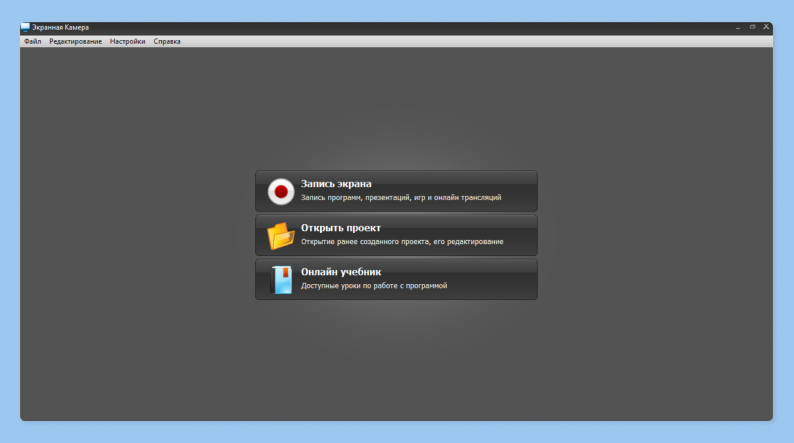
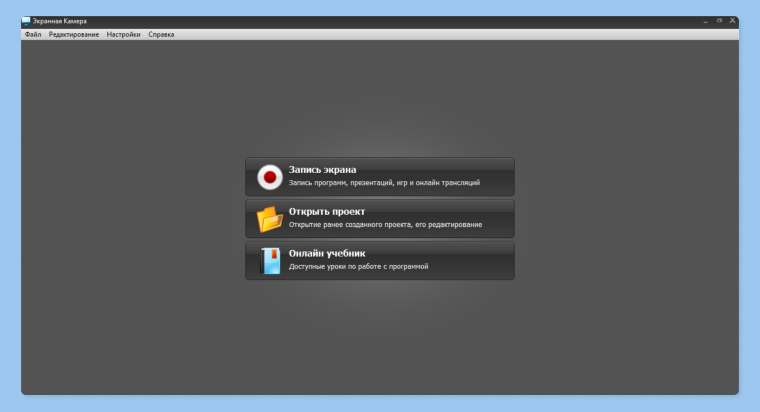
Чтобы записать видео экрана с помощью «Экранной камеры», нужно проделать следующие шаги:
- Запустите программу.
- Обозначьте границы захватываемой области при помощи курсора мыши, задайте вручную разрешение в пикселях или выберите режим «Полный экран».
- Выберите источник звука (микрофон).
- Нажмите большую красную кнопку для начала записи.
- По окончании — еще раз нажмите на нее же.
После того как запись будет закончена, на экране появится окно редактора. В нем можно провести несложный монтаж видео. Если это не нужно, то просто сохраните ролик, нажав на соответствующую кнопку.
Результат можно сразу же выложить в социальные сети или на YouTube (доступно в платной версии).
На сайте разработчиков также опубликован подробный учебник, рассказывающий о разных хитростях — как записывать конференции в Skype и Zoom, скачивать потоковое видео с любого сайта и других.
Ранее мы рассказывали:
Топ-8 бесплатных программ для видеомонтажа
Как записать видео с экрана компьютера с помощью CamStudio
Простое в использовании приложение для Windows, которое можно скачать бесплатно с сайта разработчиков. Как сделать запись экрана с помощью программы? Очень просто.
- Запустите CamStudio.
- В меню «Область» выберите часть экрана, где будет происходить запись. Это может быть весь экран, окно какой-то программы или выбранный вами участок экрана (его можно выделить мышью или вручную задать в настройках).
- Нажмите красную кнопку записи.
- Если возникла необходимость временно остановиться, нажмите кнопку «Пауза» с двумя черными полосами.
- По окончании нажмите кнопку «Стоп» в виде синего квадрата.
Результат записи CamStudio позволяет сохранить видео в удобных форматах AVI или FLV. Кроме того, поддерживается запись видео со звуком (для этого потребуется микрофон). В настройках программы также можно управлять качеством и разрешением записи, добавлять надписи поверх видео, накладывать водяной знак — чтобы ваше видео никто не присвоил.
Простота CamStudio сопровождается рядом недостатков. Главный из них — невозможность оперативно выложить видео на YouTube или в социальные сети. Все это придется делать вручную, потому что удобных кнопок для публикации вы здесь не найдете.
Ранее мы рассказывали:

Как скачать видео с ВК: самые надежные и безопасные способы
Как записать видео с экрана компьютера с помощью AMD Radeon ReLive
Этот инструмент ориентирован на геймеров, которые записывают свои летсплеи (видео с прохождением игры). Программа немного сложнее, чем «Экранная камера» и CamStudio, однако справиться с ней можно. Вот короткая инструкция.
- Скачайте программу с официального сайта AMD и установите ее.
- Зайдите в раздел «Настройки Radeon». Он открывается по щелчку правой кнопкой мыши на иконке в панели задач или на рабочем столе.
- Выберите раздел Radeon ReLive. В открывшемся окне активируйте сервис, сдвинув ползунок вправо, в активное положение.
- В настройках (раздел доступен по клику на изображении шестеренки) установите нужные параметры: запись звука, папку, куда будет сохранено видео, качество картинки и так далее.
- Во время игры или другого действия нажмите комбинацию клавиш Alt-Z и в открывшемся окне выберите пункт «Запись видео». После начала записи в углу появится индикатор — кликнув на него, можно вернуться к окну управления и остановить запись.
После окончания записи во вкладке «Дом» можно увидеть отснятые видео и сделать с ними все что нужно: поделиться, отредактировать, удалить.
Как записать видео с экрана компьютера с помощью NVIDIA
Это аналог Radeon ReLive от конкурента — компании NVIDIA. Инструмент GeForce Experience входит в стандартный пакет программ, которые поставляются с видеокартой, но его можно и скачать отдельно, на официальном сайте разработчика.
После скачивания и установки программы нужно проделать следующие шаги:
- Запустить GeForce Experience и залогиниться (можно создать учетную запись в системе NVIDIA, а можно войти при помощи логинов Google или Facebook).
- Нажать сочетание клавиш Alt-Z и выбрать кнопку записи.
- По окончании еще раз нажать Alt-Z и выбрать пункт «Остановить и сохранить».
GeForce Experience позволяет работать с уже готовым видео — настраивать разрешение, частоту кадров и другие параметры. Это можно сделать в панели настроек (открывается по клику на значок шестеренки).
Ранее мы рассказывали:
Всегда на связи. Что делать, если телефон не заряжается?
Как видите, сделать запись экрана ноутбука или компьютера не так сложно, как кажется, а большинство инструментов лежат в свободном доступе. Скачивайте бесплатные утилиты, делайте запись игровых сессий, создавайте обучающие ролики и выкладывайте контент в соцсети. А наши советы — в помощь!
Любите делиться своим мнением о технике? Тогда напишите обзор товара в «Эльдоблоге» и получите до 1000 бонусов на новые покупки!