Автоматическое подключение VPN на Android (и немного iOS)
И так. В метро есть хороший Wi-Fi, бывают косяки, но в целом удовлетворительно. Никогда и нигде не подключаюсь к общественным Wi-Fi сетям без острой необходимости и без отсутсвия альтернатив (режим модема), ибо так и вижу, как прыгнул в контейнер с мусором. Поэтому обратимся за помощью к Durex, то есть к VPN. И автоматизируем весь этот процесс «вхождения», ибо мне влом специально заходить и подключатсья к VPN, а потом его отключать.
Сервисов куча на любой цвет и вкус, на первых ссылках гугла найдете их все. Но меня все они не устроили по одной простой причине. Цена. Минимум 3$ за месяц, чаще 5$, реже 7$ и 9$. Брать годовые тарифы тоже не вариант, с текущим курсом все равно выходит жирно, чтобы полситать твиттер в метро около получаса-часа в день.
Альтернатива 1. Поднять дома VPN. Но у меня домашний ПК на OS X, а как оказалось, OS X Server не хочется «цеплять» Android. Проблема массовая, решения нет.
Альтернатива 2. Поднять Windows в Parallels/VMware на OS X и на винде поднять VPN. Но это уже слишком костыльно выходило и держать вируталку ради VPN и отъедать ресурсы компа не хотелось, решил оставить на последний вариант.
Альтернатива 3. Есть роутер Asus и для него доступна прошивка от Padavan. Прошил, нашел вкладку VPN сервера, нашел инструкцию, как поднять на роутере VPN сервер OpenVPN. Оказался криворуким и забил на это.
Альтернатива 4. Благодаря альтернативе 3 вспомнил о существование OpenVPN. В общем, пока туда-сюда «ползал» подвел итог, что все равно нужен сервер где-то поднимать, а это либо у себя делать (привет кривые руки), либо DigitalOcean и тому подобные штуки за $ каждый месяц.
Альтернатива 5. Однако на OpenVPN нашелся сервис www.privatetunnel.com от создателей OpenVPN.
- Доступен на всех платформах.
- Сервера в Америке и в Европе.
- И самое главное и самое лучшее: 12$ за 100 ГБ трафика… Без временных сроков! Только когда израсходуешь пакет, тогда снова и заплати. Шикарный вариант. Для метро полистать твиттер и перекинуться сообщениями 100 гигабайт хватит на полгода минимум, если не на пару лет.
В итоге www.privatetunnel.com самый лучший вариант, если вам нужен VPN, но платить ежемесячно от 500р и более слишком.
Автоматическое подключение VPN
- Качаем на телефон:
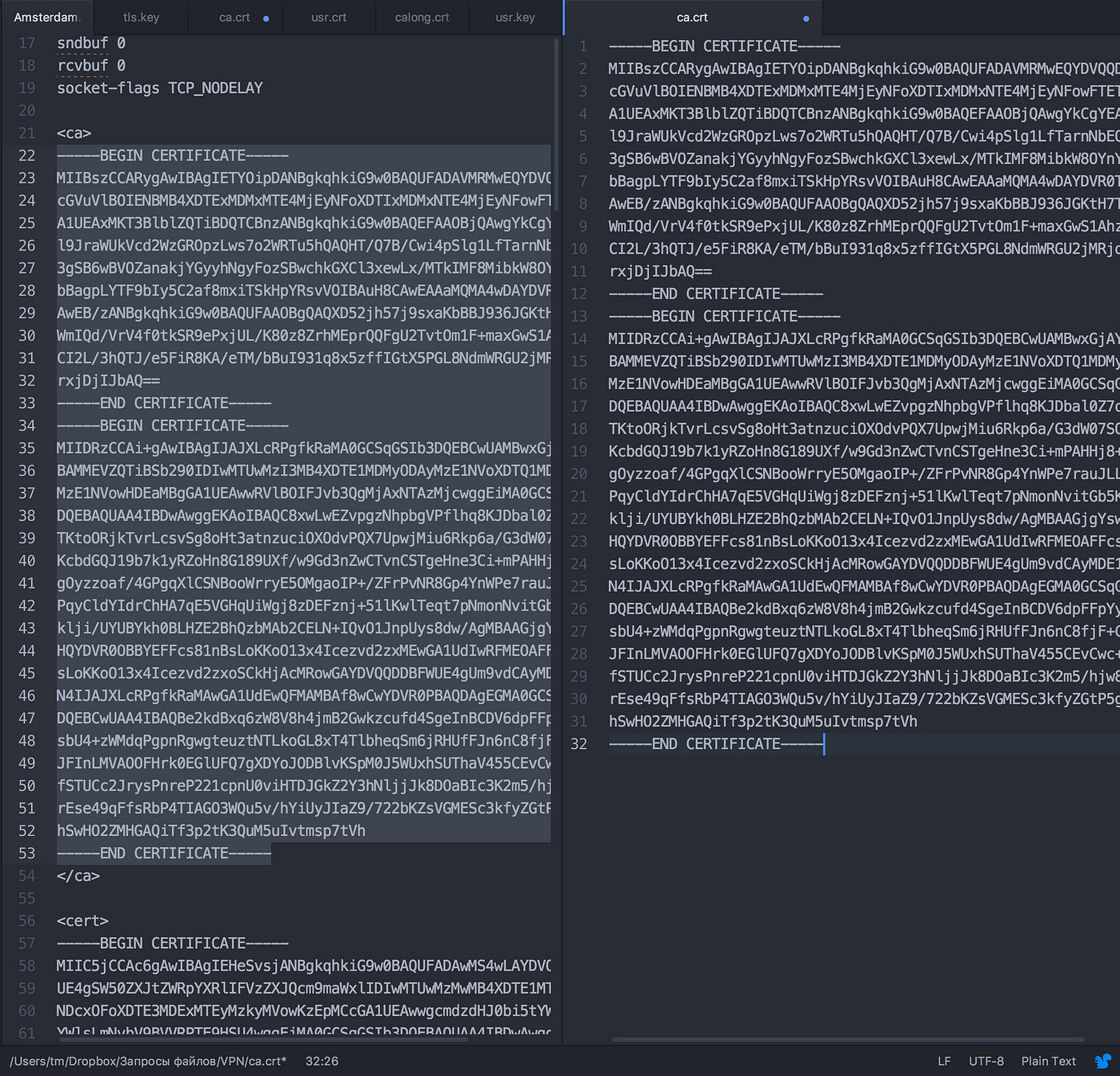
3. Открываете файл в любом редакторе, я открыл Atom’ом.
4. Создаете 4 файла: tls.key, ca.crt, usr.crt, usr.key
5. В открытом файле (сервер.ovpn) находите крякозябры в следующих блоках: <ca> </ca> и все что внутри <ca> </ca> вы копируете и вставляете в созданный вами файл ca.crt. И так с другими блоками <cert>..</cert> > usr.crt, <key>..</key> > usr.key, <tls-auth>..</tls-auth> > tls.key
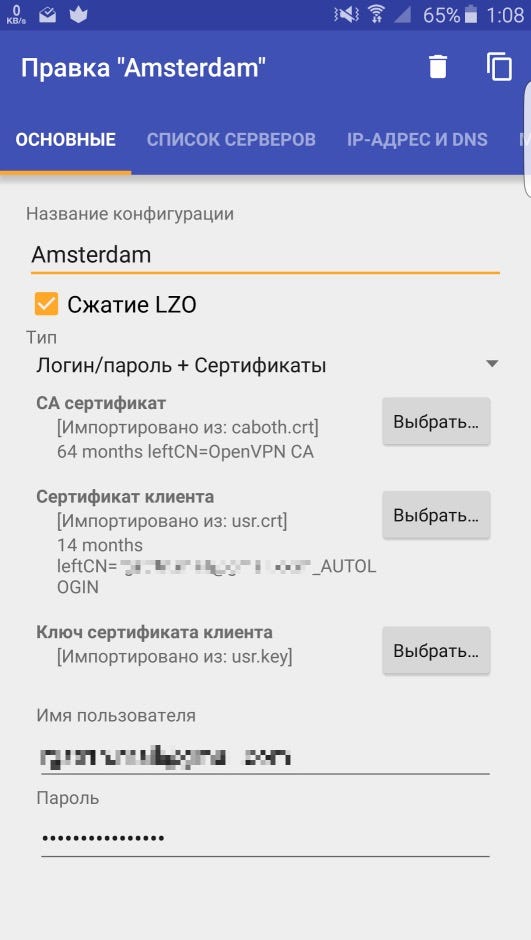
5. Файлы кидаете на телефон и запускаете OpenVPN for Android
6. При создание VPN нужно выбрать «Тип» — Логин-пароль + Сертификаты
И выбирать наши сертификаты:
- CA сертификат — ca.crt
- Сертификат клиента — usr.crt
- Ключ сертификата клиента — usr.key
Имя пользователя и пароль — логин и пароль от www.privatetunnel.com
На вкладке «Авторизация/шифрование» включить «Ожидать TLS сертификат от сервера» и «Использовать аутентификацию TLS». Тыкнуть на «Файл аутентификации TLS» и выбрать tls.key.
Все, VPN подключен, можно кликать на сервер и подключаться.
Если нужно автоматизировать процесс подключение, то едем дальше.
7. Создаем профиль подключения к VPN в Tasker. Жмем+ > Состояние > Сеть > Подключено к Wi-Fi сети > SSID (важно!) не выбираем из списка, а вбиваем название сети ручками — MosMetro_Free, ибо в поезде несколько роутеров и выбрав сеть из списка, вы выберите конкретно данный роутер, тогда Tasker не сможет подключиться, так как MAC различаются, так что вбивает название, а не выбираем.

Далее создаем задачу. Жмем + > Вбиваем любое имя, например Metro ON> + > Плагин > OpenVPN > Жмем на карандаш справа от конфигурцаии > Выбираем Connect using profile.
8. Создаем профиль отключения от VPN. Жмем+ > Состояние > Сеть > Подключено к Wi-Fi сети > SSID (важно!) не выбираем из списка, а вбиваем название сети ручками. И ниже ставить галочку напротив «Если не», то есть «если не подключено к Х, то выполняем задачу Y».
Создаем задачу как выше, только вместо Connect using profile выбираем Disconnect.
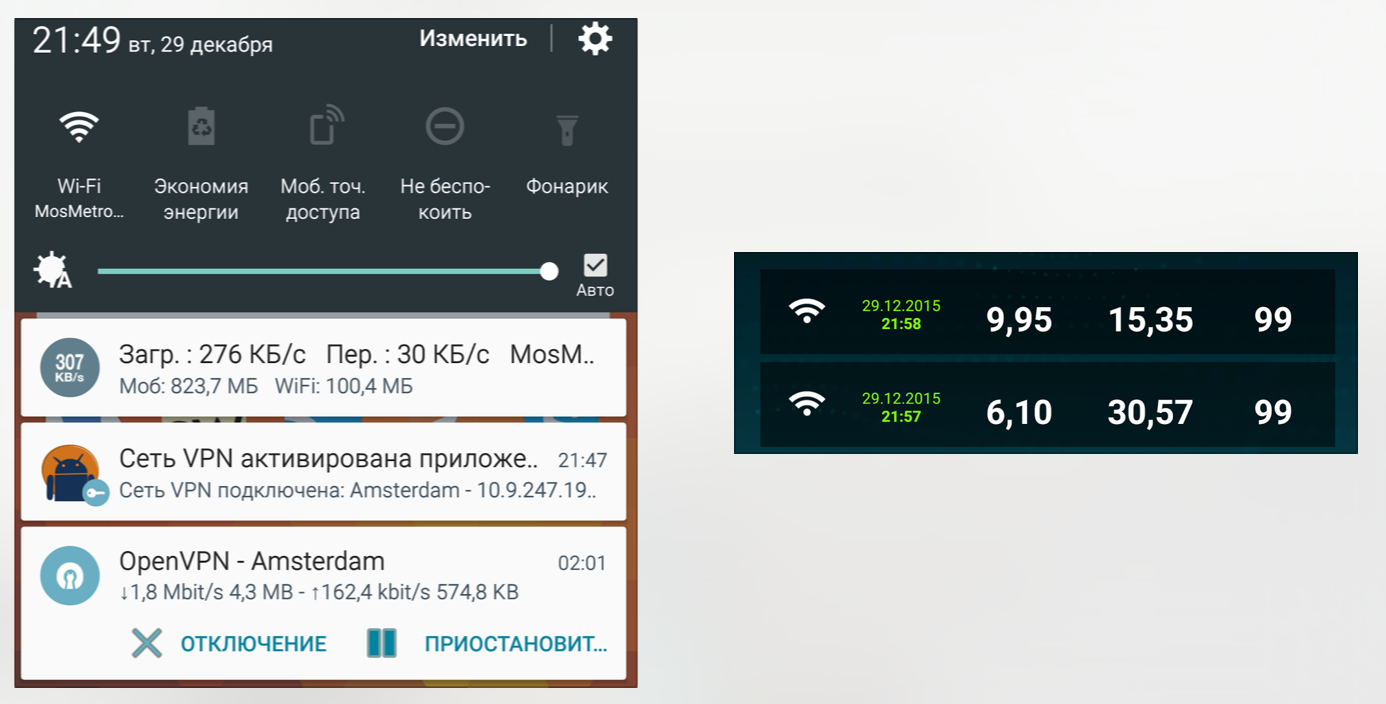
9 Все. Прыгаем в метро и смотрим, как включается VPN.
P.S. Нужна автоматическая авторизация в сети, то есть надо оплатить Wi-Fi в метро, чтобы VPN корректно подключался.
P.P.S. Скорости хватает для всех нужд в метро.
Касательно iOS
За многие года на iOS мне встретился только один VPN сервис, который способен сам определять какая сеть подключена и в зависимости от этого включать VPN или нет, то есть полная автоматизация процесса. Сервис называется Cloak https://www.getcloak.com, Однако, стоит он от 3$ в месяц за 5 ГБ.
Больше вариантов, как автоматизировать процесс подключения VPN на iOS мне неизвестен.
Все, что вам нужно знать о настройках VPN для Android
Хотите пользоваться Интернетом без каких-либо географических ограничений? Узнайте, как настроить VPN для Android? Как включить vpn на андроиде?
Alisa Обновнено в 31,03,2022
С каждым днем количество пользователей VPN стремительно растет.
В будущем наличие VPN в вашем телефоне может стать необходимостью, поэтому вам следует с ним разобраться. С помощью VPN вы сможете наслаждаться стримингом и доступом к веб-сайтам, которые подвержены географическим ограничениям. Кроме того, с качественным VPN-соединением ваши онлайн-данные всегда будут в безопасности, поскольку это предотвратит вторжение хакеров и киберпреступников в вашу личную жизнь и кражу ваших данных.
Чтобы получить доступ к любому контенту на вашем телефоне, сначала нужно узнать о настройках VPN для Android и iOS. Но сегодня мы поговорим только об Android, чтобы не усложнять.

Бесплатная ручная настройка VPN для Android — добавление VPN без приложений
Если вы не хотите устанавливать какое-либо приложение на свой телефон Android или у вас просто недостаточно места для его установки, лучше выбрать ручной метод настройки бесплатного VPN. Много делать не придется. Это простой пошаговый процесс, о котором мы сейчас и поговорим.
Первое, что нужно будет сделать, это получить доступ к бесплатной учетной записи VPN, которая может помочь вам подключиться к нескольким серверам. Например, мы рекомендуем вам попробовать VPNgate.net. На этом веб-сайте вы найдете несколько разных учетных записей VPN. Вам просто нужно выбрать тот, который вам нужен, а затем скопировать его адрес для дальнейшего использования.
Вот что вам нужно сделать – это выполнить указанные ниже действия:
➔ Перейдите к параметру «Настройка» на своем телефоне.
➔ Выберите «Сеть и учетная запись».
➔ Выберите «Дополнительные настройки».
➔ Нажмите «VPN», а затем значок +
➔ Напишите что-нибудь в разделе «Изменить профиль», например «VPN1».
➔ Затем добавьте этот текст «выбрать “L2TP/IPSec PSK”»

➔ Теперь вставьте адрес сервера VPN, который вы скопировали ранее с сайта бесплатных учетных записей VPN.
➔ В разделе предварительного общего ключа IPsec введите «VPN».
➔ После этого вам нужно перейти к настройке «Показать дополнительные параметры».

➔ Введите «0.0.0.0/0» на панели маршрутов переадресации.
➔ В качестве имени пользователя напишите «VPN» или «новый VPN».
➔ Введите «VPN» в строке пароля.
➔ Нажмите на опцию «Сохранить».
После того, как закончите этот процесс, включите VPN на своем телефоне, и он начнет работать в течение нескольких секунд. Процесс довольно прост, и вам не понадобится много времени, чтобы разобраться в настройках VPN для бесплатного Интернета на Android. В случае, если вы не найдете опцию «VPN» в настройках вашего телефона, просто наберите ее в строке поиска, и она появится.
Ручная настройка VPN для Android – Как настроить VPN, чтобы он всегда работал
Мы понимаем, что некоторым нужен круглосуточный доступ к VPN. И конечно это неудобно – каждый раз заходить в настройки телефона и включать VPN, когда вам нужно использовать Интернет. К счастью, у нас есть решение!
Вот что вам нужно сделать, чтобы настроить постоянную работу VPN на Android:
Шаг 1: Добавьте VPN, следуя вышеупомянутым настройкам VPN на Android для бесплатного интернета. Если он у вас уже есть, остальная часть процесса будет проще.
Шаг 2. После добавления VPN перейдите в настройки на своем телефоне.
Шаг 3: Нажмите «Сеть и учетная запись», затем – «Дополнительные настройки» и «VPN».
Шаг 4. Рядом с названием вашего VPN вы увидите небольшой значок «Настройки», нажмите на него.
Шаг 5. Найдите опцию «Постоянный VPN», включите ее.

Это одна из самых важных настроек VPN для Android, и опция «Постоянно включенный VPN» будет весьма полезна, поскольку вам не придется включать или выключать его снова и снова. Конечно, важно, чтобы VPN всегда был включен, особенно когда вы пользуетесь Интернетом. Это защитит вас от любых утечек данных и кибератак.
Бесплатные настройки VPN для Android – подключение / отключение одним касанием
Приятно узнать больше о настройках VPN для Android, и, как вы уже заметили, это легко! Однако, если вы сравните использование специального VPN-сервера с тем, что указан в настройках вашего телефона, вы увидите разницу. Настройка VPN на вашем телефоне будет немного сложнее по сравнению с простотой и удобством, которые вы получите с таким VPN, как iTop VPN.
Если вы не хотите разбираться с настройкой VPN на телефоне, то лучше просто использовать iTop VPN. Это один из лучших и самых простых в использовании VPN, которые вы когда-либо могли найти в Интернете. Более того, скорость, которую вы получаете с iTop VPN, просто невероятна. Встроенный VPN на телефоне не даст вам быстрого и легкого доступа к Интернету, и это не на 100% безопасно. Поэтому стоит выбрать что-то похожее на iTop VPN, поскольку им уже пользуются тысячи людей.
Как настроить VPN на устройстве Android
В этой статье для ИТ-администраторов рассказывается, как настраивать доступ к виртуальным частным сетям (VPN) на устройствах Android. Советуем проверить и обновить версию Android на подключаемых устройствах, поскольку некоторые из описанных ниже функций могут не поддерживаться в ранних версиях этой ОС.
Варианты использования VPN на устройствах Android
Технология VPN позволяет объединять в защищенную сеть устройства, которые физически не подключены к одной сети.
На устройствах Android по умолчанию есть VPN-клиент, поддерживающий протоколы PPTP, L2TP/IPSec и IPSec. В Android 4.0 и более поздних версиях этой ОС также поддерживаются приложения для доступа к VPN. Такие приложения могут быть более удобны по сравнению со встроенным VPN-клиентом в следующих случаях:
Контроль настроек VPN осуществляется с помощью консоли управления мобильной инфраструктурой предприятия (EMM).
Вы используете протоколы VPN, которые не поддерживаются встроенным клиентом на Android.
Вы хотите, чтобы пользователи могли подключаться к виртуальным частным сетям без затруднительных настроек.
Для рабочего или личного профиля пользователя нужно использовать отдельную виртуальную частную сеть.
Более подробная информация о встроенном клиенте VPN приведена в статье Как подключиться к виртуальной частной сети (VPN) на устройстве Android.
Конфигурация мобильной инфраструктуры предприятия
С помощью консоли управления мобильной инфраструктурой предприятия можно настраивать большое количество виртуальных частных сетей, если это поддерживает как ваша мобильная инфраструктура, так и решение для VPN. Пользователям, работающим с мобильной инфраструктурой предприятия, обычно не требуется самостоятельно настраивать устройства Android. Она может поддерживать следующие функции:
блокировку доступа к системным настройкам VPN;
настройку сетевых подключений VPN, в том числе установку сертификатов аутентификации;
создание списков приложений, которым предоставлен или заблокирован доступ к VPN.
Функция «Постоянная VPN»
Вы можете задать настройки, при которых решение для доступа к виртуальным частным сетям будет автоматически активироваться при загрузке устройства Android и функционировать до отключения этого устройства или рабочего профиля на нем. Эта функция называется Постоянная VPN, и она доступна на устройствах Android 7.0 и более поздних версий. Подробнее о настройке этой функции…
Блокировка подключений, не относящихся к VPN
Во многих консолях управления мобильной инфраструктурой предприятия (а также в приложении «Настройки» на смартфоне или планшете) можно заблокировать подключения, не связанные с VPN. Чтобы сетевой трафик на устройстве Android обрабатывался только в рамках функции «Постоянная VPN», выполните следующие действия в интерфейсе этого устройства:
Откройте приложение «Настройки».
Нажмите Сеть и Интернет Дополнительно VPN.
Коснитесь значка настроек рядом с нужной сетью VPN.
Включите функцию Блокировать соединения без VPN .
Чтобы настроить такую блокировку с помощью консоли управления мобильной инфраструктурой предприятия, обратитесь к документации, предоставленной разработчиком этого сервиса.
Разрешение на доступ к подключениям, не связанным с VPN
Вы можете разрешить приложениям использовать подключения, не связанные с VPN, если эта функция предусмотрена в вашей виртуальной частной сети. Некоторым приложениям необходимо использовать другие сети, например Wi-Fi или мобильное подключение. Соответствующие настройки можно задать в консоли управления мобильной инфраструктурой предприятия или непосредственно в интерфейсе приложения для доступа к виртуальным частным сетям.
Контроль трафика VPN для приложений
Многие приложения для доступа к виртуальным частным сетям позволяют открывать или блокировать VPN-трафик отдельным приложениям. Вы можете использовать списки только одного из двух типов: приложения с доступом к трафику или без доступа к трафику. Одновременно применять оба варианта нельзя. Если такой список не используется, весь трафик на устройстве будет ограничен виртуальной частной сетью.
Настроить для приложений доступ к VPN-трафику можно в консоли управления мобильной инфраструктурой предприятия или непосредственно в приложении для работы с VPN.
Список приложений с доступом к VPN
Вы можете создать список приложений с доступом к VPN. Только приложения из этого списка смогут использовать трафик виртуальной частной сети. Все прочие приложения получат доступ к сетевым подключениям на устройстве лишь тогда, когда оно не использует VPN.
Если вы включите функцию Блокировать соединения без VPN, то доступ к сетевым подключениям будет только у приложений из этого списка.
Список приложений без доступа к VPN
Вы можете создать список приложений, не работающих с VPN. Такие приложения будут использовать обычный сетевой трафик, а все остальные – только трафик VPN.
Если вы включите функцию Блокировать соединения без VPN, то приложения из этого списка утратят доступ к сетевым подключениям.
Трафик Google Play
Если в вашей виртуальной частной сети действует тарификация трафика, вы можете заблокировать или открыть к нему доступ для Google Play. Эту настройку нужно использовать для следующих пакетов приложений:
Блокировка доступа к системным настройкам
Вы можете запретить пользователям устройств изменять системные настройки VPN, если такая блокировка поддерживается мобильной инфраструктурой предприятия. В некоторых версиях Android при этом блокируется включение функции «Постоянная VPN», как указано в таблице ниже.
Что происходит при блокировке доступа к системным настройкам
Полностью управляемые устройства
Приложение для доступа к виртуальным частным сетям не будет активироваться.
Полностью управляемые устройства и рабочий профиль
Приложение для доступа к виртуальным частным сетям не будет активироваться.
7.0 или более поздняя
Полностью управляемые устройства и рабочий профиль
Функция «Постоянная VPN» будет запускаться, если это разрешено контроллером политик на устройствах. Прочие приложения для доступа к виртуальным частным сетям не будут активироваться.
Как настроить автоматическое включение VPN на телефоне

Пользователи андроидов могут настроить автоматическое включение ВПН через имеющуюся функцию ExpressVPN. Для ее активации требуется:
- Войти в приложение ExpressVPN.
- Перейти в раздел «Настройки».
- Выбрать строку «Автоматическое подключение».
- Далее нужно поставить «галочку» на согласие подключаться только к тем сетям, которые системой распознаются как потенциально опасные.
При таких настройках подключение ВПН в автоматическом режиме будет осуществляться не всегда, а только в случаях, когда сеть будет распознана как «представляющая угрозу».
Другой способ связан с автоматическим запуском приложений, предоставляющих доступ к VPN. Чтобы им воспользоваться, требуется перейти в «Настройки» телефона, а затем — «Приложения». Далее нужно найти строку, связанную с включением приложений по умолчанию, например, «Автоматическое подключение».
Затем из списка приложений нужно выбрать сервис VPN. Далее нужно перейти в само приложение, чтобы активировать в нем автоматическое подключение к сети VPN после запуска сервиса.
Через настройки приложения
Второй способ подключения ВПН в авторежиме связан с применением конфигурации самого сервиса. Автоматическое включение VPN — как настроить через приложение:
- Войти в приложение VPN.
- Перейти в раздел с «Настройками».
- Выбрать «Автоматическое включение VPN».
- Подтвердить.
Далее нужно перейти в «Настройки» на телефоне, чтобы разрешить сервисам VPN производить автоподключение к защищенной сети сразу после открытия самого приложения. Для этого нужно найти раздел, связанный с конфиденциальностью данных на телефоне и управлением встроенными процессами.
Подключиться к VPN в автоматическом режиме можно только в случае, если скачанное предложение обладает подобным функционалом. В иных ситуациях потребуется скачать и установить сервис, который обладает более широким спектром возможностей.
Если все попытки наладить автоматическую работу VPN безуспешны, и вам приходится регулярно заходить в приложение и включать все вручную, обращайтесь к специалистам нашего сервисного центра. Поможем найти проверенный VPN и настроить его работу в режиме автоподключения.
Июль 07, 2022 г. 11:38
Ремонт на ваших глазах
за 15-30 мин. Без наценок.
Приезжаем в назначенное время и место.
Ремонт на ваших глазах
за 15-30 мин. Без наценок.
Приезжаем в назначенное время и место.
- Для СМИ и партнеров
- Реквизиты
- Ремонт iPhone
- Ремонт Samsung**
- Ремонт Honor
- Ремонт телефонов
- Ремонт ноутбуков
- Ремонт Apple
- Ремонт планшетов
- Ремонт компьютеров
- Блог
8 (800) 101-14-53 — бесплатная горячая линия
для улучшения качества обслуживания, ваш разговор может быть записан
* — Представленные на сайте товарные знаки используются с правомерной информационной и описательной целью.
iPhone, Macbook, iPad — правообладатель Apple Inc. (Эпл Инк.);
Huawei и Honor — правообладатель HUAWEI TECHNOLOGIES CO., LTD. (ХУАВЕЙ ТЕКНОЛОДЖИС КО., ЛТД.);
Samsung – правообладатель Samsung Electronics Co. Ltd. (Самсунг Электроникс Ко., Лтд.);
MEIZU — правообладатель MEIZU TECHNOLOGY CO., LTD.;
Nokia — правообладатель Nokia Corporation (Нокиа Корпорейшн);
Lenovo — правообладатель Lenovo (Beijing) Limited;
Xiaomi — правообладатель Xiaomi Inc.;
ZTE — правообладатель ZTE Corporation;
HTC — правообладатель HTC CORPORATION (Эйч-Ти-Си КОРПОРЕЙШН);
LG — правообладатель LG Corp. (ЭлДжи Корп.);
Philips — правообладатель Koninklijke Philips N.V. (Конинклийке Филипс Н.В.);
Sony — правообладатель Sony Corporation (Сони Корпорейшн);
ASUS — правообладатель ASUSTeK Computer Inc. (Асустек Компьютер Инкорпорейшн);
ACER — правообладатель Acer Incorporated (Эйсер Инкорпорейтед);
DELL — правообладатель Dell Inc.(Делл Инк.);
HP — правообладатель HP Hewlett-Packard Group LLC (ЭйчПи Хьюлетт Паккард Груп ЛЛК);
Toshiba — правообладатель KABUSHIKI KAISHA TOSHIBA, also trading as Toshiba Corporation (КАБУШИКИ КАЙША ТОШИБА также торгующая как Тосиба Корпорейшн).
Товарные знаки используется с целью описания товара, в отношении которых производятся услуги по ремонту сервисными центрами «PEDANT».Услуги оказываются в неавторизованных сервисных центрах «PEDANT», не связанными с компаниями Правообладателями товарных знаков и/или с ее официальными представителями в отношении товаров, которые уже были введены в гражданский оборот в смысле статьи 1487 ГК РФ
** — время ремонта может меняться в зависимости от модели устройства и сложности проводимых работ