Хотите очистить память смартфона? Удаляем кэш браузера на Android
Браузер для мобильного устройства, так же как и компьютерный аналог, использует в своей работе фалы cache и cookie. Спустя продолжительное время функционирования смартфона, эти данные могут занимать существенный объем памяти и замедлять работу приложения. В статье ниже предоставим инструкцию, как очистить кэш браузера на Андроиде.
Зачем нужен кэш и cookie
Кеш – это файлы, которые были сохранены на телефоне при посещении web-страниц. Они необходимы для ускорения загрузки при повторном посещении сайта, а также экономии трафика.
Ярким примером являются расположенные на странице изображения: когда пользователь выполняет посещение в первый раз, они сохраняются в кеш, при повторном открытии этой же страницы, картинки берутся с памяти мобильного устройства, а не загружаются из интернета. Как следствие, сокращается время открытия ресурса и тратится меньше трафика.

Cookie – часть информации, которая отправляется сервером и сохраняется на устройстве пользователя. Такие данные используются для сохранения предпочтений, настроек и авторизации человека на том или ином сайте. Также они применяются рекламными и прочими площадками для сбора статистики о поведении пользователя на страницах ресурса.
Удаление cookie в обозревателе приведет к следующему:
- обнуление индивидуальных настроек на сайтах: например, тема, язык интерфейса, скрытие элементов и т.д.;
- выход из аккаунтов – другими словами потребуется повторно авторизоваться на всех сайтах;
- сброс предпочтений, на основе которых демонстрируются рекламные объявления.
Как очистить кэш браузера на Андроиде
В настоящее время на всех современных устройствах под управлением Android стандартно используется Google Chrome. Чтобы в нем выполнить очистку, необходимо:
- Запустить приложение.
- Нажать по трем вертикально расположенным точкам.
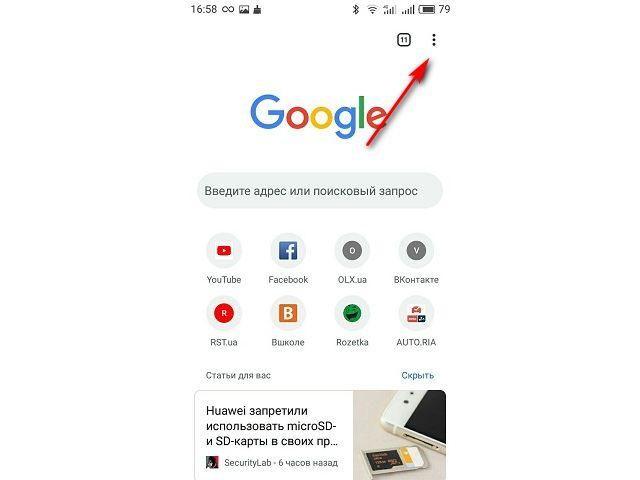
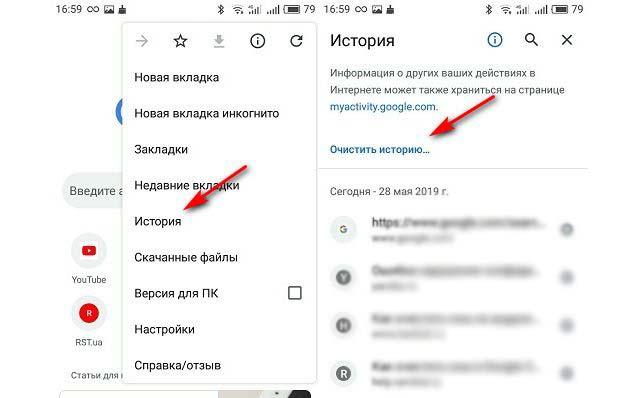
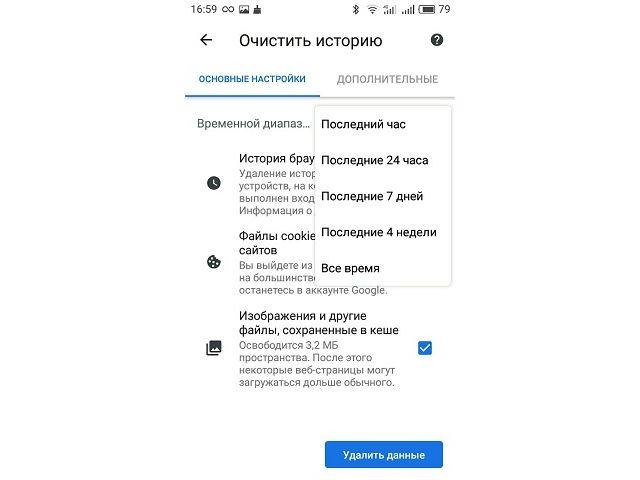
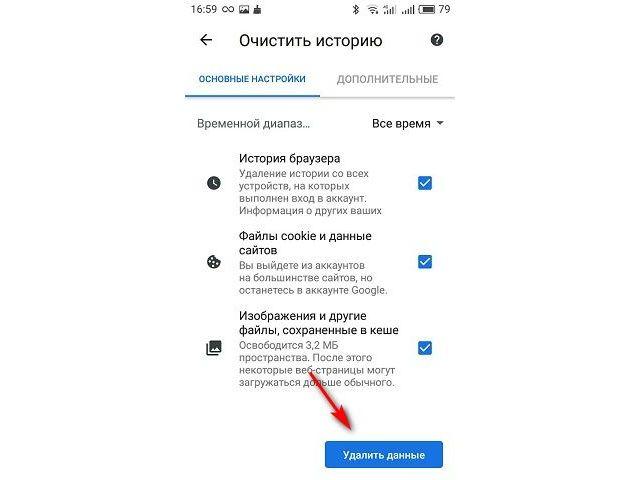
Операция завершена. Память очищена от накопившейся информации.
Как очистить кэш Яндекс браузера на телефоне
Пользователям, установившим на Андроид браузер от поисковой системы Яндекс, потребуется выполнить следующие действия:
- После запуска приложения нажать на три вертикальные точки и перейти в настройки.
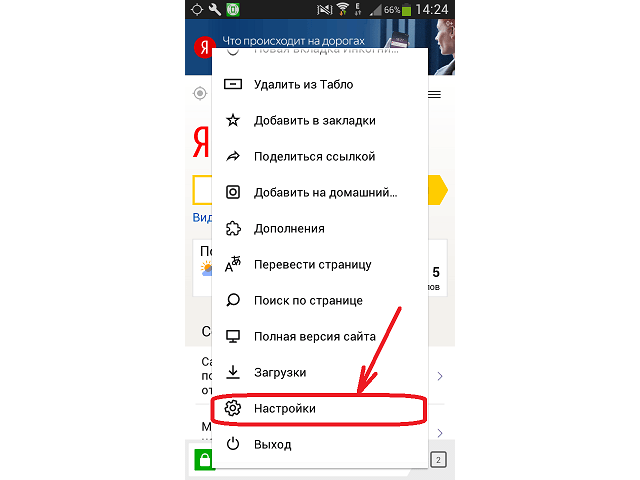
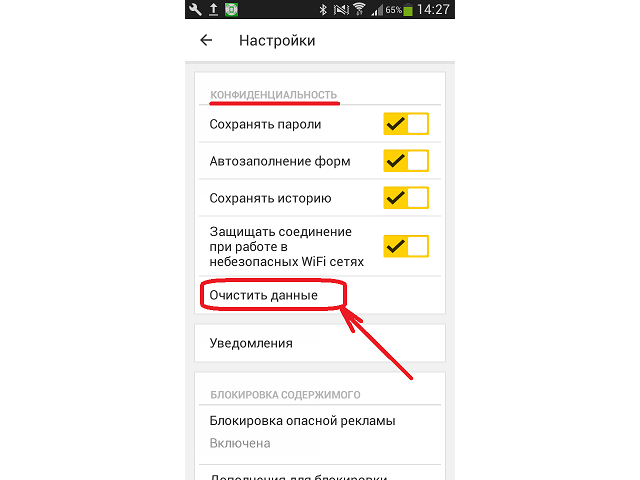
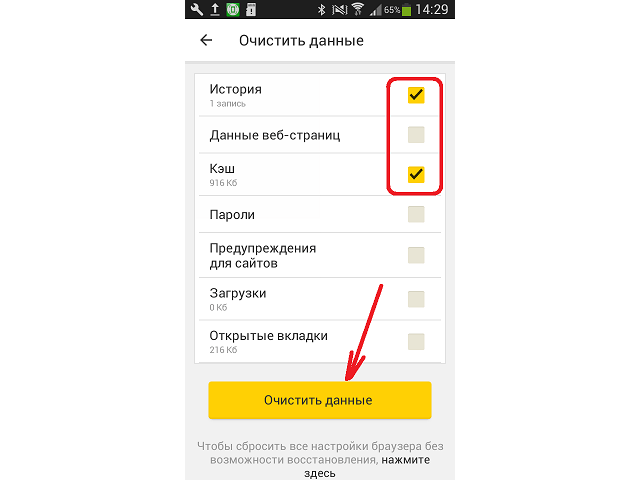
На этом удаление временных данных завершено.
Изучив представленную инструкцию, легко разобраться с тем, как очистить кэш браузера на телефоне Андроид. Процедура может несколько отличаться, в зависимости от используемого приложения, однако ее суть остается неизменной. Удаление накопившихся данных позволит освободить место в памяти мобильного устройства, ускорить его работу, а также исправить некоторые ошибки, возникающие по причине устаревания cache.
Как очистить кэш браузера на телефоне с Android
Замечали ли вы что браузер в смартфоне начинает медленно работать, или информация на сайте отображается некорректно? Это происходит потому что со временем накапливается много ненужной информации. Оказывается, не обязательно переустанавливать обозреватель. Рассмотрим, как очистить кэш браузера на Андроиде (Android).
Что это такое
Кэш на Android — информация, которые создают работающие приложения. Нужна для быстрой работы программ. Например, просматривая сайт создаются эскизы картинок (миниатюрная копия), которые при повторном просмотре выводятся, не загружая процессор.
Для чего это нужно
Кэш сохраняет данные о странице, поэтому они загружаются быстрее. Устройство потребляет меньше энергии. Но это приводит к нехватке места. Тогда его необходимо очистить. Такая чистка безопасная. Единственное — моут пропасть данные о паролях, прописанных при входе на сайт.
Какой он бывает
В ОС Android кэш делится на три вида:
- Dalvik-Cache. Хранит оптимизированные файлы, используемые для быстрого запуска программ. Располагается в разделе невидимом для пользователя;
- Системный кэш сохраняет информацию о программах, встроенных в ОС. Система во время работы создает файлы куда записывает данные, которые повторно использует;
- Кэш приложений. Данные созданные сторонними программами, загруженными из Play Market, браузерами, играми.
Очистка вручную
Рассмотрим на примере установленного у меня Google Chrome. Для другого обозревателя действия будут аналогичными.
Открываем Chrome, справа вверху переходим к настройкам (три вертикальные точки). 
Нажав по ним откроется меню где находим пункт «История». 
Далее «Очистить». 
В новом окне выберите время, за которое удалить данные, и что очистить. Можно не трогать cookie, чтобы не прописывать заново логин и пароль при входе на сайт. Они не занимают много места. 
Открываем вкладку «Дополнительно». Посмотрите, чтобы не был отмечен пункт «Сайт с сохраненным паролем». 
Нажимаем «Удалить».
Как очистить все
Переходим к настройкам телефона. 
Нам нужен раздел «Память». 
Находим пункт «Данные», где отобразиться объем памяти. 
Кликнув по нему появится окно, где система спрашивает, нужно ли произвести очистку. Нажимаем «ОК». 
Очистка при помощи специального софта
Приложение CCleaner удаляет ненужные данные. Анализирует память телефона, сканирует кэш обозревателя, историю звонков. Показывает подробную информацию по очистке.
Загружаем его перейдя по адресу: https://play.google.com/store/apps/details?id=com.piriform.ccleaner&hl=ru . Нажимаем «Установить». 
Соглашаемся с установкой дополнительных разрешений, нажав «Принять». 
Начнется процесс установки по завершении которой нажимаем «Открыть». 
Для работы нажимаем «Начать». 
Нажимаем кнопку «Анализ». 
Далее программа покажет, что удалить. Нажимаем «Завершить чистку». 
Использование этой программы увеличит производительность телефона, особенно если установлено мало оперативной памяти.
Вывод
Регулярно удаляйте кэш браузера на телефоне под управлением Android, так как при работе в памяти сохраняется много ненужной информации. Это приводит к сбоям и медленной работе. Удаляйте вручную или при помощи CCleaner, который выполнит полную чистку системы. Делайте это не реже одного раза в неделю.
Как очистить кеш и удалить файлы cookie
Когда вы используете какой-либо браузер, например Chrome, некоторая информация о посещенных сайтах сохраняется в файлах cookie и кеш-памяти. Удаление этих данных помогает устранить различные проблемы с сайтами (в том числе с загрузкой и отображением веб-страниц).
В браузере Chrome
- Запустите Chrome на компьютере.
- Нажмите на значок с тремя точками в правом верхнем углу экрана.
- Выберите Дополнительные инструментыУдаление данных о просмотренных страницах.
- В верхней части страницы выберите временной диапазон. Чтобы удалить все данные, выберите Все время.
- Выберите «Файлы cookie и другие данные сайтов» и «Изображения и другие файлы, сохраненные в кеше».
- Нажмите Удалить данные.
Подробнее о том, как управлять файлами cookie в Chrome… (Например, вы можете удалить файлы cookie определенного сайта.)
Хотите очистить память смартфона? Удаляем кэш браузера на Android
В процессе использования браузера создаются различные системные файлы и записи. Ниже указаны некоторые из них.
История просмотров — журнал страниц, которые были открыты на этом устройстве.
Cookie — небольшие служебные файлы, которые создают сайты при их посещении. Нужны для того, чтобы сайт «узнал» вас при очередном посещении (например, показал товары в корзине интернет-магазина, которые вы добавили при предыдущем посещении).
Кеш — при посещении сайта часть информации с него временно сохраняется в память устройства (например, картинки). Это нужно для более быстрого открытия этого сайта в следующий раз.
Пароли — большинство браузеров умеет сохранять логины/пароли, если вы вводите их на каком-то сайте. В следующий раз пароль вводить не потребуется, он будет уже сохранен на устройстве.
Когда нужно удалять данные браузера
При обычном использовании данные очищать не нужно. Обычно данные очищают в двух случаях:
1. При передаче устройства другому человеку;
2. Если есть проблемы с каким-то сайтом, который раньше работал нормально (например, ошибки загрузки, проблемы с отображением некоторых элементов и т.п.). В этих случаях удаляют куки и кеш.
Как удалить данные в браузере Интернет
Нажмите кнопку «Опции». Кнопка может называться «Еще» или выглядеть как три точки в верхнем правом углую.
Выберите пункт «Настройки».
Выберите пункт «Конфиденциальность».
Выберите пункт «Удаление данных о просмотре».
Отметьте, что вы хотите удалить, и нажмите кнопку «Удалить».
Как удалить данные в браузере Chrome
Нажмите кнопку «Опции». Кнопка может называться «Еще» или выглядеть как три точки в верхнем правом углую.
Выберите пункт «Настройки».
Выберите пункт «Личные данные».
Выберите пункт «Очистить историю».
Отметьте, что вы хотите удалить, и нажмите кнопку «Удалить данные».
Нажмите кнопку «Очистить».
Благодарим за отзыв!
Ответьте на все вопросы.
Не удается найти нужные сведения? Мы поможем вам.
Онлайн
Задавайте вопросы и получайте ответы прямо в социальной сети
Проконсультируйтесь с техническим специалистом онлайн с 9 до 20 по МСК
Ответим на общие и технические вопросы в течение 24 часов
Оставьте жалобу или предложение
Телефонный звонок
8-800-555-55-55 0-88-55-55-555 0-800-05-555 8-10-800-500-55-500 0-800-555-555 7799 8-10-800-500-55-500 9977 00-800-500-55-500 0-800-614-40 1800-25-55 8888 8-10-800-500-55-500 7799 00-800-500-55-500 0-800-502-000
*Для получения информации по принтерам посетите веб-сайт HP .
Индивидуальная поддержка
Сервисные центры Samsung
Нужен ремонт или комплектующие? Приходите в сервисные центры Samsung
Ремонт с доставкой в сервис
Бесплатная доставка вашего смартфона в сервисный центр и обратно курьером
Настроим, перенесем данные, обновим прошивку и обучим пользоваться смартфоном или планшетом
Свяжитесь с нами
Нужна помощь?
Если нужна быстрая консультация, выберите вариант «Начать чат». Также можно отправить нам сообщение электронной почты, и мы свяжемся с вами в ближайшее время.
Где указан номер модели?
- Тип Click to Expand
- Подтип Click to Expand
- Категория Click to Expand
Как удалить куки (cookies) в браузерах ПК и Андроид?
Все, что мы ищем в просторах Интернета, может сыграть против нас злую шутку, если вовремя не обезопасить свой браузер. Часто случается так, что, посещая сайты различных магазинов или просматривая услуги, которые предоставляет та или иная компания, объявления продолжают высвечиваться еще длительное время. Не исключено, что Вы уже и забыли о том, что интересовались какой-то информацией, но только не интернет-сервисы, которые запоминают Вашу активность, предпочтения и заинтересовавшие материалы.
Речь идет о файлах куки, ведь они сохраняют всю информацию, в том числе и секретные данные, такие как логин и пароль, которые попав в ненадежные руки, могут доставить немало хлопот и неприятностей. Поэтому необходимо иногда почистить куки, об этом и поговорим на сайте undelete-file.ru!
Cookies – это файлы, хранящие в себе все материалы, которые были получены веб-сервером в виде НТТР-запроса. Чаще всего их используют рекламные сайты, чтобы сохранить информацию о пользователе, который однажды проявил интерес к их продукции. Иначе говоря, после открытия файла некоторые данные о Вас сохраняются автоматически на компьютер. Это дает возможность компаниям использовать куки с сайтов для того, чтобы отследить посещаемые страницы, а потом предложить Вам товар или услугу, отправляя ежедневно объявления на почту. Также возможен вариант, когда от Вашего имени рассылается спам из-за того, что после завершения работы с электронной почтой, Вы не закончили операцию, нажав кнопку «Выход».
За небольшой промежуток времени может накопиться огромное количество информации, а поэтому, если вовремя не почистить кук с браузера, интернет-сервисы начинают преследовать Вас на всех страницах.
Существует также кэш браузера, который представляет собой копии раннее загруженного контента: изображения, видео, аудио. Вся эта информация длительное время храниться на компьютере. Иногда необходимо почистить кэш, чтобы больше не отображался материал раннее посещаемых сайтов.
Как почистить куки в браузерах ПК и Андроид?
Куки чаще всего используют такие поисковые системы, как Google, Explorer, Mozilla, Yandex. Они определяют по cookies темы, которыми пользователь интересовался ранее, чтобы рекламировать свою продукцию или услуги на других источниках. Например, если посещалась автомобильная страничка, а затем был открыт сайт с техническими характеристиками мобильного телефона, то системы поиска формируют рекламное предложение так, чтобы напомнить о ранних запросах.
Чтобы очистить куки в Гугл Хром, необходимо:
- Открыть «Меню».
- Выбрать кнопку «Инструменты», а затем «Удалить данные о просмотренных страницах».
- Отметить период времени, за который нужно удалить информацию.
Гугл рекомендует несколько видов управления cookies. Это:
- сохранять все данные при повторном открытии вкладок;
- автоматически удалять информацию при закрытии браузера;
- блокировать данные и файлы посторонних сайтов;
- не разрешать интернет-ресурсам сохранять информацию.
Эти действия позволят скрыть весь материал, который не может быть использованным против Вас.
Чтобы очистить данные на Андроиде, следует выполнить такие же действия: «Меню» – «Настройки» – «Конфиденциальность» – «Дополнительные параметры» – «Очистить данные просмотров». Либо в самом браузере Google Chrome: “Меню ⇒ Настройки ⇒ Личные данные ⇒ Очистить историю”


Почистить cookie яндекс не составит особого труда. Для этого необходимо:
- Зайти в раздел «Меню».
- Открыть пункт «Настойки».
- Выбрать раздел «Удалить личные данные».
- Отметить пункты, которые не нужно сохранять.
В том случае, если хотите удалить файл только одного источника, необходимо открыть раздел «Управление cookies», где можно выбрать интернет-ресурс, от данных которого следует избавиться.
Чистка браузера Яндекс
Чтобы почистить Яндекс, необходимо выполнить такие же действия, как и с предыдущими браузерами:
- Открыть «Меню».
- Выбрать раздел «Инструменты», а затем «Удаление данных о просмотренных страницах» (Очистить истроию просмотров)
- Отметить элементы, которые нужно стереть.
Также можно нажать на комбинацию из клавиш Ctrl+Shift+Delete. Это действие позволит сэкономить время, мгновенно удалив всю историю.
Куки в Мозилла или Firefox
Чтобы очистить cookie файл в Мозиле, следует:
- Открыть «Меню».
- Выбрать раздел «Инструменты».
- Открыть вкладку «Приватность» и «Очистить Вашу недавнюю историю».
- После открыть окно «Подробности».
- Отметить сайты, которые нужно скрыть.
- Выбрать операцию «Очистить сейчас».
Наш “любимый” Internet Explorer
Для удаления куки в Эксплорере необходимо совершить следующие действия , которые позволят скрыть файлы не для общего обозрения:
- Нажать кнопку «Свойства».
- Выбрать «Удалить журнал обозревателя».
- Открыть «Удаление истории обзора».
В этом браузере можно выбрать информацию, которую хотите удалить в первую очередь, а также избавиться от всех материалов при помощи одного клика «Удалить все».
Вот и всё, как видите – почистить куки не составляет особого труда. Совершив эту операцию, можно быть уверенным в том, что приватную информацию никто не узнает. Всем бобра, добра и счастья! ��
Интересное на эту же тему:
Cookie — это небольшие фрагменты данных, которые используются браузером для идентификации пользователя. Наряду с несомненной пользой хранения в обозревателе этих файлов, они также могут стать причиной взлома мошенниками. Или их скопилось много, то они могут вызвать торможения и зависания. Если с десктопной версией обозревателя понятно, как удалить эту информацию, то в случае с мобильными не совсем понятно, как почистить куки в Яндекс Браузере на Андроид. В этой статье мы расскажем для чего они нужны, вообще, как удалить данные слежения с телефона.
Что такое куки
При посещении сайта, первичной авторизации или регистрации, браузер записывает cookie и дальше при посещении конкретного ресурса вам уже не нужно вводить логин и пароль. Куки также используются для хранения личных настроек на сайтах. Например, в интернет-магазине — выбранные товары в корзине останутся там пока вы не очистите куки. Это позволяет совершить покупку в любое время, не просматривая заново огромные каталоги с товарами. Ну и, конечно, всеми известные социальные сети. Достаточно авторизоваться один раз и после вход будет выполняться автоматически.
Каждый такой файл весит всего несколько килобайт. И при регулярной чистке (один раз в 2-3 недели в зависимости от интенсивности веб-серфинга) проблемы не должны возникать. Однако смартфоны часто не обладают большим объемом оперативной памяти. И в процессе использования мобильной версии Яндекс.Браузера этих файлов может скопиться столько, что это вызовет торможения и некорректную работу приложения. Сайты спрашивают разрешение для сохранения cookie в браузере. Вы можете отказаться, но тогда каждый раз вам придется вручную настраивать необходимые параметры.
Как очистить Куки в мобильном Яндекс.Браузере
Очистка файлов cookie на смартфоне происходит в несколько тапов:
- Чтобы удалить конфиденциальные данные и, тем самым, ускорить работу откройте Яндекс.Браузер на Андроид и на главном экране нажмите кнопку в виде трех точек.
- Дальше выберите «Настройки».
- После необходимо проскролить список параметров до раздела «Конфиденциальность».
- Здесь переходим в подраздел «Очистить данные».
- Снимаем все галочки и отмечаем пункт «Данные веб-страниц».
- Нажимаем «Очистить данные».
- Подтверждаем удаление файлов куки.
При необходимости очистите другие пункты: кеш, загрузки, открытые вкладки. Это поможет существенно разгрузить оперативную память и увеличит скорость работы обозревателя.
Очистка куки в телефоне не затронет десктопную версию обозревателя в случае включенной синхронизации на обоих устройствах.
При удалении файлов cookie на смартфоне, на всех сайтах, где вы регистрировались придется снова выполнять вход. Также будут сброшены личные настройки на сайтах. Если на каком-нибудь ресурсе у вас включена двухфакторная аутентификация, то понадобиться также для авторизации ввести проверочный код из смс.
Используя браузер Google Chrome на смартфоне, кэшируется множество данных от посещенных интернет страниц, впрочем, на ПК аналогично, сохраняется не только история, но и куча другой информации.
Зачем чистить cookies и кэш
Безвредные файлы, позволяющие не вводить повторно логины и пароли, видеть рекламу подобранную под наши интересы, такие данные, автоматически записываемые в память нашего браузера, предназначены для более удобного использования интернет сайтов.
Ни куки, ни кэш не вредят вашему смартфону, но в больших количествах засоряют память и уменьшают её. При необходимости очистить кэш или cookies (куки) на смартфоне воспользуйтесь нашей инструкцией для Google Chrome, созданной на примере смартфона с Android.
Как очистить кэш или cookies (куки) на смартфоне
Шаг 1. Заходим в браузер Хром и кликаем на три точки в верхнем углу. Затем в пунктах находим «Настройки»:
Шаг 2. Теперь ищем пункт «Личные данные», зайдя в которые спускаемся в самый низ и, вуаля, видим строку под названием «Очистить историю», присматриваемся внимательно… это именно, то, что мы искали! Смотрите пошаговые скриншоты:
Шаг 3. Выбираем, то, что вам нужно удалить (историю посещенных страниц, куки, кеш и т.д), а наверху можно выбрать период, например, если требуется стереть историю браузера только за прошедший час сегодня или всю вчерашнюю. Для того, чтобы очистить память максимально, ставим «за все время».
Сохраните полезный совет:
 Кэш на Android – это данные, которые создают приложения в процессе своего исполнения. Они необходимы для более быстрой работы этих программ. Например, просмотрщики картинок создают эскизы изображений, чтобы в будущем сразу их выводить, а не нагружать процессор каждый раз в целях создания миниатюрных копий. В случае с браузерами, кэш нужен, чтобы для отображения уже когда-то ранее открываемого в приложении сайта не загружать данные, которые обычно не меняются (например, изображения).
Зачем нужно очищать кэш в Андроид
Несмотря на то, что в кэше хранятся полезные данные, которые позволяют приложениям, которые создали их, быстрее работать и потреблять меньше энергии, иногда они могут доставлять одно значительно неудобство пользователю – приводить к нехватке места на накопителе. Это и понятно, ведь соответствующих файлов со временем может появиться очень много, и некоторые из них будут иметь внушительный размер. Для примера: если на устройстве установлены, предположим, 25 приложений, которыми регулярно пользуются, то спустя месяц кэш, скорее всего, разрастется до 7 гигабайт, а, возможно, и больше. Если у устройства накопитель всего на 32 гигабайта, то наличие столь большого объема соответствующих данных станет проблемой. В итоге понадобится очистить кэш Андроид.
Чем опасна очистка кэша
В общем и целом — чистка кеша в андроиде полностью безопасна, за одним лишь исключением — можно потерять не сохраненную информацию в запущенных приложениях. По-этому, перед очисткой кэша нужно сохранить всю важную для вас информацию в уже запущенных приложениях.
Виды кэша
Кэш в операционной системе Android делится на три вида:
- Dalvik-Cache;
- системный кэш;
- кэш приложений.
Dalvik-Cache – это данные, созданные виртуальной машиной Dalvik. Он хранит в себе оптимизированные файлы приложений, которые нужны для более быстрого исполнения программ. Те, в свою очередь, находятся на специальном разделе, который невидим пользователю, который не использует специальные приложения.В системном кэше хранятся данные программ, которые встроены в Android. В процессе работы система создает файлы, в которые записывает информацию, которая может быть использована повторно. Кэш приложений – это хранилище данных, которые были созданы сторонними приложениями (например, загруженными из Play Market). В нем могут находиться: эскизы картинок, изображения, загруженные в браузере, файлы игр и т.д.
Основные способы очистки кэша в Андроид
Как очистить кэш на Андроиде вручную
Теперь перейдем непосредственно к вопросу, как очистить кэш на телефоне Андроид.Для удаления соответствующих данных без использования стороннего ПО понадобится:
- зайти в «Настройки» (через меню или шторку);
- найти категорию «Устройство» и выбрать пункт «Память»;
- нажать на пункт «Данные кэша»;
- во всплывшем диалоговом окне нажать на «Ок».
Спустя несколько секунд (точное время зависит от объема накопившихся файлов) упомянутое окошко исчезнет, а значение «Доступно» увеличится на число, равное количеству мегабайт/гигабайт, которое ранее указывалось в «Данные кэша».
Как очистить кэш только одного приложения
Теперь о том, как очистить кэш на Андроиде только для одного конкретного приложения. Чтобы это сделать понадобится выполнить следующий ряд действий:
- зайти в «Настройки»;
- выбрать «Память»;
- тапнуть по «Данные приложений…»;
- перейти на вкладку «Все»;
- найти и выбрать приложение, кэш которого нужно очистить;
- на отобразившемся экране нажать на «Стереть данные»;
- подтвердить действие посредствам нажатия на «Ок».
Спустя несколько секунд данные кэша этого приложения будут удалены.
После удаления данных приложения, может потребоваться вновь пройти авторизацию (например, в случае с клиентами социальных сетей). Поэтому перед очисткой убедитесь, что у вас имеются реквизиты доступа к учетной записи, к которой вы ходите подключиться через приложение.
Андроид приложения для очистки кэша
Одним из самых популярных приложений, позволяющих выполнять очистку кэша на Android, является Clean Master. Эту программу можно бесплатно загрузить с Play Market. Пользоваться ею просто:
- для начала ее нужно скачать и установить;
- запустив, потребуется нажать на кнопку «JUNK FILES» («Файлы в корзине»);
- на отобразившемся экране необходимо выбрать приложения, кэш которых требуется очистить;
- нажать на «CLEAN JUNK» («Очистить корзину»).
Это приложение можно настроить таким образом, чтобы оно производило чистку кэша в заданное время. Также есть и другие программы для очистки кэша, например, App Cache Cleaner, Power Clean, CCleaner и другие.
App Cache Cleaner – приложение, которое помимо очистки кэша в ручном и автоматическом режиме (с заданным интервалом) умеет еще и переносить определенные данные приложений на карту памяти. Подойдет тем, у кого мало места на внутреннем накопителе, но установлена MicroSD.Power Clean – это приложение, которое обладает множеством функций. При помощи него не только можно очистить кэш, но и удалить старые файлы, которые давно не использовались, ускорить систему, охладить процессор и т.д.CCleaner – мобильная версия известного приложения для персональных компьютеров на Windows. Имеет схожий с Power Cleaner функционал. Однако, в отличие, от Power Cleaner, его интерфейс более качественно переведен на русский язык.