Как установить виджет на рабочий экран Хуавей и Хонор
Виджеты Хуавей — удобный инструмент для работы со смартфоном. Он позволяет обеспечить быстрый доступ к приложению или файлу, и при этом не занимает много места на рабочем столе. Эта специальная возможность очень популярна на современных телефонах. Все обусловлено многозадачностью и наличием нескольких десятков иконок, среди которых легко потеряться. Виджет — маленькое окно, которое сразу запускает нужную программу или элемент девайса.

Где находятся виджеты на Хонор и Хуавей
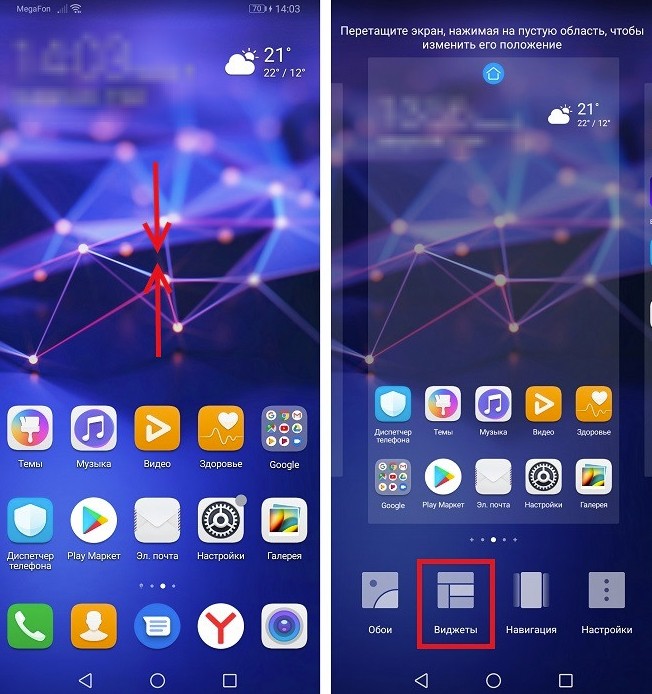
Тех, кто ни разу не пользовался такими инструментами, точно интересует вопрос как открыть виджеты на Хуавей и Хонор? Долго искать не придется, нужно лишь зажать палец на любом свободном месте рабочего стола. Через несколько минут появится меню редактуры, внизу будет кнопка и надпись «Виджеты». Кликаете на нее.
Вы сможете редактировать их внешний вид и размер. Например, погода и часы — это тоже пример такой наклейки на экран.

Среди стандартных ярлыков еще:
- социальные сети;
- заметки;
- калькулятор;
- музыка;
- закладки;
- почта;
- поиск и прочее.
Как установить виджет на рабочий экран смартфона Huawei и Honor
Чтобы на дисплее появились виджеты Honor, выполните несколько простых действий:
- откройте рабочий стол;
- на свободном месте нажмите и подержите несколько секунд до открытия меню редактуры;

- внизу, между обоями и навигацией, нажмите на второй значок;
- далее система предложит вам доступные варианты для размещения;
- выбирайте подходящий;

- чтобы выбрать, просто нажмите на наклейку;
- далее через инструмент перетаскивания определите место, в котором будет располагаться этот элемент;
- закрываете режим редактирования нажатием кнопки выхода.

Перемещение виджета
Это действие также простое и не требует специальных знаний. Для начала выделите его. Для этого коснитесь его пальцем и задержите на пару секунд. Как только увидите, что по периметру появилась голубая линия, перетаскивайте элемент в любое свободное место. Если вы решите разместить его там, где уже есть другие иконки приложений, система автоматически перенесет их в другое место или на другую страницу рабочего стола. В режиме выделения возможно также менять размер ярлыка. Для этого потяните за любую сторону.
Удаление виджета или значка приложения
Это действие выполняется по алгоритму. который распространяется на все девайсы Андроид:
- выделите значок;
- перетащите вверх на изображение корзины;
- подтвердите действие.
Восстановление удаленного виджета
Если вы удаляете кнопку быстрого доступа на определенное приложение, оно само остается в памяти телефона. Ведь это по сути только ярлык. Чтобы вернуть его на главный экран, воспользуйтесь одним из вариантов.
- Включите режим редактирования экрана и добавьте ярлык через кнопку внизу.
- Зайдите в программу, ярлык которого хотите расположить в быстром доступе. Найдите раздел «Параметры», там потребуется строка «Виджет». Расположите его и сохраните на экране.
Что делать, если не загружается виджет
Здесь три частые проблемы:
- вирус;
- сбой;
- отсутствие обновления.
Вирусные компоненты почти всегда плохо влияют на работу Android, блокируя выполнение некоторых действий. Чтобы исключить этот фактор, установите антивирус. Системный сбой бывает из-за неправильно установленной программы, повреждения файлов системы или зависаний. Очистите кэш программы и перезапустите телефон. Отсутствие обновления также является проблемой для установки ярлыка. Перейдите в магазин Гугл Плей или пункт «Все приложения» в настройках, чтобы обновить версию софта.
Виджеты рабочего экрана
Вы можете добавить, переместить или удалить виджеты рабочего экрана, например, виджеты экрана блокировки, погоды, заметок, часов, контактов и календаря.
Добавление виджетов на рабочий экран
На рабочем экране сведите два пальца вместе, чтобы перейти в режим редактирования рабочего экрана.
Нажмите Виджеты , затем проведите влево , чтобы просмотреть все виджеты.
Некоторые виджеты имеют разные форматы, например Погода . Нажмите на виджет, чтобы просмотреть все доступные форматы, затем проведите вправо , чтобы вернуться на шаг назад.
Нажмите на виджет, чтобы добавить его на рабочий экран. Если в текущем окне рабочего экрана недостаточно места, перетащите виджет в другое окно.
Перемещение и удаление виджетов
Нажмите и удерживайте виджет на рабочем экране, пока устройство не завибрирует, затем перетащите значок в необходимое место или нажмите Удалить .
Как установить виджет на рабочий экран Хонор и Хуавей

Виджеты на мобильных гаджетах Huawei и Honor могут дать Вам быстрый доступ к ранее установленному приложению или выдавать полезную информацию, например: время, погода, количество шагов и тому подобное.
Установка виджета на рабочий стол Huawei и Honor
Шаг 1. Сначало нужно перейти в режим редактирования рабочего стола. На главном экране сводим 2 пальца вместе. Еще один вариант — это нажать и удерживать палец на экране. В результате в нижней части дисплея появится 4 пункта: «Обои», «Виджеты», «Навигация», «Настройки». Выбираем пункт Виджеты и переходим к следующему шагу.
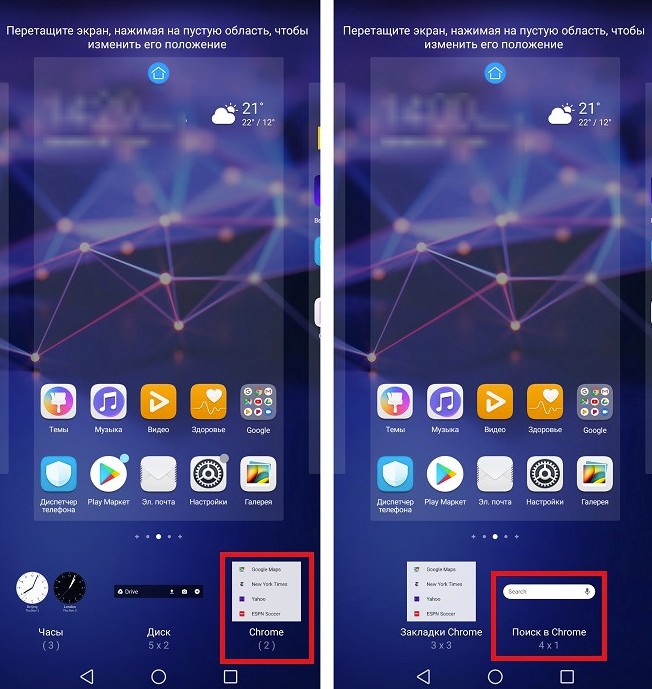
Шаг 2. Теперь внизу Вы увидите список всех доступных виджетов. Их можно листать вправо/влево.
Надпись под виджетом 5х2, 1х1 значит занимаемую им площадь. Цифра в скобках означает, что это папка, содержащая несколько типов виджетов.
Для примера выберем виджет Chrome и выбираем Поиск. Вы можете нажать на него и он автоматически перенесется на рабочий стол, либо сразу перетянуть его в необходимое место.
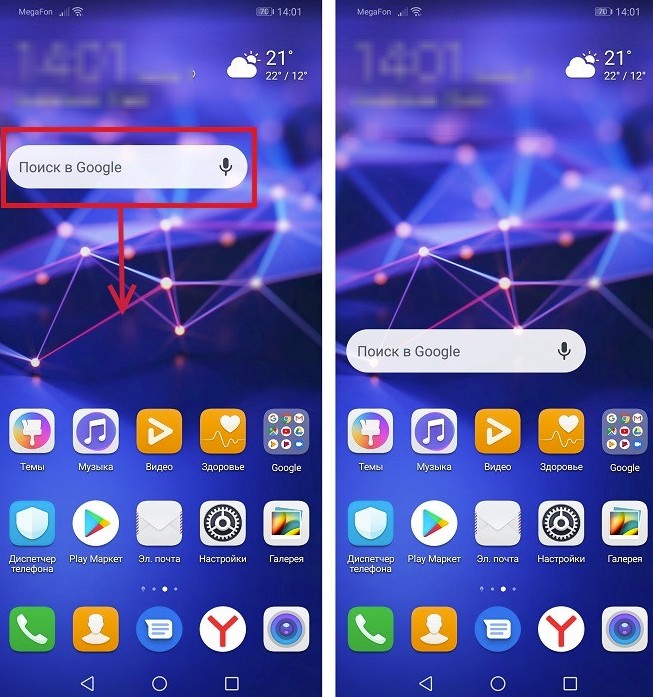
Шаг 3. Теперь поиск появится на рабочем столе и все, что осталось — это выйти из режима редактирования. Для этого необходимо нажать на сенсорную клавишу «Назад» или тапнуть по экрану.
Как перемещать виджет
Для перемещения виджета необходимо нажать и удерживать на нем палец несколько секунд, после чего перетянуть его в любое место. Если же Вы хотите переместить его на другой рабочий стол — подведите к краю экрана. Проще всего сразу создать его на нужном экране.
Как удалить виджет с Хуавей
Для удаления нажимаем и удерживаем палец на виджете несколько секунд до появления в верхней части экрана «Удалить». После чего не отпуская палец, перетягиваем виджет на эту иконку и все готово.
Как добавить виджеты на Huawei?
Вы хотите иметь быстрый доступ к прогнозу погоды, времени, электронной почте, биржевой цене и т. Д. На вашем Huawei. Имея это в виду, на устройстве Android есть виджеты. Виджеты будут мини-эскизами, которые позволят вам быстро получить доступ к информации. Они также сделают возможным визуализацию некоторой информации, такой как прогноз погоды, время, цена на фондовом рынке, отображение новых электронных писем, посещаемость вашего веб-сайта, … Прежде всего, узнайте, что такое виджет и как добавить его на домашнюю страницу вашего Huawei. Затем мы опишем, как добавить виджет погоды и виджет времени. Наконец, мы расскажем, как удалить виджет, который вам больше не нужен.

Что такое виджет?
Виджет — это своего рода миниатюра или мини-программа. Виджеты будут вставками, установленными на главном экране устройства Android. Эти виджеты будут предоставлять интерактивные данные или информацию (прогноз погоды, часы, посещаемость сайта с помощью Google Analytics и т. Д.). Виджеты — это ярлыки для ваших приложений на вашем устройстве Android.
КАК НАСТАВИТЬ ВИДЖЕТЫ НА Huawei?
Если вы хотите разместить виджет, вам нужно знать, где расположены виджеты или где находится меню виджетов. Затем вам нужно будет узнать, как добавить его по своему желанию.
Программы для Windows, мобильные приложения, игры — ВСЁ БЕСПЛАТНО, в нашем закрытом телеграмм канале — Подписывайтесь:)
Где виджеты на Huawei и как их добавить?
В большинстве телефонов есть предустановленные виджеты. К виджетам можно быстро получить доступ с главного экрана. Добавить виджет очень просто. В самом деле, вам нужно будет соблюдать следующие шаги:
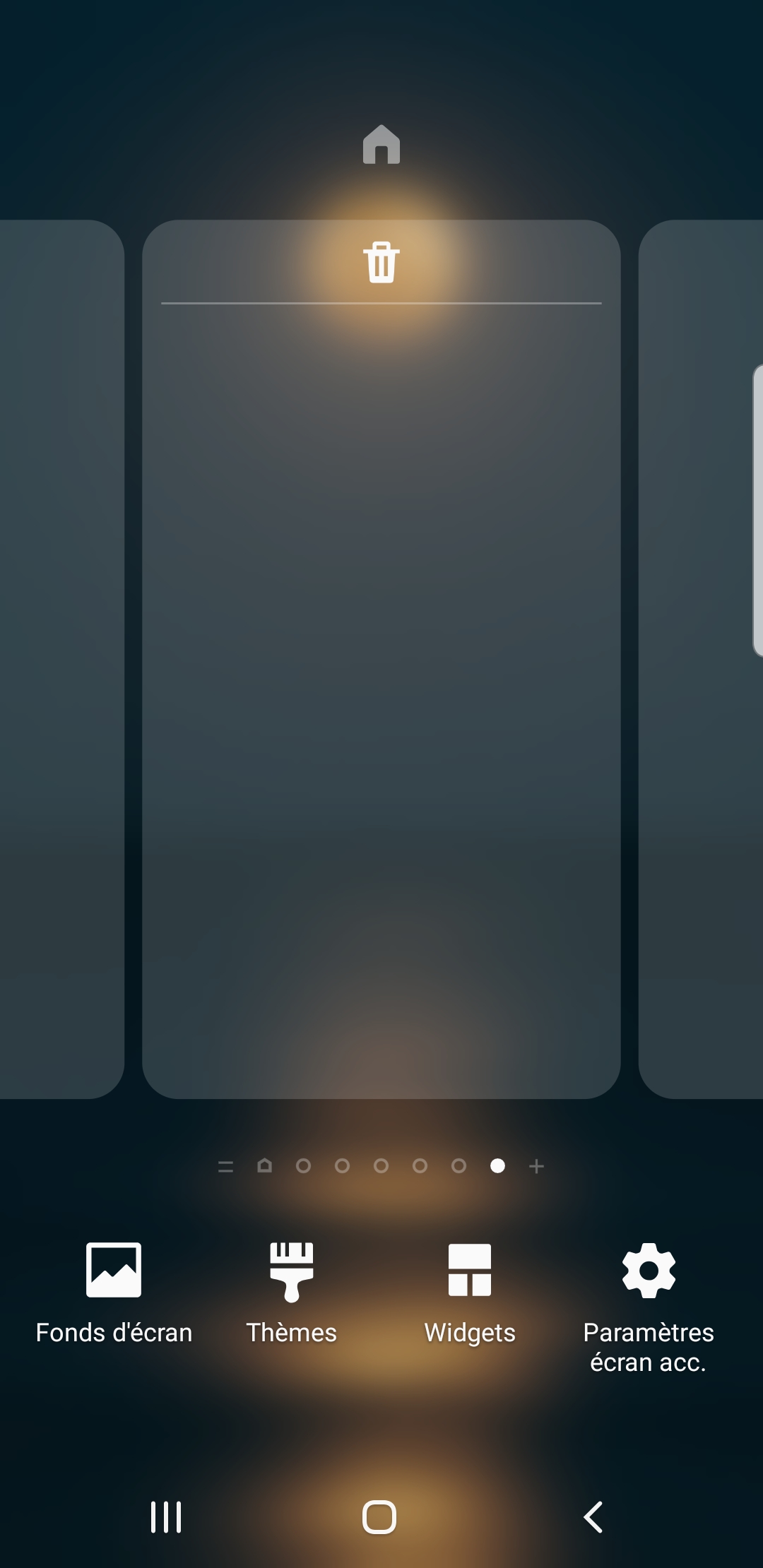
- Нажмите и удерживайте пробел без приложений на главном экране
- Вы увидите значок виджетов
- У вас будет несколько страниц виджетов, предлагаем перетащить страницы. Вы можете установить виджеты для своей электронной почты (Gmail), ярлык для музыки (в частности, Spotify или Deezer),….
- Чтобы завершить установку виджета, вам нужно будет долго нажимать на выбранный вами дисплей, а затем перетаскивать виджет на домашнюю страницу.
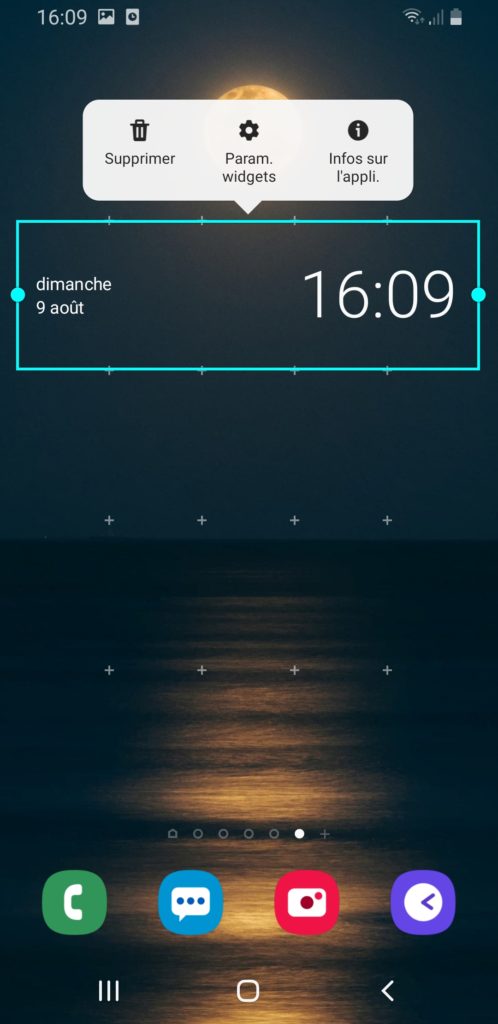
- Вы также можете выбрать размер виджета: вам нужно будет уменьшить или увеличить синюю рамку виджета. Вам нужно будет переместить синие точки, видимые на этом синем поле.
- Переместите этот виджет: чтобы переместить виджет, просто нажмите и удерживайте его, дайте появиться рамке, а затем переместите эту рамку в желаемое место.
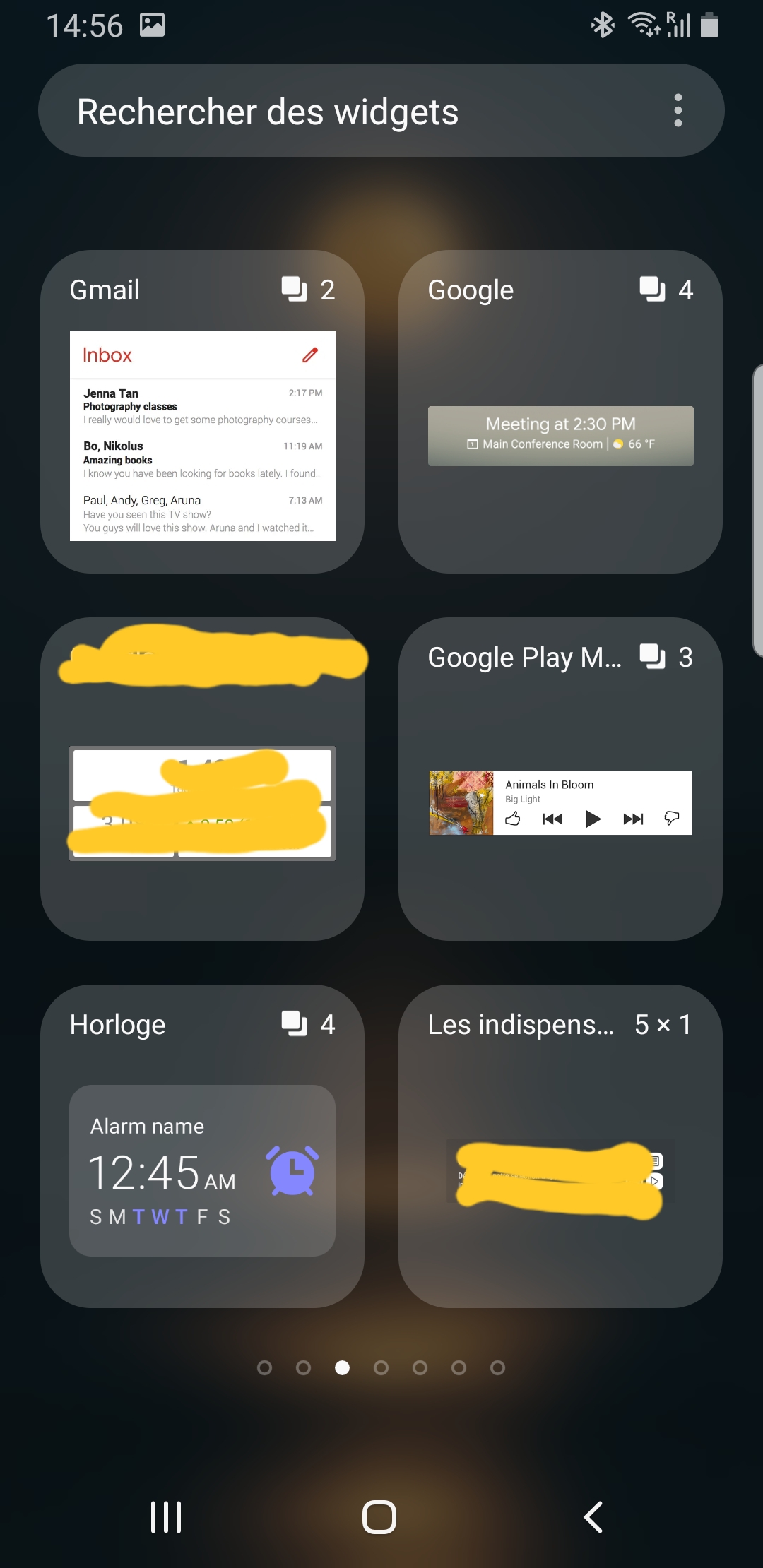
Как добавить виджет погоды на Huawei?
Как видно выше, очень легко разместить виджет и, следовательно, виджет погоды на главном экране Huawei. Чтобы иметь возможность отображать виджет погоды, вы должны соблюдать следующие указания:
- Нажмите и удерживайте пробел без приложений на главном экране
- Выберите виджеты
- Затем найдите место, где стоит слово Погода.
- А затем выберите Погода
- Выберите предпочтения отображения
Вот несколько погодных приложений, которые дают вам возможность использовать погодные виджеты:
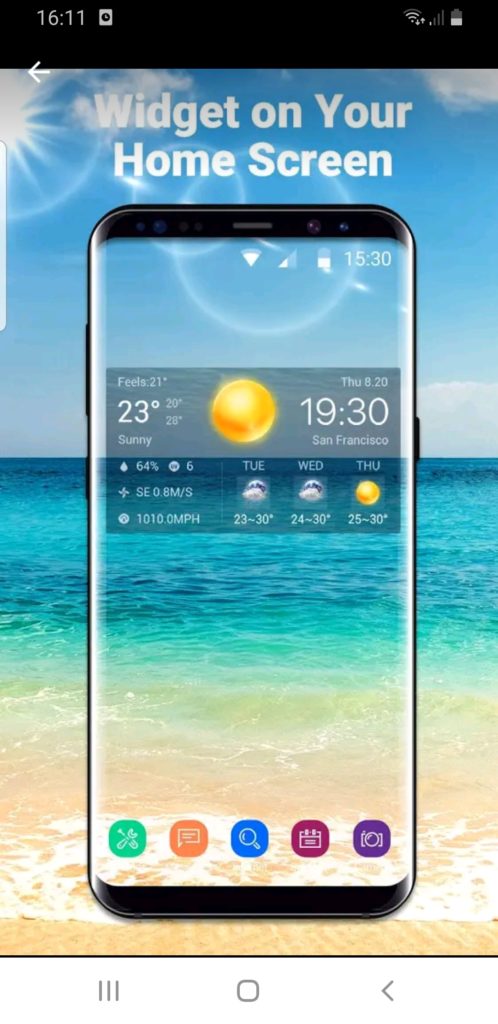
Как добавить виджет времени на Huawei?
Мы подробно рассказали в другой статье, как добавить виджет со временем на Huawei. Не стесняйтесь просматривать его.
Как убрать виджеты на Huawei?
Удалить с главного экрана Huawei виджет, который вам больше не нужен, очень просто. Мы можем найти 2 метода:
- или вам придется долго нажимать на виджет, а затем нажимать «Удалить».
- или вы, удерживая нажатой кнопку виджета, переместите его на значок «Удалить». Отпустите палец, как только виджет станет красным
Программы для Windows, мобильные приложения, игры — ВСЁ БЕСПЛАТНО, в нашем закрытом телеграмм канале — Подписывайтесь:)