Как выключить динамик на моем телефоне Android?
Коснитесь изображения динамика в левом нижнем углу экрана Android. Это уменьшит усиление звука из динамиков Android и вернется в обычный режим телефона.
Где моя кнопка громкой связи?
Чтобы включить громкую связь, сначала наберите номер и нажмите кнопку вызова. Затем вы увидите вариант «Динамик» или изображение динамика. Просто нажмите эту кнопку, чтобы включить громкую связь.
Как отключить звук динамика?
Чтобы заглушить динамик, необходимо обеспечить звукоизоляцию окружающей среды с помощью звукопоглощающих материалов. Вы также можете поместить его в звуконепроницаемую коробку или обернуть вокруг него предметы домашнего обихода в качестве звукового барьера. Эти методы уменьшат шум или предотвратят его перемещение туда, где ему не место.
Как мне изменить настройки динамика на моем Android?
Коснитесь «Настройки»> «Звук и уведомления», затем коснитесь «Звуковые эффекты» в самом верху экрана. (Да, на самом деле это кнопка, а не заголовок.) Убедитесь, что переключатель «Звуковые эффекты» включен, затем коснитесь этих пяти уровней или коснитесь раскрывающегося списка «Эквалайзер», чтобы выбрать предустановку.
Почему в моем телефоне только динамик?
Во-первых, я должен быть честным, если ваш Android работает только в режиме громкой связи, скорее всего, ваш динамик сломался. Конечно, может возникнуть проблема с программным обеспечением, когда устройство не может правильно получить доступ к наушнику. Но есть вероятность, что ваш смартфон физически болен.
Как почистить динамик на телефоне?
Протрите динамики тканью из микрофибры, смоченной медицинским спиртом. Смочите салфетку из микрофибры небольшим количеством медицинского спирта. Осторожно потрите детали динамика, пока они не станут чистыми. Что касается отверстий, аккуратно подуйте в них снаружи.
Как починить динамик на телефоне?
Как это исправить, когда на вашем устройстве Android не работает динамик
- Включите динамик. .
- Увеличьте громкость во время разговора. .
- Отрегулируйте настройки звука приложения. .
- Проверьте громкость мультимедиа. .
- Убедитесь, что режим «Не беспокоить» не включен. .
- Убедитесь, что ваши наушники не подключены. .
- Выньте телефон из футляра. .
- Перезагрузите устройство.
11 центов 2020 г.
Стоит ли отключать встроенный звук?
BIOS материнской платы даже иногда автоматически отключает встроенный звук. … Этого недостаточно, и мы настоятельно не рекомендуем просто отключать его в диспетчере устройств — он должен быть отключен в BIOS, а в некоторых случаях необходимо изменить даже несколько параметров.
Как отключить звук зума?
- Чтобы отключить видео или звук по умолчанию при присоединении к собранию, откройте настройки масштабирования. …
- Чтобы отключить микрофон при присоединении к собранию, нажмите «Аудио» и выберите «Всегда отключать микрофон при присоединении к собранию».
Как изменить настройки звука?
Измените другие звуки и вибрации
- Откройте приложение «Настройки» вашего телефона.
- Нажмите «Звук и вибрация» Дополнительно. Звук уведомления по умолчанию.
- Выберите звук.
- Нажмите Сохранить.
Где настройки звука на телефоне Самсунг?
1 Перейдите в меню «Настройки»> «Звуки и вибрация». 2 Прокрутите вниз и коснитесь Качество звука и эффекты. 3 Вы сможете персонализировать настройки звука.
Не слышно по телефону, если он не включен в динамик?
Откройте «Настройки» → «Мое устройство» → «Звук» → «Приложения Samsung» → «Вызов» → «Отключить шумоподавление». Возможно, ваш динамик не работает. Когда вы переводите свой телефон в режим громкой связи, он использует другие громкоговорители. … Если на передней панели телефона есть пластиковая защитная пленка для экрана, убедитесь, что она не закрывает динамик.
Как отключить динамик на телефоне Samsung?
Отключите громкую связь во время разговора.
Коснитесь изображения динамика в левом нижнем углу экрана Android. Это уменьшит усиление звука из динамиков Android и вернется в обычный режим телефона.
Почему я не слышу свои телефонные звонки?
Попробуйте увеличить громкость на телефоне или, если звонящий плохо вас слышит, предложите ему сделать то же самое. … Если проблема возникает только на одном телефоне, попробуйте подключить другой телефон к тому же разъему. Затем сделайте еще один звонок. Если вы слышите нормально, значит, проблема в телефоне.
Как полностью отключить звук на андроид

Мобильные телефоны, независимо от их операционной системы, включают по умолчанию вибрацию и звук, которые мы слышим и чувствуем каждый раз, когда нажимаем на дисплей. Это то, что многие пользователи ненавидят, поскольку вибрация и звуковой шум обычно очень раздражают.
К счастью, операционные системы Android и iOS предлагают нам возможность простым способом отключить как вибрацию, так и звук, который мы слышим при нажатии на экран. Если вы только что купили новый мобильный телефон, возможно, вы не знаете, как отключить звук нажатия на экран и виброотклик. Сегодня мы расскажем, как это сделать, выполнив несколько простых шагов.
Убрать звук и вибрацию при нажатии экрана на Android
Путь к устранению звука и вибрации в мобильном телефоне Android будет немного зависеть от модели каждого производителя, хотя действия обычно не слишком сильно отличаются.
Первое, что нам нужно сделать, это зайти в «Настройки», а затем нажать «Звук и вибрация» или «Звук» в зависимости от модели телефона. Оказавшись в разделе, нажмите «Дополнительные настройки звука». Здесь мы можем отключить все звуки системы, а также вибрацию.
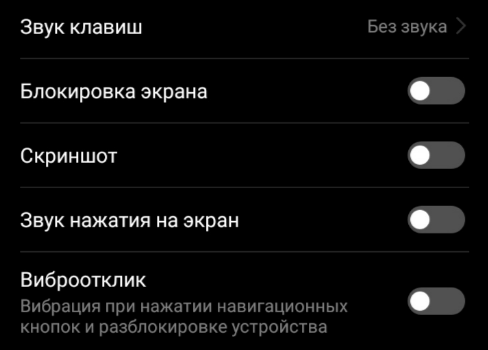
Вам нужно отключить опции «Звук нажатия на экран» и «Виброотклик». Таким образом мы сможем отключить как звук, так и вибрацию, чтобы они не раздражали при каждом нажатии на экран. Мы также можем принять во внимание другие параметры звука, такие как «Блокировка экрана» или «Скриншот», которые мы можем быстро отключить.
Режим «не беспокоить» на Android: как включить/отключить

Режим «Не беспокоить» или «Без звука» позволяет одним нажатием отключать на телефоне все звуковые уведомления. При необходимости вы можете разрешить оповещения от конкретных абонентов и настроить другие параметры.
Режим «Не беспокоить» включается через панель уведомлений и при помощи физических кнопок на смартфоне. Для этого достаточно нажать и удерживать клавишу «Убавить громкость». Далее мы подробно расскажем, как включить, отключить и настроить режим не беспокоить на Андроид.
Как включить режим не беспокоить
Практически на всех современных смартфонах режим «Не беспокоить» включается одинаково. Однако, в зависимости от версии Android процесс может немного отличаться. Инструкция:
Шаг 1. Нажмите и удерживайте кнопку «Уменьшить громкости» до появления значка «Не беспокоить». Здесь же вы можете вызвать дополнительное меню и отрегулировать громкость различных оповещений вручную.

Шаг 2. На некоторых смартфонах достаточно один раз нажать на кнопку «Уменьшить громкость», а затем тапнуть на иконку «Не беспокоить». Чтобы настроить громкость разных уведомлений нажмите на значок в виде трех точек.

Шаг 3. Если при помощи физических кнопок режим «Не беспокоить» не включается, то вы можете сделать это иначе. Для этого вызовите панель уведомлений и тапните на значок «Без звука».

После того, как вы включите беззвучный режим, на смартфон больше не будут приходить звуковые оповещения. При необходимости вы можете настроить вибрацию для некоторых уведомлений или входящих вызовов.
Как настроить режим не беспокоить
Для более комфортной работы с беззвучным режимом вы можете настроить громкость разных оповещений (входящих звонков, уведомлений, будильника). Инструкция:
Шаг 1. Вызовите панель уведомлений и включите беззвучный режим. После этого сделайте долгое нажатие на пункт «Без звука» или «Не беспокоить» (в зависимости от версии Android может иметь разное название), чтобы перейти в настройки.

Шаг 2. В открывшемся меню настройте уведомления, правила (расписание дней недели) и другие важные параметры. Например, разрешите входящие вызовы и сообщения только от помеченных контактов.

Шаг 3. На некоторых смартфонах вы можете вручную настроить громкость разных уведомлений и другие параметры. Например, запретить входящие вызовы или ограничить всплывающие уведомления, настроить расписание для автоматического включения.

В зависимости от версии Android в настройках уведомлений могут быть доступны разные параметры. Кроме того, одни и те же опции могут иметь другие названия.
Как отключить режим не беспокоить на Андроид
Чтобы отключить беззвучный режим, достаточно нажать и удерживать в течение нескольких секунд физическую кнопку «Увеличить громкость», либо отменить его через панель уведомлений.
На некоторых смартфонах вы также можете настроить расписание для автоматического включения и выключения беззвучного режима. Как это сделать:
Шаг 1. Перейдите в настройки беззвучного режима. Для этого нажмите и удерживайте кнопку «Не беспокоить» или «Без звука». На открывшейся странице перейдите в настройки профилей звука и выберите пункт «Расписание включения».

Шаг 2. Добавьте новый таймер или отредактируйте существующий. Для этого тапните по нему, а затем настройте расписание и другие параметры. После этого убедитесь, что ползунок находится в положении «Включить».

Шаг 3. На некоторых смартфонах для настройки расписания используется параметр «Правила» в котором вы можете настроить автоматическое включение и выключение беззвучного режима в определенные дни недели.

После того, как вы настроите расписание, беззвучный режим будет автоматически включаться и отключаться в ночное время или определенные дни недели, согласно выбранным параметрам.
Как заблокировать громкость на Android
Смартфоны — исключительно полезные технические новинки. Музыка, игры, социальные сети, видео и книги в одной маленькой упаковке — это здорово. Настолько велика, что вряд ли можно обвинить в том, что ты забыл их основную, оригинальную функцию — телефон.
Еще проще забыть об этом, когда ваш телефон столкнулся с бедром и каким-то образом уменьшил громкость звонка до нуля. Это то, что случилось со всеми нами в какой-то момент, и оно несет ответственность за бесчисленные разочарования и пропущенные звонки.
Это не единственная проблема, вызванная этими противными маленькими боковыми кнопками. Если вы занимаетесь спортом и вдруг обнаруживаете, что громкость вашей музыки падает или выскочите со своего места, когда ваши дети начинают махать видео на YouTube с максимальной скоростью, иметь больше контроля над телефоном можно только хорошо. Неожиданно тихие тревоги — еще один багбир … не многие боссы примут это как оправдание.
Программы для Windows, мобильные приложения, игры — ВСЁ БЕСПЛАТНО, в нашем закрытом телеграмм канале — Подписывайтесь:)
К сожалению, в стандартной операционной системе Android нет встроенного способа изменить или заблокировать функцию клавиш регулировки громкости. К счастью для вас, есть ряд решений, предоставляемых различными приложениями. Вы можете полностью заблокировать их, вы можете ограничить различные источники звука определенным диапазоном, и если вам действительно надоело возиться, вы даже можете просто полностью отключить эти чертовы вещи.
Если вы хотите вернуть себе контроль над громкостью своего телефона и перестать пропускать важные звонки, вы попали по адресу. Мы проделали тяжелую работу, чтобы вы нашли лучшие и самые простые в использовании приложения для блокировки и ограничения громкости на вашем телефоне Android.
Volume Lock от Евгения Айзендорфа
Очень простое в использовании и просто разработанное приложение, Блокировка громкости это, наверное, самый простой ответ на ваши проблемы. Различные типы громкости могут быть установлены на разные уровни, заблокированы на месте или даже назначены на ограниченный диапазон.
Последнее может быть очень удобно, особенно если вы работаете в многозадачном режиме и не можете проверить свой экран при изменении громкости. Таким образом, вы можете запустить свою музыку, не рискуя повредить барабанные перепонки, когда она достигнет максимума, что, по оценкам, составляет около 1,1 миллиарда подростков и молодых людей во всем мире. Исследование ВОЗ 2015 года, Это также остановит вас от случайного перехода в другую сторону и полного отключения звука.
Приложение имеет рейтинг 4.4 в магазине Google Play, и все последние отзывы положительные, так что вам стоит с этим согласиться.
Регулятор громкости Netroken
Контроль громкости это высоко оцененный и универсальный вариант для блокировки вашего объема и многое другое. На самом деле, блокировка громкости — это всего лишь побочный эффект для всех остальных вариантов, которые дает вам это приложение.
Вы можете настроить профили громкости для различных ситуаций, например, когда вы активируете Bluetooth или подключаете наушники. Вы можете даже запланировать различные профили по времени или месту, поэтому он автоматически отключится, когда вы приступите к работе, а затем вернется к нормальному состоянию, когда вы будете дома.
Он также предоставляет набор виджетов для домашнего экрана, включая, разумеется, один для блокировки громкости, а также виджеты, которые могут переключаться между вашими профилями и изменять настройки вибрации.
С рейтингом 4.3 из более 1 миллиона загрузок, это приложение вполне может быть для вас. У него есть реклама, если вы не потратите немного времени, чтобы избавиться от них.
Button Mapper от flar2
Это что-то вроде ядерного варианта. С помощью Button Mapper, вы можете изменить функцию любой из аппаратных кнопок на вашем телефоне или полностью отключить их. Если вы действительно устали от попыток держать ваш звонок включенным и громкость музыки высокой, вы всегда можете просто избавиться от проблемы.
Это приложение также имеет приличное количество дополнительных функций. Вы можете изменить его так, чтобы удерживать клавишу громкости в течение длительного времени, чтобы включить фонарик, или вы можете активировать функцию обнаружения кармана, если вы переходите на премиум-версию.
У него солидный рейтинг 4.1 в магазине Play и более миллиона загрузок, поэтому вы не останетесь одни, если решите, что этого достаточно.
Наземный контроль майора Тома
С помощью одного из этих приложений или одной из других опций, доступных в Play Store, вы теперь можете снова контролировать громкость звонка телефона. Теперь у вас не будет оправдания тому, чтобы не пойти за этим пивом с друзьями, кроме вашей социальной тревоги и лени. К сожалению, мы не можем переназначить это для вас, но, по крайней мере, мы помогли вам встать вовремя на работу!
Программы для Windows, мобильные приложения, игры — ВСЁ БЕСПЛАТНО, в нашем закрытом телеграмм канале — Подписывайтесь:)