Скачать UltraISO на компьютер бесплатно
UltraISO выступает в качестве программы, которая формирует, редактирует и записывает виртуальные образы для физического носителя. Приложение взаимодействует с файлами формата «iso», когда скачали игру, а вместо привычного стандартного инсталлятора получаем файл образа. Интерфейс приложения характеризуется тремя рабочими окнами – главный блок, блок редактирования и окно файлового браузера. Для пользователя доступно оперативное перемещение файлов, чтобы сформировать новый установочный диск. Программа монтирует виртуальный привод, записывает образ, загрузочный диск, извлекает сектора boor HDD, создает папки на диске и выполняет другие функции.
UltraISO характерна использованием внутреннего формата ISZ, чтобы сжимать и шифровать информацию. С такими форматами быстро работает и Daemon Tools, однако, рассматриваемая в этой статье программа бесплатная и в свободном доступе для любого пользователя. К тому же весит программа намного меньше. В программе функциональный для работы интерфейс, который отличается скоростью реагирования на запросы пользователя. Создать образ – для этого требуется только перенос необходимых файлов из блока проводника, после чего остается выбрать соответствующую функция на панели инструментов.
Как скачать образ диска
Ускоряет систему, реестр и доступ в Интернет. Оптимизирует, чистит и исправляет все проблемы с ПК в 1 клик. Выявляет и удаляет шпионские и рекламные модули.
Программа — победитель многих конкурсов. Подробнее
ISO Workshop — удобный и простой в использовании инструмент для работы с образами дисков, с помощью которого можно осуществлять резервное копирование данных с оптических носителей, создавать точные копии дисков, преобразовывать образы в ISO или BIN.
get_app23 698 | Бесплатная |
Any Burn — небольшая бесплатная утилита для работы с CD/DVD/Blue-ray дисками.
get_app13 806 | Бесплатная |
WinToUSB — инструмент для установки и запуска операционной системы Windows с USB-накопителя.
get_app88 338 | Бесплатная |
PowerISO позволяет создавать, конвертировать, распаковывать, сжимать, редактировать и шифровать образы CD/DVD.
get_app247 765 | Условно-бесплатная |
Daemon Tools — небольшое, бесплатное, но при этом очень функциональное приложение для создания ISO/MDS/MDF/MDX-образов из CD/DVD/Blu-ray дисков. Программа умеет обходить многие системы защиты от копирования, как например SafeDisc, CDCOPS, Protect CD.
get_app11 660 021 | Бесплатная (с рекламой) |

WinBin2Iso — небольшая бесплатная утилита, предназначенная для быстрого преобразования образов диска с расширением BIN в формат ISO.
get_app9 203 | Бесплатная |
Простой в работе эмулятор CD/DVD/BD — инструмент, позволяющий монтировать образы оптических дисков, просто щелкая по ним в проводнике Windows. Работает с ISO, CUE, NRG, MDS/MDF, CCD, ISZ образами, может монтировать .APE/.FLAC/.WAV файлы как AUDIO CD.
get_app2 267 | Бесплатная |
Universal USB Installer — небольшая бесплатная программа, которая позволяет создавать загрузочные флешки из различных дистрибутивов Linux (сборки на основе Ubuntu, Linux Mint, Debian, Fedora, OpenSUSE, Puppy Linux и другие).
get_app112 864 | Бесплатная |
ISO Buster — утилита, предназначенная для прямого доступа к файловой структуре CD-дисков и работы с образами CD. Программа позволяет просматривать и извлекать файлы, дорожки, секторы и сессии из CD-i, CD-Text, VCD, SVCD, CD-ROM, CD-ROM XA, DVD и DVCD.
get_app189 113 | Условно-бесплатная |
R-Drive Image — утилита для резервного копирования данных и создания полных образов выбранных разделов или всего жесткого диска. Готовый образ можно записать на USB-носитель или CD/DVD-диск, что дает возможность при необходимости восстановить систему.
get_app65 098 | Условно-бесплатная |
Бесплатный инструмент с открытым исходным кодом, с помощью которого можно быстро и легко записывать на SD карты и USB-диски образы различных форматов, включая ISO, IMG, ZIP, BIN, BZ2, DMG, DSK, ETCH и пр. Присутствует защита от перезаписи рабочего HDD.
get_app35 249 | Бесплатная |
MiniTool Partition Wizard Bootable — образ загрузочного диска, который представляет собой мощный менеджер разделов жестких дисков.
get_app87 771 | Бесплатная |
WinSetupFromUSB — бесплатная утилита, с помощью которой вы сможете создать мультизагрузочную флешку для установки операционных систем Windows, Linux, ISO-образов и виртуальных машин. Позволяет записывать несколько дистрибутивов на одну флешку.
get_app949 817 | Бесплатная |
DAEMON Tools Pro — популярный инструмент для эмуляции оптических дисков и виртуализации приводов с дополнительными возможностями монтирования образов.
get_app118 041 | Условно-бесплатная |
DAEMON Tools Ultra — мощное многофункциональное приложение, которое сочетает в себе все основные функции популярного эмулятора оптических приводов DAEMON Tools, отличный и удобный интерфейс, а также ряд других дополнительный особенностей.
Скачать UltraISO — официальная версия бесплатно
UltraISO — это программа позволяющая записывать, создавать и редактировать ISO образы. Приложение позволит создавать загрузочные CD, DVD и USB-накопители.
Для чего используется UltraISO?
UltraISO — это универсальная утилита, которая позволяет управлять ISO образами. Софт может загружать, удалять, извлекать, изменять и конвертировать информацию архивов. Утилита может создавать ИСО-архивы с физических дисков, сохраняя при этом важные загрузочные данные.
Проще говоря, это программа позволит создать виртуальный диск из образа.
С помощью этой программы можно создать загрузочную флешку или диск. Также ее используют для установки игр из ИСО образа.
Кроме того, утилита позволяет записать образ на компакт-диск. UltraISO может конвертировать различные форматы файлов в тип ISO.
С помощью UltraISO вы можете получить доступ к содержимому в виртуальном приводе. Платформа позволит вам смонтировать формат ISO в эмулированный привод. Программа совместима с различными виртуальными приводами. Вы можете одновременно держать в системе несколько эмулированных дисков.
Обзор интерфейса
UltraISO использует двухоконный интерфейс с унификацией контактов с пользователем, у вас есть выбор использовать только кнопки быстрого доступа и/или перетаскивания мышью, вы можете легко работать с любым образом CD/DVD.


Особенности:
- Может напрямую редактировать загрузочный диск.
- Может напрямую извлекать файлы и папки из архива на жесткий диск.
- Поддерживает почти все известные форматы архивов CD/DVD (.ISO, .BIN, .IMG, .CIF, .NRG, .BWI и т.д.), и конвертирует их в стандартный образ ISO.
- Может напрямую установить для файла/папки скрытый атрибут
- Поддерживает ISO 9660 Level1/2/3 и расширение Joliet
- Автоматически оптимизирует структуру образа ИСО, экономит место на носитель.
- Поддерживает интеграцию типа документа оболочки, открытие архивов через двойной щелчок по ним или меню правого клика мыши с диалогом открытия.
- Двухоконный пользовательский интерфейс чрезвычайно удобен в использовании.
- Можно добавить / удалить / создать новый каталог / переименовать содержимое образа.
- Может провести запись CD/DVD, сохранять загрузочную информацию.
UltraISO для всех версий Windows
 UltraISO для Windows 11 UltraISO для Windows 11 |
UltraISO для Windows 10 |
 UltraISO для Windows 8 UltraISO для Windows 8 |
UltraISO для Windows 7 |
Установка программы
Утилита имеет стандартный установщик но рассмотрим процесс пошагово.
- Скачиваете приложение с сайта. Загрузка происходит мгновенно;

- Двойным щелчком открываете ярлык установщика;
- Принимаете условия пользовательского соглашения и нажимаете «Далее»;

- Выбираете путь установки, можно оставить путь по умолчанию;

- Выбираете дополнительные компоненты, рекомендуется отметить все галочки;

- Проверяете правильность прошлых шагов и нажимайте «Установить»;

- Поздравляю! Программа установлена.
Альтернативны UltraISO
Alcohol 120, DAEMON Tools, IMGBurn, ISOBuster, MagicISO, PowerISO, Rufus и WinISO являются похожими менеджерами образов ISO на компьютер. Все эти программы, за исключением ISOBuster и Rufus, являются софтом для создания оптических дисков, которые могут эмулировать ISO-образы.
ISOBuster используется в основном для восстановления потерянных данных: документов, фотографий и т.д.
Rufus — это популярное и бесплатное загрузочное решение от разработчика-энтузиаста, которое может создавать ИСО-файлы на USB-накопителях.
Кроме того, PowerISO и WinISO могут бесплатно создавать загрузочные USB-накопители. В платных версиях можно загружать USB-накопители с помощью DAEMON Tools.
MagicISO сохранит загрузочную информацию с помощью файлов ISO-образов, созданных с компакт-дисков.
Все программы подходят под операционную систему Windows. DAEMON Tools, IMGBurn и Rufus полностью бесплатны, в то время как остальные инструменты предлагают бесплатную пробную версию, которая позволит вам использовать сервис в течение ограниченного времени, прежде чем вам придется купить лицензию.
Как пользоваться UltraISO
Использование образов дисков в последние годы все больше и больше набирает популярность, поэтому появилось много программ для чтения образов ISO, что помогает зря не использовать дисковод. Что такое ISO? Это образ файла, где хранятся данные и структура диска. К тому же в последнее время многие ноутбуки продаются без него. Для того чтобы использовать виртуальный диск, нужно иметь специальный привод, куда он будет записываться. Для того чтобы разобраться со всеми нюансами, требуется скачать утилиту UltraISO Pro торрент с нашего сайта совершенно бесплатно. Если хотите узнать, как пользоваться UltraISO, то прочитайте данную статью до конца.

Создание загрузочной флешки в UltraISO
Для того чтобы сделать загрузочную флешку, требуется следовать этому алгоритму:
- Скачайте требуемый образ диска Windows 10 из интернета.
- После того как он загрузится, откройте его в утилите Ультра ИСО.

- Когда это будет сделано, выберите раздел самостоятельной загрузки.
- Нажмите на раздел «записать образ жесткого диска», чтобы выполнить запись на флешку.

- Когда появится всплывающее окно, нажмите на наименование носителя, после чего на кнопочку «Запись». Согласитесь на лицензионное соглашение, а после дождитесь окончания процесса.

Обратите внимание, что для полноценной записи вам необходимо иметь права администратора. В противном случае возникнет ошибка.
Если вместо того, чтобы сделать установочную флешку Windows, хотите создать диск, стоит нажать на кнопочку «Запись СД образа», расположенную на панели инструментов. Когда появится новое окно, сделайте выбор необходимого дисковода, после чего кликните по клавише «Записать». После этого дождитесь, когда процесс будет завершен.
Помните, что разработчики добавили возможность скрытой записи, а также уже поставили значения, приемлемые для записи. Если в разделе Hide Boot Partition поставите значение Hidden, то не сможете обнаружить записываемый носитель, ведь он будет скрыт. Берите это во внимание, когда меняете настройки.
Создание образа диска
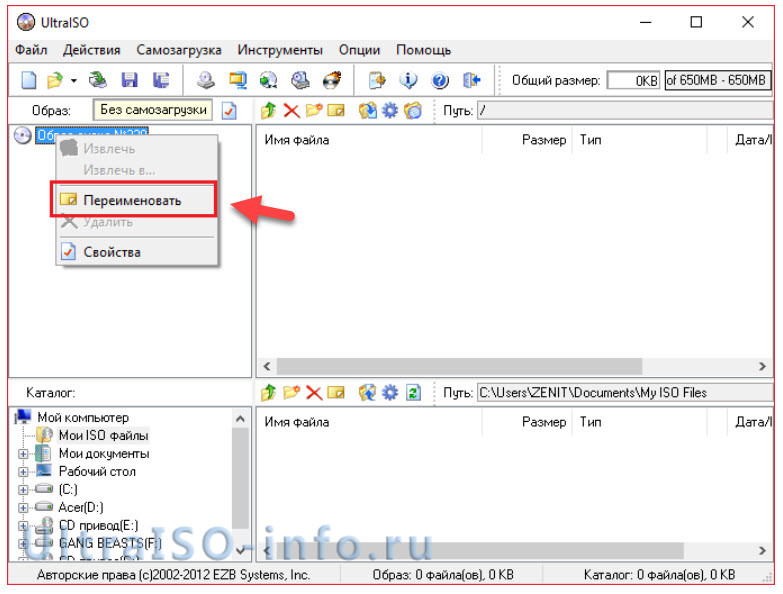
- Первым делом стоит выполнить запуск бесплатно скачанной программы UltraISO 9.7, а затем разбираться как ей пользоваться. После этого переименуйте ISO файл, как хочется. Для того чтобы это сделать, нажмите правой кнопочкой мышки на ярлыке и выберите «Переименовать».
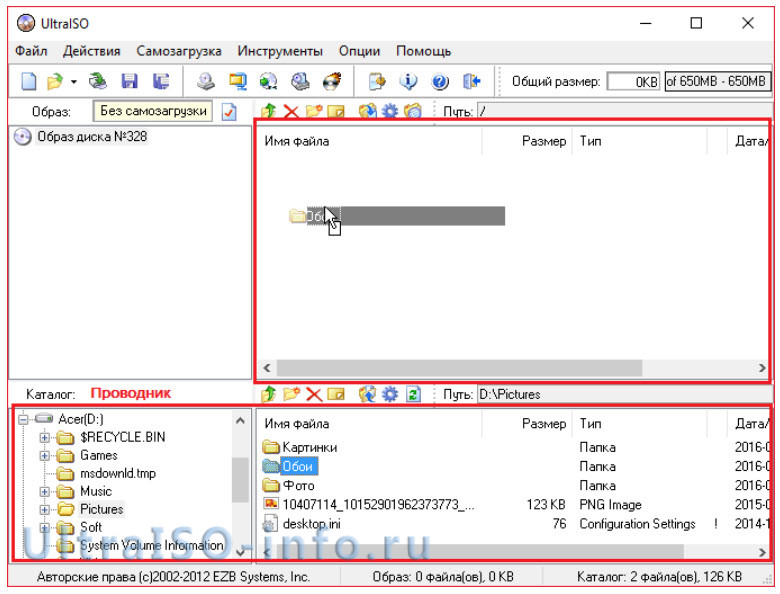
- После этого добавьте необходимые файлы. Внизу находится «Проводник», где можно найти требуемые материалы, перетащив их в правую сторону.
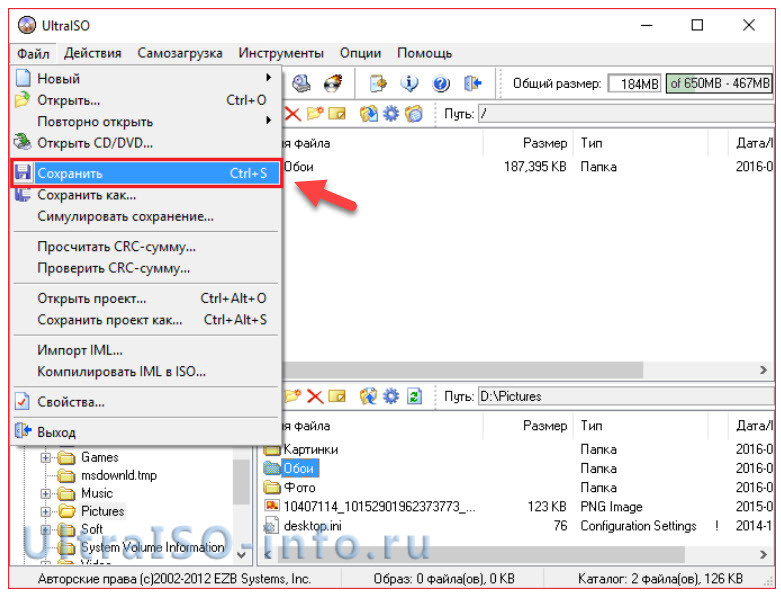
- Когда файлы были добавлены, требуется сохранить его. Для этого стоит нажать сочетание горячих клавиш «Ctrl+S», после чего нажать на кнопочку «Сохранить».
- На этом этапе требуется определиться с форматом, лучше всего выбирать .исо. Это объясняется тем, что формат является стандартным, поэтому любая программа для открытия ISO справится с этим материалом.
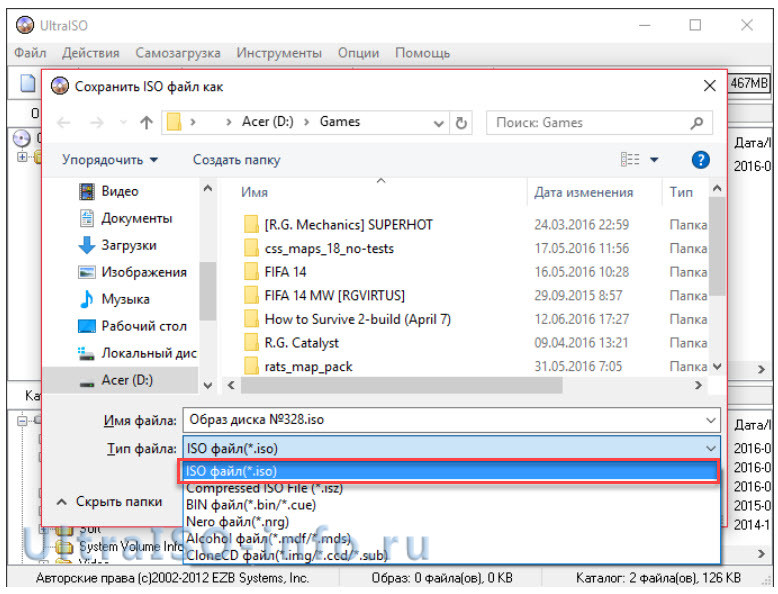
Если не планируете дальше пользоваться рассматриваемой программой, то можете сменить формат. Некоторые форматы подходят для тог, чтобы использовать их в программном обеспечении Nero, Alchogol 120%.
Укажите папку, где будет располагаться конечный продукт, а затем нажмите клавишу «Сохранить». После этого ISO адаптер начнет сохранение образа. Это не займет много времени.

Поздравляем, процесс прошел успешно! Следуя данной инструкции, не придется долго разбираться с тем как пользоваться программой UltraISO для распаковки исо.
Запись образа на диск или флешку
Запись образа на флешку в Ультра Исо
Чтобы записать Винду на флешку, требуется придерживаться этого алгоритма. Сначала выполним привычные и ожидаемые действия: выполнить запуск приложения и вставить флешку в порт.
Обратите внимание, что файлы имеющиеся на носителе будут стерты, поэтому лучше заранее их сохранить в другом месте.
Запись ISO на USB требуется проводить с правами администратора, чтобы не возникло проблем. Итак, выполните следующие шаги:
- После того, как все запустится, стоит нажать на раздел «открыть файл», после чего заняться поиском нужного для записи образа.
- Следующим шагом станет выбор метода записи: «Самостоятельной загрузки», а затем кликнуть по кнопке «Записать образ диска».
- На этом этапе следует убедиться, что все параметры отмечены и соответствуют всем требуемым настройкам.
- Если носитель не отформатирован, то требуется нажать на меню «Форматировать», после чего выбирать тип FAT32. Если все было проделано заранее, то стоит открыть ISO, а затем «Записать», согласившись на лицензионное соглашение.
- Через несколько минут автозагрузочная флешка будет создана, а вы сможете продолжить работу с образом.
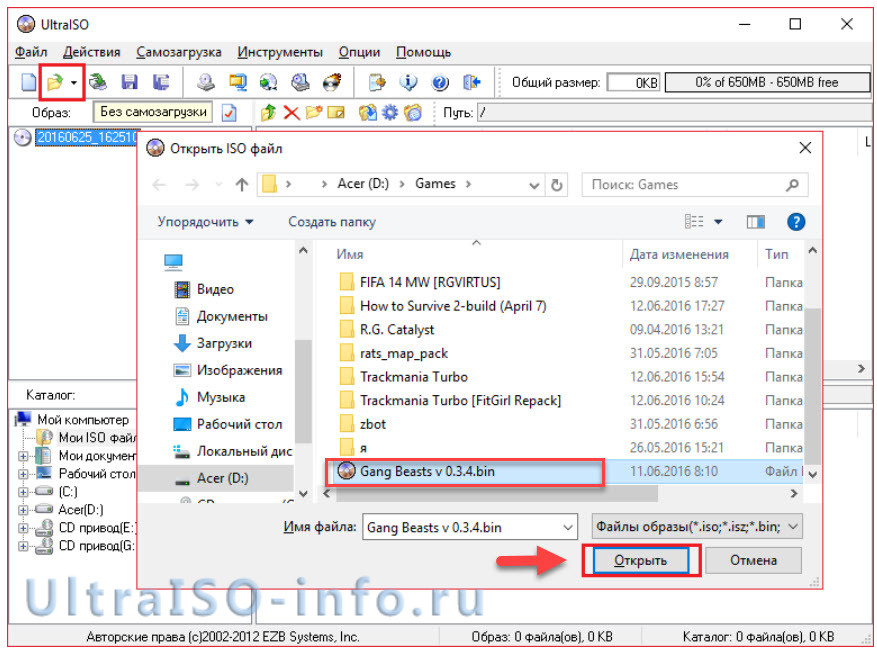
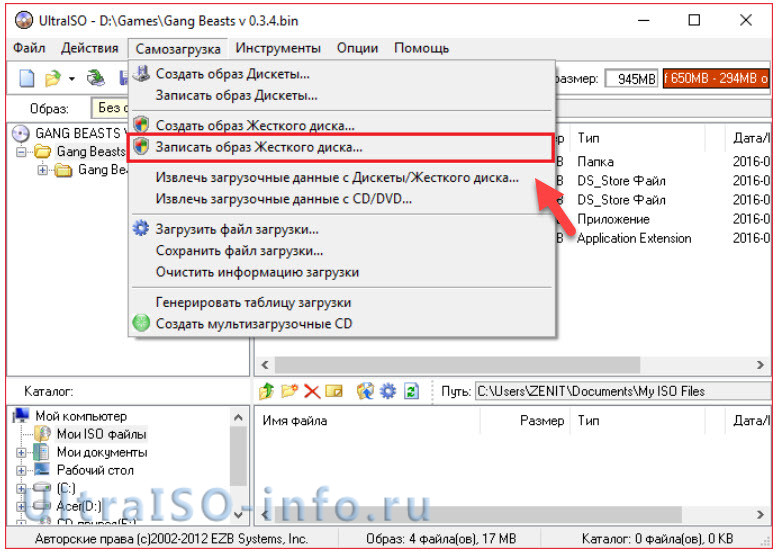


Если все действия были правильно выполнены, то в имени флешки будет стоять название образа. Так можно написать все что угодно, даже Windows 7 64 бит или популярную игру.
Как записать образ на диск
- Вставьте в дисковод требуемый для записи диск, а затем открыть portable ISO reader.
- Добавьте образ в утилиту, перетащив нужный файл на рабочую поверхность. Либо войдите в меню приложения, после чего зайдите в раздел «Файл», а затем через «Открыть» выберите необходимый. Когда появится всплывающее окно, нажмите на нужный материал.

- Когда образ будет добавлен в программное обеспечение, стоит начать прожиг. Для этого зайдите в раздел «Инструменты», после чего перейдите к пункту «Записать СД».

- Как только появится новое окно, сможете увидеть несколько параметров, необходимых для чтения ISO:
- Привод. Если в устройстве имеется несколько подключенных приводов, стоит отметить нужный для записи.
- Скорость записывания. Сначала устанавливается максимальная скорость, но лучше всего для прекрасной работы выставить более низкий параметр.
- Метод записи. Лучше всего здесь ничего не трогать.
- Файл образа. В этом месте указывается месторасположение файла, требуемого для записи.

- Если осуществляете запись на перезаписываемый диск, то предварительно его нужно очистить. Для этого следует нажать на специальную кнопку.
- Когда все готово, следует начать прожиг, нажимая «Записать».
Обратите внимание, что так можно записать любой образ. Если возникает ошибка: «неизвестный формат образа», стоит воспользоваться редактором образов.
Процесс завершится через несколько минут, после чего выскочит оповещение об окончании.
Создание виртуального привода в UltraISO
В этом алгоритме будет показано, как пользоваться UltraISO premium edition для создания виртуального привода:
- Зайдите в настройки программы, находящиеся в разделе «Опции».

- Откройте раздел «Виртуальный привод», чтобы указать количество. Их должно быть не меньше, чем устройств.

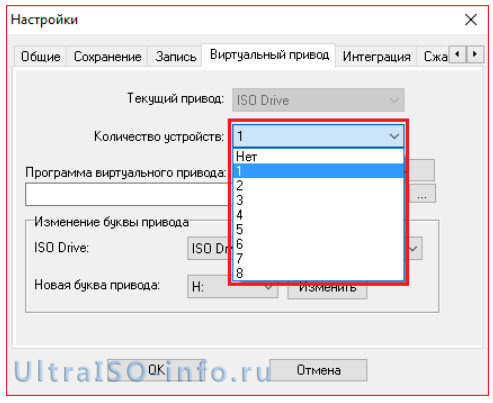
Если включили программу не от имени администратора, то выскочит окно с предупреждением об ошибке. Чтобы ее решить прочитайте статью: Как исправить ошибки в UltraISO.
Процесс создания виртуального привода успешно завершен, поэтому можно заняться монтированием образа, после чего пользоваться в UltraISO материалами, расположенными в образе. О том, как монтировать образ, сможете прочитать ниже. Когда это нужно? Когда будете использовать лицензионные игры, не работающие без диска. Можете смонтировать образ в привод, чтобы сделать вид, что диск находится в дисководе. При необходимости всегда можно размонтировать образ.
Монтирование образа
Монтировать образы оптического накопителя происходит довольно просто, ведь это простой процесс подключения диска к приводу только в виртуальном мире. Если говорить вообще простым языком, то вы просто виртуально вставите диск в дисковод. В рассматриваемом программном обеспечении это можно сделать двумя способами, пользуясь приложения напрямую или проводником.
Способ 1: Запуск через приложение
- Сначала запустите приложение, чтобы открыть образ, используемый для монтажа. Для того чтобы это сделать, нажмите «Файл», после чего «Открыть».
- Укажите папку, где он располагается, выделите его, а затем откройте.
- Воспользуйтесь меню, чтобы зайти в раздел «Монтирования в виртуальный привод» в инструментах.
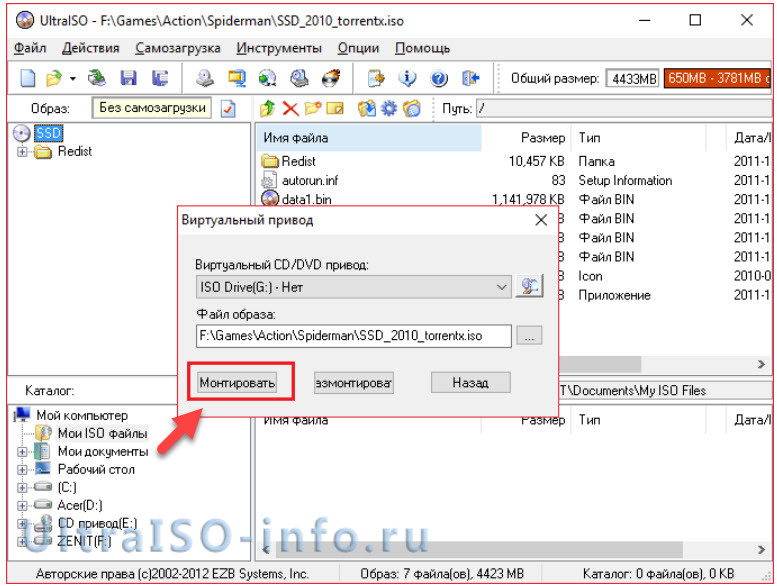
- Когда появится всплывающее окно, укажите необходимый привод, после чего кликнуть по кнопке «Монтировать».
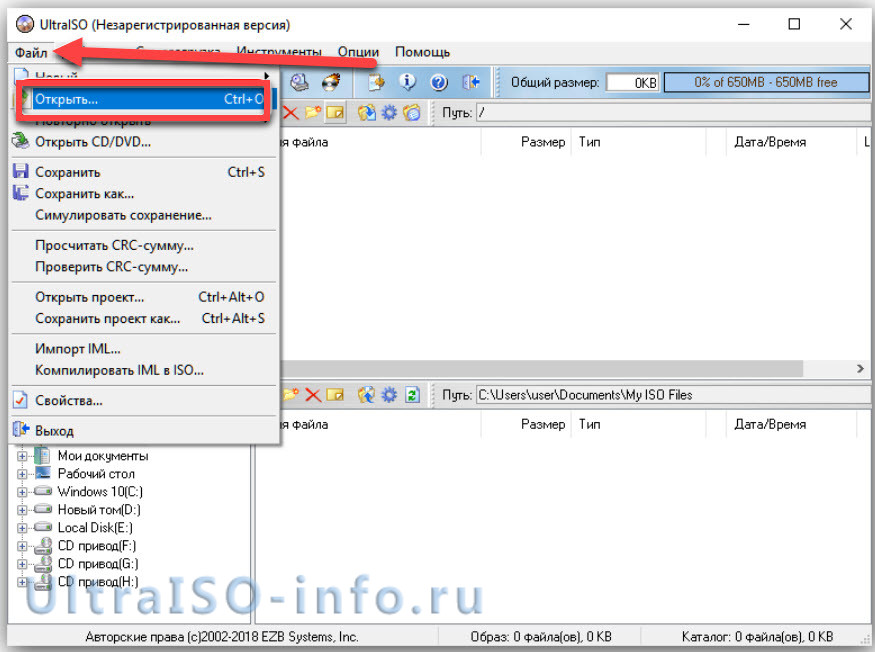

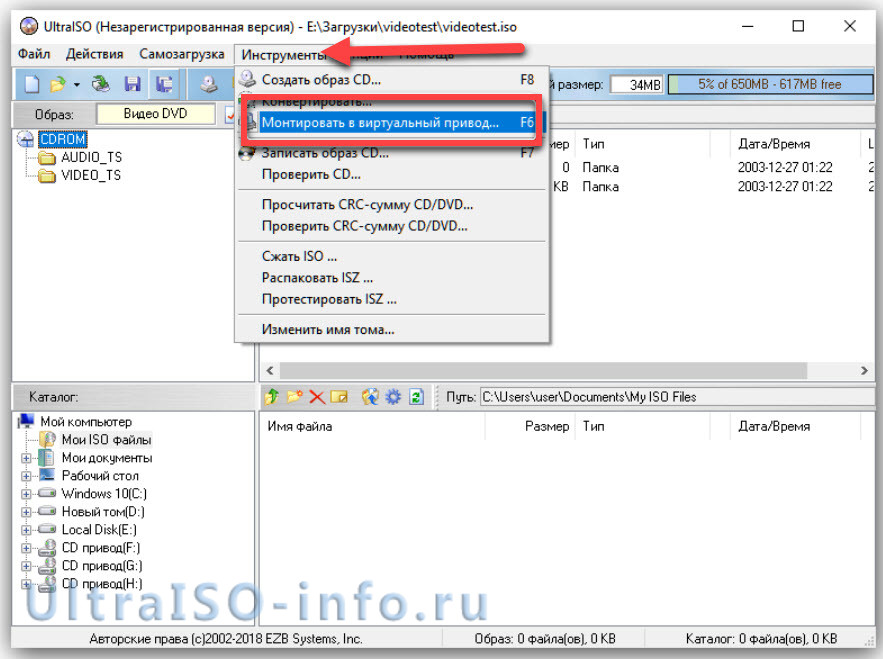
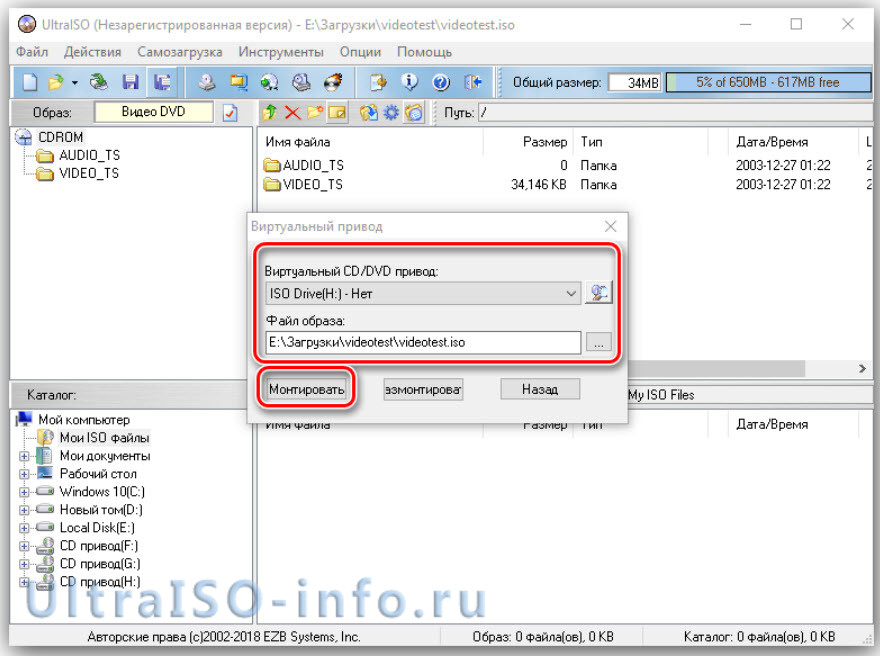
Программа может ненадолго зависнуть, но не стоит пугаться, ведь разработчики просто не предусмотрели строку отслеживания. Через пару секунд монтирование будет завершено, после чего можно будет продолжить работу.
Способ 2: «Проводник» Windows
Представленный метод позволяет проделать более быструю работу, потому что не придется открывать свою программу.
- Откройте папку, где расположен ИСО.
- Кликните по нему правой кнопкой мышки, после чего выберите меню «УльтраИСО», после чего перейдите в раздел «Монтировать образ в виртуальный привод Ф».

- После сделанных действий монтирование будет завершено.
Такой способ имеет небольшой недостаток, ведь нельзя заметить, что диск образа переполнен.
Установка игр с помощью Ультра Исо
Очень часто пользователи спрашивают, как установить игру, используя ИСО. Такой вопрос возникает из-за имеющейся защиты от копирования. Многие игрушки имеют лицензионную защиту, требующие диск в дисководе. Прочитайте статью до конца, чтобы познать все нюансы работы с программным обеспечением.
Создание образа игры
Сначала вставьте в дисковод лицензионный диск, содержащий игру. После этого откройте ПО, делая это от имени администратора, а затем кликните «Создать».

Укажите требуемый привод и место, где будет сохраняться образ. Формат обязательно должен быть .исо, чтобы программа могла его распознать.

Дождитесь окончания процесса.
Установка
- Закройте окна, которые не нужны во время работы, нажмите «Открыть».

- Укажите место, где были сохранены игровые данные.

- Нажмите клавишу «Монтировать», предварительно создав виртуальный привод. Как его сделать читайте выше.
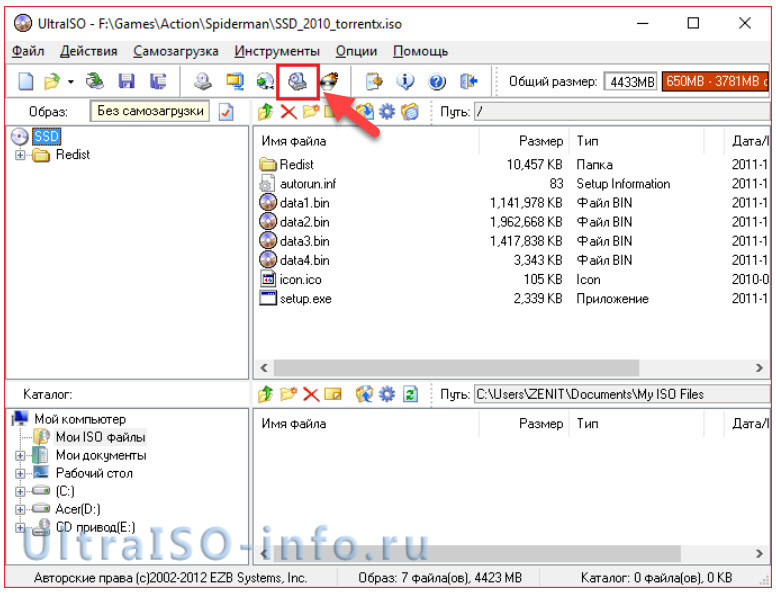
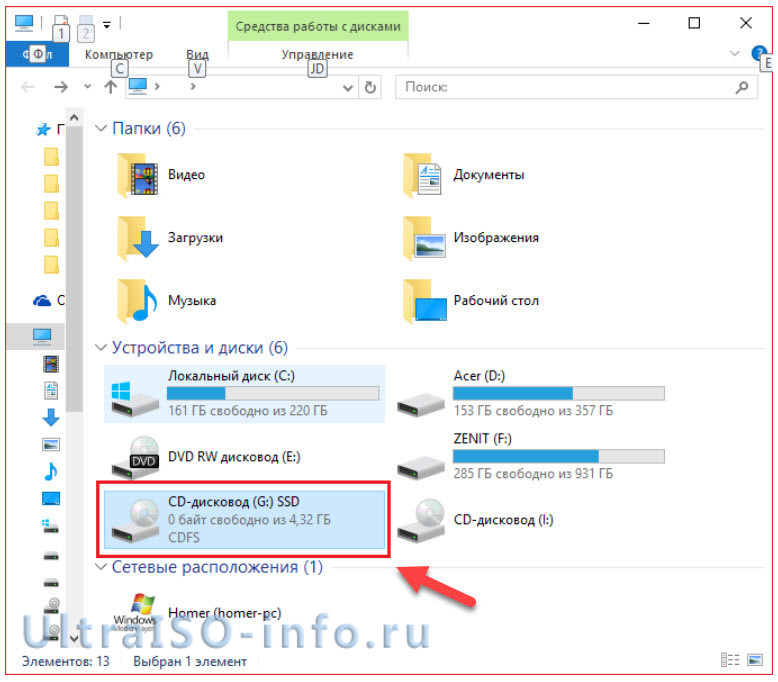
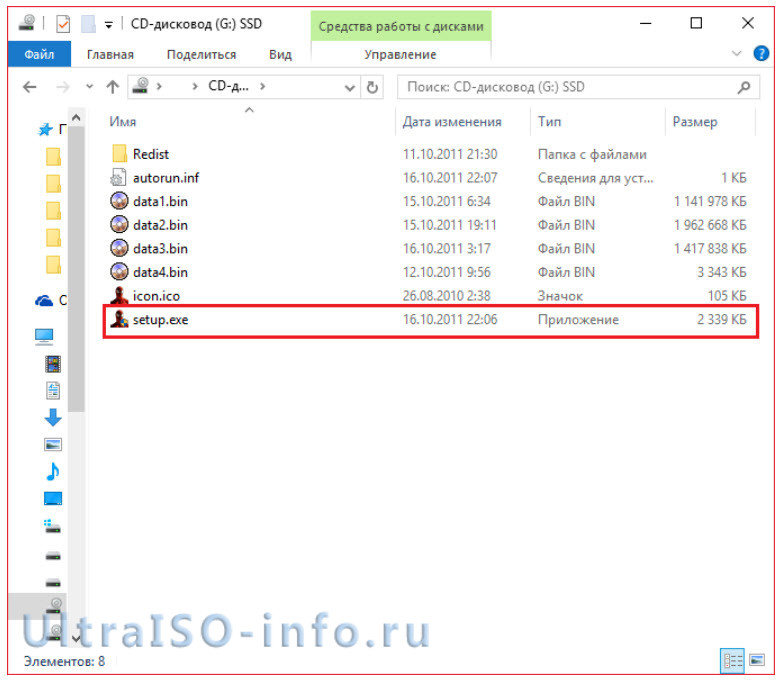
На этом работа по данному вопросу завершена. Вот такой интересный способ представлен для использования лицензионных игрушек без специального диска. Теперь игра будет запускаться всегда, пока есть виртуальный привод. Пользуйтесь с удовольствием!
Заключение
Теперь вы разобрались, для чего нужен и как пользоваться UltraISO. Надеемся, что данная статья была полезна, а также смогла научить вас многим правилам использования. Приложение приятно в эксплуатации, поэтому проблем возникнуть не должно. Приятного использования!