Microsoft подтвердила проблему с удаленным рабочим столом в Windows 11, версия 22H2. Как исправить
Windows 11 2022 Update продолжают преследовать различные проблемы и баги. Так, например, компания признала проблему с падением игровой производительности после многочисленных жалоб пользователей. Проблемы с принтерами стали причиной применения защитного удержания совместимости, которое, впрочем, было убрано, после того как появилось решение.

Новейшая проблема связана с подключениями к удаленному рабочему столу. Microsoft сообщила на портале «Состояние выпуска Windows», что удаленный рабочий стол может перестать отвечать на запросы в Windows 11, версия 22H2:
После установки Windows 11, версия 22H2 (Windows 11 2022 Update) приложение «Подключение к удаленному рабочему столу» может перестать отвечать на запросы при подключении через шлюз удаленных рабочих столов или Remote Desktop Connection Broker (RDCB).
Эта проблема может наблюдаться, когда клиент находится на шагах «Загрузка виртуальной машины» или «Настройка удаленного подключения», и возникает независимо от версии ОС, установленной на удаленном компьютере. В некоторых случаях может появиться сообщение об ошибке «Ваш сеанс служб удаленных рабочих столов завершен».
По словам Microsoft, обычные потребители, скорее всего, не столкнуться с данной проблемой из-за использования другого процесса подключения. Компания предоставила временное решение проблемы, для которого нужно будет использовать Диспетчер задач:
- Нажмите клавиатурное сочетание Ctrl+Shift+Esc
- Выберите «Процессы» в меню слева
- В появившемся списке найдите процесс mstsc.exe
- Щелкните правой кнопкой мыши по имени процесса и выберите опцию Снять задачу
Microsoft также предлагает добавить групповую политику для отключения UDP, что должно предотвратить появление этой проблемы. Тем не менее, здесь также есть предупреждение, связанное с WAN и потенциальным снижением производительности. Настоятельно рекомендуется отменить это изменение групповой политики, когда проблема будет решена.
Предупреждение: сеансы удаленного рабочего стола, которые подключаются через глобальную сеть (WAN), могут иметь низкую производительность после применения описанного ниже обходного пути. Установка этой политики также отключает протокол UDP для всех подключений к удаленному рабочему столу с устройства. Мы настоятельно рекомендуем отменить это изменение групповой политики, как только эта проблема будет решена в будущем обновлении Windows.
Как сделать чтобы удаленный рабочий стол не отключался
Удаленный рабочий стол Windows отключается часто или автоматически 2022
"Ил-2 Штурмовик" нового поколения — "Битва за Сталинград" и "Битва за Москву" #13
Как следует из названия, функция Remote Desktop в Windows позволяет удаленно обращаться к другому компьютеру с нашего компьютера. Эта функция играет важную роль для решения проблем нашей системы, если какой-либо представитель поддержки хочет удаленно получить доступ к нашему компьютеру и исправить его. Сегодня, используя эту функцию, я заметил, что я могу подключиться к другим компьютерам у себя, но затем соединение Remote Desktop отключилось автоматически. Итак, я попытался подключиться к другому компьютеру и нашел тот же результат.

Прежде всего, я удостоверился, что Брандмауэр Windows был отключен, чтобы убедиться, что брандмауэр не был виновником. Это не помогло. Я где-то читал, что WiFi-принтеры могут также вызвать проблему при использовании функции Remote Desktop, поэтому я отключил их, но это тоже не решило проблему. Я пришел к следующему решению и работал:
Удаленный рабочий стол часто отключается
1. Нажмите Windows Key + R ; введите sysdm.cpl и нажмите Введите. Перейдите на вкладку Удаленная вкладка. Убедитесь, что вы выбрали параметры, выделенные на рисунке ниже:

2. Перемещение, нажмите комбинацию клавиш Windows + R , введите put Regedt32.exe в Запустите и нажмите Enter, чтобы открыть Редактор реестра.

2. Перейдите к следующему местоположению:
HKEY_LOCAL_MACHINE SYSTEM CurrentControlSet Services TermService

3. В правой панели этого места найдите строку реестра (REG_SZ) с именем ObjectName , если вы действительно столкнулись с проблемой, тогда эта строка должен иметь Значение данных как LocalSystem . Дважды щелкните по той же строке, чтобы изменить ее Данные значения:

4. В приведенном выше окне введите Значение как Служба NT NetworkService , Нажмите OK , затем закройте Редактор реестра и перезагрузите компьютер, чтобы устранить проблему.
Надеемся, что исправление поможет вам.
Удаленный рабочий стол Google Chrome удаляет бета-тег, добавляет новые функции

Google очистил бета-тег от Chrome Remote Desktop, бесплатный Chrome браузер-добавление, что дает вам полный доступ к другому настольному ПК под управлением Windows, Mac OS X или Linux.
Как включить удаленный рабочий стол в Windows 8

Узнайте, как включить удаленный рабочий стол в Windows 8 для разрешения входящих подключений.
Как включить удаленный рабочий стол или RDP в VMware

Вот как легко включить и настроить удаленный рабочий стол или RDP в VMware.
Настройка лимитов (таймаутов) RDP-сессий на терминальном сервере Windows
По умолчанию, на терминальном сервере RDP-сессия длится до тех пор, пока пользователь ее явно не прервет. В некоторых случаях, это может привести к зависанию профиля или некоторых запущенных приложений.
Рекомендуется задавать лимит на сеансы, по достижении которого принудительно завершать терминальные сессии и выполнять выход пользователя из системы.
Настройка на терминальном сервере
Сессии можно настроить для конкретного сервера в настройках сервера терминалов. Процесс немного отличается в зависимости от версии операционной системы Windows.
Windows 2012 и выше
В диспетчере серверов переходим в службы удаленных рабочих столов:

Переходим в коллекцию, для которой хотим поменять настройки сеанса:

В свойствах коллекции кликаем по Задачи — Изменить свойства:

Переходим в раздел Сеанс и выставляем ограничения:

* где Окончание разъединенного сеанса — время, через которое для пользователей с завершенными сеансами произойдет выход из системы; Ограничение бездействующего сеанса — время, через которое сеанс перейдет в разъединенный, если пользователь в нем не работает (не проявляет никакой активности).
Windows 2008 R2 и ниже
Нажимаем Пуск — Администрирование — Службы удаленных рабочих столов — Конфигурация узла сеансов удаленных рабочих столов:


В разделе «Подключения» дважды кликаем по RDP-Tcp:

На вкладке «Сеансы» ставим галочку Переопределить параметры пользователя и выставляем необходимые лимиты:

* где Завершение отключенного сеанса — время, по достижении которого отключенный сеанс будет завершен, а для пользователя будет выполнен выход; Ограничение бездействующего сеанса — ограничение на сеанс, в котором пользователь не работает.
Настройка через GPO
Если терминальных серверов много или необходимо централизованно задать политику ограничения сессий, можно воспользоваться групповыми политиками Active Directory.
Заходим в консоль управления политиками — создаем политику с любым понятным названием — переходим в настройку созданной политики.
В зависимости от необходимости применять политику к пользователям и/или компьютерам, используем следующие ветки для настройки:
- Конфигурация компьютера\Политики\Административные шаблоны\Компоненты Windows\Службы удаленных рабочих столов\Узел сеансов удаленных рабочих столов\Ограничение сеансов по времени
(Computer Configuration\Policies\Administrative Templates\Windows Components\Remote Desktop Services\Remote Desktop Session Host\Session Time Limits) - Конфигурация пользователя\Политики\Административные шаблоны\Компоненты Windows\Службы удаленных рабочих столов\Узел сеансов удаленных рабочих столов\Ограничение сеансов по времени
(User Configuration\Policies\Administrative Templates\Windows Components\Remote Desktop Services\Remote Desktop Session Host\Session Time Limits)
* если для пользователей и компьютеров используются отдельные организационные юниты, необходимо создавать политику в соответствующей ветке.
Для настройки выставляем следующие значения:
| Параметр | Описание | Значения |
|---|---|---|
| Завершать сеанс при достижении ограничения по времени (End session when time limits are reached) | Задает глобальную настройку, которая разрешает или запрещает лимиты, в принципе. | Включено — включает режим ограничения сессий (для нашей цели выбираем это значение). Отключено — выключает и запрещает лимиты. Не задано — выключает для политик, но разрешает локальные настройки на сервере. |
| Задать ограничение по времени для активных, но бездействующих сеансов служб удаленных рабочих столов (Set time limit for active but idle Terminal Services sessions) | Если пользователь завершил работу с сервером, но не завершил сеанс, можно установить ограничение сессии этим параметром. Таким образом, пользователи, которые не завершают сеанс будут автоматически выкинуты из сессии. | Включено — активируем лимит для бездействующих сеансов (выставляем ее). И в выпадающем списке указываем время бездействия, например 3 часа. Отключено — отключает лимит на бездействующие сессии. Не задано — настройка задается локально на сервере. |
| Задать ограничение по времени для отключенных сеансов (Set time limit for disconnected sessions) | Если пользователь отключил сеанс, но не вышел из системы, можно автоматически его разлогинить с помощью этой опции. | Включено — активируем лимит для завершенных сеансов (выставляем ее). И в выпадающем списке указываем время, например 3 часа. Отключено — отключает лимит на завершенные сессии. Не задано — настройка задается локально на сервере. |
| Задать ограничение по времени для активных сеансов служб удаленных рабочих столов (Set time limit for active Remote Desktop Services sessions) | Независимо от того, работает пользователь в системе или нет, сервер завершит его сеанс, отправив уведомление за 2 минуты до отключения. | Включено — активируем лимит для активных сеансов. В выпадающем списке необходимо указать время. Данную опцию лучше не применять. С практической точки зрения опция создаст много неудобств. Отключено — отключает лимит на завершенные активные сессии. Не задано — настройка задается локально на сервере. |
Для применения настроек ждем или выполняем команду на сервере:
Проверяем, применились ли политики:
Использование фильтров
Если нам необходимо применить ограничения через политики только для определенных серверов/пользователей, применяем фильтры безопасности.
Для этого создаем группу в Active Directory и добавляем туда нужные серверы (или пользователей).
Проверяем, что нужные нам серверы или пользователи стали членами созданной группы.
а) команда для проверки компьютера:
gpresult /r /scope:computer
б) для пользователя:
gpresult /r /scope:user
Если в созданной группе компьютера/пользователя нет, то:
а) для пользователя выходим из сеанса сервера и подключаемся по новой.
б) на сервере выполняем команды:
klist -lh 0 -li 0x3e7 purge
Если в нашей среде Active Directory несколько сайтов, то наши настройки могут появиться на нужном контроллере через несколько минут (как правило, до 15). Если нет возможности ждать, можно форсировать процесс репликации с помощью инструмента «Active Directory — сайты и службы».
Далее при создании групповой политики удаляем группу «Прошедние проверку», которая присутствует по умолчанию:

И добавляем созданную ранее, например:

После настраиваем политику по инструкции выше.
Чтобы проверить, что настройка применилась только у нужным нам объектам, на сервере выполняем команду:
Автовыход пользователя на сервере Windows. Использование его для оптимизации работы вашего VDS / VPS сервера
Анализируя поступающие заявки наших клиентов в службу технической поддержки и обращения к консультантам, мы заметили, что множество наших клиентов сталкиваются с такой проблемой как «автовыход», не понимая, что это и как с ней бороться.
Любой сервер в том числе и виртуальный сервер должен работать в постоянном режиме 24 х 7 х 365. И соответственно пользователь, который запускает программы на выполнение на сервере, рассчитывает, что они будут работать в таком же режиме. Именно на это и рассчитывают наши клиенты. Однако устанавливая на VPS сервер различного рода десктопное программное обеспечение, которое разрабатывалось «умельцами» без мысли, что существуют компьютеры, не имеющие мониторов, отключившись от сервера через какое-то время замечают, что его программа перестала работать должным образом, при том что сервер активен и доступен. Замечают это как правило при следующем подключении к серверу для анализа данных с как подразумевалось работавшего ПО. Проблема, очевидно в том, что данное ПО что-то пытается брать со свойств экрана (разрешение, позиция курсора и т.д.) при том, что ни экрана, ни курсора при отключенном сеансе нет.
Данная проблема является частным случаем ограничения работы сеансов по времени, за которую отвечает узел групповой политики «Службы удаленных рабочих столов» с одноименным названием «Ограничение сеансов по времени». Он позволяет гибким образом настраивать время работы запущенных сеансов или Ваших сотрудников на сервере при организации рабочих мест, что позволяет Вам более оптимально использовать ресурсы арендуемого сервера Windows VDS.
Запустим на сервере редактор «Локальной групповой политики» нажав сочетание клавиш Win+R и Набрав команду GPEDIT.MSC
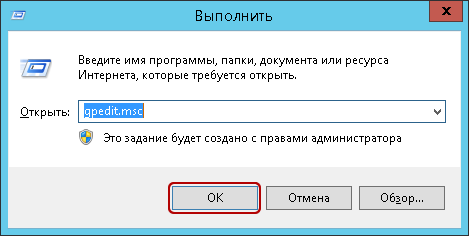
Далее необходимо перейти по следующему пути в ветке «Конфигурация пользователя», если Вы хотите произвести настройки для текущего пользователя или в ветке «Конфигурация компьютера», если Вы хотите настроить для всех пользователей сервера.

1.«Задать ограничение по времени для отключенных сеансов»
При помощи этого параметра Вы можете указать промежуток времени в минутах, часах или днях, на протяжении которого открытые программы будут продолжать работать после отключения от сервера.
Если Вы хотите, чтобы Ваша программа работала на сервере в постоянном режиме и не происходило «автовыхода» при отключении, то данный параметр следует указать как Включен и выбрать Никогда. Что является решение выше описанной ситуации.
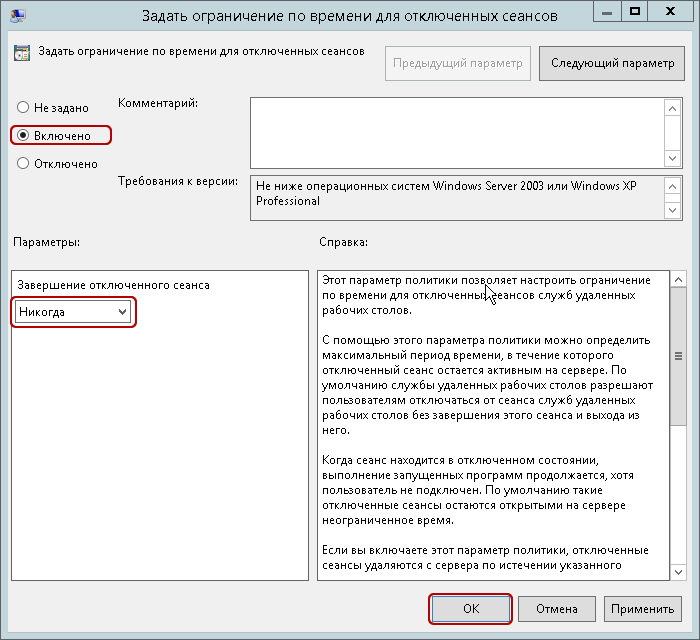
Данный параметр можно так же использовать в моменты, когда рабочий день сотрудника закончен, но на выполнение некоторых автономных процессов, которые не требуют вмешательства пользователя, нужно еще дополнительное время, в таком случае можно указать Включено и указать необходимо количество времени.
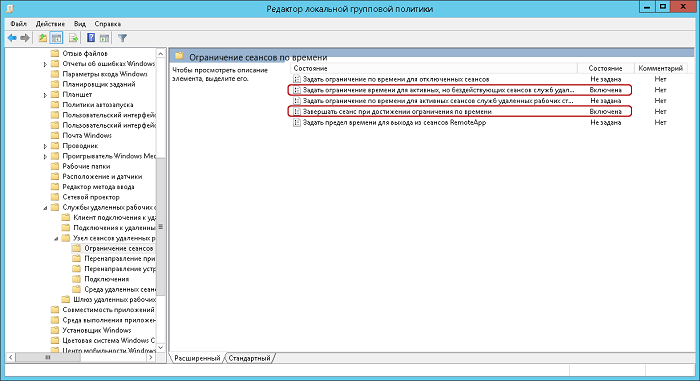
2.«Задать ограничение по времени для активных, но бездействующих сеансов служб удалённых рабочих столов»
Бездействующим сеансом считается тот сеанс, когда удаленный рабочий стол начинает простаивать без каких-либо операций ввода, со стороны пользователя. Сотрудник может подключиться к удаленному рабочему столу сервера, а затем по завершении рабочего дня попросту забыть отключиться от сервера и уйти домой. В таком случае сеанс активен, но простаивает и ресурсы выделяемые сервером и зарезервированные для этого пользователя, простаивают и соответственно расходуются не эффективно. В таком случае можно указать Включено и указать необходимо количество времени, после которого при простое, сеанс будет завершен.

3.«Задать ограничение по времени для активных сеансов служб удалённых рабочих столов»
Данный параметр отвечает за завершение даже активного сеанса, скажем если политикой Вашей компании является достаточно строгий контроль рабочего времени и не допускаются переработки. То Вы можете установить это параметр на Включено и указать максимальный период рабочего времени. Соответственно по завершению рабочего дня, сеанс даже активного пользователя будет завершен, но за две минуты до отключения, пользователю будет предоставлено предупреждающее сообщение, чтобы он смог сохранить все выполненные за время подключения изменения и открытые рабочие документы.

Во втором и третьем случае обязательно включение параметра «Завершать сеанс при достижении ограничения по времени». Включение данного параметра указывает, чтобы производилось именно завершение сеанса пользователя, в противном случае будет производится только отключение сеанса, но не его завершение.

4.«Задать предел времени для выхода из сеансов RemoteApp»
Данный параметр позволяет Вам, завершать сеанс в момент, когда Вы не производили подключение к удаленному рабочему столу сервера, но подключение к серверу было установлено при помощи сторонних программ. При закрытии программы, если параметр «Не задан», то сеанс отключается, но не завершается. Для завершения сеанса необходимо указать Включено и установить время, так же доступен параметр «Немедленно».
Настройка таймаутов RDP-сессий с помощью GPO
Длительность RDP-сессий в ОС Windows по умолчанию не ограничена. Это означает, что сессия будет выполняться на сервере до тех пор, пока пользователь ее явно не завершит. Большое количество незавершенных сессий ведет к повышенной нагрузке на сервер, кроме того могут закончится лицензии на подключение. Во избежании подобных проблем рекомендуется ограничивать время RDP-сессий. В доменной среде это ограничение можно реализовать с помощью групповых политик.
При настройке ограничений очень важно понимать все нюансы, поэтому сначала немного теории. RDP-сессия может находится в одном из трех состояний:
• Active – сессия активна, пользователь выполняет какие то действия (двигает мышкой, нажимает на клавиатуру и т.п.);
• Idle – сессия активна, но пользователь активности не проявляет;
• Disconnected – сессия отключена.
Для завершения работы с удаленным рабочим столом у пользователя есть два варианта:
• Отключение (Disconnect) — пользователь отключается от удаленного компьютера, но сессия на нем остается. Это значит что все открытые пользователем файлы остаются открытыми, запущенные программы продолжают выполняться и т.д. Соответственно при необходимости пользователь может подключиться к своей сессии и продолжить работу с того места, на котором остановился;
• Завершение сеанса (Logoff) — пользователь завершает сеанс подключения и выходит из системы. При этом сессия пользователя закрывается, а все ее содержимое (документы, программы и т.п.) удаляется из памяти. При следующем подключении для пользователя создается новая сессия, в которой он будет все начинать заново.
Политики, отвечающие за ограничения сессии, могут применяться как к компьютерам, так и к пользователям. Настройки для компьютера:
Computer Configuration\Policies\Administrative Templates\Windows Components\Remote Desktop Services\Remote Desktop Session Host\Session Time Limits (Конфигурация компьютера\Политики\Административные шаблоны\Компоненты Windows\Службы удаленных рабочих столов\Узел сеансов удаленных рабочих столов\Ограничение сеансов по времени)
User Configuration\Policies\Administrative Templates\Windows Components\Remote Desktop Services\Remote Desktop Session Host\Session Time Limits (Конфигурация пользователя\Политики\Административные шаблоны\Компоненты Windows\Службы удаленных рабочих столов\Узел сеансов удаленных рабочих столов\Ограничение сеансов по времени).
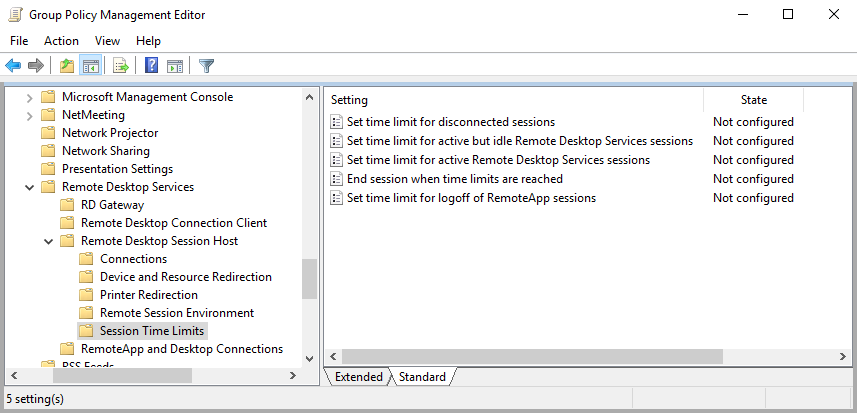
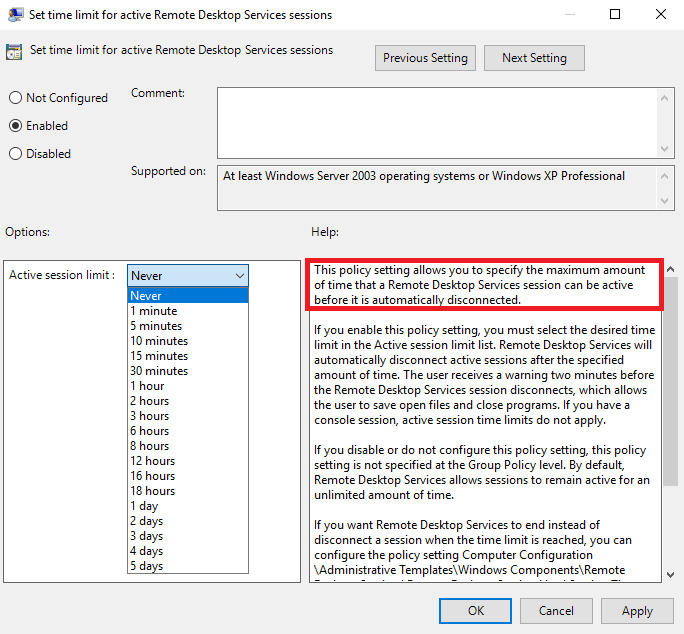
Set time limit for active Remote Desktop Services sessions (Задать ограничение по времени для активных сеансов служб удаленных рабочих столов)
Эта политика задает время, по истечении которого происходит автоматическое отключение активной сессии пользователя. Включать ее стоит только в том случае, если вы хотите жестко ограничить время работы пользователей, поскольку по истечении лимита времени сессия будет прервана независимо от активности пользователя.
Для активации политики переводим ее в состояние Enabled и выбираем необходимое время. Диапазон выбора широкий, от 1 минуты до 5 дней, а если выбрать Never, то сессия не будет отключаться никогда.
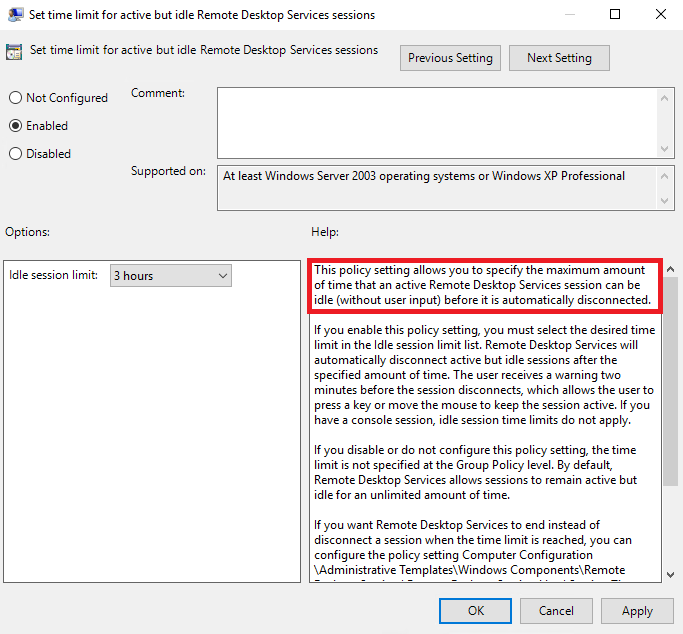
Set time limit for active but idle Terminal Services sessions (Задать ограничение по времени для активных, но бездействующих сеансов служб удаленных рабочих столов)
Эта политика задает время, по истечении которого происходит автоматическое отключение сессии при неактивности пользователя. Если пользователь не проявляет активность, то по истечении указанного времени его сеанс будет отключен, т.е. перейдет в состояние Disconnected.
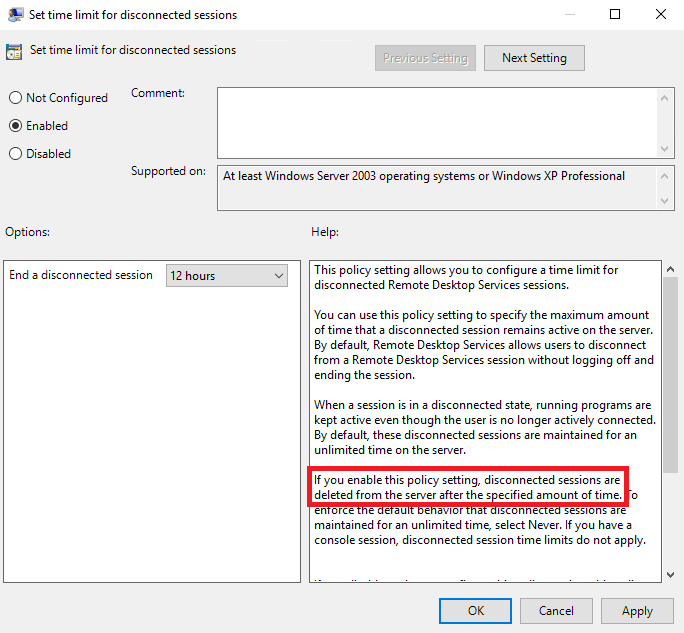
Set time limit for disconnected sessions (Задать ограничение по времени для отключенных сеансов)
Здесь мы задаем время, в течение которого отключенная сессия хранится на сервере. По истечении этого времени сессия будет завершена и удалена с сервера со всем содержимым. Важно понимать, что при завершении сессии все несохраненные данные будут потеряны.
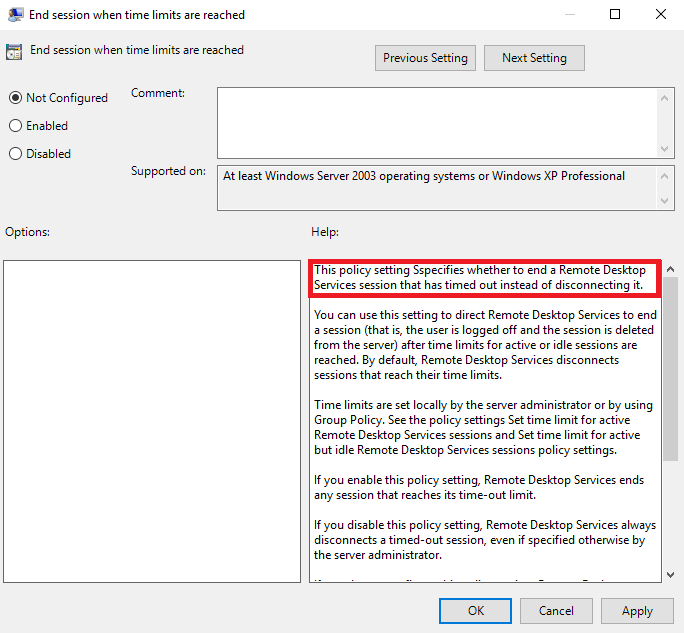
End session when time limits are reached (Завершать сеанс при достижении ограничения по времени)
Эта политика указывает, что именно сделать с сессией. Если установить ее в Enabled, то по достижении временного лимита сессии всегда будут завершаться, а не отключаться.
Все эти настройки помогают регулировать нагрузку на сервер, однако обращаться с ними следует аккуратно. К примеру время активной сессии лучше не ограничивать, чтобы пользователей не выкидывало с сервера в процессе работы. Также стоит быть осторожнее с лимитом для отключенных сессий, поскольку у пользователей могут быть несохраненные данные и при завершении сессии они будут потеряны.
Как предотвратить блокировку экрана удаленного компьютера при запуске удаленного подключения RDP к компьютеру?
Как предотвратить блокировку экрана удаленного компьютера при запуске удаленного подключения RDP к компьютеру?
этот вопрос «подключение к удаленному рабочему столу без блокировки удаленного компьютера » было для Windows 7 и 8, команды не работают для windows 10; все команды, упомянутые в этом вопросе отключает сеанс rdp. кроме того, для этого вопроса не было выбрано ответа, поскольку он не предоставляет действительного решения вопроса.
в частности, tscon %sessionname% /dest:console будет отключить сессии.
2 ответов
вы покупаете лицензию, которая позволяет запускать узел RDP в качестве сервера терминалов. Причина блокировки экрана, как это при использовании RDP является то, что потребительские лицензии Windows позволяют не более одного активного сеанса одновременно. Единственный надежный способ избежать этого, который позволяет продолжать использовать RDP, — получить лицензию системы в качестве сервера терминалов, что является дорогостоящим и может потребовать лицензии Enterprise или Education edition.
альтернативно, множественные другие варианты для удаленный доступ к системе Windows. Если вы заботитесь только о доступе из локальной сети, VNC, вероятно, ваш лучший выбор (если вам не нужно, чтобы сеанс был зашифрован). Если вам нужен выездной доступ, вы можете найти ряд вариантов для него в интернете, которые не только не включают RDP, но и дают хороший видимый признак того, что кто-то удаленно подключен к сеансу (и часто предоставляют какую-то функциональность чата для локального пользователя, чтобы поговорить с удаленным пользователем).
Я не знаю, как отключить экран блокировки, особенно когда сеанс RDP соединенный.
вы можете работать во время сессии бесплатные утилиты бессонница или кофеин чтобы заставить Windows поверить, что происходит какая-то активность.
альтернативно, вы смогли сделать Отключить Windows 10 Блокировка Экрана, хотя это будет иметь эффект везде.