Удалить Movavi Video Editor
используя журнал установки

В поле поиска введит "Movavi Video Editor" вы увидите все журналы "Movavi Video Editor" в базе данных, совместимой с вашей версией Windows.
Выберите соответствующий журнал по версии из списка и нажмите кнопку "Удалить" на панели инструментов.

Вы увидите несколько всплывающих окон, показывающих загрузку и импорт журнала в Revo Uninstaller Pro, а затем главное окно удаления, которое показывает ход удаления Movavi Video Editor.
Видеоредактор Movavi Video Editor

Я редко пишу про платные программы, но, если говорить о простом и, одновременно функциональном редакторе видео на русском языке для начинающих пользователей, который можно было бы рекомендовать, на ум, кроме Movavi Video Editor мало что приходит.
Windows Movie Maker в этом плане не плох, но сильно уж ограничен, особенно если говорить о поддерживаемых форматах. Некоторые бесплатные программы для монтажа и редактирования видео могут предложить отличные функции, но лишены простоты и русского языка интерфейса.
Различного рода редакторы, конвертеры видео и иные программы, имеющие отношение к работе с видео сегодня (когда цифровая камера есть у каждого в кармане) популярны не только у инженеров видеомонтажа, но и у простых пользователей. И, если предположить, что нам нужен простой редактор видео, в котором без труда сможет разобраться любой средний пользователь и, особенно при наличии художественного вкуса, легко создавать в нем достойные фильмы для личного использования из имеющихся материалов с самых разных источников, то кроме Movavi Video Editor я мало что могу посоветовать.
Установка и использование Movavi Video Editor
Movavi Video Editor доступен для загрузки с официального сайта в версии для Windows 10, 8, Windows 7 и XP, там же есть версия этого видео редактора Mac OS X.
При этом для того, чтобы попробовать, насколько он вам подходит у вас есть бесплатные 7 дней (поверх создаваемых в бесплатной пробной версии видео будет появляться информация о том, что оно сделано в пробной версии). Стоимость бессрочной лицензии на момент написания статьи — 1290 рублей (но есть способ значительно уменьшить эту цифру, будет описан далее).
Установка ничем не отличается от установки других программ для компьютера, разве что на экране установки с выбором ее типа, где по умолчанию выбрано «Полная (рекомендуется)», порекомендую вам другое — выбрать «Настройка параметров» и убрать все отметки, поскольку «Элементы Яндекса», предполагаю, вам не нужны, так же как не нужны и для работы редактора видео.

После первого запуска Movavi Video Editor вам будет предложено задать параметры для проекта (т.е. будущего фильма). Если вы не знаете, какие параметры задавать — просто оставьте те настройки, которые были установлены по умолчанию и нажмите «Ок».

На следующем шаге вы увидите поздравление с созданием первого фильма, сводку по следующим шагам, а также кнопку «Читать инструкцию». Если вы действительно планируете использовать программу по назначению, рекомендую нажать эту кнопку, поскольку инструкция отличная, исчерпывающая и поможет вам добиться тех результатов, которые требуются (вы также легко можете открыть инструкцию Movavi Video Editor в любой момент через меню «Справка» — «Руководство пользователя».

У меня же вы инструкции не найдете, лишь достаточно краткое описание возможностей монтажа видео, редактирования, добавления эффектов и переходов и других функций программы, которые могут вас заинтересовать.

Интерфейс редактора представляет собой упрощенный вариант программ для нелинейного видеомонтажа:
- Внизу — «монтажный стол», содержащий треки видео (или изображений) и звуковых файлов. При этом для видео их доступно два (можно добавлять видео поверх другого видео), для звука, музыки и голосового сопровождения — сколько захотите (ограничение, думаю, есть, но с этим не экспериментировал).
- Слева в верхней части — меню доступа к добавлению и записи файлов, а также пункты для галереи переходов, титров, эффектов и параметров выбранного клипа (под клипом я здесь и далее понимаю любой фрагмент аудио, видео или изображения на монтажном столе).
- В правой верхней части — окно предварительного просмотра содержимого монтажного стола.
Использование Movavi Video Editor не будет представлять больших сложностей даже для начинающих пользователей, особенно если заглядывать в инструкцию (она на русском) по интересующим вопросам. Среди возможностей программы:
- Возможность обрезать, повернуть, изменить скорость и выполнить другие манипуляции с видео.
- Склеить любые видео (большинство необходимых кодеки, например, для использования видео с iPhone программа устанавливает автоматически), изображения.
- Добавить звук, музыку, текст, настроить их.

- Запись видео с веб-камеры для вставки в проект. Запись экрана компьютера (требуется установка не отдельного Movavi Video Editor, а комплекта Movavi Video Suite).

- Добавление эффектов видео, анимированных титров из галереи, переходов между отдельными фрагментами видео или изображениями.

- Настройка параметров каждого отдельного ролика, включая цветокоррекцию, полупрозрачность, масштаб и другие свойства.

По завершении работы, вы можете сохранить проект (в собственном формате Movavi), который представляет собой не фильм, а именно файл проекта, который в дальнейшем можно продолжить редактировать в любой момент.
Или же экспортировать проект в медиа-файл (т.е. в формате видео), при этом экспорт доступен в самых разных форматах (можно настроить вручную), имеются предустановленные настройки сохранения для Android, iPhone и iPad, для публикации в YouTube и другие варианты.

Официальный сайт, где можно скачать видеоредактор Movavi и остальные продукты компании — http://movavi.ru
Ваше я написал, что купить программу можно по цене меньшей, чем обозначенная на официальном сайте. Как это сделать: после установки пробной версии, зайдите в Панель управления — Программы и компоненты, найдите в списке Movavi Video Editor и нажмите «Удалить». Перед удалением вам предложат купить лицензию со скидкой 40 процентов (работает на момент написания обзора). А вот искать, где скачать полную версию этого видео редактора бесплатно не рекомендую.
Отдельно отмечу, что Movavi — российский разработчик, и в случае каких-либо проблем или вопросов по использованию их продуктов вы можете легко, быстро и на знакомом языке связаться со службой поддержки различными способами (см. раздел поддержки на официальном сайте). Также может заинтересовать: лучшие бесплатные видеоконвертеры.
3 простых шага по исправлению ошибок MOVAVI VIDEO CONVERTER.EXE
Очистите мусорные файлы, чтобы исправить movavi video converter.exe, которое перестало работать из-за ошибки.
- Запустите приложение Asmwsoft Pc Optimizer.
- Потом из главного окна выберите пункт «Clean Junk Files».
- Когда появится новое окно, нажмите на кнопку «start» и дождитесь окончания поиска.
- потом нажмите на кнопку «Select All».
- нажмите на кнопку «start cleaning».
Очистите реестр, чтобы исправить movavi video converter.exe, которое перестало работать из-за ошибки
- Запустите приложение Asmwsoft Pc Optimizer.
- Потом из главного окна выберите пункт «Fix Registry problems».
- Нажмите на кнопку «select all» для проверки всех разделов реестра на наличие ошибок.
- 4. Нажмите на кнопку «Start» и подождите несколько минут в зависимости от размера файла реестра.
- После завершения поиска нажмите на кнопку «select all».
- Нажмите на кнопку «Fix selected».
P.S. Вам может потребоваться повторно выполнить эти шаги.
Как удалить заблокированный файл
- В главном окне Asmwsoft Pc Optimizer выберите инструмент «Force deleter»
- Потом в «force deleter» нажмите «Выбрать файл», перейдите к файлу movavi video converter.exe и потом нажмите на «открыть».
- Теперь нажмите на кнопку «unlock and delete», и когда появится подтверждающее сообщение, нажмите «да». Вот и все.
Настройка Windows для исправления критических ошибок movavi video converter.exe:
- Нажмите правой кнопкой мыши на «Мой компьютер» на рабочем столе и выберите пункт «Свойства».
- В меню слева выберите » Advanced system settings».
- В разделе «Быстродействие» нажмите на кнопку «Параметры».
- Нажмите на вкладку «data Execution prevention».
- Выберите опцию » Turn on DEP for all programs and services . » .
- Нажмите на кнопку «add» и выберите файл movavi video converter.exe, а затем нажмите на кнопку «open».
- Нажмите на кнопку «ok» и перезагрузите свой компьютер.
Как другие пользователи поступают с этим файлом?
Всего голосов ( 203 ), 133 говорят, что не будут удалять, а 70 говорят, что удалят его с компьютера.
Как вы поступите с файлом movavi video converter.exe?
Некоторые сообщения об ошибках, которые вы можете получить в связи с movavi video converter.exe файлом
- (movavi video converter.exe) столкнулся с проблемой и должен быть закрыт. Просим прощения за неудобство.
- movavi video converter.exe. Эта программа не отвечает.
- (movavi video converter.exe) — Ошибка приложения: the instruction at 0xXXXXXX referenced memory error, the memory could not be read. Нажмитие OK, чтобы завершить программу.
- (movavi video converter.exe) не является ошибкой действительного windows-приложения.
- (movavi video converter.exe) отсутствует или не обнаружен.
MOVAVI VIDEO CONVERTER.EXE
Проверьте процессы, запущенные на вашем ПК, используя базу данных онлайн-безопасности. Можно использовать любой тип сканирования для проверки вашего ПК на вирусы, трояны, шпионские и другие вредоносные программы.
Movavi video editor описание программы
Movavi Видеоредактор – платный видеоредактор для нелинейного монтажа, разработанный российской компанией Movavi для операционных систем Windows и Mac OS [1] .
Содержание
Основные возможности [ править | править код ]
- Монтаж роликов из видео и фото
- Автоматическое создание роликов из видео или фото на заданную тему
- Работа с саундтреком
- Захват с веб-камеры и запись с внешних аудио-устройств
- Оцифровка VHS и запись с ТВ-тюнеров
- Загрузка готового видео на YouTube, Google Drive и Vimeo[2]
- Редактирование HD видео
- Перенос проектов на другие компьютеры
- Импорт и экспорт файлов в большинстве форматов [3]
Начиная с 14 версии, выпущенной в 2017 году, программа доступна в двух модификациях: базовой и “Плюс”. [4] Отличие заключается в расширенной функциональности версии “Плюс”. [5] [6]
Распространение [ править | править код ]
Лицензионная версия Видеоредактора продаётся на официальном сайте разработчика, а также в онлайн-магазинах партнёров, в том числе Amazon, Apple App Store, Allsoft, Ozon и Walmart [7] . Пробная версия ограничена 7 днями использования, а к видео на выходе добавляется водяной знак. К тому же при экспорте проекта в аудиофайл сохраняется только ½ длины аудио [8] .
Обзоры и критика [ править | править код ]
Movavi Видеоредактор получил положительные обзоры в прессе, попал в список лучшего ПО 2013 по версии PC Magazine [9] и был удостоен награды “Лучшая покупка” журнала IT-Expert [7] . Пользователи отмечают простоту и удобство интерфейса видеоредактора на русском языке [10] , а также его обширная функциональность [11] . Из минусов указываются высокие требования в системных характеристиках [12] .
Movavi Video Editor — функциональная программа для редактирования и монтажа видео, ориентированная на обычного пользователя. Это приложение имеет награды, оно попадало в список лучшего программного обеспечения, составленного известным международным компьютерным журналом.
Многие пользователи сталкиваются с необходимостью редактирования видео файлов. Например, нужно смонтировать снятый видеоролик, загруженное видео из интернета и т. п. Для обработки видео понадобится специализированная программа — редактор видео, в которой можно выполнить необходимые операции по редактированию и монтажу видео.
Подобные приложения для работы с видеофайлами часто имеют довольно сложный интерфейс, в котором невозможно сразу понять логику работы программы.
Программа для монтажа видео Movavi Video Editor прекрасно подойдет для работы с видео файлами. Преимуществом приложения является то, что Movavi Видеоредактор достаточно простой в управлении, имеет дружелюбный интерфейс, с ним легко разберется даже неопытный пользователь.
Возможности Movavi Video Editor
Основные возможности программы Movavi Video Editor:
- Большое количество встроенных эффектов и фильтров.
- Удаление ненужных фрагментов из видео, соединение разных видео файлов.
- Добавление аудиодорожки в видеофайл.
- Вставка в видео графических изображений.
- Добавление титров, водяных знаков в видеоролик.
- Функция «картинка в картинке».
- Запись видео с веб-камеры.
- Запись звука с микрофона.
- Автоматическое создание видео с помощью «Мастера создания клипов».
- Настройка свойств видео и аудио.
- Преобразование видео в другой видео формат.
- Высокая скорость конвертирования видео.
- Сохранение аудиодорожки из видео в выбранном аудио формате.
- Улучшение качества записи видео.
- Поддержка загрузки видео на YouTube.
В программу встроена библиотека, имеющая в своем составе необходимые компоненты: клипы, фоны, звуки, музыку, которые можно использовать при создании видео роликов в Мовави Видео Эдитор.
Программа доступна на русском языке. Скачать Movavi Video Editor можно с официального сайта производителя — российской компании Movavi по адресу www.movavi.ru/videoeditor. Movavi Video Editor — платная программа, имеющая две версии, отличающиеся друг от друга функциональными возможностями: Movavi Видеоредактор и Movavi Видеоредактор Плюс.
Сразу после запуска приложения, поверх главного окна Movavi Видеоредактор, откроется окно для выбора проекта. Откройте существующий проект или создайте новый проект в расширенном режиме или в простом режиме.

Создание проекта в видеоредакторе Movavi состоит из нескольких этапов:
- Добавление в проект видео и фото.
- Монтаж видео, выбор качества.
- Добавление переходов.
- Если необходимо, добавление музыки в видео.
- Сохранение результата в выбранном формате.
Как редактировать видео в Movavi Video Editor
При создании проекта в окне программы Movavi Video Editor открываются подсказки, поясняющие порядок работы в приложении. Если что-то непонятно, перейдите на сайт Movavi для получения подробной информации о работе в программе.
Войдите во вкладку «Импорт», добавьте видео, фото и музыку или выберите запись видео с камеры.
Перетащите видео или несколько клипов на монтажный стол, на котором будет происходить основная работа с видео файлами.
Для более удобной работы с проектом, измените масштаб, передвинув ползунок вправо на шкале масштаба, которая находится в левой нижней части окна программы.
В нижней части окна «Movavi Видеоредактор» отображаются основные настройки проекта, которые можно изменить по своему усмотрению в любой момент до завершения создания проекта.
С помощью раздела «Инструменты», во вкладках «Видео» и «Аудио» выбираются определенные параметры, которые следует применить для данного проекта.

В большинстве случаев, из видеоролика необходимо вырезать ненужные части, разделить видео на фрагменты, чтобы поменять их местами, вставить в видеоряд фотографию или добавить какое-нибудь другое изображение.
В Movavi Видео встроен плеер, в котором отображается текущее состояние проекта. Мультимедиа плеер разворачивается на весь экран. Если это нужно, открепите проигрыватель из окна программы.
В приложение встроены звуки и музыка, которые используются при создании фильма. На примере из этой статьи, в видео не было звуковой дорожки, поэтому я добавил в проект другой аудио файл со своего компьютера.
Аудиодорожку, встроенную в видео файл, можно отключить, а вместо нее добавить другую. Если длина добавленной аудиодорожки превышает длину видео, обрежьте лишнее в видео редакторе.
При необходимости, добавьте в создаваемый фильм видео клипы или фоны из библиотеки.
Если больше нет необходимости в дальнейшем редактировании видео фильма, проект на компьютере. Разумеется, если нужно, данное видео можно дополнительно обработать с помощью различных инструментов, встроенных в видеоредактор.

Откройте вкладку «Фильтры» для выбора и наложения подходящего фильтра.
Из вкладки «Переход» добавляется переход между двумя клипами. Если отдельные части видео некрасиво стыкуются друг с другом, добавьте плавный переход для приятного визуального восприятия в место, где соприкасаются два фрагмента видео.
После входа во вкладку «Титры», добавьте текст в нужное место на видео, выберите размер шрифта, продолжительность его отображения. На выбор предлагаются разные виды шрифтов. Задайте цвет и прозрачность для добавленного текста. Титры располагаются на отдельном треке монтажного стола.
Во вкладке «Стикер» предлагают добавить стикер в видео. Добавьте стикер в нужное место (если нужно) на трек титров.
Далее расположены другие инструменты, открывающиеся во вкладках: «Фигуры», «Масштаб и панорамы», «Анимация», «Масштаб и панорама», «Стабилизация», «Выделение и цензура», «Хромакей», с помощью которых решаются те или иные задачи при редактировании фильма.
Если видео снято камерой, которая во время съемки подрагивала в руках, то исправить дрожание камеры поможет инструмент «Стабилизация».
Выделите видео, настройте параметры стабилизации, посмотрите на результат, примените настройку.

Воспроизведите проект с помощью плеера, убедитесь, что полученный результат вас удовлетворяет. Далее нажмите на кнопку «Сохранить».
В окне «Сохранение» выберите настройки проекта и настройки экспорта.
В программе поддерживаются основные видео форматы:
- MP4, AVI, MKV, MOV, FLV, MPEG, WMV, M2TS и т. д.
Звуковая дорожка сохраняется в следующих аудио форматах:
- MP3, WAV, AAC, FLAC, OGG, WMA и т. д.
В Movavi Video Editor реализована загрузка видео на YouTube в высоком качестве до 1080p HD. Понадобится войти в свой аккаунт на популярном видеохостинге, выбрать необходимые настройки в программе, а затем запустить загрузку видео на YouTube.
Приложение сохраняет видео для телевизоров в качестве до 4K Ultra HD.
В Movavi Video Editor поддерживается создание видео для устройств Apple, Android, Xbox, PSP и т. д.
После выбора настроек, выберите место для сохранения видеоролика, дайте имя файлу, а затем нажмите на кнопку «Старт».

После завершения преобразования, фильм готов для просмотра.
Выводы статьи
Если вы столкнулись с необходимостью отредактировать видео, но не являетесь профессионалом в этой сфере, программа Movavi Video Editor (Movavi Видеоредактор) — отличное решение. Приложение имеет понятный интерфейс, обладает большими функциональными возможностями. С редактором видео от Movavi вы узнаете, что процесс видеоредактирования может быть простым и приятным.
Movavi Video Editor – это видеоредактор, который отлично подходит для работы с несложными проектами. В отличие от своих конкурентов он гораздо проще в использовании, так как из-за отсутствия сложных наборов инструментов его интерфейс свободен от лишней информации. Кроме того, имеет несложный интерфейс. Но несмотря на это, некоторые пользователи испытывают трудности при работе с программой. В статье будет рассказано, как пользоваться Movavi Video Editor.
Добавление файлов
А начнем мы статью с самого важного – с добавления файлов в программу для последующей работы с ними. Приступим непосредственно к первому шагу инструкции, как пользоваться Movavi-видеоредактором.
- Запустите приложение. После этого вы сразу попадете во вкладку «Импорт».
- Нажмите на кнопку «Добавить файлы».
- В появившемся окне «Проводника» перейдите в папку с нужными файлами, выделите их и нажмите кнопку «Открыть».
- После этого файл будет добавлен в видеоредактор. Если вы хотите открыть сразу все файлы в папке, то нажмите кнопку «Добавить папку».
- Также можно записать видео с камеры компьютера, нажав «Запись видео».
- Еще есть возможность записать видео с экрана монитора, соответственно, для этого необходимо нажать кнопку «Захват экрана».
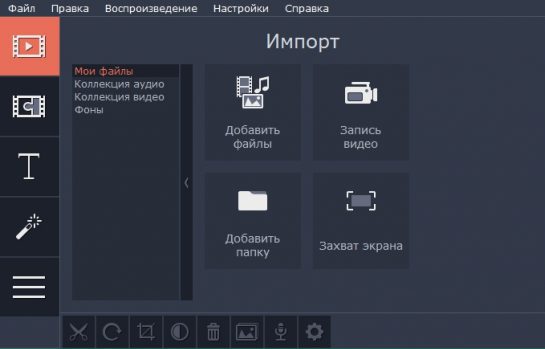
Выбранные файлы будут добавлены в библиотеку. Для работы с ними их необходимо перетащить на таймлайн – дорожку, которая находится в нижней части программы.
Фильтры
Продолжая руководство о том, как пользоваться программой Movavi Video Editor, перейдем к работе с фильтрами.
- Войдите в соответствующее меню. Для этого нажмите на панели слева кнопку «Фильтры», отображенную в виде волшебной палочки.
- Справа появятся фильтры, разбитые по категориям. При желании вы можете выбрать «Все» для полного отображения их списка.
- Для того чтобы наложить фильтр на видеоотрывок, вам достаточно нажать левой кнопкой мыши на нужный и, удерживая ее, перетащить на видеодорожку.
- Если вам необходимо добавить фильтр на все клипы, тогда нажмите по нему правой кнопкой мыши и выберите соответствующий пункт.
- Чтобы удалить наложенный фильтр, необходимо нажать на клипе по кнопке в виде звездочки. После этого появится меню, в котором вам нужно указать, какой именно фильтр вы хотите удалить.
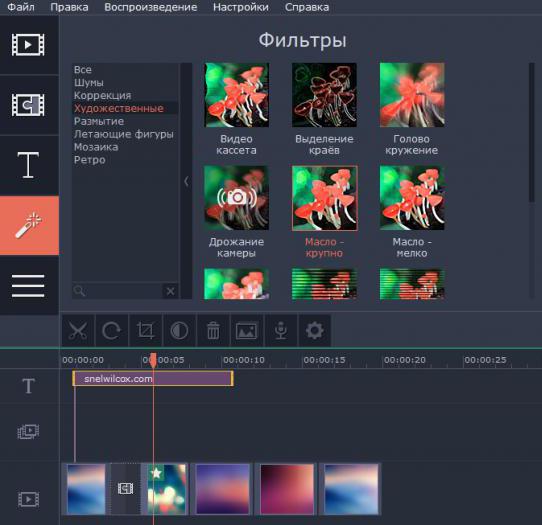
Вот так просто работать с фильтрами. Разобравшись с этим, можно переходить к следующему этапу инструкции — как пользоваться Movavi Video Suite.
Эффекты перехода
При работе в видеоредакторе чаще всего возникает потребность склеивать одно видео из разных нарезок. Чтобы переходы выглядели более естественно, на них накладываются специальные эффекты, которые называют эффектами перехода. Рассмотрим, как использовать этот инструмент в программе.
- На боковой панели перейдите в нужное меню. Оно расположено третьим сверху: иконка с изображением сложенных в виде пазла двух кадров.
- Как и в случае с фильтрами, справа будут отображаться переходы.
- Для их добавления на дорожку необходимо просто перетащить понравившийся переход на видео, предварительно зажав на нем ЛКМ.
- Между двумя склейками появится иконка перехода. Чтобы удалить его, вам необходимо нажать ПКМ по ней и выбрать соответствующий пункт.
- Также в меню вы можете выбрать пункт «Свойства», при нажатии на который откроется дополнительное окно. В нем вы можете увеличить или уменьшить длительность перехода.
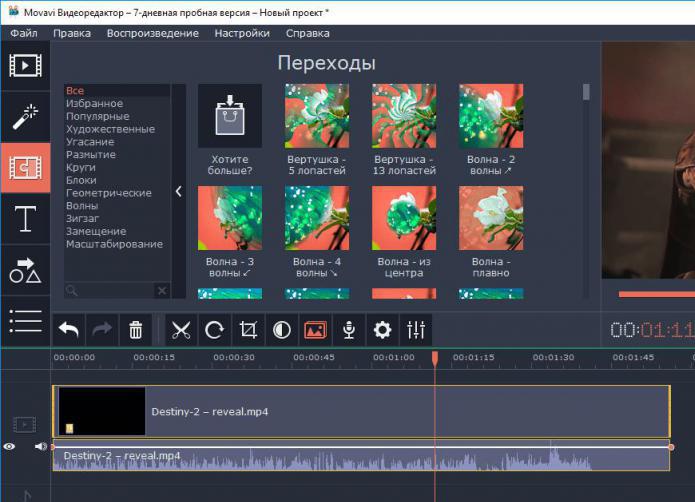
Теперь вы знаете, как накладывать эффекты перехода на склейки клипа. Но это еще не последний пункт в инструкции, как пользоваться программой Movavi.
Наложение текста
Нередко при работе с видео появляется необходимость наложения текста. Это можно сделать в видеоредакторе Movavi.
- На боковой панели вам в первую очередь необходимо перейти в раздел «Титры». Это четвертая иконка сверху, на которой изображена большая буква Т.
- Справа высветится меню, в котором вы можете выбрать понравившийся вам стиль титров. Они так же, как и в предыдущих случаях, разделены по категориям.
- Когда вы определитесь со стилем накладываемого текста, перенесите соответствующую иконку на видеодорожку. Выполняется это обычным перетаскиванием.
- Обратите внимание, если вы хотите установить титры после или до видеоотрывка, тогда его необходимо перетянуть непосредственно на ту же дорожку, на которой находится запись. А если вам нужно наложить их поверх записи, тогда перенесите их на другую дорожку, расположенную выше.
- Вы также можете изменять продолжительность появления титров и момент их появления и исчезновения. Так, для обычного перемещения зажмите ЛКМ на текстовом отрывке и, двигая курсор, перетащите его в нужное место. Если же вы хотите изменить его продолжительность, зажмите ЛКМ на одном из краев текстовой дорожки.
- Нажав по титрам на таймлайне ПКМ, вы можете выбрать пункт «Редактировать». После этого появится окно, в котором можно задать главные параметры отображения текста: его месторасположение, цвет, размер и так далее.
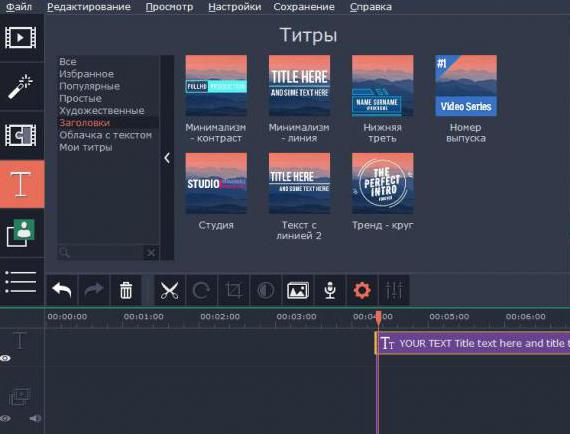
Текст – очень важный элемент в видеопроизводстве, но не последний. Переходим к следующему этапу руководства, как пользоваться Movavi.
Применение фигур
Если вы решили, например, записать ролик, в котором будете инструктировать пользователей относительно выполнения каких-либо действий, то, скорее всего, вам понадобится наложить на запись различные фигуры (например, прямоугольники, стрелки или круги). Рассмотрим, как это сделать:
- На уже знакомой боковой панели перейдите в соответствующий раздел, он расположен пятым по счету: иконка геометрических фигур.
- В правой части панели появятся непосредственно сами фигуры.
- Чтобы добавить необходимую в видеозапись, ее необходимо перетащить на видеодорожку снизу. Обратите внимание, что для добавления поверх видео нужно переместить выбранную фигуру в соответствующую область дорожки. А для отображения до или после записи – на саму дорожку.
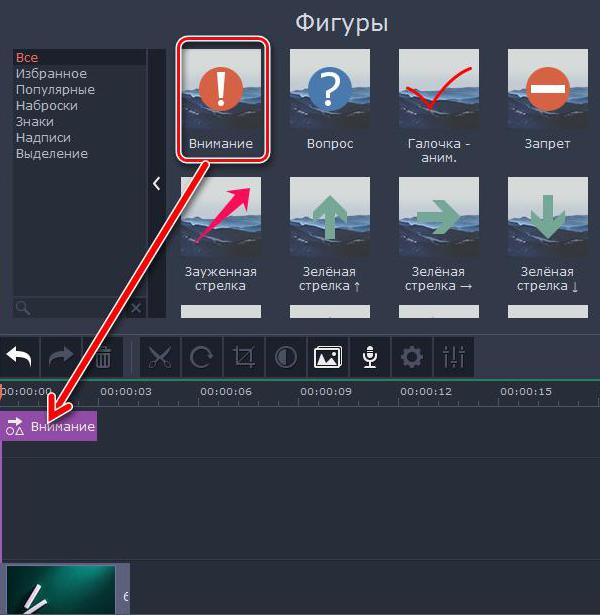
В остальном все действия понятны: для удаления или редактирования вам необходимо нажать на фигуры ПКМ и выбрать соответствующий пункт.
Теперь перейдем к наиболее важному пункту инструкции, как пользоваться Movavi Video Editor.
Сохранение записи
Теперь вы знаете, как пользоваться Movavi. Но это еще не все. Ведь созданное видео необходимо загрузить отдельным видеофайлом на компьютер. Как ни странно, но для многих пользователей это также становится проблемой. Поэтому подробно рассмотрим все действия:
- В самой нижней части окна программы нажмите на кнопку в виде карандаша.
- Появится окно «Настройка проекта». В нем вы можете задать все необходимые параметры выводимого видеоролика: разрешение, частоту кадров, частоту сэмплов, размещение в кадре и каналы аудио.
- Указав все необходимые параметры, нажмите кнопку «ОК».
- После закрытия этого окна можно приступить непосредственно к сохранению файла. Для этого нажмите одноименную кнопку, расположенную в нижней левой части окна.
- Появится дополнительное окно, в котором вам также нужно задать некоторые параметры выгрузки видео. После выполнения всех действий нажмите кнопку «Старт».
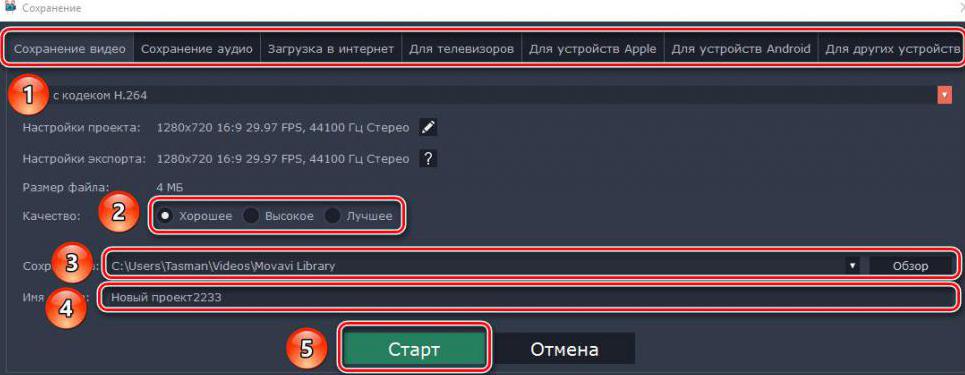
После этого появится окно с отображением прогресса сохранения ролика. Он может длиться довольно долго, все зависит от продолжительности самого видео и количества наложенных на него эффектов. В конце появится окно, в котором остается лишь нажать кнопку «ОК».
Заключение
Вот мы и разобрались, как пользоваться Movavi. Как можно заметить, функций у этой программы много, и конечно же, все перечислить в одной статье сложно. Мы постарались осветить самые важные, которые чаще всего используются пользователями.