Можно ли использовать iPad как графический планшет?

Если вы ищете интернет-магазин Apple iPad в Одессе и желаете купить дешево Apple iPad со склада по хорошей цене от поставщика — рекомендуем ознакомиться с ассортиментом нашего каталога.
- Графический планшет Apple
- Как подключить iPad как графический планшет или что такое Astropad Studio
- FAQ
- Какой Айпад лучше всего подходит для рисования?
- Что лучше планшет или графический планшет?
- Можно ли профессионально рисовать на Айпаде?
- Можно ли рисовать в Фотошопе на iPad?
- Сколько стоит Эпл планшет для рисования?
IT-индустрия вошла в эпоху своего расцвета и сегодня специалисты IT-сферы востребованы как никогда. Одной из популярных профессий данного сегмента является дизайнер – человек, способный создать отдельную цифровую картинку или полностью оформить веб-сайт клиента.

iPad в качестве графического планшета
Однако, для работы, специалистам по веб-дизайну, а также некоторым другим смежным профессиям, — фотографам, художникам, мультипликаторам, — критически необходим графический планшет: устройство, при помощи которого создавать изображения, переносить их в ПК или редактировать фотографии в графических редакторах становится в разы проще.

Рисунок на графическом планшете
Однако, в отличие от обычных планшетов, функциональность графических планшетов – сильно ограничена, и, по сути, Вы можете использовать графический планшет только для рисования.
Если у Вас уже есть планшет от Apple, — iPad, — и Вы не хотите дополнительно приобретать графический планшет, то Вы наверняка задаетесь вопросом – можно ли использовать iPad в качестве графического планшета? Конечно, да!
Более того, iPad не только способен выполнять функции графического планшета, но по удобству использования и производительности — опережает множество популярных графических планшетов.
1) Графический планшет Apple
Современный графический планшет Айпад может стать одним из основных помощников для каждого пользователя во время рисования. Специально для этого компания-производитель предложила использовать Apple Pencil. Для рисования вниманию пользователя будет предложен огромный набор инструментов:
- перо;
- карандаш;
- пастельный мелок;
- инструменты заливки.

Создание рисунков на iPad
Среди дополнительных функций и возможностей отмечают функцию изменения размера готового рисунка, его редактирование, а также – анимация. В результате удастся анимировать рисунок, который будет отображаться с имитацией эффекта рисования.
2) Как подключить iPad как графический планшет или что такое Astropad Studio
Итак, как же подключить iPad как графический планшет? Легко и просто, при помощи специальной программы Astropad Studio, о которой Вы, возможно уже слышали. Данная программа позволяет легко превратить Ваш iPad в полноценный планшет для рисования и подключить его к ПК:
- Скачайте бесплатную бета-версию программы для Windows или купите профессиональную версию на официальном сайте разработчиков — для Mac
- Установите одну версию программы на компьютер или ноутбук, а вторую – на iPad
- Подключите iPad к компьютеру при помощи USB кабеля или Wi-Fi. Если Вы выбрали подключение посредством Wi-Fi, непременно обратите внимание на характеристики Вашего роутера — частота не менее 5ГГц и стандарт 802.11 ac позволят Вам получить наиболее комфортную скорость передачи данных и iPad будет работать без задержек, передавая картинку высокого качества, оригинальный дизайн.
- Не нужно искать никаких дополнительных плагинов или драйверов – просто запустите Astropad и наслаждайтесь комфортной работой на Айпад Про.

iPad как графический планшет
После того, как Вы установили и запустили Astropad, Вы можете выполнить более тонкую настройку параметров работы приложения — например, выбрать зону для рисования (весь экран или только холст в графическом редакторе).
Для дополнительного удобства использования программы, в нее добавлено также и жестовое управление: «щипок» пальцами, к примеру, — меняет масштаб, долгий тап — запускает ластик, тап двумя пальцами отменяет последнее выполненное действие, а тап тремя пальцами — повторяет его.
Программа Astropad Studio изначально была разработана только для работы с Mac OS. Версию для операционной системы Windows — разработчики представили только в конце 2019 года.

Как рисовать на планшете
По этой причине, к сожалению, бета-версия программы Astropad Studio, разработанная для операционной системы Windows, — имеет более сжатый, по сравнению с версией для Mac OS, функционал: к примеру, выбор силы нажатия кисти представлен только двумя опциями — высокочувствительная и с низкой чувствительностью. Урезана также возможность настройки шорткатов.
Разработчики Astropad постоянно работают над обновлением и улучшением возможностей программы, поэтому получение полноценной версии Astropad для Windows OS – вопрос недолгого времени. Однако, и на сегодняшний день, Astropad Studio является очень удобным приложением, которое позволяет легко подключить планшет Эпл как графический планшет и с комфортом использовать его для работы или хобби.
1. Какой Айпад лучше всего подходит для рисования?
Одним из самых лучших планшетов для рисования считается Apple iPad Air 2018. Такая модель была укомплектована брендовым карандашом первого поколения, с помощью которого удастся выполнять рисунки разной степени сложности.
2. Что лучше планшет или графический планшет?
Главное отличие графического планшета от обычного планшета заключается в высокой точности ввода. Кроме того, для рисования выбирают именно графический планшет, в котором производитель упростил процесс создания рисунков за счет специального стилуса.
3. Можно ли профессионально рисовать на Айпаде?
Безусловно, можно. Отдельные модели от компании Apple специально рассчитаны для рисования за счет наличия удобного стилуса и экрана, ламинированного True Tone, на котором отлично смотрится вся цветовая палитра.
4. Можно ли рисовать в Фотошопе на iPad?
Пользователи iPad могут с легкостью скачать Adobe Photoshop и другие похожие приложения, чтобы создавать уникальные рисунки. Такими приложениями удобно пользоваться на дисплее Multi‑Touch.
5. Сколько стоит Эпл планшет для рисования?
В среднем стоимость современных планшетов от компании Apple составляет порядка 46 828 грн. Благодаря огромному ассортименту, каждый покупатель сможет подобрать для себя идеальный вариант на любой бюджет.
Айпад как графический планшет
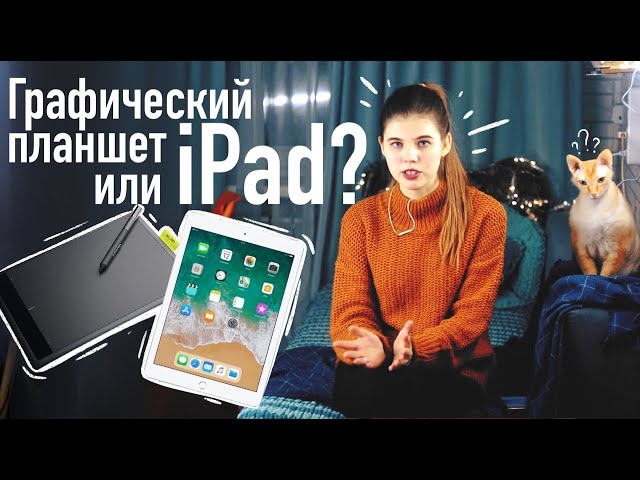
Как я могу использовать свой iPad в качестве графического планшета?
У меня есть iPad, и я хотел бы использовать его в качестве графического планшета для записи видеоуроков на моем компьютере.
Какое программное обеспечение я должен использовать, чтобы iPad был устройством ввода для прямого управления моим ПК? Я хочу иметь возможность рисовать на своем компьютере через iPad. Он будет работать как планшет Bamboo Pen, как в ссылке «графический планшет».
используйте его вместо покупки планшета и подключите его к ПК. затем используйте программное обеспечение на ПК для редактирования изображений, записи видеоуроков, пока я что-то пишу на планшете
Есть ли у вас какие-либо ограничения на ОС, которую вы будете использовать на своем ПК? Windows / Mac / другое?
IPad не обладает такими же возможностями, как графический планшет Wacom. В лучшем случае, за исключением Eazel, вы сможете управлять курсором только на компьютере Mac или ПК. В iTunes существует множество программ такого типа для iPad, от бесплатной сенсорной мыши (только для iPhone) до iTeleport (iPad, 25 долларов США).
Графические планшеты не такие дорогие, особенно по сравнению с iPad. Самый дешевый планшет Wacom в США стоит около 200 долларов. Попросите кого-нибудь, кого вы знаете, дать вам один на ваш день рождения или соответствующий праздник. Если вы знаете достаточно людей, вы можете найти их бесплатно. Я отдал свой старый Wacom Graphire в прошлом году, когда купил новый Intuos. Ebay показывает использованные Graphires по различным ценам; убедитесь, что используемые таблетки включают в себя ручку и мышь.
Я также сделал видеоуроки с использованием графического планшета и Photoshop. Я не решил, какое программное обеспечение для захвата видео использовать. Слишком много для меня, рекомендую один.
Удивительно, что iPad потребовалось четыре года, чтобы превзойти графические планшеты, но для некоторых Air2 так же хорош, как и Wacom, и iPad Pro, кажется, превосходит любые другие планшеты.
Ответом на ваш вопрос является программное обеспечение Avatron AirPad. http://avatron.com/apps/air-display Я только что скачал версию для Windows, и пока она кажется достаточно стабильной, хотя я уверен, что версия для Mac еще более надежная, поскольку версия для Windows выглядит относительно новый.
При этом, это довольно впечатляюще и делает именно то, что вы хотите делать, И, конечно, кроме чувствительности к прикосновению, и всегда будет немного отставание (черт, графические планшеты тоже имеют отставание, верьте этому, но очень много Меньше).
Как подключить iPad к компьютеру Windows?
В приложении iTunes на ПК с Windows: нажмите кнопку iPad в верхней части окна iTunes, нажмите «Обзор», затем выберите «Синхронизировать с этим устройством по Wi-Fi» (в разделе «Параметры»).
На iPad Pro с клавиатурой (или без) вы сможете делать практически все, что делали на ноутбуке, а если брать в расчет наличие камеры, то даже больше. . Если у вас уже есть iPad Pro 2018 года, просто дополните его новой клавиатурой.
Как подключить iPad к компьютеру Windows?
В приложении iTunes на ПК с Windows: нажмите кнопку iPad в верхней части окна iTunes, нажмите «Обзор», затем выберите «Синхронизировать с этим устройством по Wi-Fi» (в разделе «Параметры»).
Приложение Air Stylus превратит iPad в графический планшет

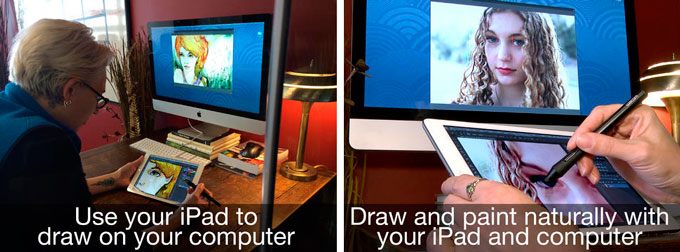
Отсутствие в iPad дисплея, чувствительного к силе нажатия, уже достаточно давно поставило крест на надеждах многих его владельцев использовать устройство в качестве графического планшета. Но если не может дисплей, то сможет перо и программная реализация. Видимо, так рассудили в Avatron Software при разработке Air Stylus – приложения, призванного изменить положение вещей в этой сфере.
Приложение Air Stylus совмещает работу пера на поверхности iPad и графического редактора на компьютере, добавляя программную возможность изменять силу нажатия. Заявлена поддержка популярных перьев, чувствительных к силе нажатия, включая Wacom Intuos Creative Stylus и Adonit Jot Touch 4. С обратной стороны поддерживаются такие популярные графические редакторы, как Adobe Photoshop и Pixelmator. Общее число совместимых программ превышает три десятка.
Также приложение Air Stylus поддерживает необходимые жесты, которые будут полезны в процессе рисования. Разработчики обещают в скором будущем добавить поддержку Windows и Android, чтобы порадовать художников, не использующих связку из устройств Apple. Единственным недостатком, который может остановить многих от знакомства с Air Stylus, – это цена приложения, которая составляет 649 рублей Скачать из App Store. Для работы в связке с Mac понадобится установить бесплатное приложение Air Display, чтобы затем приступить к творческому процессу.
Отсутствие в iPad дисплея, чувствительного к силе нажатия, уже достаточно давно поставило крест на надеждах многих его владельцев использовать устройство в качестве графического планшета. Но если не может дисплей, то сможет перо и программная реализация. Видимо, так рассудили в Avatron Software при разработке Air Stylus – приложения, призванного изменить положение вещей в этой сфере. Приложение.
Представив iPad Pro и Apple Pencil в прошлом году компания Apple сделала акцент на том, что увеличенный планшет со стилусом станет прекрасной альтернативой профессиональным инструментам для художников, дизайнеров и людей других творческих профессий.
Выпущенный весной этого года 9,7-дюймовый iPad Pro усовершенствовал эту возможность, поскольку его компактный размер позволяет брать планшет с собой и рисовать в любом месте. Однако встроенных функций иногда не хватает, особенно если пользователю нужен доступ к Photoshop, или другому специализированному ПО, с которым проще и легче работать на компьютере.
Для того, чтобы использовать iPad и компьютер в одной связке, существует ряд различных приложений. Большинство из них используют для соединения Wi-Fi, однако эта связь бывает очень ненадежной.
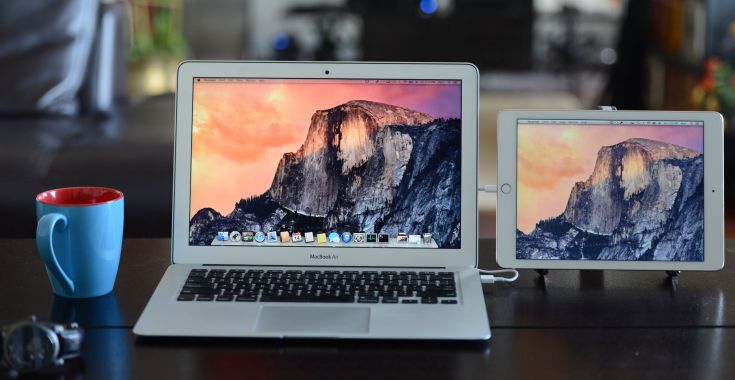
Бывшие инженеры Apple, понимающие основные проблемы беспроводного соединения, выпустили специальное приложение Duet Display, которое превращает любой iPad во второй экран для MacBook или ПК.
Помимо этого разработчики предлагают оформить подписку на пакет Duet Pro стоимостью $20 в год, с улучшенным набором функций для рисования. С этим обновлением iPad Pro с Apple Pencil превращается в профессиональный графический планшет. Используя Duet Display, можно рисовать на экране планшета, а обрабатывать изображения в установленных на компьютере фоторедакторах.
Для того, чтобы использовать iPad в качестве второго дисплея, планшет нужно подключить к компьютеру при помощи кабеля. Такой вариант подключения обеспечивает надежное и бесперебойное соединение.
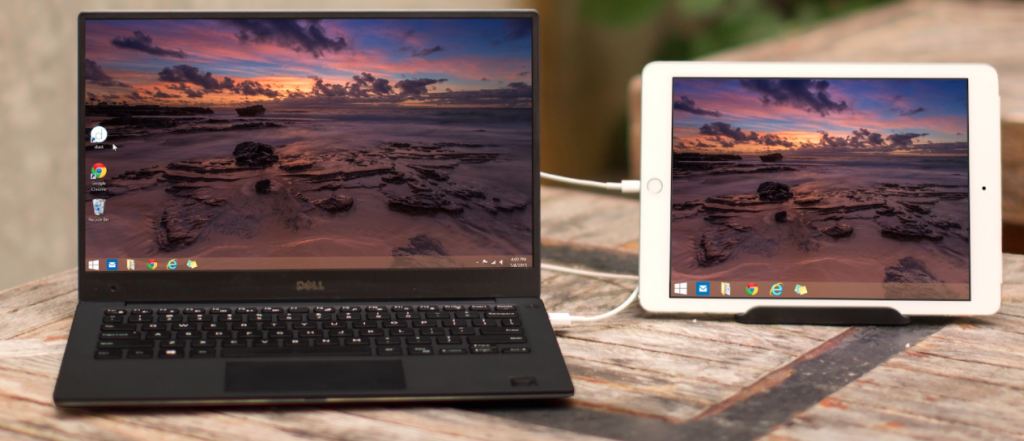
Для корректной работы iPad в качестве второго монитора для MacBook или ПК, на планшет нужно установить приложение Duet Display из App Store, а на компьютер — приложение-компаньон из официального сайта Duet.
iOS-приложение обойдется желающим в 1490 рублей. Установить его можно на любой iPad, или даже iPhone и iPod Touch, работающий под управлением iOS 8 и более поздних версий.
Приложение-компаньон для Mac и ПК можно установить бесплатно по этой ссылке.
Как превратить iPad в профессиональный инструмент для рисования
Представив iPad Pro и Apple Pencil в прошлом году компания Apple сделала акцент на том, что увеличенный планшет со стилусом станет прекрасной альтернативой профессиональным инструментам для художников, дизайнеров и людей других творческих профессий.
Выпущенный весной этого года 9,7-дюймовый iPad Pro усовершенствовал эту возможность, поскольку его компактный размер позволяет брать планшет с собой и рисовать в любом месте. Однако встроенных функций иногда не хватает, особенно если пользователю нужен доступ к Photoshop, или другому специализированному ПО, с которым проще и легче работать на компьютере.
Для того, чтобы использовать iPad и компьютер в одной связке, существует ряд различных приложений. Большинство из них используют для соединения Wi-Fi, однако эта связь бывает очень ненадежной.
Бывшие инженеры Apple, понимающие основные проблемы беспроводного соединения, выпустили специальное приложение Duet Display, которое превращает любой iPad во второй экран для MacBook или ПК.
Помимо этого разработчики предлагают оформить подписку на пакет Duet Pro стоимостью $20 в год, с улучшенным набором функций для рисования. С этим обновлением iPad Pro с Apple Pencil превращается в профессиональный графический планшет. Используя Duet Display, можно рисовать на экране планшета, а обрабатывать изображения в установленных на компьютере фоторедакторах.
Для того, чтобы использовать iPad в качестве второго дисплея, планшет нужно подключить к компьютеру при помощи кабеля. Такой вариант подключения обеспечивает надежное и бесперебойное соединение.
Для корректной работы iPad в качестве второго монитора для MacBook или ПК, на планшет нужно установить приложение Duet Display из App Store, а на компьютер — приложение-компаньон из официального сайта Duet.
iOS-приложение обойдется желающим в 1490 рублей. Установить его можно на любой iPad, или даже iPhone и iPod Touch, работающий под управлением iOS 8 и более поздних версий.
Приложение-компаньон для Mac и ПК можно установить бесплатно по этой ссылке.
Как из айпада сделать графический планшет?
Можно ли использовать iPad в качестве графического планшета?
Также существует приложение для iPad, которое позволит превратить ваше устройство в графический планшет. . В отличие от подобного приложения для Android, Air Stylus вполне может переносить изображение с планшета на компьютер и можно контролировать силу нажатия.
Можно ли подключить айпад к ноутбуку как графический планшет?
Возможности Astropad. Как и версия для macOS, Astropad эмулирует работу полноценного графического планшета. Не нужно скачивать плагины и драйверы — достаточно установить и запустить приложение на iPad и компьютере. Подключиться к планшету можно двумя способами — по USB и по Wi-Fi.
Можно ли рисовать в Procreate на графическом планшете?
Есть графические планшеты с экраном, рисовать на которых, конечно, удобнее, но их приобретение более затратное. А есть планшеты, которые поддерживают функции компьютера и могут также использоваться как графические планшеты. . Программа Procreate доступна только на планшетах iOS фирмы Apple.
Как подключить iPad к компьютеру Windows?
В приложении iTunes на ПК с Windows: нажмите кнопку iPad в верхней части окна iTunes, нажмите «Обзор», затем выберите «Синхронизировать с этим [устройством] по Wi-Fi» (в разделе «Параметры»).
Можно ли работать с айпадом как с ноутбуком?
На iPad Pro с клавиатурой (или без) вы сможете делать практически все, что делали на ноутбуке, а если брать в расчет наличие камеры, то даже больше. . Если у вас уже есть iPad Pro 2018 года, просто дополните его новой клавиатурой.
Можно ли использовать стилус на планшете?
Стилус сегодня — это электронное перо, с помощью которого вы можете писать и рисовать на экране смартфона или планшета, как на листе бумаги. Они передают углы наклона и 4096 уровней силы нажатия. Это позволяет изменять толщину и прозрачность линии.
Как рисовать на планшете без стилуса?
Еще простой вариант: берем металлическую трубку (можно взять антену от ненужного радиоприемника), втыкаем в нее антистатическую губку (можно найти на любом радиорынке), и обрезаем эту губку для того, чтобы придать ей эстетическую форму. Стилус готов!
Какой iPad лучше для рисования?
iPad Pro 2018/2020
Один из лучших iPad для пользователя профессионального уровня. . iPad Pro отлично “оборудован” для рисования. Модели имеют чудесную точность цветопередачи (дисплей Retina). Также есть функция, которая позволяет запускать одновременно два приложения, что очень удобно.
Можно ли подключить iPad к компьютеру как планшет для рисования?
Можно ли использовать iPad в качестве графического планшета?
Также существует приложение для iPad, которое позволит превратить ваше устройство в графический планшет. . В отличие от подобного приложения для Android, Air Stylus вполне может переносить изображение с планшета на компьютер и можно контролировать силу нажатия.
Можно ли подключить айпад к компьютеру и использовать как графический планшет?
С этим обновлением iPad Pro с Apple Pencil превращается в профессиональный графический планшет. . Для корректной работы iPad в качестве второго монитора для MacBook или ПК, на планшет нужно установить приложение Duet Display из App Store, а на компьютер — приложение-компаньон из официального сайта Duet.
Как использовать iPad как графический планшет для Mac?
- На Mac откройте документ, в который необходимо вставить рисунок (эскиз). .
- Запросите у устройства на iOS (iPad) сам рисунок. .
- На выбранном iPhone или iPad, даже в случае его блокировки, появится окно с инструментом Разметка.
Как подключить iPad к компьютеру через Wi Fi?
В приложении iTunes на ПК с Windows: нажмите кнопку iPad в верхней части окна iTunes, нажмите «Обзор», затем выберите «Синхронизировать с этим [устройством] по Wi-Fi» (в разделе «Параметры»).
Чем графический планшет отличается от обычного?
Графический планшет — это устройство, при рисовании на котором рисунок на дисплее преобразуется в цифровое изображение. От обычного планшета или смартфона графический планшет отличает высокая точность ввода, а сам процесс упрощается, поскольку при таком рисовании используется не мышь или тачпад, а специальный стилус.
Какой планшет лучше подходит для рисования?
- Лучший в целом – XP-Pen Artist 16 Pro. .
- Лучший на Android – Samsung Galaxy Tab S3. .
- Лучший планшет для рисования – Huion H610 Pro V2. .
- Второе место – Huion GT-221 PRO. .
- Лучший для профессионалов – GAOMON PD1560. .
- Лучший планшет Apple – Apple iPad Pro 11.
Можно ли подключить планшет к компьютеру и рисовать?
Графический планшет на Android без использования пера
Если ваше Android устройство не поддерживает ввод с помощью пера, вы все равно имеете возможность применить его для рисования на компьютере, но уже с помощью пальца. . Ссылка на приложение-сервер для компьютера находится в описании приложения в Play Маркет.
Можно ли подключить стилус к планшету?
Зайдите в «Настройки» → «Bluetooth» на планшете и активируйте технологию. Прислоните стилус 2-го поколения к боковой грани планшета, и он сразу начнёт заряжаться и мгновенно подключится к устройству.
Как подключить iPad к компьютеру как монитор?
- Необходимо скачать приложение iDisplay. Также подойдет Duet Display, принцип подключения у них одинаковый;
- Установить iDisplay для Windows или macOS;
- Подключить устройство можно с помощью кабеля или через Wi-Fi. .
- При подключении выскочит окно, в котором надо нажать на кнопку “Always Allow”.
Как использовать iPad как второй монитор Mac?
Чтобы использовать iPad как монитор, достаточно разместить его неподалеку от MacBook, iMac или другого компьютера Apple. После этого нажмите значок AirPlay в верхней строке меню на компьютере Mac, затем выберите вариант подключения к iPad — он появится в списке мониторов. Теперь iPad будет продолжением экрана Mac.
Как подключить iPad к Mac по wifi?
Чтобы настроить синхронизацию по Wi-Fi, сначала подключите устройство к Mac через кабель USB или USB-C. Затем включите синхронизацию по Wi-Fi и выберите ее настройки. Когда устройство подключено к Mac по сети Wi-Fi, можно выбрать его в боковом меню и синхронизировать его.
Как дублировать экран Mac на iPad?
Чтобы продублировать содержимое экрана компьютера Mac, вернитесь в меню «Монитор» или AirPlay, в котором при использовании функции Sidecar отображается синий значок iPad . Выберите вариант дублирования экрана.
Можно ли подключить айпад к ноутбуку?
Можно подключить iPad через кабель или адаптер USB напрямую к компьютеру Mac или ПК с Windows. Для подключения Вам понадобится: Компьютер Mac с разъемом USB и OS X 10.9 или новее. ПК с Windows с разъемом USB и Windows 7 или новее.