Как убрать фризы в играх Windows 10 на мощном компьютере
При прохождении игр ощущаются микрофризы несмотря на то, что установлена оптимальная конфигурация компьютера? Микро зависания в мощных высокопроизводительных ПК, полностью удовлетворяющие системные требования той или иной игры, появились после обновления Creators Update. Есть решение, как убрать фризы (статтеринг) в играх на Windows 10.

Причины снижения FPS
Статтеринг в играх – термин, который относится к неприятному эффекту микро зависаний и кратковременным провалам в игровом процессе. В настройках игры установлен высокий FPS, но при повороте камеры происходит кратковременный фриз или незначительное снижение производительности. Это раздражает и портит удовольствие, особенно в многопользовательских играх, где нужна точность и меткость.
Проблема с фризами, или в широком понимании со статтерингом, не являются чем-то новым и причин на это может быть множество:
- Неверно настроенная графика.
- Чрезмерная нагрузка на процессор.
- Недостаточный объем оперативной памяти.
- Медленный жесткий диск, который не успевает считывать текстуры.
- Ошибки в драйверах и другое.
Оказывается, появился еще один источник причины, из-за которого возникают фризы и задержки (лаги) в играх – это функция контроля памяти Windows.
Влияние контроля памяти Windows 10 на производительность игр
После обновления Creators Update для Windows 10 пользователи столкнулись с тем, что функция контроля памяти на мощных аппаратных конфигурациях ПК вызывает микро фризы в играх, в частности разработанных на движке Frostbite (например, Battlefield 1).
В чем суть проблемы?
Когда процесс игры перестает пользоваться блоком данных, записанным в память, то система теоретически должна от него избавиться, чтобы освободить место для новых данных. Но это не происходит. Вместо этого неиспользуемый блок попадает в список ожидания, где сохраняется на случай, если в дальнейшем потребуется игре.
Когда процессу снова нужны данные из этой ячейки, то он считывает их из списка ожидания. Когда Windows обнаружит, что ему недостаточно памяти, начнет освобождать ее, удаляя неиспользуемые элементы и создавая место для новых блоков.
Теоретически функция контроля памяти является хорошим решением, так как у системы и процессов всегда будет быстрый доступ к недавно использованным данным.
К сожалению, в играх такой принцип работы может привести к микро зависаниям и фризам, поскольку список ожидания может разрастаться до огромных размеров, а система начнет удалять неиспользуемые блоки памяти только тогда, когда обнаружит недостаток места.
Intelligent Standby List Cleaner для устранения фризов в играх на Windows 10
Решить проблему со статтерингом можно с помощью программы Intelligent Standby List Cleaner, которая работает в фоновом режиме и постоянно очищает неиспользуемые данные из памяти. Ее автором является Wagnard, который разработал известное приложение DDU (Display Driver Uninstaller) для удаления графических драйверов.

Приложение позволяет автоматически очищать содержимое памяти при выполнении двух условий:
- список ожидания превышает указанный размер;
- объем допустимой памяти меньше предельного значения.
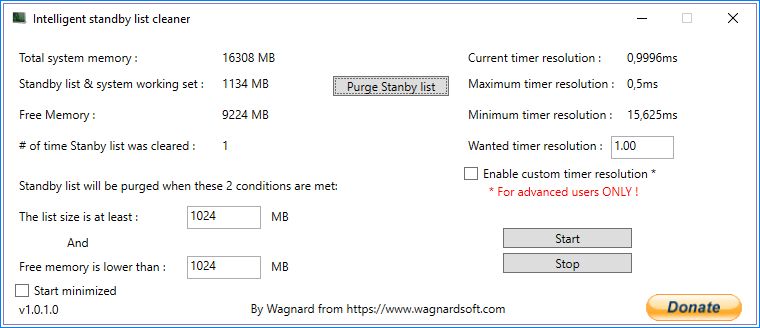
По умолчанию программа начинает очистку, когда список ожидания превышает размер 1 ГБ (1024 МВ), а на жестком диске будет меньше 1 ГБ свободного места. Эти пороговые значения можно поменять в любую минуту.
Для запуска нажмите кнопку Start и сверните программу в область уведомлений. Она работает в фоновом режиме, постоянно следит за памятью и не нагружает ее при чистке.
Пользователи на форумах подтверждают, что такое решение значительно сокращает количество зависаний, стабилизирует FPS, предотвращая внезапные микро обрывы. Это приложение будет кстати в масштабных играх, например Kingdom Come: Deliverance, которые сильно нагружают оборудование.
Если программа приносит положительные эффекты, можно включить ее автоматический запуск при загрузке системы. Для этого отметьте флажком поле «Start minimized».
Фризы в играх на мощном ПК (Подробно) | RTX 4080
Всем привет. Пишу от безысходности, так как уже не знаю что делать. Постараюсь описать все подробно со всеми нюансами, дабы вы смогли лучше понять суть происходящего. Всё буду описывать объективно и беспристрастно, дабы имелась чёткая картина того, что есть на самом деле.
Конфигурация:
Материнская плата | Gigabyte z390 Aorus Elite
Процессор | Intel core i9-9900k (без разгона)
Охлаждение процессора | be quiet! Dark Rock Pro 4
Видеокарта | Asus Rog Strix Gaming OC RTX 4080
Оперативная память | Corsair Vengeance LPX 16GB Black [2x8GB 3000MHz DDR4 CL15 DIMM] (память от Samsung, двухканал)
Блок питания | be quiet! Power Zone 750W
Монитор | Acer Nitro VG270UPbmiipx 27 (wqhd, 144hz, ips, g-sync, hdr)
OS | Microsoft Windows 11 version 2h22
Диски — HDD 2TB WD RED (Под файлы)
— SSD Samsung 980 M.2 PCIe NVMe 1TB (Под игры и некоторые программы)
— SSD Samsung 980 M.2 PCIe NVMe 500GB (Под систему)
Всё это в большом и хорошо продуваемом корпусе.
Все ненужные функции системы, по типу защиты от эксплойта, оверлей, игровой режим и тд — отключены. Не знаю имеет ли это хоть какое-то значение, но на ПК стоит Norton Security.
Пару слов о видеокарте, попалась со свистящими дросселями (coil whine), при подключении питания, в выключенном состоянии горит красная лампочка, но после запуска компьютера гаснет. По тестам всё хорошо, но об этом ниже.
История:
Началось всё с того, что моя старая видеокарта — Gigabyte 2080 super windforce oc перестала работать. Мой взгляд пал на ещё не вышедшую 4080. В день выхода я приобрёл одну и установил в ПК. После этого я сразу скачал драйвер и решил провести тесты. Проходили они на ура, без каких-либо проблем. Однако через буквально два дня начались какие-то непонятки с монитором. Под нагрузкой в лице игр экран начинал мерцать, если альттабнуться на любое другое окно. Не знаю с чем это связано, возможно с локом фпс в игре при сворачивании (30 кадров), может с чем-то ещё, но факт в том, что проблему удалось устранить выключив в Nvidia Control Panel функцию G-SYNC. Стоит отменить то пару раз было и так, что после выключения игры экран продолжал мерцать (списываю на не полностью завершённый процесс). Но не суть. Примерно в это же время начал замечать микрофризы / статтеры / фризы в играх. Появляются они случайно, не только во время сохранения или перехода в другую локацию.
Хотелось бы добавить, что также имеются своего рода провисания (не часто), как картинки, ТАК И ЗВУКА, при обычном использовании ПК, т.е браузер, папки, и тд.
P.S. При одном из первых запусков во время использовании системы наблюдалось сильное зависание (1 или 2 раза), но больше такого не случалось. (Точно не знаю произошло это до установки драйвера на видеокарту или после)
Опишу на конкретных примерах:
Все игры стоят на SSD.
Мне главное понимать всё ли с видеокартой в порядке?
[Продолжение в комментариях]
Недавно человек жаловался на статтеры в варзоне, а после перешёл с Win112h22 на Win10 и всё стало ок. Он тут писал про это:
1) A Plague Tale: Requiem
Настройки графики максимально возможные, отключена хром. аберрация(не помню точное название) и выключен motion blur. Разрешение QHD, ограничение кадров 60, DLSS разрешение отключено, DLSS генерация кадров включена, что по итогу дало максимальную детализацию и 120 фпс благодаря генерации кадров. Вот на этой конфигурации я играл большую часть времени, и временами без как-либо подгрузок(значок сохранения не появлялся), происходил микрофриз, довольно заметный, с просадкой фпс до 100 а иногда(реже) и до 80, но после этого счётчик сразу же возвращался в норму. И вот так постоянно, независимо от локаций. Также мне показалось, что даже находять на одной и той же локации, практически не передвигаясь, всё равно попадались микрофризы(но такое было очень редко). Для проверки запускал с минимальными настройками графики, не снижая разрешение (со всеми возможными комбинациями настроек DLSS 3). Фризы как были, так и остались.
Немного мониторинга в игре:
Процессор — 60-80 градусов, загрузка в среднем 80+%. Во время теста всей системы (кроме FPU, так как при нём сразу в тротлинг уходит) спустя несколько минут начинался 3-4% троттлинг, но во время тестов в играх вроде ничего подобного не было (может я не правильно читаю мониторинг).
Видеокарта — 45-55 градусов в среднем, загрузка 65-70%.
Пытался немного разогнать процессор — не помогло, ОЗУ поднял с 3000 до 3600 — аналогично, но по моим наблюдениям после манипуляций с оперативкой фризов стало значительно меньше (возможно просто повезло, так как нет определенной системы). Перезагрузка ПК по моим наблюдениям на вероятность возникновения никак не влияет.
2) CoD Warzone 2
Настройки графики максимальные, отключен motion blur, DLSS в режиме качество, ограничитель 140 кадров. В игре выдаёт от 120 до 140 в зависимости от локации и действий на экране. Но тут, так же, как и в предыдущей игре случались микрофризы с просадками до 80 кадров, причём в этой они были чаще(но только в самых первых играх после установки).
Немного мониторинга в игре:
После манипуляций с оперативной памятью, ситуация аналогична прошлой игре — кол-во фризов уменьшилось, но вот после перезагрузки вроде как вероятность микрофризов снизилась, в отличии от plague tale. (Однако я не берусь это утверждать, так как раз на раз не приходится)
3) Cyberpunk 2077
Настройки в максимум, лучши наивысшие, DLSS на качество. Раз в несколько бенчмарков проскакивают микрофризы (по моим наблюдениям максимум 1 на тест, но могу ошибаться). В самой же игре провисаний / фризов не замечал, но возможно это потому, что частота держалась в районе 60-70 кадров, не больше. К сожалению запечатлить на видео не удалось.
4) God of War
Максимальные настройки графики, без DLSS. Заметил довольно много фризов и провалов FPS.
5) Forza Horizon 5
Максимульные настройки графики, без DLSS. Значительных просадок нет, микрофризы имеются, но не так много.
Теперь по тестам (все скриншоты приложу ниже). С целью выявить слабое место, начал проводить тест всех комплектующих. Результаты хоть и положительные, но меня не обрадовали, так как яснее ситуация не стала. Дали наводку на сырые драйвера как от NVIDIA, так и от Microsoft, но к сожалению это никак не проверить, а уж тем более не исправить (или я чего-то не знаю).
Видеокарта в Furmark стабильная, выше 65 градусов не греется, выдаёт
340 фпс в режиме теста QHD. 3DMark в стресс тесте показал 99.1% стабильности видеокарты, все кривые "ровные", стабильные (только температура скакала на пару градусов). Тут же протестировал CPU, проблем так же нет. Диски тоже в порядке. Проверка PCIe слота показала положительный результат. Оперативную память прогнал через AIDA, и memtest86. Никаких проблем не выявлено. Тест общей конфигурации показал положительный результат. НО. фризы как были так и остались, и честно признаться не этого я ожидал, покупая карту за почти 1800$, и больше всего переживаю именно за неё, всё ли с ней хорошо, или быть может пока не поздно пойти и сдать / заменить её. Вроде бы ничего не забыл, если что вспомню — добавлю ниже.
Как убрать фризы в играх на windows 10


 3
3
 1
1
 1
1
 1
1
 1
1
 1
1
 1
1

| 8,299 | уникальных посетителей |
| 280 | добавили в избранное |

Драйвера на компьютере играют важную в роль в стабильности системы и по этому я настоятельно рекомендую ставить драйвера для видео карты в ручную без использования GeForce Experince и Radeon Software так как эти программы не дают гарантий на полную установку драйверов.
К сожалению в моих руках всегда были только видео карты для Nvidia и писать я буду писать именно про них но не расстраивайтесь пользователи AMD, ведь те же настройки можно сделать в Вашем софте.
- Драйвера для видеокарт Nvidia [www.nvidia.ru]
- Драйвера для видеокарт AMD (переходите по ссылке и вводите свою модель видеокарты) [www.google.com]
- Драйвер Game Ready — это драйвер использующийся для игры и если вы игрок то выбираем его.
- Драйвер Studio — этот драйвер используется для работы в графических приложениях. Если вы графический дизайнер и не играете в игры, то выбираем его.
- При входе в систему — "Никогда не использовать режим планшета"
- Когда я использую это устройство в качестве планшета — "Не переключать в режим планшета"
- PCI Express -> Управление питанием состояния связи -> Значение: Откл.
- Управление питанием процессора -> в 1 и 3 пункте выбираем 100%, а в Политике охлаждения процессора выставляем Значение: Активный (если у Вас ноутбук, то так же там будет вкладка "Батарея" и там так же выбираем 100%).
- Служба пульса (Hyper-v)
- Служба виртуализации удалённых рабочих столов (Hyper-V)
- Служба синхронизации времени Hyper-V
- Служба завершения работы в качестве гостя Hyper-V
- Служба обмена данными (Hyper-V)
- Служба сеансов виртуальных машин Hyper-V
- Служба датчиков
- Служба данных датчиков
- Сслужба наблюдения за датчиками
- Биометрическая служба Windows
- Факс
- Диспетчер печати (если не пользуетесь принтером)
- Служба шифрования дисков BitLocker
- Сетевая служба Xbox Live (отключаем если нет приставки Xbox и подписки Game Pass)
- Служба поддержки Bluetooth (по желанию, я подключаю DualShock и Xbox Gamepad по этому оставил)
- Общий доступ к интернету ICS (если не раздаете Wi-Fi смело отключаем)
- Служба лицензий клиента (не пользуетесь магазином MS Store, отключаем, я пользуюсь потому и не отключал)
- Служба географического положения (с помощью сети определяет где вы находитесь и отправляет эти данные в разные программы включая игры, смело отключаем)
- Функциональные возможности для подключения пользователей и телеметрия (отключаем если не хотите что бы Windows за вами следила)
Заходим туда и отключаем все галочки и отдельно заходим в под пункты "Настройка управления указателем и Настройка залипания клавиш" и всё отключаем.
Так же идем сюда и нажимаем "Выбрать визуальные оповещения" — Нет.
- Увеличение резкости изображения: выкл.
- Анизотропная фильтрация: выкл.
- Вертикальный синхроимпульс: выкл.
- Виртуальная реальность: выкл.
- Затенение фонового освещения: выкл.
- Кеширование шейдеров: вкл.
- Максимальная частота кадров: выкл.
- Многокадровое сглаживание: выкл.
- Потоковая оптимизация: вкл.
- Режим низкой задержки: по желанию, у меня выставлено "Ультра".
- Режим управления электропитанием: максимальная производительность
- Сглаживание — FXAA: выкл.
- Сглаживание — гамма-коррекции: выкл.
- Сглаживание режим: управление от приложения
- Тройная буферизация: вкл.
- Фильтрация текстур — анизотропная фильтрация: высокая производительность
- Фильтрация текстур — отрицательные фильтрации: разрешить
- Фильтрация текстур — трилинейная оптимизация: вкл.
- Intel Xeon E3-1270
- Gigabyte GeForce GTX 970 Twin Turbo
- 16GB RAM
- SSD 120gb
- HDD1: 1tb
- HDD2: 2tb
Ну что же, если Вы добрались до конца гайда и всё настроили, Я, Вас поздравляю ! Если настройка Вам помогла, буду рад Вашей оценке и активности в комментариях (негатив я буду удалять).
Как исправить лаги и торможение игр на компьютере с Windows 10 – 10 способов
Компьютер давно перестал считаться устройством, предназначенным исключительно для работы. ПК позволяет занять свободное время виртуальными боями и перестрелками. Однако многие пользователи жалуются на то, что у них тормозят игры на компьютере с Windows 10, и сложно понять, как исправить подобные неполадки. В большинстве случаев проблема поддается решению. Для этого придется вникнуть в тему, разобравшись с основными причинами лагов.
Возможные причины
Зачастую лаги в процессе игры не являются проблемой. Особенно если компьютер использует старые комплектующие в виде слабого процессора и видеокарты. Но в случае, когда тормозит современный ПК на базе операционной системы Windows 10, пользователь имеет дело с серьезными неполадками, которые можно устранить встроенными средствами.
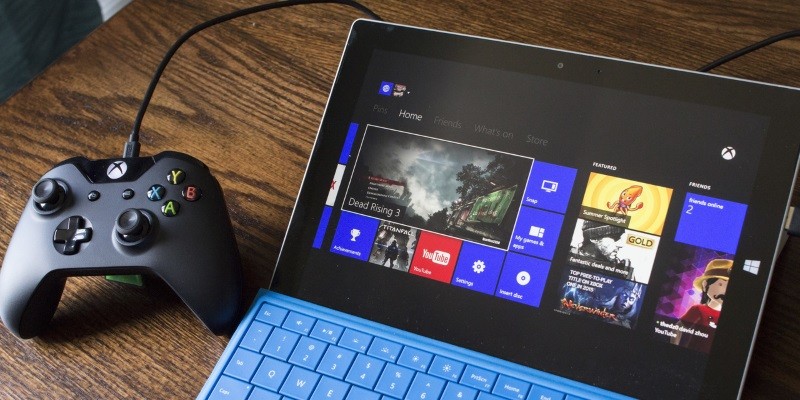
Вот главные причины лагов и тормозов:
- несовместимость системных требований;
- большое количество программ, работающих в фоне;
- плохая оптимизация игры;
- перегрев элементов ПК;
- устаревшие драйверы графического адаптера;
- воздействие вирусов;
- активация режима энергосбережения (на ноутбуке).
Получается, проблему легко можно решить, если компьютер соответствует системным требованиям, которые заявлены разработчиком игры. Главное – внимательно проанализировать фоновые процессы ПК и активировать функции, способные увеличить производительность.
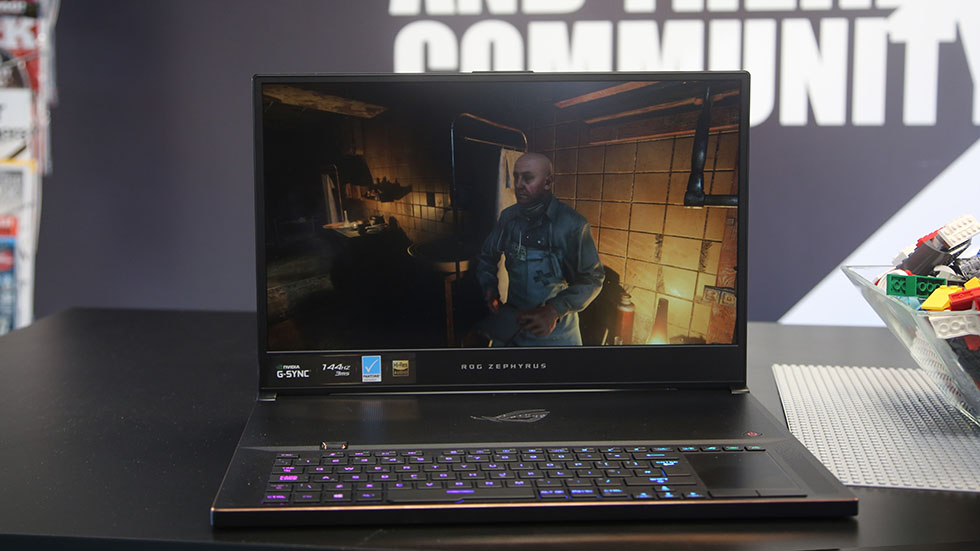
Что делать, если лагают игры на Windows 10
В процессе устранения неполадок пользователь одновременно с этим может побороть другие проблемы, которые проявляются при эксплуатации компьютера. Словом, ни одна из предложенных рекомендаций не будет лишней. В то же время необходимо действовать строго по инструкции, начав рассмотрение наиболее простых вариантов решения.
Важно. Перед обращением к проверенным способам обязательно сопоставьте характеристики ПК с системными требованиями игры. Получить соответствующую информацию можно на сайте разработчика.

Чистка ПК от лишних программ
Случается, что игры тормозят даже на мощном компьютере. В этой ситуации сложно придраться к «железу», и устранить неполадку помогает оптимизация программного обеспечения. Располагая мощным ПК, пользователи редко заботятся о расходе ресурсов устройства. Они нагружают компьютер огромным количеством приложений, которые не останавливаются ни на секунду. Поэтому даже с хорошей видеокартой в процессе игры возникают лаги.
Проблема решается удалением лишних приложений и файлов. Обязательно воспользуйтесь встроенной утилитой «Установка и удаление программ», с помощью которой можно быстро избавиться от лишнего ПО. Если все используемые приложения являются для вас важными – выполните очистку мусора:
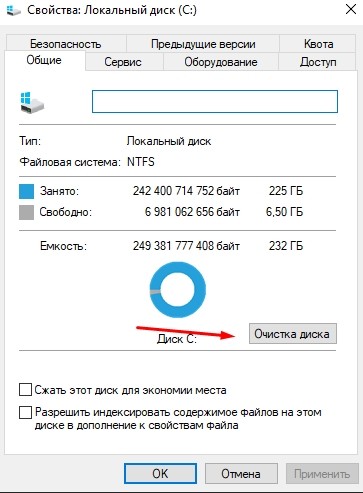
- Откройте «Этот компьютер».

- Щелкните ПКМ по названию системного диска.
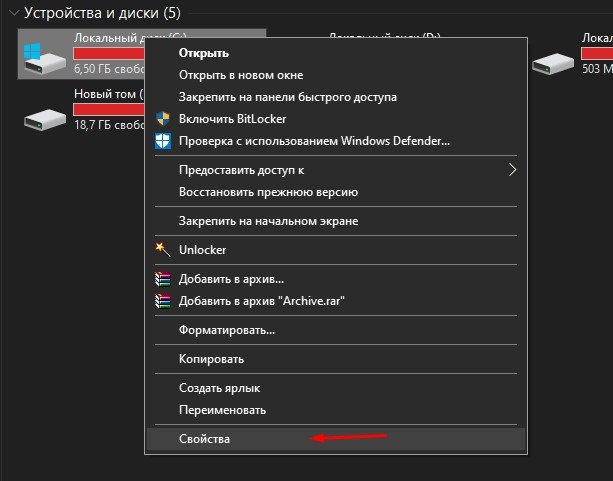
- Нажмите кнопку «Очистка диска».
- Запустите тест ОС.
- Дождитесь окончания операции.

В конце Windows 10 покажет, от каких файлов можно избавиться без серьезных последствий. Весь мусор удален, после чего ПК начнет работать более стабильно, что скажется на процессе гейминга.
Удаление лишнего из автозагрузки
Многие программы работают в режиме автозагрузки. Это значит, что они автоматически запускаются после включения компьютера. В комбинации с ресурсоемкой игрой ПК приходится работать на износ, в связи с чем игры зависают.
Удалите сомнительные приложения из автозагрузки, используя инструкцию:
- Откройте «Диспетчер задач» («Ctrl + Shift + Esc»).
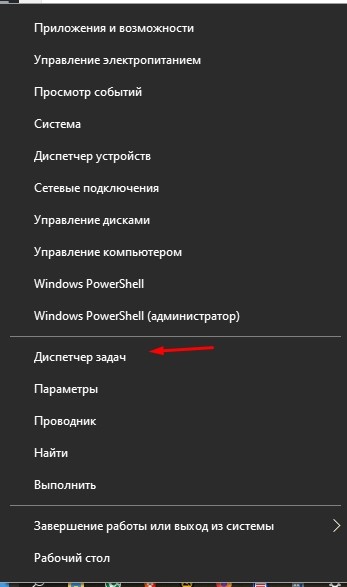
- Перейдите во вкладку «Автозагрузка».

- Щелкните ПКМ по названию приложения, для которого нет необходимости в использовании автоматической загрузки.
- Нажмите кнопку «Отключить».
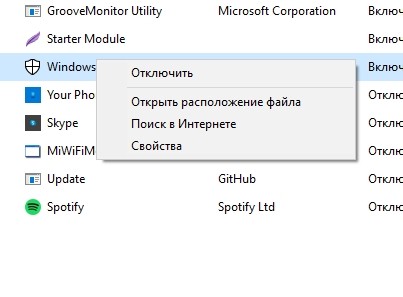
Аналогичным образом следует поступить со всеми программами. Чем меньше приложений останется в автозагрузке, тем быстрее будет работать компьютер, а игры перестанут лагать.
Дефрагментация жесткого диска
Часто игры виснут из-за проблем с внутренним накопителем. Когда пользователь загружает огромные массивы информации, файлы распределяются по секторам жесткого диска в случайном порядке. Из-за этого снижается скорость чтения, которая вызывает тормоза и лаги при гейминге.
Решается проблема путем дефрагментации (перезаписи) накопителя:
- Используя поисковую строку, найдите утилиту «Оптимизация дисков».
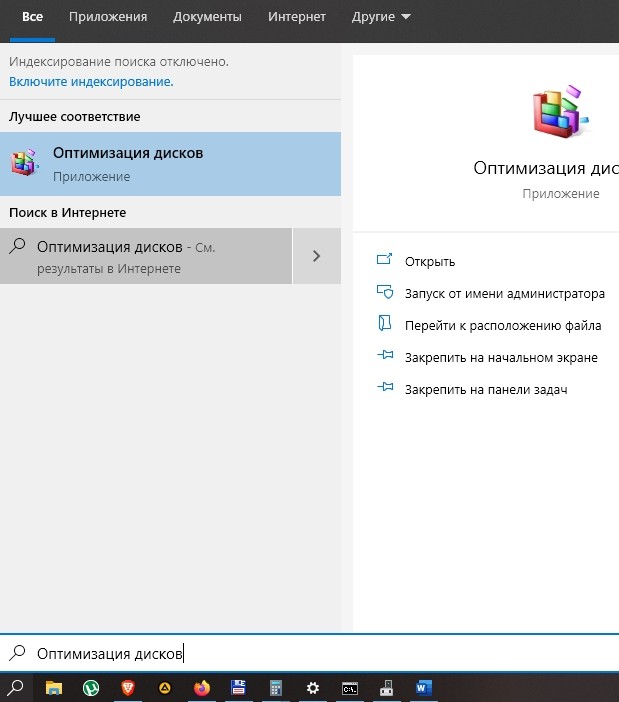
- Кликните ЛКМ по названию диска.
- Нажмите кнопку «Оптимизировать».

Теперь остается дождаться завершения операции, после которой повысится стабильность ПК. Если этого не произошло – переходите к следующему пункту.
Файл подкачки
Также убрать лаги помогает изменение размера файла подкачки в меньшую или большую сторону. Это позволит оптимизировать расход оперативной памяти:
- Через поисковую строку найдите утилиту «Настройка представления и производительности операционной системы».

- Перейдите во вкладку «Дополнительно».
- Нажмите кнопку «Изменить».
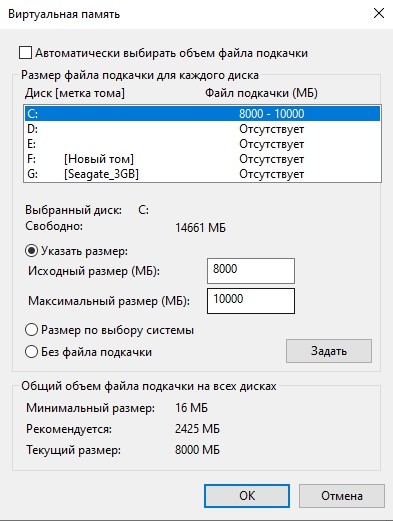
- Кликните по названию диска.
- Пропишите оптимальный объем файла подкачки.
- Сохраните настройки.

Оптимальным размером файла подкачки является то количество оперативной памяти, которое остается свободным при повседневном использовании. Проверить текущие показатели можно через Диспетчер задач.
Отключение режима DVR
Следующее, что нужно сделать для повышения производительности, – отключить функцию Digital Video Recorder, которая предназначена для фиксации картинки и аудиодорожки в процессе гейминга:
- Откройте параметры операционной системы «Win + I».
- Перейдите в раздел «Игры».

- Напротив заголовка «Вести запись в фоновом режиме, пока идет игра» передвиньте ползунок в положение «Выкл.».
- Сохраните изменения.
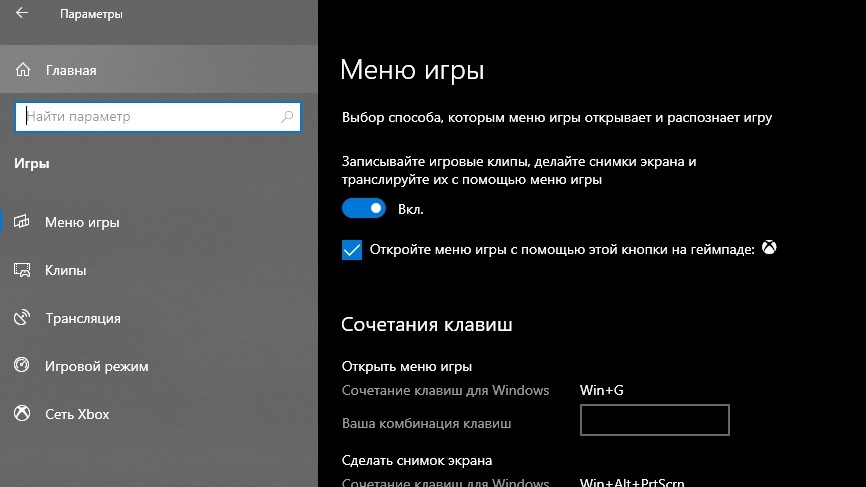
Не исключено, что данная функция по умолчанию была деактивирована. Однако все равно не лишним будет проверить этот факт, поскольку работа DVR негативным образом сказывается на игровой производительности.
Включение игрового режима в Windows 10
Если игра все равно виснет, рекомендуется активировать специальный режим, направленный на принудительное повышение производительности во время игровой сессии:
- Запустите игру.
- Нажмите клавиши «Win + G».
- Кликните по значку, отвечающему за активацию игрового режима (спидометр).
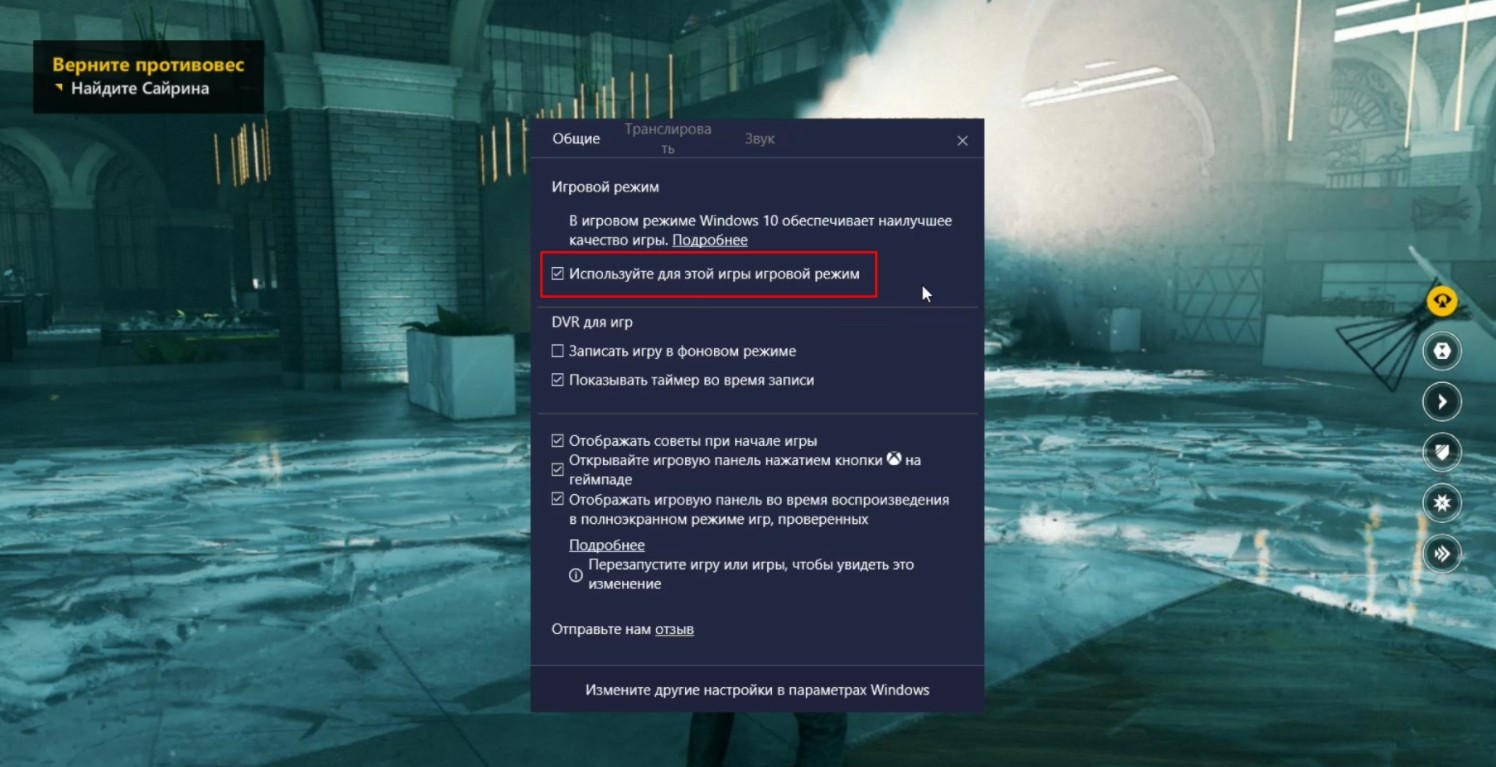
После этого поиграйте в течение 10-20 минут. Если лаги исчезнут – продолжайте пользоваться соответствующим режимом при гейминге. В противном случае нужно рассмотреть еще несколько вариантов решения проблемы.
Обновление драйверов
Основным элементом ПК, отвечающим за игровую производительность, является видеокарта. Игры глючат не только из-за слабого графического адаптера, но и вследствие отсутствия актуальных драйверов:
- Запустите «Диспетчер устройств» через меню «Пуск» или поисковую строку.
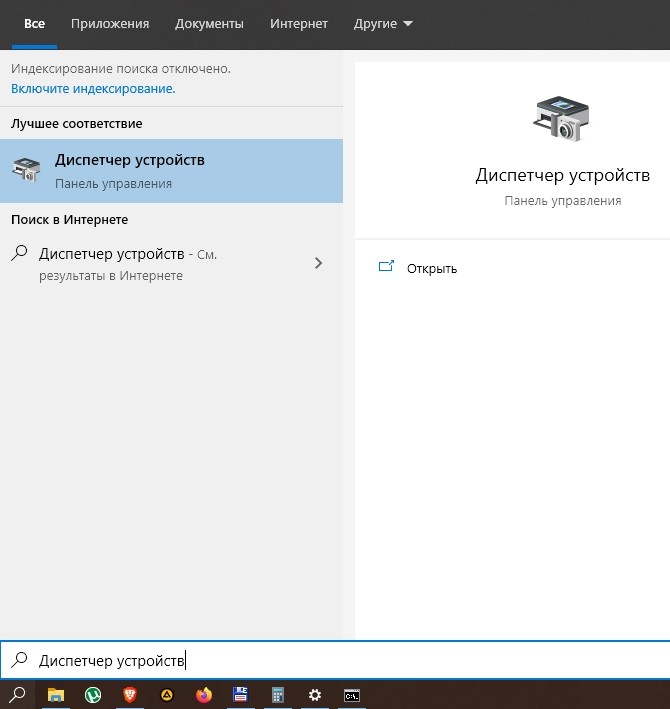
- Откройте вкладку «Видеоадаптеры».

- Щелкните ПКМ по названию графической карты.
- Нажмите кнопку «Обновить драйвер».

На заметку. Желтая иконка с восклицательным знаком – подсказка, свидетельствующая о том, что ПО нуждается в обновлении.
Даже если Диспетчер устройств не дает установить апдейт, вы можете обновить драйвер самостоятельно, скачав дистрибутив с официального сайта разработчика.
Переустановка графических библиотек
За обработку графики в играх отвечают специальные библиотеки вроде DirectX, Net. Framework или Visual C++. Можно попробовать удалить их через утилиту «Установка и удаление программ», а затем – загрузить заново. В некоторых случаях после повторной установки лаги исчезают.

Оптимизация настроек игры
Когда нет уверенности в том, что компьютер способен справиться с максимальными параметрами графики, есть смысл немного понизить их через настройки игр. Но лучше всего выбрать в опциях автоматическое определение конфигурации. Так программа самостоятельно проанализирует характеристики ПК, а затем предложит оптимальные настройки графики.
Программы для ускорения работы игр
Заключительным способом решения проблемы является использование специального софта для увеличения производительности. Среди доступных программ следует выделить следующие:
- Wise Game Booster;
- Razer Cortex: Game Booster;
- Game Fire.

Эти приложения выступают в качестве аналога встроенному средству ускорения Windows 10. Программы закрывают фоновые процессы при гейминге, оптимизируя тем самым расход ресурсов ПК в пользу игры.