Как отозвать письмо в Outlook: пошаговая инструкция для всех версий

Ничего и никого идеального нет, все, даже мастера своего дела, совершают ошибки. Что уж говорить о рядовом пользователе компьютером. По невнимательности, в спешке или по неосторожности от может отправить письмо не тому адресату или получить возможность отредактировать содержимое вложения. Ну забыл прикрепить документ или изменилась ситуация, сделав отправленное сообщение неактуальным. В этих и иных подобных случаях полезно использовать функцию отмены отправленного сообщения. Давайте рассмотрим, как отозвать письмо в Outlook 2007-2016.
Пару слов о Microsoft Outlook
Аутлук – почтовый клиент, мессенджер и индивидуальный менеджер от Microsoft с функциями отслеживания офисных документов и обмена сообщениями. Чаще всего используется как почтовый сервер для совместной работы в пределах одной компании или отдела.
Позволяет организовывать общие почтовые ящики, календари, конференции, согласовывать текстовые документы и многое другое в этом роде.

Рис. 1 – Microsoft Outlook
Ограничения
Отозвать отправленное письмо в любой версии Outlook можно только в том случае, если адресат не открыл и не прочитал его или не пометил как прочтенное. Иначе сделать это сможет только администратор системы через PowerShell или иными средствами.
Дополнительные условия, не позволяющие осуществить отзыв письма в Outlook:
- используется отличный от outlook.com адрес электронной почты;
- не работаете с сервером Exchange (в перечень его возможностей входит возврат и удаление отправленных писем);
- адресат активировал режим автономного функционирования в настройках свой учётной записи;
- на компьютере адресата включено кэширование – все входящие сообщения хранятся на ПК, и отмена отправки письма Outlook ни к чему не приведёт.
В остальных ситуациях возможна отмена отправки или редактирование исходящего сообщения.
В почтовом клиенте Outlook от Microsoft, любой версии делается это выполнением практически одних и тех же действий, но ввиду отличия интерфейса новички не всегда ориентируются, где находятся исходящие письма в Outlook или отправленные, например, 2007 и в Outlook 2013, поэтому мы рассмотрим процесс для всех редакций почтового клиента.
Отмена письма в Outlook 2003
Далеко не все частные компании, а тем более государственные, успевают обновлять оборудование, шагая в ногу со скоростью технического прогресса. В итоге во многих учреждениях работают под управлением Windows XP, а в качестве офисных приложений на них установлен Office 2003.
Но уже он позволят возвращать отправленные сообщения и изменять их содержимое.

Рис. 3 – Удаление отправленного письма в Outlook 2003

Рис. 4 — Выбираем между удалением и редактированием
Если оно не прочитано, сообщение будет удалена из входящих в адресата, а вы получите уведомление об этом.
Редактирование отправления в Outlook 2007
Старенькая версия почтового клиента поддерживает большинство функций, присущих новой редакции программы, в том числе в ней можно отозвать отправленное сообщение. Для этого выполняем шаги приведенной ниже инструкции.
Рис. 2 – Изменение сообщения в Outlook 2007
В той же вкладке активируем кнопку Отслеживание и проверяем статус отправления. Если спустя несколько минут исходное сообщение не было отменено или изменено, скорее всего оно прочитано. Но и после этого получатель получит уведомление в внесённых изменениях.
Отзываем сообщение в Outlook 2010, 2013
Теперь покажем, как в Outlook 2010 и 2013 годов отозвать сообщение. Действия будут аналогичными, и повторяться, чтобы сделать то же самое для каждой версии программы, смысла не имеет.
Итак, если успели нажать на клавишу «Отправить письмо», а затем поняли, что в него нужно внести правки, выполняем следующую цепочку действий. В первую очередь нужно открыть отосланное сообщение. Делается это следующим образом:

Рис. 5 – Повторная отправка в Outlook 2007
Опция отслеживания исходного сообщения позволит увидеть, отзыв выполняется успешно или он не осуществился по одной из перечисленных выше причин.
Отзыв письма в Outlook 2016
Возврат и редактирование сообщения в Microsoft Outlook 2016, который мало чем отличается от процесса в старых версиях клиента. Все осталось неизменным, в плане расположения и функционала.

Рис. 6 – Панель действий

Рис. 7 – Выбор операции с отправлением
При успехе вам придёт уведомление об этом.

Рис. 8 – Успешный отзыв
Во втором случае (редактирование), изменяем исходный текст и вложения и отправляем заново.

Рис. 9 – Редактируем исходное сообщение
Если команда отзыва и повторной отправки на втором шаге не обнаруживается или не активна кнопка (окрашена в серый цвет), значит не выполнено одно из требований выше или у вас нет учетной записи Exchange.
Проверить наличие Microsoft Exchange можно следующим образом:

Рис. 10 – Проверка наличия аккаунта Exchange

Рис. 11 – Тип учётной записи
Через браузер или Outlook Web App
Всё то же самое можно проделать через интернет-обозреватель.

Рис. 12 — Вход в электронную версию Outlook

Рис. 13 – Отмена сообщения через браузер
Подведем итоги
Мы рассмотрели все способы, как отозвать отправленное письмо в Outlook начиная с 2003 версии и заканчивая 2016, при использовании почтового сервера Exchange. А также рассмотрели, как правильно отозвать сообщение через веб интерфейс в онлайн версии почтового клиента.
Как удалить все письма в Outlook
 ПК
ПК
С миллионами пользователей по всему миру Outlook является одним из самых популярных почтовых клиентов. Причина этого в том, что это гораздо больше, чем просто платформа электронной почты. Здесь есть множество возможностей для организации профессиональной жизни пользователей.
Со временем папка входящих сообщений Outlook захламляется. Это значительно усложняет навигацию по почте и поиск наиболее важной информации. Даже если Outlook оснащен функциями, которые могут облегчить эту задачу, их часто недостаточно, чтобы компенсировать отсутствие ясности в вашем почтовом ящике.
Когда это происходит, вы хотите организовать свою почту наилучшим образом. К счастью, существует несколько способов удалить несколько категорий ненужной почты и даже удалить ее всю. Давайте рассмотрим доступные варианты.
Удаление всей почты из папки
Если вы хотите удалить письма из определенной папки, это можно сделать довольно просто. Вот шаги, которые вам нужно выполнить:
- Разверните панель папок. Для этого нажмите на стрелку, расположенную в левом верхнем углу панели.

- В панели папок щелкните правой кнопкой мыши на папке, из которой вы хотите удалить письма, и выберите Удалить все.

- Подтвердите удаление, нажав Да, когда появится запрос.
Имейте в виду, что это не приведет к полному удалению писем. Вместо этого они просто перемещаются в папку «Удаленные». Если ваша главная цель — лучше организовать Outlook, этого будет достаточно. Однако если вы хотите освободить немного места, вам придется очистить папку «Удаленные».
Для этого перейдите к папке с помощью панели папок, щелкните ее правой кнопкой мыши и выберите «Опустошить папку». Когда вам будет предложено подтвердить удаление, нажмите Да.

Удаление нескольких писем из папки
Если вы считаете, что в папке все еще есть важные письма, которые лучше сохранить, вы можете удалить сразу несколько писем из этой папки, то есть ненужные. Вот как это делается:
- Если вы хотите удалить несколько писем подряд, перейдите к списку сообщений и щелкните первое из них. Затем, удерживая клавишу Shift на клавиатуре, нажмите на последнее письмо, которое вы хотите удалить. Когда все письма будут выбраны, нажмите кнопку Delete
- Если вы хотите удалить несколько писем подряд, щелкните первое письмо, удерживая клавишу Ctrl, и выберите все письма, которые вы хотите удалить, по одному. Выбрав все письма, нажмите Delete
Если вы хотите выбрать все письма, нажмите Ctrl + A. Если вы по ошибке выбрали письмо, которое не хотите удалять, вы можете снять выделение, удерживая клавишу Ctrl и нажав на него.
Удаление всех писем из папки «Входящие»
Если вы хотите иметь только чистую папку «Входящие», есть простой способ удалить все письма сразу. Вот что нужно сделать.
- Перейдите в папку «Входящие».
- Над списком сообщений (в верхней части папки «Входящие») наведите курсор мыши, пока не увидите флажок. Нажмите на флажок, чтобы выделить все сообщения.
- Нажмите Удалить. Помните, что при этом почта также перемещается в папку Удаленные
- Щелкните правой кнопкой мыши на папке Удаленные и выберите Удалить все, чтобы окончательно удалить все сообщения.
Удаление всех писем от одного и того же отправителя
Иногда удаление писем от нескольких отправителей может существенно изменить ваш почтовый ящик. Outlook позволяет удалить все письма от одного и того же отправителя простым способом. Вот что нужно сделать:
- Перейдите в папку «Входящие».
- Нажмите Ctrl + E, чтобы открыть Поиск
- Перейдите к пункту Поиск>От.

- Введите имя отправителя.
- После появления окна поиска замените имя отправителя на соответствующий адрес электронной почты.
- Щелкните любое из писем и нажмите Ctrl + A, чтобы выбрать все письма.
- Щелкните правой кнопкой мыши на любом из выбранных писем и нажмите
Заключительное слово
Как видите, существует множество вещей, которые можно сделать для организации Outlook. Всего за пару кликов вы можете избавиться от всех писем, которые вам больше не нужны, чтобы лучше сосредоточиться на более важных письмах.
Если у вас закончилось место для хранения, не забудьте очистить папку «Удаленные». Это единственный способ удалить письма навсегда, что, вероятно, следует делать каждый раз при массовом удалении.
Как удалить отправленное письмо? — Гайд для сервисов
У вас есть от 20 до 30 секунд на отмену! Но многое зависит от того, где вы завели себе почту и как ее настроили.
Сначала о грустном – удалить отправленное письмо в «Яндекс.Почте», Mail.ru и Gmail не получится: как только вы нажали кнопку «отправить», электронное письмо больше не находится под вашим контролем. Даже если вы удалите свой почтовый ящик, это все равно не приведет к удалению письма. Единственное исключение — Outlook. Но где-то можно отменить отправку. А лучший выход случайно не отправить не те или не с тем текстом письма, — это настроить функцию отложенной отправки.
Можно ли удалить отправленное письмо в «Яндекс.Почте»?
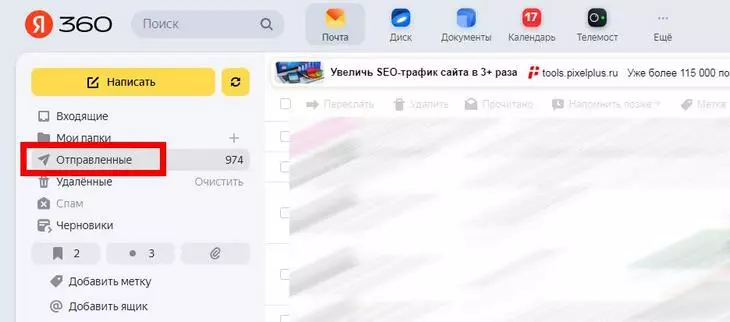
Нет. После отправки письмо попадает на почтовый сервер «Яндекса», и с этого момента вы теряете возможность удалить его. Все, что вы можете сделать, – это удалить его в своем аккаунте из вкладки «Отправленные»:
Как предотвратить случайную отправку письма в «Яндекс.Почте»
Чтобы не попадать впросак и случайным неосторожным движением не отправлять недописанные, например, письма, стоит использовать функцию отложенной отправки. Так вы сможете спокойно писать письмо и вносить в него правки до тех пор, пока не убедитесь в его идеальности.
Чтобы настроить функцию, сформируйте письмо как обычно, затем нажмите на иконку отложенной отправки в виде циферблата часов. Система предложит вам выбрать время отправки:
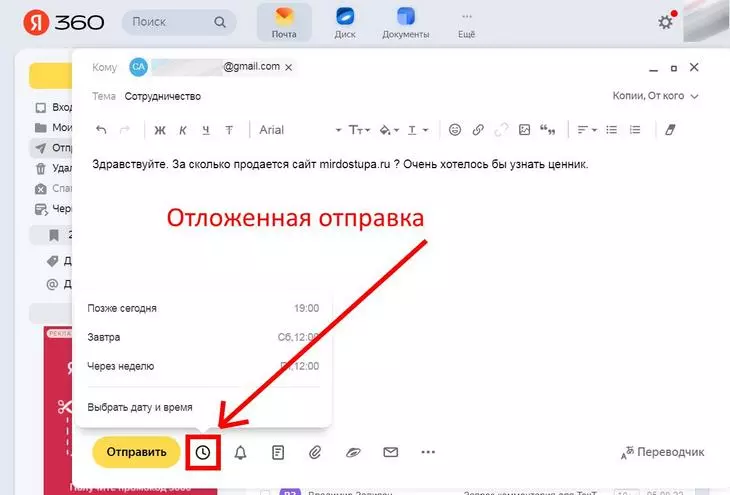
Так вы сможете внести изменения в ранее сформированное письмо. Письмо будет находиться во вкладке «Исходящие» вплоть до выбранного вами времени отправки.
В Google и «Яндексе», соцсетях, рассылках, на видеоплатформах, у блогеров
Можно ли удалить отправленное письмо в Mail.ru?
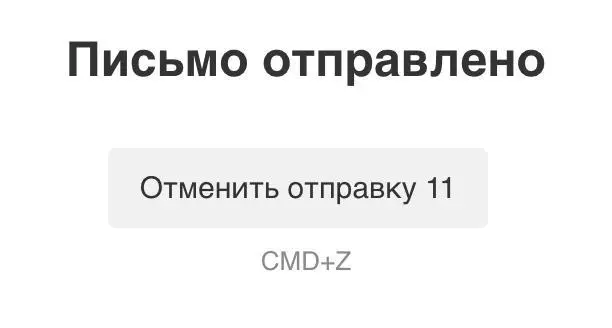
Тоже нет. После нажатия кнопки «Отправить» ваше письмо автоматически попадает на почтовый сервер. Но можно отменить отправку письма — на это у вас вас есть 20 секунд:
Как предотвратить случайную отправку письма в Mail.ru
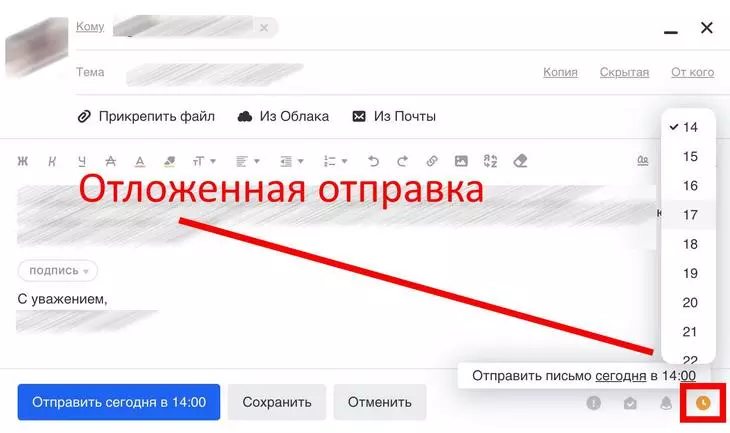
Чтобы воспользоваться этой функцией, кликните по иконке таймера — после того, как письмо будет составлено. Выберите время отправки и нажмите кнопку «Отправить»:
Можно ли удалить отправленное письмо в Outlook?
Да, можно! В отличие от большинства почтовых сервисов, Outlook позволяет удалить отправленное письмо, но при соблюдении ряда условий:
- Адресат еще не успел прочитать ваше сообщение (о том, как узнать, прочитано ли письмо, мы писали здесь)
- Ваш аккаунт не настроен как POP или как IMAP.
- Ваш адресат пользуется почтовом сервисом, встроенным в Microsoft 365, либо встроенным почтовым сервисом Microsoft Exchange.
Если все эти условия соблюдены, можно открыть вкладку «Отправленные» и сделать двойной клик по сообщению, которое вы хотите удалить. Далее алгоритм действий зависит от того, какая у вас версия Outlook: новая, классическая или упрощенная. Как узнать свою версию, руководство здесь.
В новых версия Outlook
- Нажмите кнопку «Сведения» (это раздел «Файл» в текущем окне).
- Выберите пункт «Повторная отправка. ».
- Переходите во вкладку «Отозвать сообщение» и отметьте буллит «Удалить непрочитанные сообщения».
- Подтвердите сохранение новых настроек своего аккаунта. Для этого нажмите OK.
В классической ленте в Outlook
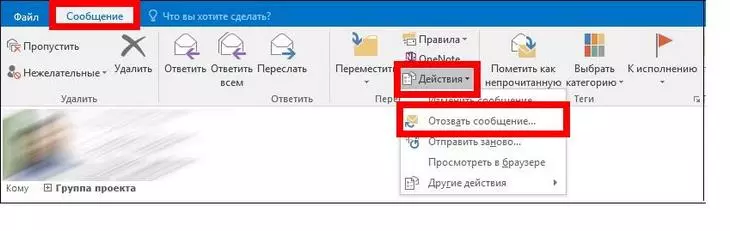
Удалить отправленное письмо можно через вкладки «Действия» и «Отозвать сообщение»:
В упрощенной ленте
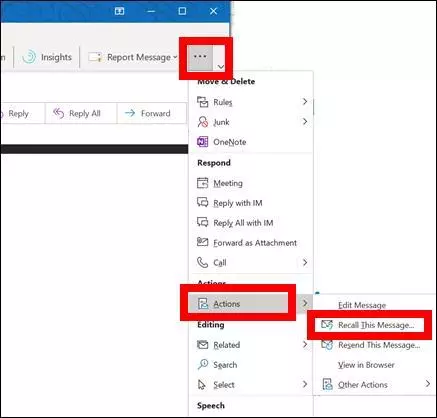
Удалить отправленное письмо можно через следующие вкладки меню, далее — Actions («Действия») и Recall This Message («Отозвать это сообщение»):
Можно ли удалить отправленное письмо в Gmail?
Нет, нельзя. Но можно настроить почту так, чтобы письмо не улетало случайным образом.
Как настроить отмену отправки письма
- Войдите в свой аккаунт Gmail на компьютере.
- В правом верхнем углу экрана нажмите на значок «Настройки»:
- В меню «Быстрые настройки» выберите пункт «Все настройки»:
- В окне «Настройки» убедитесь, что выбрана вкладка «Общие» и найдите параметр с надписью «Отмена отправки». Щелкните на выпадающем поле, чтобы установить период отмены отправки, то есть количество секунд, в течение которых вы можете предотвратить отправку письма. Вы можете выбрать,например, 5, 10, 20 или 30 секунд. Лучше выбрать значение 30 секунд — так вы успеете сообразить, действительно ли хотели отправить письмо, а также все ли в нем в порядке:
- Прокрутите экран настроек до самого низа и нажмите кнопку «Сохранить изменения».
- Чтобы протестировать функцию, составьте сообщение, нажав кнопку «Написать письмо» в левом верхнем углу страницы вашего аккаунта Gmail. Составьте письмо, а затем нажмите кнопку «Отправить». В верхней части экрана появится ремарка: «Сообщение отправлено. Отменить. Просмотреть сообщение»:
После нажатия на «Отменить» Gmail останавливает отправку сообщения (и показывает его на тот случай, если вы захотите внести какие-либо изменения, а затем отправить письмо повторно).
Если вы вообще передумали отправлять сообщение, вы можете просто закрыть этот имейл, и он переместится в папку «Черновики». Вы можете вернуться к его редактированию позже или вообще удалить сообщение.
Как окончательно удалить электронную почту в Outlook
Удалить сообщения, не отправляя их в папку «Удаленные»
Если папка «Удаленные элементы Outlook» быстро заполняется, и вы не хотите вывозить мусорную корзину, настройте Outlook для окончательного удаления электронной почты. Таким образом, удаленное сообщение обходит папку «Удаленные» при удалении из Outlook. Когда сообщение окончательно удалено, его невозможно восстановить.
Инструкции в этой статье относятся к Outlook 2019, 2016, 2013, 2010; и Outlook для Office 365.
Почему Outlook поддерживает папку удаленных элементов?
Папка «Удаленные» в Outlook – это удобный способ управления сообщениями, которые вам больше не нужны. Папка «Удаленные» – это временное расположение удаляемых сообщений, которое позволяет легко восстановить случайно удаленные элементы.
Если вы хотите убедиться, что сообщение не может быть восстановлено, удалите его, а затем очистите папку «Удаленные». При очистке этой папки все сообщения, контакты и другие элементы в папке также будут удалены без возможности восстановления.
Если вы хотите избежать отправки сообщения в папку «Удаленные» и хотите, чтобы сообщение было удалено навсегда, есть опция.
Навсегда удалить письмо в Outlook Beyond Recovery
Чтобы окончательно удалить сообщение (не имея сообщения, перейдите в папку «Удаленные») в Outlook:
Выберите сообщение, которое вы хотите удалить без возможности восстановления.
Чтобы окончательно удалить папку, перейдите на панель Папки и выберите папку.
Нажмите Shift + Del . Или перейдите на вкладку Главная , нажмите и удерживайте Shift и выберите Удалить .
Откроется диалоговое окно с предупреждением о том, что сообщение будет удалено без возможности восстановления.
Выберите Да .
Отключите диалоговое окно подтверждения для постоянного удаления в Outlook
Чтобы Outlook не запрашивал подтверждение при каждом удалении сообщения:
Перейдите на вкладку Файл .
Выберите Параметры .
В диалоговом окне Параметры Outlook выберите Дополнительно .
В разделе Другое снимите флажок Запрос подтверждения перед окончательным удалением элементов .
Выберите ОК .
Очистите папку удаленных элементов в Outlook
Если вы хотите навсегда удалить все электронные письма, которые были отправлены в папку «Удаленные» в Outlook, используйте мышь или меню Outlook.
Очистите папку удаленных элементов мышью
Нажмите правой кнопкой мыши папку Удаленные элементы для учетной записи или PST-файла, который вы хотите очистить.
Выберите Пустую папку .
Откроется диалоговое окно с предупреждением о том, что все содержимое папки «Удаленные» будет удалено без возможности восстановления.
Выберите Да .
Очистите папку удаленных элементов из меню Outlook
Выберите папку Удаленные элементы .
Перейдите на вкладку Папка .
В группе Очистить выберите Пустую папку .
Очистите папку удаленных элементов при закрытии Outlook
Вам не нужно очищать папку «Удаленные». Вместо этого настройте Outlook на автоматическое и окончательное удаление сообщений электронной почты в папке «Удаленные» при закрытии Outlook.
Чтобы удалить все элементы из папки «Удаленные» при закрытии Outlook:
Перейдите на вкладку Файл .
Выберите Функции .
В диалоговом окне Параметры Outlook выберите Дополнительно .
В разделе Запуск и выход из Outlook установите флажок Пустые удаленные элементы при выходе из Outlook .