4 способа добавить новую вкладку в Google Chrome
Браузер Google Chrome – один из самых популярных веб-обозревателей в мире и в СНГ в частности. С его помощью можно одновременно просматривать несколько веб-страниц, создавать закладки, открывать вкладки и многое другое.

С помощью вкладок вы просматриваете одновременно такое количество страниц, какое вам будет удобно. При этом страницы не «налипают» друг на друга и никуда не теряются. При необходимости между ними можно переключаться, чтобы просмотреть другую страницу. Работа с вкладками относится к самым азам взаимодействия с Google Chrome. Давайте рассмотрим, как создаются новые вкладки в этом браузере.
Как создать новую вкладку в Google Chrome
Это весьма простая процедура, но несмотря на это, существует несколько способов создать нужное количество вкладок в Google Chrome. Некоторые из них будут интересны даже тем, кто итак умеет создавать вкладки в этом веб-браузере.
Перейдём к рассмотрению.
Вариант 1: Сочетание горячих клавиш
Для удобства пользователей создатели большинства веб-браузеров (Google Chrome исключением не является) предусмотрели использование горячих клавиш или их комбинацию. Они, как правило, могут действовать одинаково не только в интерфейсе Google Chrome, но и в других веб-обозревателях.
Для создания новой вкладки в Google Chrome с помощью комбинаций горячих клавиш нужно открыть сам браузер, затем на любой вкладке воспользоваться сочетанием Ctrl+T (английская раскладка). После этого автоматически будет создана новая вкладка и вы на неё переместитесь.
Вариант 2: Через панель вкладок
Вкладки в Google Chrome по умолчанию отображаются в верхней панели, которая имеет горизонтальный вид. Плюс, каждая вкладка подписана. Пустые обычно обозначаются как «Новая вкладка».

Вы можете взаимодействовать с этой панелью. Просто кликните по ней правой кнопкой мыши и из контекстного меню выберите пункт «Новая вкладка». После этого вкладка будет создана автоматически, а вы будете переброшены на неё.
Вариант 3: Главное меню браузера
Через него тоже можно выполнить основные манипуляции. Просто кликните по иконке в виде трёх точек или трёх полос (зависит от версии вашего Google Chrome), которые расположены в верхней правой части экрана. Из этого меню просто выберите пункт «Новая вкладка».

Вариант 4: Стандартное добавление
В большинстве случае пользователи используют именно этот вариант. Вам требуется просто нажать на специальную иконку, которая расположена напротив схематического изображения открытой вкладки. Данная иконка отмечена на скриншоте. Она отвечает за открытие новой вкладки.

Как видите, добавить новую вкладку для просмотра веб-страницы в браузере Google Chrome очень просто. Правда, не стоит добавлять их слишком много, так как браузер начнёт «кушать» больше оперативной памяти компьютера, что не самым лучшим образом скажется на производительности системы.
Как в Google Chrome настроить новую вкладку
Google Chrome является достаточно быстрым, безопасным и функциональным браузером, который имеет большое количество опций. Также большинство пользователей говорят об удобной работе с вкладками. Но, чтобы она стала еще более эффективной, следует произвести их настройки. Многие пользователи браузера Гугл Хром не знают, что вкладки можно упорядочить, новую вкладку установить в качестве стартовой страницы или воспользоваться специальными расширениями, которые дают возможность осуществить настройку страниц, закладок и открытых вкладок под собственные потребности.
Для чего нужна настройка новой вкладки в Гугл Хром
Что же собой представляет вкладка? При открытии Гугл Хрома запускается стартовая страница. Она может выглядеть по-разному, но в настройках по умолчанию она представляет собой пустую новую вкладку.
Также новую вкладку мы открываем, когда необходимо открыть веб-сайт на другой странице или попасть на панель с визуальными закладками. Для этого можно кликнуть «+» на верхней панели браузера или нажать Ctrl + T.
Расположение вкладок можно менять, закреплять их на панели, а также создавать закладки для моментального доступа. В Chrome настройки новой вкладки позволят быстрее и удобнее работать в браузере, не теряя важной информации.
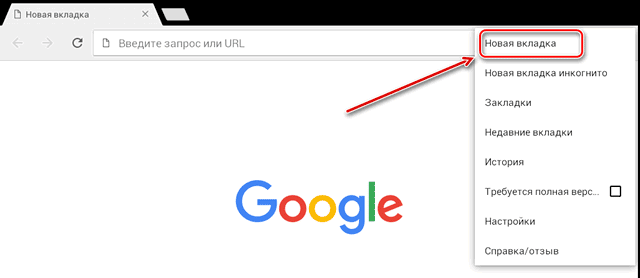
Создание новой вкладки в Google Chrome
Порядок настройки
Настройка страницы на новой вкладке и работа с открытыми сайтами требует определенных знаний. Существует несколько способов, позволяющих сделать работу с Гугл Хром более удобной и быстрой.
Как упорядочить вкладки
Например, вы находитесь в браузере, где у вас открыто несколько разных веб-сайтов на разных вкладках. При необходимости их можно упорядочить несколькими способами:
- Закрепить. При открытии каждый сайт появляется вверху браузера над адресной строкой в новой вкладке. При регулярном посещении разных сайтов, вы можете закреплять вкладки на панели, чтобы каждый раз не искать нужный ресурс через поисковую строку. Таким образом, они будут все время находиться в верхнем левом углу и не исчезнут даже после закрытия Гугл Хрома.
Для закрепления вкладки надо нажать на правую кнопку мышки и выбрать «Закрепить вкладку».
- Поменять местами. Зажав левой кнопкой мышки вкладку, ее можно перетащить на другое место панели. Таким образом, можно расположить сайты по их приоритетности.
- Открыть или переместить в новое окно. Для работы с определенным сайтом не в общем окне Гугл Хром, а отдельно, следует нажать правой кнопкой мышки на нужную вкладку и выбрать опцию «Открыть в новом окне».
Для более быстрого перемещения вкладки, нужно зажать мышкой выбранную станицу с веб-сайтом и перетащить вверх до самого конца. Так вы автоматически попадете в новое окно.
Как настроить страницу быстрого доступа
При каждом запуске браузера перед вами появляется определенная страница: с ранее открытыми вкладками, указанным сайтом или новой пустой вкладкой. Настроить этот параметр можно здесь – chrome://settings/onStartup
При этом новые вкладки в Гугл Хром позволяют помещать на них приоритетные сайты с частым посещением. Можно установить расширение, на котором любимые сайты будут закреплены в экспресс-панели. Например, «Визуальные закладки от Яндекс» или «Speed Dial».
Для установки экспресс-панели надо выполнить такие действия:
- В правом верхнем углу браузера нажать кнопку с 3 вертикально расположенными точками.
- Перейти в «Дополнительные инструменты», а затем «Расширения».
- Нажать на 3 линии, которые находятся слева и внизу перейти на «Интернет-магазин Chrome».
- В поисковой строке найти нужное расширение и нажать «Установить».
- После этого на новой вкладке откроется экспресс-панель, имеющая блоки, куда можно добавлять сайты для моментального доступа.
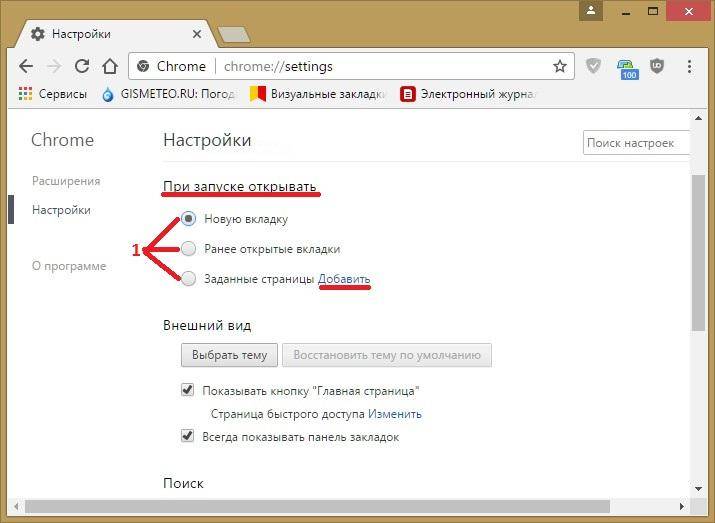
Настройка страницы быстрого доступа Google Chrome
Также попасть в магазин с расширениями можно по ссылке chrome.google.com/webstore.
Когда вы установите визуальные закладки – при открытии новой вкладки всегда будет открываться экспресс-панель. Если же этого расширения у вас нет, но на новой вкладке будет открываться подобие экспресс-панели от Хрома – до 10 ярлыков с часто посещаемыми или избранными сайтами. Управлять ими можно посредством кнопки «Добавить ярлык» посередине экрана и кнопки «Настроить» в правом нижнем углу.
Изменение темы оформления или фонового изображения
Если вы не знаете, как изменить вкладки в Гугл Хроме для смены фонового изображения или цветового оформления, воспользуйтесь несколькими стандартными приемами.
Для выбора готового фона в Хром или загрузки собственного фото, следует:
- Открыть новую вкладку и внизу справа нажать «Настроить»;
- Выбрать опцию «Фон», а затем один из предлагаемых вариантов фона или загрузить свое фото.
- Нажать кнопку «Готово».
Для изменения основного цвета Гугл Хром, необходимо:
- Открыть новую вкладку.
- Внизу справа нажать «Настроить»;
- Выбрать опцию «Цвет и тема».
- Нажать на кнопку «Готово».
В настройках внешнего вида – chrome://settings/appearance – есть отдельная кнопка «Тема», которая позволяет загружать новые обои из интернет-магазина Chrome.
Действия с вкладками
Как сделать вкладки в Гугл Хроме более удобными и функциональными? Существует большое количество действий, которые позволят управлять вкладками по своему усмотрению:
- Чтобы сделать новую вкладку стартовой страницей при открытии браузера, следует нажать «Настройки» внизу справа, а затем «Запуск Chrome».
- Чтобы закрыть вкладку надо нажать на «х» или на Ctrl+W.
- Чтобы открыть вкладку можно нажать на «+» вверху справа или на кнопки Ctrl+T на клавиатуре ПК.
- Чтобы вернуться к прежнему сайту, который был на вкладке, надо нажать на стрелку, которая находится вверху слева.
- Для обновления информации на текущей вкладке надо нажать кнопку «Обновить», которая находится вверху слева (круглую стрелку).
При частой работе со многими вкладками, чтобы они не пропадали после закрытия браузера, можно настроить «Запуск Chrome» с «Ранее открытых вкладок» – chrome://settings/onStartup. Теперь можно быстро и свободно работать с браузером, не теряя времени на поиск нужных сайтов.
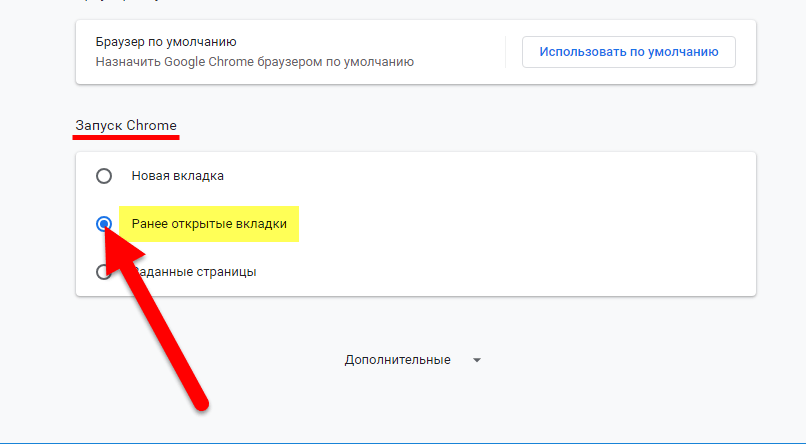
«Запуск Chrome» с «Ранее открытых вкладок»
Группировка вкладок
Все вкладки можно группировать. Для этого следует:
- Открыть Хром на ПК.
- Нажать на «+», чтобы открыть новую вкладку.
- Правой кнопкой мышки кликнуть на вкладку и выбрать «Добавить в новую группу».
Для изменения группы вкладок надо нажать правой кнопкой мышки на разноцветный круг или название с левой стороны. Это необходимо:
- для введения названия группы;
- добавления в нее новых вкладок;
- удаления группы.
Для добавления вкладки в группу, следует ее туда просто перетащить с помощью мышки. Для удаления вкладки из группы, надо нажать на нее правой кнопкой мышки и кликнуть «Удалить из группы». Чтобы свернуть группу вкладок, необходимо кликнуть на ее название или разноцветный круг.
Горячие клавиши в браузере — просто быстро и эффективно
Работа компьютерной мышью кажется удобной до тех пор, пока человек не узнает о горячих клавишах. Благодаря им можно работать гораздо продуктивнее и быстрее. Например, чтобы скопировать и вставить текст, необходимо сделать порядка 5 кликов мышью, а с помощью клавиатуры это делается за долю секунды.
Повышаем продуктивность: полезные горячие клавиши Яндекс.Браузера Mozilla Firefox, Google Chrome

Полезные горячие клавиши Firefox
Firefox является одним из наиболее популярных браузеров. Чтобы сэкономить время, работая в нем, желательно запомнить несколько горячих клавиш, предназначенных для работы с навигацией, текстом, вкладками, закладками и окнами.
Базовые горячие клавиши
- Свернуть или развернуть меню вверху – Ctrl + F10.
- Запустить управление расширениями – Ctrl + Shift + A.
- Перейти к списку загрузок – Ctrl + J.
- Как обновить страницу с помощью клавиатуры – F5.
- Прервать загрузку текущей веб-страницы – Esc.
Навигация
- Перейти на домашнюю страницу – Alt + Home.

- Опуститься вниз страницы – End (находится чуть ниже кнопки Home).
- Чтобы перемещаться вперед-назад, используйте комбинацию клавиш Alt + → и Alt + ← соответственно. Это удобно, когда нужно листать картинки.

- Чтобы опуститься на один экран вниз, зажмите Pg Dn, а чтобы подняться вверх – Pg Up.
- Чтобы перейти к клавишной навигации, нажмите F
- поиск по сайту — клавиши Ctrl + F (данная клавиатурная комбинация действует на активной веб-странице).
Работа на веб-странице
- Выделить все – Ctrl + A.
- Скопировать выбранный элемент – Ctrl + C.
- Вставить скопированный элемент – Ctrl + V.
- Вставить скопированный элемент с применением конечного стиля – Ctrl + Shift + V.
- Отменить последнее действие – Ctrl + Z.
- Распечатать текущую страницу – Ctrl + P.
- Развернуть окно во весь экран или свернуть обратно – F11.
Приблизить или уменьшить элементы, представленные на веб-странице можно с помощью сочетания клавиши Ctrl вместе с клавишей + или -, либо Ctrl и прокрутка колеса компьютерной мышки.
Для установления стопроцентного масштаба воспользуйтесь комбинацией клавиш Ctrl + 0.
Вкладки
Для создания новой вкладки воспользуйтесь комбинацией клавиш Ctrl + T.
Не знаете как переключаться между вкладками с помощью клавиатуры? Используйте сочетания клавиш Ctrl + Pg Dn (вправо) и Ctrl + Pg Up (влево).

Чтобы переключиться на вкладку по порядковому номеру, используйте комбинацию клавиш Ctrl + 1-8.
Если вам нужно открыть последнюю закрытую вкладку, используйте комбинацию клавиш Ctrl + Shift + T.
Закладки
- Добавить в закладки открытую веб-страницу – Ctrl + D.
- Запустить управление закладками – Ctrl + Shift + B.
- Запустить панель закладок – Ctrl + B.
- Открыть новое окно – Ctrl + N.
- Открыть новое окно в режиме инкогнито – Ctrl + Shift + P.
- Закрыть текущее окно – Alt + F4.
- Вернуть последнее закрытое окно – Ctrl + Shift + N.
Средства разработки
- Открыть исходный код страницы – Ctrl + U.
- Открыть или закрыть инструменты разработчика – Shift + F2.
Полезные горячие клавиши Google Chrome
Так же, как и в рассмотренном выше браузере, в Google Chrome предусмотрено большое количество горячих клавиш, которые позволяют работать гораздо продуктивнее и быстрее.
Базовые горячие клавиши
- Перейти к настройкам – Alt + F.
- Перейти к списку загрузок – Ctrl + J.
- Обновить текущую веб-страницу – F5.
- Прервать загрузку текущей веб-страницы – Esc.

Навигация
- Открыть домашнюю страницу – Alt + Home.
- Опуститься вниз страницы – End, подняться обратно – Home.
- Опуститься на один экран вниз – Pg Dn, подняться вверх – Pg Up.
- Для поиска на активной веб-странице используйте сочетание клавиш Ctrl + F.
Работа на веб-странице
- Выделить всю информацию на странице – Ctrl + A.
- Скопировать элемент – Ctrl + C.
- Вставить скопированный элемент – Ctrl + V.
- Вернуть – Ctrl + Y.
- Отменить последнее действие – Ctrl + Z.
Вкладки
- Открыть новую вкладку – Ctrl + T.
- Переключение между вкладками – Ctrl + Pg Dn и Ctrl +Pg Up.
- Переключиться на вкладку по порядковому номеру – Ctrl + 1-8.
- Выбрать последнюю вкладку – Ctrl + Alt + 9.
- Открыть последнюю закрытую вкладку – Ctrl + Shift + T.
Закладки
- Добавить в закладки открытую веб-страницу – Ctrl + D.
- Добавить в закладки все открытые ссылки – Ctrl + Shift + D.

- Запустить управление закладками – Ctrl + Shift + O.
- Запустить панель закладок – Ctrl + Shift + B.
- Новое окно – Ctrl + N.
- Новое окно в режиме инкогнито – Ctrl + Shift + N.
- Закрыть текущее окно – Ctrl + Shift + W.
Средства разработки
- Открыть исходный код страницы – Ctrl + U.
- Открыть или закрыть инструменты разработчика – F12.
- Открыть консоль JavaScript – Ctrl + Shift + J.

Полезные горячие клавиши Яндекс.Браузера
Еще один популярный браузер со своими горячими клавишами. Большая часть похожа на горячие клавиши Chrome, поэтому можно запомнить их один раз и использовать сразу в двух браузерах.
Базовые горячие клавиши
- Перейти к настройкам — Alt + F.
- Перейти к списку загрузок – Ctrl + J.
- Обновить текущую веб-страницу – F5.
Вкладки
- Открыть новую вкладку – Ctrl + T.
- Переключение между вкладками – Ctrl + Tab (вправо), Ctrl + Shift + Tab (влево).

- Выбрать последнюю вкладку – Ctrl + Alt + 9.
Закладки
- Добавить в закладки открытую страницу – Ctrl + D.
- Запустить управление закладками – Ctrl + Shift + O.
- Запустить панель закладок – Ctrl + Shift + B.
Средства разработки
- Открыть исходный код страницы – Ctrl + U.
- Открыть или закрыть инструментарий разработчика – F12.
- Открыть консоль JavaScript – Ctrl + Shift + J.
Некоторые сочетания «горячих клавиш» подходят для всех наиболее популярных браузеров. Например, при работе с текстом, представленным на веб-странице, горячие клавиши будут одинаковыми, а для операций с закладками – разными. Поэтому для комфортной работы рекомендуется освоить горячие клавиши для наиболее часто используемого браузера.
Как открыть новую вкладку браузера Google Chrome?


Новая вкладка гугл хром используется для того чтобы на ней открыть какую-нибудь страницу, обычно для этого на ней устанавливают визуальные закладки. Чтобы открылась новая вкладка в Google Chrome нужно навести курсор на панели вкладок прямо на прямоугольник расположенный в конце последней вкладки и нажать левую кнопку мыши.

Как сделать вкладку в гугл хроме
Также можно добавить вкладки в гугл хром нажимая на клавиатуре одновременно клавиши Ctrl + T.


Сохранение веб-страниц и создание ярлыков
Хранить в HTML формате можно не только перечень страниц, но и собственно их самих. Для этого на нужной страницу откройте меню и выберите пункт «Дополнительные инструменты», затем– «Сохранить страницу как…».

Откроется проводник, где вам предстоит выбрать местоположение и название файла. После нажатия кнопки «Сохранить» файл автоматически запишется в память компьютера.
Чтобы дополнительно выделить важный сайт, создайте для него ярлык. Для этого в системном меню страницы откройте раздел «Дополнительные инструменты», затем нажмите «Создать ярлык».

Введите имя ярлыка и нажмите кнопку «Создать». Теперь на вашем рабочем столе появляется иконка сайта, открыть который вы можете просто дважды кликнув на нее.
Как закрыть вкладку в Google Chrome
Чтобы закрыть вкладку хром достаточно навести курсор на панели вкладок прямо на крестик расположенный на вкладке которую нужно закрыть и нажимаете левую кнопку мыши.

В Chrome закрыть вкладку очень легко
Таким образом убрать вкладки в хроме даже не переходя на эти страницы. Если вам нужно закрыть все вкладки кроме одной то на панели закладок наведите курсор на ту вкладку которую нужно оставить, а затем нажмите правую кнопку мыши и выберите из открывшегося контекстного меню пункт Закрыть другие вкладки. Закрыть просматриваемую вкладку можно одновременно нажав на клавиатуре клавиши Ctrl + W.
Использование страницы новой вкладки
Вкладка – приложения
Здесь отображаются значки программ, которые вы установили с веб-магазина Chrome. Чтобы открыть такую программу, нажмите значок.

Если вы установили программы в Google Chrome на другом компьютере, можно войти в Chrome и включить синхронизацию, чтобы автоматически добавить эти программы на страницу новой вкладки на компьютере, которым вы пользуетесь сейчас.
Чтобы изменить способ открывания программы, щелкните правой кнопкой мыши значок и выберите Открыть как обычную вкладку, Открыть как закрепленную вкладку или Открыть на весь экран. Для просмотра дополнительных настроек, нажмите значок правой кнопкой мыши и выберите «Параметры».
Перемещение значков программ на вкладке Chrome
Размещение значков программ можно изменить, нажимая и перетаскивая значки в разделе «Программы». Можно переместить программу, веб-страницу, часто посещаемый сайт или закладки в раздел другой программы, нажав и перетащив соответствующий значок на метку раздела внизу страницы.
Программу также можно переместить в новый раздел. Нажмите программу и перетащите ее вниз страницы. Появится новый пустой раздел, в который можно опустить программу.
Обозначение раздела меткой
Чтобы переименовать раздел, дважды нажмите метку и введите новое название.
Удаление программы с вкладки
Чтобы удалить программу с Google Chrome, нажмите программу правой кнопкой мыши и выберите Удалить из Chrome. Или можно нажать и начать перетаскивать программу – в правом нижнем углу появится корзина «Удалить из Chrome». Переместите программу на эту кнопку, чтобы удалить её.

Чтобы удалить часто посещаемый сайт, нажмите эскиз и перетащите его в корзину Удалить из Chrome. Также сайт можно удалить, нажав значок × в правом верхнем углу эскиза.
Вкладка – часто посещаемые
Здесь отображаются эскизы веб-сайтов, которые вы посещаете чаще всего. Просто нажмите эскиз, чтобы перейти на сайт.
Переход между разделами
Для перехода между разделами нажмите метку раздела внизу страницы или значки правой или левой стрелок, размещенных по обе стороны страницы, чтобы перейти на один раздел влево или вправо.
Недавно закрытые вкладки
Нажмите «Недавно закрытые» в правом нижнем углу страницы, чтобы восстановить закрытую вкладку или окно.
Как устанавливается начальная страница хром
Чтобы изменить стартовую вкладку нужно сначала открыть настройки.

В Google Chrome начальная страница задаётся в настройках
Наводите курсор на три точки которые расположены в правой верхней части браузера и нажимаете левую кнопку мыши. Откроется контекстное меню в котором выбираете Настройки.

В настройках задаётся начальная страница гугл хром
В настройках в рубрике под названием При запуске открывать нужно поставить галочку у пункта Заданные страницы и потом нажать Добавить.

Google Chrome открывает вкладки при запуске которые укажите
Откроется контекстное окно в котором нужно вписать адрес страницы которая должна открываться при запуске браузера и не забыть нажать кнопку ОК. Вписать можно несколько адресов. Когда в Google Chrome настройка начальной страницы будет завершена то при запуске браузера у вас сразу откроются те страницы которые вы указали.
Инструкция
Не будем останавливаться на теории, которая мало кого сейчас интересует – сразу перейдем к практике. Существует немало способов для сохранения важной информации в неприкосновенности, поэтому приступаем к их подробному рассмотрению. Но сначала мы хотели бы упомянуть самый удобный из них.
Сохранять открытые страницы не всегда нужно, можно просто настроить Гугл Хром, чтобы он их открывал в каждой новой сессии. Для этого:
- Запускаем браузер и открываем системное меню кликом ЛКМ по троеточию в правом верхнем углу экрана.
- Здесь выбираем раздел «Настройки».


Теперь при запуске вас будут встречать ранее открытые страницы. Помните, если их закрыть, то в новой сессии чуда не произойдет. Это удобный способ для небольшого количества вкладок, для более серьезных задач есть варианты поудобнее. Двигаемся дальше.
Стандартные механизмы Хрома позволяют сохранять бесконечное количество веб-страниц в виде закладок. Они хранятся в отдельном файле, расположенном в системной папке проекта.
Существует несколько вариантов работы с закладками.
Добавление одного сайта
Порядок действий в таком случае следующий:
- Открываем браузер и находим нужный ресурс.
- Затем наводим курсор на кнопку в виде звездочки напротив адресной строки (ее правый край).
- Кликаем по ней ЛКМ, появляется небольшое окошко, где мы прописываем название для закладки, место ее хранения.
- Подтверждаем серьезность намерений и сайт автоматически добавляется на одноименную панель под строкой ввода адресов.

Однако существует более быстрый способ сохранения нескольких вкладок.
Добавление всех открытых станиц
Для массового сохранения веб-сайтов достаточно выполнить несколько последовательных действий:
- Наводим курсор на любую открытую и кликаем ПКМ.
- В контекстном меню выбираем пункт «Добавить все…».

Для просмотра всего сонма ранее сохраненных сервисов достаточно кликнуть ПКМ по пустой области панели закладок и выбираем соответствующее действие в контекстном меню. Однако для хранения большого количества страниц удобнее использовать тематические папки.
Как восстановить закрытые вкладки в Google Chrome
Восстановить закрытые вкладки Chrome можно несколькими способами.
- В первом способе чтобы открыть закрытую вкладку Chrome можно использовать горячие клавиши Ctrl + Shift + T. Если на клавиатуре нажать эти клавиши одновременно то откроется последняя закрытая вкладка.
- Во втором способе чтобы в Chrome восстановить вкладки используют историю открываемых вами страниц.

Как восстановить вкладки в гугл хром
Историю в браузере можно открыть с помощью горячих клавиш Ctrl + H или нажав на три точки расположенные в верхней части браузера и выбрав из открывшегося меню История — История. Чтобы открыть закрытую вкладку в хроме нужно в истории найдите адрес нужной страницы и нажать на него после этого выбранная страница откроется.
- При третьем способе чтобы восстановить вкладки в хроме наводите курсор на свободное место в панели вкладок и нажав левую кнопку мыши выбираете из открывшегося контекстного меню пункт Открыть закрытую вкладку.
Экспресс-панель вкладок
Если вы не хотите запоминать различные сочетания клавиш для тех или иных инструментов браузера, новую вкладку можно открыть из экспресс-панели вкладок.
- Щелкните правой клавишей мыши любой открытой вкладке над адресной строкой.
- В открывшемся контекстном меню выберите пункт «Новая вкладка».

Действие аналогично сочетанию горячих клавиш.
Как добавить вкладку в Гугл Хром на экспресс-панель: инструкция
Как добавить вкладку в Гугл Хром на экспресс панель, чтобы нужный сайт всегда был доступен? Ведь, если ты уже пытался самостоятельно найти такую функцию, то наверняка убедился, что её нет среди опций данного браузера. Сегодня мы откроем тебе секрет, как в Гугл Хром добавить закладку в экспресс панель в обход стандартных настроек этого замечательного браузера.

Можно ли создать закладку на стартовой странице?
В Google Chrome можно без труда добавлять вкладки на Панель закладок.
Для этого можно воспользоваться комбинацией горячих клавиш Ctrl+D, либо в меню браузера.

Но, как мы уже поняли, среди стандартного набора функций возможность создать визуальную закладку в Гугл Хром на экспресс панель почему-то не предусмотрена. Однако, существует ещё один путь, кстати, совершенно законный, для того, чтобы дать тебе возможность зафиксировать ссылки на самые важные для тебя сайты на панели быстрого запуска. Для этого можно загрузить одно из специальных расширений или плагинов для браузера, которые с лёгкостью решат эту проблему. Вот два самых популярных варианта, практически одинаковых по функциональности:
Speed Dial 2
Этот плагин довольно популярен среди пользователей. Установив его, ты сможешь добавить на главный экран браузера необходимое количество вкладок и в любое время посещать любимые сайты.

Визуальные закладки Яндекс
В принципе, это расширение не слишком отличается от предыдущего. Правда, здесь ещё присутствует такая функция как сортировка вкладок по папкам. Это будет актуальным решением для тех, кто во всём любит порядок и поможет им рассортировать ссылки по тематическим группам.

Кстати, возможно тебе будет интересно как восстановить вкладки в Гугл Хром. Читай об этом в другой статье на сайте.
Как загрузить нужное расширение на свой компьютер или ноутбук?
Если ты уже решил, какой именно плагин хочешь установить на своё устройство, то пора приступать к загрузке. Сам процесс одинаков для всех расширений и очень прост, так что даже для человека, который не очень разбирается в технике, не составит никакого труда. Вот как это можно сделать:

-
Ты попадёшь на страницу, где перечислены уже установленные у тебя плагины. Слева нажми на три горизонтальные полоски и выбери «Открыть Интернет-магазин»

- Теперь ты оказался на главной странице магазина плагинов Google Chrome. Найди в верхней части экрана строку поиска введи название нужного тебе приложения, например, Speed Dial 2 или Визуальные закладки Яндекс.
- Система предложит тебе подборку приложений, которые подходят под твой поисковой запрос. Выбери нужное и нажми на кнопку «Добавить бесплатно».

- Дождись, пока плагин загрузится и открой в браузере новое окно. Если всё правильно сделано, то ты увидишь новую стартовую страницу с возможностью сделать вкладки в Гугл Хроме на стартовой странице.
Порядок настройки
Как можно настроить страницу на новой вкладке, а также работу с открытыми сайтами во вкладках? Есть несколько способов, которые позволят сделать Google Chrome еще более удобным.
Упорядочивание вкладок
Итак, начнем с самого простого. Вы находитесь в Гугл Хроме, у вас открыто несколько сайтов в разных вкладках. Так вот, вкладки можно упорядочивать. Вот несколько таких вариантов:
- Закрепить вкладку. При открытии каждого сайта, он высвечивается вверху над адресной строкой в каждой новой вкладке. Если вы регулярно посещаете какой-то из сайтов, то, чтобы каждый раз его не находить через строку поиска, вы можете закрепить на панели. Закрепленные вкладки располагаются слева вверху, перед остальными и не исчезают, даже если вы закроете браузер. Закрепить сайт на панели можно при помощи правой кнопки мыши. Нажмите на него и выберите «Закрепить вкладку».
- Смена места. Вы можете зажать кнопкой мыши одну из вкладок и переместить ее на новое место. Перетащить сайт можно в начало панели, в конец или посередине, то есть куда угодно. Таким образом, вы можете разместить открытые сайты по релевантности.
- Открыть или переместить вкладку в новом окне. Если вы хотите работать с конкретным сайтом не в общем окне браузера вместе с другими страницами, а в отдельном, то нужно всего лишь нажать правом кнопкой мыши на вкладку с сайтом и в выпавшем списке функций, выбрать «Открыть в новом окне».
Переместить вкладку в новое окно Google Chrome можно и другим более быстрым способом: зажмите мышкой нужную страницу с сайтом и перетяните ее вверх до самого конца и вы автоматически перенесетесь в новое окно.

Настроить страницу быстрого доступа
Как настроить страницу быстрого доступа
При открытии браузера запускается заданная страница – стартовая, выбранный сайт или новая вкладка. Преимуществом использования новой вкладки является то, что вы можете поместить на нее избранные сайты, которые вы чаще всего посещаете. Так как в стандартных настройках экспресс-панель в Хроме отсутствует, вам нужно установить расширение, которое позволит отобразить визуальные закладки. Наиболее популярными и удобными являются «Визуальные закладки от Яндекс» и «Speed Dials». Установить экспресс-панель можно следующим образом:
- В браузере нажимаете вверху на кнопку с тремя вертикальными точками.
- Переходите в пункт «Дополнительные инструменты», далее «Расширения».
- Нажимаете на три горизонтальные линии слева и внизу переходите в «Интернет-магазин Chrome».
- Через строку поиска находите одно из указанных расширений, нажимаете установить.
- После установки на новой вкладке появится экспресс-панель с блоками, куда вы можете добавлять любимые сайты для быстрого доступа.
Перейти в магазин с расширениями Google можно и более быстрым способом по прямой ссылке chrome.google.com/webstore.
Чтобы произвести настройку, нужно нажать на один из блоков и в открывшуюся пустую строку вставить адрес сайта, после нажать Enter. И так со всеми остальными, в зависимости от того, какое количество страниц вы хотите поместить на панель быстрого доступа. Также через кнопку «Настройка» под экспресс-панелью вы можете установить фон, вид и внести изменения в количество блоков и их размещение. Таким образом, новая вкладка у вас будет страницей быстрого доступа к избранным сайтам.
Как добавить закладки в Гугл Хром на панель быстрого доступа?
- После загрузки плагина открой в Google Chrome новую страницу. Если ты скачал Speed Dial 2, то на ней вначале будет краткая инструкция использования. Её можно убрать, нажав на значок отмены.

- Теперь, чтобы закрепить вкладку в Гугл Хром на главной странице тебе нужно нажать «Добавить новую закладку» и выбрать «Свой URL»

- Откроется всплывающее окно, в которое можно скопировать URL нужной тебе страницы и подтвердить свой выбор.

Кстати, все лишние закладки (в том числе и встроенные) можно удалить, наводя на каждую курсор мышки и затем нажимая на крестик в правом верхнем углу прямоугольника.
Возможно, тебя интересует вопрос, можно ли настроить эту же функцию и на телефоне Андроид или Айфон? К сожалению, это невозможно, потому что в для телефонов и планшетов используется немного другая версия данного браузера, меньшая как по объёму (из-за маленького количества памяти мобильных устройств), так и по количеству встроенных функций.
Именно поэтому плагины, которые хорошо работают на компьютере или ноутбуке, будут бесполезны для телефонов.
Настройка новой вкладки в Chrome

Новая вкладка в Chrome может быть достаточно удобной, если вы часто посещаете одни и те же сайты, хотя, как и в большинстве программ, ее конфигурация по умолчанию может быть не идеальной для всех. Google встроил некоторые базовые варианты настроек для тех, кто хочет персонализировать новую вкладку, и можно добавить намного больше настроек, если добавить расширения.
По умолчанию в новой вкладке располагаются ярлыки недавно посещенных сайтов. Для того, чтобы удалить сайт из списка достаточно навести курсор на ярлык и нажать “X”в верхнем правом углу. В случае, если вы удалили сайт по ошибке, то, при помощи опций «О вы можете отменить последнее редактирование или начать все заново.

Само собой разумеется, что простое закрытие ярлыка никак не повлияет на Вашу историю просмотров (следовательно, ярлык можно восстановить одним щелчком мыши).
OneFeed
OneFeed превращает вашу новую вкладку в «отличную социальную информационную панель». Он получает контент с таких сайтов, как Gmail, Twitter, Facebook, Instagram, Dropbox, Google Drive и новостных сайтов, показывая вам актуальную информацию. Как и другие новые вкладки, он также позволяет запускать недавно посещенные веб-сайты и закладки.
В отличие от некоторых других новых вкладок, OneFeed очень отточен и является практически полноценным веб-сервисом. Ваши настройки OneFeed будут даже следовать за вами через компьютеры, если вы войдете в систему.

Начните с чистой вкладки или добавьте новую страницу по умолчанию
Если вы беспокоитесь о том, что Ваша история просмотров отображается при открытии новой вкладки, вы всегда можете сделать эту страницу пустой. Это можно сделать с помощью таких расширений как Empty New Tab Page или Blank New Tab Page , доступных в Интернет-магазине Chrome.
Альтернативой этим расширениям также являются регулярная очистка истории или включение режима инкогнито.
При желании вы можете сделать так, чтобы при открытии новой вкладки отображалась страница выбранного Вами веб-сайта. Это можно сделать, например, при помощи расширений Replace New Tab Page. Его установка проста и после настройки каждая новая вкладка будет открывать указанный вами веб-сайт.

Настройте новую вкладку по своему вкусу
Существует множество дополнительных расширений Chrome, которые изменяют и добавляют всевозможные дополнительные функции на страницу «Новая вкладка» и что именно выберете вы будет зависеть только от Ваших предпочтений. Тем не менее, несколько расширений, которые порадуют глаз оформлением и добавят продуктивности, например с помощью ярлыков быстрого доступа к часто посещаемым сайтам (Opera/Safari Speed Dial Style)
Momentum заменяет вашу новую вкладку оформленной в спокойных тонах, но при этом мощной и настраиваемой страницей, которая предлагает классные обои, информацию о погоде, поиск, вдохновляющую цитату и список дел, которые могут быть привязаны к вашей учетной записи в Wunderlist, Trello или Google Tasks. Dream Afar несколько похож на Momentum, он столь же гибкий и настраиваемый, но с бОльшим упором на поиск, кроме у него есть ненавязчивая панель с ярлыками быстрого доступа в нижней части страницы.

Dayboard – популярное расширение, которое заменяет вашу новую вкладку минимальным списком дел. Его идея состоит в том, чтобы установить до 5 целей каждый день и вычеркнуть их одно за другим при этом отвлекаясь как можно меньше. Dayboard будет вести историю, покажет прогресс и может синхронизировать цели на разных компьютерах.

Если Вам нужен исключительно быстрый доступ, то существует несколько хороших расширений для этой цели. TabMark (см. скриншот ниже) и Speed Dial 2 пользуются популярностью и хорошо просматриваются.

Исключительно для целей красоты можно порекомендовать, например, расширение Earth View from Google Earth, которое будет показывать красивое изображение Земли со спутника из Google Earth каждый раз, когда вы открываете новую вкладку. Он также позволит вам сохранить эти изображения, и использовать их в качестве обоев для рабочего стола. К сожалению, вверху картинки отсутствует удобный пользовательский интерфейс. Хотелось бы, чтобы в дополнение к потрясающим фотографиям со спутника Google добавил хотя бы минималистичную функциональность быстрого набора.

Стоит отметить, что надо бы обратить пристальное внимание на разрешения, которые потребуются некоторым расширениям. Например, расширение под названием «Speed Dial 3», (и которое мы бы не рекомендовали устанавливать) предлагает быстрый доступ к вашим приложениям, закладкам и истории, но оно может считывать и изменять Ваши данные на посещаемых веб-сайтах, закладках, а также историю просмотров.
Конечно, ради удобства можно кое-чем и пожертвовать, но просто постарайтесь учесть все за и против, прежде чем добавлять то или иное расширение.


 />
/> 


Добавьте тему
Если вы предпочитаете использовать стандартную новую вкладку от Google, знайте, что вы можете устанавливать темы новой вкладки, которые представляют из себя красивые фоны и дополнительный стиль оформления, но без добавления расширений. Чтобы добавить тему нужно просто установить ее из Интернет-магазина Chrome; если тема вам не нравится, просто зайдите в меню «Настройки» в Chrome и нажмите «Сброс темы по умолчанию».

Я, по правде говоря, немного удивлен тем, что Google не встроил больше параметров настройки непосредственно в интерфейсе страницы, хотя, с другой стороны, простота использования редко бывает плохой идеей, особенно учитывая то, что существует большой выбор расширений, которые позволят Вам добавить гибкости и функционала по своему усмотрению.
Новый МетроТаб
Если вы ищете новую вкладку, которая пытается максимально точно скопировать интерфейс Microsoft Modern, попробуйте New MetroTab. Потрясающая страница «Новая вкладка» выглядит слабо вдохновленной Windows 8, но New MetroTab выглядит как попытка максимально точно скопировать начальный экран Windows 8 в Chrome.
Новый MetroTab показывает ваши установленные приложения и недавно посещенные сайты. Некоторые приложения могут даже отображать информацию в виде живых плиток прямо на странице новой вкладки, так же как живые плитки работают в Windows 8 и Windows Phone 8.

Как открыть новую вкладку?
Кликните мини-панель, расположенную по правую сторону от открытой вкладки. Или нажмите сочетание клавиш «Ctrl + T».

Если вы решили убрать созданную вкладку, кликните по значку «крестик» в её поле или нажмите «Ctrl + W».

Чтобы добавить новую страничку со ссылкой, указанной на текущей, удерживая Ctrl, щёлкните необходимый URL или картинку.

При этом появится ещё одна страница, а текущая не закроется.

Иногда требуется сделать вкладки с каким-либо сервисом Google. Решается эта задача так:
нажмите в панели с закладками сервисы;

кликните необходимую иконку (магазин, почта, видеохостинг…);

Или в пустой вкладке нажмите кнопку «блок-меню»: выпадет панель с ярлыками популярных сервисов Google.

Для запуска вкладки в новом окне используйте опции меню «Новое окно… » и «… в режиме инкогнито» (для приватного посещения сайтов).

Открывать вкладки сразу с любимыми сайтами можно при помощи аддонов, устанавливающих в браузер визуальные закладки. Например, Speed Dial.

Он оснащён красивым 3D-интерфейсом, в нём можно создать превью любых интересующих веб-ресурсов.

Дополнительные способы
Помимо очевидного стандартного способа, существуют несколько альтернативных методов добавления страниц в закладки.
Синхронизация
При помощи синхронизации мобильной и компьютерной версии вы можете объединить сохранения со всех устройствах, поддерживающих сервисы Chrome. Чтобы активировать опцию, следуйте инструкции:
Запустите браузер и нажмите на свой аватар в правом углу экрана, если вы уже авторизованы в гугл-аккаунте. Если вы не авторизовались, пройдите процедуру авторизации.

Откройте параметры браузера уже известным вам способом.
Кликните на кнопку “Синхронизация” и настройте типы данных, которые хотите перенести с одного носителя на другой.
После сохранения настроек вы получите доступ к сохраненному контенту с любого устройства при помощи сервисов Google.
Экспорт в HTML-файл
Еще один метод, удобный для тех, кто пользуется несколькими браузерами или уже собрал внушительное количество ссылок, требующих отдельное хранение. Преобразуйте список сайтов в файл, который можно открывать при помощи других программ. Для этого в меню “Диспетчер” возле строки поиска найдите кнопку в виде трех точек и нажмите на нее.
При запуске браузера открывается неизвестный сайт — как убрать проблему

Выберите строку «Экспорт…», выберите папку для сохранения и придумайте название для файла в разрешении HTML.

Сохраните свои данные.
Если захотите воспользоваться этим файлом, в выбранном веб-обозревателе активируйте опцию импорта и загрузите файл. Браузер тут же распознает список закладок.
Как изменить размер вкладки?
К сожалению, явных опций для изменения длины поля панелей под URL нет в Хроме. Но зато вы можете увеличивать/уменьшать масштаб открытой странички. Зуминг выполняется 2 способами:
1. Удерживая CTRL, крутите колёсико мышки: вперёд — увеличить; назад — уменьшить размер.
2. Клацните в крайней правой части адресной строки кнопку «линза» и задайте необходимый масштаб при помощи кликов мышкой. Для сброса корректировки размера нажмите кнопку «Масштаб по умолчанию».

Как настроить вкладку?
Чтобы открыть настроечное меню, правой кнопкой мыши кликните по панели.

Выберите необходимую команду:
- «Перезагрузить» — повторная загрузка страницы;
- «Дублировать» — создать копию текущей странички в новой вкладке;
- «Закрепить… » — зафиксировать ссылку на панели (будет открываться автоматически при последующих запусках);
- «Отключение звука… » — аудио, воспроизводимое на веб-странице, будет отключено.
Приятной вам работы с вкладками Хрома и комфортного пользования Сетью!
Добавьте свои собственные значки
Если вам нравится стандартная новая вкладка Chrome, но вы хотите, чтобы на ваших любимых веб-сайтах были большие значки, есть способ получить их. Просто следуйте нашему руководству по созданию пользовательских веб-приложений Chrome.
, Эти веб-приложения становятся большими ярлыками на вашей новой вкладке, что позволяет вам получать прямые ссылки на веб-сайты, на которых нет веб-приложений Chrome. Например, вы могли бы создать большой ярлык, который приведет вас на сайт вашего банка или даже MakeUseOf.

У вас есть любимая замена новой вкладки для Chrome? Оставьте комментарий ниже и сообщите нам об этом, особенно если мы не упомянули его выше!