Как перенести файлы на другой диск?
Нажмите комбинацию клавиш Win+E, чтобы открыть Проводник (File Explorer), правой кнопкой мыши нажмите Рабочий стол (Desktop) и выберите в появившемся меню опцию Свойства (Properties). Выберите вкладку Расположение (Location) в окне Свойства (Properties) и нажмите Переместить (Move) под путем папки.
Как переместить файлы с диска С на диск D?
Выберите вкладку Расположение (Location) в окне Свойства (Properties) и нажмите Переместить (Move) под путем папки. Выберите новую папку и следуйте инструкциям на экране, чтобы изменить путь.
Как перенести файлы с одного диска на другой Windows 10?
Откройте Параметры — Система — Память, нажмите Изменить место хранения нового содержимого и для каждой папки выберите диск, на котором отныне будут сохраняться файлы.
Как перенести файлы на диск?
Щелкните правой кнопкой мыши пустую область и выберите пункт Записать на диск. В окне Подготовить этот диск введите название диска (по умолчанию используется дата), выберите скорость записи и нажмите Далее. Выбранные файлы запишутся на диск. После завершения записи откроется окно Вы успешно записали файлы на диск.
Как переместить файлы с одного диска на другой Windows 11?
Выберите пункт «Свойства». В свойствах папки перейдите на вкладку «Расположение». Нажмите кнопку «Переместить». Перейдите на новый диск и/или новую папку для рабочего стола и нажмите «Выбор папки».
Как совместить диск C и D?
Шаг 1. Щелкните правой кнопкой мыши по тому разделу, к которому вы хотите добавить пространство, и выберите функцию «Объединить». Шаг 2. Выберите соседний раздел, чтобы объединить его с целевым разделом, и нажмите «ОК».
Как перейти на другой диск?
Чтобы в cmd перейти на другой диск, нужно просто ввести название диска без команды cd.
Как перенести память с одного диска на другой?
Вам просто нужно перетащить на карту диска, чтобы уменьшить раздел, а затем объединить нераспределенное пространство в раздел, который вы хотите расширить на том же диске.
Как переместить папку с файлами на другой диск Windows 10?
После выделения файлов и папок выберите и удерживайте (или щелкните правой кнопкой мыши) папки, а затем выберите пункт «Показать дополнительные параметры > отправить». Выберите имя внешнего устройства хранения в списке параметров. Файлы и папки начнут копироваться на диск.
Как переместить папки с одного диска на другой?
Для перемещения папки в другое место достаточно кликнуть по ней правой кнопкой мыши, выбрать пункт Свойства и в открывшемся окне перейти на вкладку Расположение. Далее необходимо воспользоваться кнопкой с говорящим названием Переместить для выбора нового расположения.
Как перенести папку документы на диск D?
Как переместить папку «Мои документы» на диск D:
- Находим папку «Мои документы», нажимаем по ней правой кнопкой мыши и выбираем пункт «Свойства»
- Жмём кнопку «Переместить»;
- В открывшемся диалоговом окне переходим на диск D:
- Откройте в этом же диалоговом окне созданную папку и нажмите кнопку «Выбор папки».
Как скопировать диск?
Как копировать диск в Windows
Для этого нажимаем Ctrl + A, выделяя все файлы, а потом Ctrl + C, копируя их в буфер обмена. Далее создаем, например, на Рабочем Столе папку, заходим в нее, щелкаем правой кнопкой в этой папке и нажимаем «Вставить». Вставку объектов также можно выполнить сочетанием клавиш Ctrl + V.
Можно ли перенести программные файлы на другой диск?
Есть простой и безопасный способ перенести папки с установленным софтом на другой диск так, чтобы даже ярлыки не пришлось менять — бесплатная утилита FreeMove, создающая символические ссылки на каталоги.
Каким образом можно переместить файлы из одной папки в другую?
Перемещение файла или папки в другое место:
- Перейдите к файлу или папке, которую нужно переместить.
- Выделите элемент, который требуется переместить.
- На верхней панели навигации нажмите Переместить.
- В области Перемещение элемента в выберите конечную папку и нажмите Переместить.
Как перемещать файлы на компьютере?
Вариант 2. Передача файлов через USB-кабель:
- Разблокируйте экран телефона.
- Подключите устройство к компьютеру с помощью USB-кабеля.
- На телефоне коснитесь уведомления «Зарядка устройства через USB…».
- В диалоговом окне «Режим работы USB» выберите Передача файлов.
- Перетащите файлы в открывшееся окно.
Как перенести всю информацию с компьютера на внешний жесткий диск?
В верхней части окна выберите Упорядочить > Копировать, чтобы копировать файлы в память. Теперь перейдите в расположение внешнего запоминающего устройства, нажав соответствующую букву диска. Выделив диск, нажмите Упорядочить > Вставить. При этом выбранные ранее файлы будут копированы на диск.
Как можно освободить место на диске С?
Щелкните правой кнопкой мыши или коснитесь и удерживайте диск ОС (обычно диск C), а затем выберите «Свойства», а затем на вкладке «Общие» выберите «Сжать этот диск», чтобы сэкономить место на диске. Нажмите кнопку « > ОК».
Как вывести диск D?
Не отображается локальный диск в папке «Этот компьютер»:
- Кликните правой кнопкой мыши по этой области. В меню должен быть пункт «Изменить букву диска или путь к диску».
- Нажмите «Добавить».
- Назначьте букву диска. В данном случае это диск D.
- В результате, данному диску добавиться буква и он отобразиться в проводнике.
Можно ли перенести папку Windows на другой диск?
В меню Partition Assistant, слева, выберите «Перенос ОС SSD или HDD». В следующем окне нажмите «Далее». Выберите тот диск, на который будет осуществляться перенос системы. Вам будет предложено изменить размер раздела, на который будет перенесена Windows или другая ОС.
Как перенести файлы с одной Учетки на другую?
В старой учетной записи откройте мастер средства переноса данных, выберите «Внешний диск или USB-устройство флэш-памяти», выберите «Это мой исходный компьютер», подождите пока выполнится проверка возможности переноса, оставьте флажок на учетной записи, которую хотите перенести, далее сохраните файл *.
Как соединить два диска в один?
Щелкните правой кнопкой по разделу, который нужно увеличить, и в контекстном меню выберите «Расширить том». Откроется помощник Windows, который спросит, какой раздел вы хотите добавить в существующий. Отметьте нераспределенный раздел и продолжите, нажав «Далее». Windows объединит оба раздела в один с большей емкостью.
Как перенести все файлы с одного устройства на другое?
Перенос данных через Google:
- В «Настройках» старого устройства выберите раздел «Аккаунты»
- Введите ваш гугл-аккаунт и щелкните «Синхронизация». Рядом с материалами должны стоять галочки, чтобы они загрузились на новое устройство
- Добавьте Google-аккаунт на новый телефон.
- Выберите «Еще» и далее кликните «Синхронизировать».
Как правильно почистить диск C?
Очистка диска в Windows:
- В поле поиска на панели задач введите очистка диска, а затем выберите пункт Очистка диска из списка результатов.
- Выберите диск, который требуется очистить, и нажмите кнопку ОК.
- В разделе Удалить следующие файлы выберите типы файлов, которые требуется удалить.
- Нажмите кнопку ОК.
Как сохранить на диск?
Сохранение объекта в режиме печати:
- Запустите браузер Chrome на компьютере.
- Откройте нужную страницу, изображение или документ.
- Вверху экрана нажмите Файл Печать.
- В открывшемся окне найдите раскрывающееся меню «Принтер» и выберите Сохранить в Google Диске или нажмите Ещё Сохранить на Google Диске.
- Нажмите Печать.
В чем разница между CD R и CD RW?
Разница между CD-RW и CD-R заключается в том, что диски CD-RW могут быть стерты и повторно записаны, в то время как на дисках CD-R возможна только однократная запись. В остальном, они используются так же, как и диски CD-R. Я подчеркиваю, что они используются так же, как и диски CD-R.
Как увеличить память на диске D за счет диска С?
Кликните правой кнопкой мыши по диску E и выберите пункт меню «Удалить том». Подтверждаем. В результате появляется нераспределенная область на диске. После этого, кликните правой кнопкой мыши по диску С и выберите «Расширить том».
Как переместить мои документы на диск D?
Как переместить папку «Мои документы» на диск D:
- Находим папку «Мои документы», нажимаем по ней правой кнопкой мыши и выбираем пункт «Свойства»
- Жмём кнопку «Переместить»;
- В открывшемся диалоговом окне переходим на диск D:
- Откройте в этом же диалоговом окне созданную папку и нажмите кнопку «Выбор папки».
Как перейти на другой диск через CD?
Чтобы сменить диск, достаточно ввести в командной строке букву диска с двоеточием и нажать Enter: D: После такой команды вы должны перейти на другой раздел. Если, вдруг, у вас не получилось перейти на другой раздел, то воспользуйтесь параметром (cd).
8 лучших программ для клонирования жесткого диска.
Главная проблема во время смены жесткого диска – необходимость установки и настройки операционной системы и программ с нуля. Это занимает много времени и сил.
Решение проблемы – автоматическое клонирование диска (HDD, SSD) с использованием специального софта.

Что такое клонирование диска
Клонирование – это процесс посекторного переноса операционной системы, программного обеспечения и личных файлов пользователя с одного диска на другой. В отличие от резервного копирования или создания образа диска (ISO), клонирование создает 100% копию исходного носителя: сохраняются основные разделы, структуру и программное обеспечение.
«>
Новый клонированный диск получается почти идентичным старому. Это значит, вам не придется заново настраивать рабочую среду, активировать систему и восстанавливать лицензии ПО. Различие между ним и оригинальным носителем заключается в том, что с операционной системы снимается привязка к железу компьютера, но также становится недоступным откат системы до первоначальных настроек с сохранением пользовательских данных и переустановка в режиме обновления.
Подготовка к клонированию
- Если используете ноутбук, зарядите аккумулятор;
- Устраните неполадки, приводящие к перезагрузкам и самоотключениям компьютера (если они есть).
- Возможности программы.
- Объем диска. Чем он больше, тем дольше утилита переносит файлы, разделы и структуру.
- Скорость и тип исходного и принимающего накопителя: при работе с SSD (твердотельными носителями) процесс идет быстрее, чем с HDD (магнитными жесткими дисками).
Утилиты клонирования
Представляем вашему вниманию лучшие, на наш взгляд, утилиты для клонирования жестких дисков.
Renee Becca
- Установите Renee Becca на компьютер и запустите ее.
- В интерфейсе утилиты перейдите в раздел «Клон». Выберите инструмент «Клон жесткого диска».
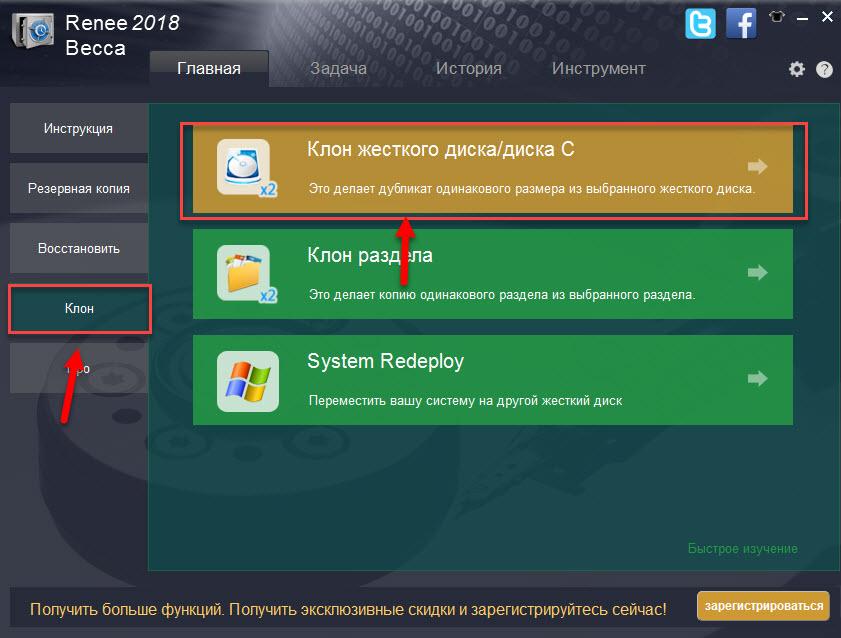
- В открывшемся окне укажите источник клона и пункт назначения. Источник – это исходный диск, клонирование которого вы планируете выполнить.
- Чтобы запустить рабочий процесс приложения, нажмите «Клон».

AOMEI Backupper
- Чтобы воспользоваться инструментом клонирования, откройте приложение на ПК.
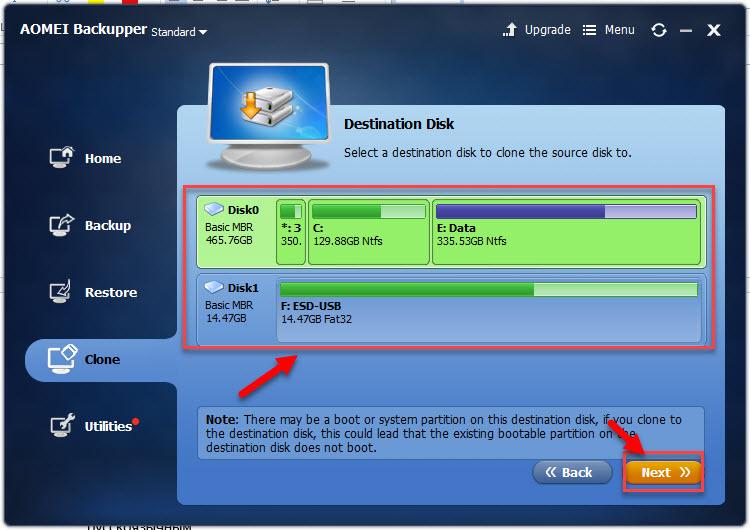
- В окне утилиты перейдите в раздел «Clone». Для переноса файлов с исходного HDD или SSD на целевой, выберите функцию «Disc Clone». Откроется список доступных накопителей информации.

- Выберите Source Disk (исходный диск) и жмите «Next».

- В разделе «Destination disk» укажите доступный целевой носитель информации. Снова нажмите «Next».
- После выполнения этих действий запустится автоматический процесс клонирования. Подождите завершения работы и перезагрузите ПК.
Macrium Reflect
- Открыть приложение.
- В интерфейсе ПО выберите пункт «Clone this disk», который расположен в главном разделе «Create a backup».

- Отметьте галочкой разделы, которые хотите клонировать.
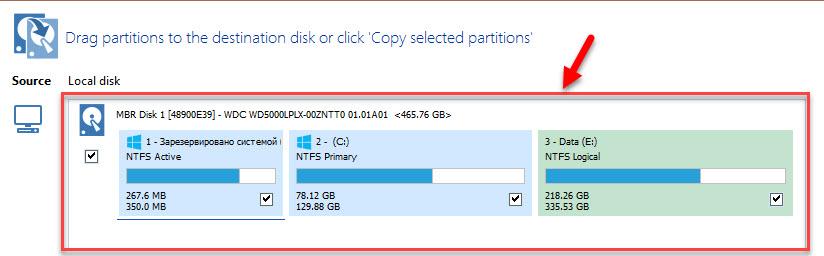
- В окне «Destination» будет отображаться исходный накопитель информации.
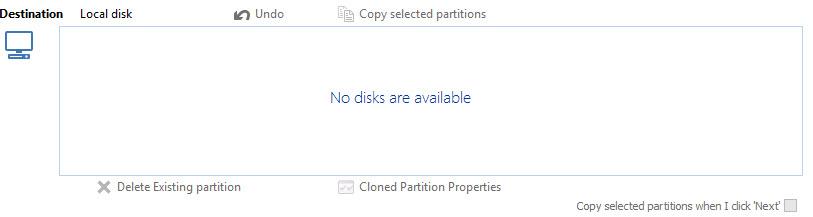
- Нажмите «Next». Запустится процесс переноса данных. По завершению клонирования перезагрузите компьютер.
Handy Backup
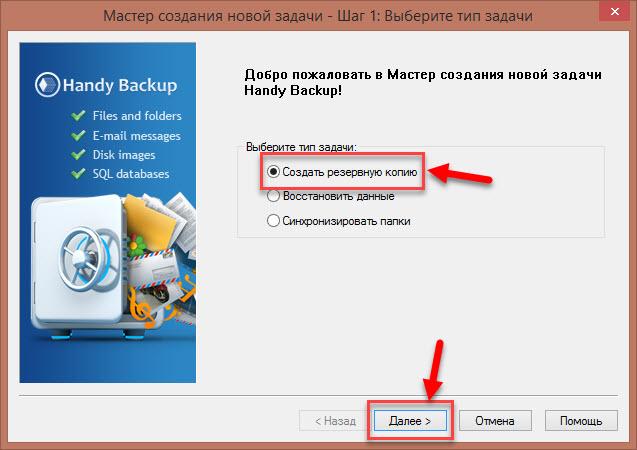
- Откройте приложение. При первом запуске выберите тип задачи: отметьте пункт создания резервной копии и нажмите «Далее».
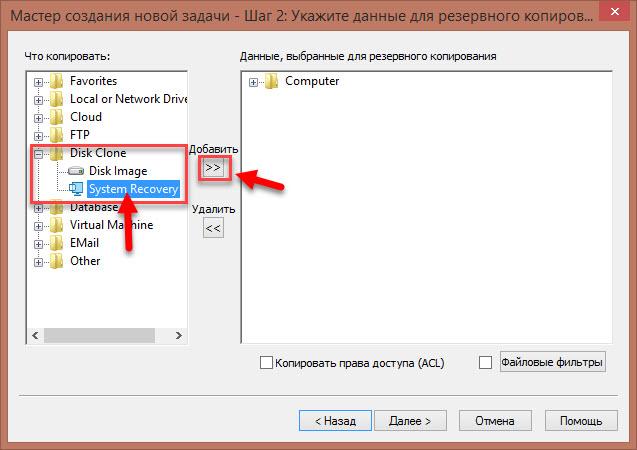
- Теперь нужно указать данные для копирования. Разверните раздел «Disk Clone» и выделите пункт «System Recovery». Нажмите «Добавить».
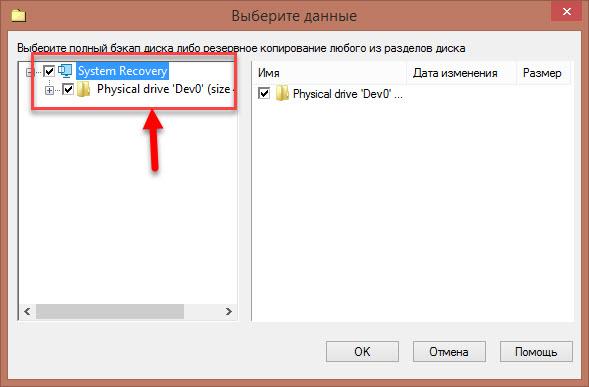
- Отметьте раздел «Physical drive»: это ваш жесткий диск.
- В следующем окне выберите хранилище для копии. В нашем случае это целевой диск. Выделите его в правой части интерфейса.
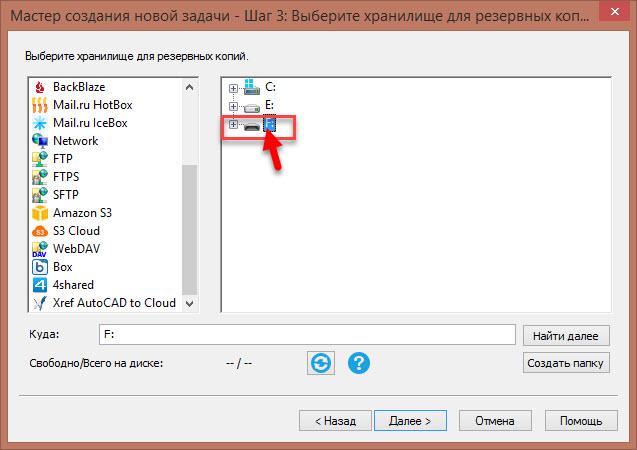
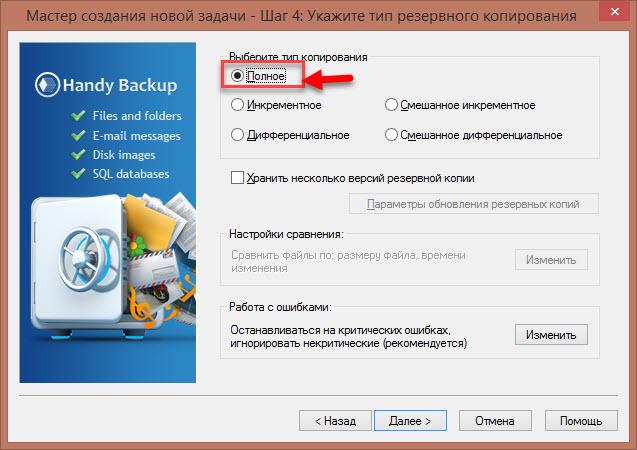
- При выборе типа копирования оставьте «Полное».
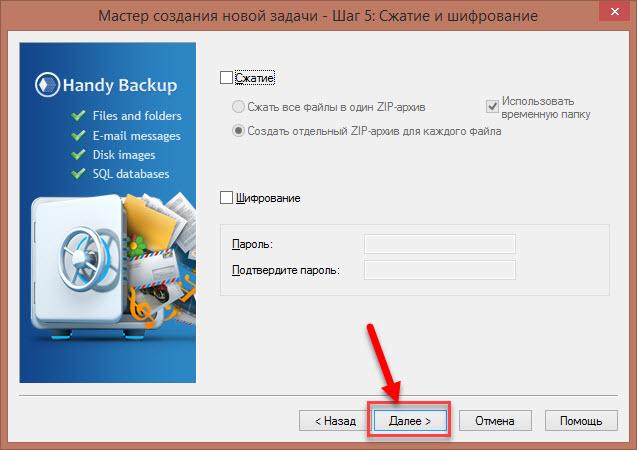
- На пятом шаге можно выполнить сжатие и шифрование файлов. Оставьте эти пункты без изменений. Нажмите «Далее».
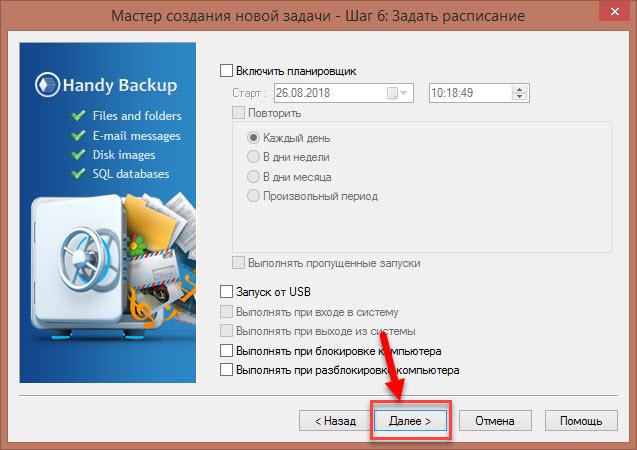
- В следующем окне можно задать расписание для выполнения этого задания с помощью планировщика. Эта функция нам также не нужна. Жмем «Далее».
- Введите название задачи и жмите «Готово». Начнется процесс полного клонирования жесткого диска.
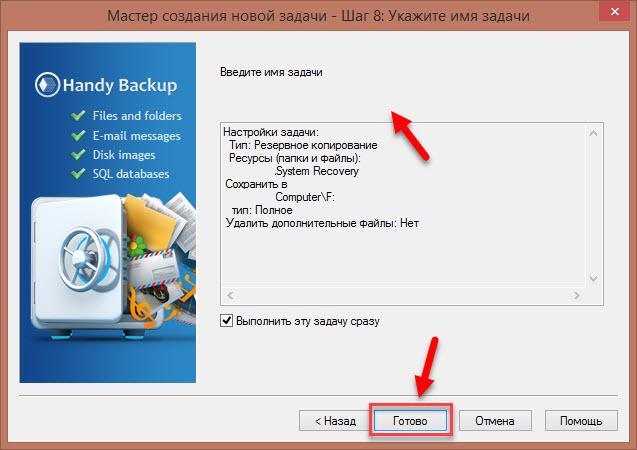
- По завершению работы перезагрузите компьютер.
HDClone
- Чтобы начать процесс клонирования, в главном меню программы «Быстрый выбор» нажмите «Диск» в разделе «Клонировать».
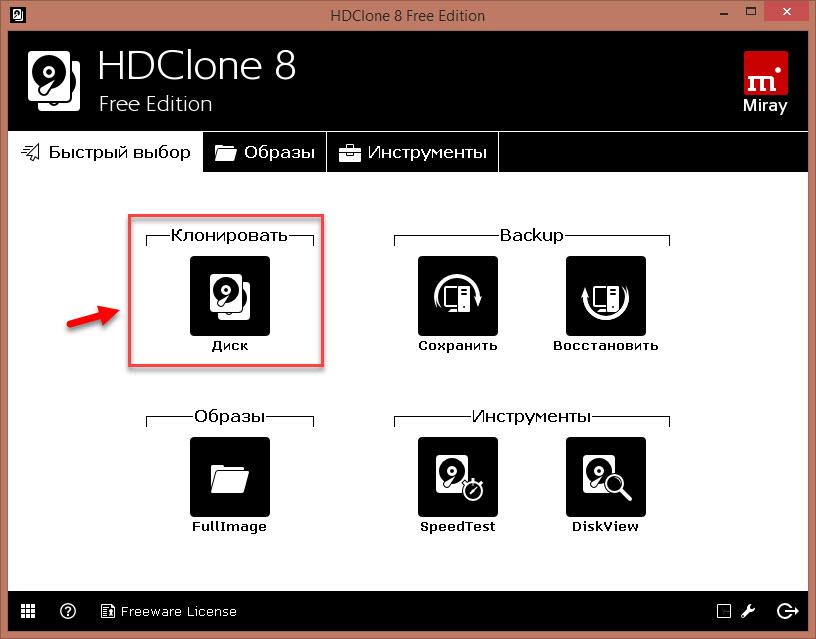
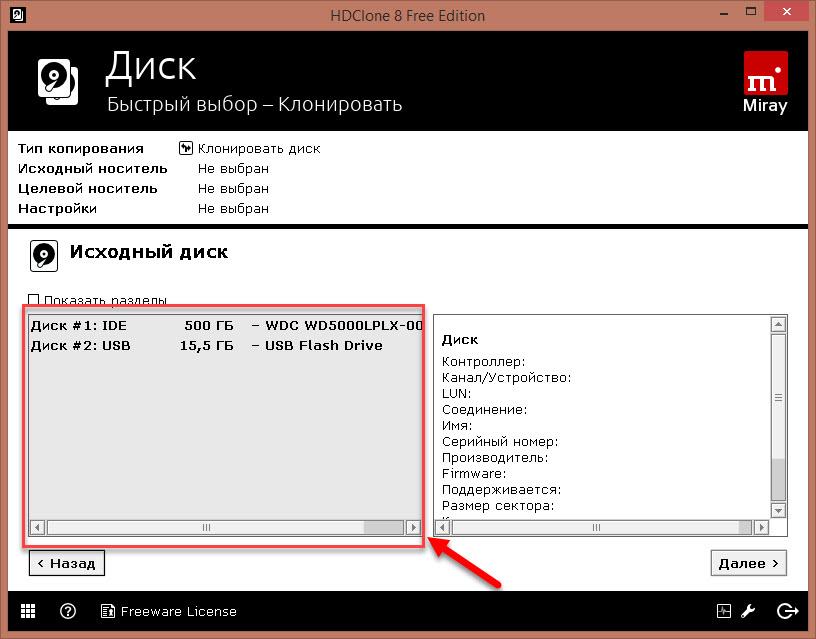
- В следующем окне необходимо выбрать исходный диск из списка доступных.
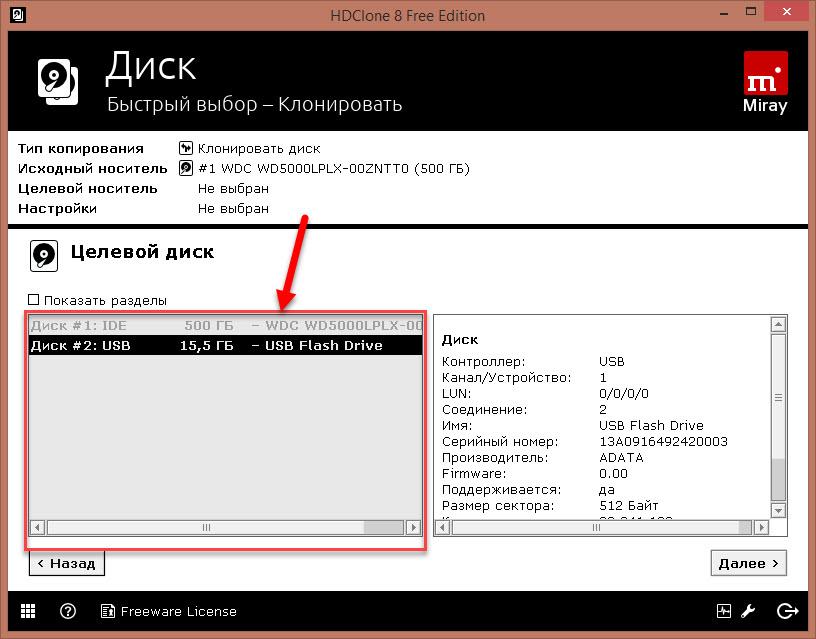
- Теперь укажите целевой диск, выбрав его в том же списке.
- Выполните настройки копирования. Включите или отключите функцию «SmartCopy». Она позволяет создавать 100% копию и ускоряет процесс переноса данных.
- При желании можете активировать функцию дефрагментации. Она будет выполнена сразу после завершения основной задачи. Нажмите «Далее».
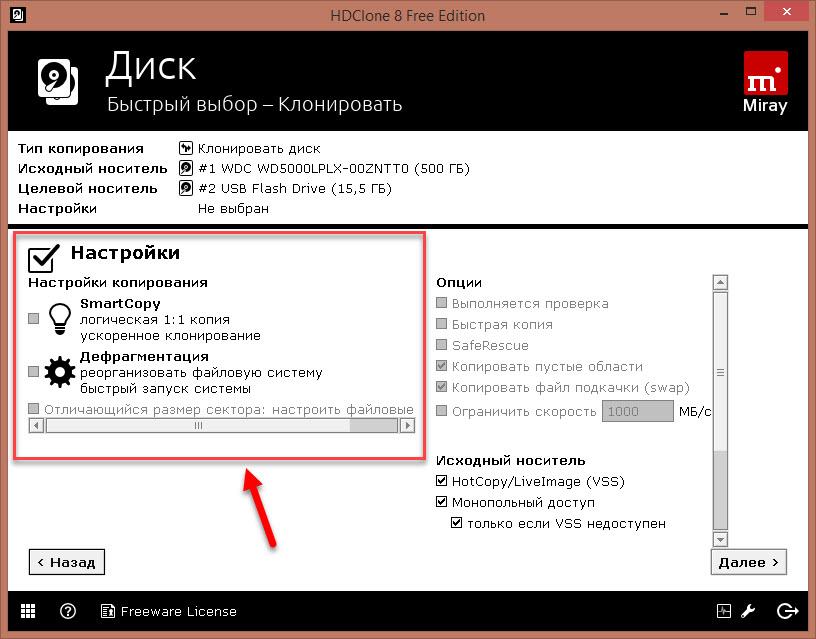
- По завершению работы необходимо перезагрузить компьютер.
Acronis True Image
- Чтобы выполнить нашу задачу, перейдите в раздел «Инструменты» и выберите функцию «Клонирование диска».
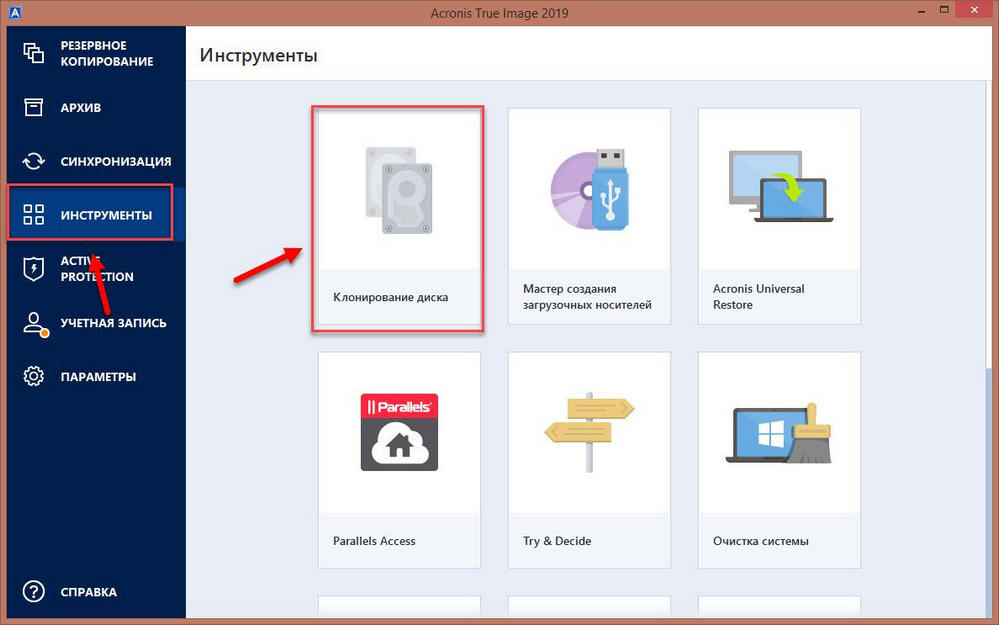
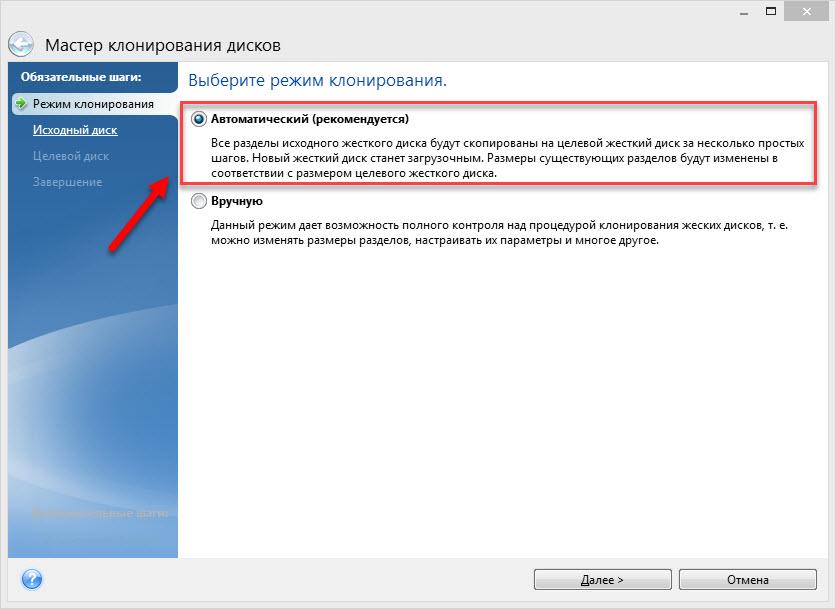
- Выберите режим: автоматический или ручной. В ручном режиме вы получите контроль над основными процессами клонирования: сможете изменять и настраивать отдельные папки и разделы. Новичкам рекомендуется выбрать автоматический режим.
- Выделите исходный диск и нажмите «Далее».
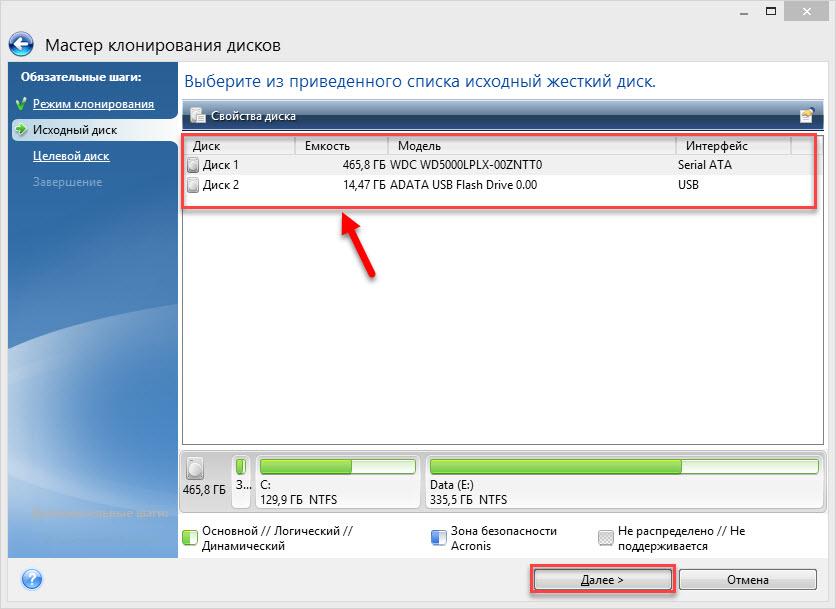
- Отметьте диск для переноса всей информацию.
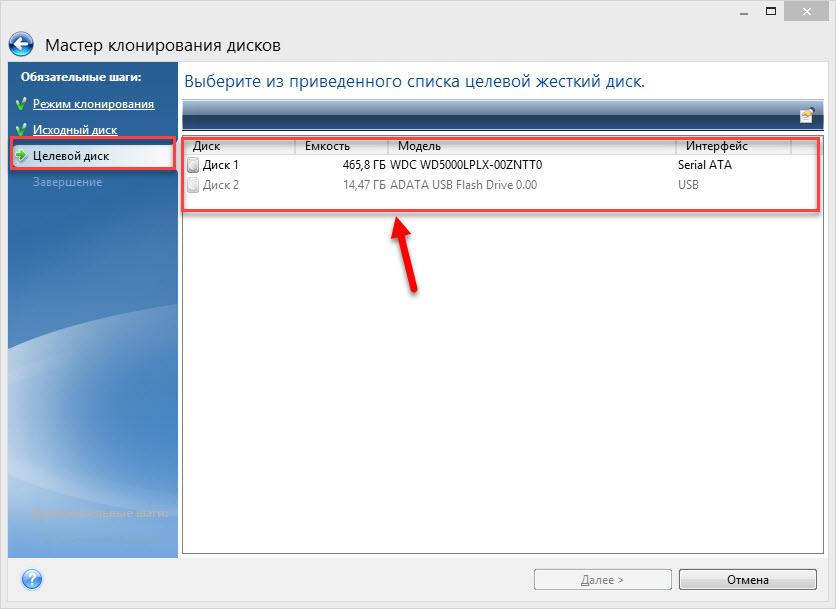
- Снова нажмите «Далее». Запустится процесс клонирования. Если на целевом диске есть файлы или документы, они будут удалены.
- В завершении работы перезагрузите компьютер.
EASEUS Disk Copy
- Запустите программу. Ее интерфейс утилиты выполнен в стиле «минимализм».
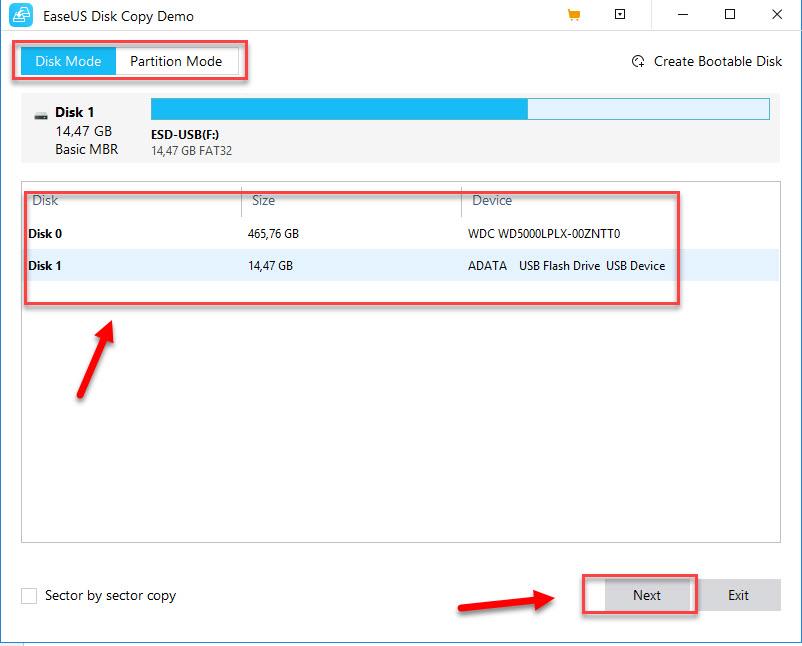
- На выбор доступно два режима работы: Disk Mode – режим клонирования целых дисков и Partition Mode – режим клонирования отдельных разделов. Нам понадобится «Disk Mode».
- Выберите исходный диск и нажмите «Next». При желании можно отметить галочкой пункт «Sector by sector copy» — это позволяет создавать полный клон диска путем копирования каждого сектора.
- Выберите исходный диск, на который будет перенесена вся информация. Нажмите «Next». Запустится процесс клонирования.
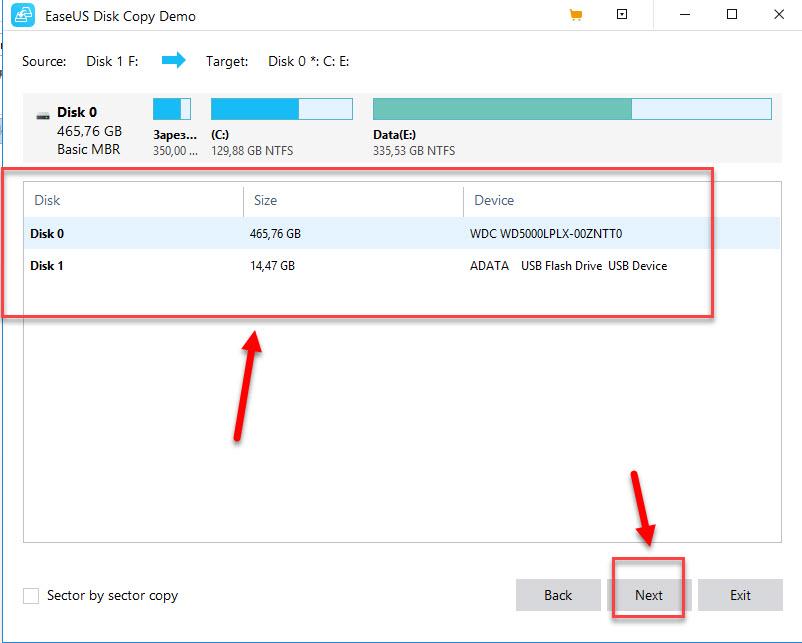
- Для успешного завершения копирования данных перезагрузите систему.
Norton Ghost

- Чтобы сделать клонирование, в интерфейсе приложения перейдите в раздел «Tools». Запустите инструмент «Copy My Hard Drive».
- Выберите исходный диск и укажите целевой носитель.
- После клонирования перезапустите компьютер.
Лучшие программы для клонирования жесткого диска
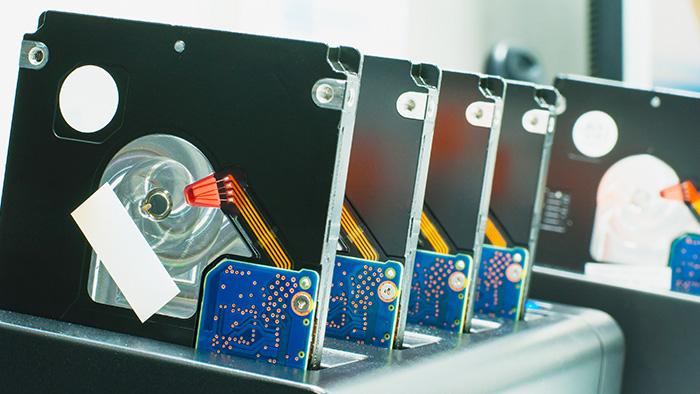
Клонирование – это процесс, позволяющий посекторно переносить операционную систему, программное обеспечение и прочие файлы с одного жесткого диска на другой. В отличие от резервного копирования или создания специального образа диска, с помощью клонирования можно достичь 100% копирования исходного жесткого диска со всеми основными разделами, структурой и ПО. За само клонирование отвечают специальные программы, которые доступны каждому пользователю.
Особенности клонирования жесткого диска
Зачем же вообще нужно клонирование, спросите вы? А ответ будет очень прост. Предположим, что мы купили новый жесткий диск и хотим именно на него поставить операционную систему, потому что он по каким-либо критериям лучше того диска, который установлен на компьютере (например, хотим перенести систему без потерь на скоростной SSD).
Установка новой системы со всеми компонентами может занимать от нескольких часов до нескольких дней личного времени. Чтобы всего этого избежать, можно установить программу, которая в автоматическом режиме скопирует все файлы со старого жесткого диска и перенесет их на новый. Таким образом, после покупки нового диска можно будет просто клонировать старый диск и получить аналогичную систему со всеми личными файлами, но уже на новом жестком диске.
Для вашего удобства далее будет предоставлен список с подробным описанием лучших программ, позволяющих клонировать диск.
ТОП-10 программ для клонирования жесткого диска
Renee Becca
Renee Becca – это функциональная программа для простого клонирования любых дисков, папок и отдельных разделов системы. В ней предоставлены такие типы резервного копирования:
- Копирование системы – позволяет создавать резервную копию раздела, на котором установлена Windows.
- Копирование диска/раздела – создает резервную копию одного жесткого диска или раздела, подключенного к компьютеру в данный момент.
- Копирование файлов – резервное копирование отдельных файлов или папок.
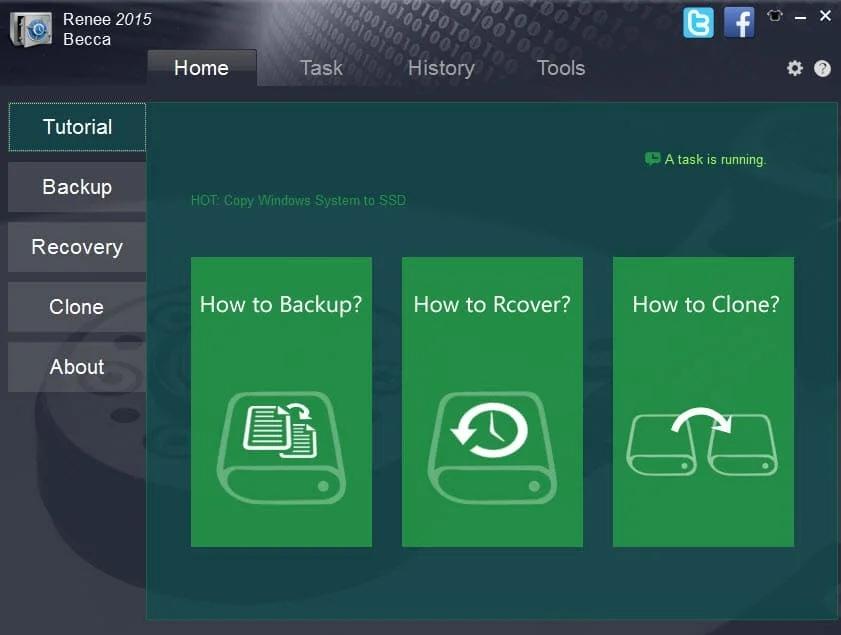
Интерфейс утилиты Renee Becca
Преимущества
- Копирование, клонирование и восстановление.
- Поддержка ОС Windows 10, 8, 7, Vista, XP, 2000, 2003.
- Сложности при скачивании у пользователей Windows 10.
Официальный сайт — https://www.reneelab.com/data-backup
Стоимость полной версии: 69.90$, хотя очень часто ее можно купить по скидке.
AOMEI Backupper
AOMEI Backupper – это программное обеспечение для резервного копирования, предназначенное для пользователей ПК и серверов Windows. Оно, как и все другие программы для клонирования, делает резервное копирование файлов, системы и разделов с помощью удобного и интуитивно понятного интерфейса. Кроме того, если произойдет сбой системы или потеря данных, то их можно легко и быстро восстановить также с помощью AOMEI Backupper.
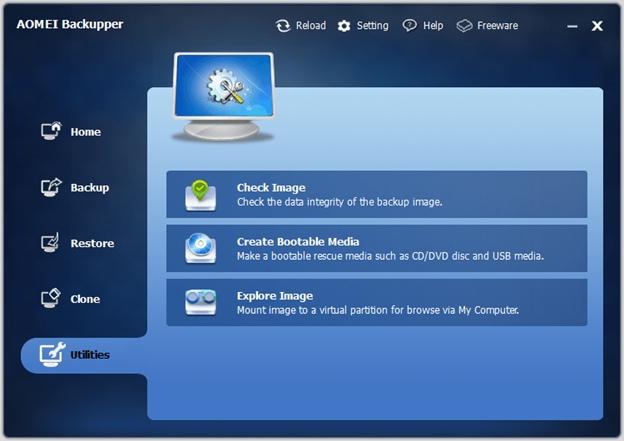
На рисунке продемонстрирована программа AOMEI Backupper
Достоинства
- Создание копий без прерывания работы.
- Поддерживает ОС Windows 10, 8.1, 8, 7, Vista, XP.
- Полное и частичное копирование.
- Шифрование копий.
- Необходимость в установки русификатора.
Официальный сайт — https://www.ubackup.com
Стоимость: 39.95$ за версию Pro, стандартная же распространяется бесплатно.
Macrium Reflect
Macrium Reflect – бесплатная программа, доступная для домашнего использования. Помимо клонирования создает образы разделов и целых дисков, которые после восстановления могут монтироваться в проводник Windows и использоваться в качестве виртуальных носителей.
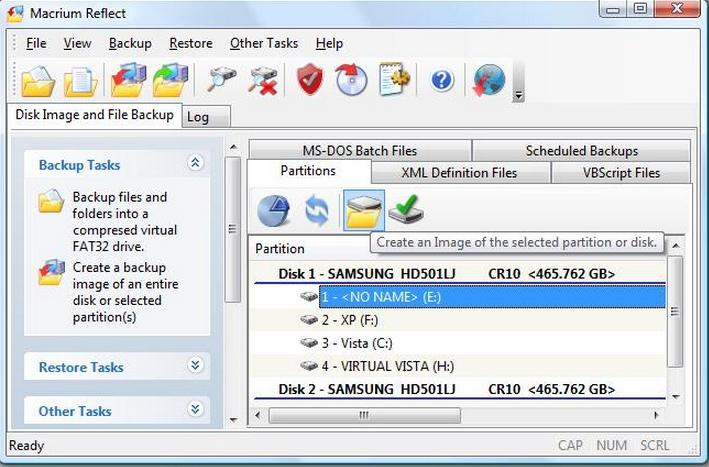
Программа Macrium Reflect
Преимущества
- Доступный интерфейс.
- Высокая скорость работы и хорошая степень сжатия.
- Выбор места хранения образа.
- Запись данных на оптические носители.
- Встроенный планировщик бэкапов.
- Отсутствие русского языка.
Официальный сайт — https://www.macrium.com/reflectfree
Стоимость: для всех задач, связанных с однократным клонированием, хватит и Free Edition. Полная версия для дома обойдется в 69.95$.
Handy Backup
Handy Backup – еще одна простенькая утилита, позволяющая создавать физические и логические копии дисков. Она создает полную копию HDD диска, полностью сохраняя всю его структуру. Клонирование выполняется в автоматическом режиме: не нужно вручную чистить мусор, переносить файлы, устранять сбои реестра. Из недостатков стоит отметить, что продукт имеет всего лишь 30-дневную пробную версию, по истечении которой потребуется оплатить полную версию.
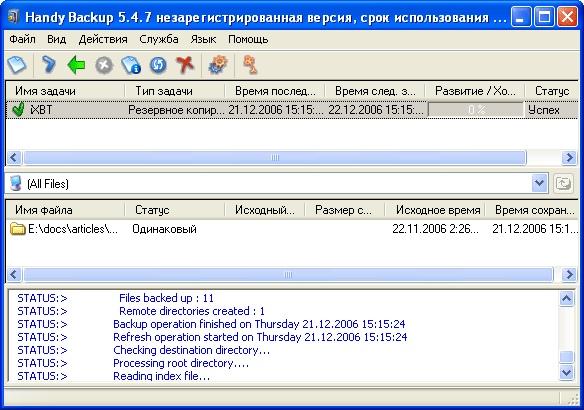
Интерфейс небольшой утилиты Handy Backup
Достоинства
- Автоматическое частичное и полное восстановление с возможностью удаления всех данных.
- Восстановление отдельных папок и файлов.
- Выборочное восстановление баз или отдельных таблиц в базе.
- Восстановление в исходное или новое местоположение.
- Полный бэкап требует много времени для выполнения, а также занимает достаточно много места на диске.
- 30-дневная пробная версия.
Официальный сайт — https://www.handybackup.net
Стоимость домашней версии: 39$
HDClone 9
HDClone – программа клонирования и копирования данных. Выпускается в пяти вариантах: Free, Basic, Standard, Professional и Enterprise. То есть, загрузив версию Free, вы сможете бесплатно воспользоваться программой и скопировать нужные разделы жесткого диска. Единственным недостатком может быть то, что объем используемого жесткого диска должен быть от 137 Гб и больше.
Достоинства
- Высокая точность копирования.
- Поддержка жестких дисков IDE/ATA/SATA объемом до 2 Тб.
- Возможность клонирования и создания виртуального образа жесткого диска.
- Возможность просмотра отдельных секторов жесткого диска.
- Восстановление диска или логического раздела.
- Ограничение функционала и скорости работы в бесплатной версии.
Acronis True Image
Acronis True Image – это программа для резервного копирования, особенностью которой является то, что созданные в ней копии можно хранить не только на компьютере, но и на облачном хранилище Acronis Cloud. При сохранении данных в облаке доступ к копии диска возможен с любого устройства, подключенного к Интернету. Для защиты данных программа использует шифрование AES-256.
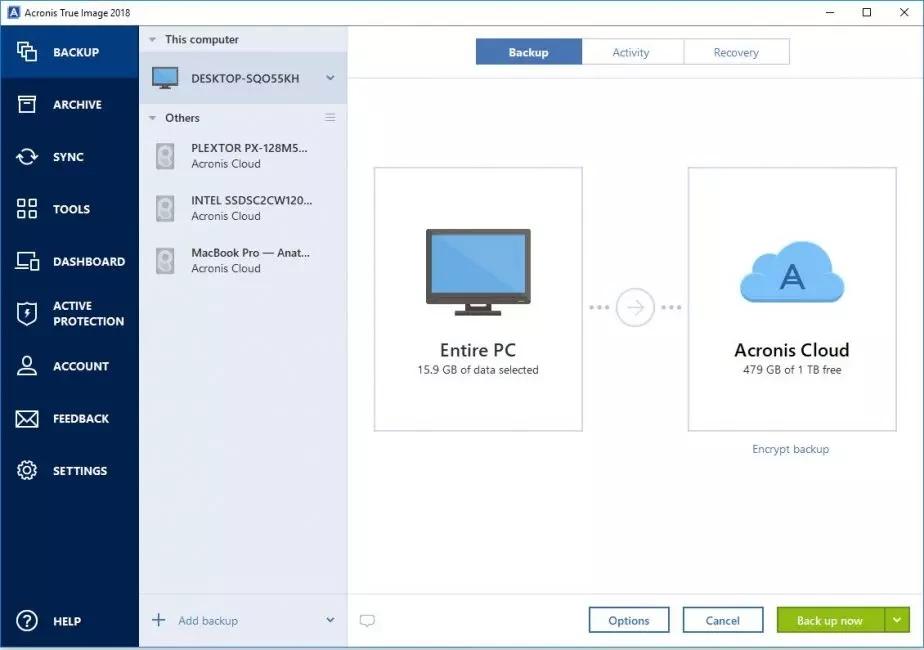
Удобная синхронизация с облачным хранилищем в программе Acronis True
Достоинства
- Большое количество опций.
- Наличие русской версии.
- Простой и удобный интерфейс.
- Выбор режима работы.
- Наличие облачного хранилища.
- Дорогая лицензия.
EASEUS Disk Copy
EASEUS Disk Copy – это программа для клонирования HDD и SSD без потери данных. Гарантирует стопроцентную идентичность диска-клона с оригиналом. С помощью нее можно клонировать как весь диск целиком, так и отдельные разделы и даже файлы, в том числе удаленные, скрытые и защищенные от копирования. Пробная версия доступна бесплатно, и ее функционала достаточно для выполнения процесса переноса файлов с одного жесткого диска на другой.
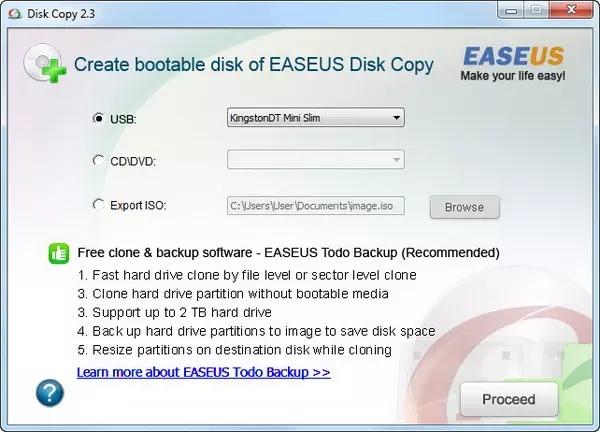
Интерфейс программы Disk Copy
Достоинства
- Возможность копировать любые файлы, включая удаленные, потерянные и даже недоступные данные.
- Возможность копировать, клонировать и увеличить свой жесткий диск до большего размера.
- Высокая точность при клонировании диска.
- Поддерживает динамические диски, USB, IDE, SCSI, SATAI, SATAII, Firewire (IEEE1394).
- Понятный интерфейс.
- Отсутствие русской локализации.
- Работает по подписке.
Стоимость подписки: 24.95$ в год.
Paragon Hard Disk Manager
Paragon Hard Disk Manager – это еще один многофункциональный инструмент, позволяющий клонировать данные. Разработчики постарались вложить максимум функционала в эту программу. Disk Manager создавалась так, чтобы забыть о возможности потерять данные.
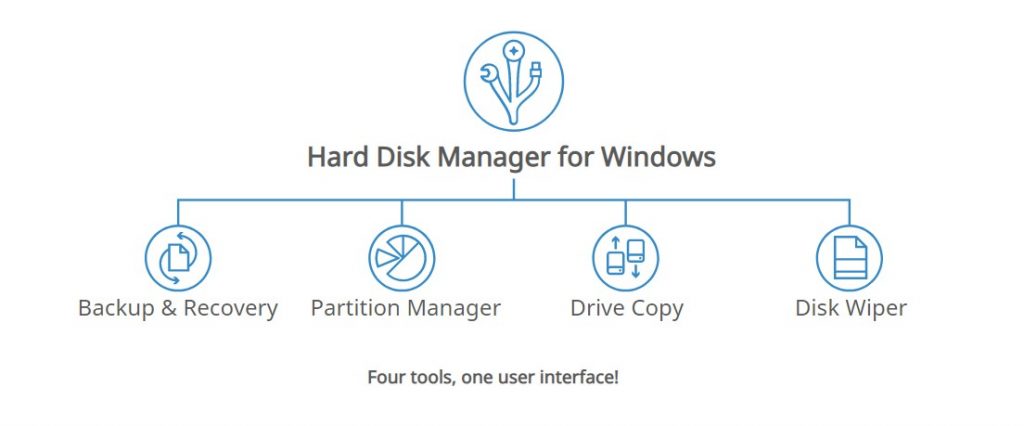
Достоинства
- Наличие пользовательского интерфейса с интуитивно-понятными подсказками.
- При сбое системы достаточно восстановить резервную копию.
- Возможность клонирования как всего диска, так и отдельных его разделов.
- Возможность резервного копирования без прерывания работы Windows.
- Возможность прервать копирование без потери данных.
- Возможность восстановить данные из раздела, жесткого диска или любой комбинации дисков и разделов из одного архива.
- Высокая цена лицензии
FarStone Totak Recovery
FarStone Total Recovery выполняет клонирование всех файлов жесткого диска с высокой точностью. Все файлы данных, системные файлы, приложения, настройки, контакты, фотографии и разделы будут полностью клонированы.
Достоинства
- Работа в реальном времени без перезагрузки системы.
- Все данные можно перенести на любой съемный носитель или на другой жесткий диск ПК в виде сжатого архива.
- Возможность клонирования дисков больших размеров.
- Программа доступна для бесплатного скачивания всем пользователям сети.
- Устарела. Последние обновления датируются 2013 годом.
Официальный сайт — http://www.farstone.it/software/totalrecovery-express.php
Стоимость программы: на сайте эту информацию не удалось найти, но скачать триал никто не мешает.
Clonezilla
Clonezilla — программа для резервного копирования, клонирования и восстановления данных. Программа имеет две версии:
- Live – предназначена для выполнения операция на одном компьютере.
- Server Edition – используется при работе с группой компьютеров.
Логотип программного продукта Clonezilla
Достоинства
- Возможность создавать резервные копии для различных ОС.
- Работа практически со всеми типами файловых систем.
- Возможность сжатия образа.
- Запись нового образа на удаленный сервер и локальное хранилище.
- Выпускается в виде zip-архива и iso-образа.
- Работает только на Linux.
- Устаревший интерфейс.
Официальный сайт ПО — https://clonezilla.org
Стоимость: Бесплатно. PRO версий нет.
Заключение
Мы рассмотрели самые популярные программы для клонирования жесткого диска. Надеюсь, что один из продуктов пришелся вам по душе, и теперь вы знаете, что делать, когда нужно перенести все данные с одного диска на другой. Удачи!
Способы переноса информация со старого жесткого диска на компьютер или ноутбук
Если на неработающем ПК хранится важная информация, ее с легкостью можно вытащить с жесткого диска на новый носитель и сохранить.
Отдельный диск
Если винчестер хранится отдельно от ПК, то данные с него можно копировать на носитель с помощью переходника или специального кармана.
В первом случае необходимо приобрести переходник USB-SATA/IDE, который подключается к жесткому диску и к ПК одновременно и позволяет скопировать информацию. Переходник компактный и удобный в использовании, позволяющий работать с винчестерами интерфейсов SATA и IDE.
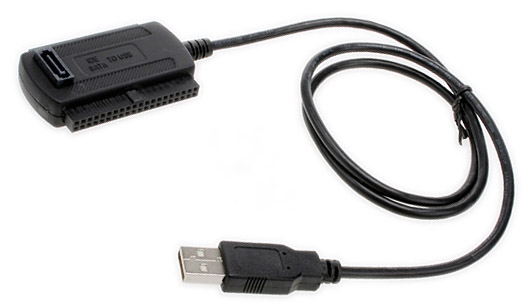
Переходник для подключения жесткого диска к USB
Второй способ подразумевает приобретение специального кармана (коробка с разъемами), в которую помещается винчестер. С помощью встроенного контроллера SATA он позволяет использовать винчестер как флешку, подключаясь шнуром USB к ПК.
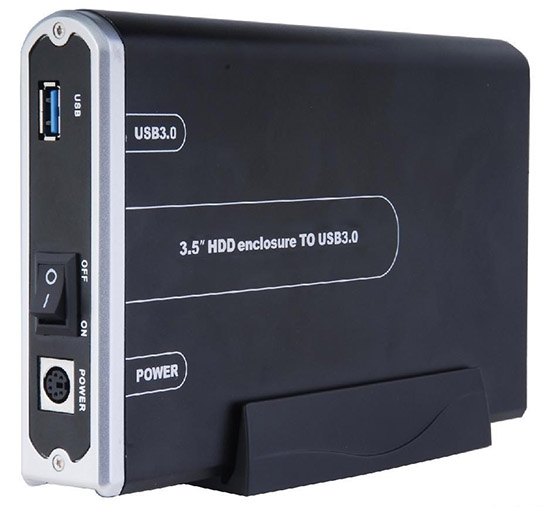
Внешний карман для диска
Для частой работы с разными жесткими дисками лучше купить переходник USB-IDE/SATA, поскольку он может работать с двумя интерфейсами. А карман — идеальный вариант для работы с одним постоянным винчестером.
Диск в неработающем ПК
Если ОС отказывается загружаться, спасти данные можно, поскольку несмотря на программные сбои, информация остается в целости. Но для переноса файлов потребуется внешний диск или флешка.
Microsoft — MSDaRT
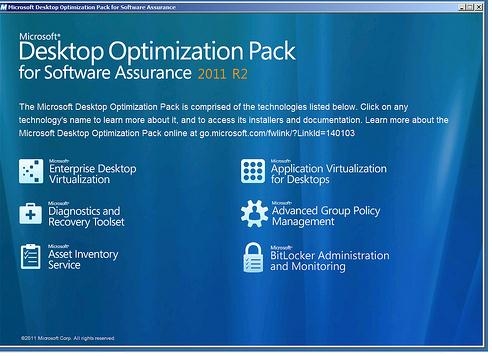
Утилита Microsoft Diagnostic and Recovery Toolset – программа, позволяющая загрузить систему со съемного носителя, даже при тотальном повреждении файлов. Пользователь получает доступ к NTFS-томам, реестру и драйверам и этого достаточно для копирования информации. Скачать ее можно с официального сайта компании.
Утилиту нужно скачать на носитель и запустить на неработающем устройстве, после чего:
- Выбрать нужную ОС и ее разрядность;
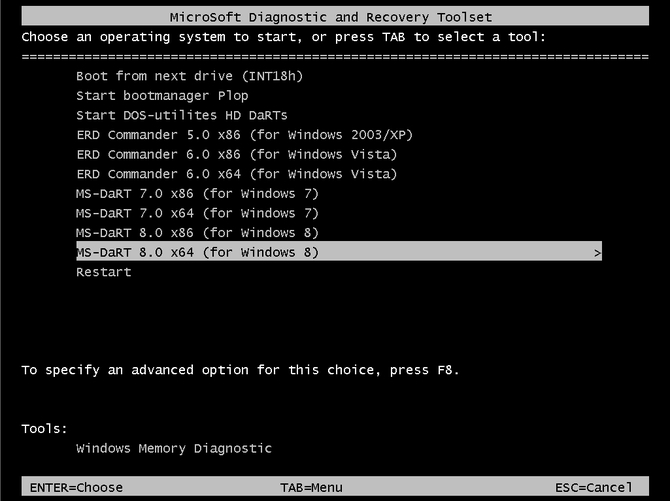
- Выбрать Диагностика — Microsoft Diagnostics and Recovery Toolset;

- Открыть Проводник;

- Откроется окно с дисками системы. Надо подключить съемный носитель и скопировать всю информацию.

Процесс крайне прост, так что с ним справиться и рядовой пользователь.
Live CD
Система с liveCD подходит для любой ОС, при этом используется диск восстановления Dr.Web LiveDisk. После скачивания необходимо запустить на ПК с носителя:
- Запустить программу;

- Открыть Файловый менеджер;

- Выбрать папку win и скопировать нужные файлы.
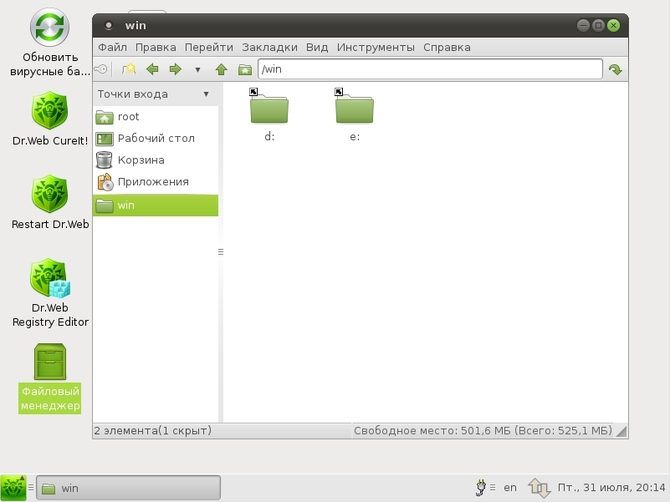
Программа с интерфейсом от Dr.Web работает по тому же принципу, что и предыдущая.
Подключение диска к другому компьютеру
Для подключения винчестера к рабочему ПК необходимо снять его из старого компьютера:
- Отсоединить кабель питания;

- Снять боковую панель с системного блока, удалив крепления;
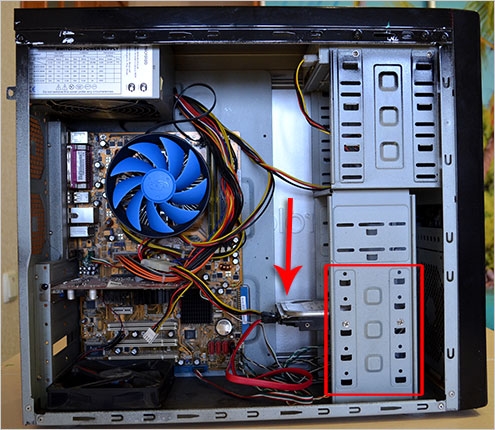
- Найти жесткий диск и отключить его питание и кабель IDE или SATA;
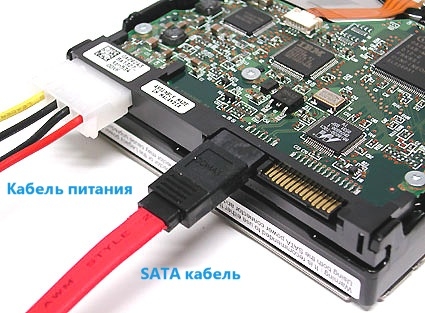
- Удалить его крепления и извлечь. Иногда для этого требуется снять и вторую стенку системного блока.

После извлечения винчестера необходимо подключить его стандартными способами, которые указаны в первом пункте.
Клонирование
Клонирование – это процесс, позволяющий перенести на подключенный к ПК съемный винчестер полностью всю структуру разделов встроенного винчестера вместе со всеми данными и настройками. Делается с помощью однотипных специальных программ, но процедура одинакова:
- Скачать специальную утилиту. Это может быть Seagate DiscWizard, Acronis True Image WD Edition, Handy Backup и другие;
- После установки надо запустить программу и открыть окно клонирования;

- Выбрать режим операции;
- Начать процесс клонирования.
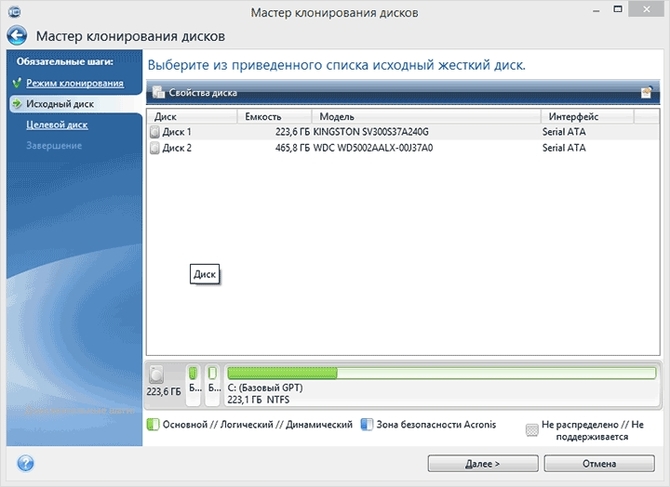
После завершения операции все данные с выбранного диска скопируются на съемный вместе с разделами и данными. После этого можно будет запускать ОС со съемного жесткого диска.
Утилита Acronis TrueImage
Извлечение данных с винчестера ноутбука
Сложность работы с лэптопом в том, что достать его винчестер немного сложнее из-за монолитности конструкции:
- Выключить устройство, отсоединить его от сети и от батареи и перевернуть;
- На задней поверхности есть несколько привинченных крышек;
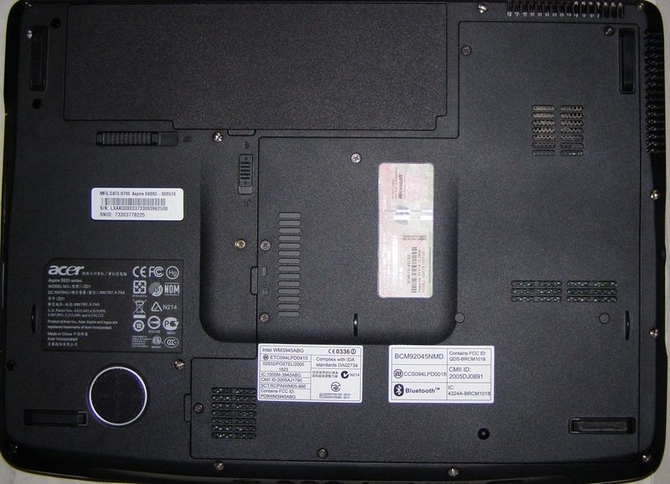
- Требуемая крышка по размеру напоминает дискету. Можно погуглить модель устройства, чтобы точно ее обнаружить;
- Отвинтить болты и снять крышку;
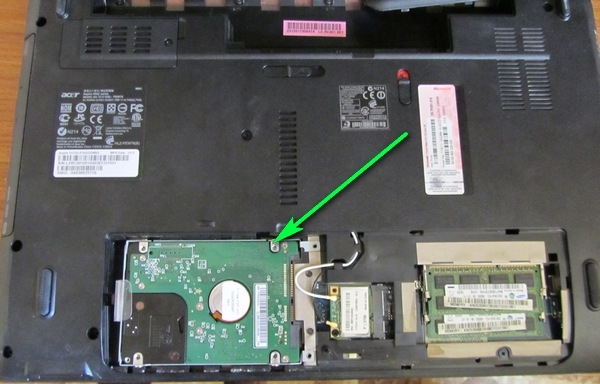
- Извлечь винчестер из корпуса можно поднимая вверх или потянув в сторону.
После этого отсоединенный жесткий диск можно подключить к любому ПК с помощью адаптера или кармана. Следует лишь подобрать правильный карман (обратить внимание на интерфейс SATA или IDE).
Перенос файлов между ПК и ноутбуком
Данные можно копировать между разными устройствами: с винчестера на ПК или лэптоп, с ПК на съемный диск и т.п. Для копирования данных с помощью внешнего накопителя необходимо:
- Подсоединить к устройству съемный жесткий диск с помощью адаптера или кармана;
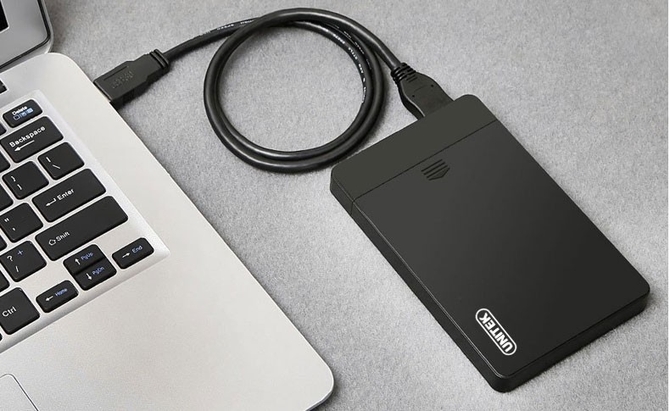
- Если ПК или лэптоп не загружаются, необходимо скопировать информацию с помощью утилит MSDaRT или Live CD;
- Можно также разобрать неработающее устройство и использовать его винчестер как носитель для передачи данных на рабочее;
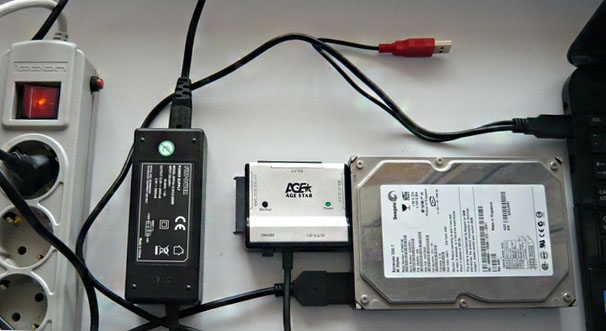
- Если устройство работающее, то можно пройти процесс клонирования системы или просто скопировать необходимые файлы на съемный носитель;
- Подсоединить съемный носитель, где хранится скопированная информация к устройству и скопировать все файлы.
Другой способ передачи файлов – это создание локальной сети с помощью кабеля. Если на устройстве установлены адаптеры Gigabit Ethernet с MDI-X — подойдет обычный кабель, в противном случае надо приобрести cross-over кабель:
- Для установки одного имени рабочей группы (это обязательно для всех подключенных устройств) надо открыть свойства значка «Мой компьютер» — Настройка удаленного доступа – Имя ПК – Изменить и ввести новое имя латиницей;

- Открыть Панель управления — Центр управления сетями;
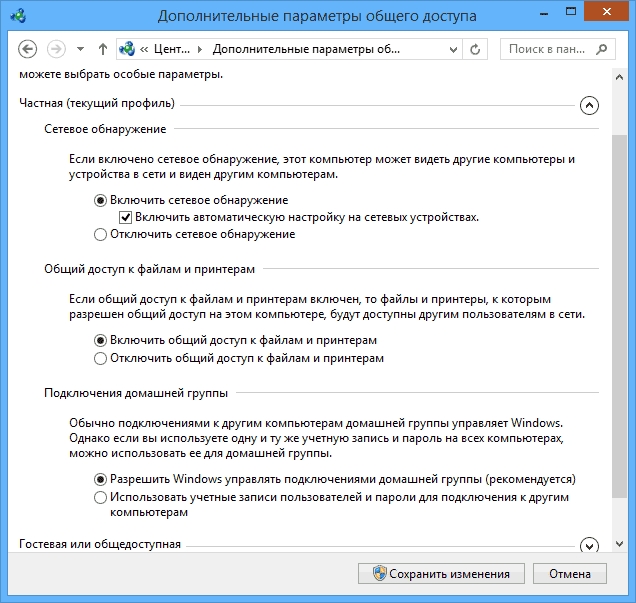
- Включить сетевое обнаружение, автоматические настройки и общий доступ к файлам;
- Открыть Дополнительные параметры доступа — Все сети — Общий доступ с паролем кликнуть на «Отключить» и сохранить.
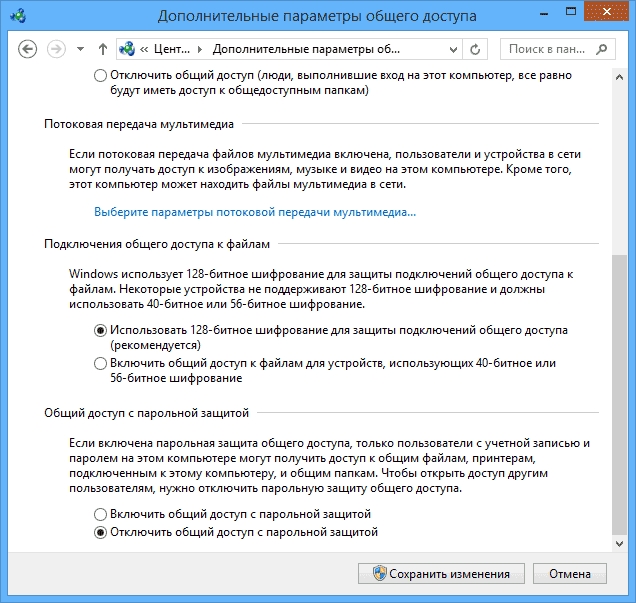
- Соединив кабелем устройства можно начинать передачу информации.
Копировать данные можно и по сети Wi-Fi:
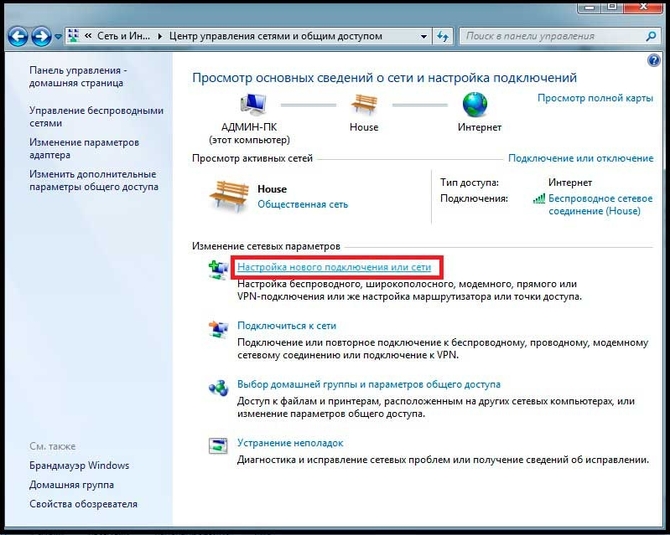
- Кликнуть на иконку подключения Сети и открыть Центр управления сетями — Настройка подключения — Настройка беспроводной сети компьютер — компьютер – Далее;
- Задать параметры Wi-Fi: указать имя, выбрать тип WPA2-Personal, прописать пароль в поле Ключ и поставить галочку возле «Сохранить параметры»;
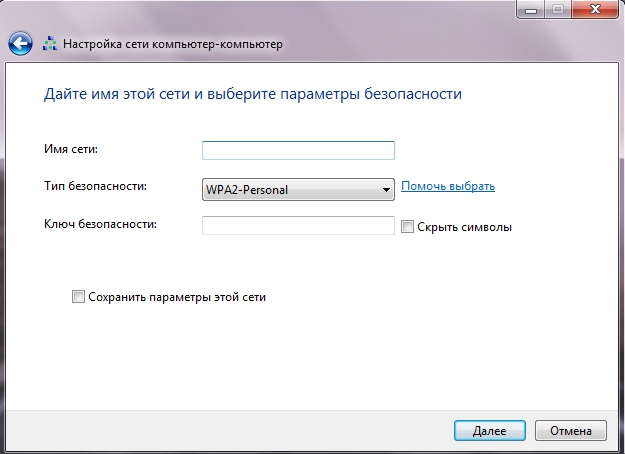
- После нажатия «Далее» в открывшемся окне выбрать «Включить общий доступ»;

- Кликнуть «Закрыть» после сообщения о включении доступа;
- При наведении на иконку Wi-Fi на панели быстрого доступа высветится созданная сеть;
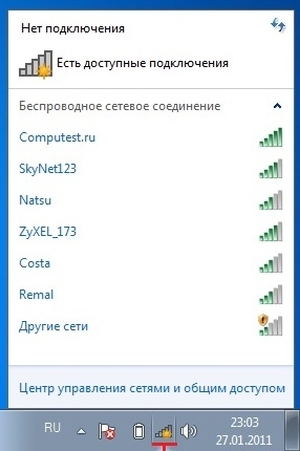
- Любое устройство можно подключить к сети, введя пароль.
Выбор конкретного способа передачи информации всегда зависит от начальных условий: работает ли устройство, имеется ли дополнительные инструменты для работы и пр.
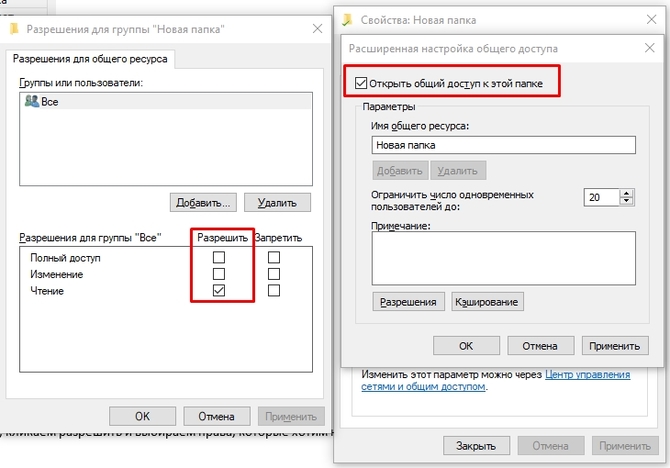
И в первом и во втором способе в проводнике можно будет найти ссылку «Сеть», развернуть ее и можно будет увидеть все доступные компьютера в сети. По умолчанию на ПК все папки закрыты от доступа из сети. Чтобы это исправить необходимо:
- Кликнуть правой кнопкой мыши на нужной папке и выбрать Свойства;

- Перейти на закладку «Доступ» и выбрать «Расширенные настройки»;

- Тут ставим галочку «Открыть общий доступ», кликаем разрешить и выбираем права, которые хотим назначит папке;