Что значит не удается разрешить имя узла
Здравствуйте! Давно регистрировал домен, потом он мне стал не нужен и я убрал с зоны DNS записи типа A чтобы он стал вообще не доступен. Недавно он мне снова стал нужен и я вновь записал в зону DNS записи типа А. На следующие сутки пытаюсь пропинговать домен, он пишет:
Если TeamSpeak 3 Client не сможет определить ip адреса сервера, к которому происходит подключение, в логах появится ошибка «не удалось разрешить имя хоста» (в английской версии – «Failed to resolve hostname»). Самый простой и верный путь решения проблемы – использовать вместо доменного имени ip адрес с портом для подключения, однако не всегда его можно определить. Что делать и как быть – рассказываем в инструкции ниже.

Проверьте данные
Убедитесь, что правильно вводите имя домена – подключение не пройдет, если стоит лишняя буква, точка или пробел. Часто пользователи не замечают неправильное написание, когда копируют домен сервера с сайта, и копируется он вместе с соседними буквами на странице.
Измените DNS
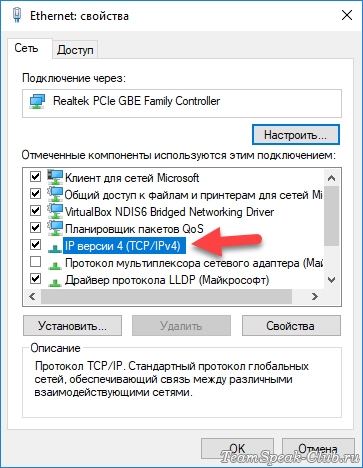
Каждому домену в интернете соответствует ip адрес формата x.x.x.x, где x – это цифра от 0 до 255. Информация о таком соответствии хранится в записях DNS сервера. Домашний компьютер получает записи с DNS серверов интернет-провайдера, которые иногда содержат устаревшую информацию, так как обновляются раз в сутки или двое. Измените DNS в свойствах сетевого адаптера на сервера от Гугла (8.8.8.8 и 8.8.4.4), перезапустите TeamSpeak 3 и попробуйте подключиться заново. Покажем, как это сделать на примере Windows 10.
Найдите панель управления через поиск (значок лупы возле кнопки пуск), в панели откройте Центр управления сетями и общим доступом.

Там зайдите в «Изменение параметров адаптера» и откройте свойства того адаптера, через который комп подключен к интернету.
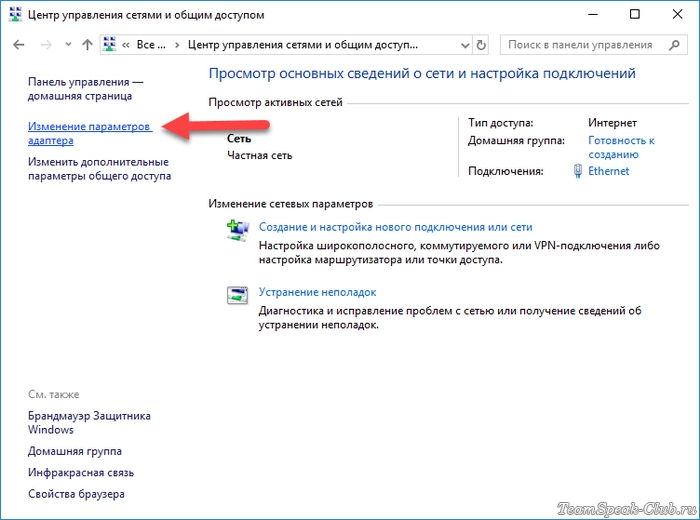

Дважды кликните на ip версии 4, измените DNS на 8.8.8.8 и 8.8.4.4 и нажмите ОК в этом и остальных открытых окнах (это важно!).
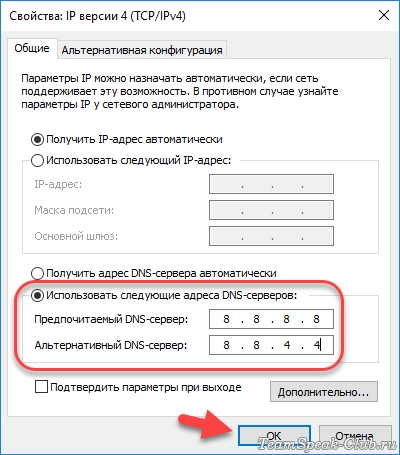
Перезапустите ТС 3 и пробуйте подключаться к серверу.
Используйте IP вместо доменного имени
Способ сложнее, но эффективнее – прописать сразу в окне подключения ip адрес вместо домена. Но как его узнать? Заходим сюда, вводим домен и жмем кнопку проверить.

Копируем ip и вставляем его в TeamSpeak. Пробуем подключиться.
Подключение может не пройти из-за того, что для некоторых серверов еще нужно указывать порт через двоеточие, а вот его через интернет сервисы и утилиты узнать не получится.
В этом случае попробуйте узнать ip с портом у админа или на сайте клана, которому принадлежит сервер. Если кто-то из друзей смог подключиться, а вы нет, тогда еще проще – попросите друга открыть журнал TeamSpeak 3 клиента (CTRL+L) и найти там такую надпись:
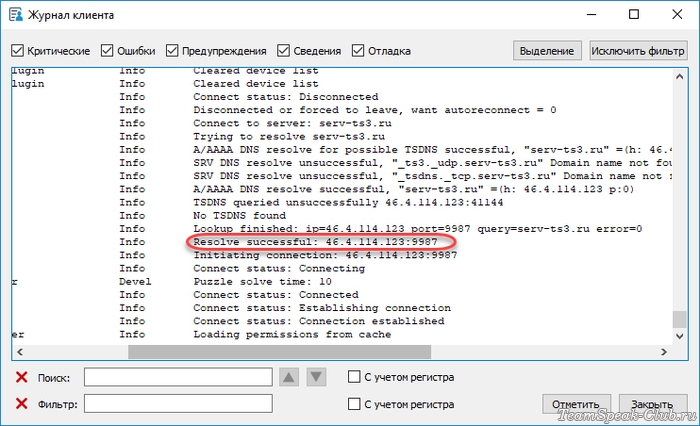
Как видно, здесь указан адрес в формате IP:порт – это то, что нужно. Вставьте эту запись в окно подключения вместо домена.
Проверьте брандмауэр
Убедитесь, что брандмауэр и антивирус не блокируют Тим Спику выход в интернет по некоторым портам. Чтобы проверить, отключите временно защиту и попробуйте подключиться к серверу.
Если это помогло, внесите TeamSpeak в список исключений.
Многие слышали о таких командах как traceroute и tracert но только вторая команда используется в ОС Windows первая же предназначена для использования на ОС Linux. В этой инструкции мы узнаем как выполнять вторую команду.
Для выполнения команды tracert необходимо запустить окно командной строки, сделать это можно нажав Win + R или “Пуск – Выполнить” и набрав текст “cmd” (без кавычек). Так как показано на скриншотах ниже:
Запускаем окно “Выполнить“:

Вводим текст cmd и нажимаем Enter или кнопку “ОК”

В открывшемся окне вводим текст: tracert ваш_домен
В нашем случае это: tracert novall.net вы же вводите тот домен, что вам нужно.

Результат будет примерно такой:

Если у вас возникли вопросы, обращайтесь через форму комментариев.
Напоследок хотелось бы немного рассказать о команде tracert. Очень часто в технической поддержке разных провайдеров услуг просят выполнить эту команду, а делается это для того, чтобы точно увидеть на каком этапе возникает проблема при использовании вашего канала интернет.
Сама команда проверяет время прохождения пакета между узлами (маршрутизаторами) интернет-канала и показывает все узлы которые используются на вашем маршруте доступа к определённому сайту.
Также команда tracert имеет такие ключи:
- -d Предотвращает попытки команды tracert разрешения IP-адресов промежуточных маршрутизаторов в имена.
- -hмакс. число прыжков
- -jсписок маршрутизаторов
- -w таймаут до следующего прыжка
Пример использования команды:
tracert [ -d ] [ -h макс. число прыжков ] [ -j преобразование узлов ] [ -w таймаут ] [ ваш_домен ]
КАК ИСПРАВИТЬ ОШИБКУ UNKNOWN HOST В МАЙНКРАФТ
Бесплатно скачать последнюю версию Minecraft можно по ссылке:



как решить проблему unknown host? / решение проблемы unknown host! майнкрафт
Unknown host кристаликс. Почему не получается зайти на MiniGame?
Unknown Host Error Al Conectar Con El Servidor(SOLUCION)
Unknown host. Не удалось определить имя узла. Как легко исправить ошибку на сервере в Майнкрафт!
Как исправить ошибку присоеденения на сервер-Unknown host или Can’t resolve hostname
"Не найден сетевой узел" — Что делать? <Диагностика>
И стало интересно услышать и увидеть комментарии по моим постам на pikabu.ru. Если будет интересно будет второй, третий и много чего интересного напишу из своего опыта.
И так в один прекрасный день вы запускаете программу на компьютере или смартфоне для просмотра видеозаписей и на вашем эркане ошибка примерно такого содержания: «Не найден сетевой узел», «Устройство не доступно» или что-то подобное.
Т.к. вариантов может быть достаточно много, поэтому перечислю в виде тезисов по поиску причины не доступности видеорегистратора:
Убедимся, что видеорегистратор включен в электрическую розетку и подключен к локальной сети, тоесть смотрим на линк сетевой карты видеорегистора. Если на сетевой карте нет линка, то смотрим на патчкорд (возможно контакты перебиты), проверяем работоспособность роутера/коммутатора.
Возможно видеорегистратор завис (да! и такое бывает), поэтому выключаем и включаем его.
Через монитор заходим в настройки видеорегистратора и убеждаемся, что у него есть или получен по dhcp ip адрес. Или зная ip адрес видеорегистратор делаем пинг и смотрим его доступность.
Теперь пробуем подключиться и посмотреть видеозаписи на компьютере или на смартфоне по внутренней локальной сети, тоесть ваше устройство должно быть подключено к тому же роутеру или коммутатору, что и видеорегистратор.
Далее пробуем в случае, если у вас ранее был настроен доступ к видеорегистратору из любой точки Земли, тоесть подключаемся по внешнему ip адресу. Если не подключается то необходимо проверить настройки роутеру на наличие настройки проброса портов. На сайте по тегу проброс можно посмотреть инструкции по настройке роутера.
После выполнения, указанных выше действий, вы на 99% определите причину и устраните проблему доступности вашего видеорегистратора. Если я что-то забыл, то пишите в комментариях — разберемся! Спасибо за внимание!
интересно, а чего минусят то пост
ТС, вопрос такой. Какой канал интернета нужен для качественного просмотра видео с регистратора на 24 камеры, CIF, 25 к/c? Тут встал вопрос при открытии филиала, я пока взял тариф в 40 Мб/с, думаю, хватит ли.
не совсем понимаю сути поста 🙂 может для меня просто это кажется «базисом». такая стартовая проверка подойдет для любого сетевого устройства.
Ну и мр@зь же ты
Небольшое предисловие.
Ради эксперимента организовал внеочередное собрание собственников в ГИС ЖКХ. Голосование электронное, авторизация через Госуслуги, подделать голоса нельзя, по крайней мере мне не известен способ, да и любой собственник может в личном кабинете посмотреть свой бланк. Вопросы на голосовании поставлены насущные но без особых финансовых вливаний, чтобы не вмешиваться в формирование бюджета. Это не понравилось председателю ТСЖ. Потихоньку начинает "греть" людей. Кто-то слушает, кто-то посылает, а кто-то верит. И вот что получилось сегодня утром:
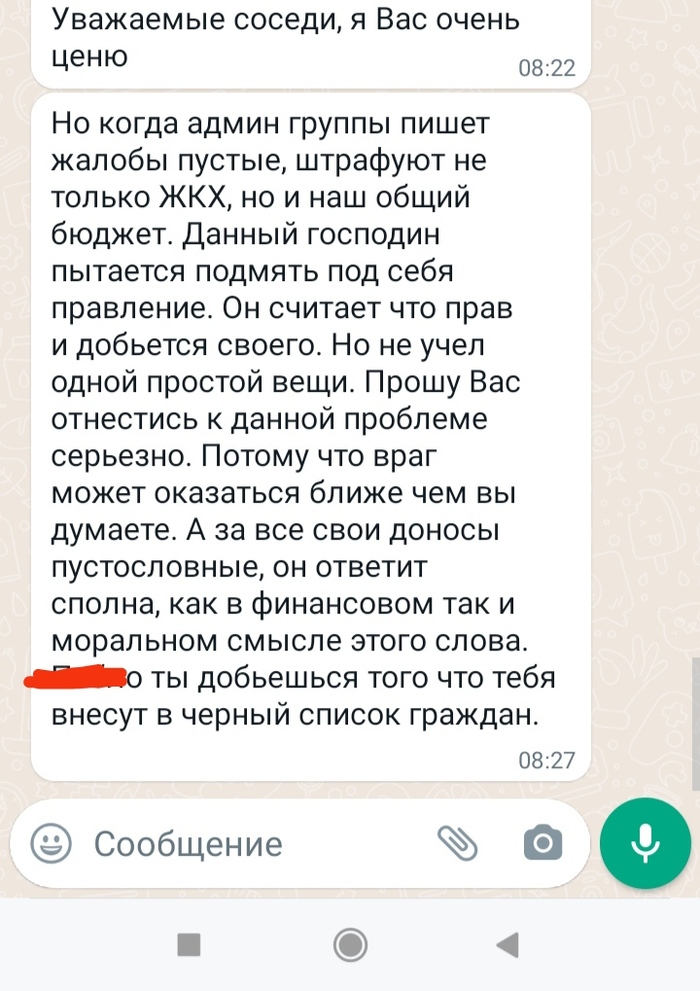
Не стал полемизировать , не стал придираться к словам. Скинул инструкцию и ссылку на раздел ГИС ЖКХ где можно узнать о всех проверках в отношении ТСЖ ну и о штрафах:
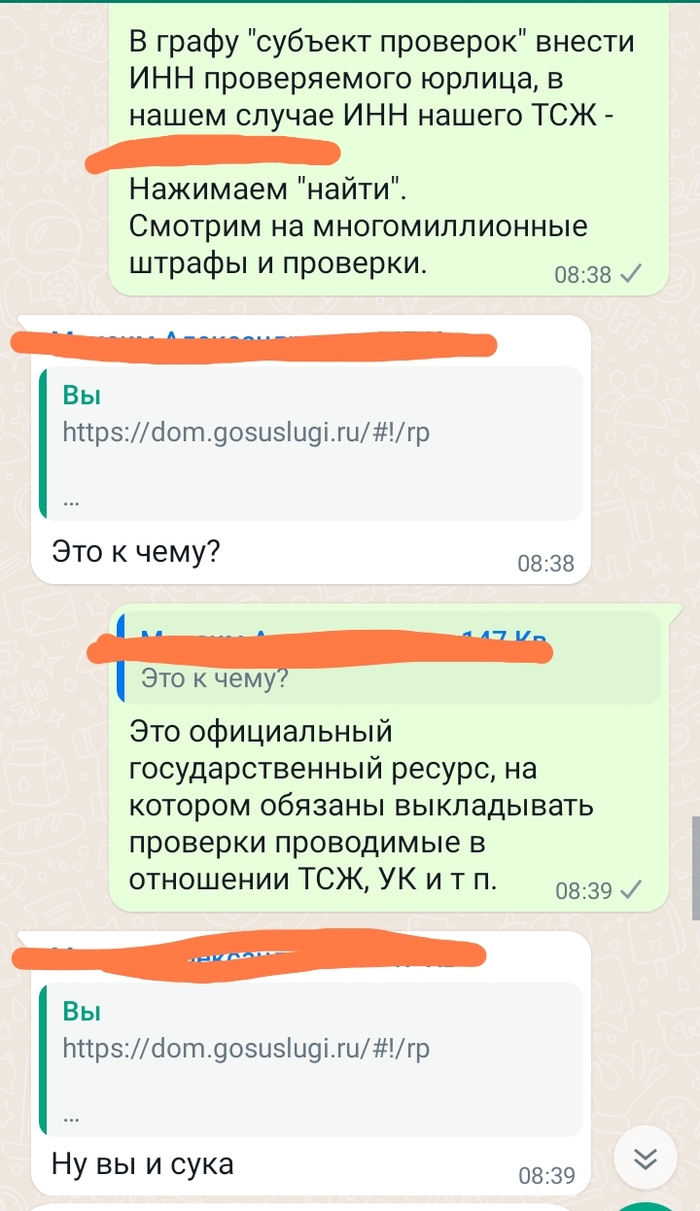
Вот такой я мудак, на вранье ловлю.


Наш маленький секрет

Когда в вакансии не соврали, но всё равно что-то не так.

Ответ Vzazu в «Ревнивец»
У меня тоже есть, что рассказать!
Было лет 15 назад. Выходной, часов 6 утра, сладко спим с парнем. Звонок на сотовый, зачем-то взяла трубку, там оооочень возмущённый женский голос:
— Это ConDar? (имя прям угадала, но оно у меня распространëнное)
— Вы зачем моему Диме звоните?
Тут я аж проснулась:
— Какому Диме? Вы о чём вообще?
— Моему Димеееее. Хватит звонить.
— Девушка, у меня из знакомых Дим только бывший одноклассник, которого я с самого выпуска и не видела. И вообще, 6 утра! Совесть имейте.
— В смысле 6 утра? Я куда звоню?
— В Москву вы звоните!
— Ой, кажется, правда ошиблась, я из Уфы. Извините.
Трубку положила, очень надеялась спать дальше, тут звонок с этого же номера и, собственно, фраза, из-за которой я и запомнила эту историю:
— Я, конечно, извиняюсь, что опять звоню, но, скажите, пожалуйста: я могу вам доверять?
Шпионам на заметку
Живу в Англии, парень англичанин. Через год совместного проживания случайно обратили внимание, что мы чихаем по-разному. Я чихаю АААПЧХИИИИ, а он АААЧХУУУУ. Задумались, стали расспрашивать окружающих, как они чихают. После опроса выяснилось: а) это не тот вопрос, который люди от тебя ожидают; б) все опрошенные русские апчхикают, а европейцы апчхукают
Если тут есть шпионы, мотайте на ус.

Агностик

Человечность


На волне постов про опаздывающих
По юности встречался я с одной дамой. Отношения наши были недолгими, около полугода. Но запомнились тем, что она постоянно опаздывала.
«В 7 буду готова, заезжай!»
В 7 часов я у нее под подъездом, звоню — «Выхожу, выхожу!». И пошло время ожидания) В среднем каждый раз по полчаса я ее ждал. Я не знаю с чем была связана эта особенность, но она реально не видела в этом ничего плохого. Ни разу не слышал от нее извинений, ни разу не объяснила в чем дело.
В начале это воспринималось мною снисходительно, но со временем начинало напрягать. Говорил об этом не раз. В ответ «Ой ха ха хи хи, ну опоздала немного, ты же подождал и ничего с тобой не случилось».
В последний раз я просидел в машине под ее подъездом 55 минут. Когда она вышла, то высказал ей всё в лицо и уехал без неё. Видимо это очень задело ее гордость, т.к. после этого ни звонка, ни смски от нее не поступало.
А для общих знакомых причиной нашего расставания было «Он повысил на меня голос!».
Ира, если ты это прочитала и узнала себя, то купи себе часы!

Насекомых на мясо, ленивцев на почту

Жизнь хороша?
Сын с утра выпросил до завтрака поиграть в «Чип и Дейл» на приставке. Потом выпросил на завтрак вчерашнюю разогретую пиццу.
Сижу переживаю,что я плохая мать.
И тут этот ребенок откидывается на стуле и со счастливой улыбкой говорит «мама, жизнь хороша»🤣

Тут даже Корчевников ох..ел



Змея на плюшевом одеяле

Вызов завершен

Ответ ConDar в «Ревнивец»
Мама на и днях рассказала.
Звонок на мобильный. Там какая-то баба:
— Ты че моему Равшану (имя точно не помню, но подобное) звонишь? Ты что-то на него имеешь?
— Какой Равшан.
— Такой-то! Я его жена, зачем ты ему звонишь?
— Дура, мне 62 года! А Равшан мне машину чинит.
— Ой, извините.

Ответ на пост «Слабаки и соплегоны?»
А я просто оставлю это здесь. Харьков-2023. Жена в Польше. Теперь уже «с другом», подробнее тяжело рассказывать. Родители на связь выходят только когда надо чтобы приехал помог со Светом, водой, отвезти куда-то. Брат в Полтаве. У друзей свои проблемы. Позавчера даже с работы далеко уезжать не стал. В магазине рядом взял бутылку коньяка, в сзади фуфайки расстелил (у меня ВАЗ-2104). На буке ТБВ включил, телефон отключил и бутылку коняшки с лимончиком и плавленым сырком сожрал.
Наутро выслушал какое я говно от всех.
Теперь сижу думаю, а нахрен мне вообще всё это нужно.
Ответ BanPObespredelu в «Про вакансии»
Ооо!Как мне это знакомо!
Устроилась оператором на Почту России в 2012 году, тогда ещё был голый оклад плюс премия, если отделение на неё выйдет.Начальница отделения не особо стремилась к премии, предпенсионный возраст и хороший оклад, мотивации не добавлял, ну и всю основную работу она свалила потихоньку на меня.Себе же оставила, закрытие и открытие смены, на что уходило пол часа в день, а весь остальной её рабочий день проходил по принципу: чай сам себя не попьёт!
Ну а мне и пофиг, больше работы, быстрее смена проходит.
Но тут её вызвали на собрание… с собрания она вернулась слегка озадаченная и в резкой форме велела мне впредь, работать на компьютере под её паролем и её фамилией.
Но я тоже не пальцем делана, начала спорить, что не имею права заходить под чужим паролем и в случае моих ошибок спросят с неё.Так и не добившись внятного ответа, я позвонила в отдел кадров, девочке с которой периодически общались.
Она то мне и пояснила, что со следующего месяца мы переходим на сдельную оплату труда и заработок будет зависеть от рабочих операций произведённых за месяц.
Тут то всё стало ясно…
Естественно работала я как работала, под своим паролем и через месяц получила зарплату раза в три больше, чем у начальницы.А когда с пришли расчетные листы ( они приходили не лично каждому, а в общем письме сразу на всех)она мне заявила, что это расчетчица ошиблась и сказала отдать ей половину, она в контору сама отнесёт.Конечно же я позвонила расчетчице и нет, никто не ошибся, всё моё!
И было жутко обидно, что я то к человеку по- хорошему, а меня не единожды пытались использовать.
Обс ошибка имя узла не найдено
При попытке запустить стрим через приложение OBS можно столкнуться с ошибкой «Не удалось подключиться к серверу». Причина может быть в подключении к интернету, устаревшей версии OBS или неправильной конфигурации привязки к IP или MTU.
Прежде чем перейти к более сложным решениям попробуйте выполнить следующие шаги:
- Проверьте, запускается ли трансляция в другой сети или на соседних устройствах в той же сети.
- Убедитесь, что запущены серверы потокового вещания.
- Перезапустите систему и сетевое оборудование
- 1 Обновление ключа канала
- 2 Включение функции динамического битрейта
- 3 Обновление OBS
- 4 Изменение сервера вещания
- 5 Изменение привязки к IP
- 6 Разрешить OBS через брандмауэр
- 7 Уменьшение размера MTU
Обновление ключа канала
Несоответствие между приложением OBS и службой потокового вещания может привести к ошибке сервера и быстро устраняется путем повторного ввода ключа потока после его сброса.
Запустите Facebook в браузере и нажмите на «Прямой эфир» в разделе «Что у вас нового». Аналогично можно сделать в Youtube, запустив прямую трансляцию.

Кликните на кнопку «Использовать ключ трансляции» и прокрутите вниз. Затем щелкните на «Копировать» для перемещения в буфер нового ключа.
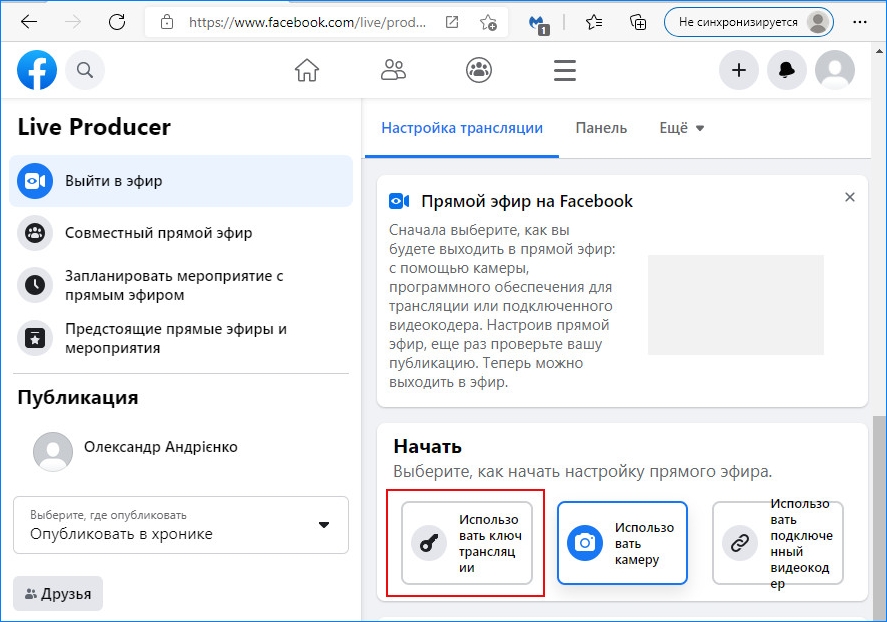
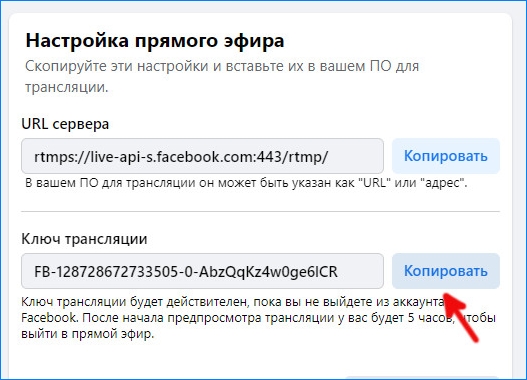
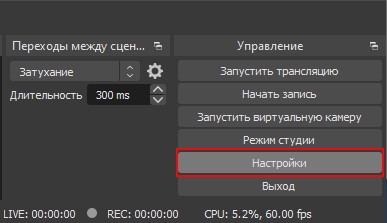
Откройте OBS и перейдите в Настройки, расположение в правом нижнем углу экрана.
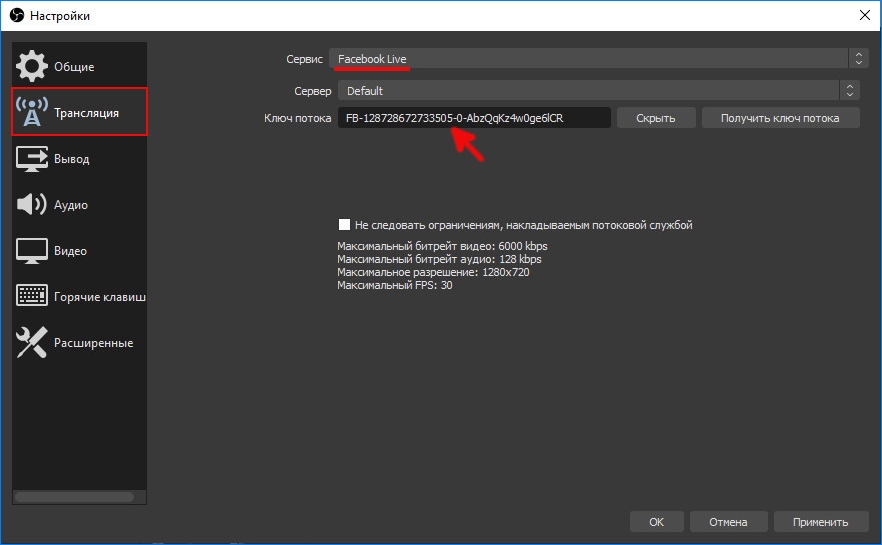
В окне настроек перейдите в раздел «Трансляция» и вставьте скопированный ключ в поле «Ключ потока».
Примените изменения и проверьте, работает ли OBS в потоковом режиме. Если ошибка остается, запустите стрим под другой учетной записью.
Включение функции динамического битрейта
Снова перейдите в настройки OBS. В разделе Расширение найдите секцию Сеть. Отметьте флажком опцию «Динамически изменять битрейт для управления перегрузкой сети» в разделе «Привязать к IP».
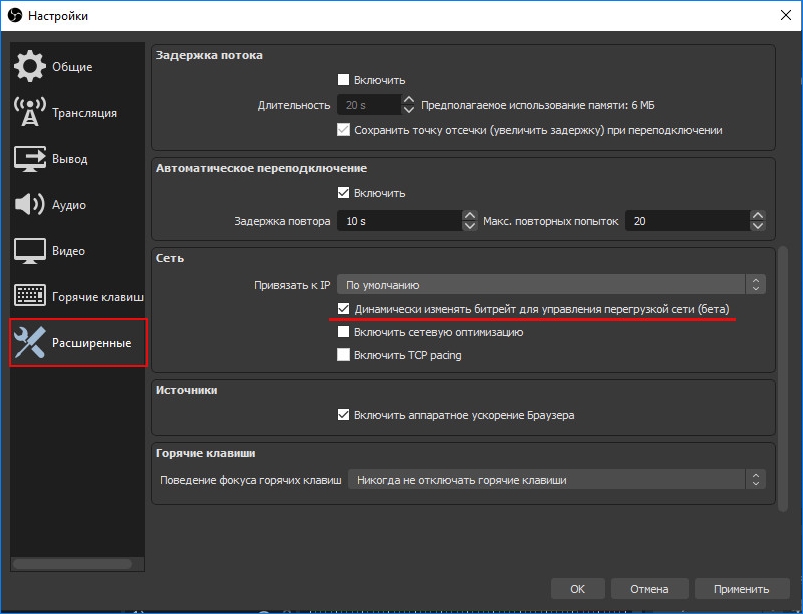
После применения изменений перезапустите OBS и проверьте, исправлена ли ошибка подключения к серверу.
Перейдите в меню справки и выберите Проверить наличие обновлений. Если есть ожидающее обновление, установите его, затем выйдите из приложения и перезагрузите компьютер.
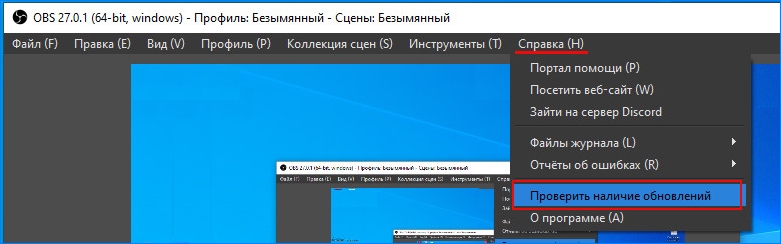
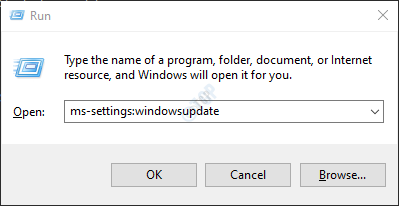
Кроме того, обновите операционную систему. Щелкните правой кнопкой мыши на иконку Пуск и выберите пункт «Выполнить» или совместно нажмите на Win + X. Из открывшегося окна запустите команду: ms-settings:windowsupdate
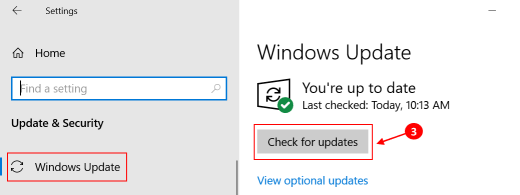
В окне Центра обновлений Windows нажмите на кнопку «Проверить наличие обновлений». Установите, если доступны какие-либо ожидающие пакеты.
Изменение сервера вещания
Если указанный в приложении сервер не работает, то OBS не сможет запустить стрим. Поэтому попробуйте изменить сервер потока. Прежде чем приступить к выполнению этих шагов, используйте сканер портов, чтобы проверить, открыт ли порт сервера.
В Настройках перейдите на вкладку Трансляции, затем выберите другой сервер из раскрывающегося списка.
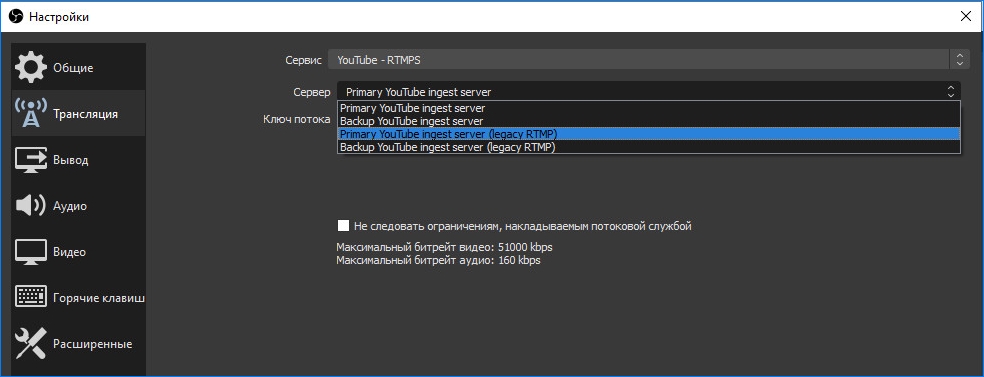
Если ошибка остается, попробуйте все серверы один за другим, пока не удастся ее решить.
Изменение привязки к IP
Откройте Настройки и на панели слева перейдите к расширенному варианту. На правой панели прокрутите страницу вниз до раздела Сеть. Разверните раскрывающий список «Привязать к IP» и выберите значение по умолчанию.
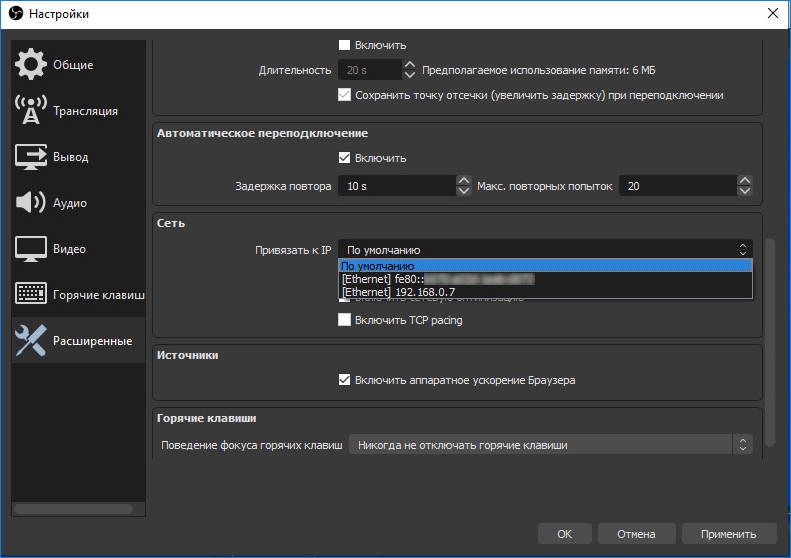
Если это значение установлено, измените его на имя сетевого подключения с IP-адресом системы. Примените изменения, и перезагрузите приложение.
Разрешить OBS через брандмауэр
Брандмауэр также может заблокировать доступ к ресурсу, отвечающего за потоковое вещание.
Откройте окно «Выполнить» клавишами Win + R и запустите команду wf.msc для вывода на экран окна Брандмауэра Защитника Windows с повышенной безопасностью.

В правилах входящих или исходящих сообщений проверьте, если ли какие-либо настройки, блокирующие OBS. Например, выберите Правила входящих сообщений и нажмите «О», чтобы проверить наличие записей, содержащих OBS.
На левой панели выберите Правила для исходящих подключений и в меню Действия щелкните «Создать правило».
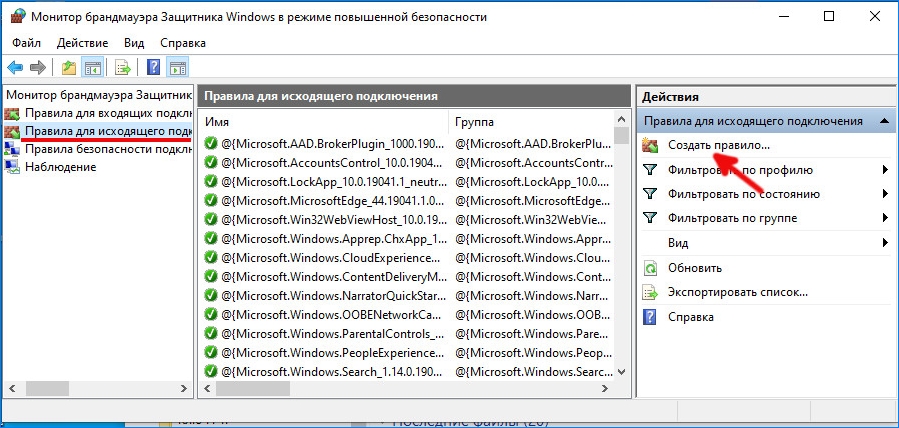
Укажите тип создаваемого правила. В нашем случае «Для программы».
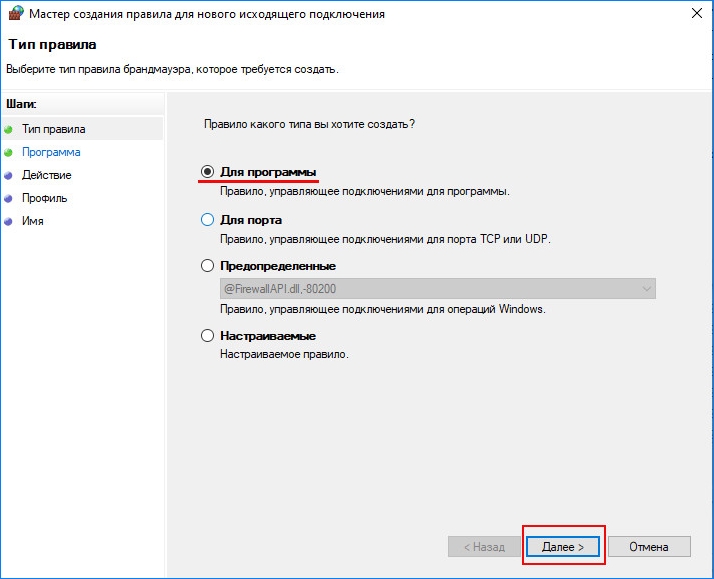
В следующем окне щелкните на Обзор в поле Путь к программе, чтобы указать имя исполняемого файла. Найдите каталог установки OBS и выберите его exe-файл в зависимости от версии ОС.
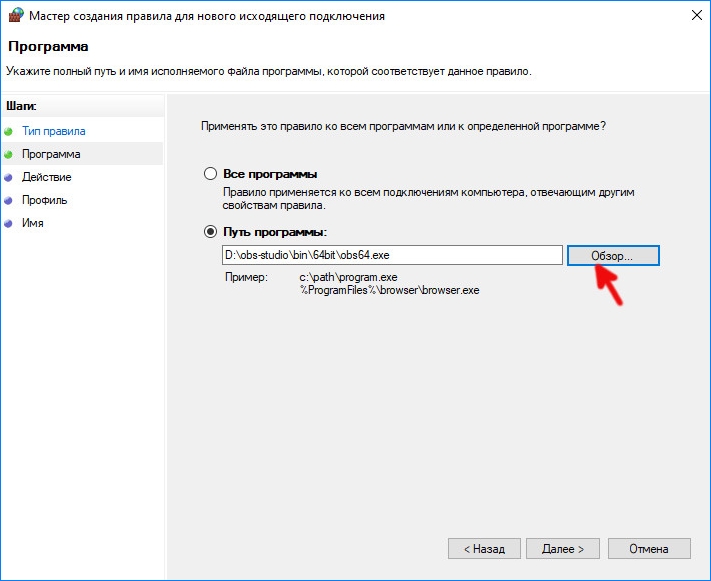
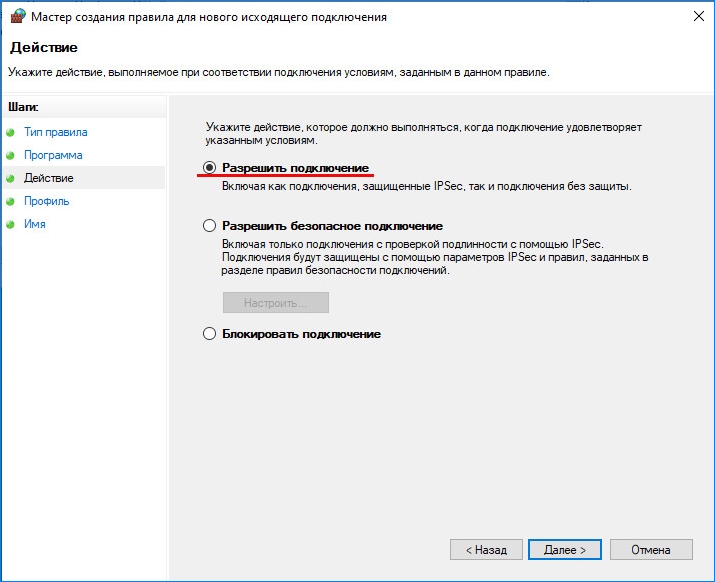
После добавления пути нажмите Далее и выберите Разрешить подключение.
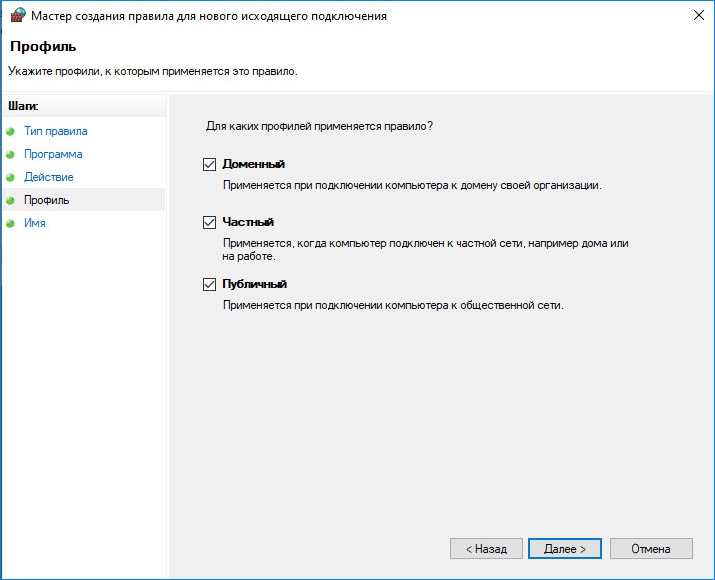
Выберите Профиль (частный, публичный, доменный) в соответствии с требованиями (отметьте все для целей тестирования) и щелкните «Далее».
Укажите название Правила и кликните Далее.

Перезагрузите компьютер и проверьте, решена ли проблема с подключением к серверу.
Уменьшение размера MTU
Серверы потокового вещания могут отбрасывать пакеты от клиента, размер которых превышает настроенный размер MTU сервера. Попробуйте снизить значение этого параметра.
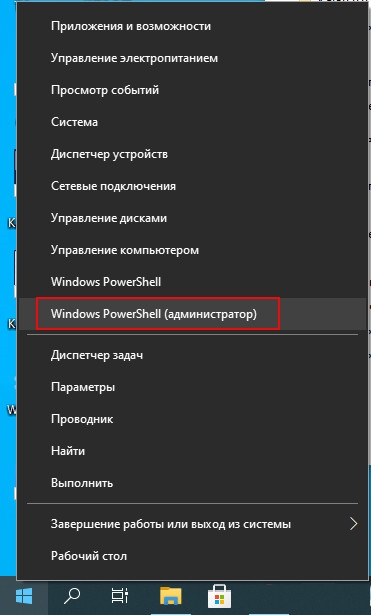
Нажмите клавиши Win + X и выберите Windows PowerShell(Администратор).
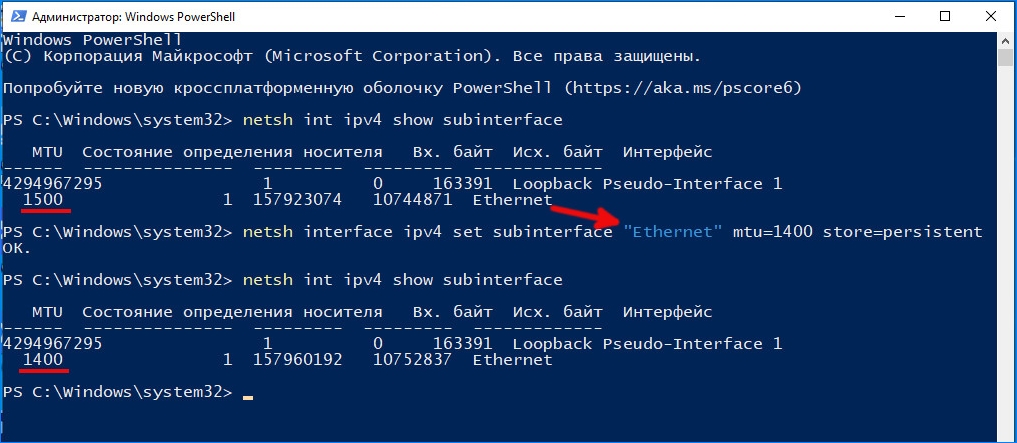
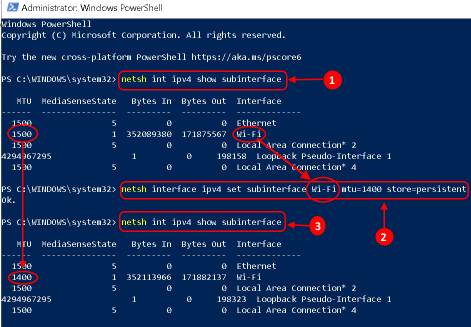
В консоли выполните команду: netsh int ipv4 show subinterface
Проверьте имя вашей сети в столбце «Интерфейс» и выполните следующую команду:
netsh inteface ipv4 set subinterface mtu=1400 store=persistent
После выполнения команды проверьте, изменился ли размер MTU сетевого адаптера командой: netsh int ipv4 show subinterface .
Перезапустите систему и проверьте, исправлена ли ошибка.
OBS может не подключиться к серверу, если его установка устарела. Более того, неправильная конфигурация Bind IP или MTU также может вызвать проблему. Пользователь сталкивается с проблемой, когда пытается выполнить потоковую передачу (независимо от службы потоковой передачи) через приложение OBS, но встречает следующий тип сообщения:
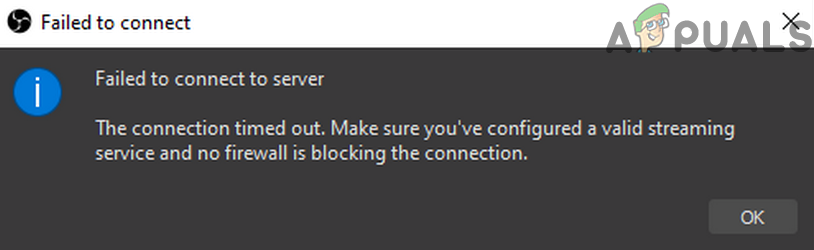
Не удалось подключиться к серверу. Тайм-аут соединения. Убедитесь, что вы настроили действующую потоковую службу и ни один брандмауэр не блокирует соединение.
OBS не удалось подключиться к серверу
Прежде чем перейти к решениям по устранению сбоя OBS при подключении к серверу, проверьте, можете ли вы выполнять потоковую передачу в OBS в другой сети или на другом устройстве в той же сети. Кроме того, проверьте, работают ли серверы службы потоковой передачи. Кроме того, не забудьте включить Wi-Fi (даже если вы используете кабель Ethernet). Кроме того, проверьте, подключен ли кабель Ethernet к обычному порту Ethernet, а не к порту 10GE. Кроме того, проверьте, решает ли проблему перезагрузка компьютера и сетевого оборудования. И последнее, но не менее важное: если вы размещаете Vodcast, обязательно завершите его, а затем попробуйте транслировать с помощью OBS.
Решение 1. Создайте и повторно введите ключ потока.
Временный сбой между приложением OBS и потоковой службой может вызвать проблему с сервером и может быть устранен после повторного ввода ключа потоковой передачи после сброса ключа. Для иллюстрации мы обсудим процесс для Facebook Live, вы можете следовать инструкциям в соответствии с вашим потоковым сервисом.
- Запустите Facebook в веб-браузере и щелкните Live Video (в разделе новой публикации).Открыть прямую трансляцию на Facebook
- Затем выберите «Использовать ключ потока» и прокрутите вниз до конца.
- Теперь нажмите «Сброс» (перед ключом потока), а затем скопируйте ключ потока.Создайте новый ключ потока в Facebook
- Затем запустите OBS и нажмите «Настройки» (внизу экрана).Откройте настройки OBS
- Теперь выберите Stream и вставьте скопированный ключ в поле Stream Key.Вставьте ключ потока в настройки OBS
- Затем примените свои изменения и проверьте, работает ли OBS в потоковом режиме без каких-либо проблем.
Если проблема не исчезнет, проверьте, решает ли проблема OBS использование другой учетной записи (например, другой учетной записи Twitch, если проблема возникает с Twitch).
Вы можете столкнуться с проблемой, если кадры пропадают во время процесса потоковой передачи. В этом случае включение динамического битрейта может решить проблему (эта опция доступна только в OBS версии 24 и выше).
- Запустите OBS и откройте его Настройки.
- Теперь на левой панели выберите «Дополнительно», а на правой панели прокрутите вниз до конца.
- Затем в разделе «Сеть» установите флажок «Динамически изменять битрейт для управления перегрузкой» (сразу под «Привязать к IP»).Включение динамического изменения битрейта для управления перегрузкой
- Теперь примените свои изменения и перезапустите OBS, чтобы проверить, работает ли он нормально.
Решение 3. Обновите OBS и ОС вашей системы до последней сборки
Приложение OBS может отображать сообщение об ошибке подключения к серверу, если приложение OBS или ОС вашей системы устарели, так как это может создать несовместимость между ними (а также с серверами, которые вы хотите транслировать). В этом сценарии обновление OBS и ОС вашей системы до последней сборки может решить проблему.
Обновите приложение OBS
- Запустите приложение OBS и откройте его меню «Справка».
- Теперь выберите Проверить наличие обновлений и, если обновление доступно, примените его.Проверить наличие обновлений OBS
- Затем перезагрузите компьютер и проверьте, нормально ли работает OBS.
Если вы используете устаревшую версию, загрузите / установите (не удаляя предыдущую версию) последнюю версию приложения OBS и проверьте, решает ли это проблему OBS. Если вы используете дистрибутив Linux, основанный на PPA (например, Ubuntu), вы можете выполнить следующее в командной консоли, чтобы проверить, решает ли это проблему OBS:
sudo apt install ffmpeg sudo add-apt-repository ppa: obsproject / obs-studio sudo apt update sudo apt install obs-studio
Обновите ОС вашей системы
Для иллюстрации мы обсудим процесс для системы Mac, вы можете следовать инструкциям в соответствии с ОС вашей системы для обновления.
- Запустите Apple Preferences и откройте Обновление программного обеспечения.Откройте «Обновление программного обеспечения» в настройках Mac.
- Теперь проверьте, доступно ли обновление ОС, если это так, примените обновление и перезагрузите устройство, чтобы проверить, очищено ли приложение OBS от проблемы с подключением к серверу.
Решение 4.Измените сервер потоковой передачи.
Приложение OBS может не подключиться к серверу, если сам сервер не работает. В этом случае изменение сервера потоковой передачи в другое место может решить проблему. Для иллюстрации обсудим процесс для сервиса Twitch. Но прежде чем продолжить, будет хорошей идеей использовать сканер портов, чтобы проверить, открыт ли порт сервера. Если да, убедитесь, что приложение прослушивает открытый порт.
- Запустите приложение OBS и нажмите «Настройки».
- Теперь перейдите на вкладку «Поток» и разверните раскрывающийся список «Сервер» (для некоторых удаленных серверов вам, возможно, придется снизить битрейт).
- Затем выберите другой сервер и примените свои изменения.Изменить сервер потоковой передачи в OBS
- Теперь перезапустите приложение и проверьте, не указывает ли OBS на проблему с сервером. Если проблема не исчезнет, вы можете попробовать все серверы один за другим в OBS, чтобы решить эту проблему.
Если у вас возникли проблемы с поиском сервера, вы можете использовать утилиту Twitch Test (или пинговать сервер), чтобы найти лучший сервер для вас. Для некоторых служб вы также можете попробовать опцию автоматической настройки, чтобы решить проблему OBS.
Решение 5.Измените параметр привязки IP в дополнительных настройках сети.
Приложение OBS может не подключиться к серверу, если параметр «Привязать IP» в дополнительных сетевых настройках не настроен должным образом. В этом контексте правильная настройка Bind IP может решить проблему.
- Запустите приложение OBS и откройте его Настройки.
- Теперь на левой панели перейдите на вкладку «Дополнительно», а на правой панели прокрутите до конца экрана.
- Затем в разделе «Сеть» разверните раскрывающийся список «Привязать к IP-адресу» и выберите «По умолчанию».Установите привязку к IP по умолчанию в OBS
- Если для него уже установлено значение По умолчанию, выберите имя сетевого подключения с IP-адресом (предпочтительно IPv4-адресом) вашей системы. Если параметр «Привязать к IP» выделен серым цветом, обязательно отключите все выходы OBS, такие как NDI, виртуальная камера и т. Д., И повторите попытку).Установите привязку к IP для вашего IPv4 в OBS
- Теперь примените свои изменения и проверьте, может ли OBS подключиться к серверу.
Решение 6. Разрешите OBS через брандмауэр вашей системы
Вы можете не выполнить потоковую передачу через OBS, если брандмауэр вашей системы блокирует доступ к ресурсу, жизненно важному для работы приложения OBS. В этом контексте разрешение OBS через настройки брандмауэра вашей системы может решить проблему. Для пояснения мы обсудим процесс для брандмауэра Защитника Windows.
- Щелкните Windows, введите: Брандмауэр и откройте Брандмауэр Защитника Windows в режиме повышенной безопасности.Откройте брандмауэр Защитника Windows.
- Теперь на вкладке Outbound Rules и Inbound Rules убедитесь, что ни одно правило не блокирует OBS (например, выберите Inbound Rules и нажмите клавишу O, чтобы проверить запись OBS).Проверьте брандмауэр на наличие правил, блокирующих OBS, и выберите правила для исходящего трафика.
- Затем на левой панели выберите Outbound Rules и разверните меню Action.Создать новое правило в брандмауэре
- Теперь откройте «Новое правило» и выберите переключатель «Программа».Выберите программу в окне нового правила
- Затем нажмите «Далее» и нажмите «Обзор» (перед «Путь к этой программе»).Откройте Обзор и перейдите в каталог установки OBS.
- Теперь перейдите в каталог установки OBS и выберите его EXE-файл в соответствии с версией вашей ОС (например, OBS64.exe в папке / bin / 64bit каталога установки).Выберите OBS64.exe в Правиле брандмауэра
- После того, как путь будет добавлен в окно брандмауэра, нажмите «Далее» и установите переключатель «Разрешить соединение».Выберите Разрешить подключение в окне нового правила.
- Затем выберите Профиль в соответствии с вашими требованиями (для тестирования лучше выбрать все три варианта, то есть Домен, Частный и Общедоступный) и нажмите Далее.
- Теперь введите имя и описание в соответствии с вашими требованиями и нажмите Далее.
- Затем перезагрузите компьютер и проверьте, может ли OBS транслироваться без каких-либо проблем.
Если проблема не исчезнет, убедитесь, что межсетевой экран маршрутизатора не блокирует OBS. Кроме того, если вы используете приложение OBS на виртуальной машине, проверьте, не блокирует ли брандмауэр (системы или маршрутизатора) или сама виртуальная машина доступ к OBS. Если это так, откройте TCP-порт 1935 (Исходящие правила >> Действие >> Новое правило >> Порт >> TCP 1935) в настройках брандмауэра, чтобы проверить, решает ли это проблему OBS. Если проблема не исчезнет, проверьте, решает ли отключение антивируса на вашем ПК проблему с подключением к OBS.
Решение 7.Уменьшите размер MTU (максимальный размер передаваемого блока)
MTU (Maximum Transmission Unit) используется для установки максимального размера передаваемого сетевого пакета, и потоковый сервер может отбрасывать пакеты (отправленные клиентом), размер которых превышает настроенный размер MTU сервера. В этом сценарии уменьшение размера MTU (максимального размера передаваемого блока) может решить проблему. Для иллюстрации мы обсудим процесс для ПК с Windows, и вы можете следовать этому процессу в соответствии с вашей ОС.
- Щелкните правой кнопкой мыши Windows и выберите PowerShell (Admin).
- Теперь выполните следующее: netsh int ipv4 show subinterface
- Затем запишите имя вашей сети в столбце Интерфейс и выполните следующее: netsh interface ipv4 set subinterface mtu = 1400 store = persistent
- Затем снова выполните следующее, чтобы проверить, изменился ли размер MTU вашего сетевого адаптера: netsh int ipv4 show subinterfaceИзмените MTU вашего сетевого адаптера
- Теперь перезагрузите компьютер и проверьте, не указывает ли OBS на ошибку при подключении к серверу.
Решение 8. Сбросьте маршрутизатор до заводских настроек по умолчанию
Вы можете столкнуться с проблемой, если настройки вашего маршрутизатора повреждены. В этом случае сброс маршрутизатора до заводских настроек по умолчанию (обязательно сохраните доступность учетных данных / инструкций) может решить проблему. Этот процесс обычно несложен, но из-за разнообразия марок и моделей маршрутизаторов невозможно охватить их все, но общий подход обычно один и тот же. Вы можете перезагрузить маршрутизатор либо с помощью кнопки на маршрутизаторе, либо через его веб-портал.
Сбросить маршрутизатор с помощью кнопки
- Включите маршрутизатор (если он выключен) и найдите кнопку сброса на нижней или задней стороне маршрутизатора.
- Теперь нажмите / удерживайте (вы можете использовать небольшой заостренный предмет, например, скрепку) кнопку сброса не менее 30 секунд.Сбросить ваш роутер
- Затем отпустите кнопку сброса и подождите, пока маршрутизатор полностью не перезагрузится и не включится (это может занять от 30 до 60 секунд). Если на маршрутизаторе нет кнопки сброса, проверьте руководство к своему устройству, чтобы узнать, можно ли использовать кнопку питания маршрутизатора для его сброса.
Сбросить маршрутизатор через веб-портал
- Запустите веб-браузер и перейдите к шлюзу маршрутизатора по умолчанию (например, 192.168.1.1, шлюз по умолчанию можно найти с помощью команды IPConfig в командной строке). Затем введите учетные данные, чтобы открыть веб-портал маршрутизатора.
- Теперь о сложной части, так как параметр сброса может быть расположен в разных местах в разных маршрутизаторах. Обычно он находится на вкладке «Система» или «Общие». Найдите параметр «Сбросить настройки» (или «Восстановить значения по умолчанию») и щелкните по нему. Теперь подтвердите сброс маршрутизатора и дождитесь завершения процесса.Восстановите настройки маршрутизатора по умолчанию ‘
После перезагрузки маршрутизатора убедитесь, что необходимые порты перенаправлены (если этого требует потоковый сервер), и, надеюсь, проблема с подключением OBS решена.
- Исправить ошибку OBS: не удалось подключиться к серверу
- Исправление 1 — Создайте и повторно введите ключ потока
- Исправление 2 — Включить динамический битрейт в OBS
- Исправление 3 — Обновите OBS и ОС вашей системы до последней сборки.
- Обновите приложение OBS
- Обновите ОС вашей системы
- Исправление 4 — Изменить сервер потоковой передачи
- Исправление 5 — Отредактируйте параметр привязки IP
- Исправление 6 — Разрешить OBS через брандмауэр
- Исправление 7 — Уменьшите размер MTU
- Исправление 8 — Сброс маршрутизатора до заводских настроек по умолчанию
- Сброс через кнопку
- Сброс через веб-портал
- Не удалось восстановить систему с ошибкой 0x81000204 в Windows 10 Fix Случайный Windows 10
- Исправлено: файлы .Exe не открываются в Windows 10. Случайный
- 6 основных командных строк Windows, которые должен знать каждый Случайный
- [SOLVED] OBS не удалось подключиться к серверу
- Решение 1. Создайте и повторно введите ключ потока.
- Решение 2. Включите динамический битрейт в OBS
- Решение 3. Обновите OBS и ОС вашей системы до последней сборки
- Обновите приложение OBS
- Обновите ОС вашей системы
- Решение 4.Измените сервер потоковой передачи.
- Решение 5.Измените параметр привязки IP в дополнительных настройках сети.
- Решение 6. Разрешите OBS через брандмауэр вашей системы
- Решение 7.Уменьшите размер MTU (максимальный размер передаваемого блока)
- Решение 8. Сбросьте маршрутизатор до заводских настроек по умолчанию
- Сбросить маршрутизатор с помощью кнопки
- Сбросить маршрутизатор через веб-портал
Исправить ошибку OBS: не удалось подключиться к серверу
Многие пользователи сталкивались с Не удалось подключиться к серверу ошибка при попытке потоковой передачи через приложение OBS. Полное сообщение об ошибке приведено ниже:
«Не удалось подключиться к серверу. Время ожидания соединения истекло. Убедитесь, что вы настроили действующую потоковую службу и ни один брандмауэр не блокирует соединение ».
Причинами этой ошибки могут быть подключение к Интернету, устаревшая установка OBS или неправильная конфигурация Bind IP или MTU.
Некоторый обходные пути вы можете попробовать, прежде чем пытаться исправить эту ошибку:
1. Проверьте, можете ли вы транслировать в OBS на другая сеть или другое устройство в той же сети.
2. Проверьте, есть ли потоковые серверы бегут.
3. Пытаться перезагрузка ваша система и сетевое оборудование
4. Если вы размещаете Водкаст, затем обязательно завершите его перед попыткой потоковой передачи с использованием OBS.
Исправление 1 — Создайте и повторно введите ключ потока
Ошибка между приложением OBS и потоковой службой может вызвать эту ошибку сервера и может быть устранена путем повторного ввода ключа потоковой передачи после его сброса.
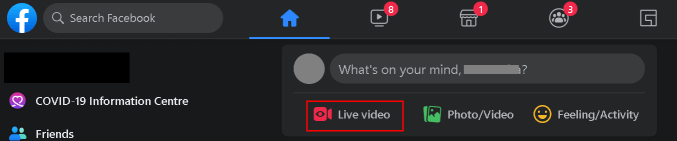
1. Запуск Facebook в веб-браузере и щелкните Живое видео в новом разделе поста. Это можно сделать аналогично с помощью YouTube и запуска прямой трансляции.
2. Выбирать Использовать ключ потока и прокрутите вниз.
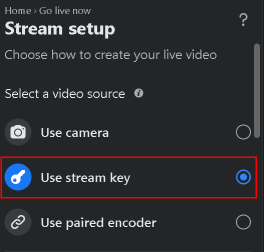
3. Нажми на Сброс настроек кнопка перед Ключ потока и нажмите на Копировать чтобы скопировать этот новый ключ.
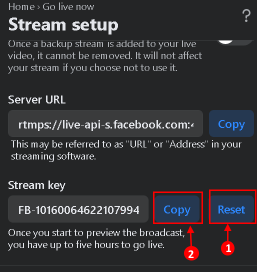
4. Открыть OBS и нажмите на Настройки расположен в правом нижнем углу экрана.
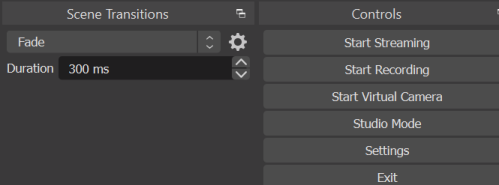
5. в Настройки окно, выберите Поток и вставьте скопированный ключ в Ключ потока коробка.

6. Применять изменения и проверьте, если OBS транслируется без ошибок.
Если проблема не решена, проверьте, используется ли другой аккаунт (например, другая учетная запись Twitch, если проблема возникает с Twitch) устраняет проблему.
Исправление 2 — Включить динамический битрейт в OBS
1. Запуск OBS и открыть Настройки внизу справа.
2. Выбирать Передовой и прокрутите вниз. в Сеть раздел, установите флажок Динамическое изменение битрейта для управления перегрузкой под Привязать к IP.
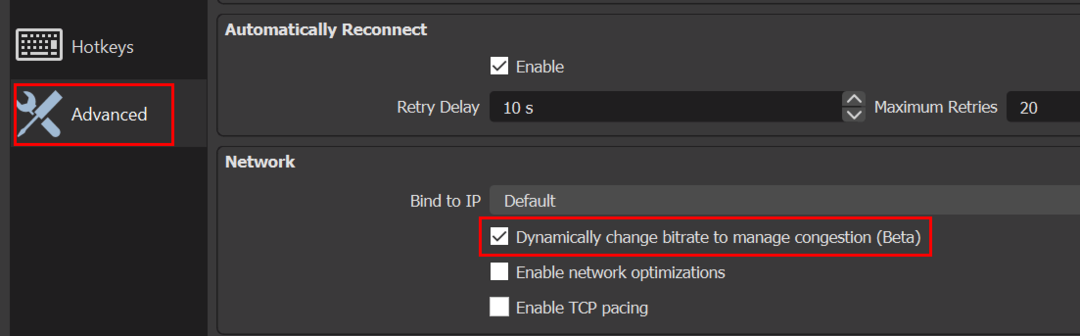
3. Применять изменения и запустить снова OBS, чтобы проверить, сохраняется ли проблема.
Исправление 3 — Обновите OBS и ОС вашей системы до последней сборки.
Обновите приложение OBS
1. Открой Помощь меню после запуска OBS.
2. Выбирать Проверить обновления и если доступно какое-либо обновление, примените его.
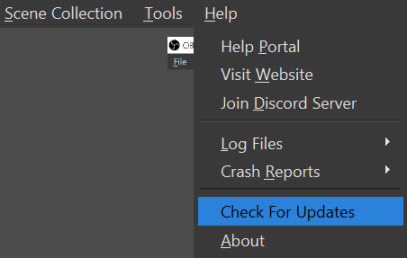
3. Запустить снова систему после обновления OBS и проверьте, устранена ли ошибка.
Обновите ОС вашей системы
1. Просто нажмите Клавиша Windows + R. в Запустить диалоговом окне введите команду ms-настройки: windowsupdate
2. в Центр обновления Windows окно, нажмите на Проверить обновления. Установите, если доступны какие-либо обновления.
3. Обновление может занять некоторое время и даже несколько перезапусков. После завершения проверьте, работает ли OBS без ошибок во время потоковой передачи,
Исправление 4 — Изменить сервер потоковой передачи
Если сервер не работает, OBS может не подключиться и выдать эту ошибку. Чтобы попытаться решить эту проблему, измените сервер потоковой передачи в другое место. Прежде чем приступить к выполнению шагов, используйте сканер портов, чтобы проверить, открыт ли порт сервера.
1. Открыть Настройки окно после запуска OBS.
2. Перейти к Поток вкладка справа, а затем выберите другой сервер из раскрывающегося списка рядом с Сервер.

3. Применять перемены. Перезапуск OBS и проверьте, ясна ли проблема с сервером. Если проблема все еще существует, попробуйте все серверы один за другим пока с этим не разберутся.
Исправление 5 — Отредактируйте параметр привязки IP
1. Открыть OBS и нажмите на Настройки.
2. в Настройки окно, перейдите в Передовой вариант.
3. На правой панели Передовойпрокрутите вниз до Сеть раздел. Разверните раскрывающийся список Привязать IP и выберите По умолчанию.
4. Если он уже установлен на По умолчанию, выберите имя сетевого подключения с IP-адресом вашей системы.
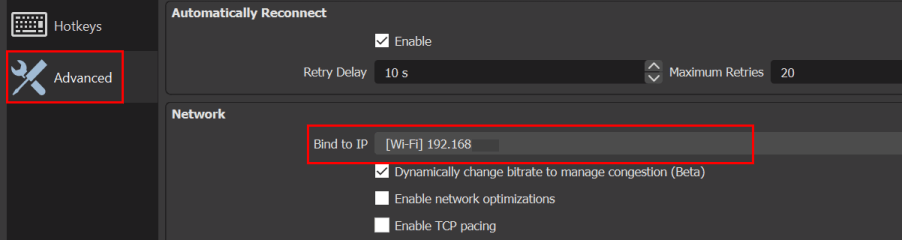
5. Применять внесите изменения и проверьте, может ли OBS подключиться к серверу.
Исправление 6 — Разрешить OBS через брандмауэр
Иногда пользователи сообщают, что брандмауэр системы блокирует доступ к ресурсу, важному для потоковой передачи через OBS. Ниже приведены инструкции по разрешению OBS через брандмауэр Защитника Windows.
1. Нажмите Клавиша Windows + R открыть Запустить окно. Тип wf.msc в текстовом поле и нажмите Входить открыть Брандмауэр Защитника Windows в режиме повышенной безопасности.
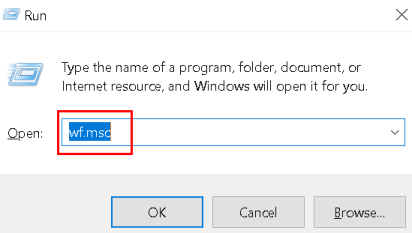
2. Далее в Входящие правила а также Исходящие правила, проверьте, есть ли блокировка любого правила OBS. Например, выберите Правила для входящих подключений и нажмите О проверить наличие записи с помощью OBS.
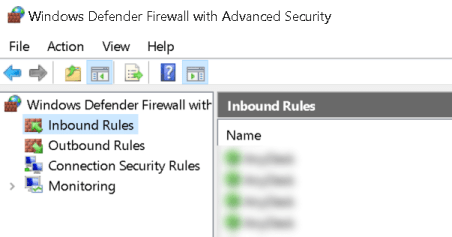
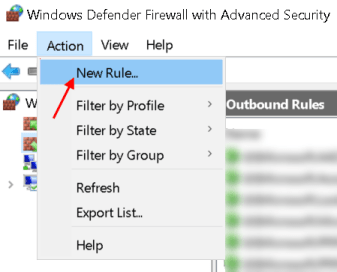
3. На левой панели выберите Исходящие правила и нажмите на Действие меню. Нажмите на Новое правило создать правило для брандмауэра.
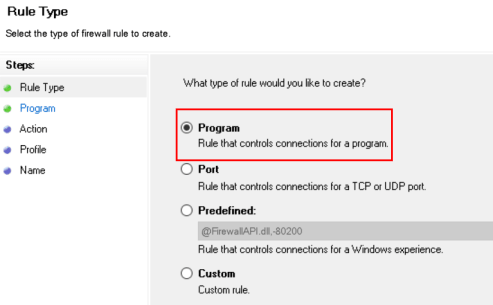
4. Нажмите на Программа для типа создаваемого правила. Нажмите на Следующий.
5. Нажмите на Просматривать рядом с Путь к этой программе чтобы указать путь к программе и имя исполняемого файла программы, для которого создается правило.
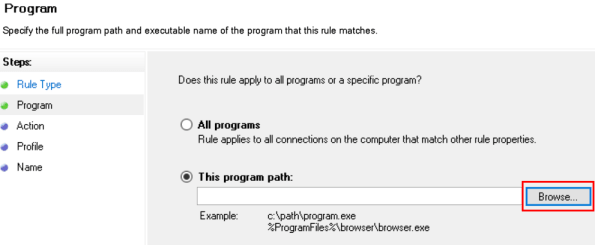
6. Искать Каталог установки OBS и выберите его EXE файл в зависимости от версии вашей ОС.
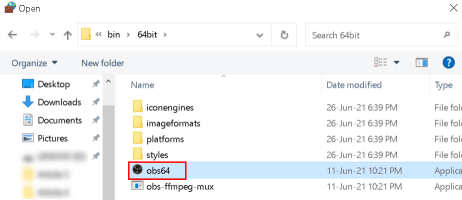
7. После добавления пути нажмите на Следующий и выберите Разрешить соединение.
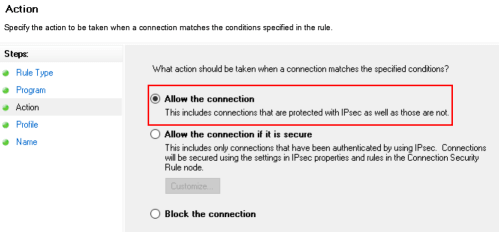
8. Выбирать Профиль (частные, общедоступные и доменные) в соответствии с требованиями (выберите все для целей тестирования) и нажмите Следующий.
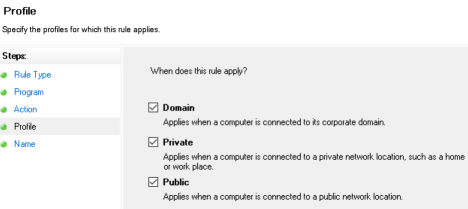
9. Введите название а также описание правила и щелкните Следующий.
10. Запустить снова систему и проверьте, может ли OBS транслировать без каких-либо проблем.
Если проблема не решена, проверьте, не блокирует ли брандмауэр маршрутизатора OBS. Также проверьте, решает ли отключение антивируса вашей системы проблему с подключением.
Исправление 7 — Уменьшите размер MTU
Серверы потоковой передачи могут отбрасывать пакеты от клиента, размер которых превышает настроенный размер MTU сервера. Пользователи сообщают, что снижение MTU может решить эту проблему.
1. Нажмите Клавиша Windows + X открыть WinX меню и выберите Windows PowerShell (администратор).
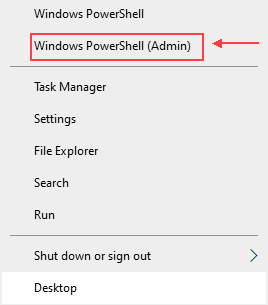
2. Выполнять следующая команда в PowerShell
3. Проверить название вашей сети в интерфейс столбец и выполнять команда ниже:
4. Теперь проверьте, изменился ли размер MTU вашего сетевого адаптера, выполнив следующую команду:
5. Перезагрузить и проверьте, что ошибка OBS не удалось подключиться устранена.
Исправление 8 — Сброс маршрутизатора до заводских настроек по умолчанию
Пользователи обнаружили, что сброс маршрутизатора до заводских настроек по умолчанию может решить эту проблему OBS. Сброс маршрутизатора можно выполнить либо с помощью кнопки на маршрутизаторе, либо с помощью его веб-портала.
Сброс через кнопку
1. Найдите Сброс настроек кнопку на нижней или задней стороне маршрутизатора.
2. Нажать / удерживать в сброс настроек удерживайте не менее 30 секунд.
3. Релиз в сброс настроек и дождитесь полного сброса и включения.
Сброс через веб-портал
1. Открой браузер и перейти к шлюз по умолчанию роутера. Шлюз по умолчанию можно найти с помощью IPConfig в командной строке.
2. Входить реквизиты для входа, чтобы открыть веб-портал маршрутизатора.
3. Найдите Сбросить настройки или же Восстановить значения по умолчанию (обычно в Системном или Общем) варианте. Подтверждать чтобы перезагрузить маршрутизатор и дождаться перезагрузки маршрутизатора после сброса.
Спасибо за прочтение.
Надеюсь, эта статья помогла вам устранить ошибку. Прокомментируйте и дайте нам знать, какое исправление сработало для вас.
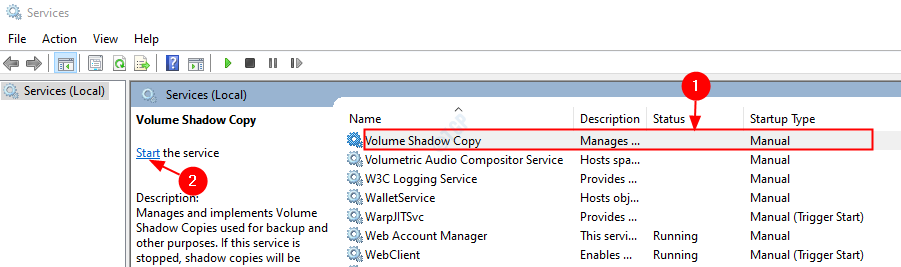
Не удалось восстановить систему с ошибкой 0x81000204 в Windows 10 Fix Случайный Windows 10
Восстановление системы — очень важная функция, которая приходит на помощь для решения любой проблемы в системе, когда все обходные пути и исправления не работают. Однако что мы можем сделать, если .
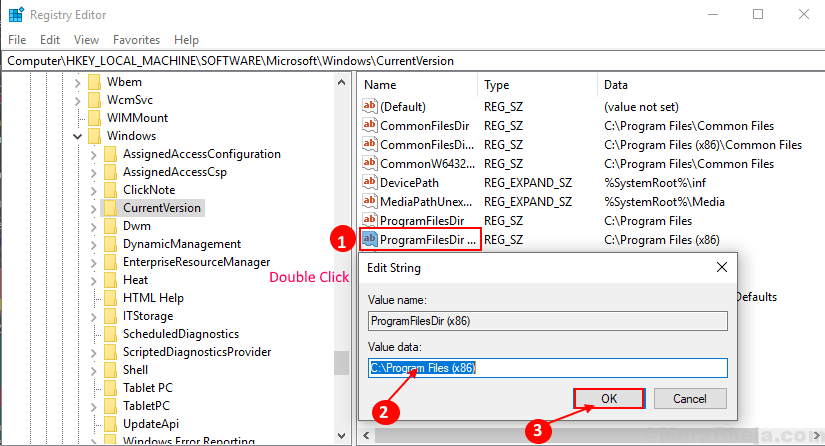
Исправлено: файлы .Exe не открываются в Windows 10. Случайный
Некоторые пользователи Windows 10 сообщают, что столкнулись со специфической проблемой, когда они пытались запустить .exe-файлы на своем компьютере, а затем .exe-файлы не запускались. Если вы столк.
6 основных командных строк Windows, которые должен знать каждый Случайный
20 сентября 2016 г. От TechieWriterОчень простые командные строки Windows, которые должен знать каждый: — Думаете, вы настоящий любитель окон? Я бы попросил вас дважды подумать, если вы совершенно .
[SOLVED] OBS не удалось подключиться к серверу
OBS может не подключиться к серверу, если его установка устарела. Более того, неправильная конфигурация Bind IP или MTU также может вызвать проблему. Пользователь сталкивается с проблемой, когда пытается выполнить потоковую передачу (независимо от службы потоковой передачи) через приложение OBS, но встречает следующий тип сообщения:
Не удалось подключиться к серверу. Тайм-аут соединения. Убедитесь, что вы настроили действующую потоковую службу и ни один брандмауэр не блокирует соединение.
Прежде чем перейти к решениям по устранению сбоя OBS при подключении к серверу, проверьте, можете ли вы выполнять потоковую передачу в OBS в другой сети или на другом устройстве в той же сети. Кроме того, проверьте, работают ли серверы службы потоковой передачи. Кроме того, не забудьте включить Wi-Fi (даже если вы используете кабель Ethernet). Кроме того, проверьте, подключен ли кабель Ethernet к обычному порту Ethernet, а не к порту 10GE. Кроме того, проверьте, решает ли проблему перезагрузка компьютера и сетевого оборудования. И последнее, но не менее важное: если вы размещаете Vodcast, обязательно завершите его, а затем попробуйте транслировать с помощью OBS.
Решение 1. Создайте и повторно введите ключ потока.
Временный сбой между приложением OBS и потоковой службой может вызвать проблему с сервером и может быть устранен после повторного ввода ключа потоковой передачи после сброса ключа. Для иллюстрации мы обсудим процесс для Facebook Live, вы можете следовать инструкциям в соответствии с вашим потоковым сервисом.
- Запустите Facebook в веб-браузере и щелкните Live Video (в разделе новой публикации).
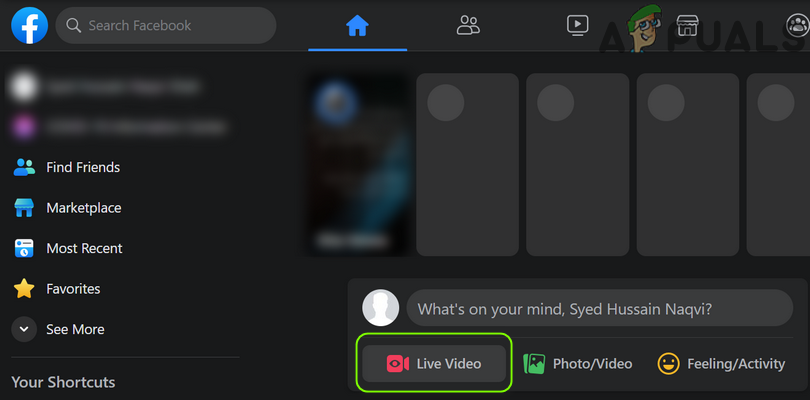 Открыть прямую трансляцию на Facebook
 - Затем выберите «Использовать ключ потока» и прокрутите вниз до конца.
- Теперь нажмите «Сброс» (перед ключом потока), а затем скопируйте ключ потока.
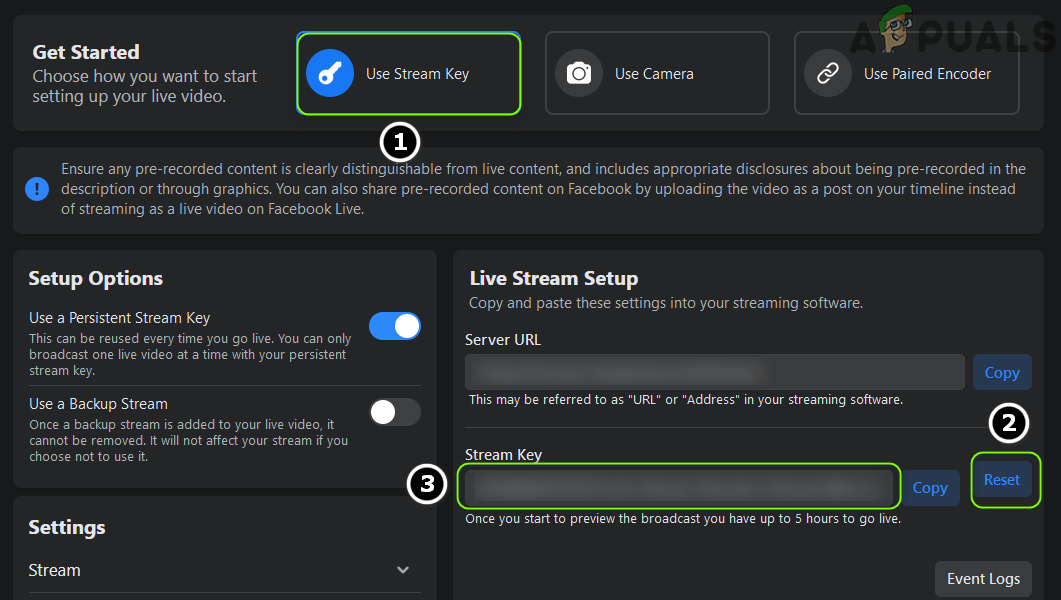 Создайте новый ключ потока в Facebook
 - Затем запустите OBS и нажмите «Настройки» (внизу экрана).
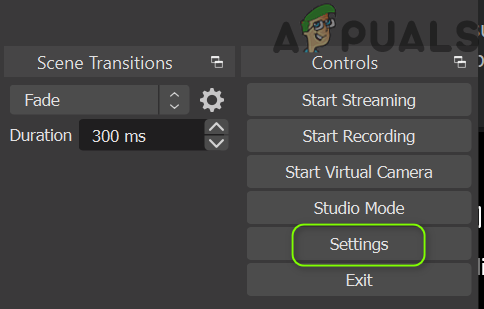 Откройте настройки OBS
 - Теперь выберите Stream и вставьте скопированный ключ в поле Stream Key.
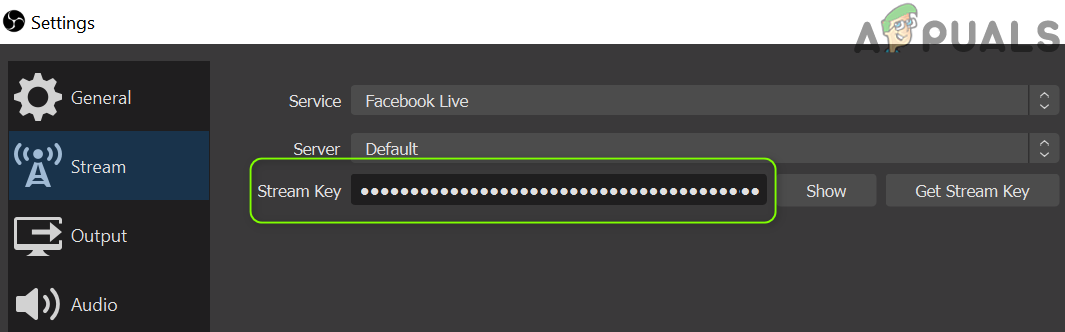 Вставьте ключ потока в настройки OBS
 - Затем примените свои изменения и проверьте, работает ли OBS в потоковом режиме без каких-либо проблем.
Если проблема не исчезнет, проверьте, решает ли проблема OBS использование другой учетной записи (например, другой учетной записи Twitch, если проблема возникает с Twitch).
Решение 2. Включите динамический битрейт в OBS
Вы можете столкнуться с проблемой, если кадры пропадают во время процесса потоковой передачи. В этом случае включение динамического битрейта может решить проблему (эта опция доступна только в OBS версии 24 и выше).
- Запустите OBS и откройте его Настройки.
- Теперь на левой панели выберите «Дополнительно», а на правой панели прокрутите вниз до конца.
- Затем в разделе «Сеть» установите флажок «Динамически изменять битрейт для управления перегрузкой» (сразу под «Привязать к IP»).
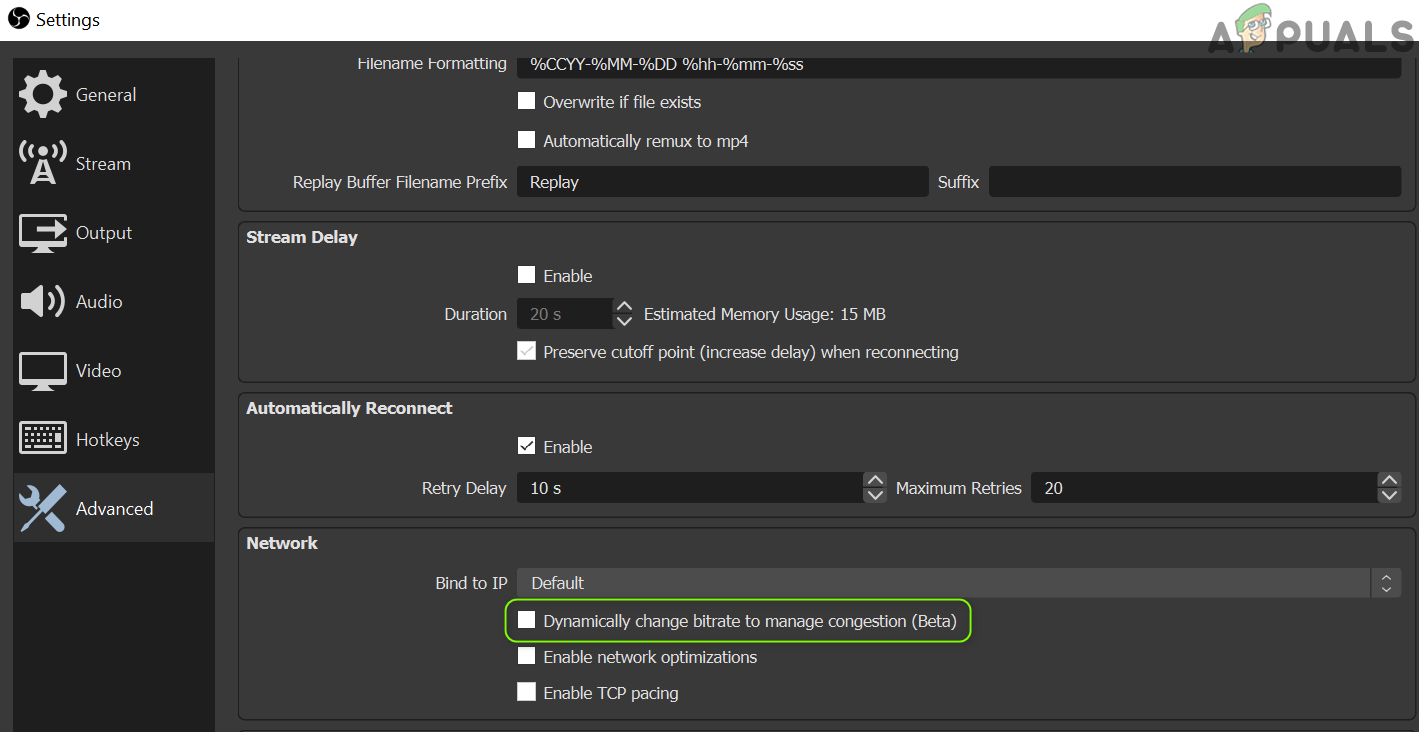 Включение динамического изменения битрейта для управления перегрузкой
 - Теперь примените свои изменения и перезапустите OBS, чтобы проверить, работает ли он нормально.
Решение 3. Обновите OBS и ОС вашей системы до последней сборки
Приложение OBS может отображать сообщение об ошибке подключения к серверу, если приложение OBS или ОС вашей системы устарели, так как это может создать несовместимость между ними (а также с серверами, которые вы хотите транслировать). В этом сценарии обновление OBS и ОС вашей системы до последней сборки может решить проблему.
Обновите приложение OBS
- Запустите приложение OBS и откройте его меню «Справка».
- Теперь выберите Проверить наличие обновлений и, если обновление доступно, примените его.
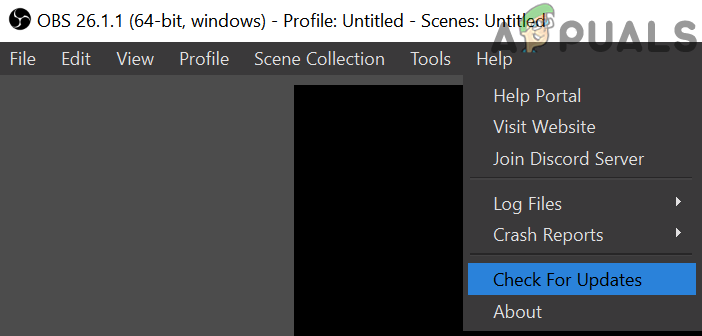 Проверить наличие обновлений OBS
 - Затем перезагрузите компьютер и проверьте, нормально ли работает OBS.
Если вы используете устаревшую версию, загрузите / установите (не удаляя предыдущую версию) последнюю версию приложения OBS и проверьте, решает ли это проблему OBS. Если вы используете дистрибутив Linux, основанный на PPA (например, Ubuntu), вы можете выполнить следующее в командной консоли, чтобы проверить, решает ли это проблему OBS:
sudo apt install ffmpeg sudo add-apt-repository ppa: obsproject / obs-studio sudo apt update sudo apt install obs-studio
Обновите ОС вашей системы
Для иллюстрации мы обсудим процесс для системы Mac, вы можете следовать инструкциям в соответствии с ОС вашей системы для обновления.
- Запустите Apple Preferences и откройте Обновление программного обеспечения.
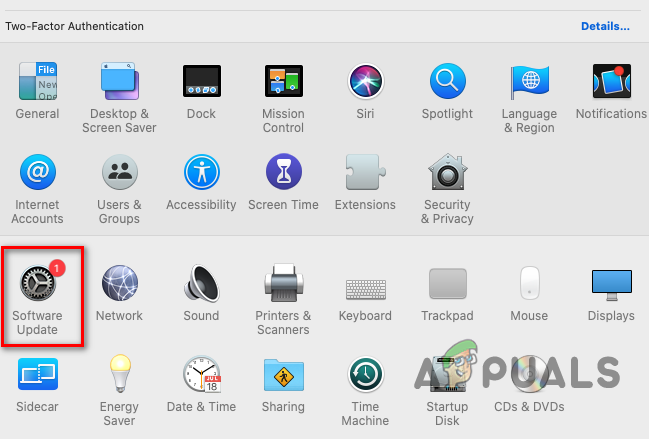 Откройте «Обновление программного обеспечения» в настройках Mac.
 - Теперь проверьте, доступно ли обновление ОС, если это так, примените обновление и перезагрузите устройство, чтобы проверить, очищено ли приложение OBS от проблемы с подключением к серверу.
Решение 4.Измените сервер потоковой передачи.
Приложение OBS может не подключиться к серверу, если сам сервер не работает. В этом случае изменение сервера потоковой передачи в другое место может решить проблему. Для иллюстрации обсудим процесс для сервиса Twitch. Но прежде чем продолжить, будет хорошей идеей использовать сканер портов, чтобы проверить, открыт ли порт сервера. Если да, убедитесь, что приложение прослушивает открытый порт.
- Запустите приложение OBS и нажмите «Настройки».
- Теперь перейдите на вкладку «Поток» и разверните раскрывающийся список «Сервер» (для некоторых удаленных серверов вам, возможно, придется снизить битрейт).
- Затем выберите другой сервер и примените свои изменения.
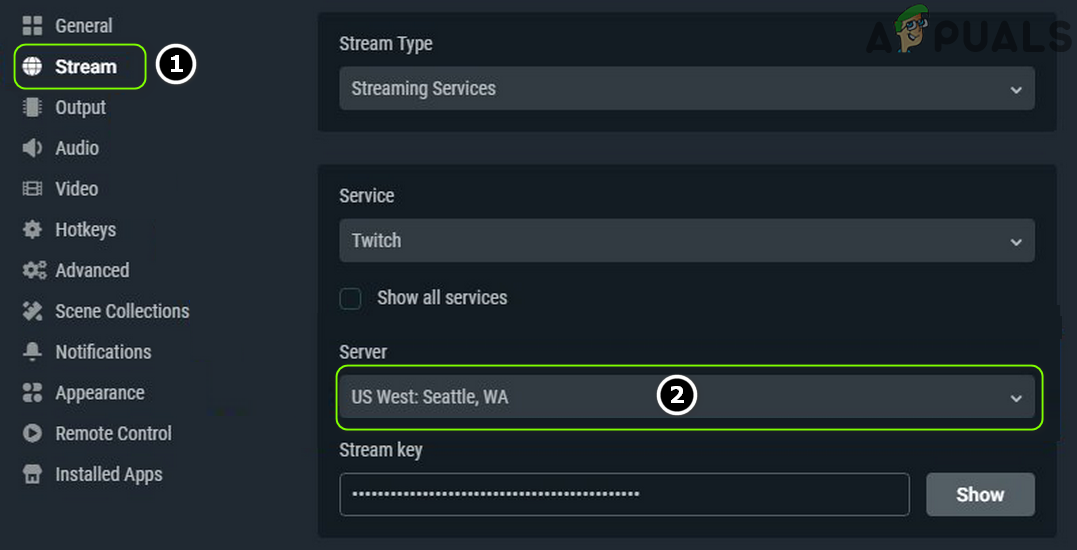 Изменить сервер потоковой передачи в OBS
 - Теперь перезапустите приложение и проверьте, не указывает ли OBS на проблему с сервером. Если проблема не исчезнет, вы можете попробовать все серверы один за другим в OBS, чтобы решить эту проблему.
Если у вас возникли проблемы с поиском сервера, вы можете использовать утилиту Twitch Test (или пинговать сервер), чтобы найти лучший сервер для вас. Для некоторых служб вы также можете попробовать опцию автоматической настройки, чтобы решить проблему OBS.
Решение 5.Измените параметр привязки IP в дополнительных настройках сети.
Приложение OBS может не подключиться к серверу, если параметр «Привязать IP» в дополнительных сетевых настройках не настроен должным образом. В этом контексте правильная настройка Bind IP может решить проблему.
- Запустите приложение OBS и откройте его Настройки.
- Теперь на левой панели перейдите на вкладку «Дополнительно», а на правой панели прокрутите до конца экрана.
- Затем в разделе «Сеть» разверните раскрывающийся список «Привязать к IP-адресу» и выберите «По умолчанию».
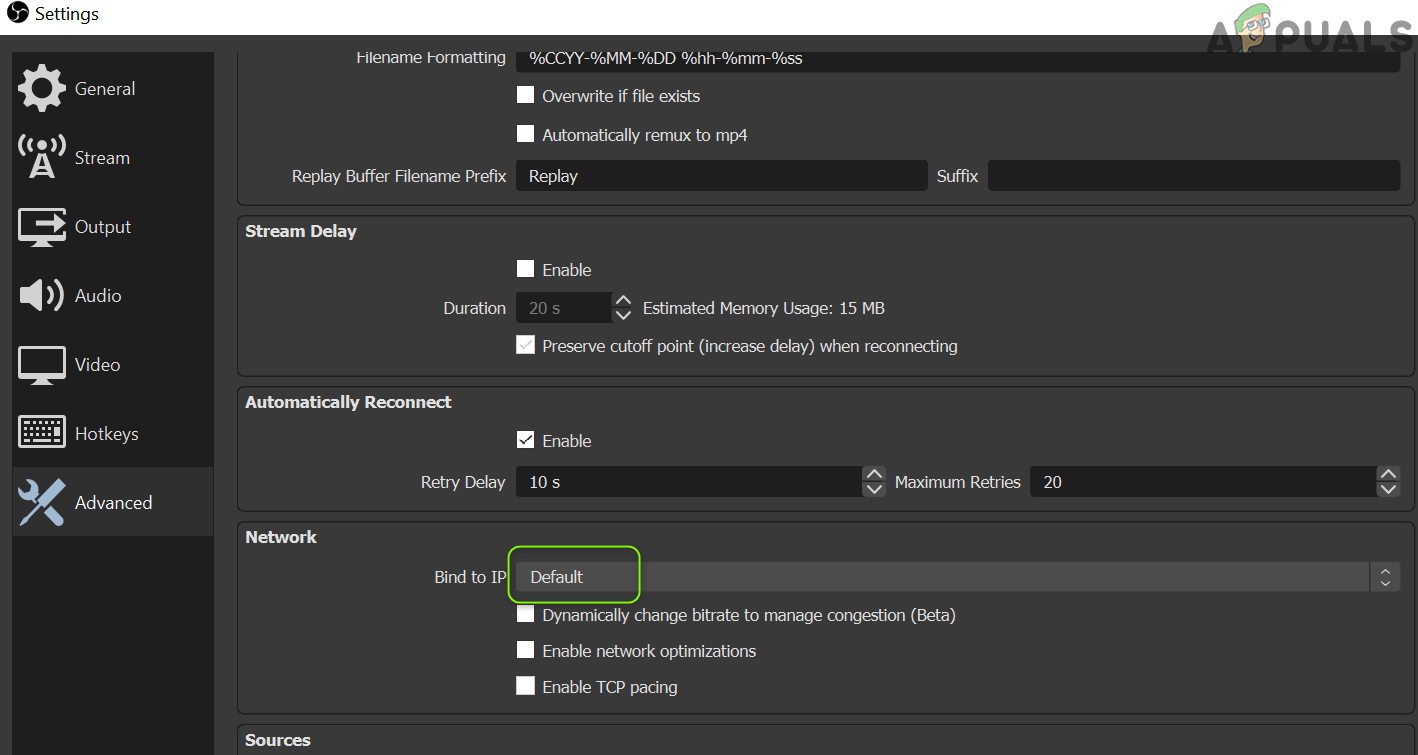 Установите привязку к IP по умолчанию в OBS
 - Если для него уже установлено значение По умолчанию, выберите имя сетевого подключения с IP-адресом (предпочтительно IPv4-адресом) вашей системы. Если параметр «Привязать к IP» выделен серым цветом, обязательно отключите все выходы OBS, такие как NDI, виртуальная камера и т. Д., И повторите попытку).
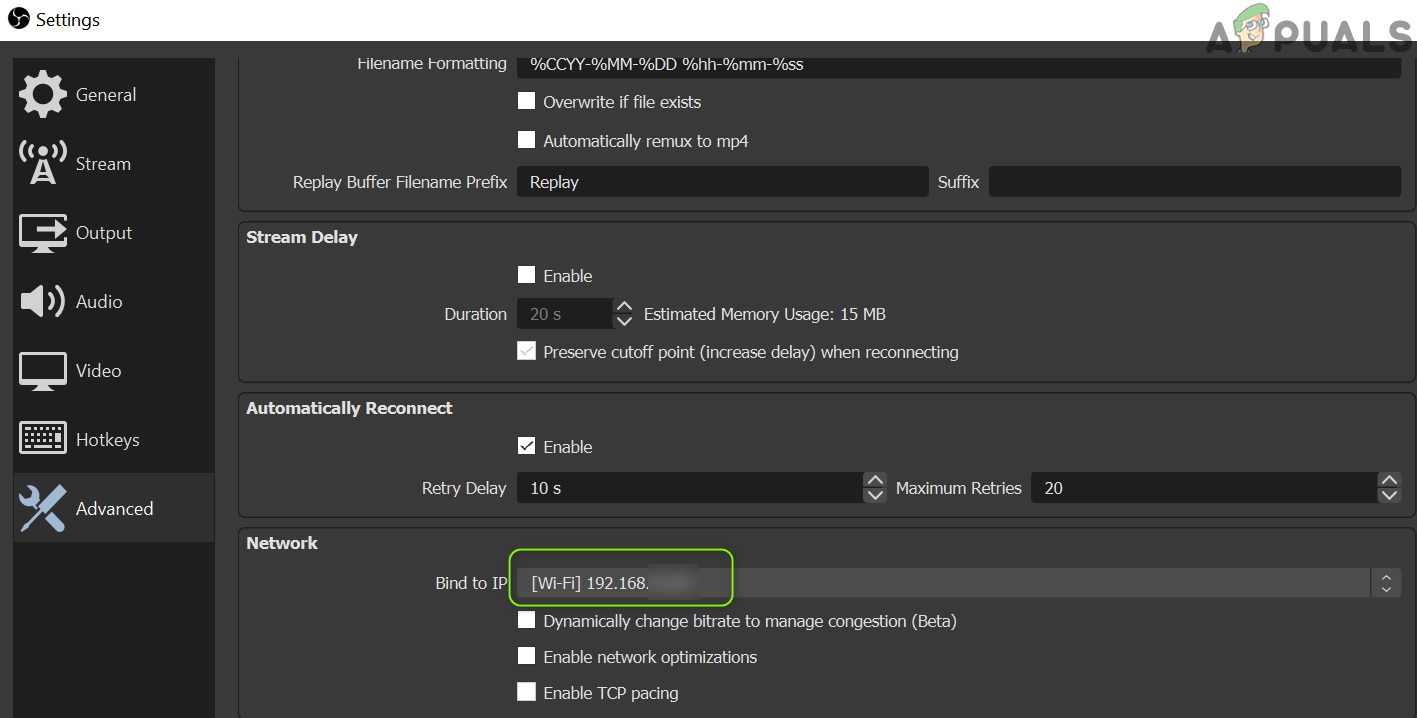 Установите привязку к IP для вашего IPv4 в OBS
 - Теперь примените свои изменения и проверьте, может ли OBS подключиться к серверу.
Решение 6. Разрешите OBS через брандмауэр вашей системы
Вы можете не выполнить потоковую передачу через OBS, если брандмауэр вашей системы блокирует доступ к ресурсу, жизненно важному для работы приложения OBS. В этом контексте разрешение OBS через настройки брандмауэра вашей системы может решить проблему. Для пояснения мы обсудим процесс для брандмауэра Защитника Windows.
- Щелкните Windows, введите: Брандмауэр и откройте Брандмауэр Защитника Windows в режиме повышенной безопасности.
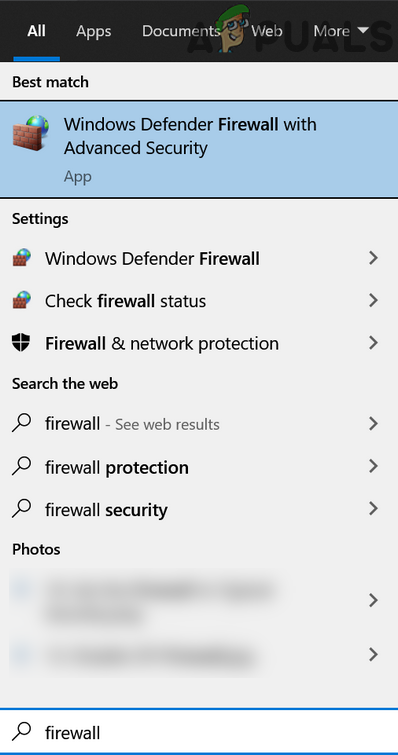 Откройте брандмауэр Защитника Windows.
 - Теперь на вкладке Outbound Rules и Inbound Rules убедитесь, что ни одно правило не блокирует OBS (например, выберите Inbound Rules и нажмите клавишу O, чтобы проверить запись OBS).
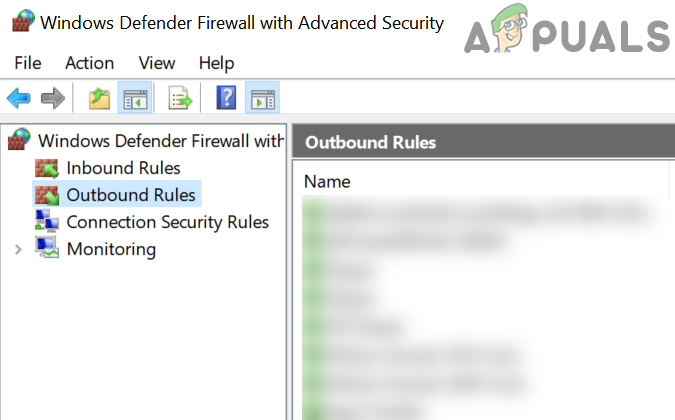 Проверьте брандмауэр на наличие правил, блокирующих OBS, и выберите правила для исходящего трафика.
 - Затем на левой панели выберите Outbound Rules и разверните меню Action.
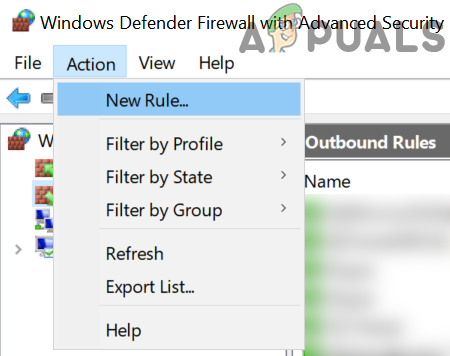 Создать новое правило в брандмауэре
 - Теперь откройте «Новое правило» и выберите переключатель «Программа».
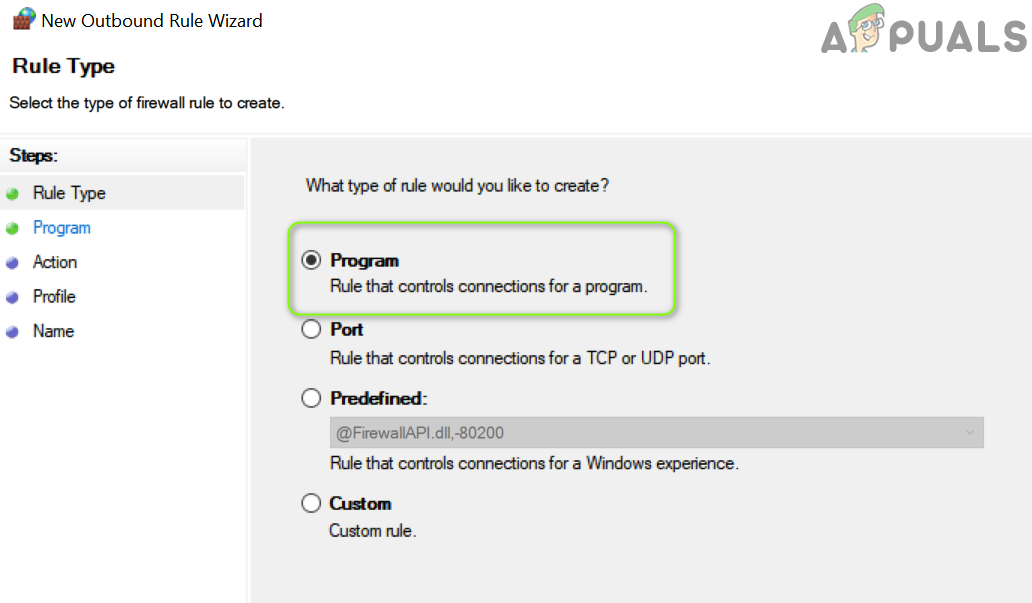 Выберите программу в окне нового правила
 - Затем нажмите «Далее» и нажмите «Обзор» (перед «Путь к этой программе»).
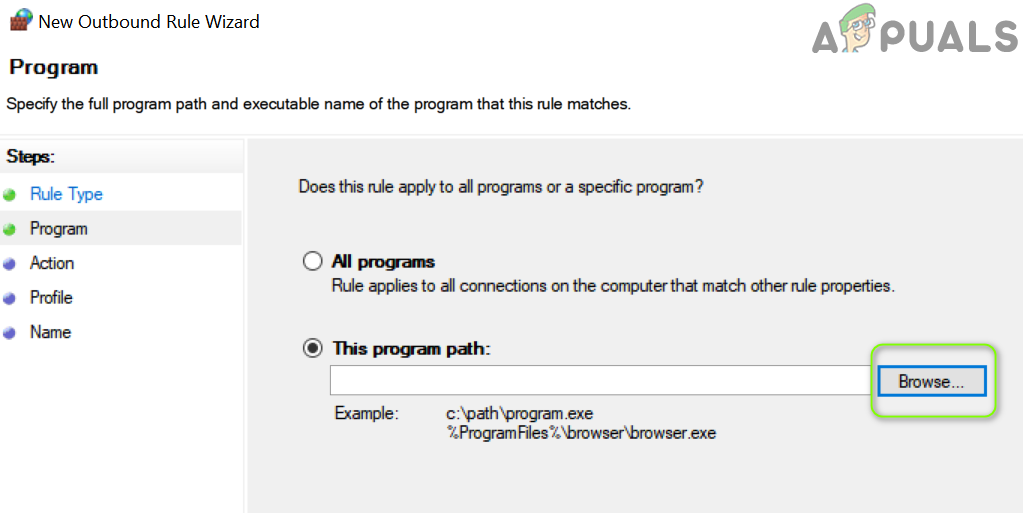 Откройте Обзор и перейдите в каталог установки OBS.
 - Теперь перейдите в каталог установки OBS и выберите его EXE-файл в соответствии с версией вашей ОС (например, OBS64.exe в папке / bin / 64bit каталога установки).
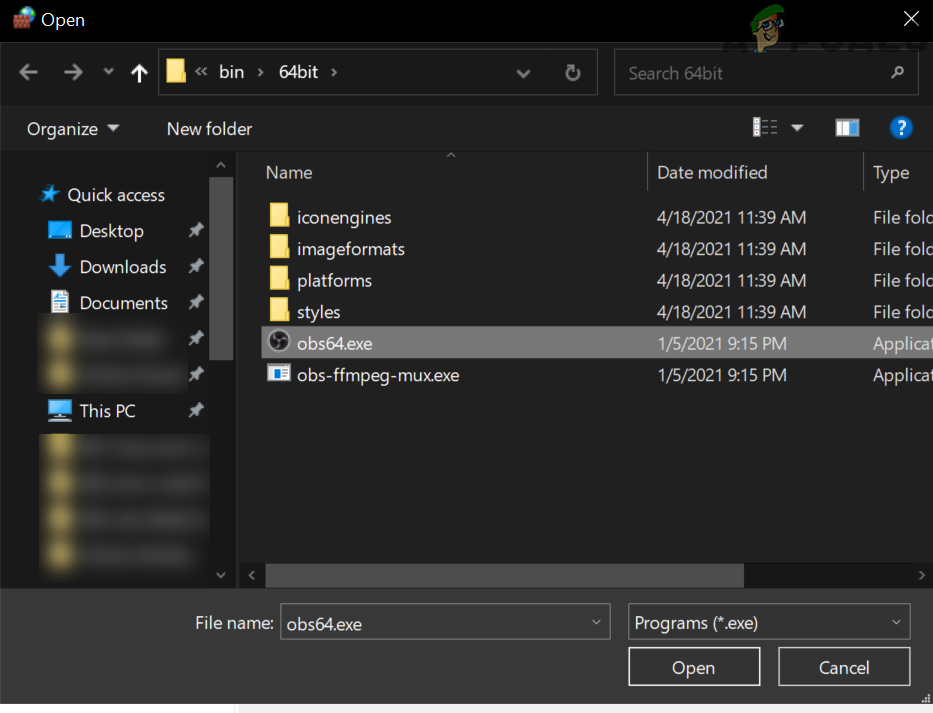 Выберите OBS64.exe в Правиле брандмауэра
 - После того, как путь будет добавлен в окно брандмауэра, нажмите «Далее» и установите переключатель «Разрешить соединение».
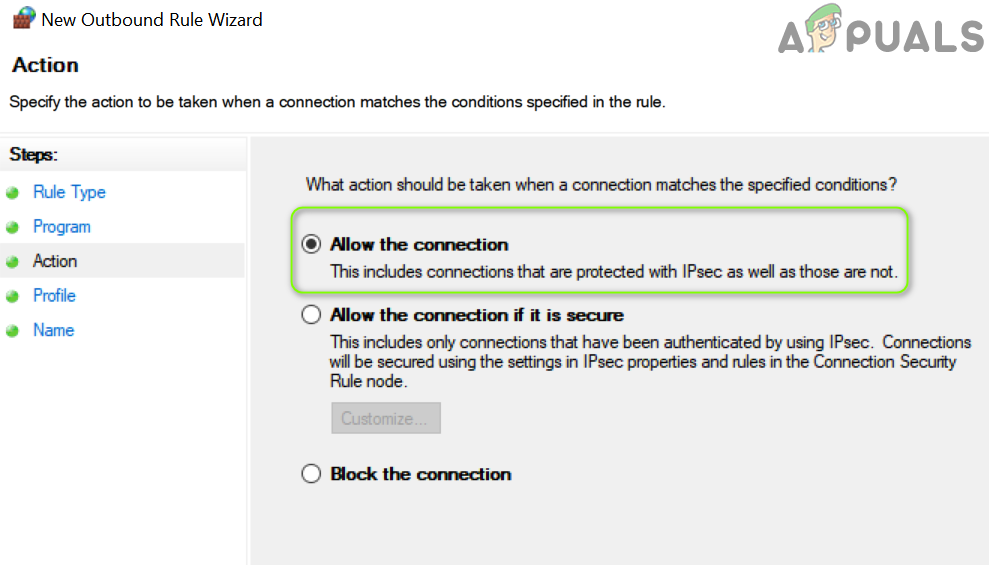 Выберите Разрешить подключение в окне нового правила.
 - Затем выберите Профиль в соответствии с вашими требованиями (для тестирования лучше выбрать все три варианта, то есть Домен, Частный и Общедоступный) и нажмите Далее.
- Теперь введите имя и описание в соответствии с вашими требованиями и нажмите Далее.
- Затем перезагрузите компьютер и проверьте, может ли OBS транслироваться без каких-либо проблем.
Если проблема не исчезнет, убедитесь, что межсетевой экран маршрутизатора не блокирует OBS. Кроме того, если вы используете приложение OBS на виртуальной машине, проверьте, не блокирует ли брандмауэр (системы или маршрутизатора) или сама виртуальная машина доступ к OBS. Если это так, откройте TCP-порт 1935 (Исходящие правила >> Действие >> Новое правило >> Порт >> TCP 1935) в настройках брандмауэра, чтобы проверить, решает ли это проблему OBS. Если проблема не исчезнет, проверьте, решает ли отключение антивируса на вашем ПК проблему с подключением к OBS.
Решение 7.Уменьшите размер MTU (максимальный размер передаваемого блока)
MTU (Maximum Transmission Unit) используется для установки максимального размера передаваемого сетевого пакета, и потоковый сервер может отбрасывать пакеты (отправленные клиентом), размер которых превышает настроенный размер MTU сервера. В этом сценарии уменьшение размера MTU (максимального размера передаваемого блока) может решить проблему. Для иллюстрации мы обсудим процесс для ПК с Windows, и вы можете следовать этому процессу в соответствии с вашей ОС.
- Щелкните правой кнопкой мыши Windows и выберите PowerShell (Admin).
- Теперь выполните следующее: netsh int ipv4 show subinterface
- Затем запишите имя вашей сети в столбце Интерфейс и выполните следующее: netsh interface ipv4 set subinterface mtu = 1400 store = persistent
- Затем снова выполните следующее, чтобы проверить, изменился ли размер MTU вашего сетевого адаптера: netsh int ipv4 show subinterface
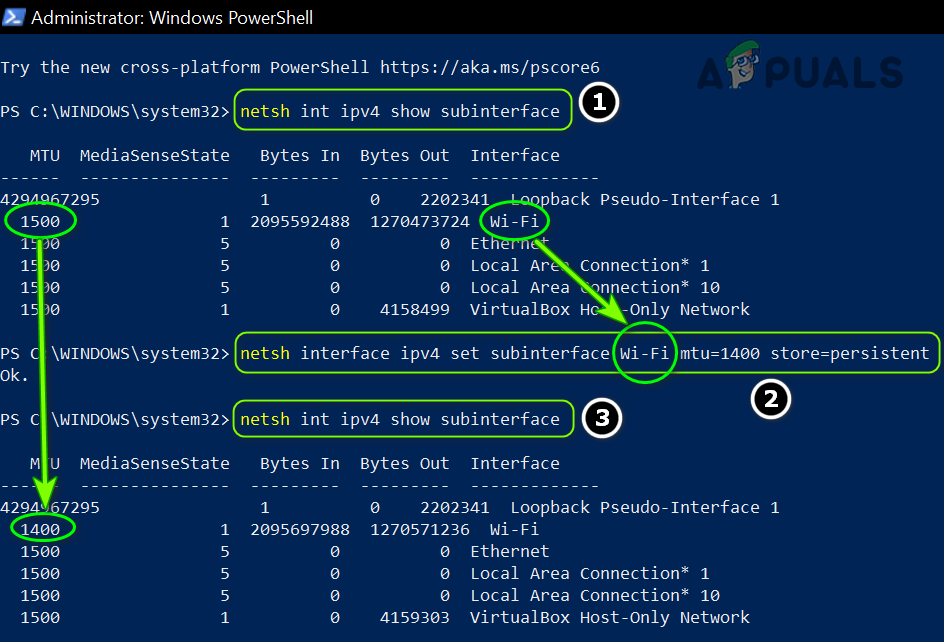 Измените MTU вашего сетевого адаптера
 - Теперь перезагрузите компьютер и проверьте, не указывает ли OBS на ошибку при подключении к серверу.
Решение 8. Сбросьте маршрутизатор до заводских настроек по умолчанию
Вы можете столкнуться с проблемой, если настройки вашего маршрутизатора повреждены. В этом случае сброс маршрутизатора до заводских настроек по умолчанию (обязательно сохраните доступность учетных данных / инструкций) может решить проблему. Этот процесс обычно несложен, но из-за разнообразия марок и моделей маршрутизаторов невозможно охватить их все, но общий подход обычно один и тот же. Вы можете перезагрузить маршрутизатор либо с помощью кнопки на маршрутизаторе, либо через его веб-портал.
Сбросить маршрутизатор с помощью кнопки
- Включите маршрутизатор (если он выключен) и найдите кнопку сброса на нижней или задней стороне маршрутизатора.
- Теперь нажмите / удерживайте (вы можете использовать небольшой заостренный предмет, например, скрепку) кнопку сброса не менее 30 секунд.
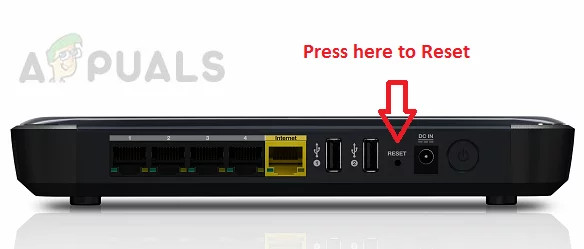 Сбросить ваш роутер
 - Затем отпустите кнопку сброса и подождите, пока маршрутизатор полностью не перезагрузится и не включится (это может занять от 30 до 60 секунд). Если на маршрутизаторе нет кнопки сброса, проверьте руководство к своему устройству, чтобы узнать, можно ли использовать кнопку питания маршрутизатора для его сброса.
Сбросить маршрутизатор через веб-портал
- Запустите веб-браузер и перейдите к шлюзу маршрутизатора по умолчанию (например, 192.168.1.1, шлюз по умолчанию можно найти с помощью команды IPConfig в командной строке). Затем введите учетные данные, чтобы открыть веб-портал маршрутизатора.
- Теперь о сложной части, так как параметр сброса может быть расположен в разных местах в разных маршрутизаторах. Обычно он находится на вкладке «Система» или «Общие». Найдите параметр «Сбросить настройки» (или «Восстановить значения по умолчанию») и щелкните по нему. Теперь подтвердите сброс маршрутизатора и дождитесь завершения процесса.
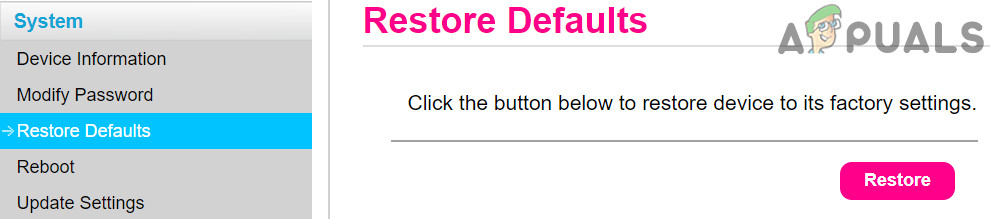 Восстановите настройки маршрутизатора по умолчанию ‘
После перезагрузки маршрутизатора убедитесь, что необходимые порты перенаправлены (если этого требует потоковый сервер), и, надеюсь, проблема с подключением OBS решена.
Многие пользователи сталкивались с Не удалось подключиться к серверу ошибка при попытке потоковой передачи через приложение OBS. Полное сообщение об ошибке приведено ниже:
«Не удалось подключиться к серверу. Время ожидания соединения истекло. Убедитесь, что вы настроили действующую потоковую службу и ни один брандмауэр не блокирует соединение ».
Причинами этой ошибки могут быть подключение к Интернету, устаревшая установка OBS или неправильная конфигурация Bind IP или MTU.
Некоторый обходные пути вы можете попробовать, прежде чем пытаться исправить эту ошибку:
1. Проверьте, можете ли вы транслировать в OBS на другая сеть или другое устройство в той же сети.
2. Проверьте, есть ли потоковые серверы бегут.
3. Пытаться перезагрузка ваша система и сетевое оборудование
4. Если вы размещаете Водкаст, затем обязательно завершите его перед попыткой потоковой передачи с использованием OBS.
Исправление 1 — Создайте и повторно введите ключ потока
Ошибка между приложением OBS и потоковой службой может вызвать эту ошибку сервера и может быть устранена путем повторного ввода ключа потоковой передачи после его сброса.
1. Запуск Facebook в веб-браузере и щелкните Живое видео в новом разделе поста. Это можно сделать аналогично с помощью YouTube и запуска прямой трансляции.
2. Выбирать Использовать ключ потока и прокрутите вниз.
3. Нажми на Сброс настроек кнопка перед Ключ потока и нажмите на Копировать чтобы скопировать этот новый ключ.
4. Открыть OBS и нажмите на Настройки расположен в правом нижнем углу экрана.
5. в Настройки окно, выберите Поток и вставьте скопированный ключ в Ключ потока коробка.
6. Применять изменения и проверьте, если OBS транслируется без ошибок.
Если проблема не решена, проверьте, используется ли другой аккаунт (например, другая учетная запись Twitch, если проблема возникает с Twitch) устраняет проблему.
Исправление 2 — Включить динамический битрейт в OBS
1. Запуск OBS и открыть Настройки внизу справа.
2. Выбирать Передовой и прокрутите вниз. в Сеть раздел, установите флажок Динамическое изменение битрейта для управления перегрузкой под Привязать к IP.
3. Применять изменения и запустить снова OBS, чтобы проверить, сохраняется ли проблема.
Исправление 3 — Обновите OBS и ОС вашей системы до последней сборки.
Обновите приложение OBS
1. Открой Помощь меню после запуска OBS.
2. Выбирать Проверить обновления и если доступно какое-либо обновление, примените его.
3. Запустить снова систему после обновления OBS и проверьте, устранена ли ошибка.
Обновите ОС вашей системы
1. Просто нажмите Клавиша Windows + R. в Запустить диалоговом окне введите команду ms-настройки: windowsupdate
2. в Центр обновления Windows окно, нажмите на Проверить обновления. Установите, если доступны какие-либо обновления.
3. Обновление может занять некоторое время и даже несколько перезапусков. После завершения проверьте, работает ли OBS без ошибок во время потоковой передачи,
Исправление 4 — Изменить сервер потоковой передачи
Если сервер не работает, OBS может не подключиться и выдать эту ошибку. Чтобы попытаться решить эту проблему, измените сервер потоковой передачи в другое место. Прежде чем приступить к выполнению шагов, используйте сканер портов, чтобы проверить, открыт ли порт сервера.
1. Открыть Настройки окно после запуска OBS.
2. Перейти к Поток вкладка справа, а затем выберите другой сервер из раскрывающегося списка рядом с Сервер.
3. Применять перемены. Перезапуск OBS и проверьте, ясна ли проблема с сервером. Если проблема все еще существует, попробуйте все серверы один за другим пока с этим не разберутся.
Исправление 5 — Отредактируйте параметр привязки IP
1. Открыть OBS и нажмите на Настройки.
2. в Настройки окно, перейдите в Передовой вариант.
3. На правой панели Передовойпрокрутите вниз до Сеть раздел. Разверните раскрывающийся список Привязать IP и выберите По умолчанию.
4. Если он уже установлен на По умолчанию, выберите имя сетевого подключения с IP-адресом вашей системы.
5. Применять внесите изменения и проверьте, может ли OBS подключиться к серверу.
Исправление 6 — Разрешить OBS через брандмауэр
Иногда пользователи сообщают, что брандмауэр системы блокирует доступ к ресурсу, важному для потоковой передачи через OBS. Ниже приведены инструкции по разрешению OBS через брандмауэр Защитника Windows.
1. Нажмите Клавиша Windows + R открыть Запустить окно. Тип wf.msc в текстовом поле и нажмите Входить открыть Брандмауэр Защитника Windows в режиме повышенной безопасности.
2. Далее в Входящие правила а также Исходящие правила, проверьте, есть ли блокировка любого правила OBS. Например, выберите Правила для входящих подключений и нажмите О проверить наличие записи с помощью OBS.
3. На левой панели выберите Исходящие правила и нажмите на Действие меню. Нажмите на Новое правило создать правило для брандмауэра.
4. Нажмите на Программа для типа создаваемого правила. Нажмите на Следующий.
5. Нажмите на Просматривать рядом с Путь к этой программе чтобы указать путь к программе и имя исполняемого файла программы, для которого создается правило.
6. Искать Каталог установки OBS и выберите его EXE файл в зависимости от версии вашей ОС.
7. После добавления пути нажмите на Следующий и выберите Разрешить соединение.
8. Выбирать Профиль (частные, общедоступные и доменные) в соответствии с требованиями (выберите все для целей тестирования) и нажмите Следующий.
9. Введите название а также описание правила и щелкните Следующий.
10. Запустить снова систему и проверьте, может ли OBS транслировать без каких-либо проблем.
Если проблема не решена, проверьте, не блокирует ли брандмауэр маршрутизатора OBS. Также проверьте, решает ли отключение антивируса вашей системы проблему с подключением.
Исправление 7 — Уменьшите размер MTU
Серверы потоковой передачи могут отбрасывать пакеты от клиента, размер которых превышает настроенный размер MTU сервера. Пользователи сообщают, что снижение MTU может решить эту проблему.
1. Нажмите Клавиша Windows + X открыть WinX меню и выберите Windows PowerShell (администратор).
2. Выполнять следующая команда в PowerShell
3. Проверить название вашей сети в интерфейс столбец и выполнять команда ниже:
4. Теперь проверьте, изменился ли размер MTU вашего сетевого адаптера, выполнив следующую команду:
5. Перезагрузить и проверьте, что ошибка OBS не удалось подключиться устранена.
Исправление 8 — Сброс маршрутизатора до заводских настроек по умолчанию
Пользователи обнаружили, что сброс маршрутизатора до заводских настроек по умолчанию может решить эту проблему OBS. Сброс маршрутизатора можно выполнить либо с помощью кнопки на маршрутизаторе, либо с помощью его веб-портала.
Сброс через кнопку
1. Найдите Сброс настроек кнопку на нижней или задней стороне маршрутизатора.
2. Нажать / удерживать в сброс настроек удерживайте не менее 30 секунд.
3. Релиз в сброс настроек и дождитесь полного сброса и включения.
Сброс через веб-портал
1. Открой браузер и перейти к шлюз по умолчанию роутера. Шлюз по умолчанию можно найти с помощью IPConfig в командной строке.
2. Входить реквизиты для входа, чтобы открыть веб-портал маршрутизатора.
3. Найдите Сбросить настройки или же Восстановить значения по умолчанию (обычно в Системном или Общем) варианте. Подтверждать чтобы перезагрузить маршрутизатор и дождаться перезагрузки маршрутизатора после сброса.
Спасибо за прочтение.
Надеюсь, эта статья помогла вам устранить ошибку. Прокомментируйте и дайте нам знать, какое исправление сработало для вас.
Ранее известное как Open Broadcaster Software, OBS — это потоковое приложение с открытым исходным кодом, которое люди используют для записи, создания и трансляции прямых трансляций на любой платформе, которую они хотят.
Большую часть времени люди используют OBS для своей трансляции на Twitch. Многие крупные стримеры на Twitch используют именно это приложение. Бывают случаи, когда OBS не может загрузить канал Twitch, что приводит к довольно неприятным моментам.
Почему OBS сообщает, что не удалось загрузить канал?
Вот несколько причин, по которым OBS не удалось загрузить информацию о канале для Twitch:
- Ошибка в текущей версии: проблема может возникнуть из-за ошибки в установленной версии OBS, и, скорее всего, ее исправление должно быть в разработке.
- Отсутствие разрешений: если у OBS нет необходимых разрешений, он может не загрузить информацию о канале для Twitch. Запуск программы от имени администратора должен все исправить.
- Поврежденный кеш браузера. В некоторых случаях поврежденный кеш браузера также может привести к проблеме.
Как исправить ошибку загрузки информации о канале в Twitch OBS?
1. Обновите OBS
- Иногда, когда вы открываете OBS, вы можете получить всплывающее окно, информирующее вас о том, что обновление доступно для загрузки.
- Будет кнопка «Обновить сейчас», чтобы обновить OBS до последней версии. Если он не появляется, нажмите «Справка» в верхней части OBS.

- В раскрывающемся меню нажмите «Проверить наличие обновлений».

- Если доступных обновлений нет, появится всплывающее окно, информирующее вас.

- Теперь появится всплывающее окно обновления, которое должно было появиться изначально. Нажмите кнопку Обновить сейчас.
2. Запустите OBS с правами администратора.
- В строке поиска откройте OBS.
- Нажмите «Запуск от имени администратора» справа, и это должно обойти проблему, с которой вы столкнулись.

3. Включите двухфакторную аутентификацию на Twitch.
- На Twitch щелкните значок своего профиля и выберите «Настройки» в раскрывающемся меню.

- В настройках перейдите на вкладку «Безопасность и конфиденциальность».

- Прокрутите вниз до раздела «Безопасность». Нажмите «Настроить двухфакторную аутентификацию».

- Нажмите Включить 2FA в новом окне.

- Введите свой номер телефона и нажмите «Продолжить».

- Введите 7-значный код, отправленный на ваш номер телефона, затем нажмите «Продолжить».

- Далее у вас есть один из двух вариантов. Вы можете загрузить приложение для проверки подлинности, например Google Authenticator, на свой телефон, отсканировать QR-код и ввести код подтверждения.

- Или вы можете использовать SMS-сообщение. Это руководство выберет второй вариант.

- Появится сообщение о том, что при следующем входе в систему вам потребуется приложение для проверки подлинности или введите уникальный код, который будет отправлен на ваш телефон. Мы рекомендуем выбирать последнее.
- Нажмите Готово, чтобы закрыть окно.

4. Очистка кеша браузера
- Мы покажем вам, как очистить кеш в Opera GX, Chrome и Firefox. Эти браузеры обычно используются для Twitch.
- В Opera GX нажмите клавиши Ctrl и H , чтобы открыть меню истории.
- Нажмите «Очистить данные браузера» вверху.

- Щелкните Файлы cookie и другие данные сайта, а также Кэшированные изображения и файлы.
- Щелкните Очистить данные.

- В Chrome введите chrome://settings/clearBrowserData в адресную строку.
- Не забудьте поставить галочку рядом с Файлы cookie и другие данные сайта и Кэшировать изображения и файлы .
- Щелкните Очистить данные.

- В Firefox введите about:preferences#privacy в адресной строке.
- Прокрутите вниз до «Файлы cookie и данные сайта». Щелкните Очистить данные.

- Убедитесь, что флажки во всплывающем окне отмечены. Щелкните Очистить.

Почему OBS сообщает, что не удалось получить настройки из Twitch?
Так же, как невозможно получить информацию о канале, есть случаи, когда Twitch не может получить настройки из вашей копии OBS. Решения этой проблемы такие же, как те, которые мы только что рассмотрели.

Запуск OBS с правами администратора и обновление приложения — две из лучших вещей, которые вы можете сделать. Мы также рекомендуем удалить и переустановить OBS.
Не стесняйтесь оставлять комментарии ниже, если у вас есть какие-либо вопросы о других приложениях или если у вас есть те, которые вы рекомендуете. Кроме того, не стесняйтесь оставлять комментарии о руководствах, которые вы хотели бы видеть, или информацию о других веб-браузерах.
Cannot retrieve contributors at this time
This file contains bidirectional Unicode text that may be interpreted or compiled differently than what appears below. To review, open the file in an editor that reveals hidden Unicode characters.
Learn more about bidirectional Unicode characters
| RTMPStream = « RTMP-трансляция « |
| RTMPStream.DropThreshold = « Порог выпадения « |
| FLVOutput = « Выходной файл FLV « |
| FLVOutput.FilePath = « Путь к файлу « |
| Default = « По умолчанию « |
| ConnectionTimedOut = « Истекло время ожидания соединения. Убедитесь, что вы настроили действительный сервис вещания и брандмауэр не блокирует подключение. « |
| PermissionDenied = « Соединение было заблокировано. Проверьте параметры вашего брандмауэра/антивируса, чтобы убедиться, что OBS разрешен полный доступ к интернету. « |
| ConnectionAborted = « Соединение было прервано. Обычно это указывает на проблемы с интернет-соединением между вами и службой вещания. « |
| ConnectionReset = « Соединение было сброшено одноранговым узлом. Обычно это указывает на проблемы с интернет-соединением между вами и службой вещания. « |
| HostNotFound = « Имя узла не найдено. Убедитесь, что вы ввели действительный сервер вещания и ваше подключение к интернету/DNS работают правильно. « |
| NoData = « Имя узла найдено, но нет данных запрошенного типа. Такое может случиться, если вы привязаны к IPv6-адресу, а ваш сервис вещания имеет только IPv4-адреса (смотрите Настройки → Расширенные). « |
| AddressNotAvailable = « Адрес недоступен. Возможно вы пытались привязаться к недействительному IP-адресу (смотрите Настройки → Расширенные). « |
| SSLCertVerifyFailed = « RTMP сервер отправил недействительный сертификат SSL. « |
Приложение для потоковой передачи OBS, или Open Broadcasting Software, имеет непревзойденную популярность благодаря своей разработке с открытым исходным кодом и бесплатному ценнику. . Однако бывают случаи, когда программное обеспечение просто не работает должным образом, что приводит к разочарованию пользователей. Одной из таких ошибок является Не удалось загрузить информацию о канале для Twitch. Вот как исправить эту ошибку.
- Проверьте соединение Twitch и OBS
- Обновить OBS
- Запуск OBS от имени администратора
- Включение двухфакторной аутентификации на Twitch
Сначала перейдите в OBS в «Файл», а затем «Настройки». Вторая категория в настройках — «Поток»; откройте эту вкладку и убедитесь, что ваша учетная запись подключена к нужному потоковому сервису. Рекомендуется обойти ключ трансляции для OBS и вместо этого разрешить ему подключаться к вашей учетной записи потоковой передачи. Если OBS подключен, следует перейти ко второму этапу устранения неполадок.


Обновить OBS
<р>Вполне возможно, что OBS устарел. Приложение должно автоматически проверять наличие обновлений и сообщать пользователю об их обнаружении. Вы можете решить, как обновить OBS, если это необходимо, хотя приложение, как правило, выполняет эту задачу хорошо.
Запуск OBS от имени администратора
Повышение привилегий для приложения может смягчить проблемы с разрешениями, которые могут не быть сразу видно. Щелкните правой кнопкой мыши OBS на рабочем столе или в папке с файлами и выберите «Запуск от имени администратора». Это даст приложению повышенные разрешения только для этого единственного экземпляра; Идеальная защита — никогда не предлагать приложениям постоянный доступ администратора. Если это не решит проблему, вы можете убедиться, что ваша двухфакторная аутентификация активна на Twitch.
Включение двухфакторной аутентификации на Twitch
В Twitch откройте свой профиль и откройте настройки. Найдите вкладку «Безопасность и конфиденциальность» и нажмите кнопку «Настроить двухфакторную аутентификацию» в этом окне. Вам будет предложено настроить номер телефона для вашей учетной записи Twitch, после чего 2FA будет включена. Это может затруднить вход в систему в будущем, но защитит вашу учетную запись намного лучше, чем просто использование паролей.