Установка и настройка бесплатного VMware vSphere Hypervisor
 25.01.2023
 itpro
itpro
 VMware
 комментария 43
vSphere Hypervisor — это бесплатный, мощный и надежный гипервизор от лидера рынка VMware. В этой статье, мы покажем, как скачать, установить, настроить VMware vSphere Hypervisor, создать виртуальную машину и установить гостевую операционную систему.
Особенности vSphere Hypervisor
Требования к серверу для установки VMware vSphere Hypervisor:
| Минимальные требования | Рекомендуемый минимум | |
| CPU | 1 процессор, 2 ядра | два процессора, четыре и более ядер на ЦП |
| Память | 4 ГБ | 8 Гбайт или более |
| Сеть | один сетевой адаптер 1 Гбит/с | два сетевых адаптера 1 Гбит/с |
| Локальное хранилище данных (SATA/SAS) | один диск емкостью 10 Гбайт | RAID 1 из 2=х дисков по 10 Гб. |
ISO файл дистрибутива VMware vSphere Hypervisor имеет небольшой размер (630 МБ) и содержит только самые необходимые драйверы, в основном для серверов брендовых производителей. Часто производители серверов выпускают собственные дистрибутивы гипервизора со своими драйверами. На сайте VMware доступны отдельные ISO с образами ESXi от HPE, Dell, IBM, Cisco.
Перед загрузкой образа ESXi проверьте, что оборудования вашего серверов поддерживается в VMware Hardware Compatibility Guide https://www.vmware.com/resources/compatibility/search.php. Обязательно проверьте CPU (должен поддерживать Intel VT-x или AMD RVI), сетевую карту и дисковый контроллер.
Список оборудования, которое не поддерживается в ESXi 8.0 описан в статье Devices deprecated and unsupported in ESXi 8.0 (88172) https://kb.vmware.com/s/article/88172.
Рассмотрим основные ограничения бесплатного гипервизора vSphere Hypervisor в сравнении с полноценным VMWare ESXi:
- Не оказывается официальная техподдержка VMWare;
- Одной ВМ можно выделить не более 8 виртуальных процессоров/ядер (vCPU) (в бесплатном Hyper-V 2019 кстати тоже есть ограничения по vCPU для gen1 поколения ВМ, но там это 64);
- Хост нельзя подключать к vCenter;
- Не доступна vStorage API (не получится настроить нормальное резервное копирование, тот же Veeam не сможет забрать ВМ с хоста);
- Максимум 2 физических процессора (сокета) в сервере (ограничений по кол-ву ядер нет);
- Все APi доступны в режиме только чтения (т.е. вы не сможете изменить ни один из параметров сервера или ВМ через тот же PowerCLI);
- Бесплатный ключ можно использовать для активации лицензии на 100 физических хостах.
Однако бесплатная реакция vSphere Hypervisor позволяет без ограничений использовать все ядра и оперативную память физического сервера. Нет ограничений на общее количество RAM, процессоров, ядер или время работы хоста или ВМ. Работает PCI VMDirectPath/ USB pass-through (проброс USB устройства в виртуальную машину VMware).
Как скачать бесплатный VMware vSphere Hypervisor?
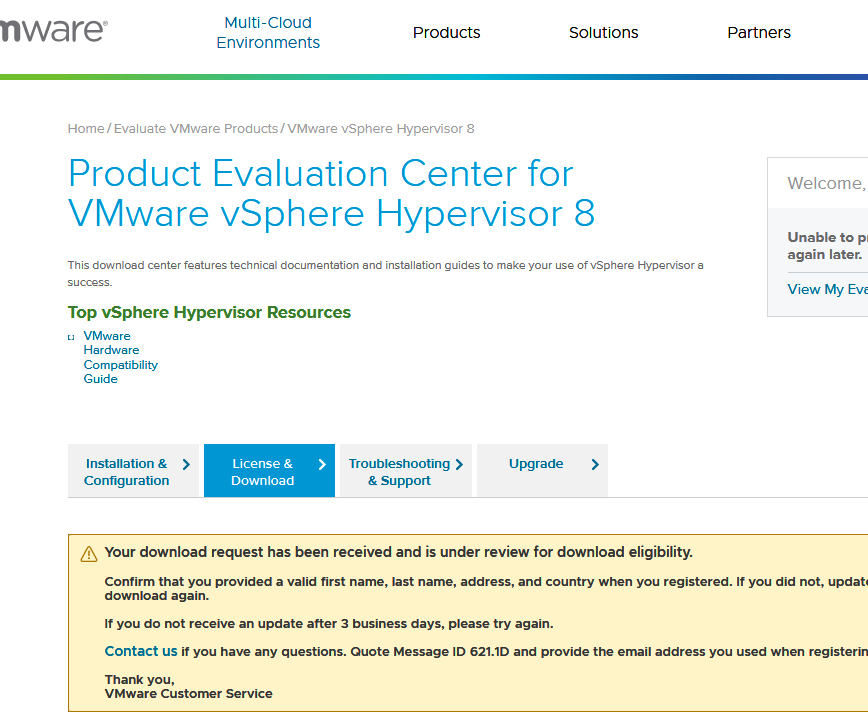
Актуальную версию гипервизора VMware Hypervisor vSphere 8 можно скачать по ссылке https://customerconnect.vmware.com/evalcenter?p=free-esxi8. Для этого нужно войти в ваш аккаунт VMWare или создать новый.
Отправьте запрос на получение образа и дождитесь появления лицензионного ключа для бесплатной версии гипервизора и ссылку на скачивание VMware vSphere Hypervisor. Ключ обязательно сохраните.
Установка VMware vSphere Hypervisor
После того, как вы скачали ISO образ гипервизора ESXi, его нужно записать на флешку с помощью утилиты Rufus.
Подключите установочную флешку с ESXi к хосту и загрузитесь с носителя).
Установка ESXi очень простая.
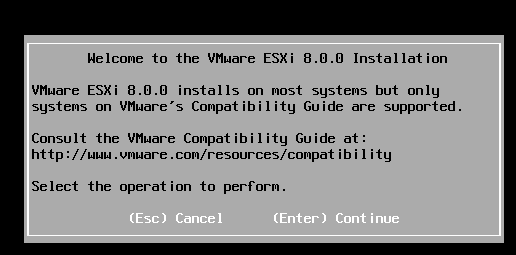
- Подтвердите начало установки VMware ESXi 8.0.0;
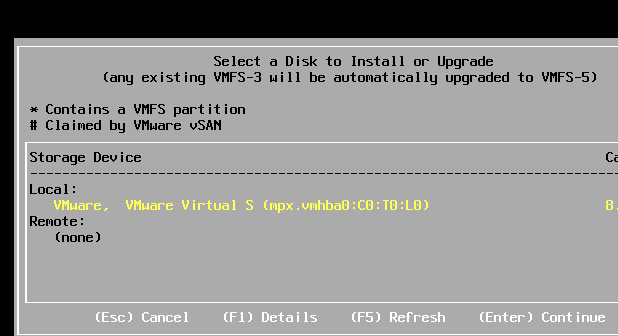
- Выберите локальный диск или SD карту, на который нужно установить операционную систему. Рекомендуется диск размером не менее 10 Гб;
- Выберите раскладку клавиатуры;
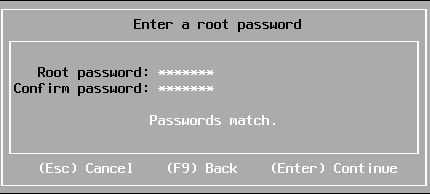
- Введите и подтвердите пароль root (не менее 7 символов);
- После завершения установки извлечите установочную флешку и перезагрузите хост.
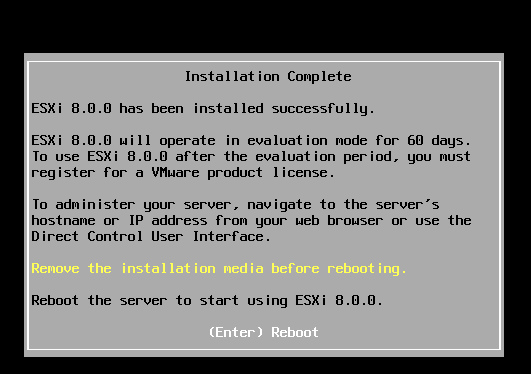
В тестовой среде вы можете игнорировать совместимость CPU с помощью параметра allowLegacyCPU=tru e. Для этого нажмите при загрузке Shift+O и выполните команду:
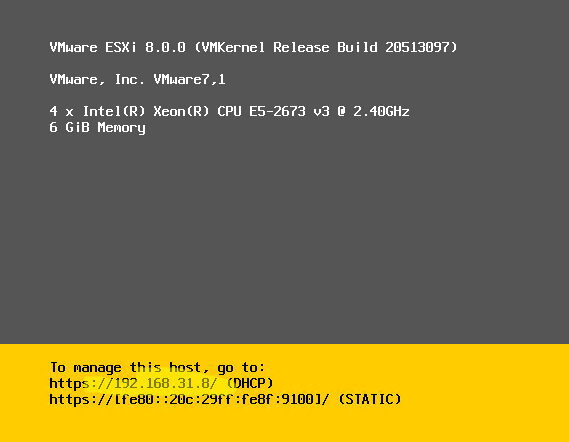
Гипервизор VMware vSphere установлен. Если ваш сервер подключен к сети с DHCP сервером он автоматически получит IP адрес, который вы увидите в консоли гипервизора (называется она Direct Console User Interface, DCUI). Этот IP адрес используется для управления гипервизором из web- интерфейса.
Для управления настройками VMware Hypervisor на экране DCUI нажмите F2, введите логин (по умолчанию root) и пароль, заданный в процессе установки.
Откроется DCUI графическая консоль для первоначальной настройки гипервизора.
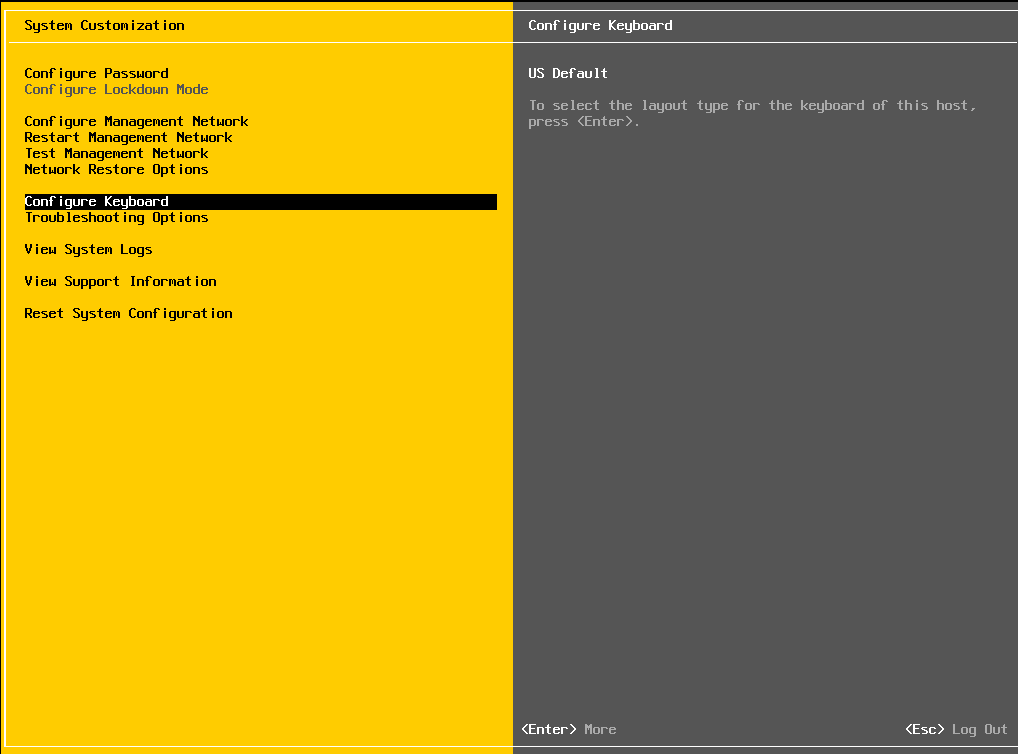
Здесь можно настроить следующие опции:
- Configure Password — изменить пароль:
- В секции Configure Management Network можно настроить параметры сетевых адаптеры для управления хостом (в нашем примере на сервере всего один сетевой адаптер);
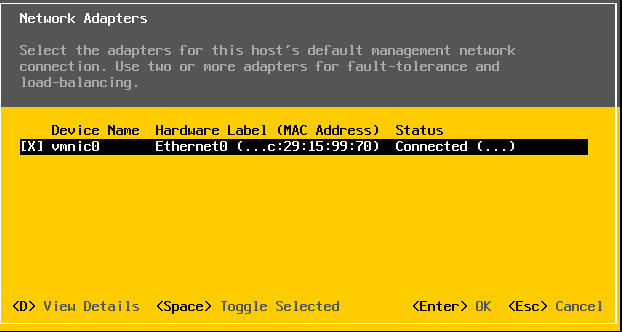
- Можно задать номер VLAN, в котором находится интерфейс управления сервером;
- Настройте параметры IPv4 и/или IPv6 сетевого интерфейса. Можно их отключать, назначать динамические или статические IP. В большинсвтах случаях адрес, подсеть и адрес шлюза на сервере задаются вручную;
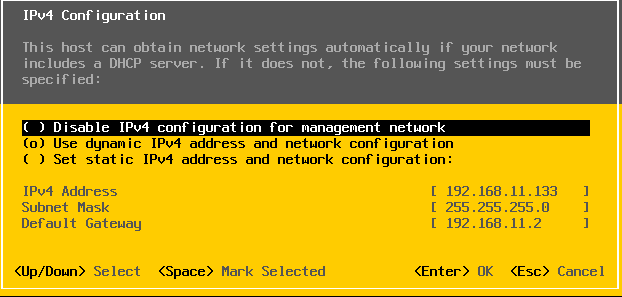
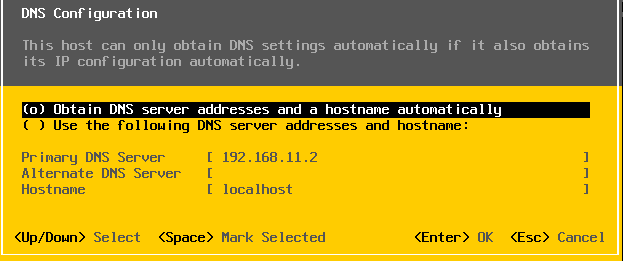
- DNS Configuration – здесь можно указать primary и secondary DNS сервера и задать имя хоста.
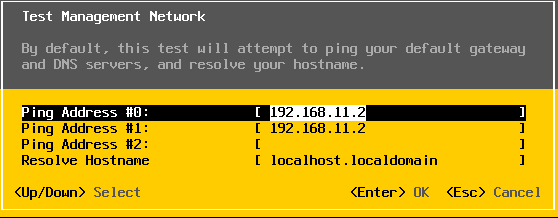
- В меню Test Management Network можно проверить работу сети (командой ping) и разрешение имен через DNS. Проверьте что с хоста доступны IP адреса шлюза, и сервера в другом сегменте (можно указать адрес DNS сервера).
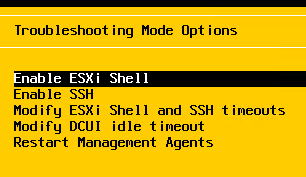
- В разделе Troubleshooting Mode можно: включить SSH доступ к хосту VMware, настроить таймауты, перезапустить агенты управления ESXi.
Первоначальная настройка VMware vSphere Hypervisor закончена. Можно подключаться через Web- интерфейс.
Настройка VMware ESXi через Web-интерфейс Host Client
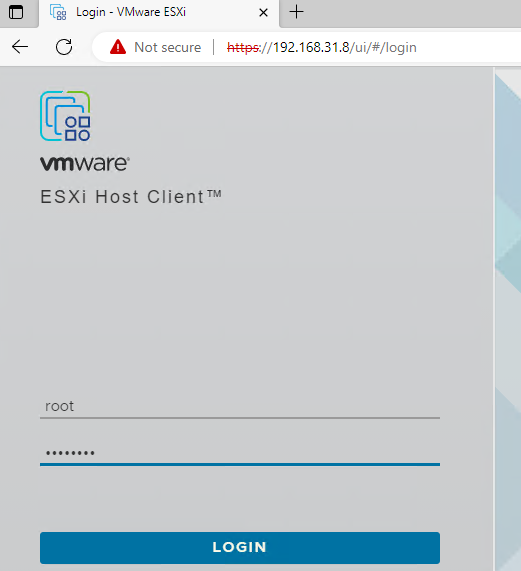
Веб-интерфейс Host Client – основной интерфейс управления VMware Hypervisor. Чтобы подключиться к веб интерфейсу, откройте браузер на своем компьютере и введите в адресную строку IP адрес вашего хоста ESXi (который отображается в консоли DCUI). Введите логин (root) и пароль.
Обратите внимание, что в консоли Host Client отображается надпись:
You are currently using ESXi in evaluation mode. The license will expire in 60 days.
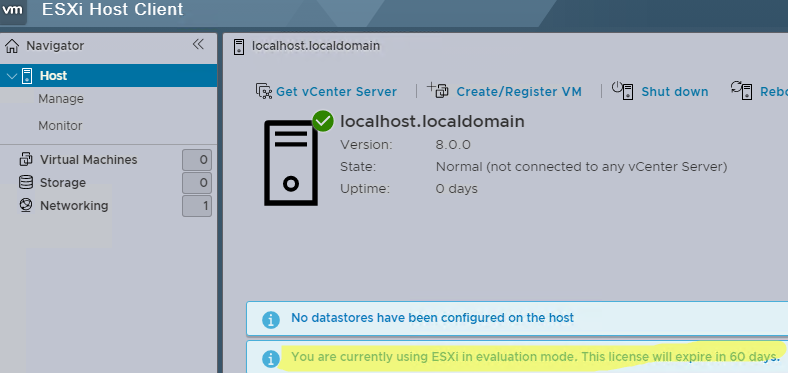
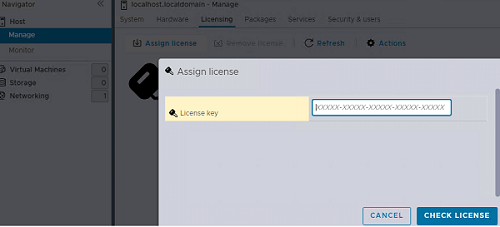
Установим бесплатный ключ vSphere Hypervisor, который вы получили ранее.
Перейдите в раздел “Manage” -> “Licensing” -> “Assign License” и активируйте лицензию.
Если не активировать лицензию, через 60 дней все запущенные ВМ продолжат работу, но вы не сможете включить новые ВМ или перезагрузить имеющиеся ВМ.
Для гипервизора активирована неограниченная по времени (Expires: Never) лицензия с неограниченным объемом оперативной памяти для виртуальных машин. Каждой виртуальной машине вы сможете выделить до 8 виртуальных vCPU (Up to 8-way virtual SMP).
Базовые настройки ESXi находятся в разделе Manage.
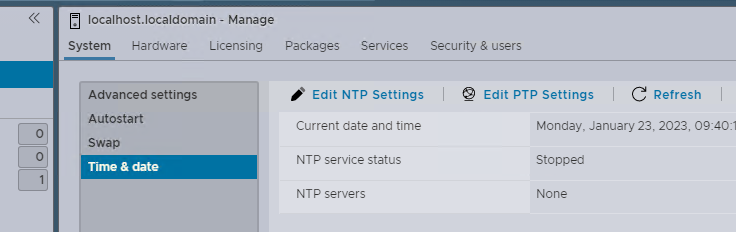
В первую очередь рекомендуется настроить правильное время. Вы можете задать параметры подключения к NTP-серверу в разделе “Manage” -> “System” -> “Time&date” -> “Edit settings”. Или задать тут точное время вручную.
В разделе Networking вы можете управлять виртуальными сетями. Одно из базовых понятий в Hypervisor – виртуальный коммутатор.
Виртуальный коммутатор (vSphere Switch или vSwitch) – это виртуальное устройство, которое передает данные между виртуальными машинами внутри сервера и передает данные наружу через физический NIC. Есть два вида виртуальных коммутаторов:
- Standard Switches — простой виртуальный коммутатор, логически находится внутри физического сервера.
- Distributed Switches — распределенный виртуальный коммутатор, может быть распространен на несколько физических серверов (не доступен в бесплатной версии VMWare Hypervisor, да и в платной редакции VMWare vSphere доступен только в Enterprise Plus редакции).
В ESXi по умолчанию уже создан один виртуальный коммутатор vSwitch0, который включает в себя один физический адаптер vmnic0 и две группу портов – служебная (Management Network) для управления гипервизором и сеть для передачи данных (VM Network). Интерфейс управления гипервизором vmk0 (vmkernel port) включен в группу Management Network.
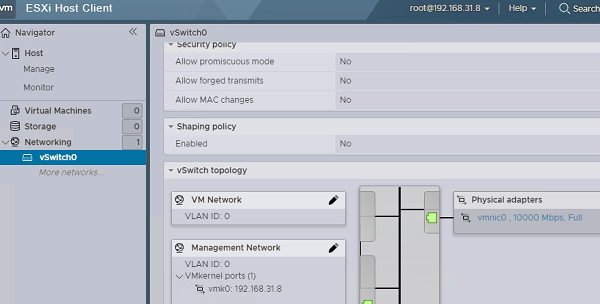
В большинстве случаев на отдельно стоящем гипервизоре вам будет достаточно одного виртуального коммутатора. Дополнительные портов нужно создавать, если вы хотите изолировать виртуальные машины друг от друга, использовать различные настройки VLAN для группы портов.
Следующий этап – создать хранилище, в котором будет находится файлы виртуальных машин. ESXi позволяет использовать для хранения ВМ как локальные диски или USB флешки (официально не рекомендуется использовать флешки под VMFS), так и внешние хранилища, подключенные к хосту VMWare по iSCSI, NFS или Fibre Channel.
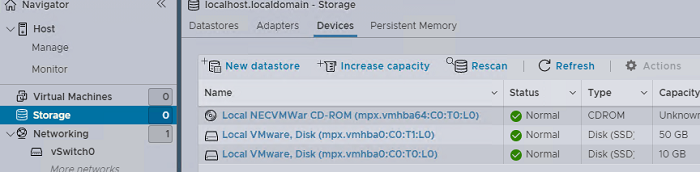
В этом примере мы будем использовать локальный диск в качестве хранилища. Перейдите в раздел Storage -> Devices и проверьте какие диски доступны (в некоторых случая нужно нажать Rescan для обнаружения).
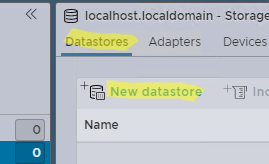
Затем перейдите на вкладку Datastore и выберите New Datastore.
Укажите имя хранилища и выберите диск, где его создать. VMFS –файловая система VMware, которая используется для хранения (вы можете получить доступ к данным на VMFS в том числе из Windows и Linux).
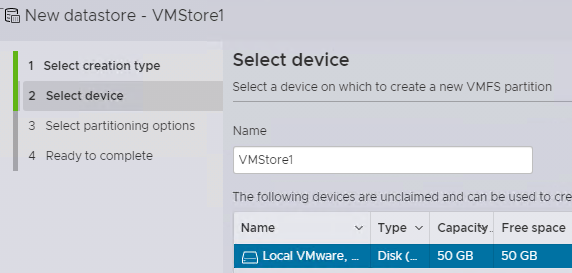
Выберите, что будете использовать под VMFS датостору весь диск.
Создать виртуальную машину в VMWare Hypervisor
Теперь можно создать виртуальные машины в VMware Hypervisor.
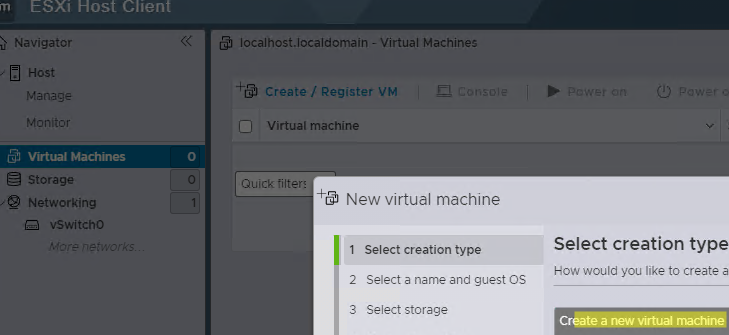
В Web-интерфейсе выберите “Virtual Machines” -> “Create / Register VM” -> “Create a new virtual machine”.
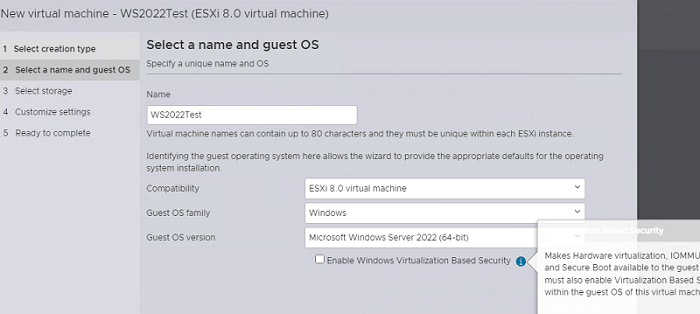
Задайте имя виртуальной машины. Выберите тип и версию гостевой операционной системы. В нашем примере это:
- Guest OS Family: Windows
- Guest OS Version: Microsoft Windows Server 2022 (64 bit)
Включите чек-бокс “Windows Virtualization Based Security”, если хотите сделать IOMMU, EFI и Secure Boot доступными для гостевой ОС.
Выберите хранилище данных (datastore, который вы создали ранее), где будут хранится файлы конфигурации виртуальной машины и ее виртуальные диски.
В дальнейшем вы сможете изменить эти параметры ВМ.
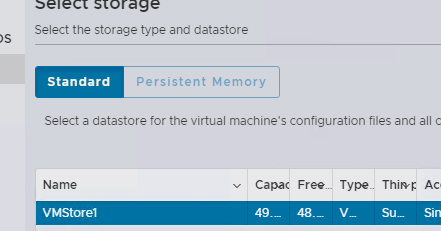
Если на датасторе недостаточно место, появится сообщение о том, что вам нужно увеличить размер VMFS хранилища.
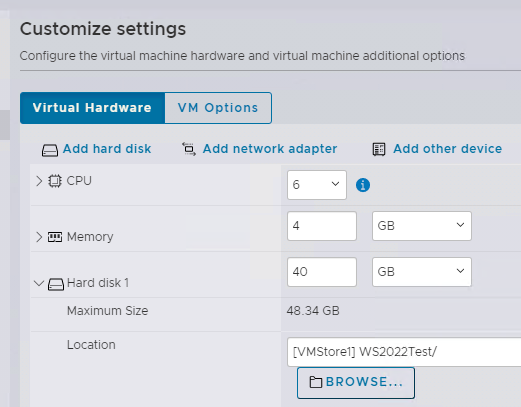
На следующем шаге настраиваются базовые параметры виртуальной машины: количество CPU, объем оперативной памяти, размер жесткого диска, сетевые адаптеры, CD/DVD приводы и т.д.
Чтобы подключить ВМ к сети нужно поместить ее виртуальный сетевой адаптер в группу портов VM Network на коммутаторе vSwitch0 (если вы ничего не перенастроили).
На следующем экране будет предложено проверить все настройки виртуальной машины и подтвердить их.
Теперь нужно установить операционную систему (она называется гостевой ОС) в виртуальную машину VMware.
Загрузите установочный образ (ISO файл) с дистрибутивом нужной ОС в локальное хранилище VMware. В левом меню выберите ваше VMFS хранилище в разделе Storage и нажмите Datastore Browser.
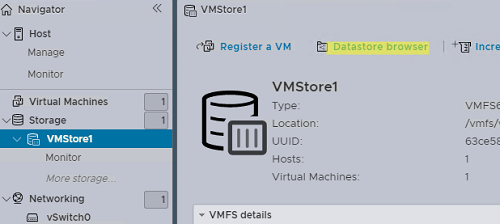
Создайте каталог для загрузки дистрибутивов.
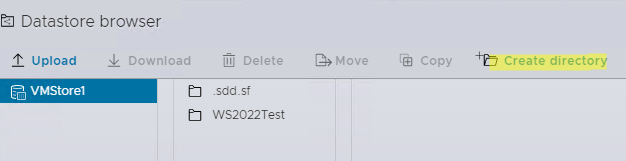
Выберите созданный каталог, нажмите в верхнем левом углу Upload, выберите ISO файл, которые нужно загрузить, и дождитесь окончания загрузки.
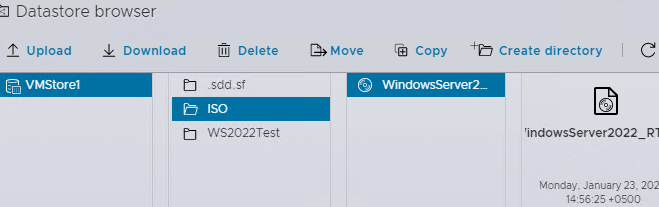
Теперь откройте настройки вашей виртуальной машины (“Edit Settings”).
В секции CD/DVD Drive укажите что вы хотите подключить образ из Datastore ISO file. Нажмите кнопку Browse и выберите ваш ISO файл. Включите опции Connect и Connet at power on.
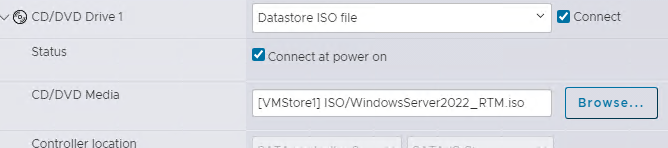
Затем просто включаете виртуальную машину (кнопка Power On).
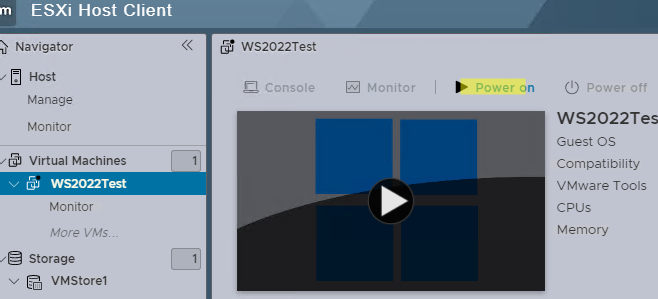
Чтобы открыть экран (консоль) виртуальной машины, нажмите на вкладку Console. ВМ попытается загрузиться с ISO образа и запустит установку гостевой ОС.
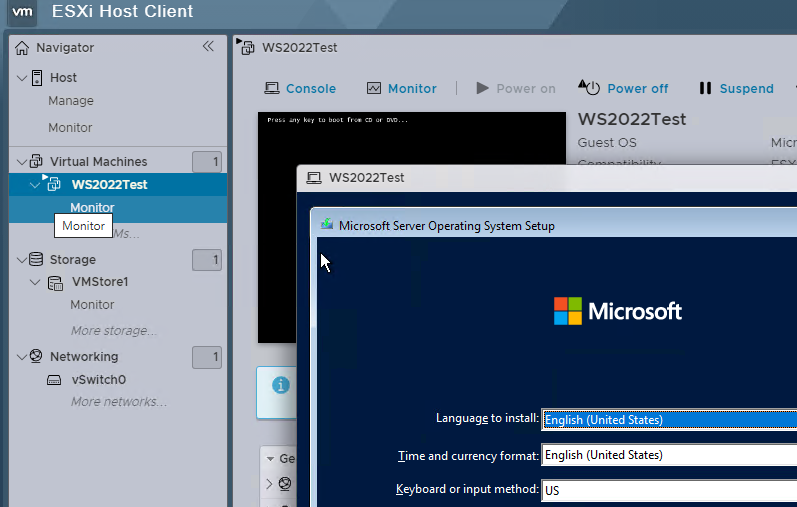
Продолжите и завершите установку Windows в ВМ.
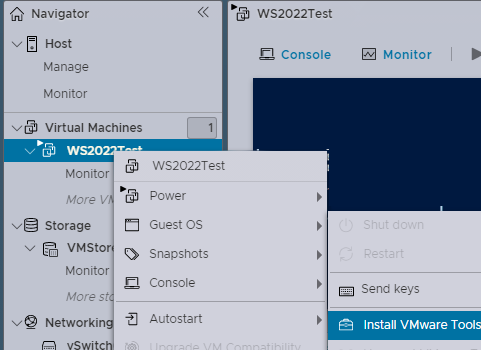
После окончания установки обязательно установите пакет VMTools (это набор драйверов и служб для виртуальной машины). Выберите в меню ВМ Guest OS -> Install VMware Tools.
В гостевой ОС откройте виртуальный CD привод и запустите файл setup.exe.
Надеюсь, эта небольшая обзорная статья будет для вас хорошим стартом для начала использования бесплатного гипервизора VMWare vSphere Hypervisor.
 Предыдущая статья Следующая статья
Мануал для установки ESXi и vCenter (novice mode enabled)
На руках появился лишний сервер и вдруг почему-то очень захотелось создать виртуальную среду=) Большого опыта с виртуализацией у меня нет. С чего начать? Регимся на vmware и скачиваем образ продукта под названием Esxi (vSphere). Download completed! Теперь нужно бы сделать загрузочное устройство. Можно нарезать диск или использовать съемное устройство.
Возьмем USB накопитель. Для того чтобы все нормально грузилось необходимо использовать утилиту unetbootin.
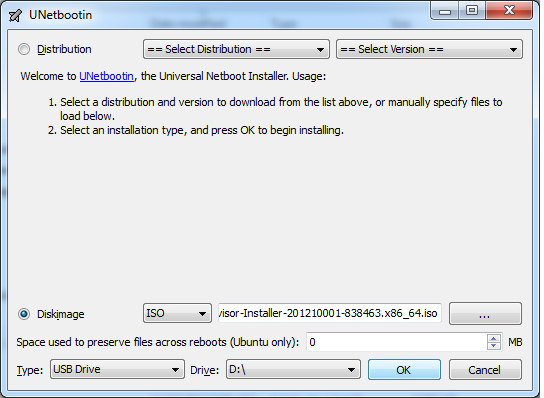
Интерфейс достаточно простой, главное не забыть выбрать USB Drive. Полминуты и все готово. Берем флэшку и в сервер ее. В BIOS не забываем выставить загрузку с USB – должно быть имя производителя флэшки (иногда оно начинает видится только после перезагрузки).
Если все правильно, то начнёт грузиться Installer – покомпонентно. После предложит нажать Enter и согласиться с EULA. Теперь нужно выбрать место установки, вот тут «финт ушами» и выбираем наш же USB носитель. Т.к. файлы установки уже в ОЗУ ничего страшного не произойдет. Нюанс такой, носитель берите объемом побольше, чтобы было место куда ESXi будет логи писать. Дальше по плану и НЕ забываем пароль от root. После установки ESXi попросит перезагрузиться.
Дальше надо не забыть настроить сетевой интерфейс для удаленного доступа через vsphere client или web и подключить шнур. Проверили доступность сети и идем обратно к рабочему месту. Запускаем клиента, видим хост и немного настраиваем (data stores, network) и разворачиваем win server 2012 с IP из диапазона сети управления.
Для централизованного управления VM есть такой продукт – vCenter. Попробуем установить его на виртуальный win server 2012, который уже успели развернуть на ESXi хосте. Он у нас не в домене и имеет реальный! сетевой адрес.
Требования для vCenter — это .netFramework 3.5 и SQL DB. «Хм, в 2012 есть 4 фрэйм, я не буду ставить 3.5», ан нет, надо ставить все равно – делается через add features.
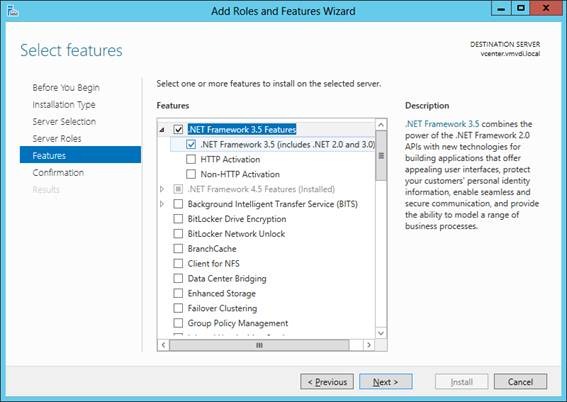
Что касается БД – то в инсталляторе центра есть SQL Express, однако лучше использовать полную версию. Устанавливаем SQL Server, создаем БД для vCenter, раздаем права пользователям БД. Далее запускаем вручную SQL Agent! и публикуем коннектор! к БД через эту оснастку в System DSN.
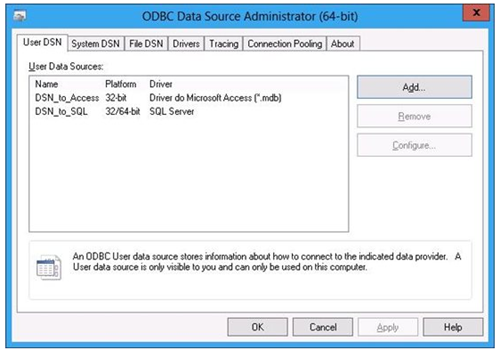
Если коннект к БД есть, то в итоге будет «TESTS COMPLETED SUCCESSFULLY».
Можно перегрузиться и начинать установку vCenter – 4 компонента, simple install:
1. Не забываем пароль админа vsphere.local.
2. Выбираем созданный выше DSN.
3. Опять запоминаем пароль админа и далее.
4. И, если у вас нет DNS, то везде пишем реальный IP, вместо имени, иначе работать ничего не будет, даже при редактировании \etc\hosts.
После установки vCenter доступен через web клиент. При соединении может поругаться на сертификат, игнорим и акксептим. Готово! Теперь с помощью vCenter можно управлять ESXi хостами, создав DataCenter, объединять их в кластер, использовать vDS для коммутации, Vlan и PVlan и т.п.
Опытным путем определено, что любая другая последовательность приводит к неработоспособности vCenter. Удачных экспериментов.
VMware ESXi
Модели Dell PowerEdge DX150, DX151, DX290, DX291 и DX141 сертифицированы и совместимы со всеми версиями, начиная с 5.0. DX152 и DX292 совместимы, начиная с 6.5.
Все остальные модели не сертифицированы VMware, но в большинстве случаев они могут работать с VMware vSphere / ESXi.
Совместимость
(Вся информация может быть изменена)
| Модель | Версия vSphere / ESXi |
|---|---|
| AX50-SSD / AX60-SSD | с 6.5a требуется дополнительная сетевая карта Intel |
| AX41 / AX51 | из 6.7 Обновление 2 (возможно, потребуется дополнительная сетевая карта) |
| AX61-NVMe | из 6.7 Обновление 2 |
| AX100 | с 6,7 |
| AX160 | из 6.5 Обновление 2 / 6.7 |
| AX161 | из 6.7 Обновление 2 |
| PX92 | с 6.5 |
| PX91 / PX121 | из 5.5 Обновление 1 |
| PX90 / PX120 | от 5.1 |
| PX61 | из 6.0 Обновление 2 |
| PX62 | из 6.5 Обновление 2 / 6.7 Обновление 1 |
| PX60 / PX70 | из 5.5 Обновление 1 |
| EX61 | с 6.5 |
| EX52 / EX62 | из 6.5 Обновление 2 / 6.7 Обновление 1 |
| EX41 / EX41S / EX51 / EX42 | из 5.5 Update 3 / 6.0 Update 2 (возможно, потребуется дополнительная сетевая карта) |
| EX40 / EX60 | 5.0 — 5.1 Обновление 2, так как требуется 5.5 дополнительных сетевых карт |
| EX6 / EX6S / EX8 / EX8S | от 5.0 |
| EX4 / EX4S / EX10 | от 5.0 (с дополнительной сетевой картой) |
| EQ4 / EQ6 / EQ8 / EQ9 | 5.0 — 5.1 Обновление 2, так как требуется 5.5 дополнительных сетевых карт |
ЗАМЕТКИ:
- Упомянутые выше модели должны работать с соответствующей версией. Однако более новые версии не обязательно совместимы. Чтобы убедиться, пожалуйста, соберите свою информацию.
- Драйвер Realtek, присутствующий в ESXi 5.0–5.1 Update 2, был просто технической демонстрацией, которая не обновлялась. Поэтому для бесперебойной работы рекомендуется сервер с сетевой картой Intel (PX60, PX91, DX151 и т. Д.).
- Для установки vSphere 5.5 или новее на EX40, EX60 и некоторых моделях EX41 / EX51 требуется настраиваемый установочный ISO-образ, который включает драйверы для Realtek NIC ( http://www.bussink.ch/?p=1228 ). В качестве альтернативы можно установить дополнительную совместимую сетевую карту. Стоимость дополнительной совместимой сетевой карты см. Здесь: Оборудование корневого сервера.
- Установка ESXi на старых DS или серверах X является не возможным.
- При установке на сервер с несколькими идентичными дисками ESXi потенциально может отображать диски в другом порядке, чем это делает BIOS. Если после завершения установки и перезапуска на экране остается пустой и только мигающий курсор, попробуйте загрузиться с другого диска.
конфигурация сети
- Для связи между несколькими серверами ESXi в одной подсети необходимы маршруты хоста через шлюз из-за ограничений сетевой безопасности.
Единые IP-адреса
- IP-адреса по умолчанию статически сопоставляются с MAC-адресом хоста. Однако можно получить отдельные MAC-адреса для дополнительных одиночных IP-адресов через Robot. Затем их можно настроить для виртуальных машин. Чтобы назначить эти MAC-адреса, войдите в Robot, выберите «Сервер» в меню слева, выберите желаемый сервер и затем щелкните вкладку «IP-адреса». Здесь вы можете щелкнуть значок рядом с отдельным IP-адресом, чтобы получить MAC-адрес.
Подсети
- Чтобы использовать подсеть (IPv4, а также IPv6) в ESXi, требуется как минимум один дополнительный IP-адрес в качестве виртуальной машины маршрутизатора, поскольку сам ESXi не может маршрутизировать. При заказе подсети обязательно обратите внимание на то, что она требуется для ESXi и должна маршрутизироваться на дополнительный одиночный IP-адрес.
ВАЖНО Поскольку подсети IPv6 маршрутизируются на локальные адреса канала (на основе MAC), IPv6 можно использовать только ограниченным образом (т. Е. В одной виртуальной машине).
Письмо с подтверждением подсети содержит (например) следующую информацию:
Вы НЕ получаете отдельный MAC-адрес для каждого IP-адреса из подсети.
Все серверы имеют подсеть IPv6 / 64. Чтобы узнать, какая подсеть IPv6 есть у вашего сервера, проверьте вкладку IP-адресов сервера в Robot .
Если вы заказали сервер до февраля 2013 г., эту подсеть можно заказать (бесплатно) через Robot, и она будет автоматически активирована.
Подсеть IPv6 направляется на локальный адрес канала по умолчанию (полученный из MAC-адреса) основного IP. С помощью робота маршрутизация подсети IPv6 может быть переключена на локальный адрес канала виртуального MAC (другими словами, на дополнительный одиночный IP-адрес). Это можно сделать в Robot , используя тот же символ, который находится рядом с дополнительными одиночными IP-адресами для запроса виртуальных MAC-адресов. Хост-система, как и сам ESXi, не получает адреса IPv6. Это не является ни необходимым, ни возможным, потому что ESXi не может работать со шлюзом fe80 :: 1.
Чтобы использовать эти IP-адреса в виртуальных машинах, необходима виртуальная машина маршрутизатора, дополненная дополнительной виртуальной сетевой картой из новой подсети. Для самой подсети требуется новый vSwitch в ESXi, к которому будут подключены все виртуальные машины в подсети.
Заметки
Тип сетевой карты для виртуальной машины маршрутизатора не должен быть VMXNET2 или VMXNET3 , иначе производительность TCP может быть очень плохой. В качестве обходного пути LRO в виртуальной машине можно отключить через disable_lro=1 . Более подробную информацию об этой ошибке можно найти здесь: http://www.vmware.com/support/vsphere4/doc/vsp_esxi41_vc41_rel_notes.html
После обновления до VMware ESXi 5 эта проблема может появиться снова. Вы можете решить эту проблему, отключив большую разгрузку приема (LRO) на хосте ESXi:
- Войдите на хост ESXi с помощью клиента vSphere.
- Выберите хост -> Конфигурация -> Программное обеспечение: Расширенные настройки.
- Выберите Сеть и прокрутите вниз чуть больше половины.
- Установите следующие параметры от 1 до 0:
Перезагрузите хост ESXi, чтобы активировать эти изменения.
Если у вас возникают проблемы с подключением в системах с сетевыми картами Realtek, то при определенных обстоятельствах отключение разгрузки и активация опроса могут решить эту проблему. Однако это также снижает производительность.
- разгрузка контрольной суммы: деактивировано
- разгрузка сегментации: деактивировано
- большая разгрузка приема: деактивировано
- опрос устройства: включен
Подготовка в клиенте vSphere
- Создайте vSwitch (в примере используется имя «subnetz»)
- Добавьте вторую сетевую карту к виртуальной машине маршрутизатора. Подключенная сеть: subnetz (ранее созданный vSwitch)
- Сетевая карта виртуальной машины в подсети. Подключенная сеть: подсеть
Обзор сети должен показать следующее:
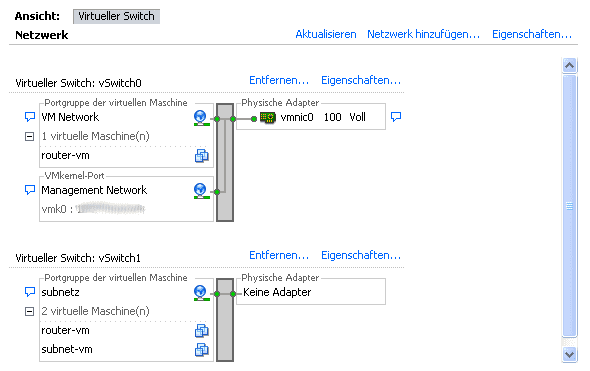
Конфигурация виртуальной машины маршрутизатора
- Пример /etc/network/interfaces виртуальной машины на маршрутизаторе
- Пример /etc/network/interfaces виртуальной машины Linux в подсети
Виртуальная машина маршрутизатора теперь подключена к обеим сетям и может использоваться в качестве шлюза для виртуальных машин в подсети. Не забудьте активировать IP-переадресацию в ядре:
Чтобы сделать это постоянным при перезагрузках, добавьте следующую строку в /etc/sysctl.conf
Теперь виртуальные машины должны быть доступны (например, через SSH) через назначенные им IP-адреса.
Инструкция по установке
- Выберите Rescue System в качестве ОС для заказанного вами сервера.
- Если вам нужен RAID, вы можете добавить 4-портовый RAID-контроллер, поскольку ESXi не поддерживает программный RAID.
- Как только сервер будет в сети (вы получите электронное письмо от нас, информирующее вас об этом), вы можете заказать консоль KVM и использовать ее для виртуального монтирования ISO-файла той версии ESXi, которую вы хотите установить. Дополнительную информацию о заказе консоли KVM и ее использовании для установки ОС можно найти на странице консоли KVM .
После этого должен отобразиться следующий экран:
- После перезагрузки войдите, используя пароль, который вы ввели во время установки. Это пароль root для SSH, а также пароль для клиента VMware vSphere (требуется Windows). Затем его можно будет загрузить отдельно через браузер.
- После успешной установки вы можете заказать до трех дополнительных одиночных IP-адресов через Robot. Вы можете получить MAC-адрес для своего дополнительного IP- адреса через Robot на вкладке IP-адресов . Вы увидите небольшую кнопку рядом с IP-адресом. Нажатие на эту кнопку даст IP-адресу виртуальный MAC.
- Настройте MAC-адреса виртуальных серверов с соответствующими IP-адресами через vSphere. Как только это будет сделано, даже DHCP будет работать через сеть Hetzner!
Для получения дополнительной информации о ESXi и его использовании посетите официальный сайт.
Ручная установка обновлений
Установку обновлений в бесплатной версии можно произвести только через консоль или через VMware Go. Обновление может занимать несколько сотен мегабайт, что может занять много времени при стандартном DSL-соединении, поэтому следующее руководство может помочь. Вы делаете это на свой страх и риск. Нет никаких гарантий на правильность!
Обязательным условием является доступ с активацией SSH и нахождение системы в режиме обслуживания. Это можно активировать с помощью:
Обновление vSphere 5.0 до 5.1
Прежде всего, VMware-ESXi-5.1.0-799733-depot.zip необходимо загрузить обновление со страницы обновлений VMWare и сохранить на хосте ESXi.
После того, как все виртуальные машины были выключены и система перешла в режим обслуживания vim-cmd hostsvc/maintenance_mode_enter , обновление можно установить двумя способами. Следующая команда обновляет систему и удаляет все пакеты, не включенные в обновление. Это эквивалентно новой установке.
В качестве альтернативы только пакеты, содержащиеся в обновлении, могут быть обновлены до их новых версий, а все остальные пакеты останутся нетронутыми.
Наконец, необходимо перезагрузить систему. Когда виртуальные машины включаются в первый раз после перезагрузки, возможно, появится сообщение о том, что виртуальная машина была скопирована или перемещена. Это происходит потому, что UUID меняются во время обновления. В этой ситуации вы можете смело выбрать «ВМ была перемещена». См. Также: Страница справки VMware
Установка патчей
После того, как патчи были перенесены в систему, их можно устанавливать. Важно ввести полное имя пути, например:
После перезагрузки необходимо выйти из режима обслуживания:
Мониторинг RAID-контроллера
Контроллер 3ware
Для контроллера 3ware существует как поставщик CIM, так и интерфейс командной строки. 64-разрядный интерфейс командной строки для Linux можно использовать, начиная с версии 9.5.2.
Примечание. Контроллеры 3ware поддерживаются ESXi 5.0 только через внешний драйвер.
Контроллер Adaptec
Для контроллеров Adaptec поставщик CIM и интерфейс командной строки (arcconf) должны быть установлены вручную. Требуется актуальная версия драйвера. Руководство по установке можно найти на сайте Adaptec (PDF)
- Драйвер RAID версии 5.2.1.29800
Мониторинг может быть достигнут путем установки удаленного ARCCONF через систему Windows / Linux.
$ arcconf GETCONFIG 1 AD
Контроллер LSI
LSI предоставляет так называемого поставщика CIM / SMIS. После установки на странице мониторинга оборудования в клиенте vSphere отображается состояние RAID. Однако активный сигнал тревоги возможен только в платной версии и при запуске vCenter.
В качестве альтернативы можно установить инструмент командной строки MegaCLI , который также используется для управления контроллером RAID. Сценарий может использоваться для автоматизации отображения информации о состоянии. Этот сценарий и уведомления должны запускаться с другого сервера.
Параллельная работа встроенного контроллера / аппаратного RAID
Во время установки ESXi видит только один тип хранилища, то есть либо встроенный контроллер SATA, либо дополнительный контроллер RAID. Если диски подключены к обоим, то приоритет отдается аппаратному контроллеру, а диски, подключенные к встроенному контроллеру, невидимы. Эти диски все еще можно использовать, загружая соответствующий модуль ядра вручную.
Чтобы этот модуль загружался автоматически во время запуска, необходимо добавить строку выше к /etc/rc.local и /sbin/auto-backup.sh .
Замена оборудования
Изменить MAC-адрес
В случае замены оборудования (например), особенно материнской платы, следует отметить, что хост ESXi сохраняет свой исходный MAC-адрес. Это приводит к проблемам, поскольку коммутатор не будет автоматически пересылать на сервер правильный новый основной IP-адрес, поскольку транслируемый MAC-адрес неверен. MAC-адрес необходимо сбросить через оболочку ESXi. Для этого есть несколько подходов, перечисленных в следующей статье базы знаний VMWare . Наиболее элегантное решение — когда хост ESXi автоматически распознает новый MAC-адрес при смене платформы и использует его. Для этого можно использовать следующую команду:
esxcfg-advcfg -s 1 /Net/FollowHardwareMac
Либо выполните эту команду до смены платформы, либо, если изменение уже произошло, есть два варианта:
- Закажите консоль KVM Console и включите оболочку ESXi, затем нажмите, Alt + F1 чтобы переключиться на консоль и введите команду. После нажатия Alt + F2 вы вернетесь в графический интерфейс.
- Временно обучите коммутатор новому MAC-адресу, загрузившись в Rescue System, а затем снова в хост ESXi. В результате хост ESXi теперь снова доступен через основной IP-адрес, но только в течение ограниченного периода времени. Продолжительность этого времени зависит от того, сколько времени потребуется коммутатору для удаления записи кэша ARP для этого MAC-адреса. Обычно достаточно времени для входа в систему через SSH и выполнения команды при условии, что доступ SSH включен. Однако даже это можно настроить, так как подключение через клиент ESXi снова станет возможным.
В любом случае после этого требуется перезагрузка. Это можно запустить через консоль:
После перезапуска MAC-адрес должен быть установлен правильно, и это можно проверить в оболочке ESXi с помощью следующей команды:
Инсталляция и разворот VMware vSphere 7.0
VMware vSphere – широко используемая популярная платформа виртуализации, и сегодня темой нашего разговора станет инсталляция и разворот ее последней актуальной – 7.0 версии.
Требования
Для начала, огласим ряд минимальных требований к аппаратному оборудованию для успешной установки VMware vSphere 7.0.
Требования для ESXi 7.0:
CPU. Двухъядерный x86_64 CPU на компьютере, на котором будет работать ESXi хост. Функции Intel-VT-x или AMD-v (RVI) следует включить в UEFI/BIOS.
RAM. Для запуска ESXi понадобится не менее 4 ГБ RAM, а для запуска виртуальных машин на хосте – от 8 ГБ и выше. Больше памяти – большее количество ВМ будет бегать.
Хранилище. ESXi 7.0 требует не менее 8 ГБ дискового пространства для установки и загрузки. Устанавливать можно на отдельный SSD/HDD, RAID и даже держать на SD-карте или флешке.
Важно! В случае SD-карты или флешки не предусмотрено постоянного или временного раздела для хранения журналов.
На загрузочном девайсе рекомендуется выделить более 32ГБ под ESXi, и он не должен совместно использоваться с прочими хостами ESXi. Оптимальными для хранения виртуальных машин являются SCSI (SAS) диски.
Сеть. Понадобится минимум один сетевой контроллер Gigabit Ethernet. Должна быть совместимость сетевого адаптера с ESXi 7.0. Хорошо иметь несколько сетевых адаптеров на сервере ESXi – тогда можно пользоваться утилитой агрегирования каналов NIC Teaming (настраивается отдельно). Это полезно, если есть нужда в функциях кластеризации. Для всех компонентов vSphere (хостов ESXi, серверов vCenter и т.п.) рекомендовано применять статическую IP-конфигурацию.
Естественно, если в vSphere планируется развернуть дополнительные компоненты, например, Kubernetes или NSX, минимальные требования растут. Перед расчетом спецификации оборудования под инсталляцию ESXi обязательно проверьте его совместимость в VMware Compatibility Guide.
Важно! Для полноценной поддержки оборудования серверов Hewlett Packard , DELL и других рекомендуются специальные установочные образы. Например, для HP и DELL:
VMware_ESXi_7.0.0_15843807_HPE_700.0.0.10.5.0.108_April2020.iso
VMware-VMvisor-Installer-7.0.0-15843807.x86_64-DellEMC_Customized-A00.iso.
Требования для vCenter 7:
Для централизованного управления хостами ESXi традиционно используется vCenter Server. Его можно развернуть исключительно как работающую на хосте ESXi виртуальную машину (VCSA). Контроллер сервиса платформы (PSC) интегрирован в саму VCSA.
Важно! В vSphere 7.0 нельзя инсталлировать PSC отдельно или поставить vCenter на машину под управлением Windows – отличие от версии 6.7.
CPU. Минимально (среда до 10 хостов и до сотни ВМ) потребуется два виртуальных процессора.
RAM. 12 ГБ ОЗУ необходимо для обслуживания максимум 10 хостов и 100 виртуальных машин.
Рост количества машин и хостов эквивалентен росту параметров CPU и RAM. Кроме того, обратите внимание, с этим увеличением следует выбирать и соответствующий режим установки (Tiny, Small, Medium, Large, X-Large).
Хранилище. vCenter Server Appliance 7.0 нуждается в 415-3665 ГБ, исходя из количества виртуальных машин. В реальности используется меньше, так как часть зарезервирована под обновления Lifecicle Manager. Часто используется тонкий диск.
Сеть. Перед установкой vCenter следует убедиться, что под него выделен статический IP. Должны быть открыты соответствующие порты. Список портов сервисов всегда можем посмотреть на сайте ports.vmware.com.
Перед установкой скачайте ISO с сайта VMware: VMware-VCSA-all-7.0.0-16189094.iso установочный образ vCenter 7.
Схема развертывания
Для примера возьмем инсталляцию двух серверов ESXi и разворот vCenter Server Appliance на первом из них. Второй отдадим под запуск других виртуальных машин. Назначим:

Далее рассмотрим подключение ESXi-хостов и виртуальных машин к одной сети, но при желании можно создавать отдельные сети для каждой ВМ или их группы. Последнее особенно актуально, когда разворачивается очень большое количество машин, и тогда с помощью VLAN можно заизолировать их друг от друга на втором уровне модели OSI.
Важно! VLAN должен поддерживаться имеющимся маршрутизатором для внешних соединений.
Если используется кластеризация, следует настроить отдельные сети для vMotion и SAN.
Развертывание хостов ESXi. Инсталляция ESXi на серверах
ESXi представляет собой гипервизор первого типа (инструмент запуска виртуальных машин на физическом оборудовании при помощи аппаратной эмуляции). Перед его установкой следует подготовить компьютеры/серверы, проверив соответствие указанным выше требованиям, обеспечив доступ в сеть и назначив всю адресацию.
Инсталляция первого хоста ESXi
Для установки первого хоста ESXi (192.168.11.30) загружаемся с подготовленного носителя, на котором уже записан VMware-VMvisor-Installer-7.0.0-15843807.x86_64.iso. Жмем Enter после приветствия и подтверждаем лицензионное соглашение в следующем окне:

Выбираем диск для установки (в примере он один, но на практике у вас, конечно же, будет больше), а затем раскладку клавиатуры (здесь US Default – самый привычный):

Вводим пароль root и подтверждаем желание инициировать процесс установки, нажав F11:

Сначала на экране будет прогресс-бар инсталляции, а когда она завершится, об этом высветится сообщение:

Перед тем, как нажать Enter и отправить компьютер в ребут, выньте загрузочный носитель.
Базовая конфигурация ESXi-хоста
Первое, что мы увидим при запуске новоустановленного ESXi-хоста, будет его прямая консоль DCUI с версией гипервизора, номером сборки, данными по CPU, памяти и IP-адресации, кроме того там содержится ссылка на браузерное управление ESXi-хостом:

Для настройки системы жмем F2.
Удовлетворяем запрос на аутентификацию (пароль root, который использовался в процессе установки):

Для продолжения жмем Enter.
После этого перед нами появится меню настройки системы. Правая часть интерфейса содержит IP-адрес, назначенный через DHCP. Давайте поменяем настройки сети и присвоим статический IP этому ESXi-хосту, выбрав «Configure Management Network»:

В появившемся окне выбираем «IPv4 Configuration» и подтверждаем решение:

Далее выбираем «Set static IPv4 address and network configuration» и жмем пробел, после чего заходим в следующие настройки IPv4:
Pv4 Address: 192.168.11.30
Subnet Mask: 255.255.255.0
Default Gateway: 192.168.11.2

Чтобы сохранить настройки жмем Enter. Если этот сетевой протокол не используется, можно отключить IPv6.
Затем переходим в DNS Configuration. Выбираем «Use the following DNS server address and hostname» и нажимаем пробел. У нас используется такая конфигурация DNS:
Primary DNS Server: 192.168.11.2
Alternative DNS Server: 192.168.11.1

Для сохранения настроек жмем Enter.
После нажатия Escape выходим из меню «Configure Management Network». Чтобы применить все прописанные изменения, жмем Y (перезапустится демон сети). Перезагрузка потребуется, если мы выключили/включили IPv6:

Теперь переходим к «Troubleshooting options» в меню «System Customization»:

Здесь включаем при необходимости ESXi Shell и SSH-доступ к нашему ESXi-хосту путем выбора соответствующих строк и жмем Enter:

Создание хранилища данных
Для хранения файлов виртуальных машин можно создать специальное хранилище данных. Для этого подключаем диск (или несколько) к серверу ESXi.
Важно! Для производственных сред рекомендуется использовать RAID 1 или RAID 10. Это поможет создать достаточный запас места и снизить вероятность потерять данные при повреждении диска. Но, применение RAID не является заменой организации резервного копирования.
В браузере вбиваем адрес ESXi-хоста (у нас это https://192.168.11.30). Появится запрос на аутентификацию – проходим ее:

Теперь будем использовать VMware Host Client для управления ESXi-хостом. Если выберем пункт «Host» в навигации, сможем просмотреть всю информацию о нем (версия, имя, CPU, память и состояние хранилища):

Перейдем непосредственно к созданию стораджа. В навигации в разделе «Virtual Machines» выбираем «Storage» и кликаем на кнопку «New datastore»:

Здесь проходим следующие шаги:
- Выбираем тип создания, кликнув «Create new VMFS datastore»;
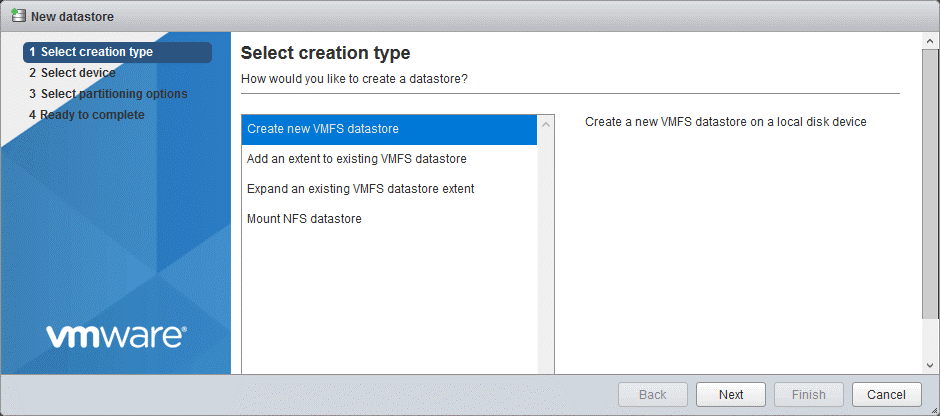
- Выбираем устройство. Это будет подключенный заранее физический носитель (у нас – диск объемом 100 ГБ). Вводим имя хранилища:

- Выбираем параметры разбивки. Пока пусть будет все по умолчанию (полный диск);
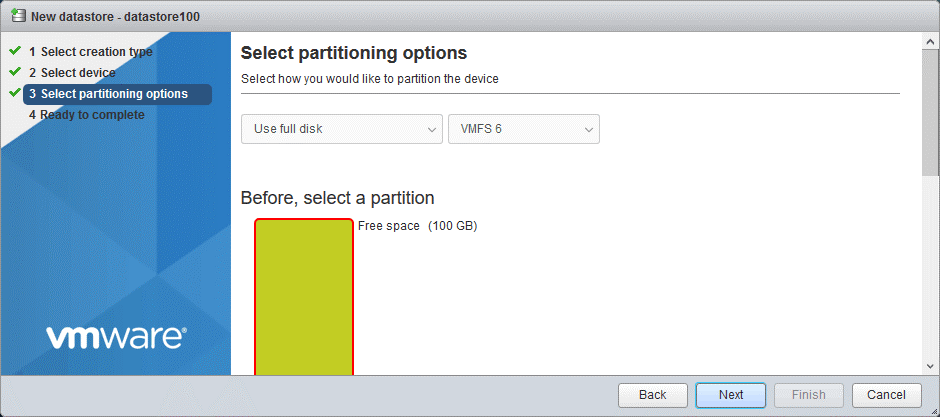
- Для завершения создания нового хранилища данных нажимаем кнопку «Finish» в пункте «Ready to complete», после чего появится предупреждение: «The entire contents of this disk are about to be erased and replaced with the specified configuration, are you sure?».
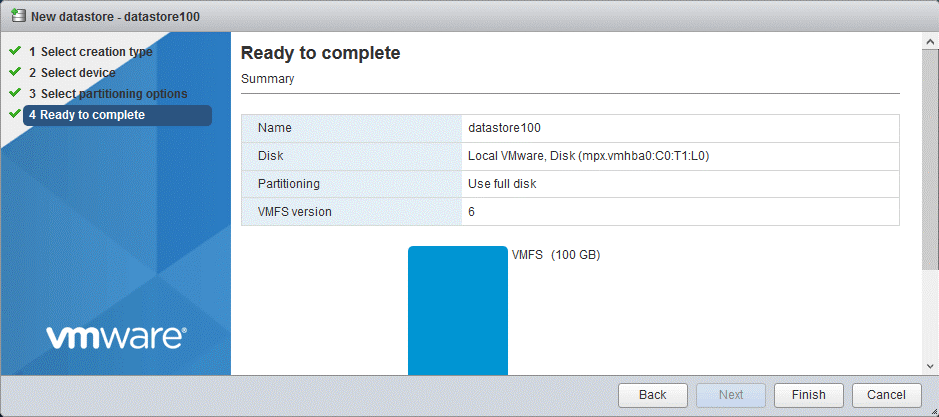
- Подтверждаем. После этого новый сторадж появится в списке хранилищ на соответствующей вкладке.
Проделав все эти операции, мы полностью подготовили наш первый хост ESXi (192.168.11.30) к созданию виртуальных машин.
Развертывание других ESXi-хостов
По аналогии с предыдущим разворачиваем второй хост ESXi (192.168.11.27), который планируем применять для запуска виртуальных машин.
Развертывание vCenter Server
Для установки vCenter 7.0 сохраняем скаченный ISO на управляющую средой vSphere машину с Windows в D:\Install\VMware\VMware vSphere 7\VMware vCenter 7. Далее монтируем ISO-образ как виртуальный диск DVD на компьютере, с которого осуществляется подключение к ESXi-хостам, либо извлекаем содержимое в каталог пользователя. Переходим в каталог «vcsa-ui-installer\win32» и запускаем «installer.exe» (в случае с Linux ищем каталог «vcsa-ui-installer/lin64»). Нажимаем «Install» для установки нового vCenter Server: 
Мастер-установщик vCenter Server проходит два этапа.
Stage 1
Introduction. Здесь нам подробно показывают, как будет устанавливаться наш vCenter. Кнопочкой «Next» проходим до конца:

End user license agreement. Здесь лицензионное соглашение, которое следует принять.
vCenter Server deployment target. На этом этапе следует указать параметры первого хоста ESXi, где будет развернут в итоге vCenter:
ESXi host or vCenter Server name: 192.168.11.30

Set up vCenter Server VM. Здесь вводится имя vCenter VM и устанавливается пароль администратора для vCenter Server Appliance:

Set deployment size. Выбираем тип размера развертывания (у нас – Tiny) и размер хранилища. Прямо под полями удобная табличка для сопоставления нужного количества хостов и машин с типом развертывания, параметрами памяти, размера хранилища и количеством vCPU:

Select datastore. В этом разделе выбирается место хранения этого vCenter Server, достаточное для развертывания виртуальной машины. У нас он уже готов – это «datastore100». Включаем режим тонкого диска («Enable Thin Disk Mode»):

Configure network settings. Сетевые настройки в нашем случае будут следующими:
Network: VM Network
IP version: IPv4
IP assignment: static
IP address: 192.168.11.31
Subnet mask of prefix length: 255.255.255.0
Default gateway: 192.168.11.2
DNS servers: 192.168.11.2

Ready to complete stage 1. Проверяем все настройки и соглашаемся с завершением первого этапа установки:

Какое-то время на экране будет прогресс-бар разворота vCenter 7.0.
Stage 2
Introduction. Нам аналогично сообщают, что будет происходить на данном этапе. Чтобы продолжить, нажимаем «Next».
vCenter Server configuration. Выбираем настройки синхронизации времени и включаем доступ к SSH:
Time synchronization mode: Synchronize with the ESXi host
SSH access: Enabled

SSO configuration. Выбираем опцию «Create a new SSO domain»:
Single Sign-On domain name: vsphere.local
Single Sign-On user name: administrator
Single Sign-On password: Enter a password and confirm the password

Configure CEIP. Убираем галочку, если не хотим отправлять статистику в VMware и идем далее:

Ready to complete. Проверяем все, что задали, и жмем «Finish».
Важно! Ни в коем случае не прерывайте процесс установки vCenter. Иначе придется все начинать сначала.
Снова видим прогресс-бар установки. По завершению автоматически запустится vCenter Server Appliance. Если этого не случилось, нужно подключиться к хосту ESXi с VCSA и запустить в VMware Host Client виртуальную машину вручную:

К vCenter VM можно подключиться через консоль VCSA напрямую. Для этого в клиенте щелкаем на предварительный просмотр ВМ, после чего перейдем в автономное приложение VMware Remote Console или же в VMware Workstation, чтобы открыть управление клавиатурой и мышью. Здесь будут отображены все данные vCenter: версия, конфигурация ЦП, памяти, IP-адрес, а также ссылки для управления VCSA. Нажимаем F2 и вводим назначенные в процессе установки vCenter данные – точно так же, как редактировались настройки для ESXi:

Воспользуемся ссылкой вверху консоли (https://192.168.11.3.1:5480), чтобы открыть веб-интерфейс VCSA. Нужно будет ввести имя пользователя (root) и пароль. Страница vCenter Server Management позволяет настраивать все основные параметры: состояние служб, часовой пояс, firewall, параметры сети и доступа:

Перейдем в раздел «Administration» и в «Edit» поменяем срок действия пароля. Можно отключить эту функцию вообще, чтобы не отслеживать его истекание в дальнейшем.
Настройка среды vSphere 7.0
После создания и конфигурирования ESXi, инсталляции и настройки vCenter, можно приступать к созданию виртуальных машин и применению разнообразных функций vSphere.
Для начала введем в браузере IP нашего vCenter Server (https://192.168.11.31), после чего откроется клиент vSphere.
Важно! Веб-клиент на Flash для этой версии vSphere является устаревшим – доступен только HTML5 vSphere Client.
Вводим имя пользователя и пароль. Выскочит сообщение о лицензии (предоставляется 60-дневный триал для тестирования полного функционала vCenter и ESXi). Если есть ключи, вводим их (заметьте, для vCenter и ESXi они будут разными). Затем переходим в раздел «Hosts and clusters» для настройки содержимого:

Создание дата-центра
Дата-центр представляет собой логический контейнер, используемый для организации ESXi-хостов, кластеров и виртуальных машин. Правой кнопкой мыши кликаем на vCenter server (у нас 192.168.11.31) и выбираем в открывшемся меню «New Datacenter»:

В появившемся окне вбиваем его имя.
Добавление хостов ESXi
Теперь, когда у нас есть новый дата-центр, необходимо добавить в него ESXi-хосты. Кликаем правой кнопкой мыши на его имя и в открывшемся меню выбираем «Add Host»:

Откроется окошко мастера добавления хоста, где, двигаясь по пунктам меню при помощи кнопки «Next», мы обозначим все его параметры:
Name and location. Задание имени/IP-адреса хоста ESXi (192.168.11.30 у нас):

Connection settings. Вводим имя пользователя и пароль.
Host summary. Проверяем сводку по хосту.
Assign license. Вводим серийный номер vSphere 7.0. Либо же останется режим Evaluation:

Lockdown mode. Рекомендуется выключать этот режим для сохранения возможности подключаться к ESXi-хосту напрямую, в обход vCenter. То есть даже если машина vCenter не работает:

VM location. Здесь надо выбрать дата-центр для размещения ВМ (в нашем случае Datacenter1):

Ready to complete. Проверяем все выбранные нами параметры хоста и, если все хорошо, жмем «Finish».
Итак, один хост нам удалось добавить в окружение vCenter. У нас, к примеру, vCenter VM работает на 192.168.11.30. Аналогичным образом добавляем и второй хост ESXi (192.168.11.27):

В развороте большого количества машин очень полезны рекомендованные вендором шаблоны, а также VMware vApps для апробированных конфигураций. Но, это уже тема для отдельного подробного разговора.