Как исправить ошибку 522 во время открытия сайта
В процессе пользования Интернетом часто появляются сообщения о различных неисправностях сети, что может происходить из-за проблем на серверах хостингов или по многим другим причинам. Из таких стоит отметить появления предупреждения «Ошибка 522», которая нарушает нормальное функционирование важных компонентов операционной системы.
Что за ошибка 522 и почему она возникает?
Первым делом важно понимать, что ошибка 522 при открытии сайта проявляется ввиду невозможности соединения web-сервера с пользовательским компьютером, что может происходить вследствие следующих факторов:
- удаленный сервер перегружен из-за нехватки пропускной способности вследствие одновременного большого количества внешних запросов;
- хостинг-провайдеру недостаточно вычислительных ресурсов для обслуживания всех размещенных сайтов, или администраторы ведут плановые профилактические работы, во время которых доступ к информации есть только у них;
- проводятся попытки хакерских атак на соответствующий домен;
- некорректно установлен или обновлен web-браузер, например, вследствие перебоев с электричеством во время инсталляции;
- на ПК могут быть активны вредоносные приложения, среди которых браузерные расширения, блокирующие сетевой трафик;
- Windows давно не получала обновления.
Есть несколько причин, на которые пользователь никак не сможет повлиять, например, перегрузка серверов или хакерские атаки.
Перегрузка серверов
Этот дефект часто появляется на маломощном оборудовании, которому требуется регулярно возвращать нормальную функциональность путем чистики различных системных областей и дискового пространства. Единственным выходом из такой ситуации является ожидание завершения ремонтных работ, проходящих по времени от нескольких часов до целого месяца, так как пользователь никак не сможет самостоятельно повлиять на этот процесс.
Атака на ресурс
Хакерские атаки – это очень частое явление, особенно на популярных хостингах, а в то же время высокому риску заражения подвержены и подсоединяемые компьютеры, поэтому не стоит игнорировать предупреждения браузера о наличии вредоносной активности на разных интернет-ресурсах. Решение проблемы error 522 будет аналогично первому случаю, так что придется просто подождать.
Способы исправить проблему
Для устранения ошибки 522 при открытии сайта, рекомендуется выполнять все действия по порядку с проверкой работоспособности на каждом этапе, чтобы избежать внесения ненужных изменений в работу операционной системы.

Сначала нужно проверить качество интернет-соединения, для чего потребуется открыть командную строку, нажав «Win+R» — команда «cmd», и ввести «ping google.com». Здесь надо обратить внимание на время отклика при передаче пакетов, которое не должно превышать 1000 мс, что будет свидетельствовать о приемлемой скорости соединения, а если не все файлы будут переданы, то придется устранять недочеты с сетевым подключением, обратившись в службу техподдержки своего интернет-провайдера.
На следующем этапе целесообразно очистить временные файлы из браузера. Процедура в обозревателях идентична, поэтому рассмотрим на примере Яндекс.Браузера, щелкнув на значок меню в правом углу и выбрав «История» — «Очистить историю», где также следует отметить галочками пункты:
- «Просмотры»;
- «Загрузки»;
- «Файлы, сохраненные в кэше»;
- «Файлы cookie и другие данные сайтов и модулей»;
- «Настройки содержимого»;
- «Данные приложений»

И подтвердить кнопкой «Очистить».
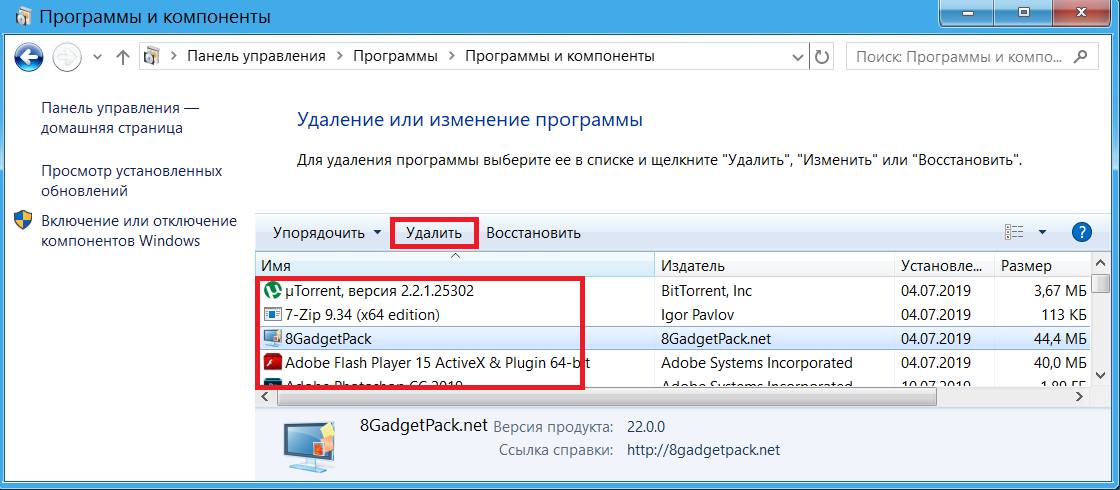
Вслед за этим отключаем все расширения, открыв через главное меню раздел «Дополнения», а также деинсталлируем все приложения, способные менять сетевые настройки, например анонимайзеры и VPN, пройдя по пути «Пуск» — «Панель управления» — «Удаление программы».

Если функционирование не было восстановлено, то дальше предпочтительно переустановить интернет-обозреватель, предварительно сохранив важные закладки, для чего в Яндекс-Браузере следует открыть главное меню настроек и выбрать «Закладки» — «Диспетчер закладок» — дополнительное меню в виде трех точек справа – «Экспорт закладок в файл HTML».

Затем проверяем использование proxy-сервера, которое иногда может быть задействовано вследствие вредоносной активности, а для этого требуется нажать «Пуск» — «Панель управления» — «Сеть и Интернет» — «Центр управления сетями и общим доступом» — «Свойства браузера» — вкладка «Подключения» — «Настройка сети», где надо снять галку «Использовать прокси-сервер для…».

Затем для исправления ошибки 522 рекомендуется поставить одну из программ для избавления от различного системного «мусора», такую как CCleaner, с помощью которой можно оптимизировать Windows путем нажатия всего одной кнопки «Очистка» в одноименном пункте.
После этого желательно проверить операционную систему на наличие вирусов, скачав бесплатную утилиту «Dr.Web Curelt», а также следует запустить проверку целостности системных файлов, выполнив «sfc /scannow» через командную строку.
Еще можно попробовать сделать восстановление резервной копии системы, перейдя по вкладкам «Пуск» — «Панель управления» — «Архивация и восстановление», и установить все последние апдейты через «Центр обновлений Windows», который открывается путем создания одноименного запроса через поисковую строку меню «Пуск».
В завершение стоит добавить, что если вышеизложенные методы не помогли исправить «Ошибку 522», но есть уверенность в работоспособности конкретного сайта, то вероятно придется переустанавливать Windows.
Как исправить ошибку 522: Быстрые и простые способы
Если вы используете CloudFlare , то, возможно, уже сталкивались с этой ошибкой. Error 522 что означает, что сеть доставки контента ( CDN ) не может подключиться к серверу. Это наиболее распространенная причина данной ошибки. Но могут быть и другие причины, которые мы рассмотрим в этой статье:

Потенциальные причины ошибки 522
Ошибка 522 возникает, когда CloudFlare не может подключиться к серверу сайта, к которому вы пытаетесь получить доступ. Это означает, что между компьютером и сервером сайта не может быть установлено TCP-соединение .
Error 522 — что означает, как исправить:
- Проблема подключения CDN к серверу сайта;
- Слишком большой объем трафика на сервере;
- На хостинге используется слишком много ресурсов или открыто много соединений;
- Интернет-протоколы CloudFlare (IP) ограничивают скорость входящих соединений.
Теперь мы знаем, что ошибка может возникать либо из-за проблем подключения, связанных с настройками CloudFlare , либо из-за настроек сервера сайта.
Как исправить ошибку 522: способ 1
Проверьте рукопожатия TCP
Когда посетитель пытается получить доступ к ресурсу с включенным CloudFlare , сервер сайта и CDN устанавливают соединение. Для завершения этого соединения TCP-протокол использует трехстороннее рукопожатие:

На приведенной выше иллюстрации были выполнены все три условия для успешного рукопожатия. Посетитель может просматривать сайт:

На приведенном выше рисунке проиллюстрирована ошибка 522 , которая происходит, потому что сервер сайта не ответил в течение 15 секунд после отправки запроса:

Error 522 — что означает еще. Ошибка произошла потому, что в течение 90 секунд после того, как было установлено первоначальное соединение, не было получено никакого ответа.
Сначала нужно проверить наличие упомянутых выше проблем подключения. Свяжитесь с администратором вашего сервера или хостинг-провайдера. Не нужно ничего делать самостоятельно: администраторы могут легко проверить и решить подобные проблемы.
Но если есть проблема с Сетью , тогда для диагностики данной проблемы можно использовать трассировку ( My Traceroute / MTR ).
Использование инструмента MTR или трассировки
Убедитесь, что интернет-протоколы CloudFlare ( IP ) не блокируются веб-сервером через брандмауэр, балансировку нагрузки и другие инструменты. Если IP-адреса CloudFlare заблокированы, добавьте их в белый список.
После проверки запустите для отладки и устранения проблемы Сети инструмент MTR с сервера сайта. Можно использовать любой из двух следующих инструментов. Это лучшие решения из тех, которые доступны на данный момент: инструмент MTR 1 и инструмент MTR 2 .
Эти инструменты предоставят информацию о причине возникновения задержки, и вы сами сможете сообщить об этом администраторам своего веб-сервера или CloudFlare .
Как исправить ошибку 522: способ 2
Использование cURL
Еще один инструмент, который можно использовать, чтобы подтвердить ответ сервера сайта — это cURL . Вы можете скачать cURL здесь . Это бесплатный инструмент. С его помощью можно получить более подробную информацию об ошибке 522 , возникшую на сервере сайта.
cURL прост в использовании, дополнительную информацию вы можете получить здесь . С ней нужно ознакомиться до того, как узнать, error 522 , что означает, как исправить ее.
А теперь обновление!
Для этого мы рассмотрим исправление ошибки 522 ( превышение времени ожидания подключения ) в Google Chrome . Следуйте приведенным ниже советам, и вы с легкостью исправите ошибку.
Как исправить ошибку 522 в Google Chrome
Совет №1 — очистите историю браузера
Возможно, ваш браузер уже переполнен большим количеством данных о посещении различных веб-страниц. Попробуйте очистить данные посещений, чтобы исправить ошибку. Для этого выполните следующие действия.
- Открыв Google Chrome , нажмите на три точки в правом верхнем углу окна браузера ( Настройки и управление Google Chrome );
- Откроется выпадающее меню, и вы сможете выбрать опцию « История »;
- Кликните по ссылке « История », чтобы открыть раздел в новой вкладке;
- Кликните по ссылке « Очистить данные браузера » и выберите, какие данные вы хотите очистить;
- Выберите временной интервал для параметра « Удалить следующие элементы из »;
- Попробуйте просмотреть сайт, чтобы проверить, исправлена ли ошибка.
Совет №2 — Удалите, а затем повторно установите Google Chrome
Если очистка данных браузера не устраняет возникшую проблему, стоит попробовать следующий способ.
- Удалите Google Chrome с компьютера;
- Загрузите и снова установите Chrome на свой компьютер;
- Попробуйте подключиться, чтобы проверить, была ли решена возникшая проблема.
Снова error 522 ? Что означает, что ошибка не исправлена.
Совет № 3 — Удалите неиспользуемые расширения для браузера
- Нажмите на три точки в правом верхнем углу окна браузера Google Chrome ( Настройки и управление Google Chrome );
- Выберите пункт « Настройки »;
- Кликните по ссылке « Расширения », и вы увидите все расширения, установленные в Google Chrome ;
- Теперь можно удалить те, которые не нужны;
- Проверьте, можете ли вы теперь подключиться к сайту.
Совет № 4 — Проверьте подключение к интернету
В Интернете, чем быстрее соединение, тем лучше. Необходимо проверить, качество своего интернет-соединения, чтобы убедиться, что ошибка 522 не вызвана « прерывистым » соединением. Выполните следующие шаги, чтобы проверить подключение к Интернету.
- Откройте на компьютере командную строку;
- Введите в командной строке « ping google.com »;
- Вы получите результат и сможете проверить, были ли потеряны пакеты. Если нет, значит, у вас хорошее соединение с Интернетом;
- Если у вас есть потерянные пакеты, вы должны связаться со своим интернет-провайдером.
Совет № 5 — IP-адрес: Представление и обновление
Иногда проблемы с подключением возникают, когда истек срок действия IP-адреса вашего компьютера. Чтобы устранить эту проблему, выполните описанные ниже действия.
- Откройте командную строку;
- Введите « ipconfig / flushdns », затем нажмите клавишу Enter . Эта команда очистит DNS-кеш ;
- Теперь введите « ipconfig / registerdns » и нажмите кнопку Enter . Эта команда обновит адреса DHCP-адресов ;
- Затем введите « ipconfig / release » и нажмите клавишу Enter еще раз. Эта команда « представит » ваш IP-адрес ;
- Введите « ipconfig / renew » и нажмите кнопку Enter , чтобы « обновить » IP-адрес .
Если ошибка больше не возникает, тогда вы знаете, error 522 что означает и как исправить.
Совет № 6 — Проверьте настройки прокси-сервера
- В браузере Google Chrome перейдите в раздел Настройки> Настройки предварительного просмотра> Сеть ;
- Нажмите « Изменить настройки прокси »;
- Выберите « Настройки локальной сети (LAN) »;
- Здесь будут представлены параметры « Автоматическая настройка » и « Прокси-сервер »;
- Поэкспериментируйте с настройкой каждого параметра и пытайтесь подключаться после каждого изменения.
Если вы нашли эту статью полезной для себя, сообщите нам об этом в комментариях.
Вадим Дворников автор-переводчик статьи « How To Fix Error 522: Quick And Easy Methods (Update) »
Cloudflare Error 522: 3 Confirmed Methods to Fix It

The Error 522: Connection timed out message is a server-side issue common for websites using Cloudflare. In this article, we’ll find out what causes the error 522 and how to fix it.
Make sure you have access as a server administrator since it is a server error as the only other option is to contact the website’s owner. However, if you have access to the origin server, continue reading to learn three methods to fix this issue.
We will also share how to troubleshoot other related issues in order to avoid experiencing any other Cloudflare errors.

Watch How to Fix Error 522
No time to read? Check out our video tutorial instead.

Important! Note that this error is not caused by any Cloudflare malfunctions. Furthermore, this issue can happen no matter if you use a premium or a free version.
Here is the summary of this Cloudflare error 522:
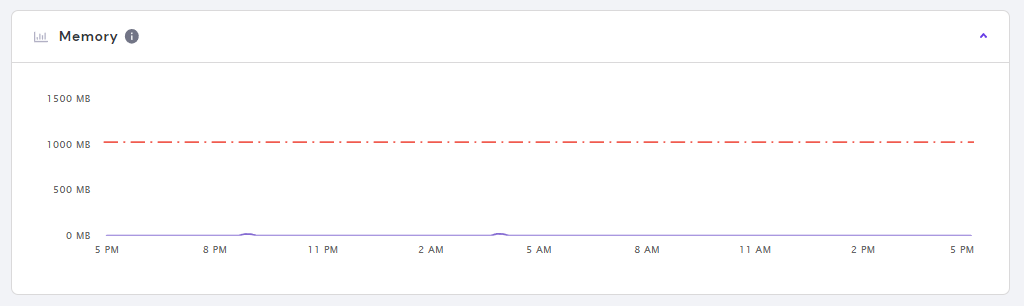
Here are some ways to improve performance and optimize server capacity:
- Fewer plugins. Some plugins create more queries than necessary to the corresponding database, generating a high load on the origin server. Remove unnecessary plugins to avoid using too many server resources.
- Revise code. Poorly optimized code can cause high CPU usage. If you’re comfortable with editing the website’s code, consider revising it for faster performance.
- Upgrade or change the hosting plan. When you are close to reaching the memory limit, upgrade your web host plan or switch to a different type of web hosting.
In addition, check if there is ongoing maintenance, and if so, just wait until the maintenance is over and the speed returns to normal.
Pro Tip
We recommend checking order usage regularly to prevent the Cloudflare error 522 from happening.
2. Review Cloudflare DNS Settings
Cloudflare will import all DNS records when integrating into a domain. One of the records is the Address Record (A Record), responsible for connecting the domain with the IP address of the origin web server.
Therefore, an IP address mismatch can cause the Error 522: Connection timed out message. The A Records on the hosting server and Cloudflare have to match to avoid this issue. Open the DNS Zone Editor and check the A Records to fix this issue.
For Hostinger users, access the DNS Zone Editor under hPanel. On the DNS settings, take note of the IP address under Content, next to Type A.
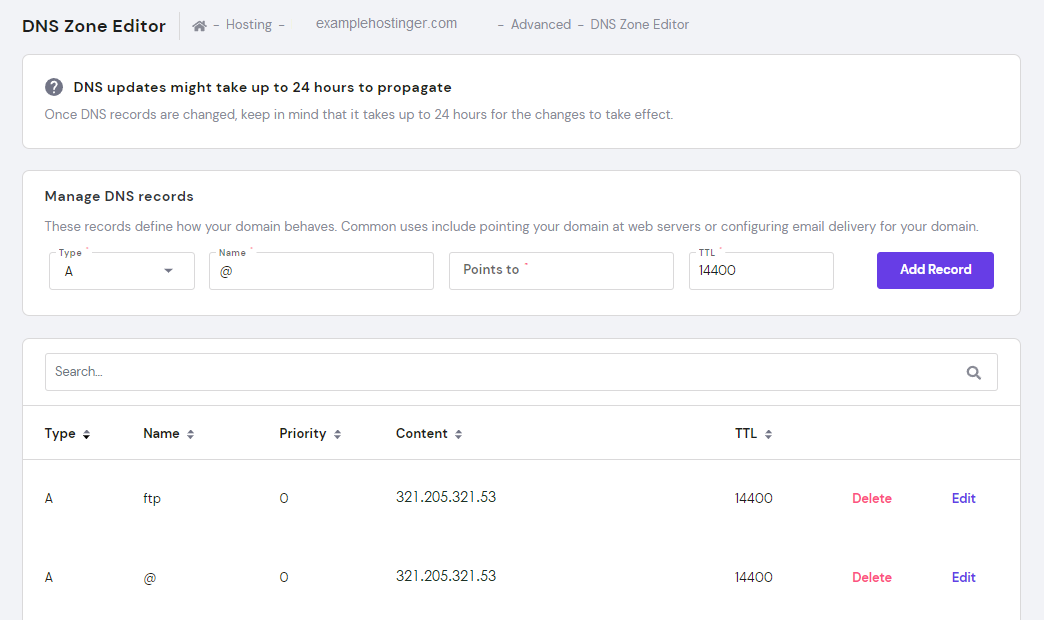
Next, head to your Cloudflare Configuration Menu and click on the DNS button. Under it, check the IP address next to Type A. Make sure the IP addresses are the same on both DNS servers.
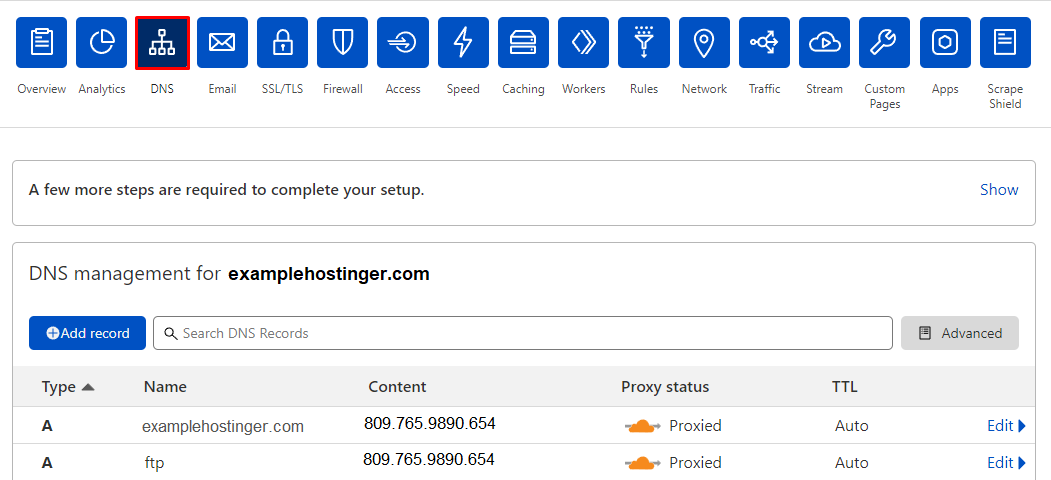
If the A records are different, change them on Cloudflare’s DNS settings. Click on the Add Record button and insert the host server’s IP address into the IPv4 address box. Click on the Save button to process the changes.
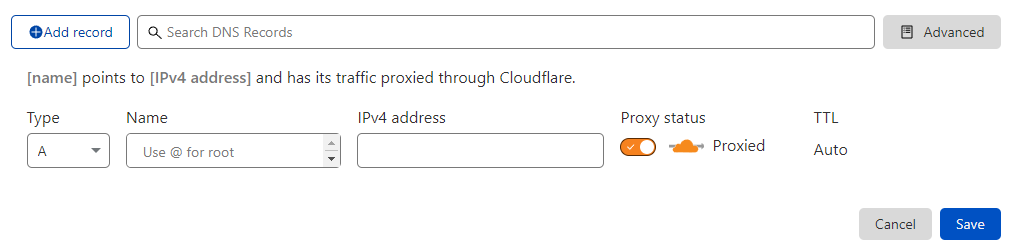
This action should fix the Error 522: Connection timed out issue. Note that DNS updates can take up to 24 hours to propagate. However, purging the Cloudflare cache can make the process faster.
Another DNS setting to double-check is the Cloudflare encryption modes. We recommend setting the encryption mode to Full to prevent this issue from happening again.
3. Look Through Other Web Server Settings
Another solution to fix this is to check the website’s server settings. In particular, take a look at these three:
Enable KeepAlive
Cloudflare uses the KeepAlive header entry to maintain established connections with the web server. KeepAlive is an instruction that keeps the TCP connection with HTTP requests to remain open.
Disabling the KeepAlive message header in the origin web server causes the error 522 due to connection failure. As such, always enable the KeepAlive header to reduce the server’s CPU and memory usage. To employ this method, make sure to have access to one of the following files:
- .htaccess – hypertext access helps configure additional features for websites on the Apache web server. Hostinger users can find this file inside the File Manager.
- nginx.conf – the main configuration file of NGINX, the open-source web server software.
To demonstrate how to enable the KeepAlive header, add the following code to the .htaccess file:
Allow Cloudflare IPs
Another reason behind the 522 HTTP error is a firewall feature that blocks Cloudflare’s IP addresses – make sure to check IP filtering on your host provider to allow requests from Cloudflare IPs.
Hostinger has an IP Manager to grant access or block specific web addresses. Head to hPanel -> Other -> IP Manager to control IP routing for your site. Include Cloudflare IPs under the Allow an IP Address section and click Add.

If your control panel does not have an IP manager, use the .htaccess file inside the File Manager. Add the code allow from and insert Cloudflare’s IP addresses between the lines:
The code will look like the image below.

These changes will allow the server to accept Cloudflare requests and should fix the error message.
Disable Cloudflare
If none of the previous methods work, disable this CDN service temporarily. Every web hosting provider has their own way to do so.
To use the CDN again, we recommend restarting your Cloudflare account.
Troubleshooting Other Cloudflare Errors
There are other HTTP status messages that Cloudflare users might receive. For example, Error 520: Web server is returning an unknown error. This issue’s common causes are a crash at the origin web server or Cloudflare incompatible response header.
The troubleshooting steps for Error 520 include:
- Ensure Cloudflare DNS records are correct.
- Disable your .htaccess file.
- Check headers and cookies.
Another possible issue is Error 521: Web server is down, often due to poor Cloudflare encryption settings or inaccessible server. Here are some of the ways to troubleshoot Error 521:
- Ensure the origin server is running.
- Test the connection to the server.
- Check encryption settings.
We advise you to contact Cloudflare support services if these issues persist.
Troubleshooting Other Errors
Conclusion
The Cloudflare error 522 happens when a server takes longer than the specified time to respond to requests. Some of the common reasons behind this issue are insufficient memory or CPU, your firewall blocking an IP address, and a disabled KeepAlive header.
Let’s recap the three methods to fix this issue:
- Check your connection and memory.
- Review Cloudflare DNS settings.
- Configure your server settings.
Let us know in the comment section below which method works best for you.
Astari is a digital marketing expert, with a focus on SEO and WordPress. She loves to share her wealth of knowledge through her writing, and enjoys surfing the internet for new information when she’s not out in the waves or hiking a mountain. Her mission is to learn something new every day, and she firmly believes that there is no such thing as too much knowledge.
Ошибка 522 в Роблокс
Ошибка 522 в Роблокс сопровождается сообщением «Пользователь, к которому вы пытались присоединиться, покинул игру». Это означает что вы потеряли соединение с сервером по какой то причине.
Причины появления ошибки 522

- Нестабильное или отсутствующее интернет соединение;
- Сетевое оборудование работает некорректно;
- Слишком большой кэш игры;
- Глючный или устаревший браузер;
- Антивирус или брандмауэр блокирует соединение.