Принтер самсунг scx 3200 как сканировать на компьютер

Network setup (SCX-3205W(K) only)
input field. If you cannot determine
the queue name for your machine server, try using the default queue
For Mac OS X 10.3, if Auto Select does not work properly, select
Printer Model
and your machine name in
For Mac OS X 10.4, if Auto Select does not work properly, select
Print Using
and your machine name in
For Mac OS X 10.5
10.6, if Auto Select does not work properly,
Select Printer Software
and your machine name in
Printer List
, and is set as the default
If the printer driver does not work properly, uninstall the driver and
reinstall it.
Follow steps below to uninstall the driver for Macintosh.
Make sure that the machine is connected to your computer and
Insert the supplied software CD into your CD-ROM drive.
Double-click CD-ROM icon that appears on your Macintosh
MAC_Installer
Installer OS X
The Samsung Installer window opens. Click
Read the license agreement and click
to agree to the license agreement.
When the message which warns that all applications will close on
your computer appears, click
Install Linux Driver and add network Printer
Make sure that the machine is connected to your network and
powered on. Also, your machine’s IP address should have been set.
Download the Unified Linux Driver package from the Samsung
Extract the UnifiedLinuxDriver.tar.gz file and open the new directory.
The Samsung Installer window opens. Click
The Add printer wizard window opens. Click
Select Network printer and click
The Printer’s IP address and model name appears on list field.
Select your machine and click
Input the printer description and Next
When the add printer is done, click Finish
When the install is done, click Finish
Add network Printer
Unified Driver Configurator
Add Printer…
Add printer wizard
Network printer
The printer’s IP address and model name appears on list field.
Select your machine and click
Input the printer description and
When the add printer is done, click
IPV6 CONFIGURATION
is supported properly only in Windows Vista or higher.
If the IPv6 network seems to not be working, set all the network setting
In the IPv6 network environment, follow the next procedure to use the IPv6
Connect your machine to the network with a network cable.
Turn on the machine.
Network Configuration Report
from the machine’s control
Control Panel
Hardware and Sound
Add a local printer
Add Printer
Follow the instruction on the window.
Add Printer Wizard
window appears. Follow the instruction on the
If the machine does not work in the network environment, activate
IPv6. Refer to the next section followed by.
Printing a network configuration report
network configuration report
from the machine’s control
panel that will show the current machine’s network settings. This will help
you to set up a network and troubleshoot problems.
In ready mode, press and hold
panel for long enough (about four seconds) until the
Then, release the button.
Network Configuration Report
, you can find your machine MAC
address and IP address.
For example:
Setting IPv6 addresses
Machine supports the following IPv6 addresses for network printing and
Как отсканировать документ на компьютер с принтера samsung scx-3200
На этой странице вы найдете драйвер принтера и драйвер сканера для монохромного мфу samsung scx-3200. Принтер samsung scx-3200 отличается хорошей скоростью печати, бесшумной работой и удобными функциями печати. Если у вас возникают с этим трудности и пк не определяет данное устройство, вы можете обратиться в центр по ремонту принтеров и мфу samsung. Процесс сканирования документов с мфу samsung scx 4200, scx 3400 и других моделей. Такая проблема что надо отсканировать пару листов и распечатать около 20 копий.
Раньше я куда-то заходил и была кнопка отсканировать, сканировал и просто распечатывал это. Серия лазерных мфу samsung scx-3200 загрузки по и. Ремонт мфу samsung scx 3200 ремонт оргтехники для вашего удобства мы можем произвести прямо на месте, без транспортировки в сервисный центр и обратно. Положите сканируемый документ на стекло экспонирования сканируемой стороной вниз или загрузите его в автоподатчик сканируемой стороной вверх. Нажмите кнопку preview в окне scanner properties.
Драйвер для Samsung SCX-3200
 Samsung SCX-3200
Windows 2000 / 2003 / 2008 / XP / Vista / 7 / 8 / 8.1 / 10 — универсальные драйвера
Драйвер Samsung SCX-3200 вы очень быстро можете установить с помощью утилиты от компании Samsung. Подробно с картинками о ней мы рассказывали в одной из наших статей, которую рекомендуем вам прочитать.
Windows 2000 / 2003 / 2008 / XP / Vista / 7
Варианты разрядности: x32/x64
Размер драйвера: 18 MB
Smart Panel для этого устройства
Подходит для: Windows 2000 / 2003 / 2008 / XP / Vista / 7
Варианты разрядности: x32/x64
Размер программы: 8 MB
Как установить драйвер в Windows 10
Первым этапом установки драйвера Samsung SCX-3200 является загрузка исполняемого файла. После чего скачанный файл следует запустить. Для Windows 8 и выше делать это следует «От имени Администратора».
Показанное выше окно будет первым после запуска исполняемого файла с драйвером. Нам предлагается распаковать необходимые для установки файлы. Отмечаем «Запустить после завершения» и нажимаем «Извлечь».

После распаковки, занимающей не более минуты, появится второе окно. В нём клацаем «Установить сейчас» и переходим к непосредственной установке драйвера.
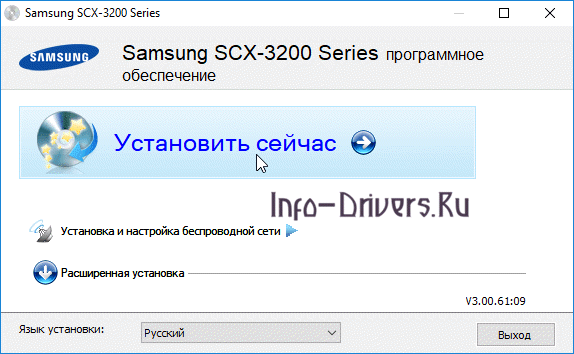
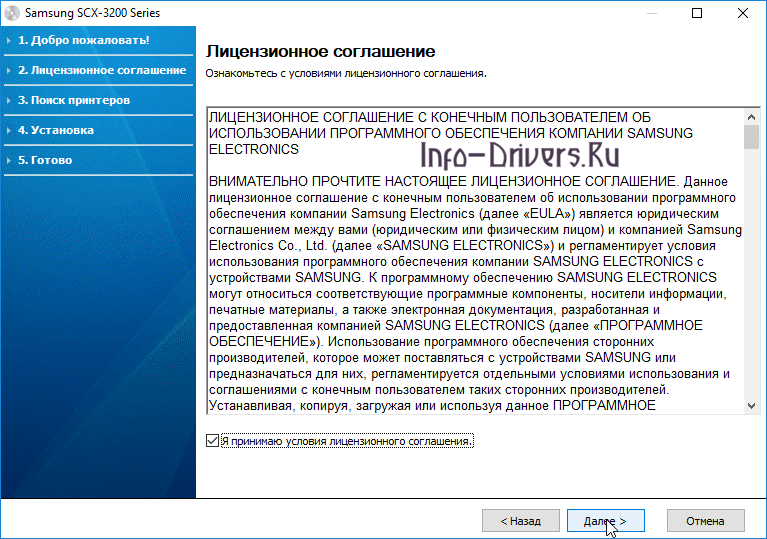
Отмечаем «Я принимаю условия лицензионного соглашения». После этого становится доступна кнопка «Далее» — нажимаем на неё. Читать само соглашение не обязательно.
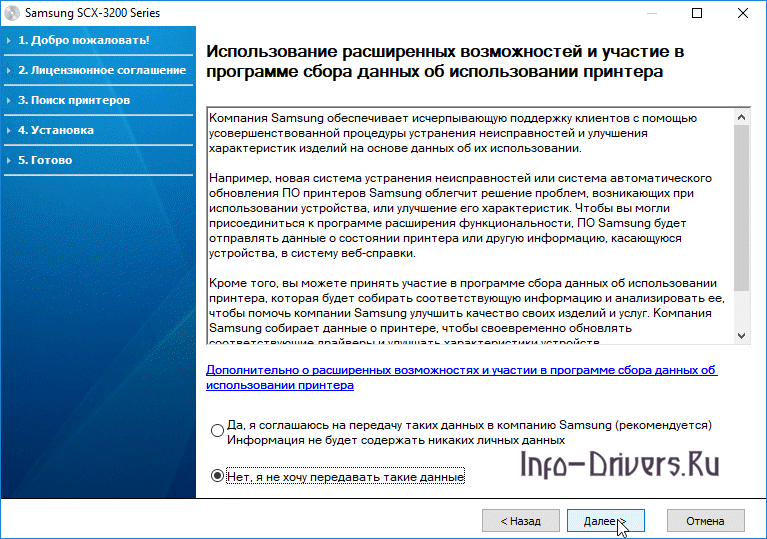
Сразу переставляем отметку на «Нет, я не хочу передавать такие данные». Это партнёрская программа Samsung для сбора информации о работе устройств и программного обеспечения. Участвовать в ней не будем. Клацаем «Далее».
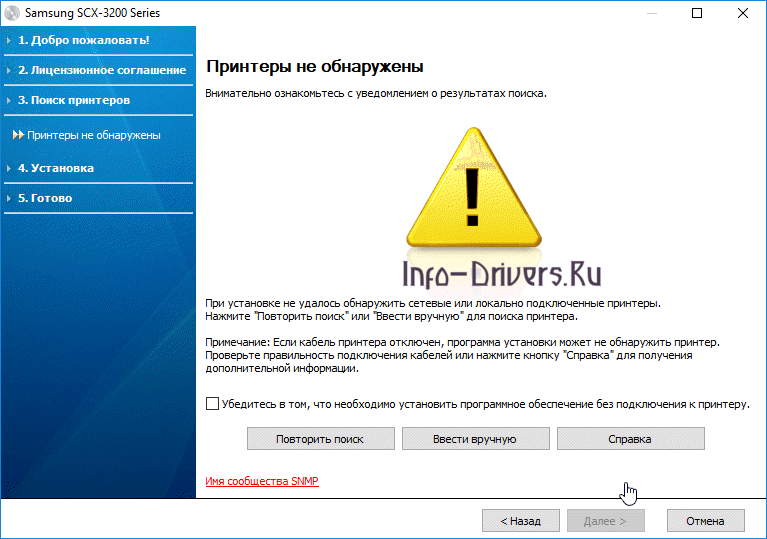
Отмечаем поле «Убедитесь в том, что необходимо установить программное обеспечение без подключения к принтеру». Делать это нужно если принтер не подключён или не определяется. Становится доступной кнопка «Далее», которую и следует нажать для продолжения.
По завершении установки жмём «Готово».

Теперь можно подключать принтер, если это не было проделано ранее, и переходить к его использованию.
Серия лазерных МФУ Samsung SCX-3200 Руководства пользователя
HP может определить большинство продуктов и возможных рекомендованных решений HP.
hp-hero-support-search
Помощь по поиску
Советы для улучшения результатов поиска
- Проверьте орфографию и расстановку пробелов — Примеры: «замятие бумаги»
- Используйте имя модели продукта: — Примеры: laserjet pro p1102, DeskJet 2130
- Для продуктов HP введите серийный номер или номер продукта. — Примеры: HU265BM18V, LG534UA
- Для продуктов Samsung Print введите К/М или код модели, указанный на этикетке продукта. — Примеры: «SL-M2020W/XAA»
- Добавьте ключевые слова вместе с названием продукта. Примеры: «LaserJet 1020 замятие бумаги», «Pavilion g6-1200 bios»
Требуется помощь в поиске названия продукта, номера или серийного номера?

hp-share-print-widget-portlet
HP больше не поддерживает эти драйверы принтеров с 1 ноября 2022 г. HP рекомендует обновить операционную систему до поддерживаемой версии. Подробнее
hp-detect-load-my-device-portlet
hp-product-information-portlet
Серия лазерных МФУ Samsung SCX-3200
 Выбрать другие серии продуктов
Cтатус гарантии: Не определен — Проверка статуса гарантии Срок действия гарантии изготовителя истек — Подробнее Действует гарантия изготовителя Действует расширенная гарантия. , Осталось месяцев: Осталось месяцев: Осталось дней: Осталось дней: — Подробнее
Дата окончания действия гарантии:
Типы статуса гарантии
Гарантия изготовителя — это гарантия, предоставляемая с продуктом при первой покупке.
Расширенная гарантия — это любое дополнительное гарантийное покрытие или план защиты продукта, приобретаемый за дополнительную плату, который расширяет или дополняет гарантию производителя.
Типы гарантий
Гарантия снята с продукта: Этот продукт был предназначен для возврата в HP. Таким образом, гарантия была снята с этого продукта.
Гарантия отозвана — восстановленный продукт: Относится к гарантии, которая больше не применяется, потому что продукт был восстановлен, как при покупке без гарантии
Продукт продан третьей стороне: Этот продукт был продан третьей стороной. Любая необходимая гарантийная поддержка будет выполнена третьей стороной, которая продала продукт
Продукт был обменен: Этот продукт был обменен на новый или восстановлен. Пожалуйста, используйте номер продукта и серийные номера нового продукта для подтверждения статуса гарантии.
Товар продавался без гарантии: Этот продукт был продан посредником. Любая необходимая гарантийная поддержка будет выполнена посредником, который продал продукт.