3 способа скрыть диск или логический раздел в Windows 10
Многие пользователи задаются вопросом конфиденциальности личных данных. Для кого-то это рабочие документы, которые пользователь пытается спрятать от случайного удаления ребенком, для кого-то это любимые фильмы или Hearthstone на офисном компьютере .
Независимо от цели которую вы преследуете, результат нужен один — возможность скрыть личные файлы. В этой статье мы рассмотрим 3 эффективных способа скрыть логический раздел жесткого диска в Windows 10!
Содержание статьи:
Способ №1. Управление дисками.
Механизм сокрытия раздела при помощи утилиты Управление дисками заключается в его размонтировании. Именно этот процесс делает его недоступным для любых глаз.
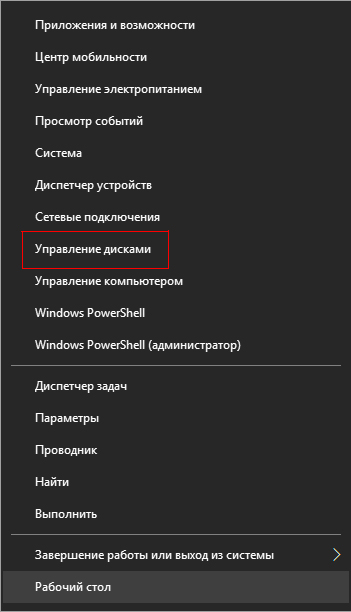
1. Нажмите Win + X или щелкните правой кнопкой мыши по меню Пуск, чтобы открыть параметр Управление дисками.
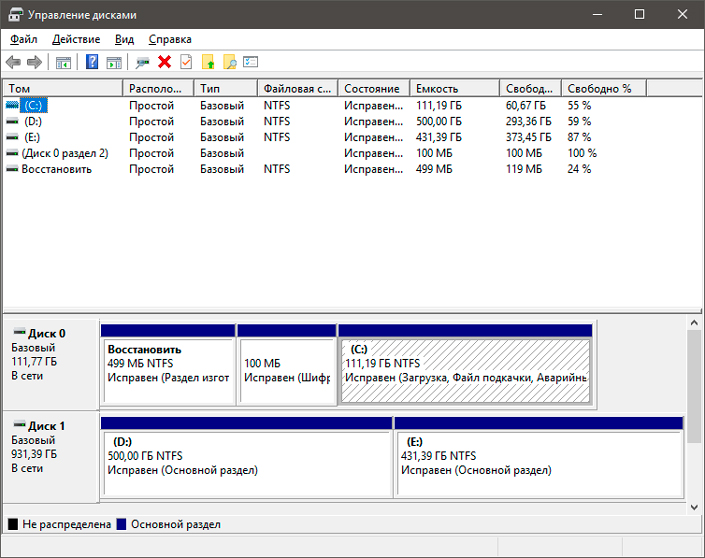
2. Перед вами появится окно со всей доступной информации о состоянии дисков и их логических разделов.
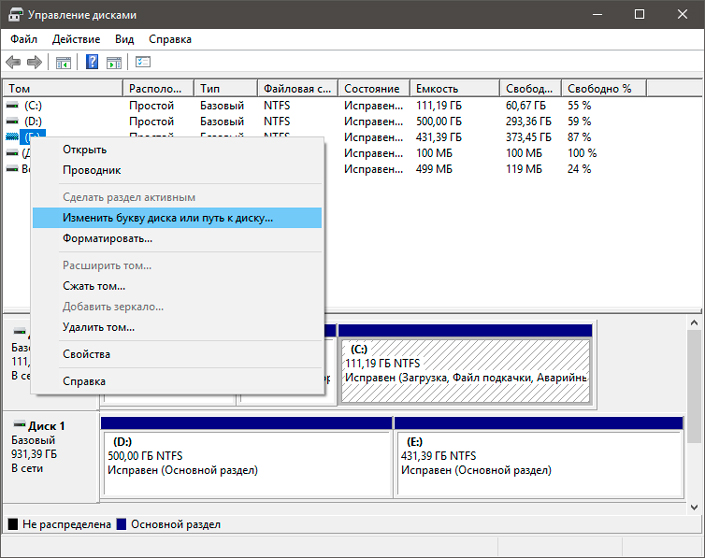
3. Щелкните правой кнопкой мыши по логическому разделу, который вы хотите скрыть, и выберите параметр Изменить букву диска или путь к диску.
4. Выберите букву диска и нажмите клавишу Удалить.
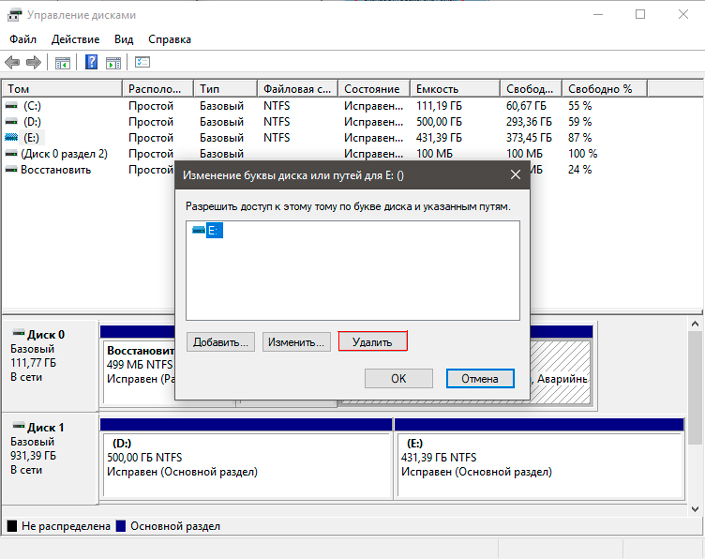
5. Подтвердите действие, кликнув по клавише Да.
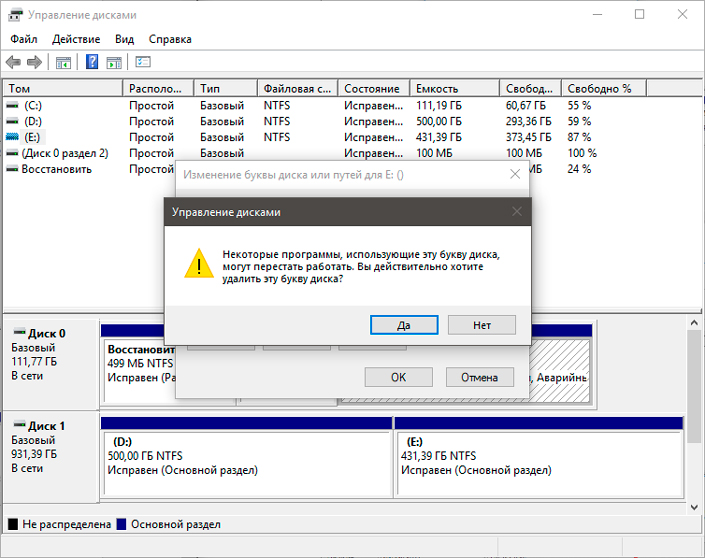
Теперь диск стал невидимым для всех обращающихся к компьютеру пользователей, включая вас.
Способ №2. Редактор реестра.
Другим не менее эффективным способом решения вопроса является редактор реестра, с помощью которого можно внести любые изменения в работу системы. И именно по этой причине рекомендуем пользователям действовать с крайней осторожностью, используя данный редактор.
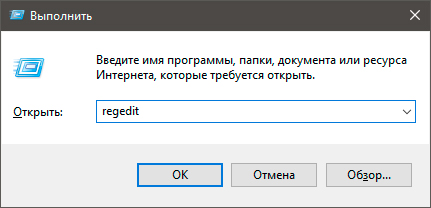
1. Воспользуйтесь комбинацией клавиш Win + R, чтобы открыть утилиту Выполнить, и введите команду regedit. Теперь нажмите Enter.
2. Перейдите по следующему пути, как это выглядит на изображении ниже: HKEY_LOCAL_MACHINE\SOFTWARE\Microsoft\Windows\CurrentVersion\Policies\Explorer
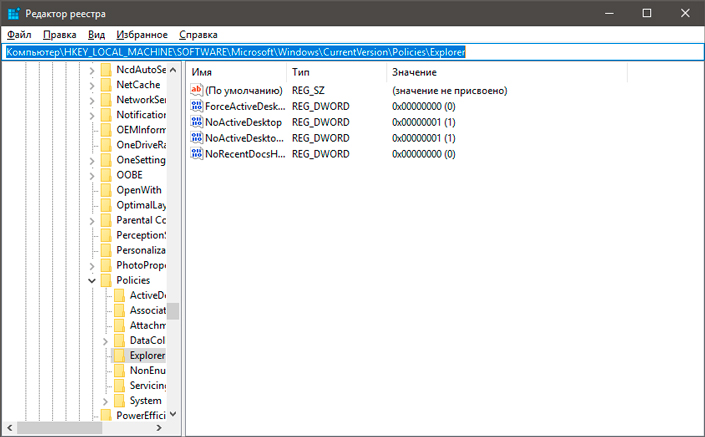
3. Следующим шагом становится создание нового значения DWORD. Кликните правой кнопкой мыши по пустому пространству окна и нажмите Создать > Параметр DWORD (32 бита).
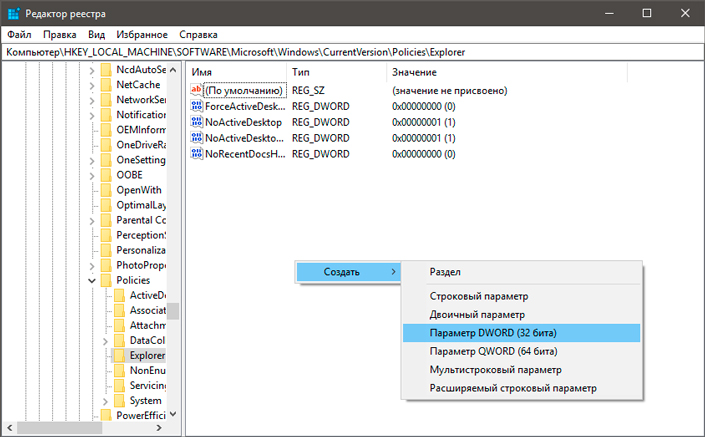
4. Переименуйте созданный параметр, чтобы не забыть его значение. Мы назвали его HiddenDrive.
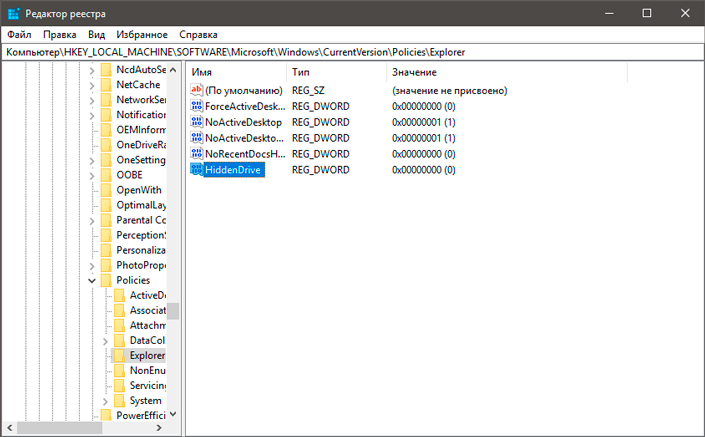
5. Обратите внимание! Для каждой буквы диска в Windows есть свои уникальные значения:
A: 1, B: 2, C: 4, D: 8, E: 16, F: 32, G: 64, H: 128, I: 256, J: 512, K: 1024, L: 2048, M: 4096, N: 8192, O: 16384, P: 32768, Q: 65536, R: 131072, S: 262144, T: 524288, U: 1048576, V: 2097152, W: 4194304, X: 8388608, Y: 16777216, Z: 33554432, All: 67108863.
Щелкните правой кнопкой мыши по созданному ранее параметру и в поле Значение укажите номер диска, который вы хотите скрыть. Мы выбрали диск Е:, значение которого равно 16.
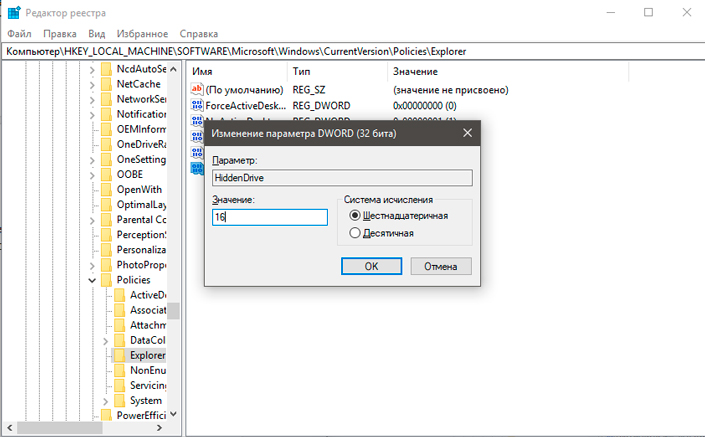
6. Подтвердите действие и закройте редактор реестра. После перезагрузки все внесенные изменения вступят в силу.
Способ №3. Командная строка.
Всеми любимая командная строка стала классическим инструментом Windows, способным выполнить практически любую системную задачу, что в свою очередь сделало ее ценной утилитой. В инструкции ниже мы рассмотрим эффективный способ как с ее помощью скрыть диск или логический раздел.
1. Нажмите Win + Q, чтобы открыть диалоговое окно меню Пуск, после чего введите в нем команду cmd.
Откройте приложение от имени администратора. Утилита Выполнить не подойдет, поскольку она не поддерживает возможность запуска командной строки в режиме с полными правами.
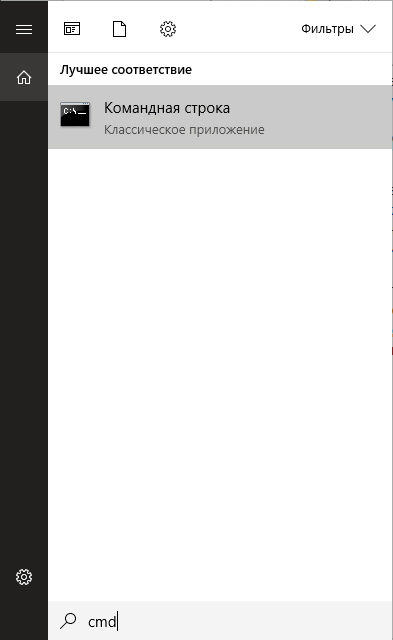
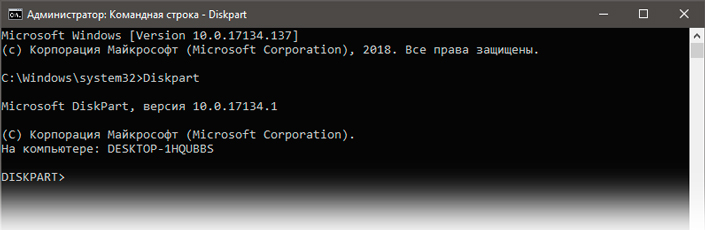
2. В открывшемся окне введите команду Diskpart.
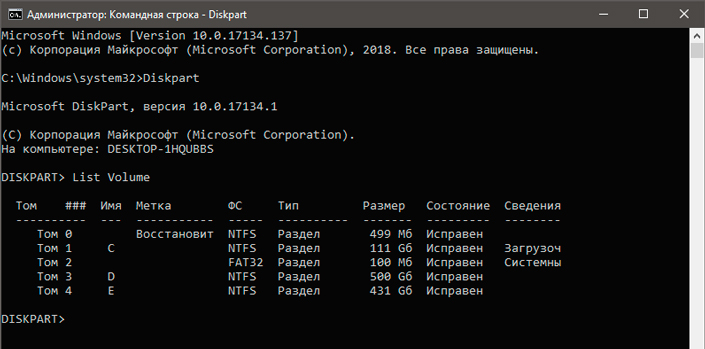
3. Теперь введите List Volume и нажмите Enter. Данная команда позволяет отобразить полный список дисков на вашем компьютере.
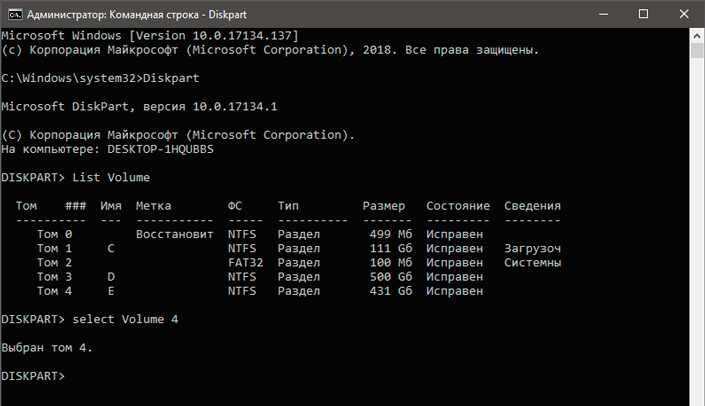
4. Перед тем как приступить к сокрытию логического раздела, необходимо выбрать его букву. Сделать это можно при помощи команды select Volume 4. Вместо значения 4 подставьте номер тома, который вам нужно скрыть.
5. Остался последний шаг. Чтобы завершить процесс сокрытия раздела, введите команду remove letter E. Вместо E укажите букву вашего диска. Чтобы удостовериться в ее точности, откройте Мой компьютер и изучите список найденных разделов.
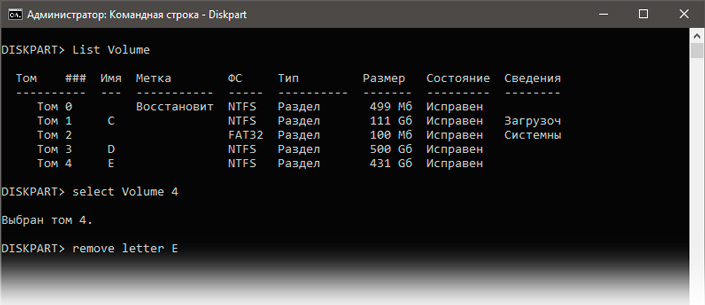
Завершив процесс, вы можете убедиться в результате еще раз открыв Проводник Windows при помощи ярлыка Мой компьютер. Логический раздел полностью скрыт от посторонних глаз.
Любой из перечисленных методов эффективен и в этом плане они не могут между собой конкурировать. Выбор же остается только за вами. Ведь каждому пользователю может быть удобен собственный способ достижения результата — через управление дисками, редактор реестра или же командную строку.
Похожие статьи про восстановление данных:

Как восстановить медленный внешний жесткий диск и вернуть данные
Периодически пользователи могут столкнуться с чрезмерно медленной работой жесткого диска. Выглядит э.
Как восстановить данные с умирающего жесткого диска
Существует много способов восстановления данных с поврежденного жесткого диска на ПК под управлением.

Как восстановить данные и заставить работать проблемный жесткий диск
Представьте себе: вы заняты работой на своем компьютере и потребовались документы, сохраненные на вн.
Как скрыть диск (чтобы он не отображался в проводнике Windows 👀). И как потом найти и увидеть все скрытые диски
 Доброго времени!
В ряде случаев некоторые разделы диска требуется скрыть от любопытных пользователей (что называется «С глаз долой — из сердца вон» 👀).
Например, на скрытом разделе можно хранить какие-то отдельные документы, ПО, резервные копии, контент для взрослых и т.д. (одним словом, всё, что угодно — лишь бы это случайно не попалось на чьи-нибудь глаза, а потом вам за это не «попало». ).
Собственно, в этой заметке приведу несколько простых способов, как можно за 1-2 мин. скрыть из виду любой диск из системы (разумеется, данные на нем останутся невредимыми — просто их не будет видеть проводник и др. ПО). 👌
👉 Близко к теме!
Как создать зашифрованный диск (т.е. создать диск с паролем для доступа к файлам).

Способы скрыть раздел диска
👉 Вариант 1: с помощью управления дисками
Это штатная утилита в Windows. Предназначена для форматирования и разбивки жестких дисков.
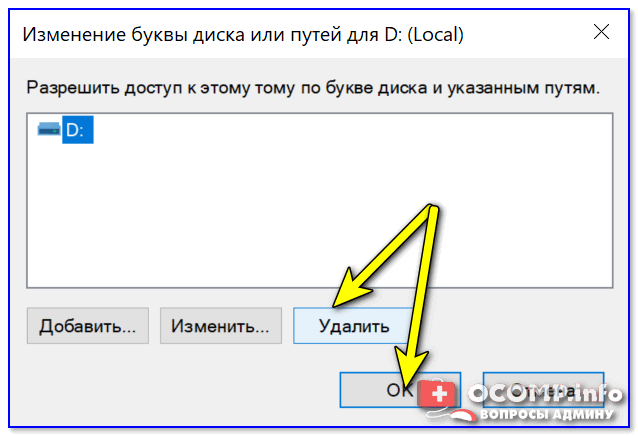
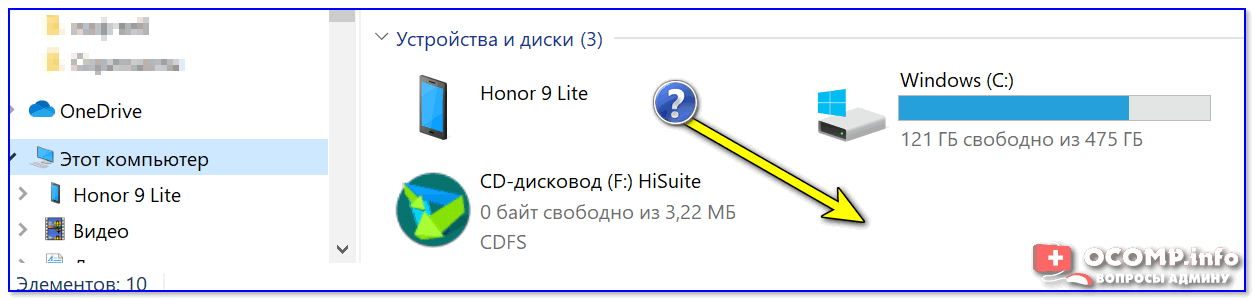
Суть метода проста: мы умышленно удалим букву у нужного диска — проводник такие диски не отображает и не работает с ними. А то значит, что диск станет скрыт и невидим! 👌
Как это осуществить:
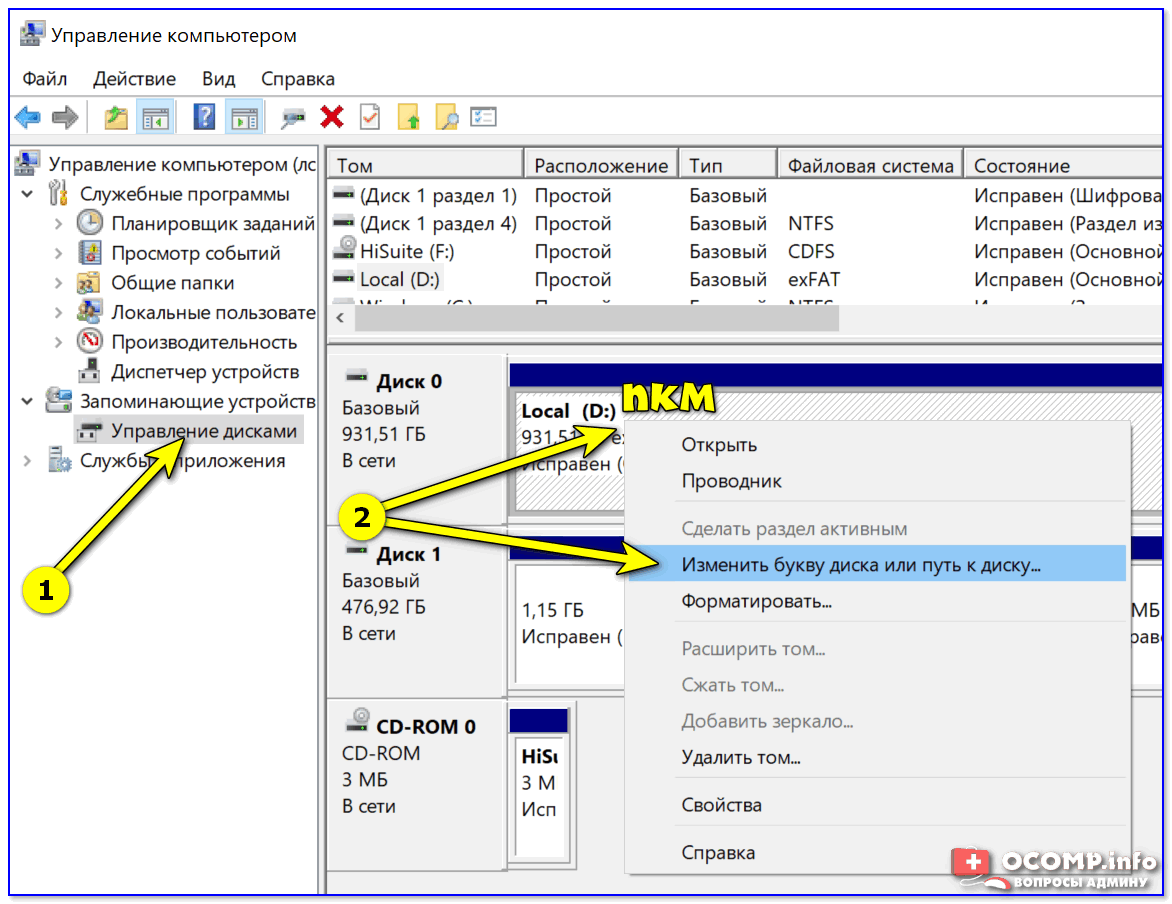
- сначала нужно 👉 открыть управление дисками ( прим. : нажать сочетание Win+R, затем команда diskmgmt.msc);
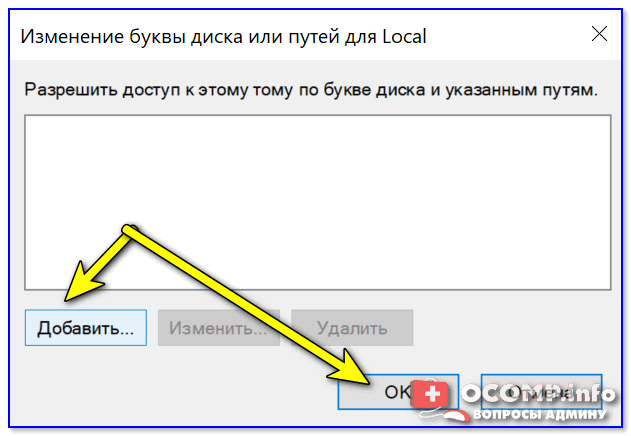
- далее в списке отображаемых дисков нужно найти тот, который вы хотите скрыть. После кликнуть по нему ПКМ (правой кнопкой мыши) и выбрать в меню «Изменить букву диска или путь к диску. « ; 👇
Изменить букву диска
Добавить букву диску
Конечно, этот вариант достаточно прост и не защищает данные от опытных пользователей (но от них никакое скрытие не поможет, только шифрование и 👉 установка паролей). В остальных же случаях — способ вполне рабочий!
👉 Вариант 2: через изменение атрибута диска
В некоторых случаях Windows может автоматически переопределить буквы дискам (например, при обновлении ОС, смене драйверов, подключении других HDD/SSD) и скрытый диск снова появится в проводнике.
Более надежно «убрать» диск с глаз поможет спец. атрибут. Присвоить его можно с помощью утилит для работ с дисками — одна из таких 👉 MiniTool Partition Wizard.
👉 В помощь!
Программы для работы с жестким диском (HDD) и твердотельным накопителем (SSD).
После запуска MiniTool Partition Wizard нажмите правой кнопкой мыши по разделу, который нужно скрыть, и выберите в меню «Hide Partition» (англ. версия ставится по умолчанию) .
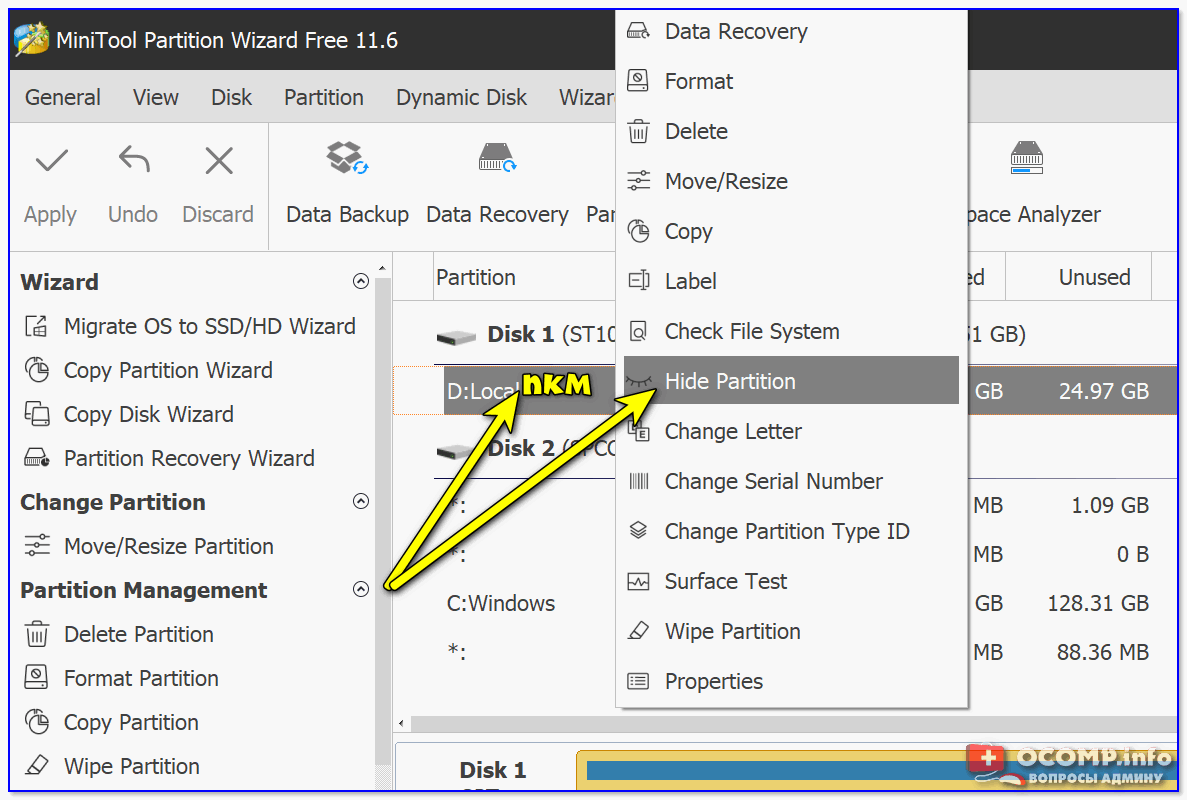
Hide Partition — скрыть диск / MiniTool Partition Wizard
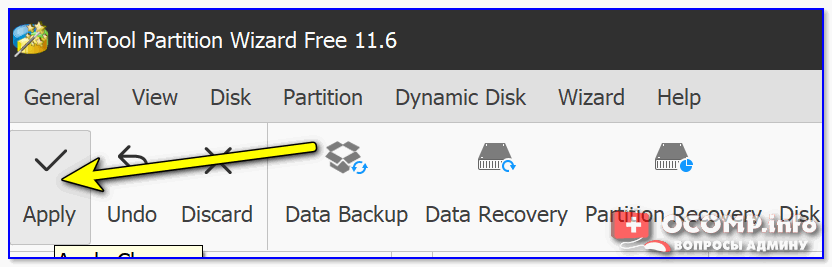
Далее нажмите по кнопке «Apply» в верхнем меню программы. Буквально через пару минут — MiniTool Partition Wizard изменит атрибут у диска, и он пропадет из «поля» видимости.
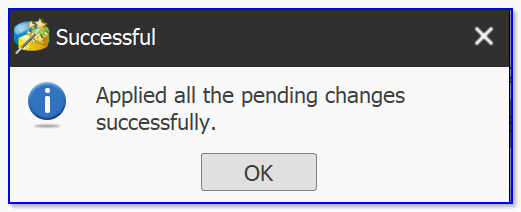
Кстати, ниже на скрине показано, как выглядит сообщение об успешном выполнении операции. 👇
👉 Вариант 3: через командную строку
Этот способ универсален и работает даже в самых безнадежных случаях (например, может пригодится, когда не получается установить доп. софт, или с запуском штатной «управление дисками» возникли сложности).
Как выполнить нашу операцию:
- сначала нужно запустить 👉 командную строку от имени админа;
- далее ввести команду diskpart и нажать Enter (этим мы запускаем приложение для работы с дисками);
- после ввести list volume и нажать Enter (команда отобразит нам все диски в системе);
- из списка дисков находим тот, который хотим скрыть — нам нужен его том и буква диска (в моем случае: том «5», буква «G»);
- вводим команду select volume 5 и нажимаем Enter (вместо «5» — указываем свой том);
- ну и последняя команда: remove letter G и Enter (вместо «G» — ставьте свою букву. Этим мы удаляем букву у диска (а без буквы — Windows его не будет отображать)).
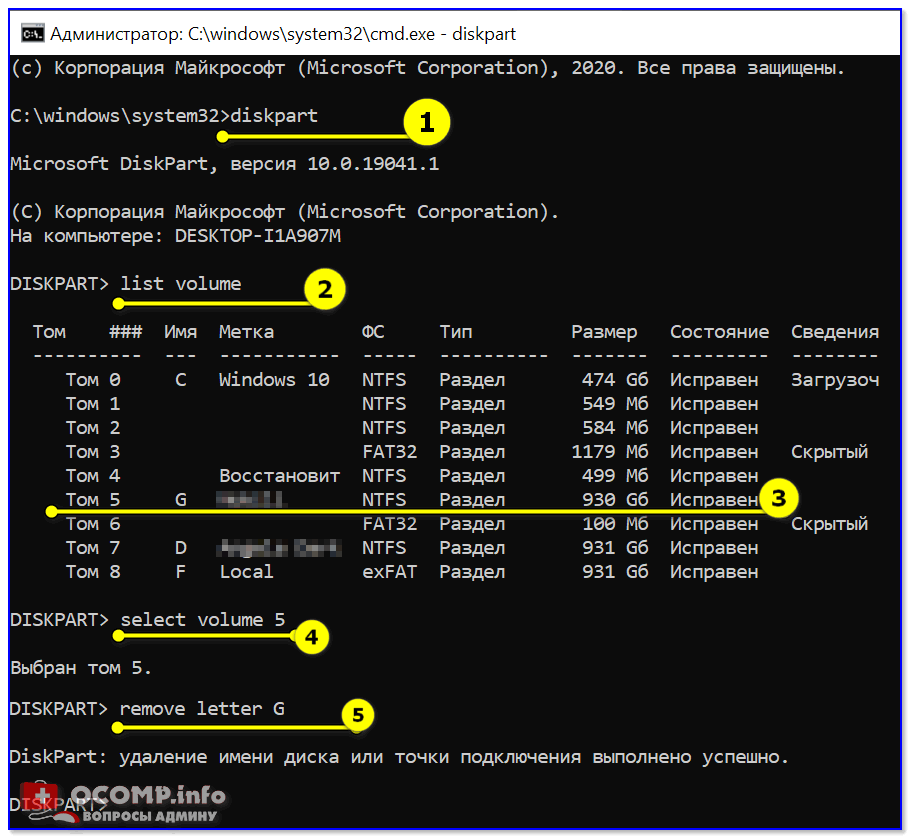
Скрываем диск в командной строке
Примечание : данные на диске после этой операции не пострадают (чтобы диск сделать снова видимым — используйте команду assign letter G , либо см. заметку далее).
👉 Вариант 4: с помощью реестра
Сначала потребуется 👉 открыть редактор реестра (ссылка в помощь!).
Далее перейти в нижеприведенную ветку и создать параметр DWORD (32 бита) .
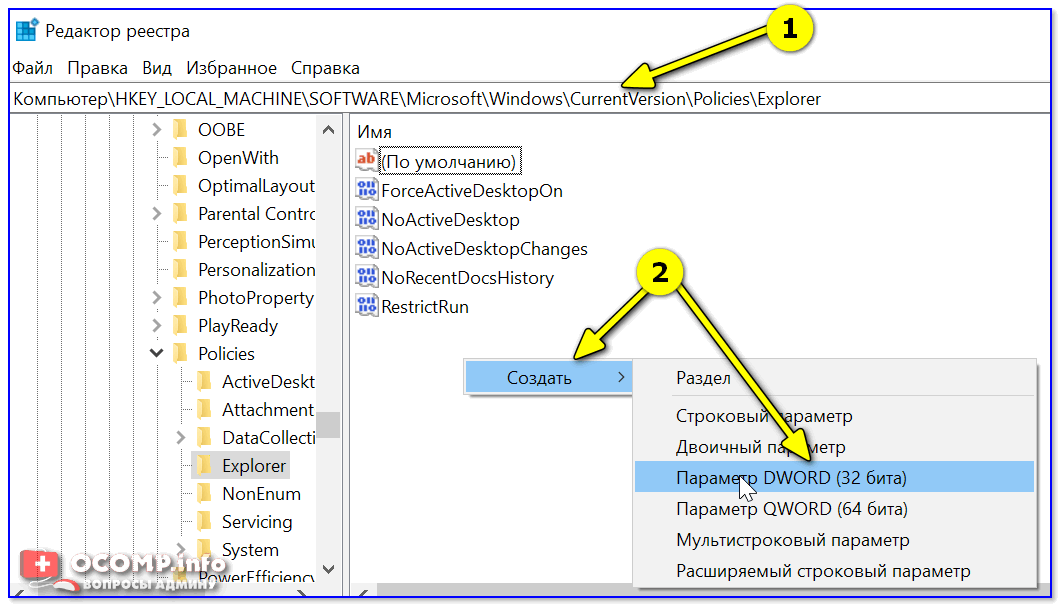
Создать параметр DWORD 32 бита
Затем присвоить параметру имя «HiddenDrive» (без кавычек), и открыть его. В поле значение необходимо указать определенное число: зависит оно от буквы скрываемого диска. Ниже я привел значения для всех букв.
👉 В качестве справки!
A: 1, B: 2, D: 8, E: 16, F: 32, G: 64, H: 128, I: 256, J: 512, K: 1024, L: 2048, M: 4096, N: 8192, O: 16384, P: 32768, Q: 65536, R: 131072, S: 262144, T: 524288, U: 1048576, V: 2097152, W: 4194304, X: 8388608, Y: 16777216, Z: 33554432, Все диски: 67108863
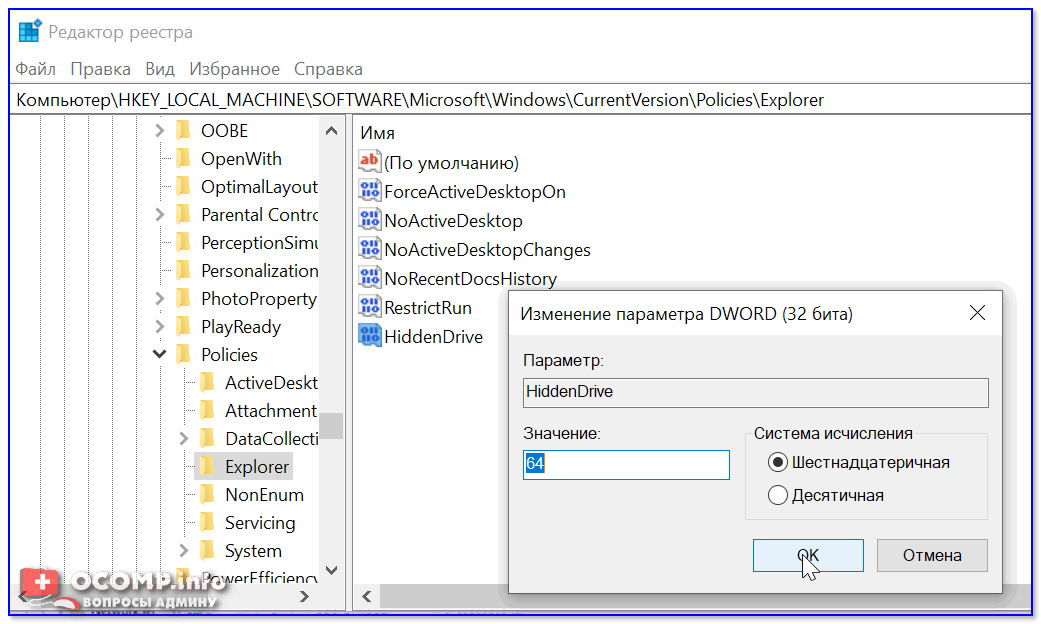
HiddenDrive — присваиваем букву
После необходимо перезагрузить компьютер (до этого изменения не вступят в силу)!
Если понадобиться сделать диск видимым — просто удалите созданный нами параметр «HiddenDrive» и перезагрузите еще раз систему.
👀 Как увидеть все диски в системе и скрытые разделы на них. Из скрытого диска — делаем обычный
Если в дальнейшем вам понадобится информация на скрытом диске — запустите программу 👉 MiniTool Partition Wizard (рекомендую всем иметь на диске!).
Далее перед вами предстанет список дисков (и разделов на них). Отмечу, что программа отображает все накопители, которые подключены к системе!
Обратите внимание, что напротив некоторых разделов (см. стрелочки 👇) — стоит буква диска (например, «C:\»), а у других — звездочка «*». Так вот, со звездочками — это и есть скрытые разделы.
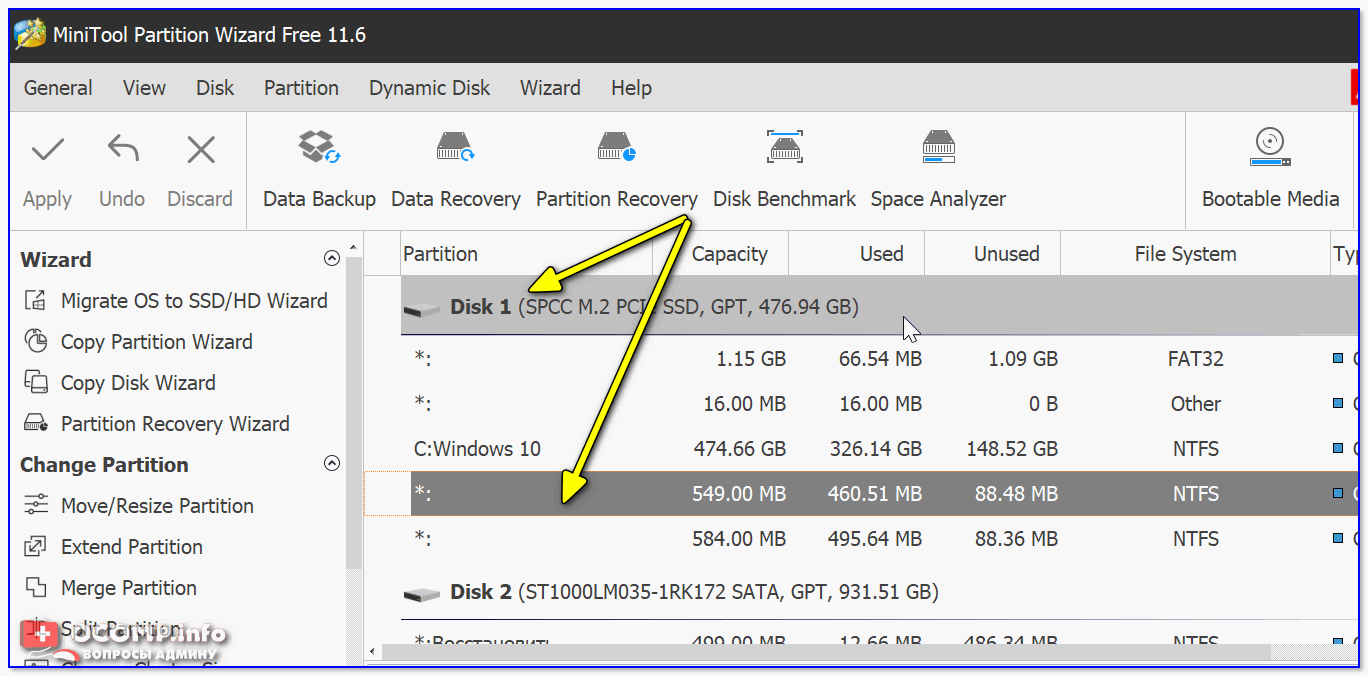
Скрытые разделы за звездочками!
Чтобы скрытый раздел сделать видимым — нажмите правой кнопкой мыши по нему и выберите опцию «Unhide Partition» .
Примечание : если у вас вместо «Unhide Partition» в меню будет только «Hide Partition» — то выполните сначала эту операцию, а затем снова «Unhide Partition» (опция появится!).
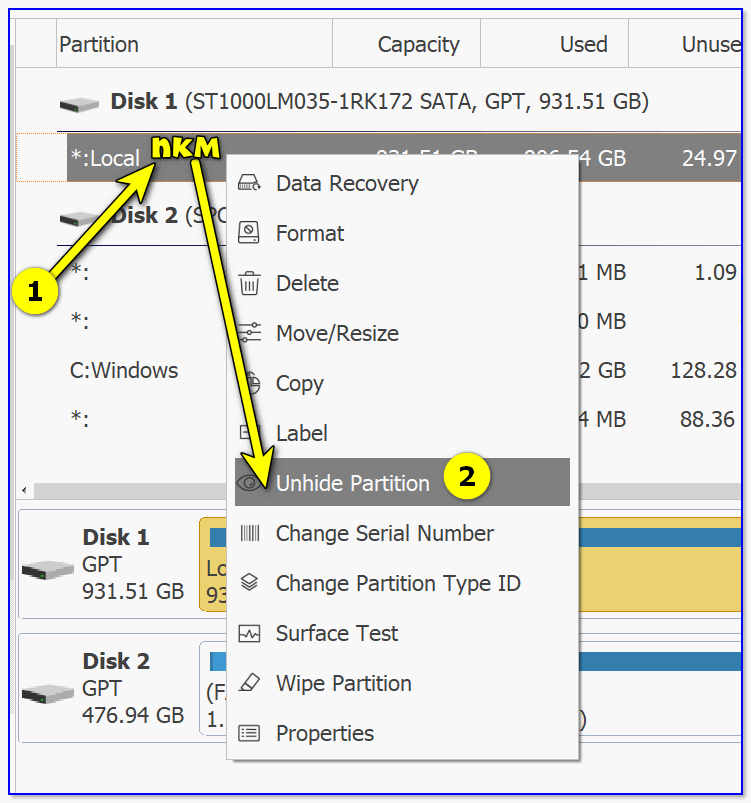
Убрать скрытый атрибут с раздела диска
Разумеется, затем для принятия изменений нужно будет нажать по «Apply» (в верхнем меню программы) и дождаться завершения операции.
Примечание : имейте ввиду, что часть скрытых разделов являются системными и «открывать» их аналогичным образом — не рекомендуется!
👉 Еще по теме!
Как поставить пароль на ноутбук (несколько способов спрятать информацию).

На сегодня пока всё. Дополнения в комментариях — приветствуются!
Удаляем букву диска у OEM раздела
Иногда, в следствии различных действий, в списке разделов жесткого диска может появится небольшой раздел, который в «Управлении дисками» будет показываться как «Раздел изготовителя оборудования (OEM)».
Это может быть в следствии:
- При наличии нескольких операционных систем на одном компьютере;
- Обновления Windows 10 с версии 1709 до 1803;
- При выполнении каких-то других действий (например, присваивание разделу буквы) с уже существующим данным разделом.

Удалить букву с данного раздела можно одним из тремя способов.
Удаление буквы диска у OEM раздела через управление дисками
- Открываем «Управление дисками»:
- В Windows 10 достаточно нажать правой кнопкой на меню Пуск и выбрать «Управление дисками».
- В Windows 8/7/Vista/XP нужно нажать правой кнопкой мыши по значку Мой компьютер, и выбрать пункт «Управление», а в нем — «Запоминающие устройства — Управление дисками».
- Нажимаем правой кнопкой мыши на данном разделе;
- В появившемся контекстном меню выбираем пункт «Удалить том».
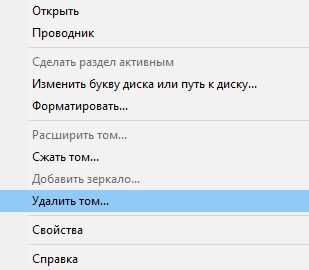
Если у Вас при нажатии правой кнопкой мыши на таком разделе диска показывает только пункт «Справка», то следующие два способа должны Вам помочь. 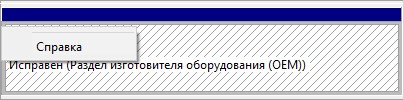
Удаление буквы диска у OEM раздела через командную строку
- Запускаем «Командную строку» от имени администратора;
- Выполняем в ней команду:
где буква диска — это буква диска, после которой нужно обязательно написать двоеточие. В итоге команда должна выглядеть примерно так:
Удаление буквы диска у OEM раздела через diskpart
Первым делом нужно запустить программу diskpart, это можно сделать как через командную строку, так и через меню Пуск, и через команду «Выполнить».
Запустится программа diskpart. В ней нужно выполнить команду:
И посмотреть на список дисков. Найдя там нужный раздел, необходимо запомнить его номер, и использовать в следующей команде:
где [НОМЕР РАЗДЕЛА] — это номер, который отобразила предыдущая команда list volume. Теперь, удаляем
Как удалить или скрыть букву диска в Windows 10
Каждый раз, когда вы подключаете внешний диск, например внешний жесткий диск или USB-накопитель, Windows автоматически назначает букву подключенному диску. Процесс назначения буквы диска довольно прост, поскольку Windows перемещается по алфавиту от A до Z, чтобы назначить доступные буквы диска подключенному устройству. Но есть некоторые буквы, которые являются исключениями, например, A и B зарезервированы для дисководов гибких дисков, тогда как буква диска C может использоваться только для диска, на котором установлена Windows. В любом случае, не теряя времени, давайте посмотрим, как удалить или скрыть букву диска в Windows 10 с помощью приведенного ниже руководства.
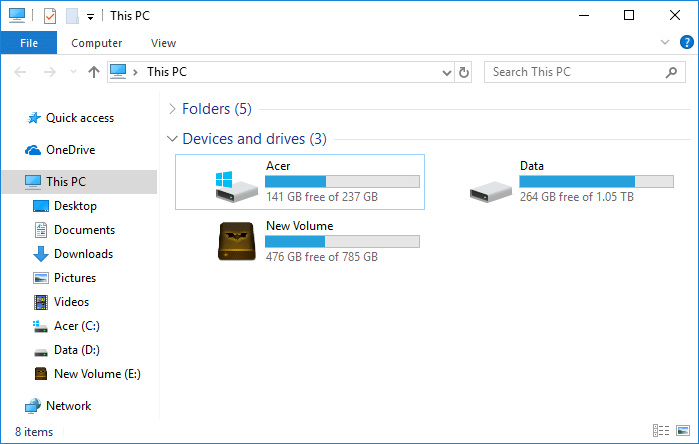
Как удалить или скрыть букву диска в Windows 10
Обязательно создайте точку восстановления на случай, если что-то пойдет не так.
Метод 1: как удалить букву диска в управлении дисками
1. Нажмите Windows Key + R, затем введите diskmgmt.msc и нажмите Enter, чтобы открыть Управление дисками.
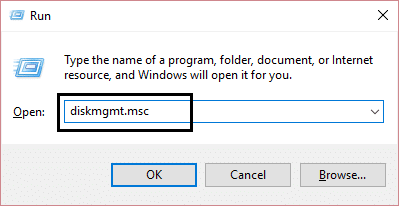
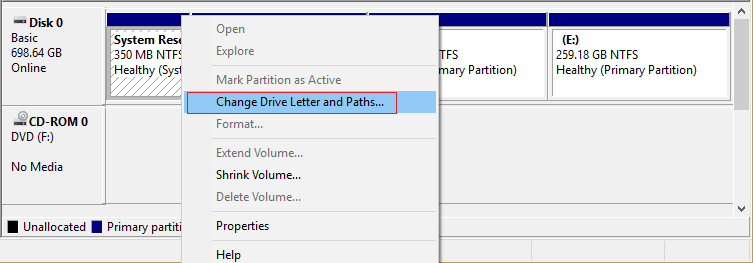
2. Щелкните правой кнопкой мыши диск, для которого вы хотите удалить букву диска, и выберите « Изменить букву диска и пути».
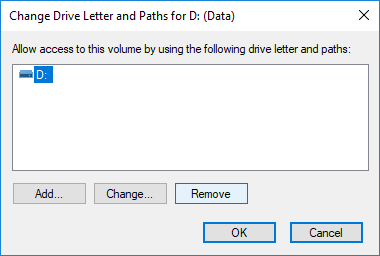
3. Выберите букву диска для конкретного диска и нажмите кнопку «Удалить».
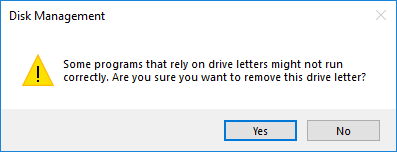
4. Щелкните Да, чтобы подтвердить свои действия, затем закройте все.
Метод 2: как скрыть буквы дисков в проводнике
1. Нажмите Windows Key + E, чтобы открыть проводник, затем выберите этот компьютер в левом окне .
2. Теперь в меню ленты нажмите « Просмотр», затем нажмите « Параметры».
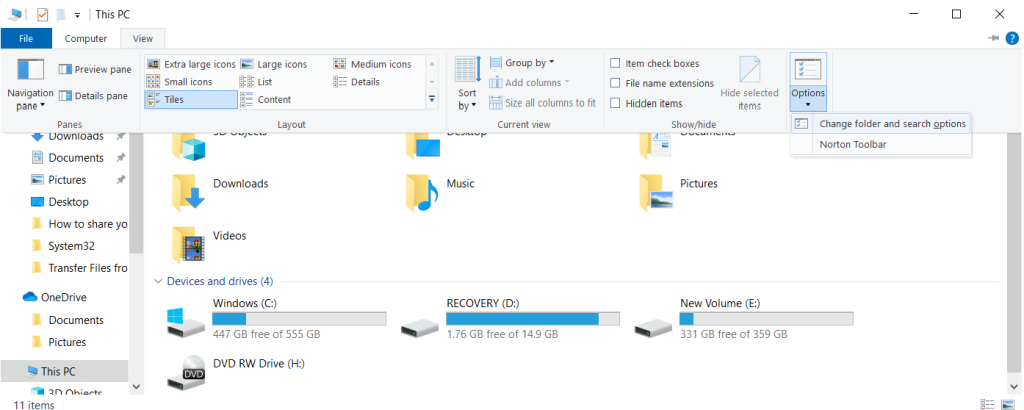
3. Затем перейдите на вкладку «Просмотр» и снимите флажок « Показывать букву диска ».
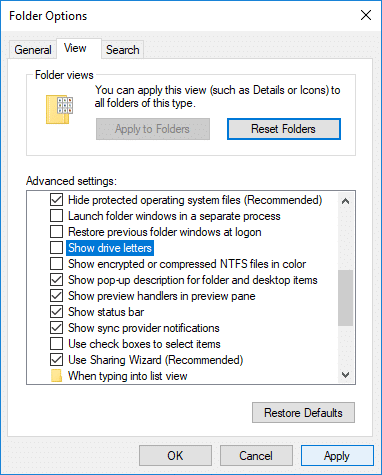
4. Щелкните Применить, а затем ОК.
Метод 3: как удалить букву диска в командной строке
1. Откройте командную строку. Пользователь может выполнить этот шаг, выполнив поиск «cmd» и нажав Enter.
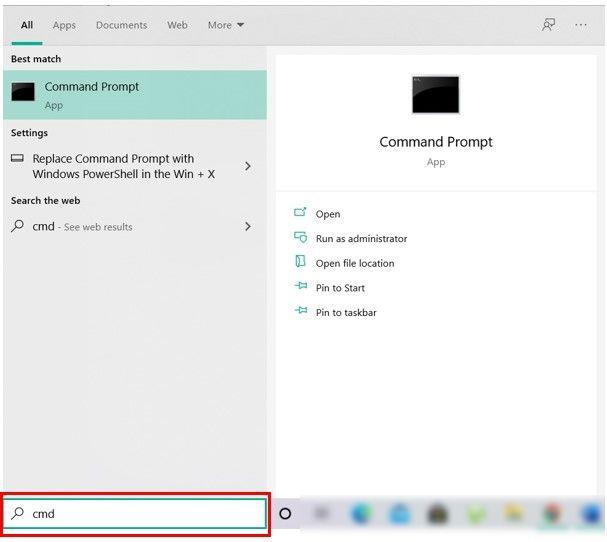
2. Введите следующую команду в cmd и нажимайте Enter после каждой:
diskpart
list volume (запишите номер тома, для которого вы хотите изменить букву диска)
выберите том # (замените # на номер, который вы
указали выше) remove letter = drive_letter (замените drive_letter на фактическую букву диска, которую вы хотите использовать, например: удалить букву = H)
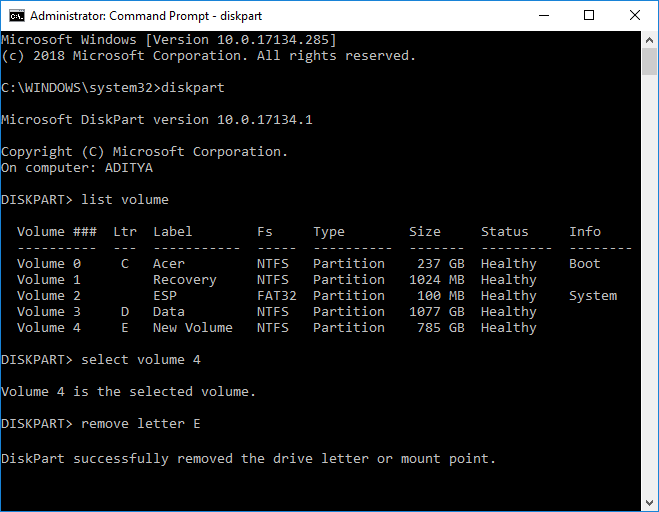
3. По завершении вы можете закрыть командную строку.
Метод 4: как скрыть буквы дисков с помощью редактора реестра
1. Нажмите Windows Key + R, затем введите regedit и нажмите Enter, чтобы открыть редактор реестра.

2. Перейдите к следующему разделу реестра:
HKEY_CURRENT_USER \ ПРОГРАММНОЕ ОБЕСПЕЧЕНИЕ \ Microsoft \ Windows \ CurrentVersion \ Explorer
3. Щелкните правой кнопкой мыши проводник, затем выберите « Создать»> «Значение DWORD (32-разрядное)» и назовите этот DWORD как ShowDriveLettersFirst.
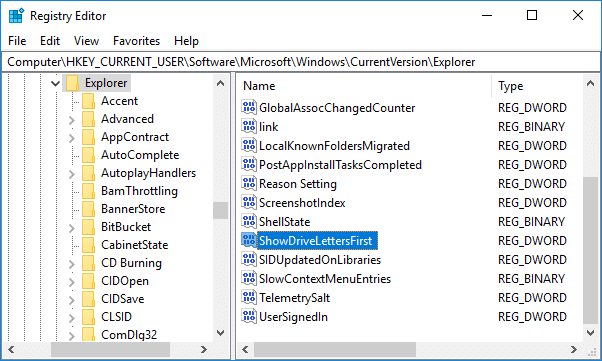
4. Дважды щелкните DWORD ShowDriveLettersFirst и измените его значение в соответствии с:
0 = Показать буквы дисков
2 = Скрыть буквы дисков
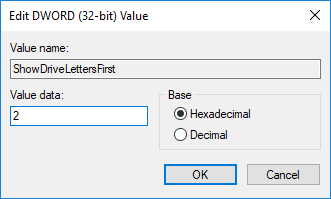
5. Нажмите ОК, затем закройте редактор реестра.
Рекомендуемые:
Вот и все, что вы успешно узнали, как удалить или скрыть букву диска в Windows 10, но если у вас все еще есть какие-либо вопросы по этому руководству, не стесняйтесь спрашивать их в разделе комментариев.
Firefox — новая вкладка, плитки больше

По умолчанию на странице «Новая вкладка» в Firefox есть 8 плиток для важных страниц, расположенных по центру и рядом друг с другом, каждая в ряд. кто
Word 2016: вставить водяной знак

В Word можно поставить водяной знак на документ. Таким образом, вы можете легко добавить свои собственные авторские права в свой документ. В качестве
Отключить карман в Firefox

В течение некоторого времени браузеры Firefox (38.0.5 и более поздние версии) отображали сервис Pocket в правом верхнем углу. Это расширение поставляется с Firefox как
Изменить размер шрифта в Firefox

Я работаю с разными браузерами, иногда с Chrome, иногда с Microsoft Edge, а иногда с Firefox. С Firefox это иногда происходит с некоторыми веб-сайтами.
Откл��чить автоматический запуск видео HTML5 в Firefox

Автовоспроизведение Отключить автоматический запуск видео в Firefox. Многие веб-мастера интегрируют видео на свои веб-сайты, например, вокруг вашего веб-сайта.
7 преимуществ использования CRM в вашем бизнесе

Бизнес — это общение, в основном общение с клиентами. Рост вашего бизнеса зависит от того, насколько
Используйте шрифт пишущей машинки в WhatsApp — вот как

Знаете ли вы, что сообщения WhatsApp можно набирать на машинке? С небольшой хитростью он появляется другим шрифтом
Firefox — новая вкладка, больше записей рядом

По умолчанию на странице «Новая вкладка» (about:newtab) в Firefox есть 8 записей рядом друг с другом. Если вы хотите изменить это, вы можете сделать это с помощью кода CSS.
Firefox 79 – Важные страницы, больше записей в адресной строке

Начиная с версии Firefox 79, 10 вместо предыдущих 8 важных страниц появляются по умолчанию, когда вы щелкаете в адресной строке, если вы делаете это в
WhatsApp: теперь отправляйте текст жирным шрифтом, зачеркиванием и курсивом

Самый популярный мессенджер WhatsApp с последним обновлением получил приятные функции. Теперь можно отправлять текст в различном форматировании.
Просмотр сохраненных паролей в Edge Chromium

Просмотр сохраненных паролей в Edge Chromium. Ранее мы показывали вам, как сохранять пароли в Google.
Отключить сохранение файлов cookie в Microsoft Edge

Отключить файлы cookie в Microsoft Edge? Новый Edge Chromium от Microsoft предлагает множество параметров настройки. Один из них заключается в том, является ли
Что делать с поврежденным файлом PowerPoint?

Какое программное обеспечение вы используете, когда вам нужно как можно быстрее создать качественную презентацию? Вы можете спросить миллион человек 99
Медленное подключение к интернету — предлагаемые решения

Кто этого не знает и раздражает медленное интернет-соединение. Веб-сайты открываются медленно или требуемая загрузка требует времени?
Очистить Firefox userChrome.css

Если вы ввели в него много кодов, он быстро становится запутанным и поиск определенного кода занимает больше времени
Какой процессор установлен? Узнайте 8 способов

Наверняка вы задавались вопросом, какой процессор установлен в компьютере. В Windows 10 есть разные способы получить обозначение процессора.
Создайте портативную версию Firefox самостоятельно

К сожалению, поскольку сама Mozilla не предлагает портативную версию Firefox, вам придется создать ее самостоятельно, выполнив несколько простых шагов.
IPhone: WhatsApp добавить новый контакт

Второй способ добавить контакт в WhatsApp
Индикатор батареи больше не отображается — исчез значок батареи

Индикатор батареи отображается на ноутбуке с Windows 10 в панели задач справа внизу. Это позволяет вам следить за состоянием батареи вашего устройства.
Автоматизация Google Ads — лучший инструмент для цифровой деятельности?

Автоматизация была и остается одной из самых обсуждаемых и важных тем в цифровом бизнесе последних лет. Потому что каждый месяц приносит