Как в ОС Windows настроить автоматическое отключение сети Wi-Fi при подключении сетевого кабеля Ethernet

Все пользователи наверное знают, что сеть Wi-Fi дает нам свободу — свободу от проводов; свободу вольного передвижения по квартире или офисе; свободу подключения в любом месте, где есть беспроводная сеть с выходом в Интернет. На сегодняшний день Wi-Fi сети есть везде, с одной стороны это дает нам право выбора, а с другой — это все-таки беспроводное соединение и иногда, его скорость соединения, а также стабильность уступает старому доброму подключению сетевым кабелем Ethernet.
При подключению к компьютеру кабеля Ethernet, операционная система Windows сама должна переключится на более стабильное локальное подключение, но, к большому сожалению, это происходит не всегда. Так как же настроить, чтобы система при наличии подключенного Ethernet-кабеля делала это соединение приоритетным? Все очень просто — нужно просто сделать автоматическое отключение модуля Wi-Fi при подключенном сетевом кабеле, и в данной статье мы расскажем как это настроить.
Шаг 1 Откройте программу Центр управления сетями и общим доступом . Для этого откройте меню ПУСК → Панель управления и откройте программу или кликните правой кнопкой мыши по значку соединения в системном трее и выберите опцию «Центр управления сетями и общим доступом».

Шаг 2 В графе Подключения кликните по названию беспроводной сети

Шаг 3 В открывшемся окне нажмите на кнопку Свойства

Шаг 4 Перед вами вновь откроется новое окно с возможностью настройки беспроводной сети. Чтобы настроить именно адаптер Wi-Fi нажмите Настроить

Шаг 5 Переключитесь на вкладку Дополнительно и в меню Свойства найдите пункт Отключить после установления проводной связи . Чтобы установить автоматическое отключение Wi-Fi адаптера в поле Значение выберите Включить

Если у вас нет такого пункта, не стоит расстраиваться, значит система на вашем компьютере уже сама отключает Wi-Fi.
После проделанных шагов, теперь, когда Вы будете подключать к ПК сетевой кабель Ethernet, то адаптер Wi-Fi будет отключаться. Данный метод работает во всех операционных системах Microsoft начиная с Windows 7.
Добавляйте статью себе в закладки, а также читайте еще больше полезных советов на наших официальных страницах в социальных сетях
Быстрый ответ: как переключиться с Wi-Fi на Ethernet в Windows 10?

Как перейти с беспроводного на проводное подключение в Windows 10?
Установите подключение по локальной сети в качестве приоритетного.
- На начальном экране Windows 10 введите Панель управления и нажмите клавишу Enter.
- Выберите Центр управления сетями и общим доступом.
- Выберите Изменить параметры адаптера в левой части окна.
- Нажмите клавишу Alt, чтобы активировать строку меню.
Как переключиться с беспроводной сети на Ethernet?
Перейдите в Панель управления и слева нажмите «Изменить настройки адаптера». Вы увидите следующий экран со всеми перечисленными сетями, WiFi и Ethernet. Нажмите клавишу Alt, чтобы просмотреть все меню, доступные для этого окна. Откройте меню «Дополнительно» и выберите «Дополнительные настройки…».
Как отключить Wi-Fi, когда в Windows 10 подключен Ethernet?
Отключите адаптер Wi-Fi при подключении кабеля Ethernet в Windows 10
- ПРИМЕЧАНИЕ. Мы предполагаем, что ваш компьютер с Windows 10 в настоящее время использует сеть Wi-Fi для подключения к Интернету.
- Шаг 1. Щелкните правой кнопкой мыши значок беспроводной связи / сети на панели задач и выберите «Открыть центр управления сетями и общим доступом».
Можете ли вы превратить Ethernet в WiFi?
5 шагов, чтобы превратить ваш ноутбук в беспроводной адаптер Wi-Fi — Ethernet и предоставить общий доступ в Интернет. Connectify Hotspot PRO может превратить ваш компьютер в проводной маршрутизатор Ethernet. Это позволяет использовать любое подключение к Интернету, включая Wi-Fi и 3G / 4G, с устройством только с Ethernet.
Как мне настроить соединение Ethernet в Windows 10?
Как создать сетевой мост в Windows 10
- С помощью клавиши Windows + X откройте меню Опытного пользователя и выберите Сетевые подключения.
- Выберите и сетевой адаптер, который подключается к Интернету, и адаптер, который вы хотите использовать в мостовом соединении.
- Щелкните выделение правой кнопкой мыши и выберите «Мостовые соединения».
Как изменить настройки сетевого адаптера в Windows 10?
Если вы хотите изменить порядок, в котором Windows 10 использует сетевые адаптеры, сделайте следующее:
- Открыть настройки.
- Щелкните Сеть и Интернет.
- Нажмите на статус.
- Щелкните элемент «Изменить параметры адаптера».
- Щелкните правой кнопкой мыши сетевой адаптер, которому нужно назначить приоритет, и выберите «Свойства».
Как изменить настройки Ethernet в Windows 10?
Как изменить приоритет сетевого подключения в Windows 10
- Нажмите клавиши Windows + X и выберите в меню Сетевые подключения.
- Нажмите клавишу ALT, нажмите «Дополнительно», а затем «Дополнительные настройки».
- Выберите сетевое подключение и щелкните стрелки, чтобы назначить приоритет сетевому подключению.
- Нажмите Ok, когда вы закончите настройку приоритета сетевого подключения.
Что мне следует использовать: Ethernet или Wi-Fi?
Поскольку Ethernet использует кабели, он обычно работает немного быстрее, чем беспроводное соединение. Беспроводное соединение немного медленнее, но обеспечивает удобство использования в пределах досягаемости. Сегодня точки доступа Wi-Fi можно легко найти во многих местах. Таким образом, выбор стоит между скоростью и удобством.
Могу ли я одновременно подключить WiFi и Ethernet?
Настроить Mac или ПК для одновременного использования Wi-Fi и Ethernet — очень простая задача. Например, сети Wi-Fi и Ethernet, подключенные к одному и тому же маршрутизатору, не могут быть объединены для увеличения пропускной способности с помощью приложений связывания каналов, поскольку они обе используют одну и ту же восходящую сеть.
Как отключить Ethernet в Windows 10?
В Windows 10 вы можете использовать панель управления, чтобы быстро отключить, а затем при необходимости включить сетевые адаптеры.
- Открыть настройки.
- Щелкните Сеть и безопасность.
- Нажмите на статус.
- Щелкните Изменить параметры адаптера.
- Щелкните сетевой адаптер правой кнопкой мыши и выберите параметр «Отключить».
Как выключить Wi-Fi, когда подключен Ethernet?
- Перейдите в Панель управления> Сеть и Интернет> Сетевые подключения.
- Щелкните правой кнопкой мыши сетевой адаптер Wi-Fi, который обычно называется «Беспроводное сетевое соединение».
- Выберите пункт Свойства.
- Щелкните по кнопке «Настроить».
- Выберите вкладку «Дополнительно».
- В разделе «Свойство» прокрутите вниз до «Отключить при проводном подключении» и выделите его.
Проводное соединение имеет приоритет над беспроводным?
Да, оба метода используют пропускную способность восходящего канала для вашего интернет-провайдера. Весь трафик в вашей сети, который проходит через маршрутизатор (загрузки, потоковое видео и т. Д. И т. Д.), Разделяет полосу пропускания интернет-соединения. Проводное соединение может использовать большую пропускную способность, чем Wi-Fi, и будет выигрывать в любой гонке на скорость.
Как подключить кабель Ethernet к Wi-Fi?
Чтобы подключить маршрутизатор к вашим компьютерам с помощью беспроводного соединения:
- Подключите один конец кабеля Ethernet к модему.
- Подключите другой конец этого кабеля Ethernet к Интернету, восходящему каналу, WAN или порту WLAN на вашем маршрутизаторе.
- Подключите роутер.
- На вашем компьютере нажмите «Пуск», а затем «Завершение работы».
Как я могу подключиться к Интернету без порта Ethernet?
В подобных ситуациях, если доступна проводная сеть Ethernet, вы можете подключиться к ней (даже без порта Ethernet) с помощью адаптера USB 3.0, 3.1 или USB-C — Gigabit Ethernet. Подключите адаптер к USB-порту ноутбука и с помощью кабеля Cat5e / 6 подключите конец RJ45 к сети.
Могу ли я подключить кабель Ethernet к беспроводному маршрутизатору?
Однако вы также можете использовать беспроводной маршрутизатор для подключения компьютера без беспроводного адаптера к Интернету. Большинство беспроводных маршрутизаторов имеют четыре порта Ethernet на задней панели, которые можно использовать для доступа в Интернет через проводное соединение.
Как подключиться к Wi-Fi в Windows 10 без Ethernet?
Как подключиться к сети Wi-Fi с помощью Панели управления
- Откройте панель управления.
- Нажмите на Сеть и Интернет.
- Нажмите «Сеть и общий доступ».
- Щелкните ссылку Настроить новое соединение или сеть.
- Выберите параметр «Подключиться к беспроводной сети вручную».
- Нажмите кнопку Далее.
- Введите имя SSID сети.
Нужно ли мне перезагружать компьютер для подключения к Интернету Windows 10?
Сброс сетевых адаптеров в Windows 10
- Открыть настройки.
- Щелкните Сеть и Интернет.
- Нажмите на статус.
- Нажмите Сброс сети.
- Нажмите кнопку Сбросить сейчас.
- Щелкните Да, чтобы подтвердить и перезагрузить компьютер.
Могут ли Wi-Fi и Ethernet работать вместе?
— например, ваше собственное домашнее проводное соединение Ethernet и общедоступный Wi-Fi поблизости — вы можете объединить их, чтобы получить более быстрое, надежное и безопасное Интернет-соединение. Speedify автоматически начнет использовать соединения Wi-Fi и Ethernet после их подключения.
Как изменить скорость адаптера Ethernet в Windows 10?
Вот как это можно сделать.
- Откройте приложение «Настройки» в Windows 10.
- Перейдите в Сеть и Интернет -> Ethernet, если вы используете проводное соединение. Если ваш сетевой адаптер беспроводной, перейдите в Сеть и Интернет -> Wi-Fi.
- Щелкните ссылку Изменить свойства адаптера:
- Дважды щелкните адаптер, скорость которого вам необходимо знать.
Как изменить подключение к Ethernet?
Действия по изменению приоритета сетевого подключения в Windows 7
- Щелкните Пуск и в поле поиска введите Просмотр сетевых подключений.
- Нажмите клавишу ALT, щелкните Дополнительные параметры, а затем щелкните Дополнительные параметры.
- Выберите Подключение по локальной сети и щелкните зеленые стрелки, чтобы назначить приоритет желаемому подключению.
Как вручную подключиться к беспроводной сети в Windows 10?
Как подключиться к беспроводной сети с Windows 10
- Нажмите логотип Windows + X на начальном экране, а затем выберите в меню пункт «Панель управления».
- Откройте Сеть и Интернет.
- Откройте Центр управления сетями и общим доступом.
- Щелкните Настроить новое подключение или сеть.
- В списке выберите «Подключиться к беспроводной сети вручную» и нажмите «Далее».
Как улучшить соединение Ethernet?
Более короткие кабели Ethernet могут повысить скорость, а кабели CAT6 являются наиболее продвинутым типом сетевых кабелей. Подключите компьютер напрямую к источнику подключения к Интернету, например к кабельному или DSL-модему. Подключение к источнику Интернета через маршрутизатор или концентратор может снизить скорость.
Вам нужен Ethernet для WiFi?
Чтобы использовать точку доступа Wi-Fi, вам необходимо подключить ее к модему с помощью кабеля Ethernet. Это может быть автономный модем или комбинация модем + маршрутизатор, предоставленная вашим интернет-провайдером. Имейте в виду, что некоторым многоквартирным домам и общежитиям не требуются модемы для широкополосного подключения.
Как подключиться к Wi-Fi через Ethernet?
Ниже приведен пошаговый процесс использования беспроводного Интернета, не вынимая кабель Ethernet.
Твой Сетевичок
В одной из предыдущих статей мы рассмотрели весьма актуальный вопрос как подключить wifi роутер, если в доме есть проводной интернет. Здесь же представим ситуацию противоположную: как подключить проводной интернет, если есть wifi роутер.
И прежде всего, рассмотрим, как правильно установить и подключить wi fi роутер. Размещение роутера зависит от того, как часто вы планируете его использовать: если вам нужна просто Wi Fi точка доступа (т.е. вы не будете к ней ничего подключать через LAN), то желательно закрепить роутер где-то наверху посередине квартиры.

Если же вы собираетесь подключить проводной интернет от роутера к компьютеру или ноутбуку, то придется тянуть сетевой кабель в комнату, где установлен компьютер.
Теперь рассмотрим непосредственно подключение Wi Fi роутера. В рамках данного примера используется маршрутизатор фирмы TP-Link.
Итак, чтобы подключить интернет (проводной) через роутер поверните к себе прибор стороной, где находятся порты LAN.


Возьмите кабель провайдера и подключите его к синему порту WAN: при этом должна загореться лампочка на передней панели wifi роутера.

Это означает, что проводной интернет от провайдера успешно подается на маршрутизатор.
Желательно проверить настройки сети на компьютере — если будет в дальнейшем использоваться LAN подключение к роутеру. Для этого нужно зайти в меню «Пуск» перейти на вкладку «Панель управления» и кликнуть по значку «Центр управления сетями и доступом»

Откроется окно, где в левом верхнем углу будет вкладка «Изменение параметров адаптера»: кликните по ней, выберите ваше LAN подключение и зайдите в свойства этого подключения.

В следующем окне вам следует найти в списке настроек вкладку «Протокол интернета версии 4 (TCP/IPv4)», зайти туда и удостовериться, что стоят галочки на вкладке «Получить IP адрес автоматически»

Теперь перейдем к настройке wifi роутера для подключения проводного интернета.
Расскажем, как подключить интернет к ноутбуку (проводной вариант)

Каждый современный человек использует привилегии всемирной паутины. При этом мало кто задумывается о принципах работы и подключения. Однако от этих знаний может зависеть возможность работать или развлекаться в сети с вашего ноутбука. Ведь не всегда получается вызвать мастера по настройке. Мы поможем вам самостоятельно разобраться, как подключить интернет к ноутбуку.
Для начала следует выбрать наиболее подходящий способ подключения компьютера к интернету. Сделать это можно беспроводным или проводным способом:
- с помощью кабеля;
- с помощью роутера;
- с помощью сети Wi-Fi.
Первый способ позволяет добиться наиболее высокой скорости передачи данных при подключении. Но его основной минус в том, что портативный компьютер перестанет быть таковым. Вам придется подыскать точку, наиболее приближенную к месту подключения, либо купить ультрадлинный провод. Второй вариант тоже имеет свои недостатки, так как кабель будет мешать свободному передвижению по помещению.
Как правило, для проводного интернета все параметры настроек вводятся мастером. Но при переустановке операционной системы может возникнуть надобность в их повторном введении. Для этого нужно выполнить такие действия:
- подключите кабель к ПК;
- через панель управления откройте список сетей;
- вам нужна настройка нового подключения – второй вариант;
- введите логин и пароль, предоставленные провайдером.
При правильном выполнении этих рекомендаций интернет должен появиться. Теперь вы знаете, как подключить проводной интернет к ноутбуку.
Как войти в настройки роутера
После включения роутера ему нужно время чтобы загрузиться и привести себя в порядок. В это время могут загораться и потухать лампочки на передней панели, подождите 1 минуту. Чтобы зайти в админку роутера нужно написать в адресной строке браузера:
192.168.1.1
и нажать «Enter». Далее нужно ввести логин и пароль, по умолчанию:
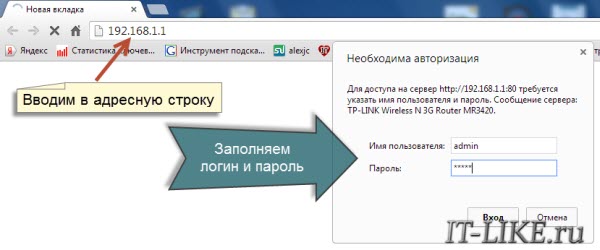
Небольшая ремарка: адрес 192.168.1.1 используется в большинстве роутеров. Если вы получаете ошибку «Страница не найдена» или «Страница не открывается», то попробуйте использовать другой адрес, например: 192.168.0.1
Если опять ошибка, посмотрите правильный адрес на наклейке с обратной стороны устройства:
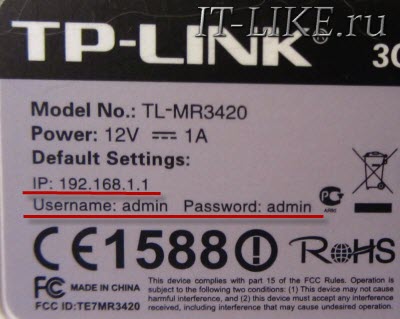
Если там нет, то нужно смотреть инструкцию, которая может быть на комплектном диске, или поискать в интернете с телефона. То же касается логина (username) и пароля (password), т.е. не у всех они admin/admin. Если устройство б/у, то может быть кто-то сменил параметры по умолчанию. В этом случае нужно сбросить все настройки на дефолтные. Для этого нужно найти на роутере отверстие «Reset» и спичкой нажать на кнопку внутри.
Сетевой кабель не подключён
Допустим, адрес входа и логин/пароль известны, но всё-равно в админку не получается зайти из-за ошибки сети. Тогда нужно проверить настройки сетевой карты в Windows 7/8/10:
- Заходим «Пуск -> Панель управления -> Сеть и Интернет -> Центр управления сетями и общим доступом»
- Слева находим «Изменение параметров адаптера»
- Соединение «Подключение по локальной сети» НЕ должно быть в статусе «Сетевой кабель не подключён»:
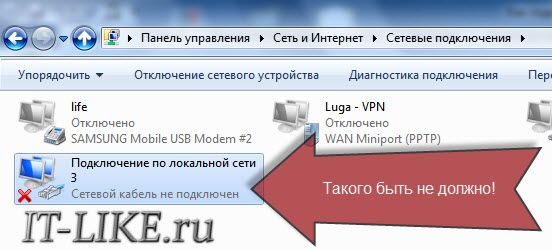
Если это так, то скорей всего дело в этом, т.е. кабель не подключён, не туда подключён или неисправен.
Также, статус не должен быть «Отключено» . Если это так, то нажимаем по значку правой кнопкой и выбираем «Включить» .
Неверные настройки TCP/IP
Если всё равно не заходит в админку, тогда:
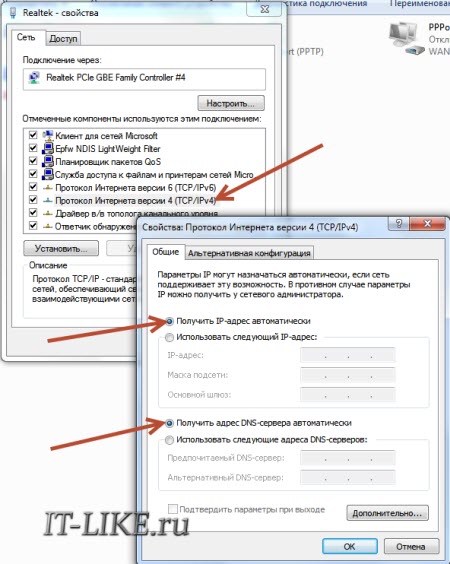
- кликаем правой кнопкой по значку подключения и выбираем «Свойства»
- находим «Протокол интернета версии 4 (TCP /IPv4)» и кликаем по нему два раза
- В свойствах протокола нужно проверить чтобы галочки стояли на «Получить IP адрес автоматически» и «Получить адрес DNS-сервера автоматически»
- Нажимаем «OK» два раза
- Теперь подождите секунд 10 и можно проверять.
Сразу после подсоединения кабеля, необходимо обратить внимание на значок сетевых устройств. Если на значке нет никаких дополнительных индикаторов, то, скорее всего, ваш компьютер уже подключен к глобальной сети. Однако самый распространенный вариант — желтый восклицательный знак поверх знака сетевых подключений. Это обозначает, что сетевая карта распознала кабель, но интернет-соединение отсутствует. В таком случае потребуется дополнительная настройка соединения, о которой ниже пойдет речь. И последний вариант — красный индикатор в виде крестика поверх знака сетевых подключений. Это говорит о том, что кабель не вставлен в сетевую карту. В таком случае убедитесь, что провод вставлен до упора (обычно сопровождается характерным щелчком) и если ситуация не изменилась, попробуйте заменить кабель. Если и это не помогло, то осуществите соединение с другим устройством. Возможно, что сам сетевой адаптер работает некорректно.
Для настройки подключения нажмите правой кнопкой по значку сетевых подключений и выберете пункт «Параметры сети и интернет». 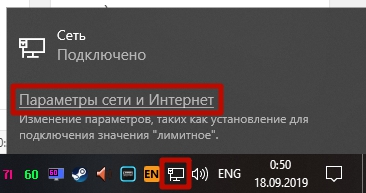 В появившемся окне нажмите «Настройка параметров адаптера».
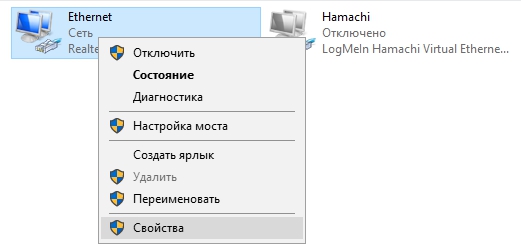
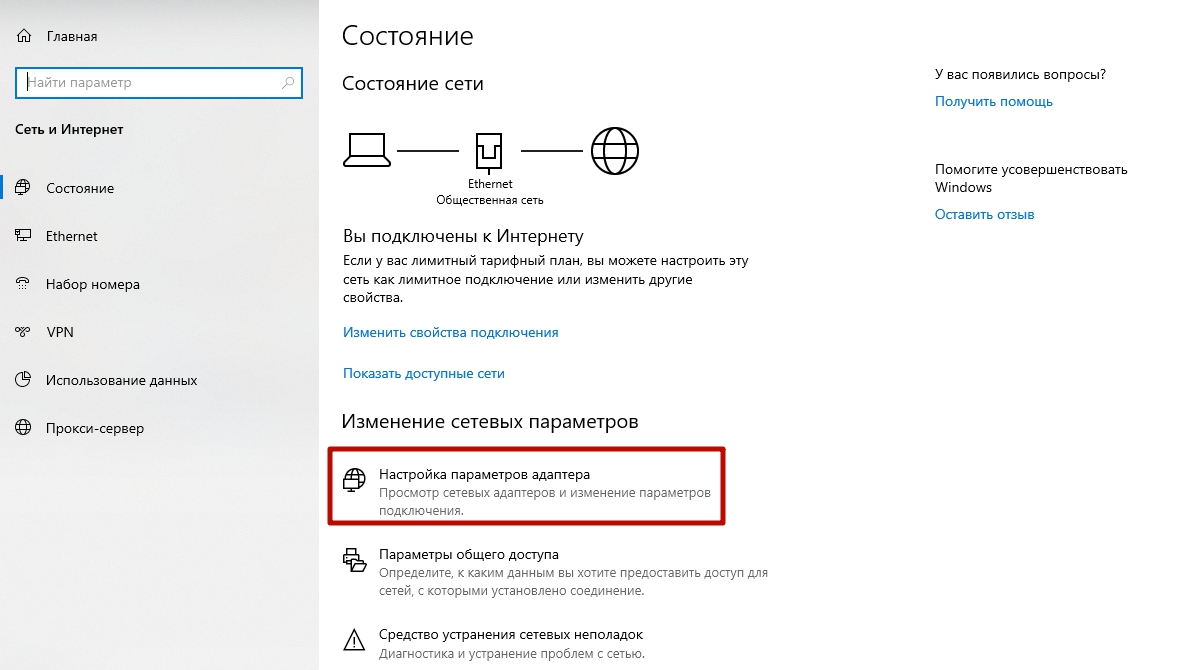 Зайдите в свойства подключения вашей сетевой карты.
 В открывшемся меню найдите пункт «IP версии 4 (TCP/IPv4)» и выберете его свойства. Затем всё зависит от типа построения сети, применяемого провайдером.
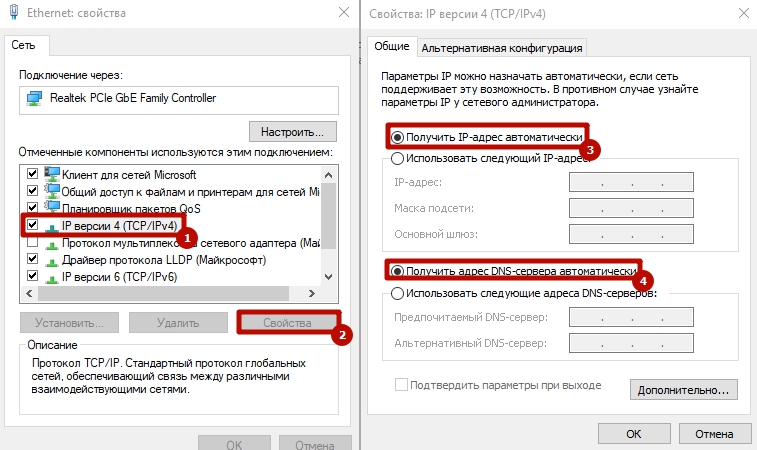 Если провайдер предоставляет динамический IP, то необходимо выбрать автоматическое получение IP-адреса и DNS-сервера. Если же IP статический, то оператор должен предоставить вам все необходимые данные для заполнения полей.
Настройка PPPOE соединения
Некоторые провайдеры, вместо IP-адресов предоставляют пользователю данные для авторизации — логин и пароль. В таком случае потребуется создать новый тип подключения. Для этого нажмите клавиши Win + R и в появившемся окне введите команду: control.exe /name Microsoft.NetworkandSharingCenter
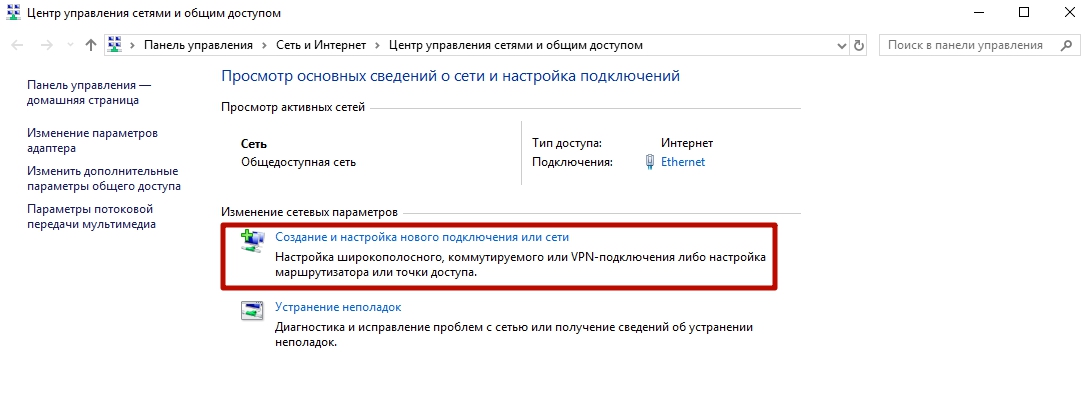
В появившемся окне выберете пункт «Создание и настройка нового подключения или сети».
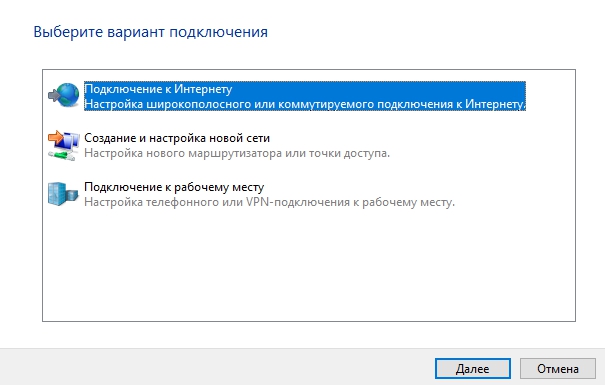
Затем «Подключение к интернету».
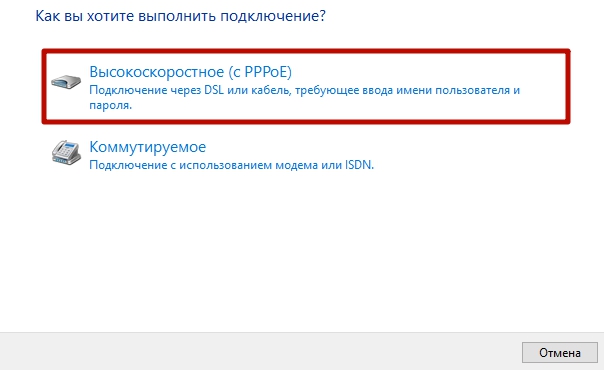
«Высокоскоростное (с PPPOE)».
И в конце введите данные, которые вам сообщил провайдер при подключении. При необходимости по запросу в сервисный центр данные могут быть предоставлены повторно.
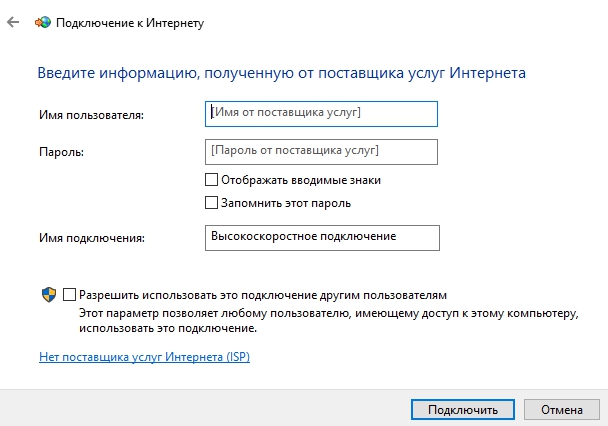
После этого нажмите кнопку «подключить» и интернет должен появиться. Как видите, все описанные выше способы очень простые. Настройка всегда производится одинаково независимо от типа устройства (пк, ноутбук, нетбук и т.д.), так что вы, наверняка, все сделаете правильно. Теперь вы знаете, как подключить и настроить интернет на компьютере через кабель. Однако это еще не все. Бывает, что после вышеописанных действий доступ к всемирной паутине так и не появляется.
Как поставить шифрование подключения к сети WiFi маршрутизатора?
Если сделали все правильно и сохранили все настройки, то все устройства, поддерживающие wifi должны теперь увидеть новую сеть с заданным вами именем. Однако на этом вопрос, как подключить wifi дома, еще не закрыт. Домашняя сеть wifi получилась открытая, то есть любой желающий может воспользоваться вашим доступом в интернет на халяву. Чтобы всех обломать и сделать сеть wifi дома доступным только для его хозяина, надо защитить беспроводную сеть.
Есть несколько способов, я использовал в своей практике два WPE (или Shared Key) И WPA. Последний более надежный, поэтому рассмотрю его. Заходим в настройки безопасности. В Тренднете это пункт меню «Security», в Асусе — «Wireless > Interface».
Выбираем в меню WPE или WPA Personal (PSK, TKIP), задаем пароль для авторизации — от 7 до 64 символов. И сохраняем. Показываю, как было у меня:
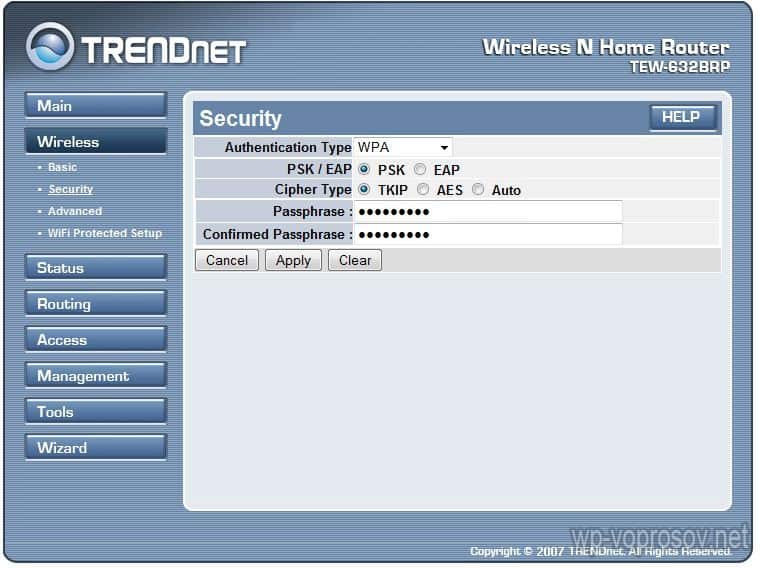

Ну вот, сейчас чтобы войти в интернет через ваш роутер, надо ввести пароль. Остался последний штрих — чтобы не возникало проблем с подключением к роутеру всевозможных устройств и с работой программ, выставим вручную DNS-сервера. Настройка этого параметра находится там же где вводили параметры для соединения с интернетом. Активируем функцию ручного назначения DNS-серверов и пропишем туда IP от Google:
- DNS-Primary (или DNS-сервер 1):8.8.8.8
- DNS-Secondary (или DNS-сервер 2): 8.8.4.4
Также можно указать один из серверов Яндекса (например 77.88.8.8).
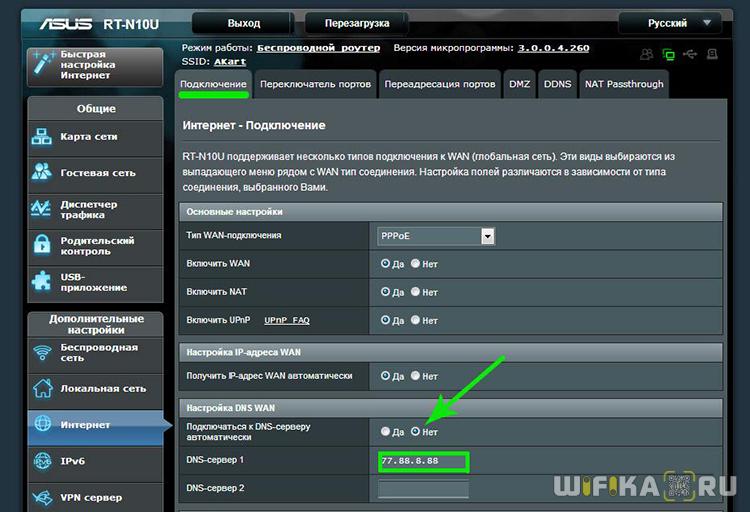
Как видите, подключить wifi через роутер и сделать сеть wifi дома достаточно несложно. Надеюсь, у вас тоже все получится!
С чего начинается подключение
Давайте начнем поэтапно рассматривать процедуру. И начнем с того, что покажем вам, как подключить кабель интернет к ноутбуку или ПК.
- На конце сетевого кабеля, который вам провел интернет провайдер, есть штекер RG-45, его необходимо вставить в сетевую карту на вашем компьютере. Ниже на фото вы можете посмотреть пример. Пожалуйста, будьте осторожны со штекером, не нужно его сильно дергать и силой вставлять в разъем, иначе придется дополнительно ознакомиться с нашей статьей о порядке обжима витой пары со штекером RG 45.
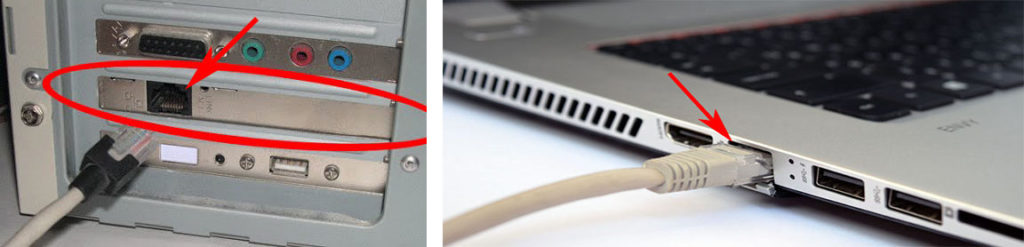
- После того как вы выполните кабельное подключение, на мониторе в нижнем правом угле, значок подключения измениться с красного крестика на желтый треугольник. Это означает, что ваш компьютер видит коммутатор вашего провайдера, а интернета нет. Далее необходимо вносить настройки на компьютере, какие и как смотрите ниже.

Схемы подключения вай-фай роутера от Ростелеком
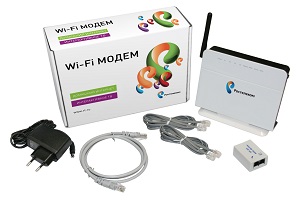 У ADSL-абонентов Ростелекома есть два способа устройства беспроводного интернета. Первый – приобрести модем с функцией Wi-Fi, который будет одновременно принимать трафик и раздавать его по беспроводной сети. Такое устройство можно получить в офисе провайдера при подключении, или обменять на него свой старый модем (при условии, что он тоже был получен в Ростелекоме).
Второй вариант — подключение роутера к модему Ростелеком, чтобы устройства работали в паре. Роутер вы также можете взять у провайдера, либо приобрести самостоятельно. Перед покупкой обязательно проконсультируйтесь со специалистами компании относительно модели и производителя устройства. Техники Ростелекома располагают настроечными данными только для ограниченного списка приборов. Если купленный вами роутер в него не попадает, получить помощь от техподдержки можно будет только на платной основе, и то не всегда.
Как подключить вай фай роутер к интернету от Ростелеком
Рассмотрим первый вариант подключения беспроводной сети, когда роутер исполняет функции модема. Для примера возьмем одну из самых популярных моделей сетевых устройств — D-Link DIR-300. На других устройствах настройки будут проводиться похожим образом, главное – понять логику действий.
Для начала необходимо установить проводное подключение к интернету от Ростелеком через роутер. Найдите на задней панели прибора разъем с надписью INTERNET (обычно он дополнительно выделен цветом) и подключите к нему сетевой кабель, который протянет в вашу квартиру провайдер. К порту с цифрой 1 присоедините Ethernet-кабель (идет в комплекте с роутером), другой конец которого воткните в разъем сетевой карты вашего компьютера.
Важно: на 4-хпортовых роутерах от Ростелекома для интернета предназначены разъемы №1 и №2. На третьем и четвертом портах прошиты настройки IPTV, использовать их для доступа в сеть не следует.
Говоря о том, как правильно подключить роутер Ростелеком, стоит упомянуть, что все шнуровые соединения обязательно должны проводиться при отключенном питании. Только присоединив все провода, можно подключать питание роутера. Дождитесь, когда индикатор WLAN будет гореть стабильно, и начинайте настраивать маршрутизатор по алгоритму ниже.
Узнайте, с какими подводными камнями может столкнуться абонент Ростелеком, подключивший услугу Интерактивное ТВ.
В каких случаях услуга Гудок может стать необычайно полезной, можно узнать тут.
Начинаем с сетевой карты. Через кнопку «Пуск» нужно попасть в «Панель управления», а затем в «Центр управления сетями и общим доступом». Кликаем по иконке доступной сети, жмем в выпавшем меню на последний пункт – «Свойства». Здесь в подразделе «Общие» выберите в перечне строчку «Протокол интернета (TCP/IP)» и дважды кликните по ней мышкой. Поставьте «птички» напротив строк «Получить IP-адрес автоматически» и «Получить адрес DNS-сервера автоматически» и нажмите кнопку «Сохранить». Первый этап закончен, все окна можно закрыть.
Перед тем, как установить роутер Ростелеком, уточните адрес веб-интерфейса для проведения настроек. Как правило, он указан в инструкции или на этикетке с обратной стороны прибора и выглядит как комбинация цифр и точек. Для рассматриваемой нами модели D-Link DIR-300 адрес может быть таким — //192.168.0.1 или //192.168.1.1
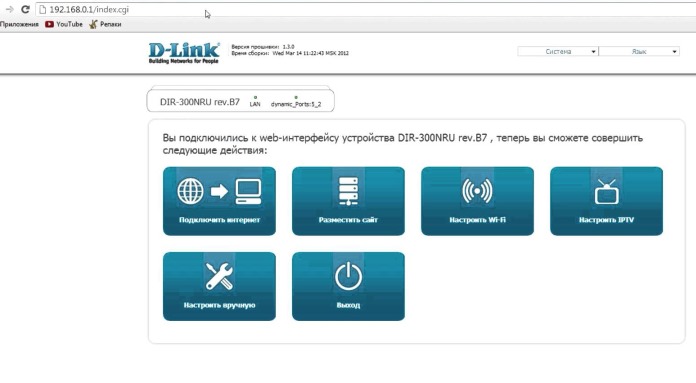
Вбейте эти цифры в адресную строку любого браузера, чтобы увидеть таблицу настроек. Система запросит у вас логин и пароль – в обе графы введите «admin». Откроется окно, в нем выберите раздел «Сеть», а затем — WAN. Кликните по соединению с динамическим IP, в свойствах сети установите IGMP – «активно», напротив DNS выберите «автоматически». Остальные конфигурации изменять не нужно, просто нажмите кнопку «Сохранить», а в следующем окне «Добавить». Перед вами откроется окно с несколькими разделами, в каждом из которых нужно будет выставить значения определенных параметров.
Раздел «Главные настройки»:
- Тип соединения – PPPoE;
- Порт – Port5;
- Имя – придумайте любое название для своей сети;
- параметр «Разрешить» активировать.
- MTU – 1500;
- MAC – выберите адрес в соответствии с инструкцией к роутеру.
- Имя пользователя и пароль – берется из договора с Ростелекомом;
- Алгоритм аутентификации – AUTO;
- MTU – 1492;
- LCP интервал – 30;
- LCP провал – 3;
- Keep alive – поставьте «птичку» напротив.
В разделе «Разное» отметьте галочками пункты «NAT» и «Сетевой экран», далее нажмите кнопку «Сохранить».
Как провести проводной интернет в частный дом
Это несложно при наличии телефонной линии или если вы живете в крупном коттеджном поселке. Обычно провайдеры проводят линии в поселения, а дальше разводят по домам. Единственная проблема для абонентов – ограниченный выбор операторов связи.
Проблемы возникают в частных домах небольших населенных пунктов. Во многих деревнях и селах просто нет операторов связи. Иногда в село можно протянуть оптоволоконный кабель, если линия проходит относительно недалеко от населенного пункта. Скорее всего, протягивать провод придется за свой счет.
Как подключить проводной интернет в частный дом, если нет возможности протянуть оптоволокно или сделать доступ через телефон? К сожалению, никак. Лучше обратиться к альтернативным способам подключения – через спутник, точку доступа Wi-Fi, радиоточку.
Как повысить безопасность Wi-Fi-сети
Помимо вопроса «как настроить Wi-Fi-роутер», многие пользователи задаются другим, не менее важным: «Как сделать, чтобы к домашней Wi-Fi-сети не смог подключиться чужой человек?» О первом обязательном пункте — сложном пароле — сказано выше. Есть еще пара опций для повышения безопасности сети. Рассмотрим их на примере того же TP-Link.
Ограничение по MAC-адресу
Зайдите в настройки роутера. В разделе «Беспроводной режим» выберете пункт «Фильтрация MAC-адресов». В «Правилах фильтрации» необходимо выбрать «Разрешить…». Нажмите «Добавить».
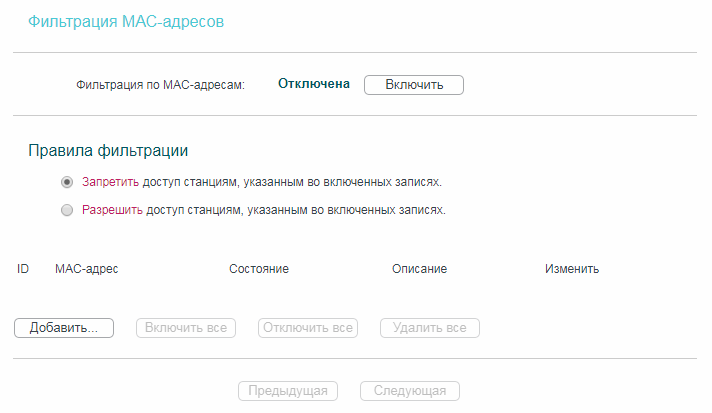 Фото: tp-link.сom
Укажите MAC-адреса, которым нужно разрешить доступ к роутеру. (Это значит, что устройства с другими MAC-адресами не смогут подключиться к вашей сети.) Состояние — «Включена». Сохраните настройки.
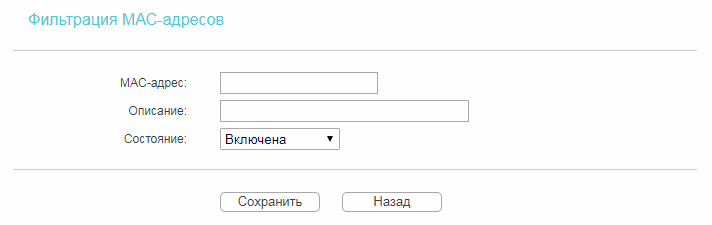 Фото: tp-link.сom
После чего нужно нажать кнопку «Включить» в разделе «Фильтрация MAC-адресов».
Ограничение на количество подключаемых устройств
Во многих роутерах можно настроить количество одновременно подключаемых к Wi-Fi-сети гаджетов. Если вы точно знаете, что таковых у вас в семье наберется не более, например, пяти (два ноутбука, два смартфона, телевизор), — ставьте ограничитель на 5. Эту функцию можно использовать вместе с фильтрацией по MAC-адресам или отдельно.
КАК ПЕРЕКЛЮЧИТЬ КОМП (PC) С ВАЙ-ФАЯ НА ПРОВОДНОЙ ИНТЕРНЕТ?
А я правильно понимаю, что Лиела иела и Пилс иела:)) это две разные улицы, выходящие к Домской площади? Спасибо!
Проводник
Есть комп с вин10 версия 21Н2, в нём люто бешено не нравится меню, которое выглядит вот так: Хочу проводник с меню как ниже: В частности,…
Посоветуйте внешний hdd на 10 тб, плиз
Для личного киноархива использую четырехтерабайтный WD, которому уже лет 10 минимум, тьфу-тьфу, ни разу не подводил. Место заканчивается, пришла пора…