Не проходит оплата за подписку? Вот вам 4 месяца Apple Music бесплатно
В последнее время с подписками на зарубежные сервисы все не так хорошо, как хотелось бы. Spotify полностью уходит из России, Netflix для россиян тоже уже практически недоступен. На этом фоне с Apple все еще более-менее неплохо. Да, настроить оплату в App Store — задача не из простых, но сделать это все еще можно. Мало того, в интернете до сих пор можно найти предложения с бесплатной подпиской на Apple Music на целых 5 месяцев. Источник утверждает, что предложение доступно как для старых, так и для новых пользователей. Вот это я понимаю, антикризисное предложение!
Рассказываем вам о том, как бесплатно подписаться на Apple Music на 5 месяцев.
ПОДПИШИСЬ НА НАС В ЯНДЕКС.ДЗЕН!
Бесплатная подписка на Apple Music 2022
Надо сказать, что Apple и раньше раздавала Apple Music бесплатно. Раньше любой пользователь, оформивший подписку впервые, получал 3 месяца прослушивания, что называется, на халяву. Плюс, в сети постоянно появлялись разные предложения, предлагающие продлить этот период до 4 или 5 месяцев.
В начале февраля 2022 года бесплатный период Apple Music ограничили до 1 месяца, что, конечно, многим показалось мало. Что тут можно сказать, маркетинг Apple в действии. Сначала раскрутили свой сервис, подсадили на него пользователей, а потом урезали все до минимума.

Теперь Apple предлагает только 1 месяц бесплатной подписки вместо 3.
Позже в России появились ограничения оплаты подписок, которая стала практически невозможной после отключения в Apple Pay карт МИР. Кажется, что самое время сменить технику Apple на что-нибудь другое. Я для себя решил, что сдаваться не буду и ни за что на какой-то там Huawei переходить не стану. Тем более, что выход пока есть.
Лучиком надежды стала компания Связной со своим предложением подписки Apple Music на целых 5 месяцев. Да, в компании и до этого радовали нас бесплатным продлением, но учитывая, что цены на iPhone сейчас улетели в космос, такая плюшка как никогда кстати. Антикризис, господа!
❗️ПОДПИШИСЬ НА КАНАЛ СУНДУК АЛИБАБЫ. ТАМ КАЖДЫЙ ДЕНЬ ВЫХОДЯТ ПОДБОРКИ ЛУЧШИХ ТОВАРОВ С АЛИЭКСПРЕСС❗️
Как подписаться на Apple Music бесплатно
Чтобы оформить бесплатную подписку на Apple Music на 5 месяцев, вам необходимо:
- Перейти на сайт оформления бесплатной подписки по этой ссылке.
- Ознакомиться с условиями оформления подписки, нажать кнопку Активировать.
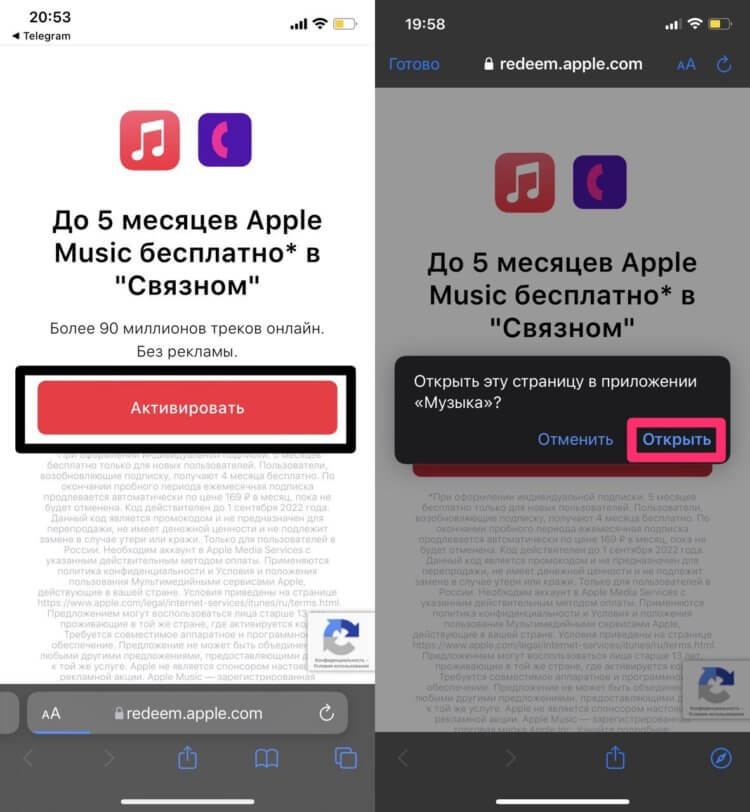
Нажмите кнопку Активировать, перейдите в Apple Music.

Дважды нажмите на кнопку питания для оплаты.
Согласно условиям на страничке с предложением все новые пользователи, оформившие Apple Music, получат 5 месяцев бесплатной подписки. Если ранее вы уже пользовались Эпл Музыкой, бесплатно будет доступно только 4 месяца. Учтите, что после истечения срока, деньги будут списываться в автоматическом режиме. На сайте указано, что предложение действительно до 1 сентября 2022 года и действует только для жителей России.
Мы в редакции опробовали способ продления и сработал он далеко не у всех. Скорее всего это связано с тем, что мы уже пользовались предыдущим предложением от Связного. Это подтверждает тот факт, что у ребят, которые не активировали предложение ранее, все завелось без проблем. Но за чистую монету наш опыт воспринимать не следует, возможно, что бесплатный период заработает далеко не у всех! Если будете оформляться, обязательно отпишитесь в комментарии под постом.
Не списываются деньги с Apple ID
При оформлении подписки есть один большой нюанс — способ оплаты. Многие, наверное, знают, что оплатить подписки в App Store сейчас практически невозможно. Единственный способ, который еще более-менее работает — купить подарочную карту App Store через кошелек QIWI. О том, как это сделать, можете прочитать здесь.
При этом ежедневно в нашем Телеграм-чате и в комментариях пишут, что деньги за Apple Music не списываются. То есть выходит так, что деньги на Apple ID есть, а подписка все равно не работает. В таком случае предлагаю попробовать оформить ее через бесплатные 5 месяцев, должно завестись.
Если вдруг оформить Apple Music бесплатно не получилось, попробуйте способ, о котором мы писали ранее. Там не только Эпл Музыку на 5 месяцев можно получить, но и бесплатно подписаться на Apple Arcade.
Как оплатить Apple Music в августе 2022 (пошаговая инструкция, проблемы и их решения)
Если Вы читаете эту статью, то, вероятно, уже столкнулись с ограничениями Эппла и испытываете проблему с оплатой Apple Music, App Store, iCloud и тд. Ранее мы уже рассказывали о том, как оплатить iCloud, а теперь рассмотрим во всех деталях как оплатить Apple Music в России. Действительно, данный вопрос стал актуален совершенно недавно, и только для пользователей из РФ. Собственно, многие его так и задают — как оплатить Apple Music после санкций. Но не смотря на ограничения оплата Apple Music в России по-прежнему возможна.
Способы оплаты Apple Music
Способов оплаты Apple Music несколько, и, по сути, это одно и тоже со способами оплаты iCloud. При этом сервису важно не только списать определенную сумму денег в определенную дату, но и с определенного счета, который Эппл называет способом оплаты.
У большинства из нас основным и единственным способом оплаты была банковская карта. С которой в нынешнее время не оплачивается подписка Apple Music, в связи с чем и возникают проблемы, о который мы напишем ниже. Но есть и другие варианты оплаты.
- Оплата со счета мобильного телефона
- Оплата со счета Apple ID
И тут встает вопрос о том, как поменять способ оплаты Apple Music, и на что лучше.
Как оплатить Apple Music с телефона
На данный момент оплата Apple Music со счета телефона осталась возможной только для абонентов МТС и Билайн, и только если нет дополнительных ограничений на номере. Суть заключается в том, что в качестве способа оплаты выбирается мобильный телефон, и оплата подписки Apple Music происходит за счет списания средств со счета симкарты. Если же у Вас другие операторы или не работает оплата через телефон, достанется только возможность оплачивать Apple Music через Apple ID, о котором мы расскажем ниже.
Для оплаты с телефона необходимо сделать следующее:
Кликаем по своему Apple ID в самом верху (обычно это Фамилия и Имя):
Нажимаем на «Оплата и доставка»:
После чего нажимаем «Добавить способ оплаты»:
В появившемся окне выбираем «Мобильный телефон» и «Использовать этот номер мобильного телефона», и нажимаем «Отправить» в верхнем правом углу:
После чего в способах оплаты видим «Мобильный телефон»:
Если на Вашем номере телефона запрещены дополнительные платные подписки, тариф корпоративный или постоплатный, или имеются другие ограничения, не позволяющие использовать номер в качестве платежного средства, тогда появляется сообщение — Не удалось завершить покупку:
В этом случае можно выбрать «Мобильный телефон», «Использовать другой номер мобильного телефона», и указать с какого номера списывать деньги (естественно у Вас должен быть доступ к этому номеру):
после чего ввести код подтверждения, который прийдет на указанный номер, и нажать «Отправить»:
В настоящее время клиенты, столкнулись с тем, что для оплаты сервисов перестали подходить не только банковские карты, но и, ранее работавшие, мобильные номера, которые покупались для использования в качестве кошелька для оплаты Apple Music, iCloud, App Store и тд.:
В связи с чем многие стали переходить на оплату Музыки через Эппл Айди.
Как оплатить Apple Music через Apple ID
После введения ограничений на банковские карты, и оплату со счетов мобильных телефонов, оплата со счета Apple ID стала позиционироваться Эпплом, как оптимальное решение для платы всех возможных подписок и покупок в приложениях.
Действительно, этот способ по-прежнему рабочий, как и до начала всем известных событий. Преимущество данного способа в том, что счет Apple ID – это счет в Эппле, то есть Вы заранее зачисляете в Эппл определенную сумму, и она расходуется пока не закончится. Именно поэтому часть клиентов предпочитает уже сейчас попонить счет на год-два вперед, чтобы потом не остаться без привычных сервисов. Наверняка, если на Apple продолжат давить, то компания сможет еще ужесточить санкции и ограничить оплату не только с карт и мобильного, но даже ограничить пополнение счетов Apple ID, при этом имеющиеся средства никуда не денутся.
Пополнить счет Apple ID можно с помощью:
- подарочной карты iTunes
- уже привязанного счета телефона
Пополнение Apple ID подарочной картой iTunes
Подарочную карту iTunes можно купить у любого авторизованного продавца Apple, в том числе и у нас, и даже дистанционно.
Запускаем Apple Music:
Кликаем на иконку с силуэтом человечка в верхнем правом углу:
В открывшемся меню выбираем «Использовать подарочную карту или код»:
Заполняем поле «Ввести код» и нажимаем «Активировать» в верхнем правом углу:
После чего мы увидим сообщение, что на счет Apple ID внесена такая-то сумма. И уже в этот момент можно приступить к оплате Apple Music:
Эту же сумму Вы можете увидеть в Настройках, кликнув по Вашему Apple ID, и открыв Оплату и доставку, в появившемся здесь новом способе оплаты — Apple ID:
Пополнение Apple ID c мобильного телефона
Если у Вас уже имеется среди способов оплаты — Мобильный телефон, то добавить и пополнить новый способ оплаты в виде счета Apple ID не составляет трудностей. Запускаем Apple Music:
Кликаем на иконку с силуэтом человечка в верхнем правом углу:
В открывшемся меню выбираем «Пополнить счет Apple ID»:
Выбираем из предложенных 1000руб., 1500руб., 3000руб.:
Или указываем свою сумму в диапазоне от 100руб. до 9000руб., кликнув по «Другое»:
После чего подтверждаем покупку двойным нажатием боковой кнопки или вводом пароля от Apple ID:
И через несколько секунд видим подтверждение успешной покупки:
После чего можно сразу же приступать к оплате подписки.
Оплата Apple Music
Теперь, когда мы разобрались со способами оплаты перейдем к процессу самой оплаты. Для начала убедимся, что в способах оплаты (Настройки — Ваша учетка — Оплата и доставка) не осталось банковской карты, но есть Apple ID или Мобильный телефон. В нашем примере есть и то и другое, но Вам для оплаты Apple Music будет достаточно и одного:
Также в нашем случае подписка Apple Music не активна уже в на протяжении года (Настройки — Ваша учётка — Подписки):
Теперь запускаем Apple Music:
Кликаем на баннер с текстом «Пробная подписка»:
Подтверждаем покупку ежемесячной подписки за 169 рублей в месяц:
После подтверждения оплаты, может появиться окно «Это устройство связано с другим Apple ID», которое позволит связать айфон с Вашим Apple ID в Apple Music. И после нажатия «Передача» Apple Music заработает в полном объеме:
Но для наглядности покажем как проверить. Не выходя из Apple Music, нажимаем иконку человечка в правом верхнем углу:
Далее выбираем «Управление подпиской»:
И видим, что у нас активировалась индивидуальная подписка с ежемесячной оплатой:
Теперь возвращаемся в «Настройки» — «Ваш Apple ID» — «Оплата и доставка», и тут в способах опаты видим, что баланс Apple ID составляет 1831 руб., то есть уменьшился ровно на 169 руб. – на стоимость подписки:
Поздравляю, оплата Apple Music прошла успешно! Но это еще не все, в конце будет классный бонус 🙂
Проблемы с оплатой Apple Music
Наш ежедневный опыт настройка Apple ID показывает, что не проходит оплата Apple Music в основном в тех случаях, когда пользователь добавил в способы оплаты мобильный телефон или счет Apple ID, но не удалил карту, к которой была привязана подписка. И хоть информация в учетной записи и гласит, что деньги будут списываться со счета Apple ID, и далее по списку, но по факту, достаточно часто, подписка пытается списать деньги только с того способа оплаты, которым он был оплачен впервые, то есть с карты. Поэтому, если мобильный телефон и счет Apple ID привязаны, но оплатить Apple Music не получается, то первым делом удаляем старую банковскую карту, и пробуем оплатить еще раз.
Обычно, после удаления карты из способов оплаты, списание с apple id или мобильного становится доступным сразу, в некоторых случаях через 10-20 минут, но иногда бывает и так, что платежная информация обновляется только после звонка в тех поддержку.
При этом стоит отметить, что у некоторых пользователей, после окончания платной подписки появляется предложение с пробным периодом. У кого-то это один месяц, а у кого-то три. Закономерность пока не понятна. Как только разберемся — сразу обновим статью.
Акция для пользователей Apple Music
Специально для пользователей Apple Music, для тех кто не может обходиться без музыки, и зачастую делает это в наушниках AirPods, мы предлагаем скидку 20% на чистку динамиков и замену аккумуляторов в AirPods. Скидка предоставляется только пользователям Apple Music и читателям этой статьи, и не представлена в разделе Акции.
Для получений скидки нажмите вверху на кнопку «Получить скидку 5%» и в графе «Неисправность» напишите «Скидка 20%» и далее кратко суть проблемы. Наш оператор свяжется с Вами и согласует удобную дату или способ доставки, если Вы из другого города.
Если у Вас остались вопросы или что-то непонятно описано, не стесняйтесь сообщить нам об этом, нажав внизу кнопку «Задать свой вопрос». По мере возможности, наш инженер отвечает на все вопросы, и консультирует. Это абсолютно бесплатно!
Как оплатить подписки Apple в августе – сентябре 2022 года
С марта 2022 года россияне часто сталкиваются с проблемой, как оплатить apple music и apple icloud на своем Iphone. Способы есть, так как компания в реальности не спешит уходить с российского рынка.
Оплата сервисов apple при помощи мобильного телефона
Оплата apple music и apple icloud возможна со счетов мобильных телефонов МТС и Билайн.
Один из самых быстрых способов сделать оплату, это зайти на сайт. Который поможет Вам провести быстро оплату любого зарубежного сервиса с гарантией.
Основные требования:
- Оператор связи МТС или Билайн.
- Положительный баланс на счете. Тарифов много, выберите нужный.
- Номер должен функционировать. Он может быть не вставлен в ваш Айфон.
- У используемого номера должны быть данные паспорта владельца в системе. Если SIM-карта куплена сегодня и вы хотите ее привязать к Apple ID, то возможно вам откажут.
Этапы оплаты apple music
- Необходимо зайти в «Настройки» и кликнуть на ваше имя Apple ID.
- Появляются ваши настройки, нужно войти в «Оплата и Доставка». На этом этапе может потребоваться ваш пароль от Apple ID.
- Необходимо «Добавить способ оплаты» мобильный телефон.
- Введите при необходимости номер телефона и выберите в верхнем правом углу «Отправить», чтобы вам выслали код подтверждения.
- После его ввода вы увидите окно «Управление способами оплаты», где появятся последние цифры номера вашего телефона.
- Проверьте, удалили ли вы свою банковскую карту.
- Входим в программу apple music, открываем вашу учетную запись, нажав на человека в правом верхнем углу.
- «Пополняем счет Apple ID» на определенную сумму. При необходимости вводим пароль от Apple ID.
- Теперь в учетной записи apple music выбирайте «Управление подпиской» и нужный вам вариант.
Этапы оплаты apple icloud
Первые 6 пунктов идентичны, начинаем с седьмого.
- В вашем Apple ID находим icloud.
- В «управлении хранилищем» находим кнопку «Увеличить» и «Обновляем до icloud +».
Возможные проблемы
- Apple Pay остается основным способом оплаты после удаления банковской карты.
Нужно немного подождать. Если проблема остается, то обратиться в техподдержку Apple 88005556734.
- Банковская карта не удаляется.
Попробуйте удалить все действующие подписки, которые оплачивали с карты.
- Не добавляется оплата мобильным телефоном.
Проверьте вашего оператора и тариф на сим карте. Возможно, что есть ограничения.
Оплата сервисов apple при помощи подарочной карты App Store или iTunes
Карту вы сможете приобрести у одного из официальных продавцов Apple.
- Чтобы активировать ее, необходимо войти в App Store или Apple music.
- В правом верхнем углу есть вход в учетную запись, находим «Использовать (погасить) подарочную карту или код». Можно применить камеру или ввести значение вручную.
- После того как вы подтвердите действия, на вашем счете Apple ID появится внесенная сумма.
Оплата с помощью зарубежной банковской карты
Если у вас есть карта банка, выпущенная за границей, то нет необходимости искать альтернативные способы оплаты. У россиян пользуются популярностью карты Казахстана, Узбекистана, Армении, Грузии, Турции.
С марта 2022 года существенно увеличились требования к необходимым для открытия счета документам. В настоящий момент почти нигде вы не сможете это сделать дистанционно.
Можно получить и оформить банковскую карту Казахстана удаленно с доставкой в Россию – подробности смотрите в телеграмм канале https://t.me/VisaMasterCardRussia.
Оплата apple с помощью специальных сервисных сайтов
Сейчас в интернете вы найдете массу предложений об оплате зарубежных сервисов (в том числе и Apple). За свои услуги они возьмут определенную комиссию.
Как оплатить подписки в App Store и Google Play без банковских карт: лайфхаки
Не все приложения в App Store и Google Play бесплатные: многие из нас оформляют подписки, чтобы в полной мере пользоваться тем или иным сервисом. Однако после того как Visa и Mastercard перестали работать в России, возникла проблема: расплачиваться в магазинах приложений привычным способом стало невозможно. Рассказываем, как можно решить эту проблему.
App Store
Накануне отключения многие судорожно стали пополнять баланс Apple ID, чтобы свободно продолжить пользоваться не только приложениями, но и Apple Music, а также iCloud, без которых многие из нас не представляют жизни сегодня.
Если закинуть N-ную сумму на счет ты не успела, не расстраивайся. Пополнить свой баланс Apple ID можно не только банковской картой. Хотя и с ней есть некоторые решения.
Пополнение Apple ID через счет мобильного телефона
В App Store можно расплачиваться не только банковской картой, но и снимать деньги со счета мобильного. Чтобы всё получилось, нужно просто изменить настройки оплаты.
Войди в AppStore, нажми на значок профиля, там перейди в раздел «Управлять способами оплаты», далее выбери «Добавить способ оплаты», жми на строчку «Мобильный телефон» и вводи свой номер. После этого придет смс с кодом, и после подтверждения можно совершать оплату.
Пополнение Apple ID через счет приложение банка
В приложениях некоторых банков (например, «Тинькофф») есть раздел «Платежи», где достаточно в поиске вбить «App Store», и тут же появится соответствующий пункт. Далее — дело механики: заполняешь свой номер телефона, вводишь код активации, который тут же придет на телефон, а дальше указываешь сумму пополнения. И вуаля — деньги поступили на твой Apple ID.
Покупка подарочной карты App Store и iTunes
Тут всё просто: ты покупаешь подарочную карту App Store и iTunes любым номиналом, а дальше вводишь код активации, указанный на карте, в приложении App Store, кликнув на иконку своего профиля, и далее — «Погасить подарочную карту или код».