Пошаговая установка PyCharm на Linux
PyCharm — это интегрированная среда разработки для Python, созданная командой Jetbrains. Она предлагает умный редактор кода, а также инструменты для отладки, рефакторинга и профилирования кода.
Помимо этого, данный инструмент также имеет встроенный терминал и интегрирован с основными системами управления версиями (Git, SVN и т. д.) и виртуальными машинами, такими как Docker и Vagrant.
Именно благодаря своей многофункциональности PyCharm быстро стал одной из самых популярных IDE среди разработчиков. Поскольку многие разработчики используют Linux, в этом мануале мы рассмотрим, как установить PyCharm на сервер Linux.
Есть два основных способа установить PyCharm в Linux. Первый использует официальный пакет tar, выпущенный JetBrains, а другой — пакет Snap.
Установка PyCharm с помощью Snap
Snap-пакет — это пакет приложений, разработанный Canonical. Они распространяются как универсальные пакеты и поддерживаются всеми основными дистрибутивами, включая Ubuntu, Linux Mint, Debian, Arch, Fedora и Manjaro. Полный список поддерживаемых дистрибутивов см. здесь .
Чтобы установить пакеты через snap, нам сначала нужно установить snapd в вашу систему. Чтобы сделать это, обратитесь к этому руководству .
Теперь, чтобы установить PyCharm, выполните следующую команду:
sudo snap install pycharm-community —classic \\For free version
sudo snap install pycharm-professional —classic \\For paid version
Установка PyCharm с помощью tar
Этот метод просто требует загрузки и распаковки архива и может использоваться на абсолютно любом дистрибутиве Linux.
1: Загрузите архив
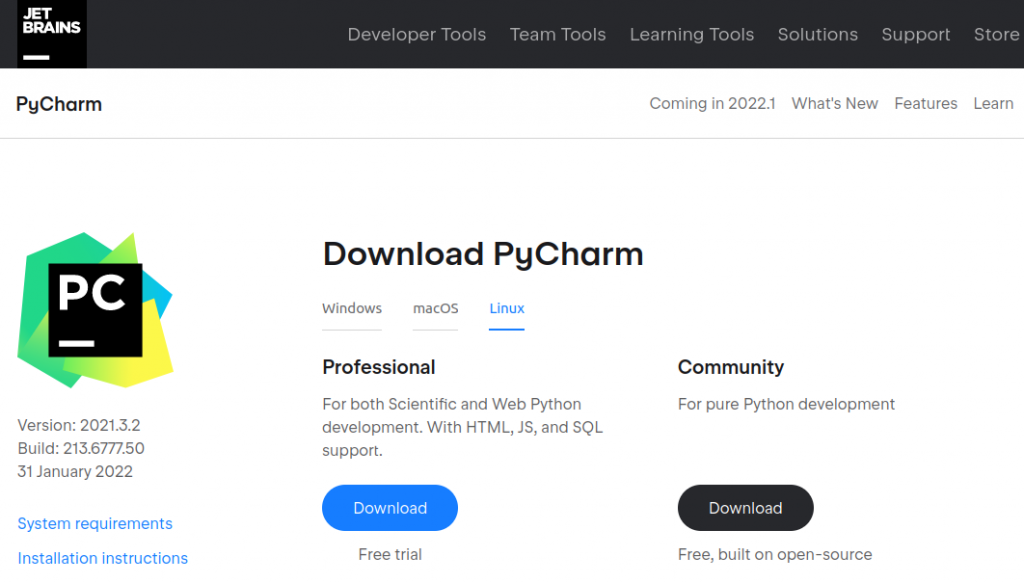
Перейдите на страницу загрузки Pycharm и загрузите любой пакет на ваше усмотрение. В этом уроке мы установим пакет Community (Free).
2: Извлеките архив
После того, как вы загрузили пакет tar, распакуйте его с помощью команды tar.
tar -xvzf /path/to/pycharm/tarball
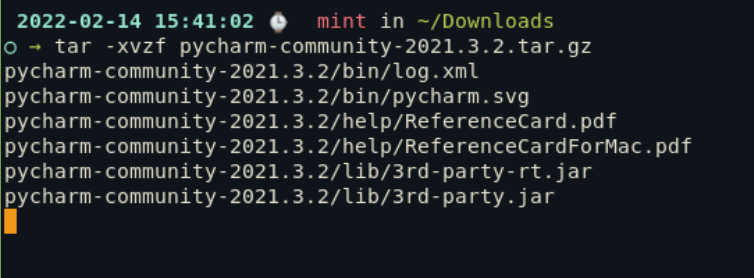
Вот что делают эти флаги:
- x : извлекает файл tar.
- v : предоставляет расширенный вывод
- z : использует gzip (для файлов tar.gz)
- f : указывает входной файла
3: Сделайте файл PyCharm исполняемым
Используя Tarballs, нам не нужно ничего устанавливать. Достаточно просто распаковать архив и сделать сценарий оболочки исполняемым, предоставив ему определенные разрешения.
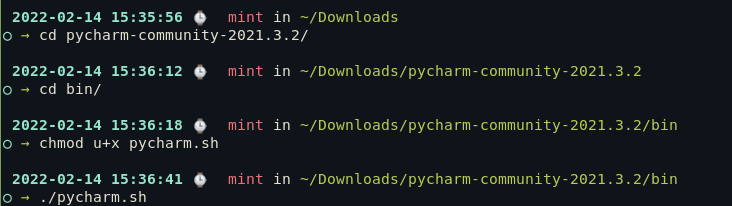
Для этого перейдите в извлеченную папку (она должна быть в той же папке, что и архив), войдите в bin и используйте команду chmod на файл оболочки PyCharm.
cd pycharm-community-2021.3.2/bin/
chmod u+x pycharm.sh
./pycharm.sh
Настройка Pycharm в Linux
Если вы установили Pycharm с помощью snap-пакета , вы можете запустить его из меню «Пуск» или введя Pycharm в терминале. Если вы установили его через tarball, просто перейдите в папку bin извлеченной папки pycharm и запустите файл pycharm.sh, набрав ./pycharm.sh в терминале.
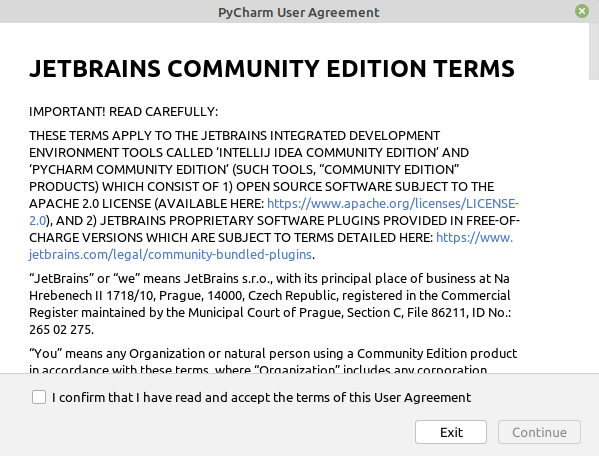
Когда вы запускаете PyCharm в первый раз, вам будет предложено принять условия использования. После принятия Условий PyCharm спросит вас, хотите ли вы анонимно отправлять статистику.
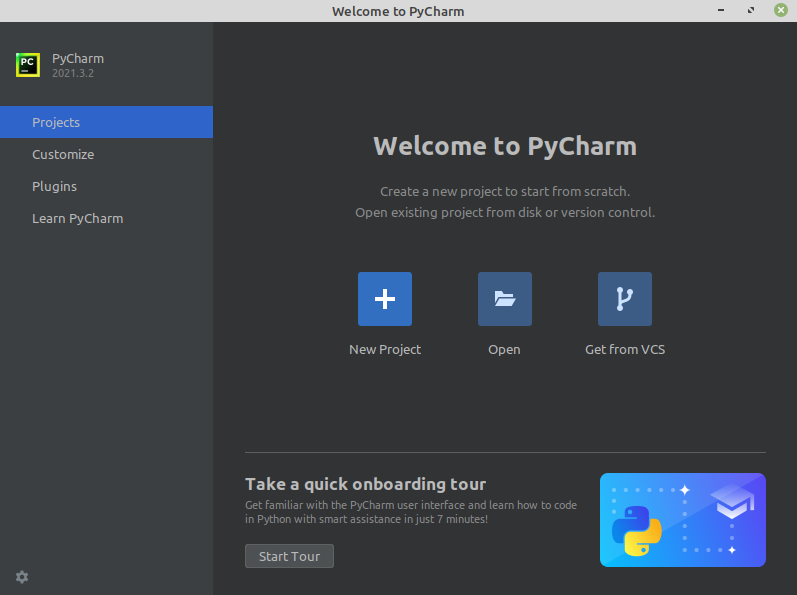
Приняв необходимые условия, вы можете начать разрабатывать свой первый проект в Pycharm или открыть уже существующий проект, если у вас такой есть. Помимо этого, вы также можете открыть проект из VCS (например Git).
Заключение
В этом руководстве вы узнали, как установить Pycharm — интегрированную среду разработки, широко используемую программистами по всему миру. Как вы теперь знаете, его можно установить либо с помощью файла tar, либо с помощью менеджера пакетов snap. Чтобы узнать больше о Pycharm, ознакомьтесь с документацией инструмента .
Install PyCharm
PyCharm is a cross-platform IDE that provides consistent experience on the Windows, macOS, and Linux operating systems.
PyCharm is available in two editions: Professional , and Community . The Community edition is an open-source project, and it’s free, but it has fewer features. The Professional edition is commercial, and provides an outstanding set of tools and features. For details, see the editions comparison matrix.
System requirements
4 GB of free RAM
8 GB of total system RAM
Multi-core CPU. PyCharm supports multithreading for different operations and processes making it faster the more CPU cores it can use.
2.5 GB and another 1 GB for caches
SSD drive with at least 5 GB of free space
Officially released 64-bit versions of the following:
Microsoft Windows 8 or later
macOS 10.14 or later
Any Linux distribution that supports Gnome, KDE , or Unity DE. PyCharm is not available for some Linux distributions, such as RHEL6 or CentOS6, that do not include GLIBC 2.14 or later.
Pre-release versions are not supported.
Latest 64-bit version of Windows, macOS, or Linux (for example, Debian, Ubuntu, or RHEL)
You do not need to install Java to run PyCharm because JetBrains Runtime is bundled with the IDE (based on JRE 17).
Python 2: version 2.7
Python 3: from the version 3.6 up to the version 3.12
Install using the Toolbox App
The JetBrains Toolbox App is the recommended tool to install JetBrains products. Use it to install and manage different products or several versions of the same product, including Early Access Program (EAP) and Nightly releases, update and roll back when necessary, and easily remove any tool. The Toolbox App maintains a list of all your projects to quickly open any project in the right IDE and version.
Install the Toolbox App
Download the installer .exe from the Toolbox App web page.
Run the installer and follow the wizard steps.
After you run the Toolbox App, click its icon in the notification area and select which product you want to install.
To install a specific version, click and select Available versions .
Log in to your JetBrains Account from the Toolbox App, and it will automatically activate the available licenses for any IDE that you install.
Install the Toolbox App
Download the disk image .dmg from the Toolbox App web page.
There are separate disk images for Intel and Apple Silicon processors.
Mount the image and drag the JetBrains Toolbox app to the Applications folder.
After you run the Toolbox App, click its icon in the main menu and select which product you want to install.
To install a specific version, click and select Available versions .
Log in to your JetBrains Account from the Toolbox App, and it will automatically activate the available licenses for any IDE that you install.
Install the Toolbox App
Download the tarball .tar.gz from the Toolbox App web page.
Extract the tarball to a directory that supports file execution.
For example, if the downloaded version is 1.17.7391, you can extract it to the recommended /opt directory using the following command:
Execute the jetbrains-toolbox binary from the extracted directory to run the Toolbox App.
After you run the Toolbox App for the first time, it will automatically add the Toolbox App icon to the main menu.
Select the product that you want to install.
To install a specific version, click and select Available versions .
Log in to your JetBrains Account from the Toolbox App, and it will automatically activate the available licenses for any IDE that you install.
You can use this shell script that automatically downloads the tarball with the latest version of the Toolbox App, extracts it to the recommended /opt directory, and creates a symbolic link in the /usr/local/bin directory.
If you installed PyCharm via the Toolbox App, you can find the installation directory in the app: open the settings of the IDE instance in the Toolbox App, expand Configuration and look for the Install location field.
Standalone installation
Install PyCharm manually to manage the location of every instance and all the configuration files. For example, if you have a policy that requires specific install locations.
There is a separate installer for ARM64 processors.
To verify the integrity of the installer, use the SHA checksum linked from the Download page.
Run the installer and follow the wizard steps.
Mind the following options in the installation wizard
64-bit launcher : Adds a launching icon to the Desktop.
Open Folder as Project : Adds an option to the folder context menu that will allow opening the selected directory as a PyCharm project.
.py : Establishes an association with Python files to open them in PyCharm.
Add launchers dir to the PATH : Allows running this PyCharm instance from the Console without specifying the path to it.
To run PyCharm, find it in the Windows Start menu or use the desktop shortcut. You can also run the launcher batch script or executable in the installation directory under bin .
There are separate disk images for Intel and Apple Silicon processors.
To verify the integrity of the downloaded disk image, use the SHA checksum linked from the Download page.
Mount the image and drag the PyCharm app to the Applications folder.
Run the PyCharm app from the Applications directory, Launchpad, or Spotlight.
Install using tar archives
There is a separate tarball for ARM64 processors.
Unpack the pycharm-*.tar.gz file to a different folder, if your current Download folder doesn’t support file execution:
The recommended installation location according to the filesystem hierarchy standard (FHS) is /opt . To install PyCharm into this directory, enter the following command:
To verify integrity of the downloaded archive, use the SHA checksum linked from the Download page.
Switch to the bin subdirectory:
Run pycharm.sh from the bin subdirectory.
To create a desktop entry, do one of the following:
On the Welcome screen, click Configure | Create Desktop Entry
From the main menu, click Tools | Create Desktop Entry
When you run PyCharm for the first time, you can take several steps to complete the installation, customize your instance, and start working with the IDE.
For information about the location of the default IDE directories with user-specific files, see Directories used by the IDE.
Silent installation on Windows
Silent installation is performed without any user interface. It can be used by network administrators to install PyCharm on a number of machines and avoid interrupting other users.
To perform silent install, run the installer with the following switches:
/S : Enable silent install
/CONFIG : Specify the path to the silent configuration file
/D : Specify the path to the installation directory
This parameter must be the last in the command line, and it should not contain any quotes even if the path contains blank spaces.
To check for issues during the installation process, add the /LOG switch with the log file path and name between the /S and /D parameters. The installer will generate the specified log file. For example:
Silent configuration file
You can download the silent configuration files for PyCharm at https://download.jetbrains.com/python/silent.config.
The silent configuration file defines the options for installing PyCharm. With the default options, silent installation is performed only for the current user: mode=user . If you want to install PyCharm for all users, change the value of the installation mode option to mode=admin and run the installer as an administrator.
The default silent configuration file is unique for each JetBrains product. You can modify it to enable or disable various installation options as necessary.
It is possible to perform silent installation without the configuration file. In this case, omit the /CONFIG switch and run the installer as an administrator. Without the silent configuration file, the installer will ignore all additional options: it will not create desktop shortcuts, add associations, or update the PATH variable. However, it will still create a shortcut in the Start menu under JetBrains .
See more details on installing PyCharm in the video tutorial:
Install as a snap package on Linux
You can install PyCharm as a self-contained snap package. Since snaps update automatically, your PyCharm installation will always be up-to-date.
To use snaps, install and run the snapd service as described in the installation guide.
On Ubuntu 16.04 LTS and later, this service is pre-installed.
PyCharm is distributed via two channels:
The stable channel includes only stable versions. To install the latest stable release of PyCharm, run the following command:
The —classic option is required because the PyCharm snap requires full access to the system, like a traditionally packaged application.
The edge channel includes EAP builds. To install the latest EAP build of PyCharm, run the following command:
When the snap is installed, you can launch it by running the pycharm-professional or pycharm-community command.
To list all installed snaps, you can run sudo snap list . For information about other snap commands, see the Snapcraft documentation.
Устанавливаем PyCharm в Linux
Рассказываем о среде разработки для тех, кто пишет на языке Python.
Что такое PyCharm?
PyCharm — это среда для разработки на языке Python от студии JetBrains. Эта компания уже прославилась среди профессиональных разработчиков. PyCharm, как и другие наработки JetBrains является проактивной средой разработки, которая помогает пользователю, самостоятельно дополняя код и помогая искать проблемы в приложении.
PyCharm знает все о проекте пользователя и дает полезные подсказки для рефакторинга и упрощения кода. Также данная среда поддерживает популярные системы проверки кода на удобство чтения и соответствие стандартам веба.
Устанавливаем PyCharm
Загружаем Java
Если в вашем дистрибутиве нет Java, сначала нужно подключить пакеты с этой библиотекой.
- Открываем основное меню системы.
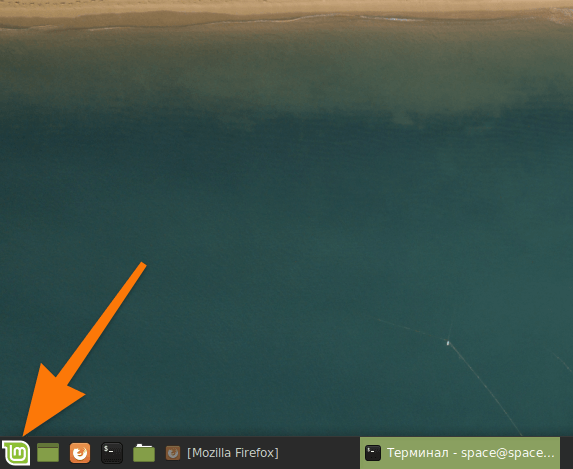
В оболочке Gnome 3 это меню находится в левом верхнем углу
- Ищем системный менеджер пакетов.
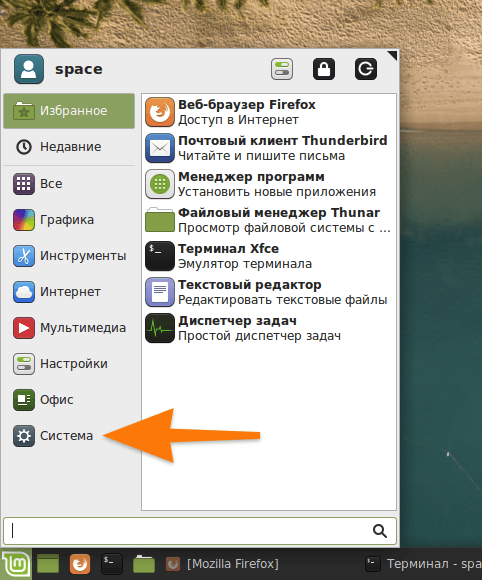
Можно просто ввести в поиск слово Synaptic
- Открываем его.
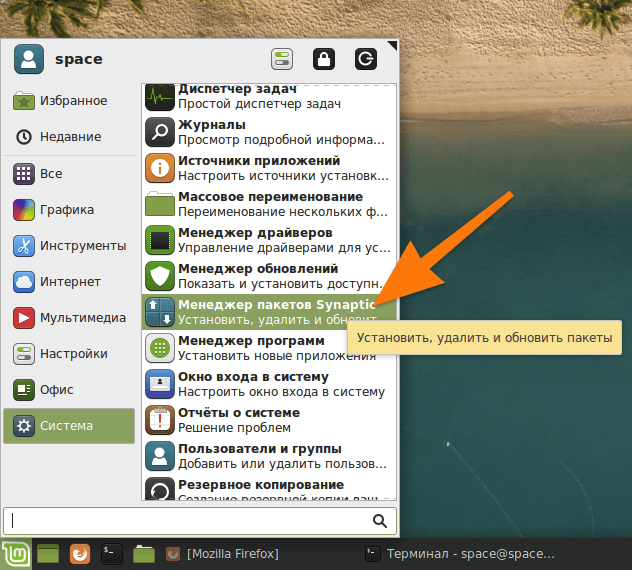
Вот нужная утилита
- Запускаем поиск внутри менеджера пакетов
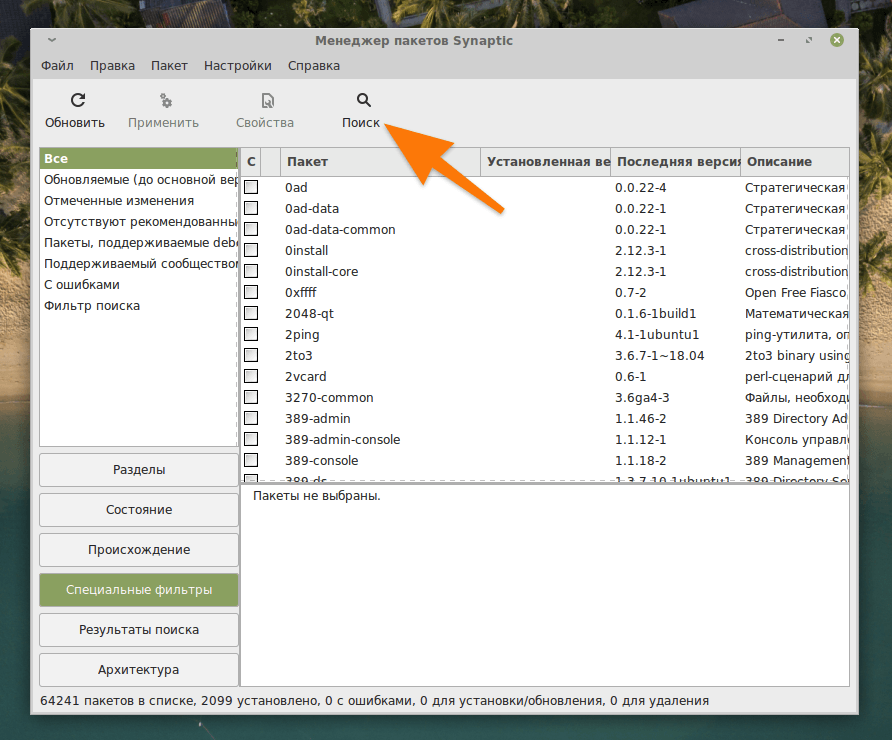
Доступных пакетов слишком много, так что воспользуемся поиском
- Вводим туда название пакета java.
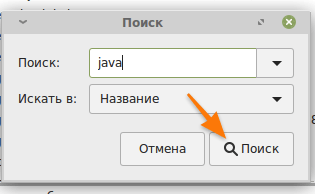
Ищем по слову Java или Oracle-Java, чтобы сократить поле поиска
- Ставим галочки напротив пакетов oracle-java-installer и oracle-java-set-default.
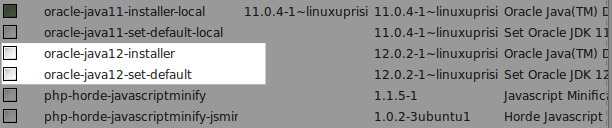
Выбираем свежую версию
- Затем нажимаем на кнопку «Применить».
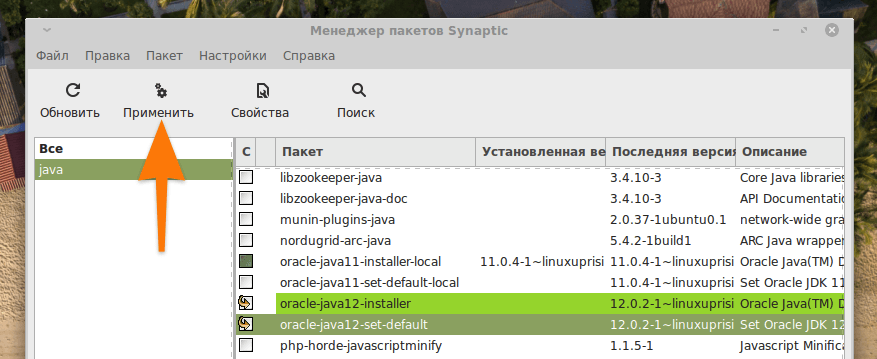
Теперь сохраняем настройки
Загружаем и устанавливаем программу через Ubuntu Make
- Сначала добавляем репозиторий с инструментом Ubuntu Make. Для этого воспользуемся командой sudo add-apt-repository ppa:ubuntu-desktop/ubuntu-make
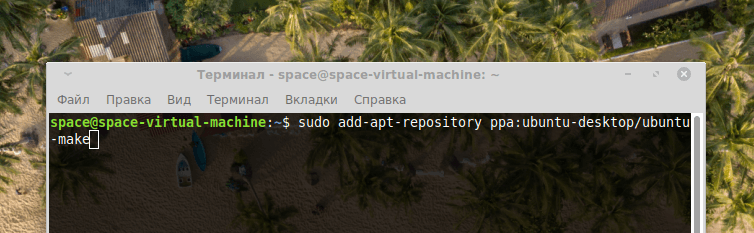
Сначала загрузим еще один инструмент для установки этой программы
- Вводим пароль, который запросит командная строка.
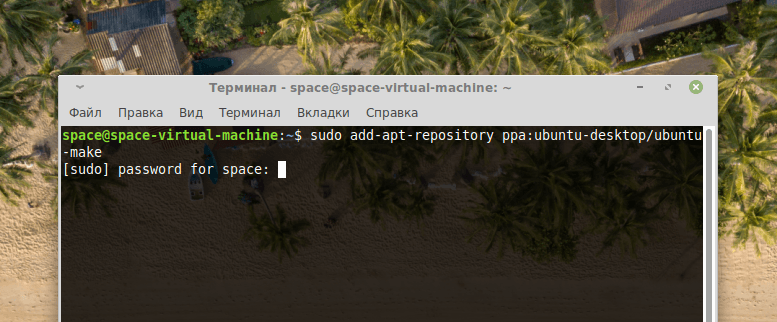
Во многих дистрибутивах в ходе набора пароль не отображается. Имейте это в виду
- Затем нажимаем на клавишу «Ввод» (Enter).
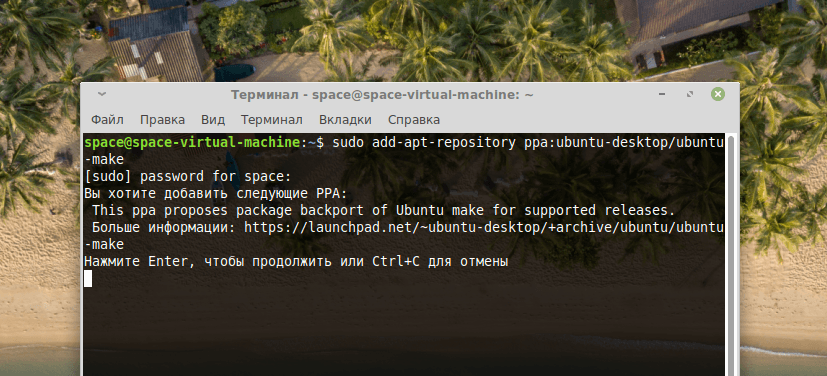
Система требует реакции со стороны пользователя
- После этого вводим в терминал команду sudo apt-get update, чтобы обновить список доступных пакетов.
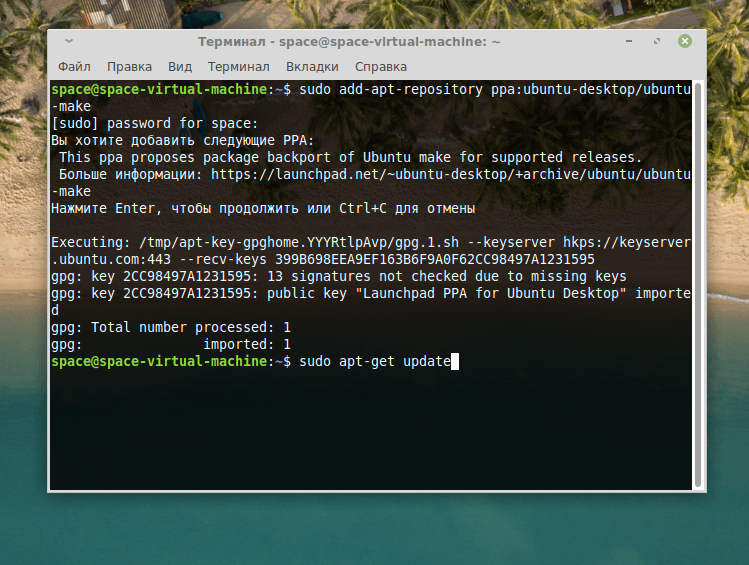
До ввода этой команды система еще не знает о существовании PyCharm
- Теперь устанавливаем пакет Ubuntu Make с помощью команды sudo apt-get install ubuntu-make
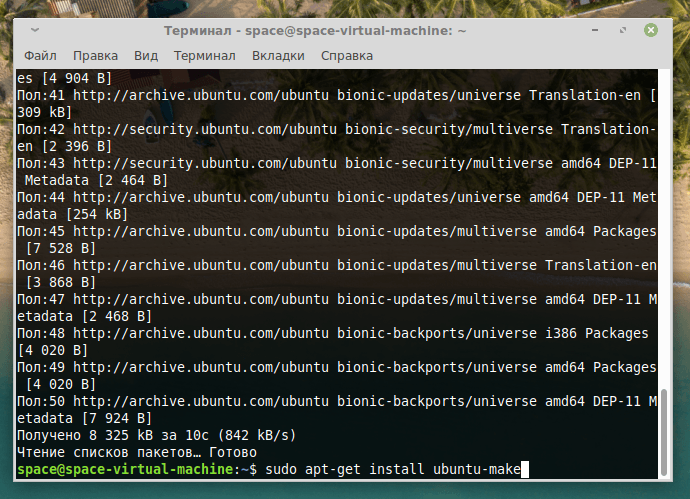
Переходим непосредственно к установке
- Вводим заглавную букву «Д» или «Y».
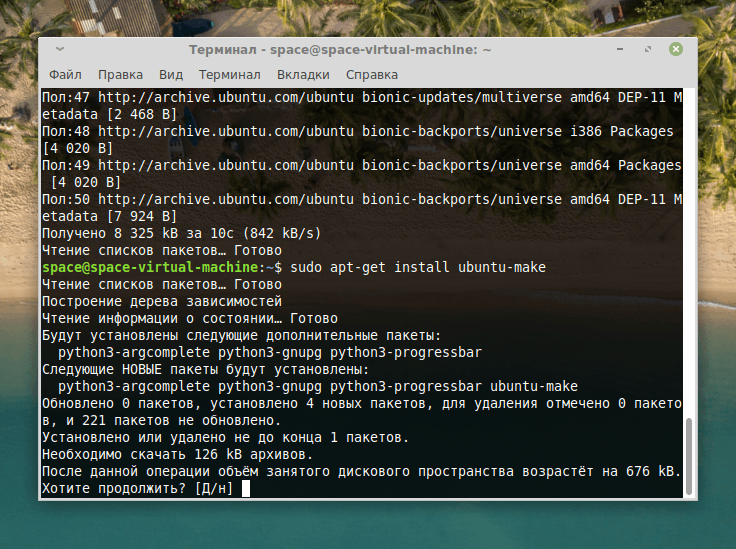
Если ввести строчную букву, то система воспримет это как отказ
- Затем устанавливаем саму среду разработки с помощью команды umake ide pycharm

Теперь установим среду разработки
- После этого можно запустить графическую среду разработки Pycharm. При попытке сделать это командой pycharm, вы наткнетесь на ошибку. Система не найдет команду. Для ее запуска воспользуемся командой sudo и полным путем до файла pycharm.sh.
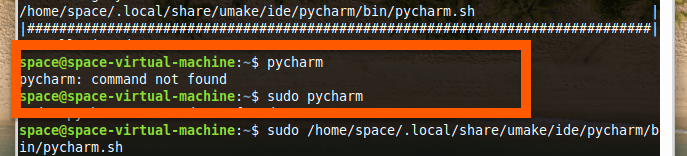
Вот ошибка, с которой вы столкнетесь при попытке включить pycharm
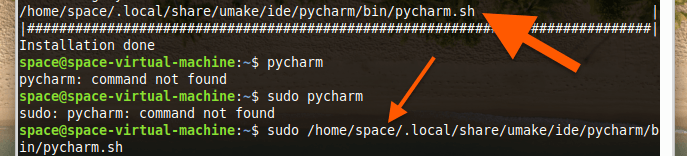
Полный путь до файла pycharm.sh будет указан над записью Installation done. Его и указываем для запуска утилиты
- В появившемся окошке ставим галочку напротив строчки Do not import settings, чтобы заново настроить среду для разработки на свой вкус (выбрать тему оформления, папку хранения проектов и так далее).
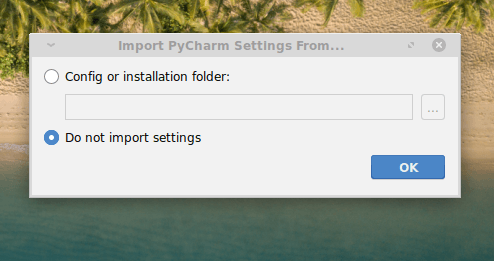
Естественно, если вы уже использовали PyCharm, то можно импортировать настройки
Загружаем и устанавливаем PyCharm через неофициальный репозиторий
Этот способ не работает в свежих версиях дистрибутивов Linux Mint и Ubuntu. Возможно, в будущем авторы репозитория его обновят, но пока этот метод подходит только для старых систем.
- Добавляем репозиторий Mystic с помощью команды sudo apt-add-repository ppa:mystic-mirage/pycharm
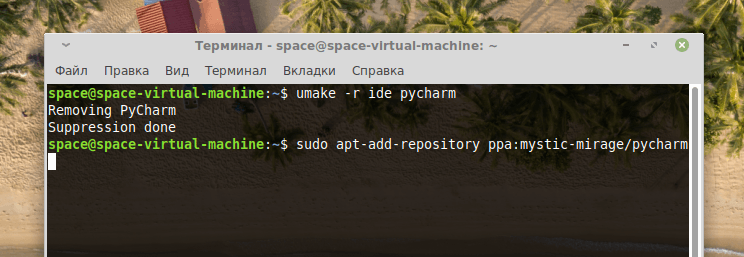
Репозиторий со средой для разработки
- Вводим пароль администратора.
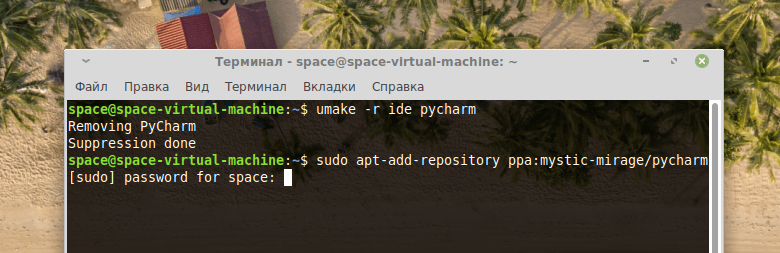
Снова вводим пароль
- Обновляем список пакетов командой sudo apt-get update
- Затем устанавливаем программу с помощью команды sudo apt-get install pycharm
Удаляем PyCharm
Если вы установили PyCharm первым способом, то его можно стереть командой umake -r ide pycharm
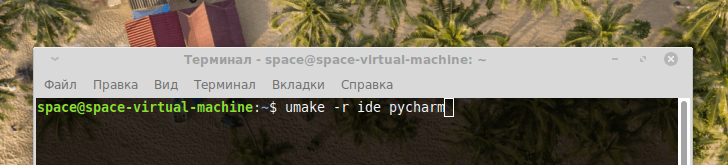
Удаляем через ту же утилиту
Если вторым, то для удаления среды нужно ввести команды sudo apt-get remove –purge pycharm
Как установить PyCharm IDE в Linux

PyCharm — отличная IDE для Mac, Linux и Windows. Приложение специально разработано для программирования и разработки на Python. В этом руководстве мы покажем вам, как запустить IDE PyCharm в Linux.
Примечание. В этом руководстве основное внимание уделяется установке версии PyCharm «Сообщество», поскольку она является бесплатной. Если вам нужна платная версия, перейти на сайт.
Общие инструкции по установке Linux
JetBrains распространяет общий архив TarGZ версии PyCharm для Linux от сообщества. Его легко установить и он идеально подходит для тех, кто не может устанавливать программное обеспечение через Flatpaks, Snap-пакеты или Arch Linux AUR.
Установка PyCharm через TarGZ начинается с запуска окна терминала. Чтобы открыть окно терминала, нажмите Ctrl + Alt + T или Ctrl + Shift + T на клавиатуре.
Как только вы откроете окно терминала и будете готовы к работе, пора загрузить последнюю версию TarGZ PyCharm с помощью команды загрузки wget.
Примечание: не нравится использовать инструмент загрузки wget на вашем ПК с Linux? Вы также можете загрузить последнюю версию PyCharm, щелкнув эту связь.
Разрешите загрузке архива TarGZ с помощью команды wget. Это может занять несколько минут, так как размер файла составляет 385 МБ. Когда процесс загрузки будет завершен, используйте команду tar для извлечения содержимого.
После извлечения архив TarGZ PyCharm создаст новую папку с именем pycharm-community-2019.3. Переместитесь в эту папку с помощью команды CD, так как именно здесь происходит процесс установки.
Оказавшись внутри каталога pycharm-community-2019.3, вам нужно будет переместить на одну папку глубже. В частности, вы должны перейти в «корзину». Используйте команду CD, чтобы переместить терминал к нему.
Внутри bin есть несколько разных файлов скриптов. Эти файлы сценариев помогают запускать PyCharm IDE на вашем ПК с Linux. Отсюда вы можете запустить приложение напрямую, выполнив следующую команду.
Имейте в виду, что каждый раз, когда вы хотите запустить это приложение, вы должны запускать указанную выше команду.
Инструкции по установке Arch Linux AUR
PyCharm IDE доступна для установки пользователями через AUR. Чтобы установить приложение, начните с открытия окна терминала, нажав Ctrl + Alt + T или Ctrl + Shift + T на клавиатуре.
Когда окно терминала откроется и будет готово к работе, следуйте пошаговым инструкциям ниже, чтобы PyCharm работал на вашем компьютере с Arch Linux.
Шаг 1. Первое, что необходимо сделать при установке PyCharm в Arch Linux, — это позаботиться о зависимостях. В этом случае мы должны установить пакеты «Git» и «Base-devel», поскольку они необходимы для загрузки и компиляции пакетов AUR.
Чтобы установить пакеты «Base-devel» и «Git» на свой компьютер, используйте следующую команду Pacman в терминале.
Шаг 2: Теперь, когда обе зависимости позаботились, пришло время использовать инструмент git clone для загрузки последней версии помощника Trizen AUR. Это приложение очень полезно и упрощает установку программ пользовательского репозитория Arch Linux, автоматически заботясь о многих зависимостях.
Используя команду git clone, загрузите вспомогательный пакет Trizen AUR.
Шаг 3: Используя команду CD, переместите сеанс терминала в каталог «trizen».
Шаг 4: Установите вспомогательное приложение Trizen AUR на свой компьютер с Arch Linux, выполнив команду makepkg.
Шаг 5: Теперь, когда вспомогательное приложение Trizen AUR полностью настроено на вашем ПК с Arch Linux, можно начинать установку PyCharm IDE. Чтобы получить PyCharm, используйте команду trizen -s ниже.
Примечание: при установке программного обеспечения с помощью Trizen вы можете заметить появление подсказок. Обязательно читайте, что они говорят!
Инструкции по установке пакета Snap

PyCharm IDE находится в Ubuntu Snap Store. Итак, если вы используете Ubuntu или другую операционную систему Linux, совместимую с пакетами Snap, вы сможете легко установить приложение.
Примечание: установка пакетов Snap в Linux означает, что у вас должна быть включена среда выполнения Snapd в фоновом режиме. Чтобы включить среду выполнения Snapd, перейдите к этому руководству здесь.
После того, как вы настроили среду выполнения Snapd и заработали, установить PyCharm так же просто, как ввести следующую команду мгновенной установки в окне терминала!
Инструкции по установке Flatpak
PyCharm Python IDE не только находится в Ubuntu Snap Store, но и доступна для простой установки в магазине Flathub Flatpak. Если вы заинтересованы в том, чтобы это приложение работало как Flatpak, сделайте следующее.
Во-первых, следуйте нашему руководству, чтобы узнать, как настроить среду выполнения Flatpak на вашем ПК с Linux. Затем используйте команду flatpak, чтобы подписаться на магазин приложений Flathub.
После подписки на магазин Flathub вы можете установить Pycharm с помощью: