Скачивание и установка Discord на диск D
У многих пользователей Дискорда возникает вопрос – на какой диск устанавливается эта программа, сколько он занимает памяти, и где находится на компьютере. Программа устанавливается на системный диск, где занимает место, и может тормозить работу операционной системой. К тому же, для тех пользователей, кто часто использует Дискорд, будет удобнее иметь его в быстром доступе.
Зная место установки программы, пользователь может удалить ее или установить дискорд на другой диск.
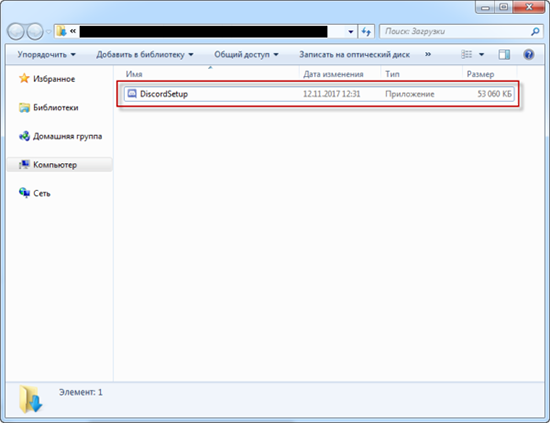
Куда устанавливается Дискорд по умолчанию
Программа Дискорд скачивается с помощью элементарного алгоритма. Пользователь совершает переход по ссылке discordapp.com/download, после этого потребуется выбрать из списка нужную версию программы и начать скачивание. После этого, как файл Дискорда будет загружен на компьютер, пользователь должен следовать инструкции по установке. По умолчанию программа Дискорд не устанавливается на жесткий диск C.Чтобы отыскать программу на компьютере, нужно выполнить следующие манипуляции:
- Найти иконку Дискорда.
- Кликнуть правой кнопкой мыши.
- Открыть раздел «Свойства» и перейти в него.
- Найти строку «Рабочая папка». В строке будет указано, в какой папке сохранен Дискорд.
Если нужно найти Дискорд на телефоне, то следует перейти в раздел «Настройки», затем в «Приложения» и в папку «Дискорд». Там будет указано, гд на компьютере находится скачанный дискорд. Как правило, она сохраняется на SD – карте или в памяти телефона.
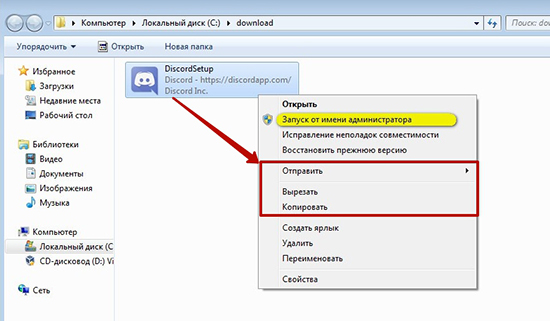
Как установить Дискорд на другой диск
По умолчанию, если пользователь не изменял место для сохранения в настройках, после скачивания программа установится на диск C. Точное расположение скачанного файла зависит от операционной системы и самой программы.
Отыскать точное место, где сохранено приложение, воспользовавшись командой «Свойства». Затем нужно найти раздел «Рабочая папка», в которой и будет храниться установленный файл.
Однако многим пользователям по разным причинам не нравится, что программа устанавливается на диск С и занимает его память, что может привести к снижению скорости работы компьютера.
Возникает вопрос – как переставить программу на диск D? Потребуется произвести весь процесс установки заново.
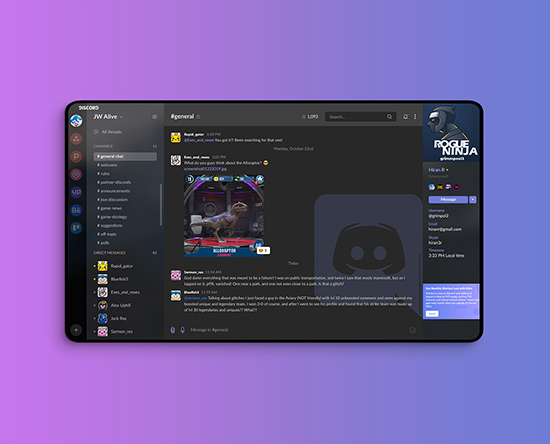
Алгоритм действий для того, чтобы установить дискорд на диск д:
- Удалить ранее установленную программу. Удалить Дискорд можно с помощью специальной программы (CCleaner или другая программа для удаления файлов). С помощью этой программы осуществляет полное удаление программы и очищает реестр.
- Перейти на официальный сайт и начать скачивать файл.
- Как файл будет установлен, нужно его запустить и следовать дальнейшим инструкциям.
- Дойдя до этапа, где потребуется указать место для установки, выбрать диск и скачать дискорд на диск д.
- Завершить установку.
После выполнения алгоритма действий программа будет установлена на выбранный диск. Помимо диска D, установку можно выполнить на любой диск на компьютере.
Как перенести Дискорд на другой диск
В некоторых случаях пользователь хочет просто перенести Дискорд с диска C на диск D. Выполнить эту операцию без специальных программ не получится. Не обязательно удалять и заново перестанавливать программу – можно воспользоваться специальными программами, которые могут переносить программы.
Последовательность действий для переноса Дискорда:
- Найти подходящую программу и установить ее на компьютер.
- На диске, на который планируется перенести дискорд, нужно создать папку Program Files.
- Запустить программу для переноса файлов.
- Затем указать в строках программы место, где хранится установленная программа и куда ее нужно перенести.
- Запустить программу. После этого завершения процесса переноски, дискорд перенесется на указанный диск.
Если возникли ошибки в работе программы, следует убедиться, что она запущена от имени администратора и место хранения файла указано правильно.
Несмотря на то, что программа по алгоритму скачивается и сохраняется на диск C, пользователь может указать любой диск на компьютере. К тому же, удалять программу не обязательно – достаточно воспользоваться специальным приложением для переноса программы в другое место.
Discord — скачать с официального сайта русскую версию
Бесплатное VoIP приложение Discord cоздали специально для геймеров и его предназначение в том, чтобы обеспечить полноценное общение со своей игровой командой или просто провести онлайн-конференцию.
Программа не создает нагрузку на центральный процессор компьютера и не влияет на FPS в играх. Софт усовершенствован до мелочей. Остается только установить программу на компьютер и воспользоваться ее удобным и богатым функционалом.
Почему геймеры выбирают Дискорд? Важная информация
Во-первых : Программа Discord потребляет минимум мощностей компьютера, планшета или телефона, что помогает сохранить плавную и качественную связь, не отрываясь от захватывающей игры.
Другие полезные функции Voip приложения:
- Совместим с любой версией Microsoft Windows, Mac OS X, iOS или Android.
- Есть возможность создания нескольких отдельных комнат (серверов) для общения.
- Устанавливается Дискорд бесплатно, основные функции доступны также на бесплатной основе.
- Если купить месячную подписку, появятся дополнительные опции — увеличенный размер передаваемых файлов, кастомные смайлы, анимированные аватары.
- В беседе могут одновременно участвовать до 10 человек, импортируются друзья из Steam.
- Вместе с программой пользователь получает защиту от DDoS-атак и попыток узнать его IP-адрес.
- Интерфейс интуитивно понятен и прост.
- Лучшая звуковая передача среди аналогов, регулируется громкость каждого собеседника.
- Приятный дизайн.
- Есть видеосвязь и демонстрация экрана.
Обзор программы Discord. Смотрите видео
Интерфейс и управление в Discord. Полезная информация
Все основные кнопки для управления расположены слева. В крайней колонке вы увидите свои серверы, чуть правее — список друзей. Каналы создаются в текстовом, голосовом или видео формате. Можно присоединятся к каналам друзей или приглашать их к себе.
Если вы зашли в каналы Дискорд, то в правом меню показываются пользователи онлайн и список незнакомцев, с которыми можно подружиться.
Что в разделе настройки дискорда?
Параметры учетной записи, уведомлений, голоса, возможность интеграции с различными платформами и играми, добавление горячих клавиш и другие функции.
Запускайте удобную для общения программу и пользуйтесь, получая только положительные эмоции.
А если возникнут сложности, вам помогут оранжевые восклицательные знаки с подсказками либо наш раздел с инструкциями.
Преимущества и особенности приложения Discord
Discord является единственным кросс-платформенным приложением для голосовых и текстовых бесед, которое разработано специально для профессионального круга – геймеров.
Достаточно скачать программу и настроить под себя, присоединиться к серверу, а дальше можно начинать общение:
- Голосовые чаты: присоединиться к голосовому каналу для группового общения;
- Онлайн-возможности: мгновенный обмен информацией в режим онлайн;
- Push-уведомление: Вы никогда не пропустите личные сообщения;
- Мгновенное приглашение: можно добавить человека, присылая ему ссылку Instant Invite;
- Прямое сообщение — это диалоги между двумя людьми;
- Поддерживает несколько серверов. Управлять несколькими группами в игровом клиент;.
- Организованный канал: продолжение обсуждения при помощи структурированной связи.
- Доступная загрузка и внедрение нескольких голосовых устройств.
- Одновременное использование видео и аудио в одной программе. По умолчанию это устанавливается после каждого звонка.
- Режим «Стример». Программой скрываются автоматически личные данные пользователя от посторонних лиц.
- Есть возможность добавить в черный список любого пользователя
Чтобы начать пользоваться программой, необходимо скачать дискорд, установить её, зарегистрироваться, создать свой сервер или присоединиться к существующему. Протестировать функционал можно и без регистрации через браузерную версию (через Google Chrome или Опера, например.)
Софт полностью переведен на русский язык. Базовые настройки всегда под рукой, а расширенные опции спрятаны за стандартной шестеренкой.
Discord — скачать с официального сайта русскую версию.
- Первый запуск: 6 марта 2015 год
- Поддерживаемые ОС: Windows 7 и выше, Mac OS X, Linux, Anrdoid/iOS
- Русский язык: Есть
- Разработчик: Hammer & Chisel
- Версия 7.9.5 от 19.11.2018
- Распространение: Бесплатно
Запускайте удобную для общения программу и пользуйтесь, получая только положительные эмоции. А если возникнут сложности, вам помогут оранжевые восклицательные знаки с подсказками.
Как установить Discord на телефон и компьютер. Пошаговая инструкция
Discord пользуются все за рубежом. А чем мы хуже? Это бесплатный мессенджер с возможностью обмена текстовыми и голосовыми сообщениями, проведения видеозвонков и конференций. Он популярен среди любителей сетевых компьютерных игр и просто активных пользователей интернета.
Программа работает на платформах Android, iOS, Windows, macOS и даже Linux. Доступна также веб-версия для работы без использования приложений. Как установить Discord и начать им пользоваться? Читайте в этой статье.
Установка мессенджера на компьютер
Discord – современная быстрая утилита, которая использует минимум ресурсов устройства. Её установка на компьютер – достаточно простой процесс, но может вызвать вопросы у неопытных пользователей.
ПК с операционной системой Windows
- первое, что потребуется сделать – зайти на официальный сайт discordapp.com и выбрать “Загрузить для Windows”. Программа скачивается в один клик
- далее необходимо запустить файл для установки – DiscordSetup.exe
- теперь остается немного подождать. Мессенджер установится автоматически
- останется лишь создать учётную запись в программе.
Процесс инсталляции Discord для версий Windows разных лет от 7 до 10 идентичен.
MacOS
- на том же сайте выбираем ссылку на Discord для macOS и нажимаем на неё. Если вы заходите с ПК с данной операционной системой, она определяется автоматически
- для завершения инсталляции нажмите на файл Discord.dmg, когда он появится в загрузках
- перетяните картинку мышкой слева направо по стрелке
- во вкладке “Программы” найдите папку Discord и запустите, нажав “Открыть”.
Установка Discord на мобильные устройства
Скачать мессенджер на смартфон гораздо проще, чем на компьютер.
Android
- зайдите в официальный магазин Google Play Market
- в строке поиска введите Discord
- кликните “Загрузить”
- как только пройдет загрузка, нажмите “Установить”
- дайте мессенджеру все запрашиваемые разрешения для работы
- ярлык Discord появится в меню телефона
Инсталляция приложения на девайсы, работающие на платформе iOS, практически ничем не отличается от загрузки на Android:
- открываем App Store
- вбиваем нужное нам название в поиске и выбираем “Discord – чат для геймеров”
- нажимаем “Установить”
- по окончании установки тапаем “Открыть”
- завершаем процесс созданием аккаунта в уже скаченном мессенджере.
Во время работы программы иногда возникают неполадки. Бывает целесообразно осуществить её переустановку. Для этого полностью удалите Discord и проведите повторную инсталляцию. Этапы одинаковы для всех платформ.
В процессе установки чата Discord нет ничего сложного. Достаточно выполнить несколько последовательных действий. В случае допущенной ошибки всегда есть возможность отменить сделанный шаг.
Как установить Discord
Современный пользователь научился пользоваться сотнями программ, опытным путем определил свои сильные и слабые стороны. Добавление нового ПО — «трудоемкий» процесс, справиться с которым под силу только избранным. Сегодня мы рассмотрим, как установить Дискорд, приведем пример пошаговой инструкции, рассмотрим характерные особенности программы.
Основополагающие понятия
Discord — голосовой чат, возможности которого «заточены» под общение с использованием устройств ввода и вывода звука. Пользователи объединяются в импровизированные каналы и комнаты, где присутствует четкая иерархи, система ролей. Продвинутое администрирование создает условия для проведения серьезных мероприятий (конференций) в режиме реального времени.
Обывателю же достаточно живого общения со сверстниками, единомышленниками, боевыми товарищами на виртуальных полях сражений.
Процесс скачивания и установки ПО
Установочный файл Дискорда находится в свободном доступе для всех платформ, поэтому скачать его можно с официального русскоязычного сайта. Дальнейшие манипуляции представим в виде пошаговой инструкции.
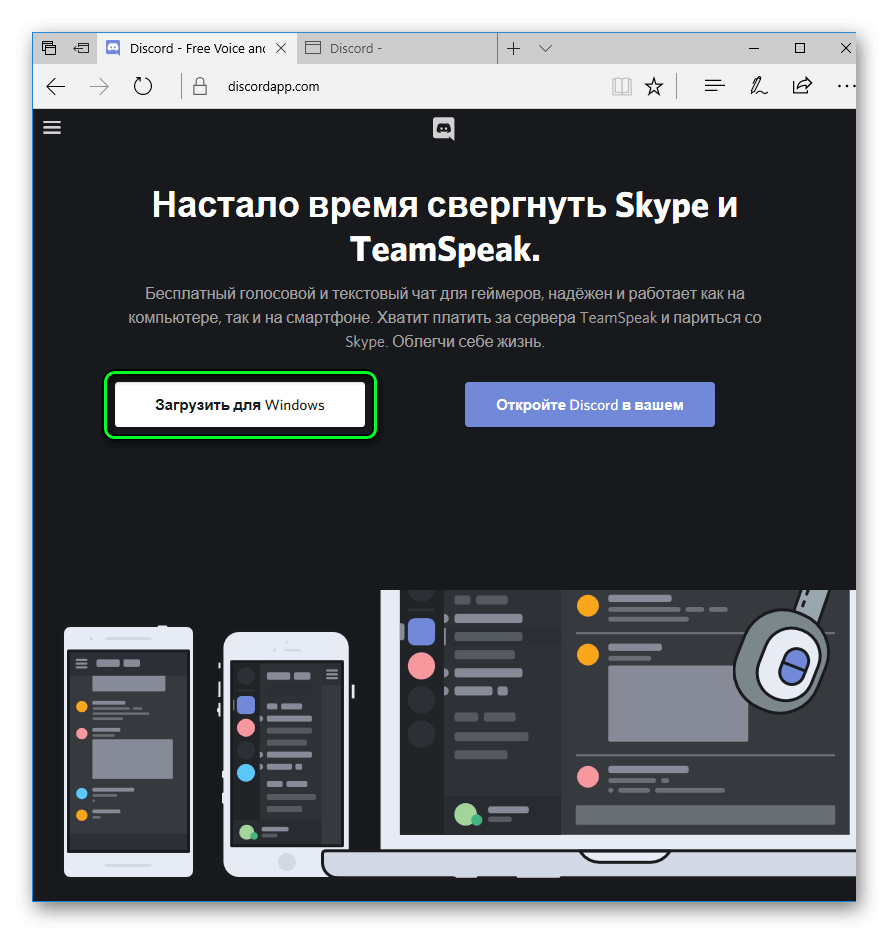
Здесь на самом деле все предельно просто. Для начала перейдите по ссылке https://discordapp.com/. Сверху страницы расположена кнопка «Загрузить для…».Если кликнуть на нее, то начнется загрузка. Откройте скачанный файл, это запустит установку программы. Она проходит в автоматическом режиме.
Процесс переустановки
Процесс эксплуатирования часто связан с вероятностью возникновения необратимых изменений в файлах программы. Пользователь вынужден прибегнуть к кардинальным мерам — полноценному удалению и переустановке Дискорда.
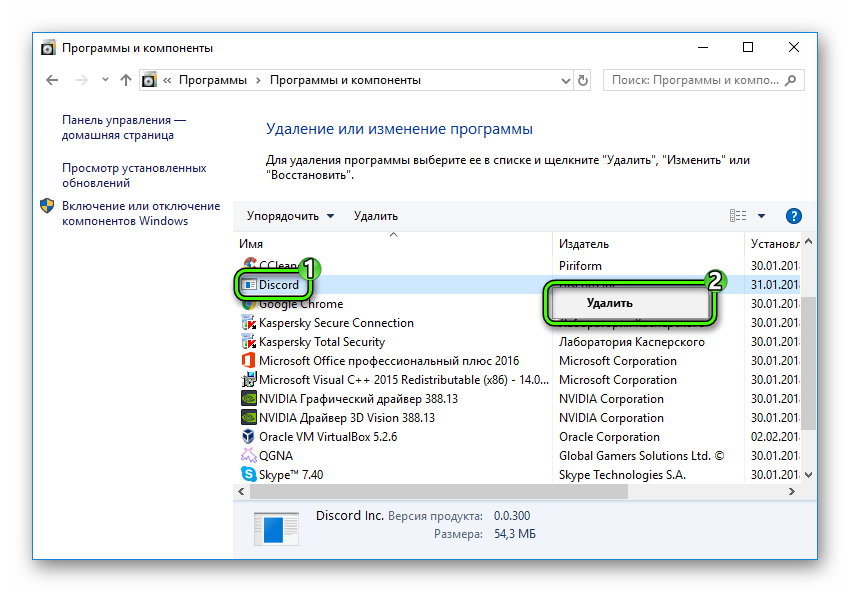
Здесь опять все предельно просто. Откройте на вашем компьютере Панель управления. Далее, вызовите инструмент «Программы и компоненты». Найдите строку Discord, кликните на нее ПКМ и выберите пункт деинсталляции. А потом дождитесь окончания процесса.
Вместо заключения
Discord — популярный голосовой чат, процесс установки которого до неприличия прост. В случае оплошностей присутствует возможность отменить ранее совершенные действия.