26. Использование гиперссылок в бд Access
В числе возможных типов полей таблиц Access 2002 имеется сравнительно недавно появившийся, но в то же время весьма полезный тип данных — Гиперссылка (Hyperlink). Он позволяет хранить в поле таблицы ссылки на файлы, документы и другие объекты, находящиеся в Internet, на сервере локальной сети, в самой базе данных или в той же папке, что и база данных.
Гиперссылки могут содержать URL-адрес в сети Internet или intranet или сетевой маршрут в формате UNC к файлу на сервере локальной сети или на диске локального компьютера (маршрут в формате UNC состоит из четырех частей: имени сервера ресурсов, имени общей папки на сервере, пути к ресурсу и имени ресурса). Ссылка может указывать на файл в формате HTML или в формате, поддерживаемом приложением OLE.
Поле гиперссылки по структуре хранимой информации является текстовым и j может содержать до 2048 символов. Текст гиперссылки можно считать ее значением. Оно включает в себя до трех частей: описание (необязательное), основной адрес гиперссылки и дополнительный адрес (необязательный). Составные части отделяются друг от друга символом числа (#).
Описание представляет собой текст, отображаемый в поле таблицы с гиперссылками.
Дополнительный адрес задает именованный объект внутри файла (например, диапазон j ячеек в рабочем листе Excel или закладка в документе Word).
По технике работы поле гиперссылки во многом аналогично текстовому полю. Создается поле гиперссылки при описании или изменении структуры таблицы БД. Для этого типа поля требуется в области указания типа поля ввести или выбрать из списка слово Гиперссылка (Hyperlink).
Основные операции по работе с гиперссылками можно выполнить, используя контекстное меню поля гиперссылки. Для этого надо установить указатель мыши на поле гиперссылки, вызвать контекстное меню и выполнить команду Гиперссылка (Hyperlink). В число команд входят команды, позволяющие открыть ссылочный документ, копировать гиперссылку в буфер обмена, добавить гиперссылку в папку Избранное (Favorites), изменить гиперссылку или ее описание.
Поля гиперссылок, как и другие поля, создаются в таблицах, а затем размещаются в других объектах базы данных: формах, запросах и отчетах.
Для пояснения принципа работы с гиперссылками рассмотрим следующий пример. Допустим, ваш компьютер имеет выход в Internet и что в его корневой папке диска Е: имеется папка с именем БИБЛИОТЕКА, содержащая текстовый файл Word с именем О РОМАНЕ ГОНЧАРОВА и базу данных Access, содержащую сведения о книгах и о ее авторах. В частности, допустим, что в базе данных имеются таблицы КНИГИ и АВТОРЫ. На рис. 26.1 представлен возможный вид таблицы КНИГИ.
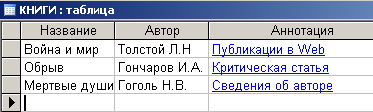
Рис. 26.1 Таблица КНИГИ
В этой таблице гиперссылки созданы в поле “Аннотация” и имеют следующий вид:
Публикации в Web# http://az.lib.ru/t/tolstoj_lew_nikolaewich
Критическая статья#E:\БИБЛИОТЕКА\О РОМАНЕ ГОНЧАРОВА.doc
Сведения об авторе#АВТОРЫ
Активизация гиперссылки представляет собой переход по адресу, заданному выбранным значением поля гиперссылки. Для активизации гиперссылки можно подвести указатель мыши к значению поля гиперссылки и щелкнуть левой кнопкой или, выделив значение поля с помощью клавиш управления курсором (например, клавиши <ТаЬ>) и нажать клавишу <Enter>. В результате Access запускает соответствующее приложение и передает ему основной и дополнительный адреса.
Если проделать это со значением гиперссылки в верхней записи таблицы (рис. 10.19), то будет вызван Internet Explorer и представлена Web-страница с публикациями о произведениях ЛН Толстого.
При активизации гиперссылки во второй строке откроется документ Word с именем О РОМАНЕ ГОНЧАРОВА, при активизации гиперссылки в третьей строке откроется таблица АВТОРЫ из базы данных Access.
После завершения операций с объектом, на который был выполнен переход, происходит возврат в точку вызова.
Как добавить поле гиперссылки в Access 2016 — манекены
Видео: Microsoft Access № 10: поле Access типа "Гиперссылка" 2023
Доступ 2016 предоставляет удобный тип поля, специально предназначенный для работы со специальными данными, которые являются гиперссылками. Как вы, наверное, догадались, этот тип называется полем Гиперссылка .
Добавление поля гиперссылки в таблицу базы данных вашего рабочего стола
Добавление поля Hyperlink в таблицу не требует специальных шагов. Просто используйте те же шаги для добавления поля any в таблицу — перейдите в представление «Дизайн» для своей таблицы и используйте столбец «Тип данных», чтобы выбрать тип данных Hyperlink.
Тип данных Hyperlink ничем не отличается от других типов полей с точки зрения его применения. Когда вы вернетесь к представлению Datasheet, вы увидите, что ваши записи (если есть) в поле Hyperlink подчеркнуты, так же, как текст ссылки на веб-странице.

В представлении «Дизайн» выберите «Гиперссылка» из списка типов данных.
Чтобы переключаться между представлениями Design and Datasheet ваших данных, нажмите кнопку «Просмотр» на вкладке «Главная» ленты или вкладке «Дизайн». Это первая кнопка, и она отображается как
Значок таблицы (маленькая сетка)
Значок, объединяющий изображения карандаша, линейки и угла
Тонкая настройка ваших гиперссылок
Как только вы создали свое поле гиперссылки, введите свои гиперссылки в поле с помощью меню «Редактировать гиперссылку». Выполните следующие шаги, чтобы ввести гиперссылку:
Щелкните правой кнопкой мыши поле гиперссылки, которое вы хотите изменить в своей таблице.
Выберите «Гиперссылка», а затем выберите «Редактировать гиперссылку» во всплывающем меню.

Щелкните правой кнопкой мыши сохраненную гиперссылку в таблице и найдите инструменты для ее редактирования.
Появится это маленькое диалоговое окно.

Используйте диалоговое окно, чтобы заполнить следующую информацию:
Текст, который отображается.
Экранная подсказка (маленький текст, который появляется, когда указатель мыши наводится на веб-адрес). Чтобы создать его, нажмите кнопку ScreenTip и используйте появившееся диалоговое окно Set Hyperlink ScreenTip, чтобы создать подсказку, затем нажмите «ОК», чтобы вернуться в диалоговое окно «Редактировать гиперссылку».
Ссылки для документов, электронных таблиц, графики или даже адресов электронной почты в базе данных Access.
Ваша гиперссылка отредактирована, показывая текст, который вы хотите отобразить, и указав на указанный вами веб-адрес (документ или другой файл). Если вы решите создать ScreenTip, вы можете протестировать новый отзыв в представлении Datasheet, нажав на свою гиперссылку и видя, что появляется.
Довольно аккуратный, да? Поэкспериментируйте с диалоговым окном немного, чтобы узнать, как все работает. Это займет всего минуту.
Хотя большинство гиперссылок хранят веб-сайты или другие интернет-адреса, они могут указывать на все, что угодно в кибер-мире. Благодаря своим гибким тэгам гиперссылки понимают веб-страницы, серверы интрасети, объекты базы данных (отчеты, формы и т. Д.) И даже документы на вашем компьютере или другом сетевом ПК.
Использование гиперссылок
Говоря формально, гиперссылка – это цветной подчеркнутый текст или графический объект, щелчок по которому приводит к открытию файла, фрагмента файла или страницы HTML в Internet. Гиперссылка является указателем с одного объекта на другой. По существу, это поле связи в базе данных Access, позволяющее быстро перейти к другой базе данных Access, документу любого приложения Microsoft Office или какому-либо другому файлу.
Использование гиперссылок рассматривается здесь на примере работы с географическими картами.
Access и географические карты
В ряде случаев сопряжение базы данных с географическими картами совершенно необходимо. Однако такая функция в самой системе Access, взятой отдельно, не предусмотрена. Если же рассматривать Access как часть программного продукта Microsoft Office, то некоторые возможности для работы с картами все-таки имеются. В составе Microsoft Excel, входящем в пакет Microsoft Office, есть программный модуль Microsoft Map, предназначенный для отображения данных на географических картах. Однако на практике пользоваться этой программой очень неудобно. Во-первых, Microsoft Map работает только с картами формата MAP, который поддерживается лишь в программных продуктах корпорации MapInfo (такой монополизм, как вы понимаете, создает для пользователя ряд трудностей). Во-вторых, программист вынужден постоянно переносить карты и другую информацию из Access в Excel и обратно. В настоящем разделе книги мы покажем, что возможен принципиально иной способ работы с картой в системе Access. С помощью гиперссылок – полей связи в базе данных Access – пользователь свободно и быстро переходит к документу в сети Internet, в локальной сети или в текущей базе данных, да и вообще практически к любому документу в самой системе Microsoft Office и вне ее. Верно и обратное: используя гиперссылки, вы можете перейти из любого документа в форму или таблицу базы данных Access.
Ранее уже говорилось, что Excel предъявляет к картам довольно жесткие требования. Предлагаемая технология использования гиперссылок, напротив, допускает работу с любой картой в любом формате, если ее можно вывести на экран монитора. Затем надо сделать снимок карты с помощью таких программ, как Adobe PhotoShop, Screen Print Gold, HyperSnab-DxPro и др. (которые не входят в состав Microsoft Office). Теперь можно конвертировать карту в любой нужный графический формат. Чтобы впоследствии у вас не возникало трудностей в работе с картой в Access 2002, поместите ее из полученного файла в окно, открытое в Word 2002. Карта будет иметь формат DOC. Конвертированные таким образом файлы показаны на рис. 4.39 (для Архангельской области) и 4.40 (для Ленинградской области).
В нашем примере для конвертирования были использованы карты, разработанные в ФАПСИ и входящие в состав одного из банков данных по ЧС (он рассматривается в настоящей книге). Автор не участвовал в создании этих карт, и сначала они не предназначались для конвертирования – лишний аргумент в пользу того, что для подобных целей пригодны практически любые географические карты.
Установка гиперссылок в базе данных
Откройте таблицу File1 (рис. 4.41). Изначально она входит в состав базы данных, разработанной в среде Clarion (см. главу 2). Для удобства можно импортировать эту таблицу в базу данных db1, создание которой в среде Access 2002 обсуждается, в частности, в настоящей главе. Технологические аспекты импорта баз данных рассматриваются в главе 7.
Обратите внимание на поля Название области и Название города (для наглядности они поставлены рядом, как показано на рис. 4.41). Две самые первые записи касаются Ленинградской (Санкт-Петербург) и Архангельской (Архангельск) областей.
Сформируйте гиперссылку, которая позволяла бы, например, из каждой строки быстро выйти в соответствующую карту.
В самом общем случае адрес гиперссылки может содержать до четырех компонентов, разделенных знаком #:
Отображаемый (экранный) текст — текст, демонстрируемый в поле или в элементе управления. Например, может потребоваться отобразить подробное имя узла в Internet или объекта, определенного адресом и дополнительным адресом. Необязательное поле.
Адрес – абсолютный или относительный путь к документу. Абсолютным является полностью определенный путь URL [4] или UNC [5] к документу. Для объектов базы данных относительным путем является путь от расположения текущей базы данных. Если дополнительный адрес указывает на объект в текущем файле с расширением. mdb или. adb, то это необязательное поле.
Дополнительный адрес – положение в файле или на странице. Например, можно указать на определенную форму или отчет в базе данных Microsoft Access или на определенную закладку в документе Microsoft Word. Необязательное поле.
Всплывающая подсказка — текст, появляющийся при удержании указателя мыши на гиперссылке. Необязательное поле.
Адрес гиперссылки можно ввести непосредственно в поле гиперссылки в таблице, в принимающее гиперссылки поле, элемент управления формы или страницы доступа к данным. В поле или текстовом поле, форматирующем адрес гиперссылки как гиперссылку, Microsoft Access не отображает все четыре компонента адреса гиперссылки. Если требуется просмотреть полный адрес гиперссылки, надо установить курсор и нажать клавишу F2:
• если введен экранныйТекст, то следующая за ним часть адреса не отображается;
• если экранныйТекст не введен, отображается только адрес;
• Дополнительный Адрес отображается только в случае, если отсутствует экранный Текст или адрес;
На странице доступа к данным для гиперссылки отображается всплывающая подсказка, определенная для элемента управления гиперссылки. Подсказка, введенная как часть адреса, на странице доступа к данным показана не будет.
При создании гиперссылки рисунка нужно выбрать рисунок для отображения на странице и адрес файла, к которому выполняется переход. В режиме страницы, когда указатель находится на рисунке, он принимает форму руки, показывая, что рисунок является ссылкой, которую нужно выбрать для перехода на другую страницу. Для рисунка можно также определить всплывающую подсказку и замещающий текст.
Примеры адресов гиперссылок
Примеры, приведенные в этом разделе, относятся к самым различным приложениям Access 2002, не связанным с рассматриваемой базой данных. В этих примерах показываются адреса гиперссылок и то, на что они указывают. Обратите внимание, что в адресах URL используется обычная косая черта, а в адресах UNC – с наклоном влево.
Домашняя страница корпорации в Internet. Отображена как «Корпорация Microsoft».
Домашняя страница корпорации в Internet.
Именованная ссылка в документе HTML для основной страницы корпорации Microsoft.
#\northwindpublicтовары.doc##Список товаров со скидкой Файл Microsoft Word с именем товары.doc в каталоге public на сервере northwind. Всплывающая подсказка «Список товаров со скидкой». Записка#c: WindowsИзбранное Записка.doc#
Файл Microsoft Word с названием Записка.doc, расположенный в папке C: WindowsИзбранное. Отображается строка «Записка». #c: WindowsЛичныерезюме.doc#
Файл Microsoft Word с названием резюме.doc, расположенный в папке C: WindowsЛичные. Поскольку отображаемый текст отсутствует, будет прописан путь.
Раздел файла Резюме.doc, отмеченный с помощью закладки «Профессии». Поставщики##Form Поставщики#Щелкните для просмотра и редактирования сведений о поставщике
Форма «Поставщики» в текущей базе данных. Отображается как надпись «Поставщики» со всплывающей подсказкой «Щелкните для просмотра и редактирования сведений о поставщике».
#c: WindowsИзбранноеПродажи 1996.ppt#13
Слайд номер 13 в документе PowerPoint «Продажи 1996.ppt», расположенном в папке C: WindowsИзбранное.
#c: WindowsИзбранноеБюджет. xls#Лист1!A2
Ячейка A2 на «Листе1» файла Бюджет. хк, расположенного в папке C: WindowsИзбранное.
Для облегчения ввода адреса гиперссылки некоторые его части можно пропускать:
• при вводе http://example.microsoft.com распознается протокол http: и адрес преобразуется в форму #http://example.microsoft.com# (пользователю не придется самому вводить знак #);
• если введенный текст не содержит знак #, имя протокола (например, http:) и ссылку на объект текущей базы данных, то введенный текст воспринимается как отображаемый текст и в качестве адреса к http:// добавляется тот же текст. Например, при вводе example.microsoft.com адрес воспринимается как example.microsoft.com#http://example.microsoft.com#;
• чтобы указать на объект в текущей базе данных Microsoft Access, достаточно набрать имя объекта, на который требуется перейти; путь UNC указывать не обязательно. Если существует несколько объектов с одинаковыми именами, то при определении ссылок в Microsoft Access используется следующий порядок: формы, отчеты, запросы, таблицы, страницы доступа к данным, макросы, модули, схемы, сохраненные процедуры, связанные таблицы SQL, связанные таблицы. Например, если в базе данных содержатся форма «Заказы» и таблица «Заказы», то будет принята ссылка на форму «Заказы». Также можно указать определенный тип объекта. Для этого необходимо ввести тип объекта имя объекта. Например, чтобы определить ссылку на таблицу «Заказы», а не на форму «Заказы», в дополнительном адресе укажите таблицу «Заказы». Для типов объектов из нескольких слов пробелы между словами опускаются, например: dataaccesspage Заказы.
Создание конкретной гиперссылки
Для гиперссылки необходимо отдельное поле. Создайте его и назовите Карта, а затем определите его в конструкторе таблиц как поле гиперссылки (см. рис. 4.41). Теперь подготовка завершена, и можно непосредственно вводить гиперссылку. Как только вы устанавливаете курсор в поле Карта, активизируется кнопка
(Вставить гиперссылку). Щелкнув по ней, вы вызовете окно Добавление гиперссылки (см. рис. 4.42). В нем вы можете ввести следующие варианты связей:
• с файлом, Web-страницей;
• с объектом в базе данных;
• с новой страницей;
• с электронной почтой.
В рассматриваемом примере вы имеете дело с уже существующим файлом карты (допустим, это Архангельская область). Он расположен по адресу: С: Мои документыМои рисункиАрхангельская область.doc.
Поэтому следует воспользоваться вкладкой связи с файлом или Web-страницей [6] . Указанный выше адрес вводится перемещением по дереву файлов (рис. 4.42) или в окне Текст. Таким образом, адрес появляется в соответствующей строке поля Карта (см. рис. 4.41).
Если вы откроете какую-либо форму, содержащую поле Карта, то обнаружите в нем такую же, как и выше, гиперссылку с теми же функциями (см. рис. 4.43). Однако помните, что поле гиперссылки не создается в форме автоматически: его надо включить с помощью мастера, конструктора и других уже известных вам средств.
Итак, гиперссылка создана и введена. Обратите внимание на то, что гиперссылку можно построить из каждой записи в любой файл или его точку.
Если вы теперь поставите в поле гиперссылки указатель мыши (при этом курсор примет вид указательного пальца) и щелкнете, то мгновенно переместитесь в требуемый файл – в данном случае в карту Архангельской области, показанную на рис. 4.39. Если вы хотите выйти в заранее заданную точку этой карты, то предварительно следует открыть стандартную панель Рисование в программе Word и пометить нужную точку. Затем оформите ее как закладку и укажите имя закладки в адресе гиперссылки, добавив символ #. Например: С: Мои документыМои рисункиАрхангельская область.doc#а1, где а1 – название закладки.
Установка гиперссылки из карты в базу данных
Примерно так же можно построить и обратную гиперссылку – из карты в базу данных. Сама карта в формате DOC уже является гиперссылкой (чтобы убедиться в этом, достаточно открыть файл карты в Word и увидеть там курсор в виде указательного пальца). Она позволяет переместиться по любому адресу, если последний включен в список, который раскрывается при щелчке по стрелке в поле Адрес на панели инструментов. Вопрос только в том, как ввести нужный адрес в этот список.
Щелкните по кнопке
(Вставить гиперссылку). В результате на экране появится поле Добавить гиперссылку (рис. 4.44).
В верхнее поле названного окна вводится адрес гиперссылки, обеспечивающий переход в базу данных. Как и раньше, для этого есть два способа: набрать адрес с помощью клавиатуры либо выбрать его из списка, который открывается при щелчке по кнопке Обзор. В нашем случае этот адрес будет таким: С: Мои документыМои рисункиАрхангельская область.doc#Форма ЧС. (Элемент Форма ЧС предназначен для открытия формы ЧС непосредственно при переходе по гиперссылке.)
Теперь щелкните по кнопке ОК – адрес будет внесен в список, показанный в окне карты (см. рис. 4.45). Вновь, как и в предыдущем разделе, гиперссылка создана. Чтобы запустить ее, надо открыть список, найти ее адрес и нажать клавишу Enter. Форма ЧС (см. рис. 4.43) откроется непосредственно из карты. Точно таким же способом можно открыть и таблицу.
Данный текст является ознакомительным фрагментом.
Продолжение на ЛитРес
Читайте также
Мастер создания гиперссылок
Мастер создания гиперссылок О важности такого элемента, как гиперссылка, мы уже неоднократно говорили ранее. Также мы уже знаем, как в программе CatsHtml осуществляется вставка гиперссылок с помощью соответствующей кнопки на вкладке
Вставка гиперссылок и графических изображений
Вставка гиперссылок и графических изображений Выше мы уже неоднократно отмечали, что одним из главных элементов любой веб-страницы является гиперссылка. В программе HtmlPad процесс создания гиперссылок автоматизирован: для этого нужно на вкладке HTML/Текст
Формирование гиперссылок
Формирование гиперссылок Поскольку без гиперссылок не обходится ни одна веб-страница, в программе NeonHtml реализована возможность автоматической вставки гиперссылок. Для решения данной задачи необходимо перейти на вкладку
Вставка гиперссылок на внутренние и внешние ресурсы
Вставка гиперссылок на внутренние и внешние ресурсы Здесь мы расскажем о том, как средствами программы Extra Hide Studio можно формировать на веб-странице ссылки на внутренние и внешние ресурсы (под внутренними ресурсами в данном случае подразумеваются другие страницы этого же
Создание гиперссылок
Создание гиперссылок Создать текстовую гиперссылку очень просто. Достаточно найти в блочном элементе (например, абзаце) фрагмент текста, который нужно превратить в гиперссылку, и заключить его в парный тег <A>. Интернет-адрес целевой Web-страницы указывают в атрибуте HREF
Дополнительные возможности гиперссылок
Дополнительные возможности гиперссылок Язык HTML предлагает нам некоторые дополнительные возможности для создания гиперссылок. Их применяют нечасто, но иногда они полезны.Прежде всего, мы можем указать для гиперссылки "горячую" клавишу. Если посетитель нажмет эту
Псевдоклассы гиперссылок
Псевдоклассы гиперссылок Псевдоклассы гиперссылок служат для привязки стилей к гиперссылкам на основе их состояния: является гиперссылка посещенной или непосещенной, щелкает на ней посетитель мышью или только навел на нее курсор мыши и др.Все псевдоклассы гиперссылок,
Псевдостили гиперссылок
Псевдостили гиперссылок Псевдостили применяются к гиперссылкам <A>.activeПрименяется к активным гиперссылкам, т.е. гиперссылкам, на которых находится фокус ввода пользователя.<Задание стиля гиперссылки>:active <Определение стиля>;Аналогичен атрибуту alink тега <BODY>.
Создание гиперссылок
Создание гиперссылок Создать текстовую гиперссылку очень просто. Достаточно найти в блочном элементе (например, абзаце) фрагмент текста, который нужно превратить в гиперссылку, и заключить его в парный тег <A>. Интернет-адрес целевой Web-страницы указывают в атрибуте HREF
Дополнительные возможности гиперссылок
Дополнительные возможности гиперссылок Язык HTML предлагает нам некоторые дополнительные возможности для создания гиперссылок. Их применяют нечасто, но иногда они полезны.Прежде всего, мы можем указать для гиперссылки "горячую" клавишу. Если посетитель нажмет эту
Псевдоклассы гиперссылок
Псевдоклассы гиперссылок Псевдоклассы гиперссылок служат для привязки стилей к гиперссылкам на основе их состояния: является гиперссылка посещенной или непосещенной, щелкает на ней посетитель мышью или только навел на нее курсор мыши и др.Все псевдоклассы гиперссылок,
Использование
Использование Так как MSXML уже давно превратился в стандартный компонент Windows, использовать его можно разными способами — например, в собственных приложениях или как ISAPI-расширение. При разработке XSLT-преобразований MSXML, как правило, применяется либо совместно с браузером
Использование
Использование По сути дела, Xalan Java и Xalan C++ — это библиотеки, позволяющие использовать XSLT-преобразования в собственных проектах. Xalan Java поддерживает набор интерфейсов TrAX (от англ. transformation API for XML — программный интерфейс преобразований для XML), определяющий стандартные
Использование
Использование Легкий вариант, Instant Saxon представляет собой утилиту командной строки saxon.exe, с помощью которой можно применять преобразования к XML-документам:saxon.exe -о result.xml source.xml stylesheet.xslПолная версия Saxon (включающая также исходный код) тоже может использоваться как утилита
Использование
Использование Главной областью применения Oracle XSLT Processor является его использование совместно с технологиями XSQL и XSU для обеспечения Web-доступа к реляционным данным. Кроме этого, Oracle XSLT Processor легко интегрируется в другие приложения и также может выполняться из командной
Как сделать гиперссылку в access
14.01.2012 09:07 | | |
Вы можете вставить гиперссылку на страницу доступа к данным или форму, если они будут просматриваться в Internet. Кроме того, вы можете включить ссылку в отчет, если для работы с ним планируете использовать Word.
Для добавления гиперссылки примените следующий метод:
1. Откройте форму или страницу в режиме конструктора и щелкните по кнопке Добавить гиперссылку (Insert Hyperlink) на панели инструментов Access (рис. 35.36) или нажмите клавиши Ctrl+K.
2. Введите текст гиперссылки или примите заданный по умолчанию.
Гиперссылка на другой файл ставится следующим образом:
1. В диалоговом окне Добавление гиперссылки (Insert Hyperlink) наберите имя файла или Web-страницы (рис. 35.37);
Выберите нужное имя в перечне недавно просматриваемых файлов, страниц и ссылок;
В диалоговом окне Ссылка на файл (Link to File) щелкните по кнопке Файл, чтобы найти нужный файл;
Щелкните по кнопке Интернет, чтобы найти нужную страницу в окне браузера (ваш компьютер должен быть подключен к сети Internet).


2. Нажмите OK, — на странице или в форме появится элемент управления, текст которого выделен цветом и подчеркиванием.
3. При необходимости переместите новый объект (рис. 35.38).
Чтобы поставить ссылку на другую страницу базы данных, выполните следующие операции:
1. Если гиперссылка вставляется на страницу доступа к данным, щелкните по кнопке страницей в базе данных (Page In This Database) на боковой панели Связать с (Link to) диалогового окна Добавление гиперссылки.
2. Выберите имя страницы, к которой будет вести ссылка (рис. 35.39).
3. Нажмите ОК, — на странице появится элемент управления, текст которого выделен цветом и подчеркиванием.
4. При необходимости переместите новый элемент на странице.
Когда требуется сослаться на другой объект базы данных, подойдет следующий способ:
1. Если ссылка вставлена в форму или отчет, нажмите кнопку объектом в базе данных (Object In This Database) на боковой панели Связать с диалогового окна Добавление гиперссылки.
2. Выберите объект, на который будет сделана ссылка (рис. 35.40).
3. Нажмите ОК, — в форме появится элемент управления, текст которого выделен цветом и подчеркиванием.
4. При необходимости переместите элемент.
Если вы хотите отредактировать или удалить гиперссылку, щелкните по ней правой клавишей мыши, включив режим конструктора. В контекстном меню выберите пункт Гиперссылка (Hyperlink), а затем укажите нужную команду в подменю (рис. 35.41).