Нюансы установки сторонних прошивок на Android-смартфоны. Первые шаги. Установка стороннего Recovery
Кто-то отметит, что вся нужная и ненужная информация по процессу перепрошивки находится на всем известном форуме. Я, свою очередь, отвечу, что во-первых — далеко не все проблемы и их решения там описаны, а во-вторых — не каждый сходу сможет найти среди такого обилия информации нужную. Я же исхожу из собственного опыта.
Важно:
Я не несу ответственности за ваши действия после прочтения данной статьи, обязательно делайте резервные копии данных на внешнее хранилище (SD-карты или компьютер). Но не пугайтесь — если вам удалось разблокировать загрузчик и установить recovery у вас всегда будет возможность восстановить устройство даже из «System Destroyed», а в большинстве случаев и реализовать «вертай взад» — установить официальную систему с блокировкой загрузчика (как, например, у Xiaomi).
Зачем мне перепрошивать устройство?
Для чего люди вообще перепрошивают свои устройства со стабильными ОС от производителя на какие-то сборки «От Васяна»? Причины у всех разные. Кому-то не нравится напичканная китайским хламом MIUI. Чьи-то устройства производитель уже давно не обновляет, а новую систему хочется. Кому-то по душе «чистая» система, кто-то больше не может жить под вечным прицелом Google Services и так далее и тому подобное. Справедливости ради хочу отметить, что множество неофициальных прошивок имеют поддержку от их разработчиков и на них регулярно прилетают OTA обновления. При этом они не уступают в безопасности официальным, а наиболее популярные поддерживают актуальные схемы шифрования ваших данных (FBE).
Что же такое – перепрошивка устройства?
Если коротко и ясно – замена или переустановка установленной операционной системы на другую операционную систему. Прямо как “винду переставить”. Данное определение не относится конкретно к телефонам — перепрошивают всё, что угодно, даже автомобили. Применительно к устройствам на Android это также не означает, что сторонняя прошивка должна быть именно системой Android — я имел опыт установки Ubuntu на телефон. Целесообразность этого поступка — вопрос другой.
Из каких же шагов состоит установка новой ОС, вместо существующей? Для большинства пользователей они будут примерно следующими:
Поиск и установка стороннего Recovery
Поиск файлов новой прошивки
Установка новой прошивки с помощью стороннего recovery
(опционально) Установка root-прав
(опционально) Установка GApps
В этой, как самой первой статье, я разберу только первые два пункта, в силу объема остальных.
Разблокировка загрузчика
Что за загрузчик и зачем его разблокировать? Загрузчик или Bootloader простыми словами – относительно небольшой кусочек программного кода, который занимается запуском установленной системы. Сам по себе он — незаменимая часть устройства, но в его функции также входит реализация технологии Verified Boot. Эта технология призвана ограничить установку ОС до авторизованных производителем (путем проверки подписи файла). С одной стороны, это защитит ваши данные от злоумышленника (он не сможет установить другую прошивку без форматирования вашего устройства), с другой – многие популярные прошивки обеспечивают надежное шифрование раздела Data. Наша цель — отключить механизм Verified Boot для того, чтобы мы могли установить стороннюю систему.
Скажу сразу – универсальной инструкции для всех телефонов нет и быть не может. Более того – некоторые устройства вообще не имеют способа разблокировки загрузчика, а некоторые не блокируются производителем изначально. Проверить факт блокировки загрузчика можно с помощью adb в режиме fastboot — fastboot oem device-info (что это и как пользоваться этим инструментом разберу в пункте про установку). Если true – заблокирован, иначе – нет. Все дальнейшие действия будут рассмотрены на примере устройства Xiaomi Redmi 8T на базе процессора Qualcomm.
Итак, если по результатам проверки вы обнаружили, что загрузчик заблокирован, то помочь вам с поиском способа разблокировки поможет только Технотроица – Отец (Сайт производителя), Сын (4pda) и Святой дух (Google). В случае с Xiaomi всё достаточно просто – на сайте производителя есть фирменная утилита для разблокировки загрузчика, ее использование интуитивно понятно. После успешного окончания процесса разблокировки необходимо отформатировать раздел Data, поскольку он зашифрован текущей системой и новая его попросту не расшифрует (в Xiaomi за это отвечают переключатели в окне разблокировки загрузчика) и можно приступать к процессу установки стороннего Recovery.
Установка стороннего Recovery
Что такое Recovery и почему мы начинаем процесс прошивки именно с него? Раздел Recovery – аналог BIOS на компьютере, также именуется как «Режим восстановления». Этакая «подсистема», которая призвана помочь в восстановлении работоспособности устройства. Заменить установленный производителем recovery сторонним необходимо потому, что «родной» не даст установить вам ничего, кроме официальной прошивки.
Немного о том, какие бывают Recovery
Я использую и настоятельно советую использовать другим именно TWRP-recovery, поскольку он сильно превосходит в функциональности и удобстве CWM.
Немного об ADB – это отладочный инструмент, который позволяет разработчикам отлаживать свои приложения, а таким энтузиастам как мы – прошивать телефоны и делать много других полезностей. Обо всех функциях вы можете узнать так же при помощи Технотроицы.
После скачивания recovery вы должны получить файл образа раздела android с расширением .img . Чтобы установить его на свое устройство, нам понадобится:
Компьютер или иное подходящее для запуска ADB устройство
USB-драйвера для вашего аппарата, установленные на компьютер
Чтобы прошить новый раздел recovery, необходимо перевести телефон в особый режим загрузчика – fastboot. На большинстве устройств это делается с помощью зажатия кнопок Power и Vol- при включении телефона. Успешным входом в этот режим будет считаться черный экран смартфона с белой строкой «fastboot mode». После этого необходимо подключить устройство к компьютеру при помощи USB-кабеля.
Для прошивки раздела recovery нам понадобится единственная ADB-команда. Для исполнения этих самых команд, воспользуемся консолью Windows. (я полагаю, вы справились с установкой ADB). Общий формат команды прошивки файла в раздел устройства выглядит следующим образом:
fastboot flash partition PathToFile
fastboot — путь к файлу fastboot.exe, поставляется вместе с ADB;
partition — доступный для прошивки раздел Android. Мы шьем recovery;
PathToFile — путь к .img-образу recovery, который вы скачали;
В моем случае, команда выглядела примерно так:
C:\adb\fastboot flash recovery C:\recovery.img
Некоторые recovery поставляются с автоматическими установщиками и ADB — вам нужно лишь запустить bat-файл.
После того, как в консоли появилось сообщение об успешном окончании процесса прошивки recovery (2-3 секунды), можно пробовать запустить только что установленный режим Recovery – при включении телефона зажать Power и Vol+ до момента появления на экране лого производителя, после чего можно отпустить кнопку Power до появления логотипа выбранного вами recovery.
Готово!
Поздравляю, вы только что получили, почти что, полный доступ над программной частью вашего устройства! Один шаг для энтузиаста — большой шаг для сообщества. Но это — только первый шаг, за ним идут еще несколько, не менее важных шагов к получению максимального контроля над вашим устройством.
Послесловие
Я намеренно не подкрепляю каждый шаг обилием скриншотов, поскольку каждый случай уникален, каждое recovery имеет свой интерфейс, но основные принципы остаются одинаковыми. Также, вы не увидите тут обилия ссылок – все приведенные проекты легко ищутся в поисковиках. Напоследок, хотелось бы привести текущую конфигурацию моего телефона:
Модель: Xiaomi Redmi Note 8T
Операционная система: Android 11 ArrowOS
Recovery: Pitch Black Recovery Project (twrp-based)
GoogleServices: NikGApps based
Как установить кастомное рекавери на Android
Уровень сложности: для продвинутых. Если вы хотите стать продвинутым пользователем операционной системы Android, то рано или поздно столкнётесь с необходимостью установки стороннего рекавери. Только с его помощью вы сможете выполнить такие столь необходимые операции, как создание резервных копий, установка системных обновлений или перепрошивка своего устройства другой версией операционной системы (ROM). В этой статье вы узнаете о том, как установить альтернативное recovery на примере Clockworkmod Recovery.

Прежде всего нужно знать, что каждое мобильное устройство под управлением Android имеет режим восстановления или, как его ещё называют, «recovery». Однако стандартный его вариант имеет, как правило, очень узкий перечень возможностей, которые сводятся только к сбросу к заводским настройкам и установке обновлений системы. Продвинутых пользователей такой вариант не устраивает, поэтому они устанавливают специально написанные альтернативные recovery, которые обладают куда более обширным списком функций. Одним из самых популярных проектов подобного рода является Clockworkmod Recovery (CWM) и именно он будет рассмотрен в этой статье.

Итак, с помощью Clockworkmod Recovery вы сможете:
- устанавливать неофициальные прошивки;
- устанавливать обновления, дополнения и фиксы операционной системы;
- подключаться к ПК по USB в режиме съёмного накопителя
- создать полные резервные копии всей прошивки или отдельных её частей;
- восстановить данные из ранее созданных резервных копий;
- подключиться к ПК по USB в режиме ADB
- сбрасывать состояние устройства полностью к первоначальному состоянию или просто очищать данные кеша и приложений;
- очищать статистику работы аккумулятора;
- форматировать и создавать разделы на карте памяти.
Это далеко не полный список всех функций альтернативного рекавери, а только перечисление самых необходимых и востребованных возможностей. Как видите, устанавливать рекавери есть ради чего, так что давайте рассмотрим, как это сделать.
Вообще, способов установки Clockworkmod Recovery есть несколько, и их выбор зависит от используемого вами устройства. В этой статье мы рассмотрим два из них. Первый очень простой, и он подойдёт для самых популярных брендовых устройств, второй чуть посложнее, зато охватывает более широкий круг гаджетов.
Установка CWM с помощью Rom Manager
Этот способ состоит в использовании специальной утилиты, которая предельно упрощает процедуру прошивки нового рекавери. Она выпущена создателями CWM и доступна для бесплатной загрузки в каталоге приложений Google Play. Обратите внимание, что для использования Rom Manager вам понадобятся права суперпользователя. Что это такое и как их получить, вы можете прочитать в этой статье.


После установки и запуска программы Rom Manager перед вами появится окно, разделённое на несколько секций. Нас интересует раздел под названием «Режим Recovery». Нажмите в нём на ссылку «Recovery Setup», после чего в новом окне тапните по строке «ClockworkMod Recovery».
Теперь вам необходимо подтвердить модель своего устройства, прикоснувшись к его названию в списке. Далее придётся ещё раз подтвердить своё намерение и только после этого начнётся загрузка необходимых файлов, о чём вам ясно даст понять появившаяся полоска прогресса. По её окончанию программа попросит предоставить ей права суперпользователя и наконец-то установит вам CWM. Проверить это можно, вернувшись на первый экран Rom Manager и перезагрузившись непосредственно в рекавери с помощью кнопки «Загрузить режим Recovery».
Как видите, ничего сложного. Стоит однако помнить, что данная утилита поддерживает ограниченный круг устройств. Поэтому перед её использованием обязательно посетите тему форума, посвящённого вашему гаджету и проверьте его совместимость с Rom Manager.
5 способов установить TWRP Recovery для Андроид через ПК и без компьютера в 2023году
Практически каждое современное мобильное устройство имеет установленное по умолчанию меню восстановления с не самой широкой функциональной составляющей. Среди прочих особенностей – неудобное управление механическими клавишами и проблемы с перепрошивкой, исправить которые можно будет только с помощью стороннего Recovery-меню, обладающего расширенными возможностями.

Как самостоятельно установить TWRP Recovery на Андроид через компьютер бесплатно
Бытует мнение, будто установить кастомное Recovery на устройство, работающее под управлением Android, реально только при наличии прав суперпользователя. Однако это не так, ведь существует немало приложений, которые позволяют решать проблему в обход получения root-прав.
Через ADB и Fastboot без рут-прав
Самый простой способ установки TWRP Recovery на мобильное устройство заключается в использовании сторонних утилит ADB и Fastboot, которые можно скачать с официального ресурса как целиком, так и отдельными файлами.
Далее необходимо действовать в соответствии со следующим алгоритмом:
- Производим установку пакета или отдельных файлов ADB и Fastboot на Android-устройстве, следуя всплывающим подсказкам.
- Подключаем смартфон к ПК, используя комплектный USB-кабель.
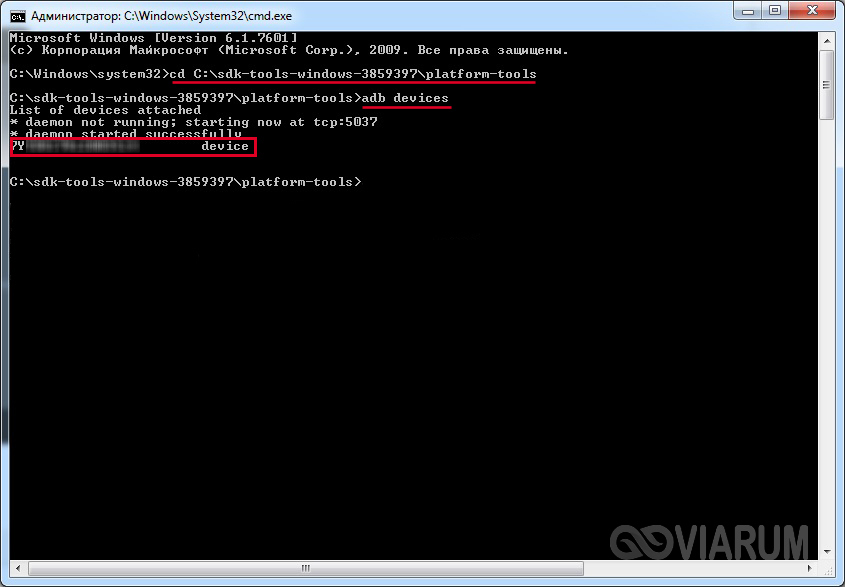
- Запускаем командную строку с переходом к установленным файлам либо непосредственно из ADB-папки.
- Скачиваем TWRP Recovery для своего устройства, сразу же перемещая загрузочный файл в папку к ADB и Fastboot.
- Прописать в командной строке следующие команды:

И если все было сделано правильно, то пользовательское устройство, на которое устанавливалось TWRP Recovery, обязательно будет отображаться в консольном окне.
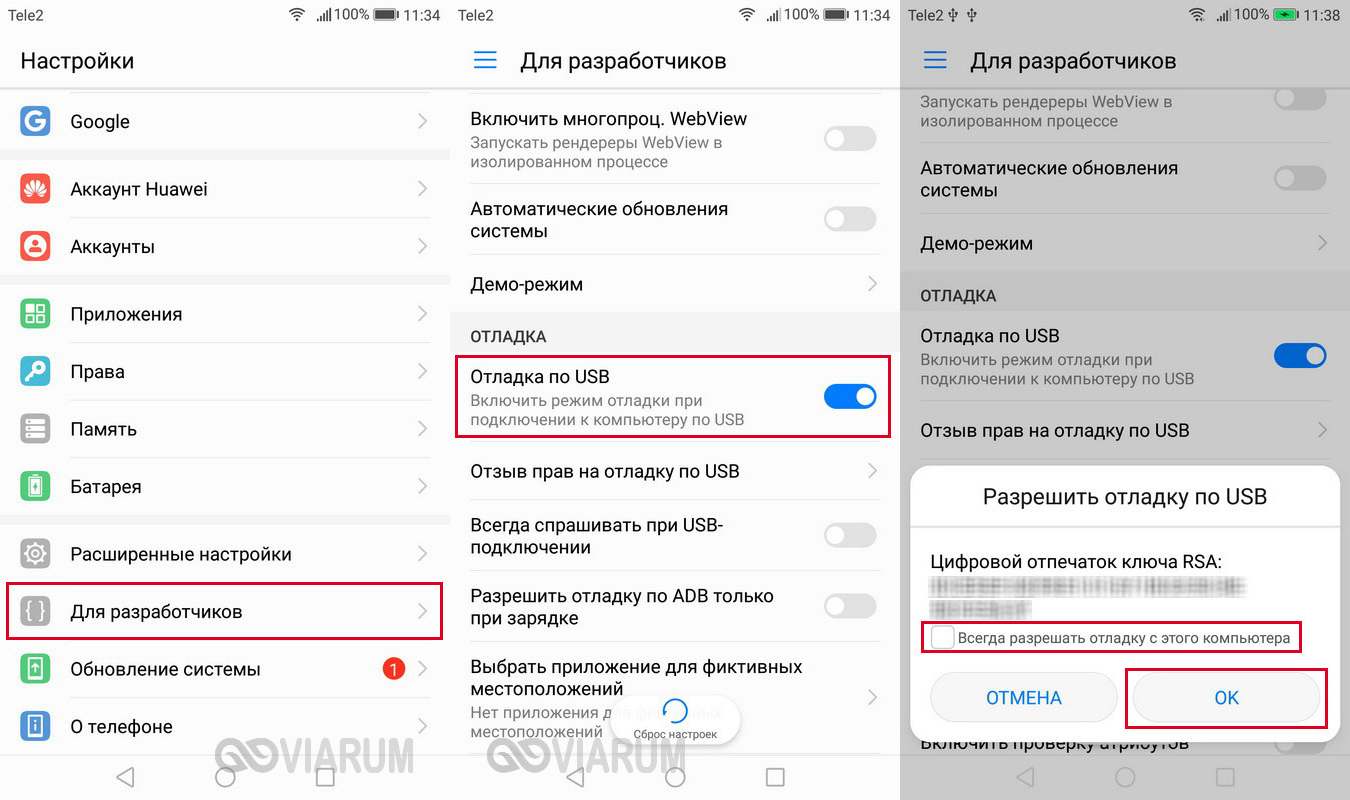
Главное, не забыть про отладку по USB, которую необходимо произвести еще до подключения мобильного устройства к ПК.
Для этого необходимо:
- Перейти в настройки смартфона.
- Выбираем раздел «Для разработчиков» (в случае отсутствия последней необходимо перейти во вкладку «О телефоне» и несколько раз кликнуть по номеру версии прошивки или сборки до перехода).
- Переводим ползунок напротив команды «Отладка по USB» в активное положение.
- Подтверждаем все ранее предпринятые действия командой OK.
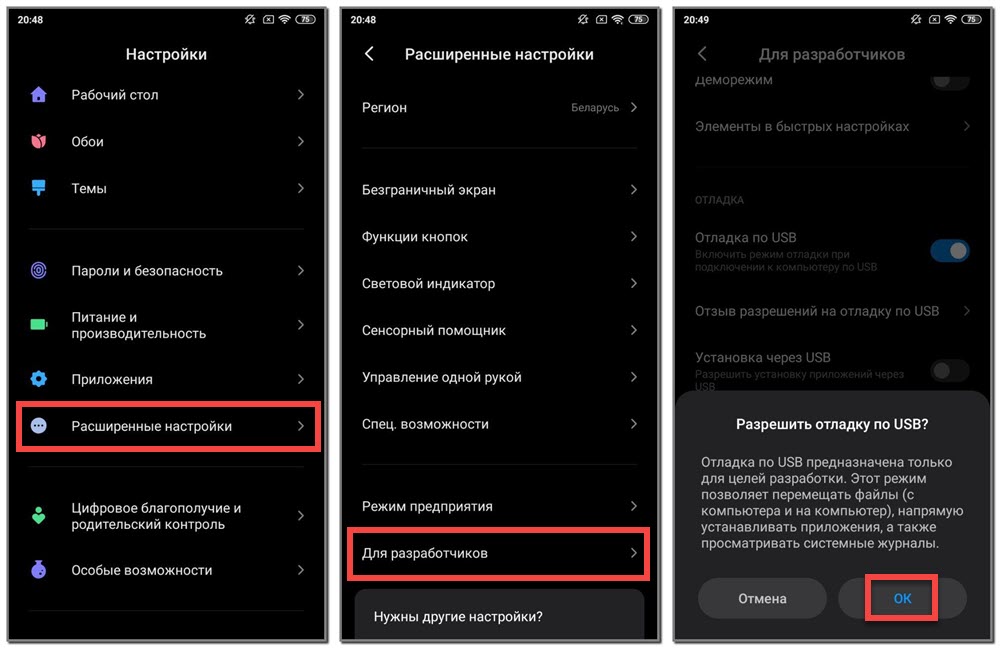
Обязательным условием для корректной установки TWRP Recovery является отладка по USB, которую следует делать заранее, используя для этих целей смартфонные настройки
При этом важно помнить, что отладка по USB должна быть активной только во время установки TWRP Recovery, по завершении которой команду нужно будет отключить, используя все тот же алгоритм действий.
Через SP Flash Tool
Обычно десктопная утилита SP Flash Tool используется для установки на подключенное устройство операционной системы. Однако при желании можно использовать ее и для загрузки меню восстановления, гарантированно получая корректную установку TWRP Recovery.
Для этого необходимо:
- Скачать утилиту на ПК с официального ресурса и произвести ее установку и запуск.
- Скачать и установить на ПК драйверы для мобильного устройства.
- Скачать TWRP Recovery и сразу после запуска ПО перейти в его настроечное меню, отметив птичкой командную строку DA DL ALL With Check Sum.
- Перейти на главную страничку установленного ПО и выбрать Scatter-loading, а затем и TWRP Recovery из архивного перечня, чтобы перевести мобильное устройство в режим прошивки. При этом если используется аппарат Samsung, то следует использовать комбинацию горячих клавиш, одновременно зажимая регулировку громкости на понижение вместе с кнопкой питания из выключенного положения.
- Выбрать загрузчик Download в десктопной версии ПО на ПК.
- Подключить смартфон к ПК с помощью кабеля.
Пошаговое выполнение всех перечисленных выше действий позволит запустить процесс установки расширенного меню восстановления на мобильном устройстве.
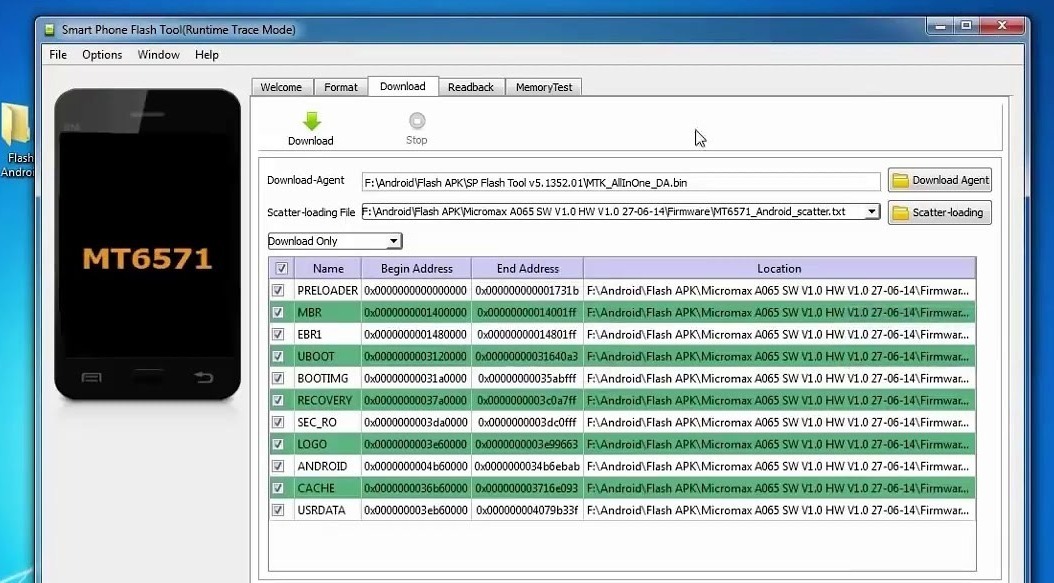
SP Flash Tool — еще одна возможность получить программу восстановления практически на любое Андроид-устройство на русском языке, да еще и на бесплатной основе
Можно ли поставить TWRP рекавери на ОС Android без компьютера – для Xiaomi, Samsung и других телефонов
В общем, с установкой через компьютер разобрались – в принципе ничего сверхъестественного, особенно для активных пользователей ПК. Но как быть, если нет возможности использовать стационарное устройство для установки TWRP Recovery на мобильник?
Как прошить телефон без компа через Flashify
Оказывается, возможно и такое, если использовать программу Flashify. Примечательно, что она открывает для пользователей множество новых возможностей.
Среди них:
- получение root-прав для мобильного устройства;
- прошивка IMG и ZIP-файлов, Rom, загрузочной анимации и пр.;
- установка OTA-обновлений, включая официальные версии;
- установка различных программ восстановления, включая TWRP Recovery непосредственно на мобильное устройство, и многое другое.
Как видите, преимущества очевидны. И осталось дело за малым – за установкой Flashify, для чего не придется задействовать ПК. Вместо этого достаточно воспользоваться фирменным магазином встроенных покупок, где программа представлена в свободном доступе.
Другое дело – эксплуатация приложения, которая на первых порах требует дополнительных разъяснений, по крайней мере для новичков.
Так, согласно рекомендациям разработчиков, использовать Flashify нужно следующим образом:
- Выполняем резервное копирование исходного восстановления из уже имеющейся резервной копии.
- Загружаем последнюю версию TWRP Recovery на устройство и само приложение Flashify.
- Копируем файл twrp.img на мобильное устройство или карту памяти SD.
- Открываем Flashify, предоставляя рут-разрешение.
- Выбираем образ загрузки, восстановления или другой файл, который требуется прошить. Как вариант можно прошить файл непосредственно из приложения при его наличии в базе данных, для чего нужно будет воспользоваться командой «Выберите файл» и выбрать twrp.img из менеджера.
- Кликнуть «OK» и дождаться окончания процесса перепрошивки устройства, перезагрузив его в случае необходимости в режим восстановления с помощью все той же комбинации (громкость на понижение плюс кнопка питания).
И не забудьте перезагрузить мобильное устройство, ведь только после этого оно начнет корректно работать.

Если под рукой не оказалось ПК, можно установить TWRP Recovery с помощью вспомогательной утилиты Flashify. Данное приложение открывает перед пользователями принципиально новые возможности, наделяя их статусом администратора, позволяя самостоятельно проводить перепрошивку IMG ZIP, устанавливать OTA-обновления и использовать различные программы восстановления, включая TWRP
Установка рекавери через Treble Check
Чтобы установить TWRP Recovery с помощью Treble Check, первое, что нужно сделать, – это разблокировать загрузчик на смартфоне, не забывая о том, что такие действия откатывают его настройки до заводских, попутно удаляя все данные.
Далее рекомендуется придерживаться следующей инструкции:
- Проверяем тип системного раздела смартфона, в котором будет устанавливаться TWRP Recovery (вариант A или A/B).
- Скачиваем TWRP Recovery с официального ресурса.
- Перезагружаем смартфон, попутно введя в терминале на другом мобильном устройстве команду adb reboot bootloader.
- Переходим в папку с сохраненным образом TWRP Recovery, используя команду cd /sdcard/Download или fastboot boot twrp.img в случае, если мобильное устройство работает на системном разделе A/B.
- После запуска TWRP Recovery необходимо произвести его инсталляцию, перейдя по пути Install – Install Image – Internal Memory – Download.
- Выбираем файл-образ TWRP Recovery и опцию для завершения процесса инсталляции Install Recovery Ramdisk.
- Переходим по пути Reboot – Recovery и возвращаемся в систему устройства, кликая Reboot и System.
По завершении процесса установки произойдет автоматическая перезагрузка образа в TWRP Recovery.
Исключение – смартфоны, работающие на системном разделе A-типа, для которых предусмотрена упрощенная схема.
Под последней предполагается введение через терминал другого смартфона команды fastboot flash recovery twrp.img.
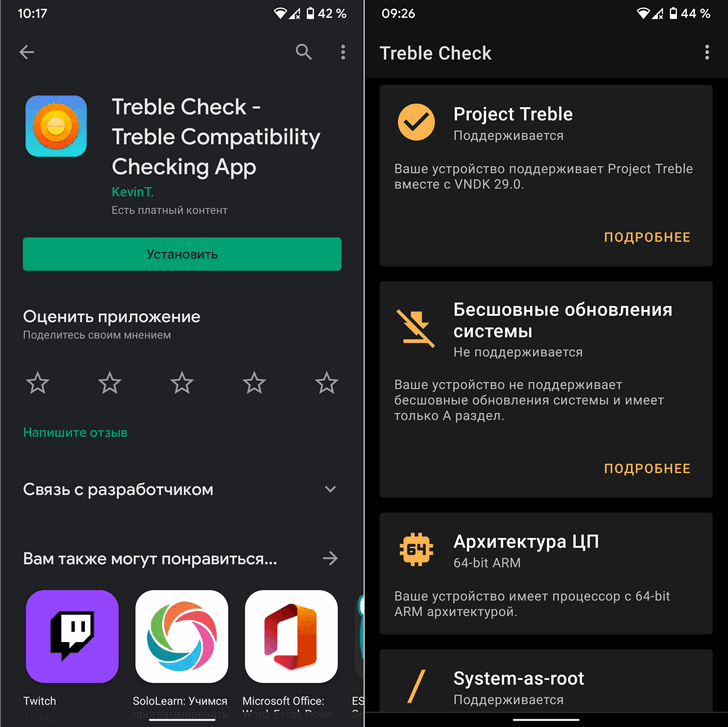
Как вариант, можно попробовать установить TWRP Recovery через Treble Check. Инструкция по использовании приложения элементарна — справится даже ребенок
Как установить с помощью Official TWRP App
Не стоит забывать и об официальном ПО от разработчиков самого TWRP Recovery, воспользоваться которым сможет только суперпользователь.
И если рутирование уже было произведено, то далее выполняем следующие действия:
- Скачиваем приложение из официального магазина встроенных покупок.

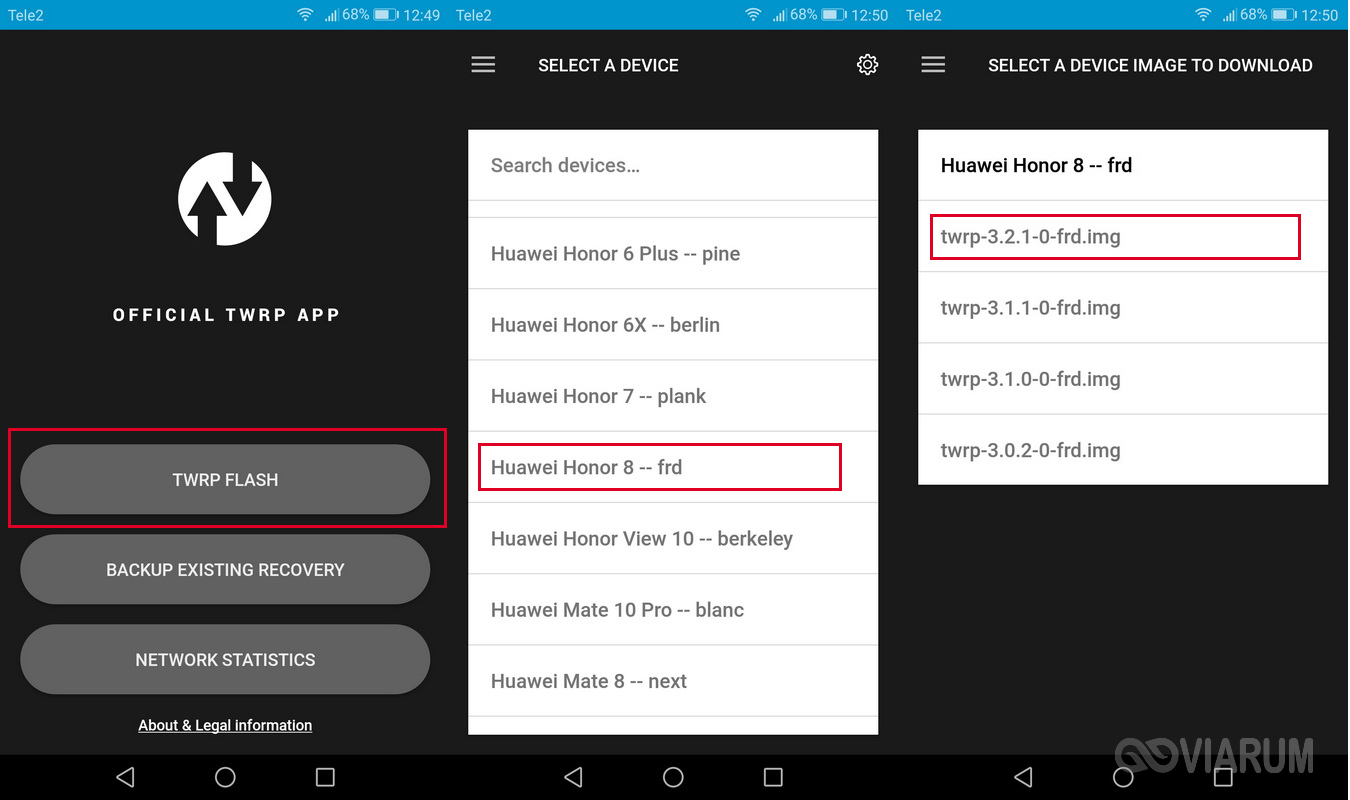
- Производим запуск установленного на смартфоне ПО и кликаем по виртуальной клавише TWRP Flash, выбирая во всплывающем меню модель используемого устройства и актуальную версию программного обеспечения.

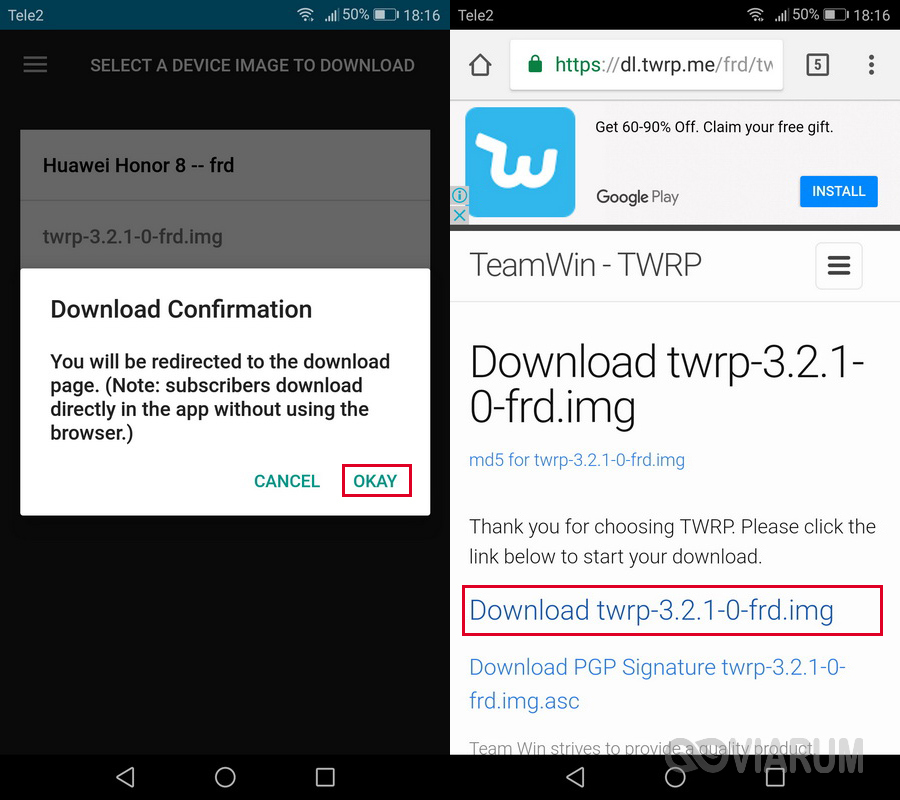
- Переходим на официальный сайт TWRP и загружаем Recovery.
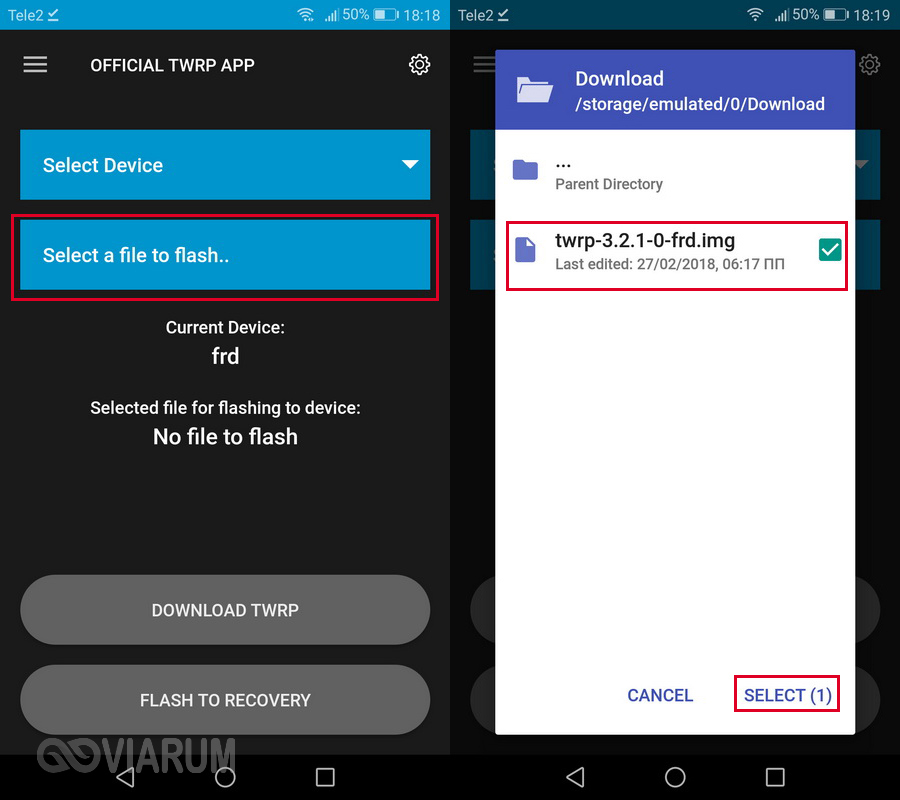
- После загрузки TWRP Recovery выбираем команду Select a file to flash и сохраняем образ приложения как img.
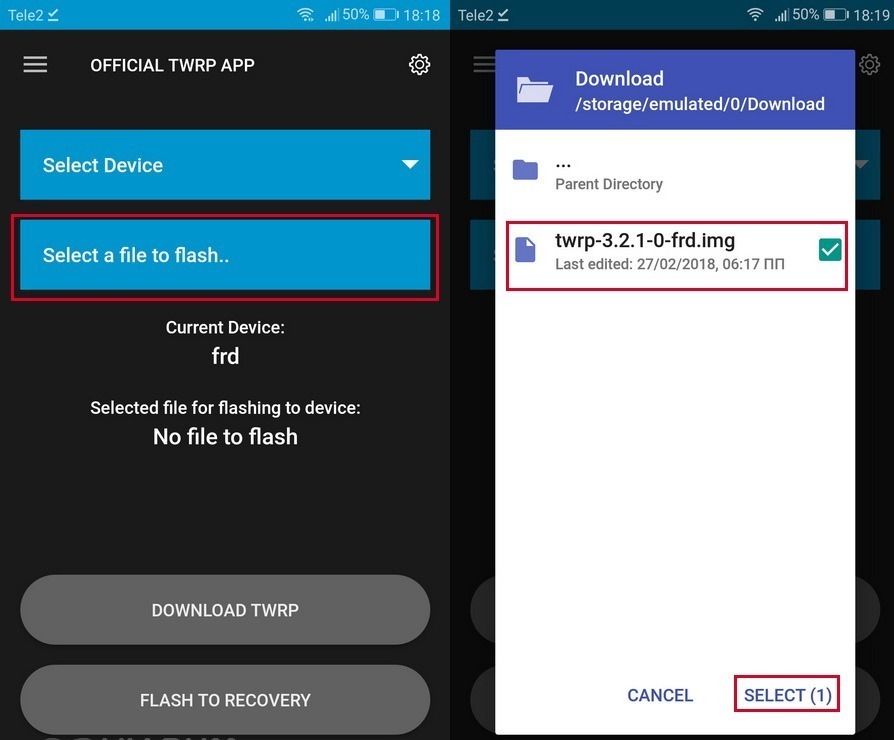
- Используем виртуальную команду Flash to recovery для запуска установщика.
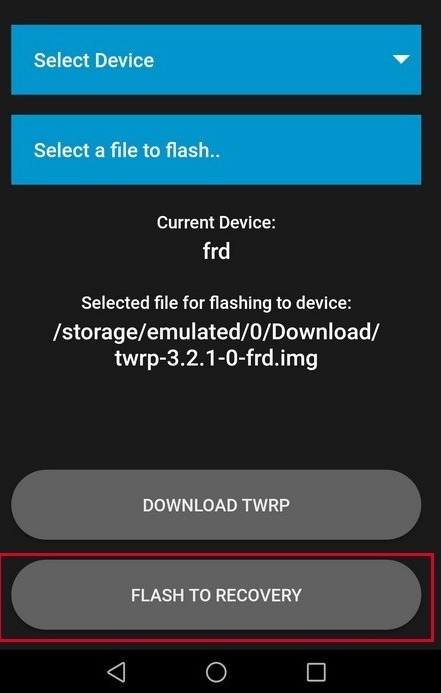
Все. Осталось только дождаться появления уведомления Flash Completed Successfully!, свидетельствующего о том, что установка восстановительного меню прошла успешно.
Как видите, самостоятельная установка меню восстановления TWRP Recovery на мобильное устройство не представляет собой ничего сложного. При этом пользователю предлагается несколько эффективных способов скачивания стороннего расширения, причем как с помощью ПК, так и без него. Главное, неукоснительно следовать приведенным выше инструкциям.
Как установить TWRP Recovery на Андроид – пошаговая инструкция
Любой телефон, работающий под управлением Android, имеет встроенное меню восстановления Recovery. Зайти в него можно нажав на выключенном телефоне одновременно кнопки включения и повышения громкости (на некоторых моделях устройств используются другие сочетания). Однако стандартное меню обычно имеет не особо богатый функционал, позволяя делать лишь бэкап и восстановление системы, сброс до заводских настроек и еще пару-тройку операций. Ввиду такой ограниченности многие пользователи, особенно продвинутые, смотрят в сторону так называемых кастомных Рекавери, обладающих расширенным набором функций и гораздо более приятным интерфейсом. Одним из самых популярных модифицированных меню восстановления является TWRP Recovery (Team Win Recovery Project). О том, как его установить, как раз и поговорим в данной статье.
Установка TWRP через ADB и Fastboot
Для начала приведем самый распространенный способ инсталляции – с помощью компьютера и консольного приложения Fastboot. Этот способ не требует root-прав, но на телефоне обязательно должен быть разблокирован загрузчик (Bootloader). О том, что это такое и как произвести разблокировку на устройствах Huawei, вы можете прочитать в отдельной статье.
Итак, будем считать, bootloader разблокирован, и можно приступить к самой процедуре. Сначала необходимо установить на ПК утилиты ADB и Fastboot. После того, как это будет сделано, подключите телефон с Андроид к компьютеру через USB-кабель и включите на мобильном устройстве отладку по USB (Настройки – Для разработчиков – Отладка по USB).
Далее запустите командную строку и перейдите в расположение файлов ADB и Fastboot, введя команду cd Путь_к_папке_с_ADB (в нашем случае cd C:\sdk-tools-windows-3859397\platform-tools). Проверьте командой adb devices видимость мобильного устройства. Если ваш телефон отобразится в консоли, значит все в порядке и можно переходить к следующему шагу.
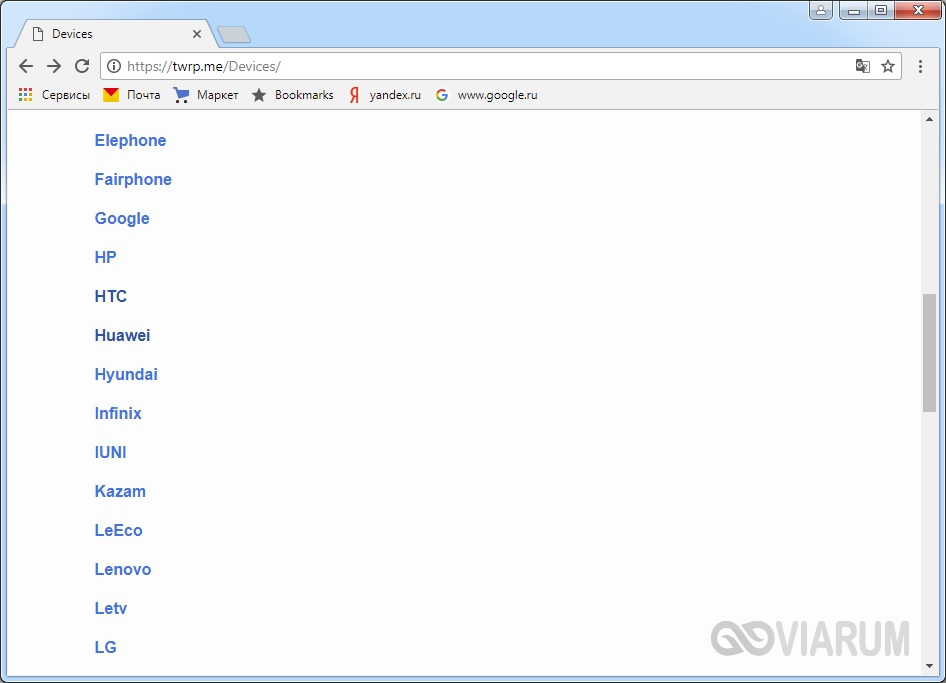
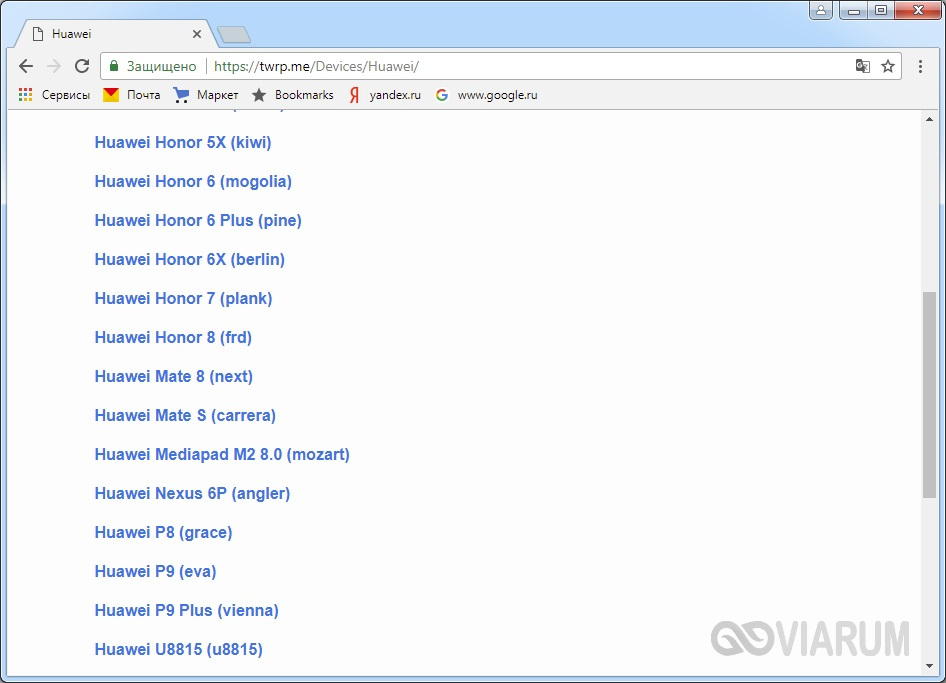
Теперь нужно скачать файл-образ TWRP Recovery конкретно для вашего устройства. Переходим на страницу https://twrp.me/Devices/ и выбираем в списке свою модель телефона.
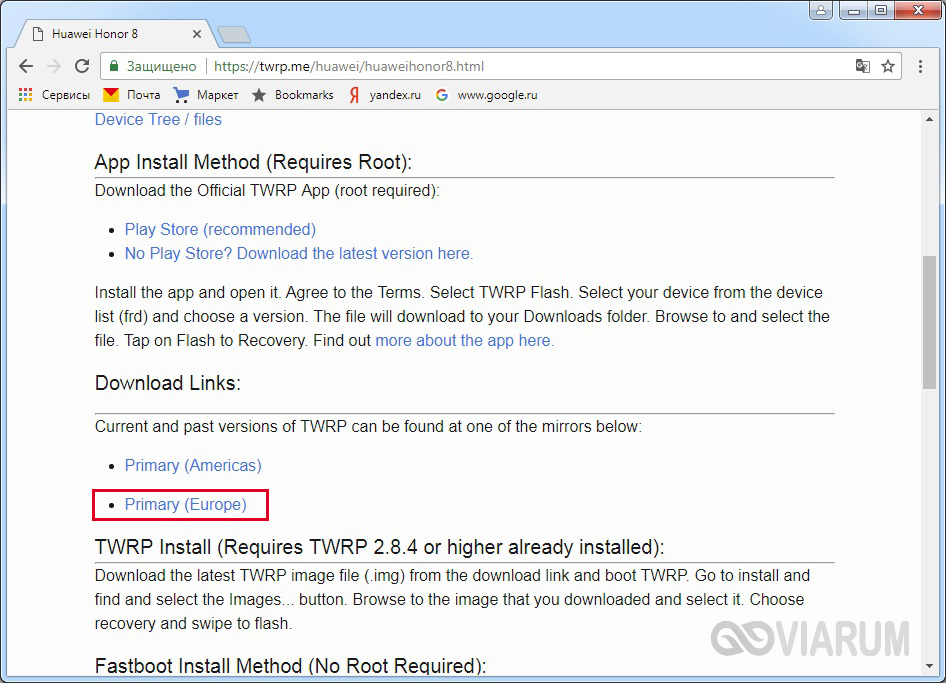
На следующей странице находим пункт «Download Links» и кликаем по ссылке Primary.
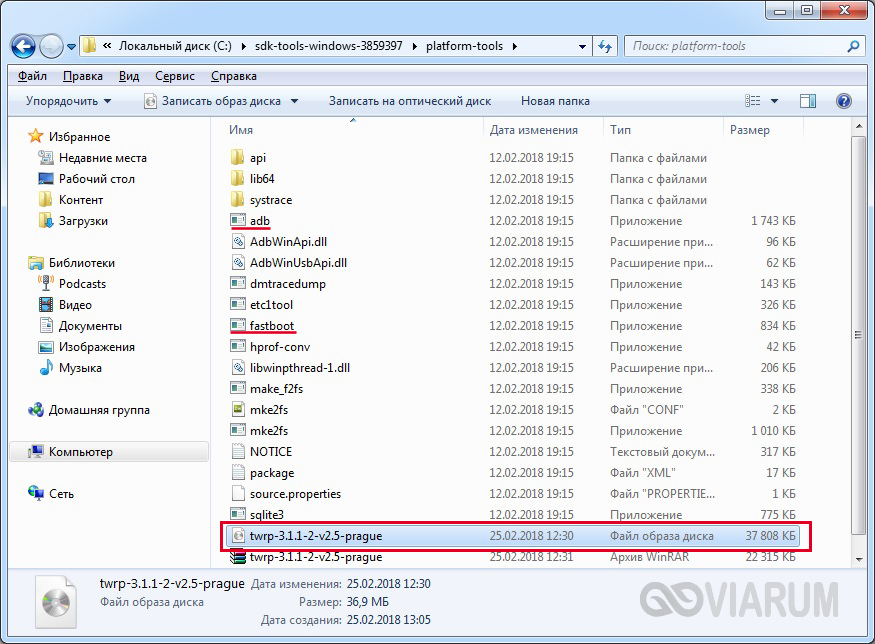
Сохраняем файл в той же папке, где находятся adb и fastboot (у нас это C:\sdk-tools-windows-3859397\platform-tools).
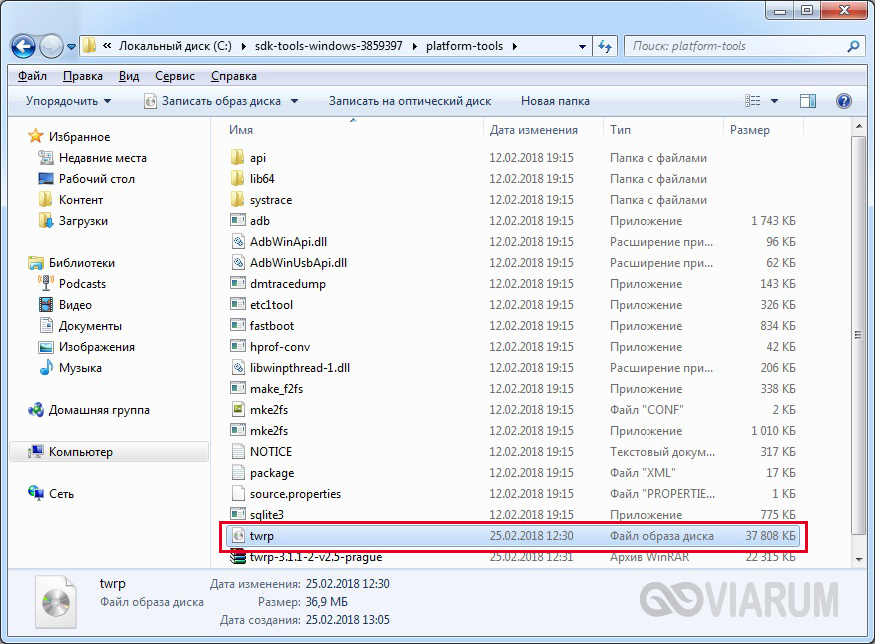
После скачивания для удобства переименовываем файл в «twrp.img».
Если вашей модели гаджета нет на сайте twrp.me, то нужный образ TWRP Рекавери следует поискать на форуме XDA Developers (https://forum.xda-developers.com/). Здесь же можно узнать обо всех нюансах, касающихся конкретной марки мобильного устройства.
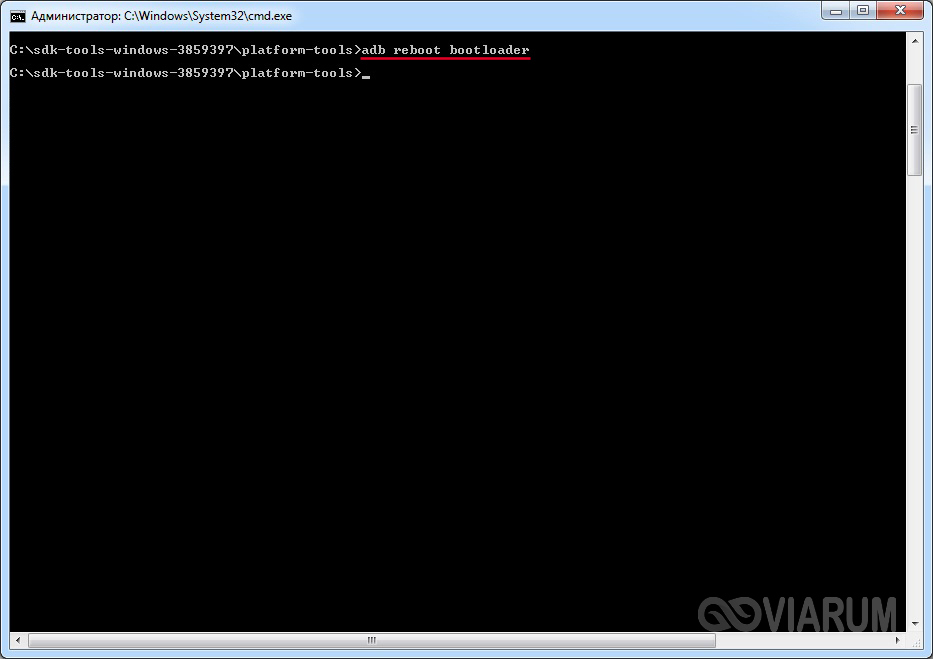
Идем дальше. Открываем командную строку и выполняем команду adb reboot bootloader, после чего телефон должен перезагрузиться в режиме Fastboot (на экране смартфона появится соответствующая картинка).
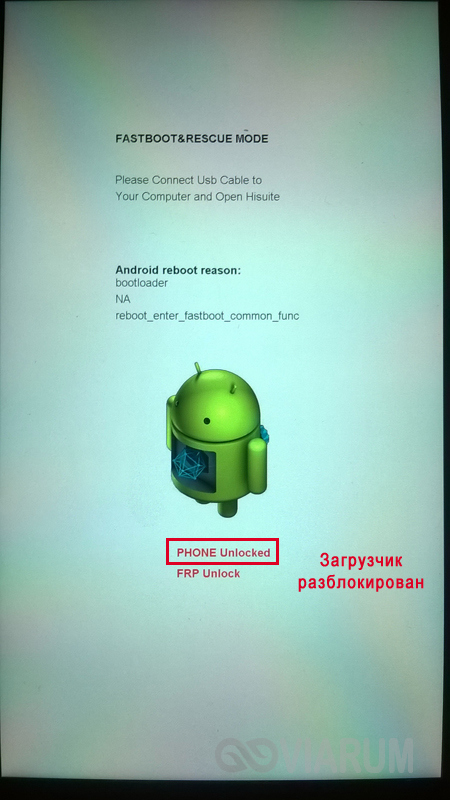
Теперь все готово непосредственно к установке кастомного TWRP Recovery. Производится она командой fastboot flash recovery twrp.img, где twrp.img – файл нового Рекавери. Если все прошло успешно, то появится сообщение как на скриншоте ниже.
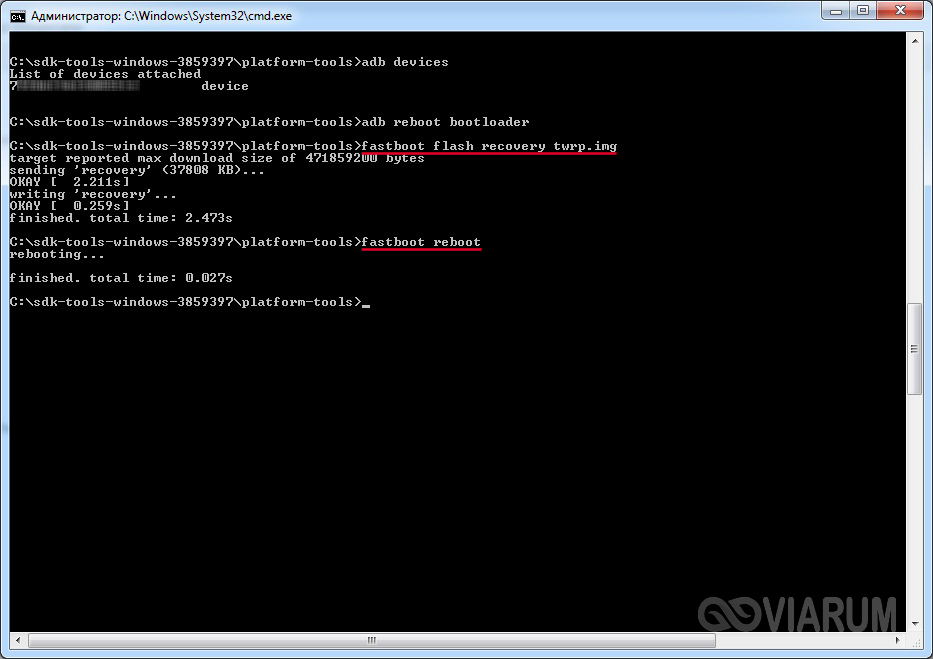
Перезагрузить телефон в обычном режиме можно командой fastboot reboot.
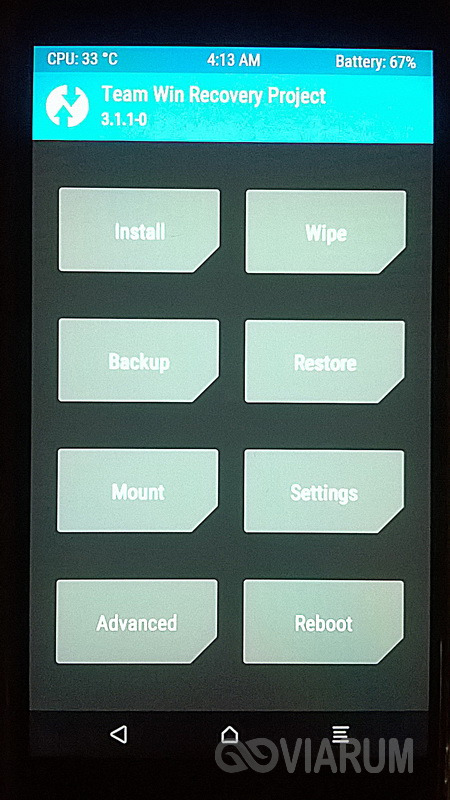
Вход в среду восстановления TWRP Recovery осуществляется так же, как и в заводское меню. Выключаем устройство, а потом используем сочетание кнопок включение + увеличение громкости (или другую комбинацию в зависимости от модели и производителя). Выглядит TWRP Рекавери для Андроид примерно так, как на снимке ниже.
Использование официального приложения Official TWRP App
Если установить TWRP Recovery через компьютер не получилось или же этот способ показался вам слишком сложным, ничего не мешает воспользоваться официальной программой от разработчиков TWRP. Правда, в этом случае обязательно потребуется наличие прав Суперпользователя. Скачиваем приложение с Плей Маркета, а потом запускаем его, предоставив при первом запуске root-права.
Далее нажимаем на кнопку «TWRP Flash», а потом в выпадающем списке выбираем модель устройства и версию ПО.
Подтверждаем переход на официальный сайт TWRP, с которого загружаем файл Recovery.
После окончания скачивания жмем на «Select a file to flash..» и выбираем сохраненный образ img.
Кликаем по кнопке «Flash to recovery» для начала установки.
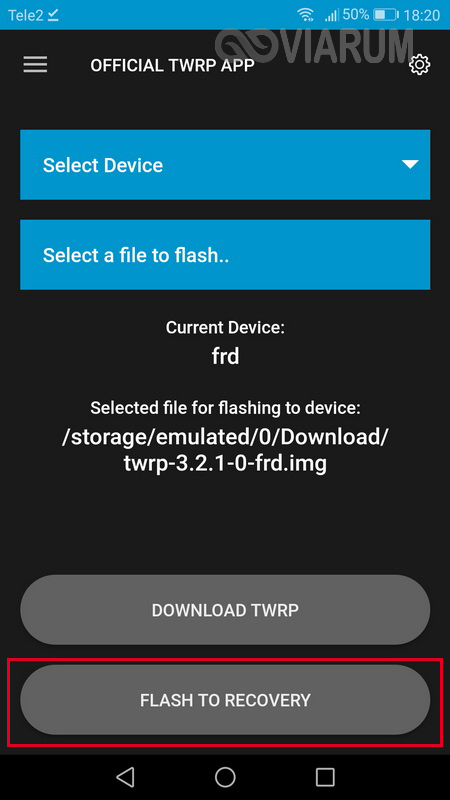
При ее успешном завершении появится сообщение «Flash Completed Successfully!».
Сторонние программы для установки TWRP Recovery
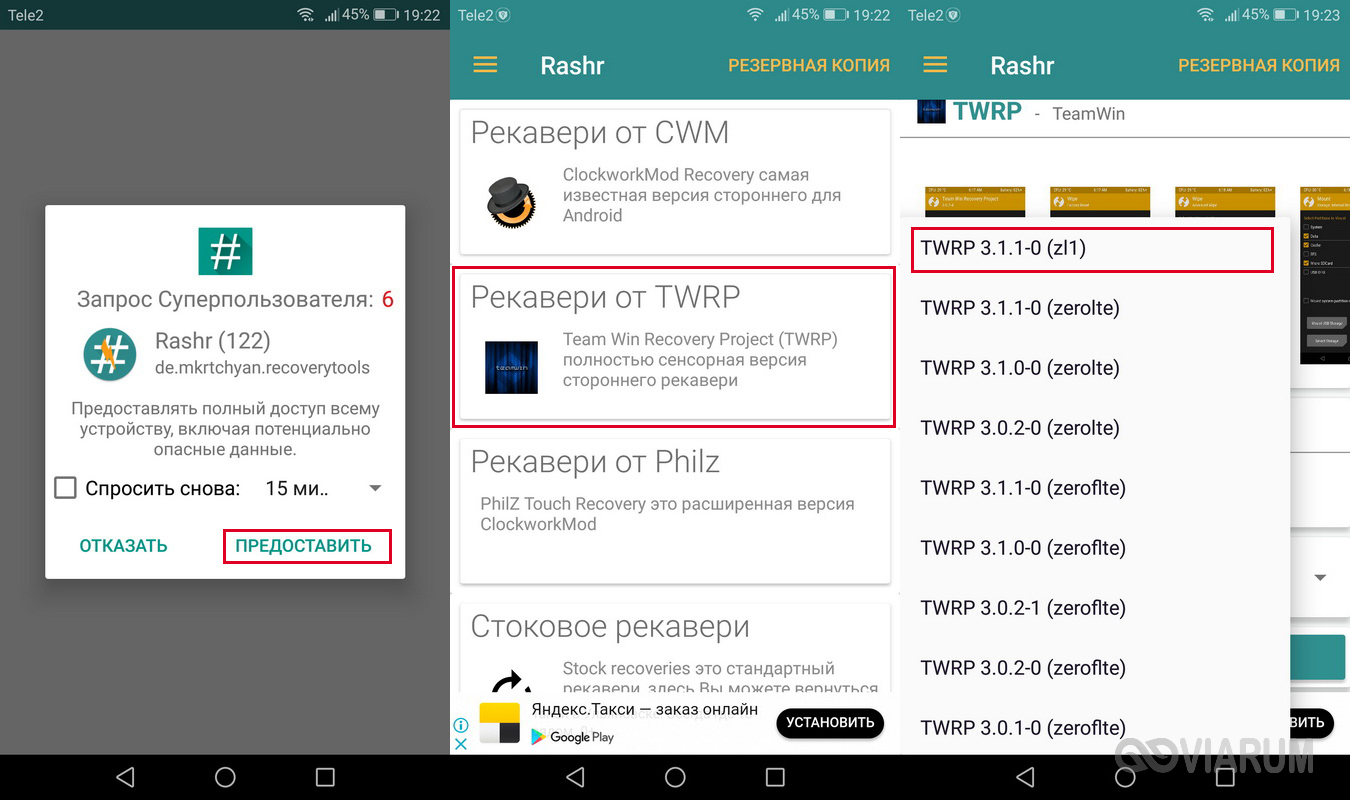
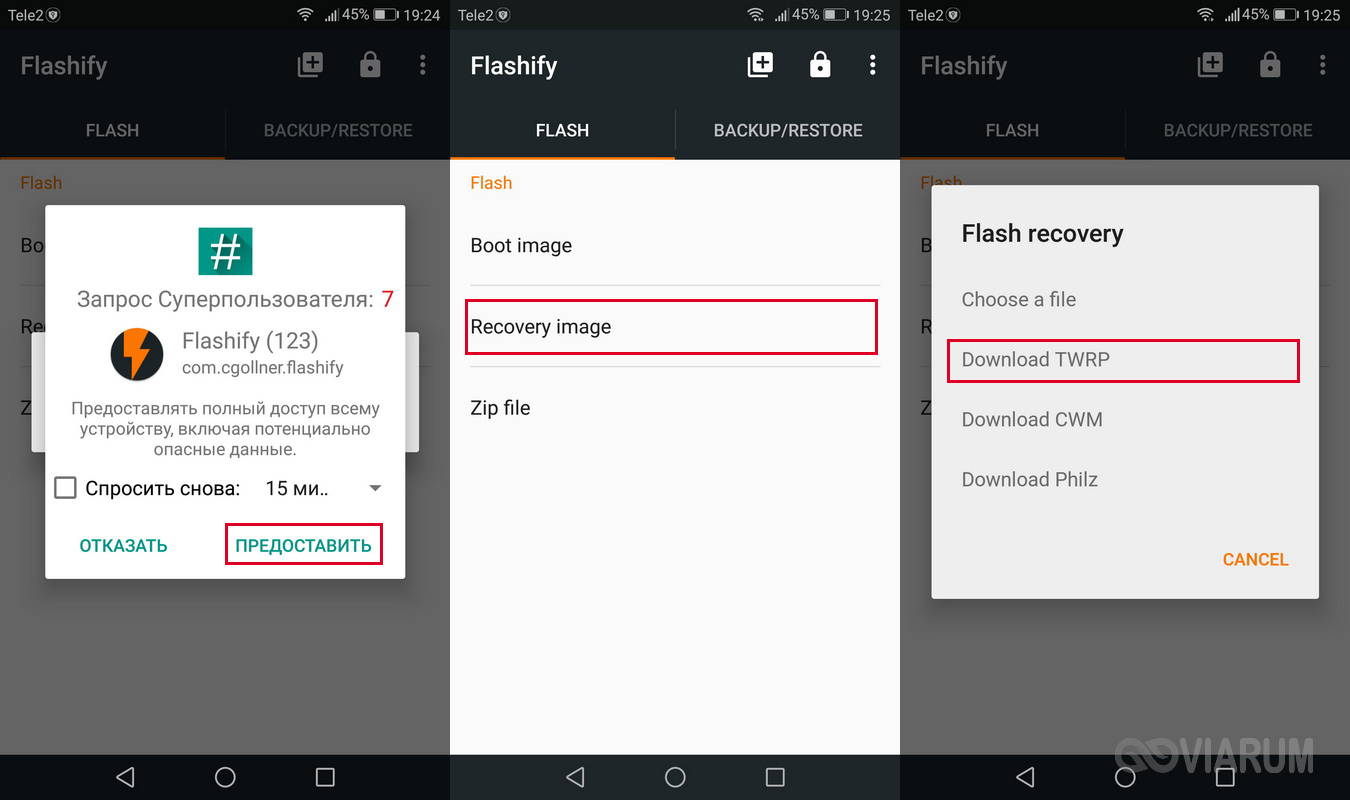
Заменить стандартную среду восстановления Андроид на модифицированную TWRP Recovery можно с помощью еще целого ряда приложений. Каждое из них работает только при наличии рут-прав. Перечислим самые популярные программы.
Rashr
Flashify
TWRP Manager

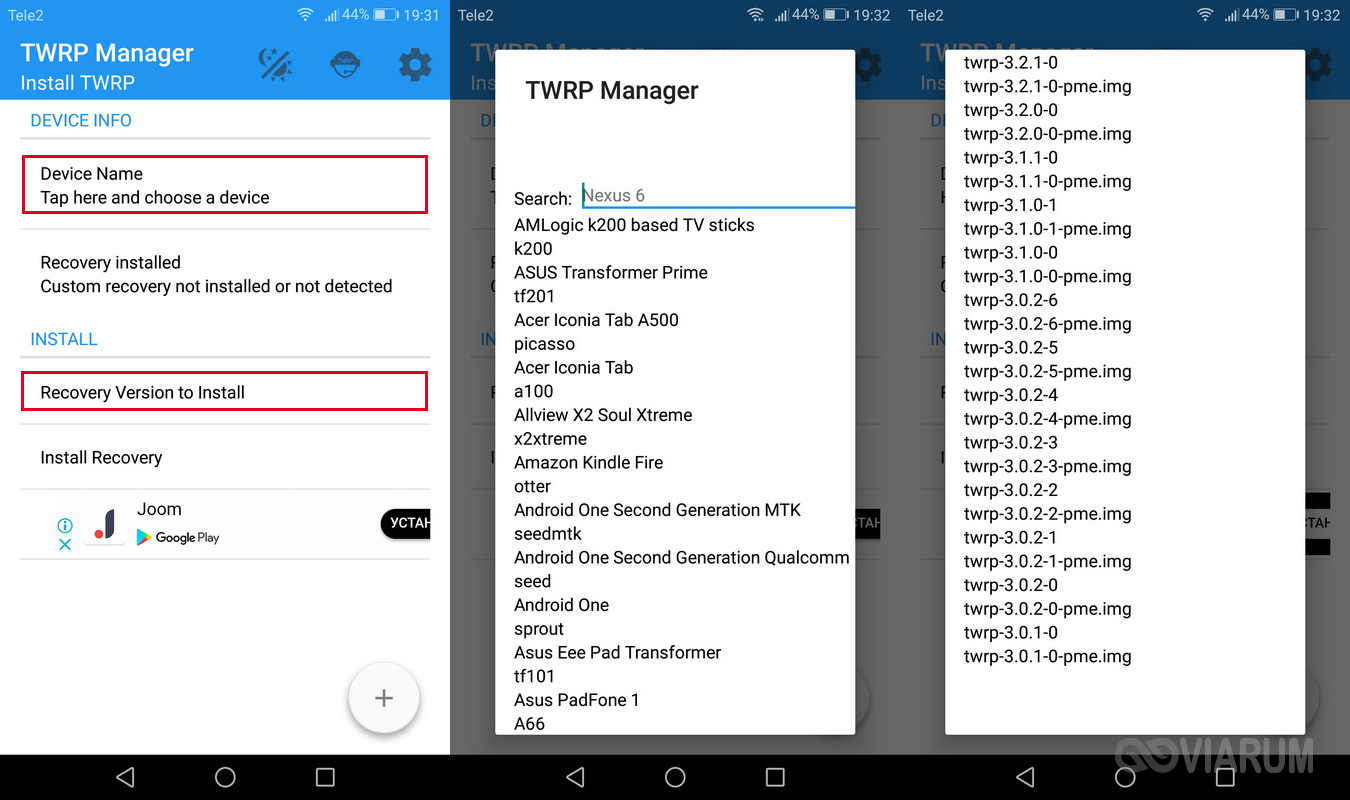
Последовательность действий во всех приложениях практически одинакова. Сначала выбирается модель телефона/планшета, а потом версия TWRP Рекавери. После скачивания файла осуществляется установка кастомного меню. Для проверки работоспособности гаджет перезагружается в режиме восстановления.
В заключение хочется сказать, что установка TWRP вместо штатного Рекавери сопряжена с определенными рисками. Чтобы свести их к минимуму, установочный файл необходимо выбирать строго по модели устройства. Если вашего гаджета нет в списке или же вы не уверены в правильности подбора образа img, то лучше вовсе отказаться от процедуры замены меню восстановления. В противном случае вы рискуете получить неработоспособное устройство.