How to Install Tar.gz
Tar files are a collection of files wrapped up into a single file. Tar.gz files use the standard gnu zip(gzip) compression. Due to their portability, you don’t need any extra software to unbundle them in Linux/macOS.
Because of this, the source code of open-source software is generally packaged as tar.gz files. Using system-provided package managers is an easier way for installation. But, not all software is available across all Linux systems. Also, the type of licensing may prevent some applications from being available altogether. This is where the tar.gz build system comes in.
Table of Contents
How to Install Tar.gz
How to Extract Tar.gz Files
You can decompress a tarball in one of two ways. Most Ubuntu-based distros come with the Archive Manager application. Use either one of these approaches as you see fit.
Extract Tar.gz Files Using Archive Manager (Ubuntu/kali Linux/ Mint/ Debian)
- Use your File Manager to get to the location of the file.
- Right Click on the file and click on Extract Here. You should see the Archive Manager extraction progress.
- After completion, you will notice a new folder created along with the tar.gz files.
- Open this folder in the terminal.
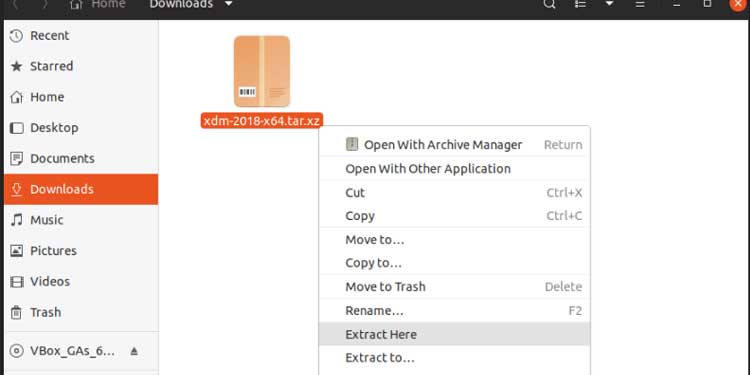
Extract Tar.gz Using the Command Line (All Linux Flavours + Macos Any Version)
- Open the terminal.
- cd /home/foo/Downloads
- Takes you inside the downloaded location.
- ls *tar.gz*
- Finds any tar.gz files and displays the full filename.
- tar -xzf keepassx-2.0.3.tar.gz
- Extracts from the tarball keepassx-2.0.3.tar.gz and creates a new folder with the same name.
- Extracts (x) using the Gzip algorithm (z) of the file (f) named ‘keepassx-2.0.3.tar.gz’.

- Takes you inside the now extracted folder.

How to Extract Tarfile in Windows
If you are using Windows 10 or newer, you can use tar utility from Powershell. If using an older version, you need to install extraction software to get files from tar.gz. This article lists some of the popular software used in Windows PC.
- Type Powershell in Start Menu to open Windows Powershell.
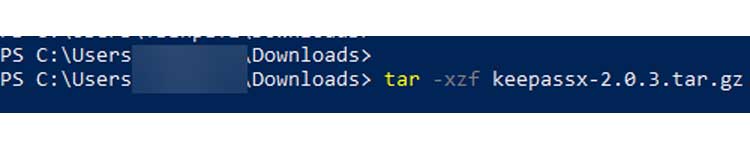
- tar -xzf keepassx-2.0.3.tar.gz
- Extracts (x) while being verbose (v) using the gzip algorithm (z) of the file (f) named ‘keepassx-2.0.3.tar.gz’.
How to Install Tar.gz File
For our purposes, we will examine the steps by installing a free application. The name of this application is KeePassX. Check their website for more information.
After following the above steps, we have the files we need under /home/foo/Downloads/keepassx-2.0.3.
The concept of this process is easy to follow.
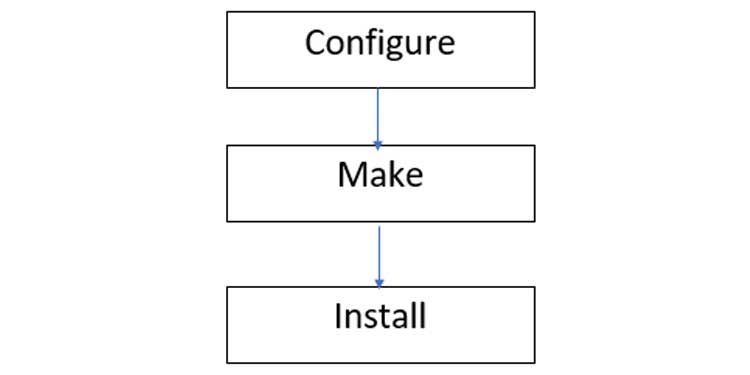
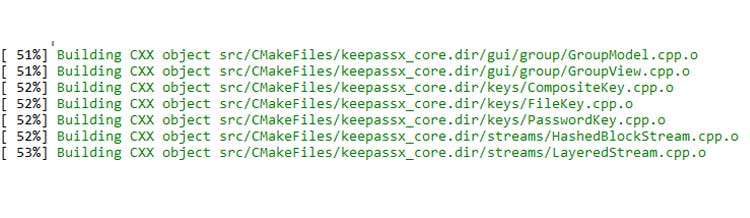
First, we build our configuration, and then we compile it for our Operating System. This process applies to any distro or any flavor of Linux with all tarball applications. Of course, every application has different config files. But they all follow the above general pattern for the installation process.
- cd /home/foo/Downloads/keepassx-2.0.3
- Takes you inside the extracted folder
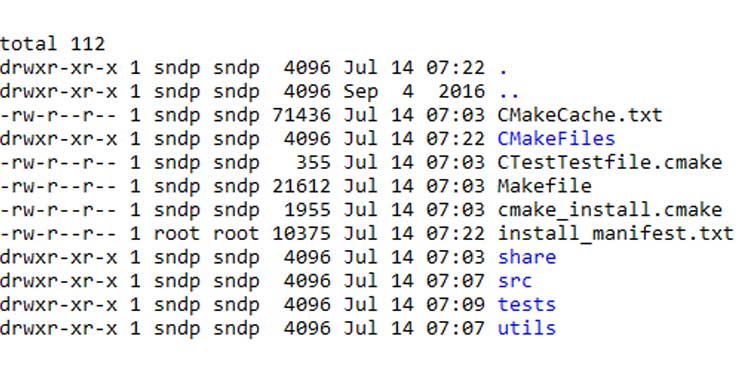
- ls
- To look for an INSTALL/README file that contains detailed instructions.
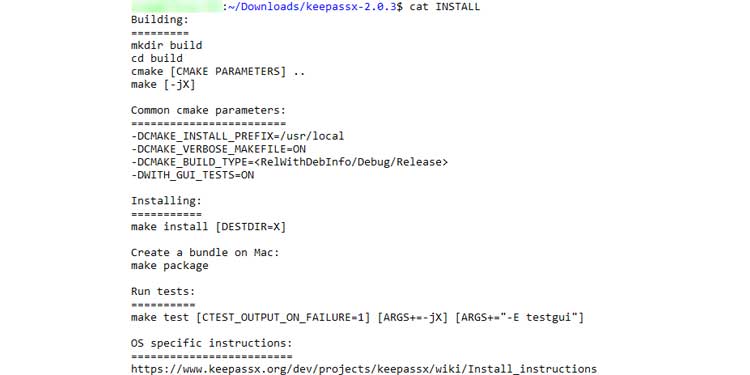
- cat INSTALL
- To read the contents of the file INSTALL. You can do the same for README too.
- To make a separate build folder
- Go into the build folder
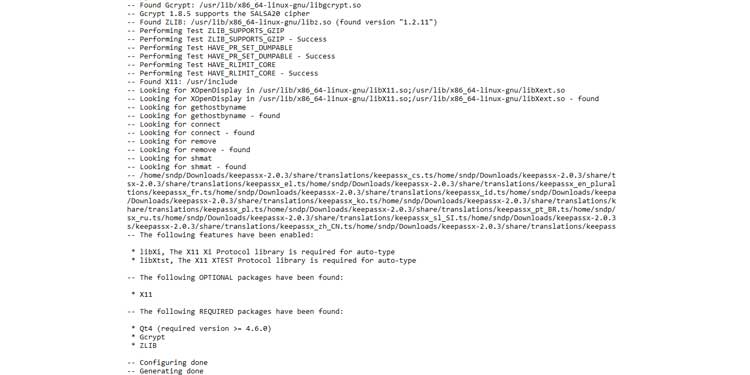
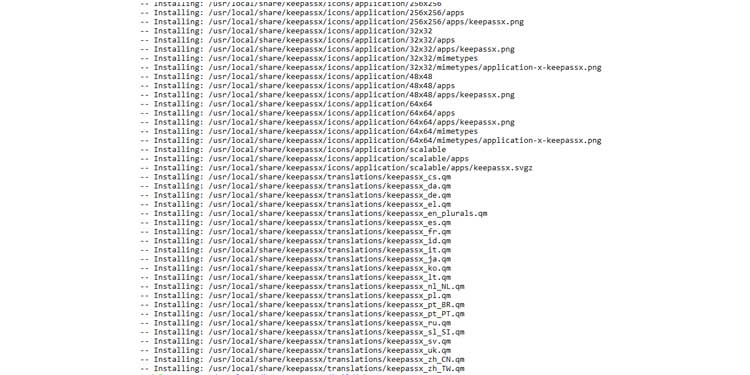
What is Dependency Error When Trying to Run cmake or configure?
This means you don’t have the required dependencies installed in your system. If you look at the INSTALL file, you will be able to see the list of dependencies. For Ubuntu-based systems, use apt-get install to install dependencies as shown below.
What Error Do We Get When Using cmake?
Cmake stores errors in CMakeError.log. This can happen when one or more dependencies are installed but don’t have the required versions. Refer to this article to install the correct versions of packages.
Error When Using ./configure?
Autoconf application is missing. Newer Ubuntu versions don’t ship autoconf utility by default. This can be solved by installing it as sudo apt-get install autoconf.
If you want to read more about the source installation process, follow this website.
Установка программ в linux mint tar gz

TAR.GZ — стандартный тип архива, использующийся в операционной системе Ubuntu. В нем обычно хранятся программы, предназначенные для установки, или различные репозитории. Установить софт этого расширения так просто не получится, его необходимо распаковать и собрать. Сегодня мы бы хотели в деталях обсудить именно эту тему, показав все команды и пошагово расписав каждое необходимое действие.
Устанавливаем архив TAR.GZ в Ubuntu
В самой процедуре распаковки и подготовки софта нет ничего сложного, все выполняется через стандартный «Терминал» с предварительной загрузкой дополнительных компонентов. Главное лишь подобрать рабочий архив, чтобы после разархивации не возникло проблем с инсталляцией. Однако перед началом инструкций мы хотим отметить, что следует внимательно изучить официальный сайт разработчика программы на наличие DEB или RPM-пакетов либо же официальных репозиториев.
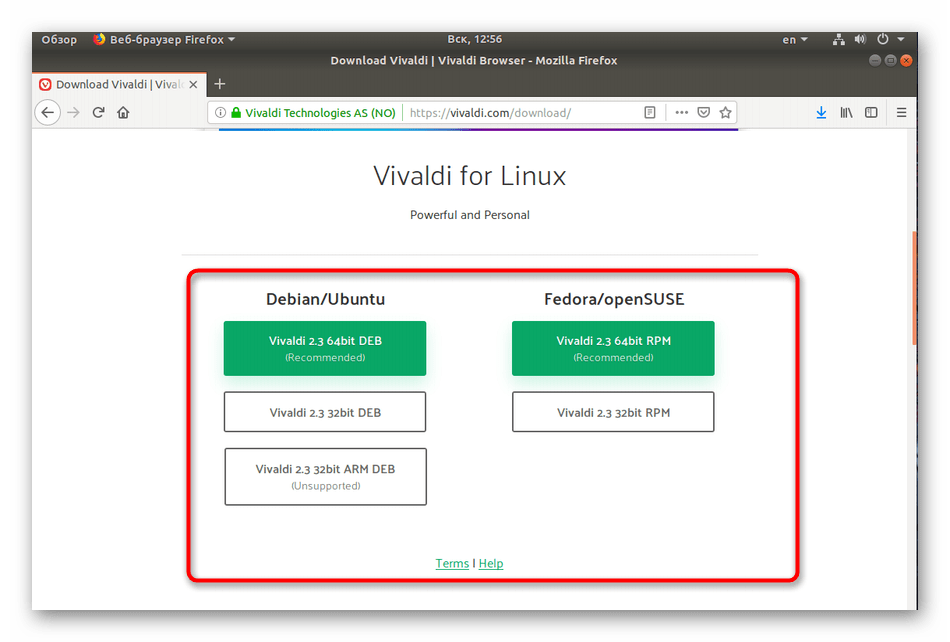
Установку таких данных можно произвести гораздо проще. Детальнее о разборе инсталляции RPM-пакетов читайте в другой нашей статье, мы же переходим к первому шагу.
Шаг 1: Инсталляция дополнительных инструментов
Для осуществления поставленной задачи вам потребуется всего одна утилита, которую необходимо загрузить еще до начала взаимодействия с архивом. Конечно, в Ubuntu уже есть встроенный компилятор, но наличие утилиты для создания и сборки пакетов позволит переделать архив в отдельный объект, поддерживаемый файловым менеджером. Благодаря этому вы сможете передавать DEB-пакет другим пользователям или удалять программу из компьютера полностью, не оставляя лишних файлов.
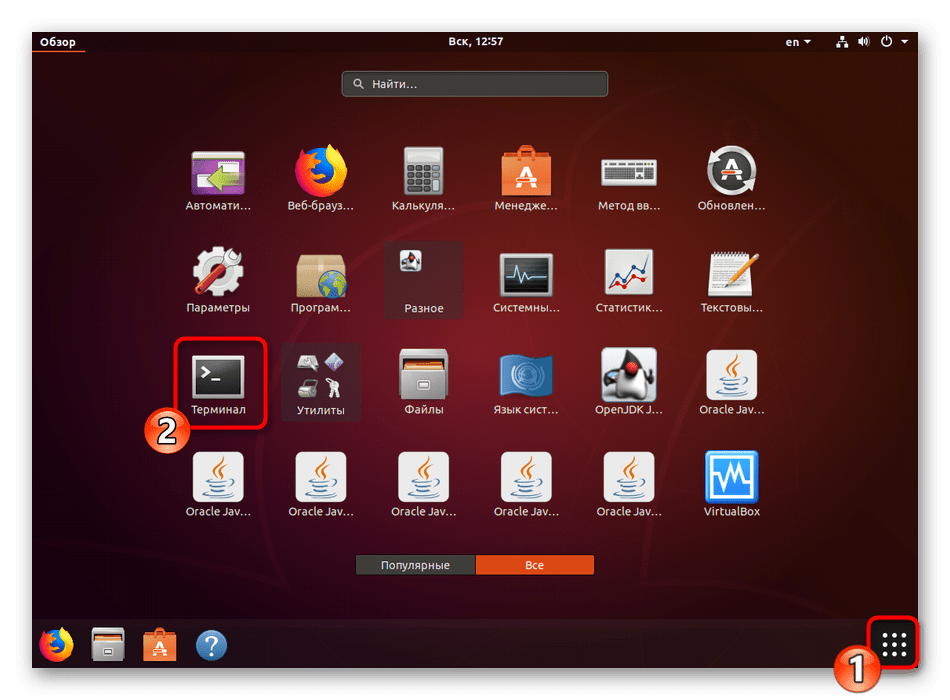
- Откройте меню и запустите «Терминал».
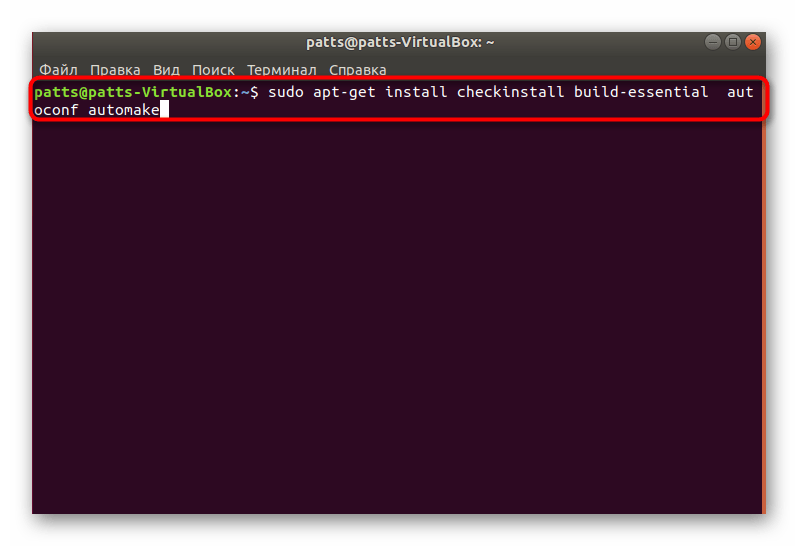
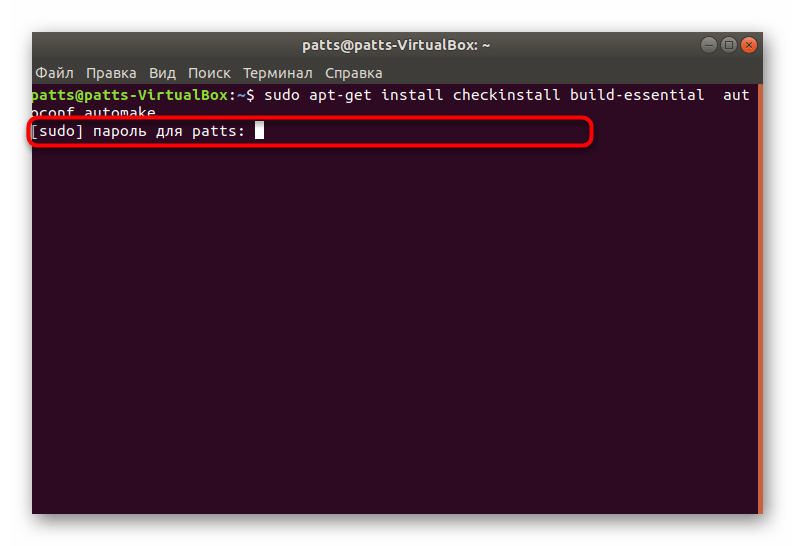
Введите команду sudo apt-get install checkinstall build-essential autoconf automake для добавления нужных компонентов.
Для подтверждения добавления потребуется ввести пароль от главной учетной записи.
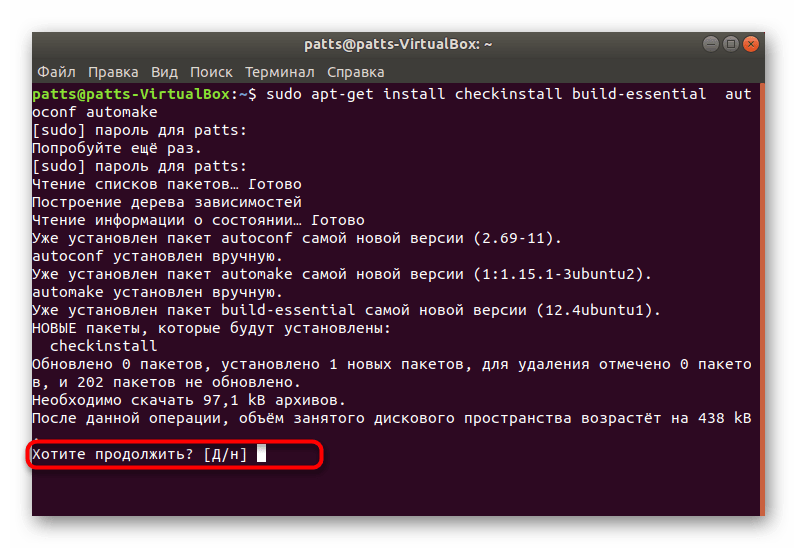
Выберите вариант Д, чтобы запустить операцию добавления файлов.
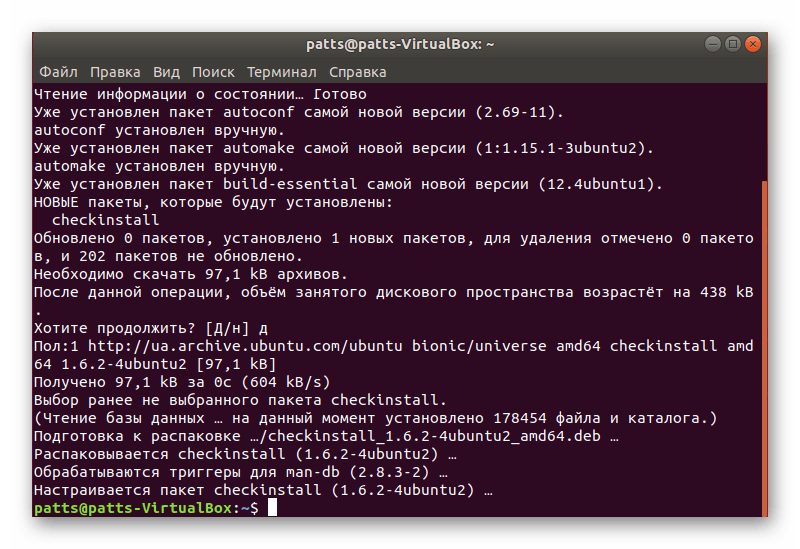
Процесс инсталляции дополнительной утилиты всегда проходит успешно, поэтому с этим шагом не должно возникнуть никаких проблем. Передвигаемся к дальнейшим действиям.
Шаг 2: Распаковка архива с программой
Теперь вам требуется подключить накопитель с сохраненным там архивом или загрузить объект в одну из папок на компьютере. После этого приступайте к выполнению следующей инструкции:
-
Откройте файловый менеджер и перейдите в папку хранения архива.
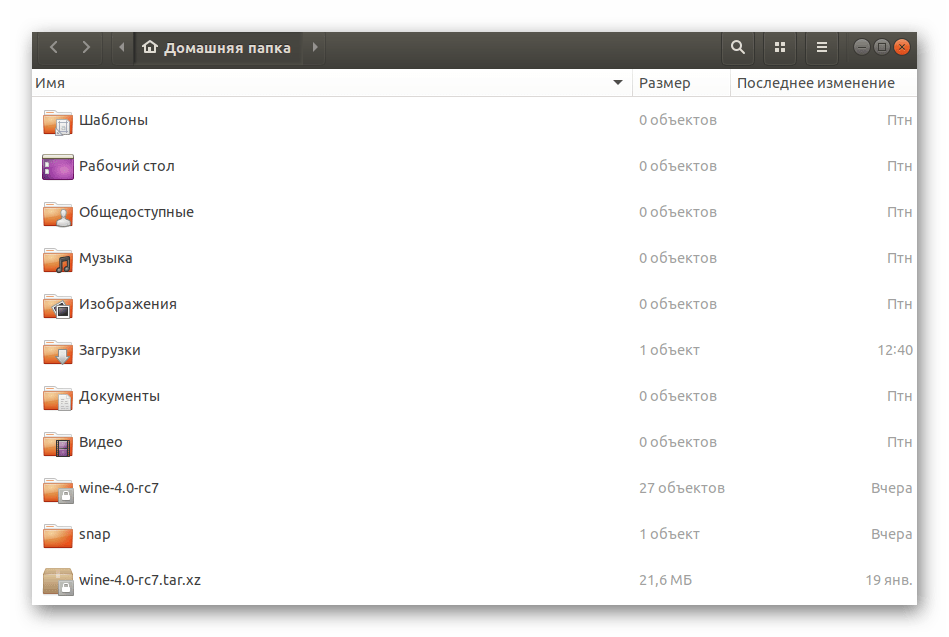
Нажмите по нему правой кнопкой мыши и выберите пункт «Свойства».
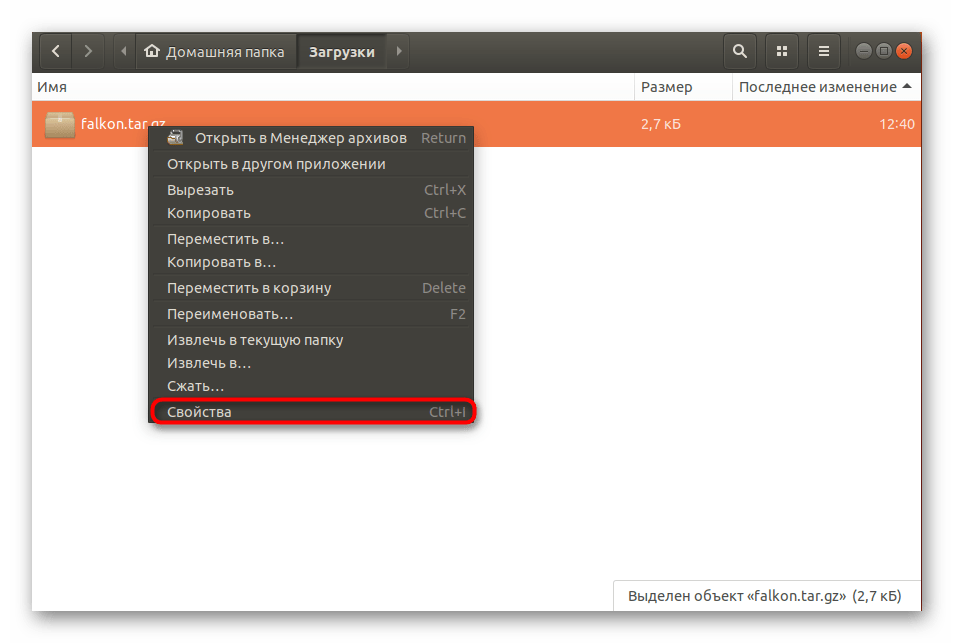
Узнайте путь к TAR.GZ — он пригодится для осуществления операций в консоли.

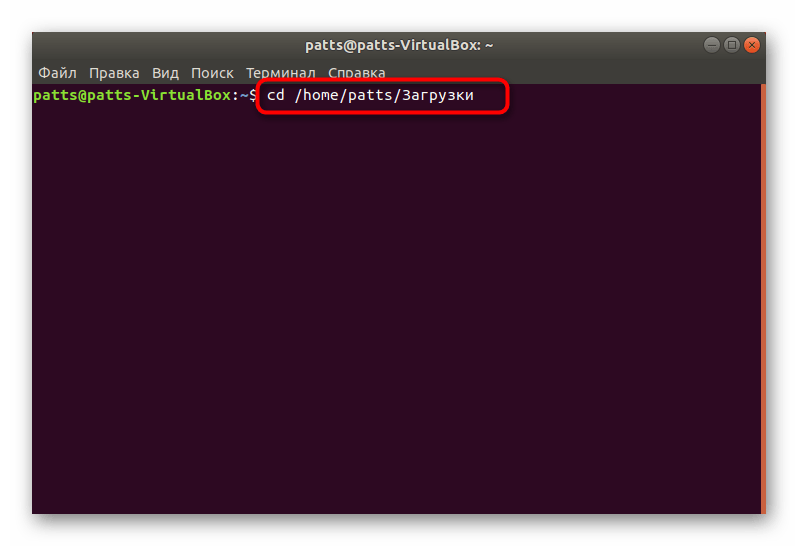
Запустите «Терминал» и перейдите в эту папку хранения архива с помощью команды cd /home/user/folder , где user — имя пользователя, а folder — название директории.
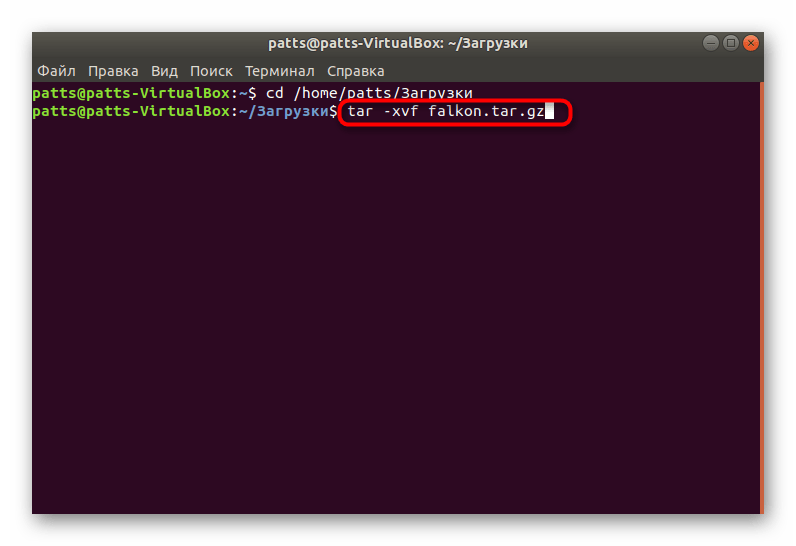
Извлеките файлы из директории, вписав tar -xvf falkon.tar.gz , где falkon.tar.gz — название архива. Обязательно нужно ввести не только имя, но и .tar.gz .
Вы будете ознакомлены со списком всех данных, которые удалось извлечь. Они будут сохранены в отдельной новой папке, находящейся по этому же пути.
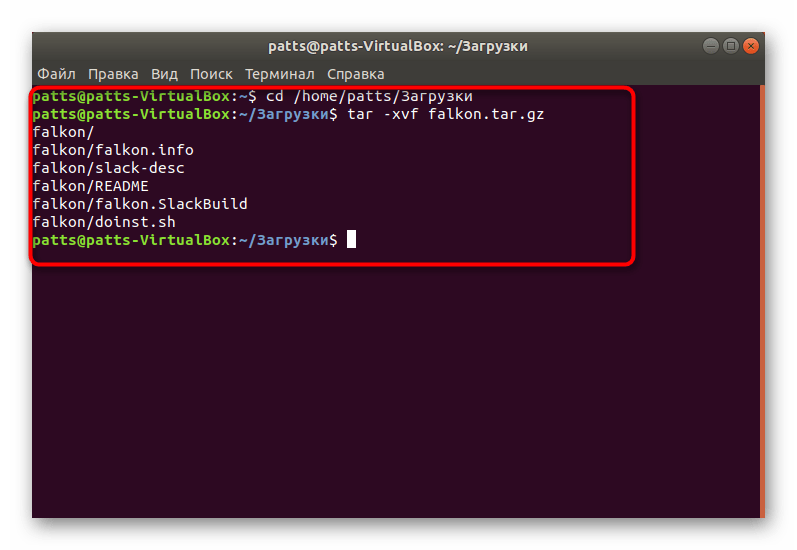
Осталось только собрать все полученные файлы в один DEB-пакет для дальнейшей обычной установки программного обеспечения на компьютер.
Шаг 3: Компилирование DEB-пакета
Во втором шаге вы вытащили файлы из архива и поместили их в обычную директорию, однако это еще не обеспечит нормальное функционирование программы. Его следует собрать, придав логический вид и сделав нужный установщик. Для этого используются стандартные команды в «Терминале».
-
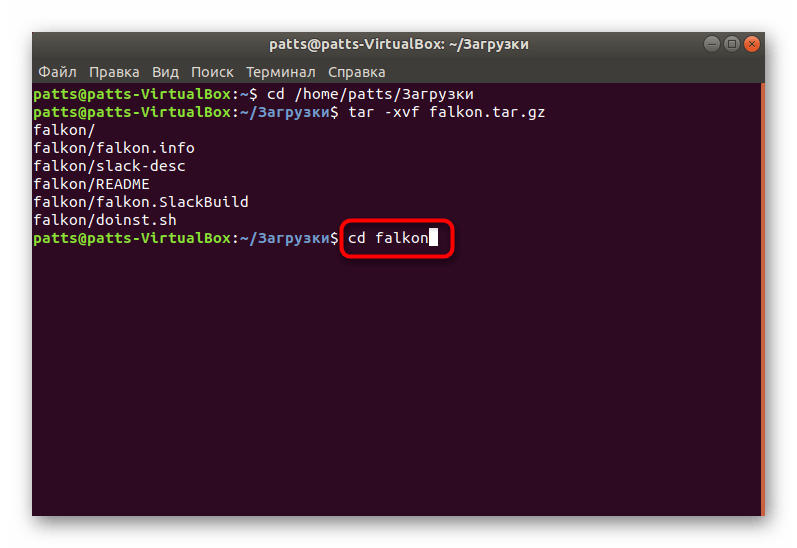
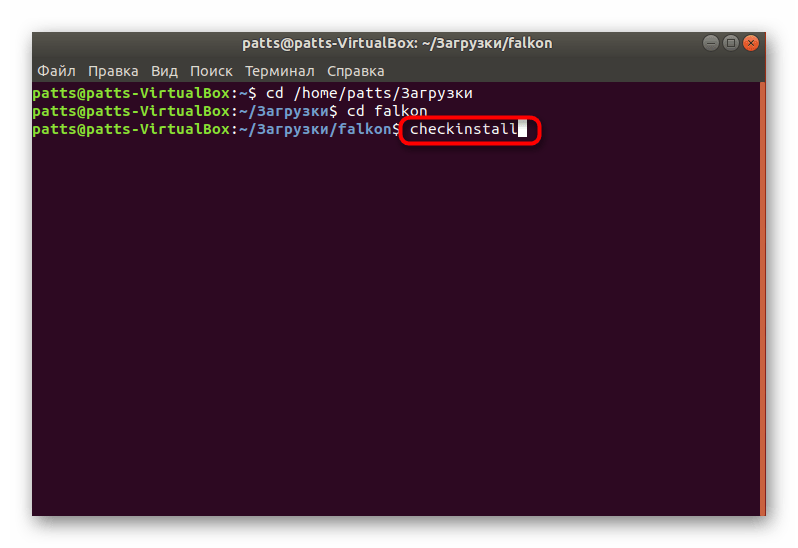
После процедуры разархивации не закрывайте консоль и переходите сразу в созданную папку через команду cd falkon , где falkon — название необходимой директории.
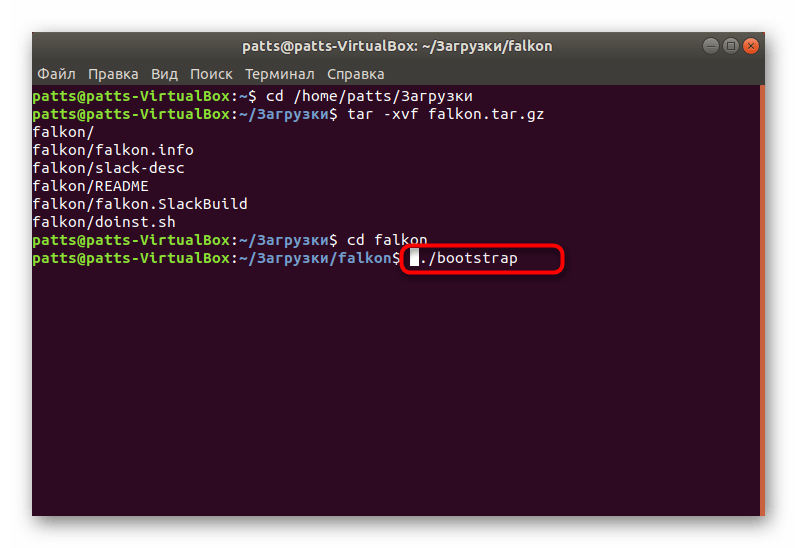
Обычно в сборке имеются уже скрипты по осуществлению компиляции, поэтому советуем сначала проверить команду ./bootstrap , а в случае ее неработоспособности задействовать ./autogen.sh .
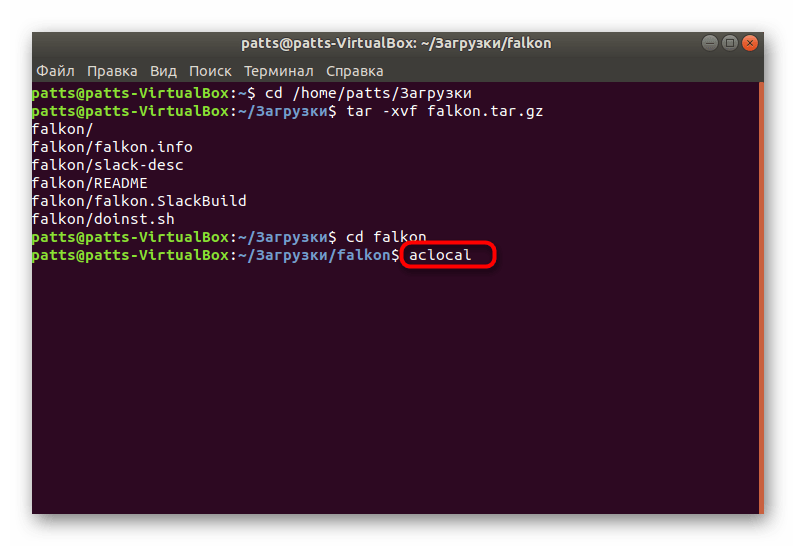
Если же обе команды оказались нерабочими, нужно самому добавить необходимый скрипт. Последовательно введите в консоль команды:
aclocal
autoheader
automake —gnu —add-missing —copy —foreign
autoconf -f -Wall
Во время добавления новых пакетов может оказаться, что в системе не хватает определенных библиотек. Вы увидите соответствующее уведомление в «Терминале». Установить недостающую библиотеку можно командой sudo apt install namelib , где namelib — название требуемого компонента.
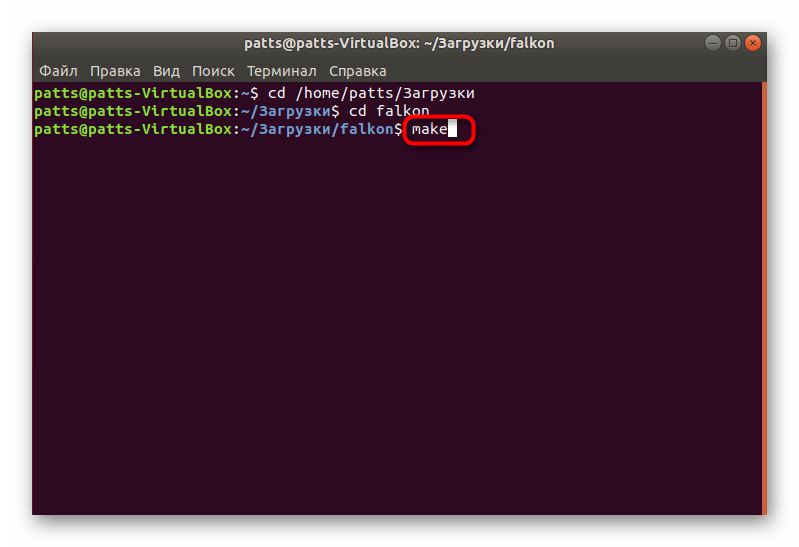
По завершении предыдущего шага приступайте к компиляции, вписав команду make . Время сборки зависит от объема информации в папке, поэтому не закрывайте консоль и ждите появления уведомления об удачном компилировании.
В последнюю очередь впишите checkinstall .
Шаг 4: Установка готового пакета
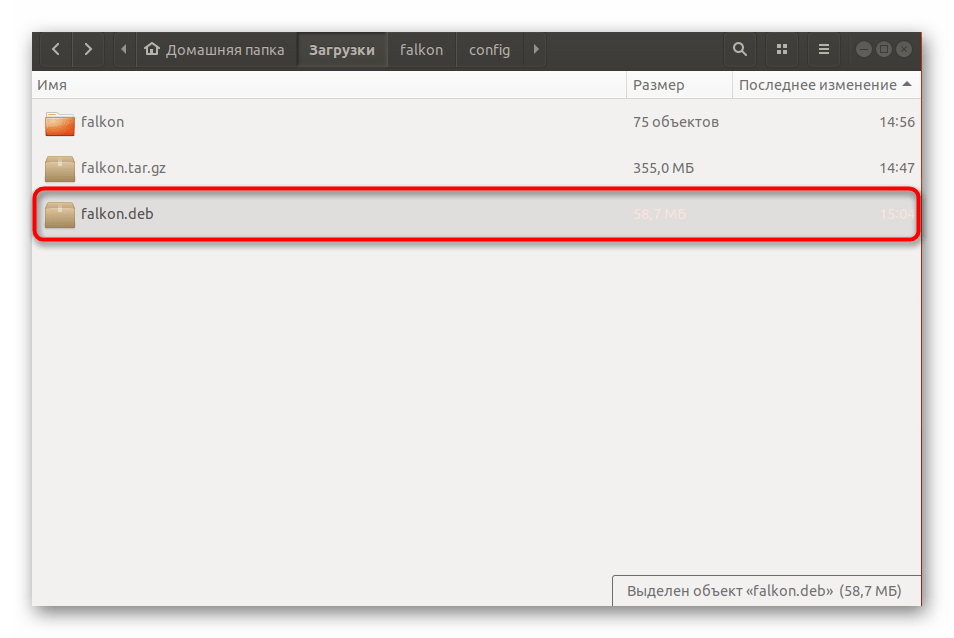
Как уже было сказано нами ранее, применяемый способ используется для создания из архива DEB-пакета для дальнейшей установки программы любыми удобными способами. Сам пакет вы найдете в той же директории, где хранится TAR.GZ, а с возможными методами его инсталляции ознакомьтесь в отдельной нашей статье по ссылке ниже.
При попытке установки рассмотренных архивов важно также учитывать, что некоторые из них были собраны специфическими методами. Если приведенная выше процедура не работает, загляните в саму папку распакованного TAR.GZ и отыщите там файл Readme или Install, чтобы ознакомиться с описаниями по установке.
Отблагодарите автора, поделитесь статьей в социальных сетях.
Первое появление интернет сетей ознаменовалось низкими скоростями и нестабильными соединениями. Именно в этот момент понадобилось создание решения, на основе которого можно было бы передавать файлы и документы в сжатом виде для экономии трафика сети. Было испробовано множество подходов и алгоритмов. А затем на рынок вышло много программных продуктов — WinZip, WinRAR и другие, прочно закрепившиеся в этой нише. Эти средства были актуальны для семейства операционных систем Windows. В Linux среде же активно использовались архивы bzip2, Gzip и tar. Именно о связке двух последних и пойдёт речь в этой статье.
Что такое tar и gz
Tar представляет собой формат архива, который способен сохранять в нем такие важные сведения, как данные о владельцах файлов, их структуру папок и многое другое. Одноимённая программа, установленная в системах Linux, работает с архивами типа tar. При этом самостоятельно сжимать файлы tar не умеет. Поэтому для уменьшения размера получившегося архива он использует сторонние продукты сжатия. Чаще всего это gzip или bzip2.

Архиватор gzip использует для сжатия метод Deflate, который позволяет эффективно сокращать размер файлов без потерь. Единственным недостатком gzip является его неспособность работать одновременно с несколькими файлами. Поэтому для того, чтобы создать архив, он комбинируется с утилитой tar. Таким образом, для сжатия нескольких файлов tar сначала создаёт из них один архивный файл, который затем сжимается gzip.
Ещё одной интересной особенностью gzip является возможность сжатия файлов, что называется, «на лету». Таким образом эту методику активно используют многие браузеры для сжатия трафика.
Как установить tar.gz — архив или программу
В среде Linux, и в частности в Ubuntu, многие файлы и программы иногда поставляются в качестве архивов tar.gz. Это могут быть приложения, пакеты обновлений или же просто исполняемые файлы. Поэтому все дальнейшее описание будет приведено для операционной системы Ubuntu. Чтобы понять, как установить в Ubuntu tar.gz архив, можно для примера взять любую программу, которая поставляется с исходным кодом.
К примеру, можно скачать приложение hello, загрузка которого есть в открытом доступе. Этот продукт выполняет одну простую функцию — приветствует мир в лучших традициях первых уроков любого языка программирования. Среди представленных по адресу версий лучше выбрать посвежее.
Итак, файл скачан, но как установить tar.gz? Очень просто. В операционных системах типа Ubuntu нужно использовать терминал. Вызвать его можно сочетанием клавиш Ctrl+Alt+t. Его окно выглядит примерно так:
Для того чтобы разархивировать файл ,нужно к нему добраться. В терминале это можно сделать с помощью команды cd и нужного каталога. Например:
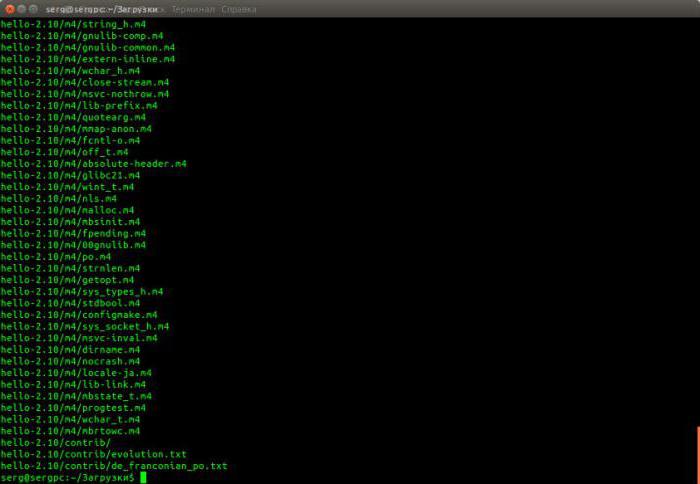
После ввода команды нажимается клавиша Enter, которая отправляет её на исполнение. Теперь терминал находится в одной папке со скачанным архивом hello-2.10.tar.gz. Вводится команда tar zxvf hello-2.10.tar.gz. Её результатом будет вывод на консоль списка всех распакованных файлов.
Теперь задача подходит к главному пункту в вопросе о том, как установить в Ubuntu tar.gz архив, — подготовке и компиляции.
Подготовка файлов программы
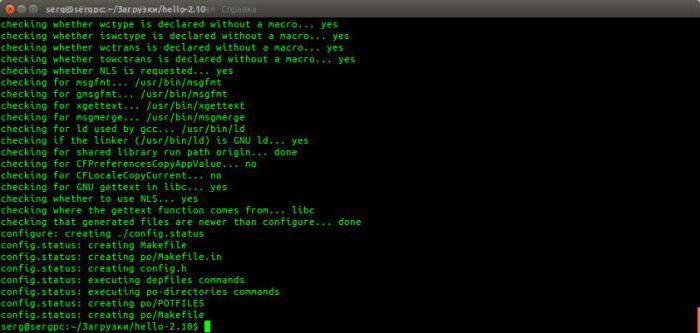
Для начала нужно снова оказаться в одной папке с распакованными файлами. Для этого используется команда cd с указанием необходимого каталога — hello-2.10. Теперь в самой папке нужно выполнить команду ./configure —help. Она выдаст подсказки по тому, как именно необходимо устанавливать программу. В большинстве случаев достаточно простого введения ./configure. Однако у пользователя может не хватить прав доступа для установки в каталог по умолчанию, которым является /usr/local. Поэтому нужно указать, что приложение должно установиться в домашнюю папку системы. Общая команда выглядит в итоге так:
В результате её выполнения система проверит все зависимости и выдаст в конце несколько строк об успешном создании файлов.
Компиляция
Теперь осталось скомпилировать подготовленную конфигурацию. Выполняется это простой командой make в этом же каталоге распакованного архива. Если вывод не содержит ошибок, то значит, компиляция прошла успешно, теперь осталось понять, как установить программу из tar.gz в систему. Для этого применяется команда make install. Если она также не содержит ошибок, то значит, все инсталлировалось в систему, и её можно использовать. Но перед этим стоит учесть, что, если был указан домашний каталог в качестве пути установки, то нужно добавить его в переменную окружения PATH следующим образом:
Теперь скомпилированную и установленную в систему программу можно запустить из любого каталога простым вызовом hello.
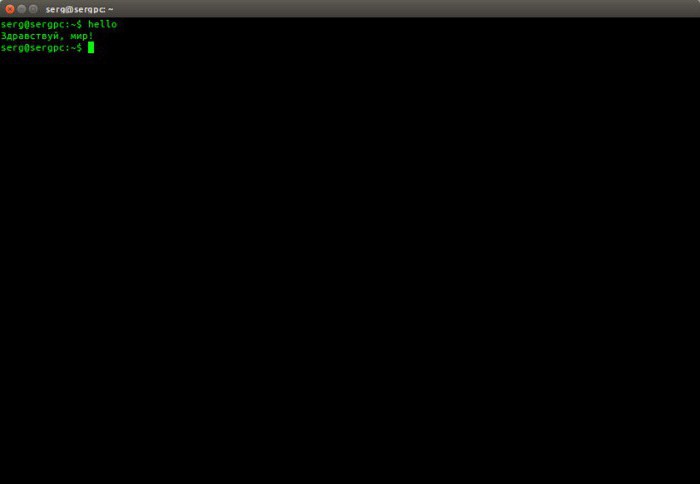
На самом деле установить именно эту программу можно было и простым вызовом apt-get install hello в Ubuntu, так как она содержится в его репозиториях. Но главным посылом статьи было рассказать, как установить архив tar.gz. Поэтому, программа hello выступила здесь своего рода подопытным кроликом. Он просто показал, как установить пакет tar.gz. Мы узнали также, как распаковать его, скомпилировать и запустить в системе.
Как установить tar.gz в Linux Mint
Работа в Mint мало чем принципиально отличается от Ubuntu. Разве что вызов терминала может быть переназначен на другие клавиши. В общем же случае алгоритм установки программы из tar.gz архива будет тот же:
- скачивание непосредственно самого tar.gz;
- как установить tar.gz и распаковать его, было описано чуть выше;
- выполнение configure, make и, если требуется, make install;
Основные команды tar
Программа tar на самом деле обладает широкими возможностями, реализация которых доступна с помощью опций. Посмотреть их полный список можно, вызвав в терминале tar —help. Для простейшей распаковки используется tar -xvf путь к архиву. Если же нужно указать, в какую именно папку это надо сделать, то добавляется ключ -C: tar -xvf путь к архиву -C путь к папке назначения. Ключи, используемые в команде, означают следующее:
- -z. Этот ключ говорит о том, что нужно пропустить данный архив через программу gzip;
- -x. Означает, собственно, саму распаковку;
- -v. Говорит о том, что при выполнении команды на экран будет выводиться весь листинг процесса;
- -f. Означает, что распаковать нужно именно архивный локальный файл;
Также перед распаковкой можно посмотреть содержимое файла командой tar -tf путь к архиву.
Основные команды gzip
Программу gzip тоже можно использовать отдельно, для сжатия или распаковки файлов. Чтобы создать архив, нужно выполнить команду gzip имя_файла. И наоборот, для распаковки — gunzip имя_файла.gz.
Помимо стандартных команд, имеются и ключи, которые расширяют функционал программы. Основные выглядят так:
- -h. Использование данного ключа приведёт к выводу списка доступных опций и команд;
- -q. Блокирует все появляющиеся во время работы сообщения;
- -t. Данный ключ проверяет архив на целостность;
- -fast и -best. Эти два ключа управляют скоростью создания архива. best — наилучшее качество сжатия, но медленнее. Fast — наоборот, очень быстро, но с меньшим процентом архивирования.
Заключение
В данной статье были рассмотрены простейшие команды и показано, как установить tar.gz архив или программу в систему. Этот способ походит как для Ubuntu и Mint, так и для ряда других дистрибутивов Linux.

На самом деле возможности программ tar и gzip гораздо шире, и более подробное их изучение выходит за рамки этой статьи.
Каждому пользователю операционных систем Linux, а также других систем приходится устанавливать дополнительные программы. В операционных системах Windows все очень просто, как правило есть установщик setup.exe, который помогает установить софт. А вот в линуксе дела обстоят несколько иначе. Как устанавливать программы в Linux? Сейчас рассмотрим этот вопрос.
В линуксе есть несколько типов установочных пакетов и каждый дистрибутив имеет свой формат пакетов. В дистрибутивах Fedora, Mandriva, Red Hat и Suse используется стандартная установка для линукс RPM, разработанная компанией Red Hat. Файл пакета RPM как правило имеет название имя_программы-версия.rpm.
Еще один из очень популярных форматов это DEB. Используется в Debian, Ubuntu, Knoppix и Mepis. Имеет название имя_программы-версия.deb.
И подошли мы к архивам. Обычно это .tar , .tar.gz , .tgz расширения. Их следует распаковать, а потом уже устанавливать/компилировать.
Выполнять процедуру установки программ нужно от имени суперпользователя.
Установка программ на Debian, Ubuntu
Для работы с пакетами формата DEB есть множество инструментов, но чаще всего используют apt-get , он входит в стандартный набор инструментов. Для установки приложения вводим команду:
APT хранит локальную базу данных всех доступных для установки пакетов и ссылок где их брать. Эту базу нужно обновлять время от времени, командой:
Для обновления устаревших пакетов (программ) на компьютере набираем следующие команды:
Про APT можете почитать более подробно на официальном сайте: http://www.debian.org/doc/manuals/apt-howto/
Установка программ на Fedora, Red Hat
Утилита, аналогичная APT — yum. Загрузить и установить пакет из настроенного хранилища пишем команду:
Локальная база yum не сохраняется, поэтому нет необходимости обновлять. Для установки обновлений воспользуемся командой:
Выбрать что-то определенное для обновления:
Установка программ в Mandriva
В Mandriva есть свой набор инструментов для работы с пакетами, называется urpmi. Для установки:
Обновить локальную базу со списком пакетов:
Чтобы установить обновления:
Установка программ из архивов (тарболов)
Для архивов сжатых с помощью GZIP (gz, gz2 и т.д.) делаем так:
Для архивов сжатых с помощью BZIP (bz, bz2 и т.д.) несколько по другому:
- x – извлекаем файлы из архива;
- v – подробный вывод инфы на экран;
- f – Обязательная опция. Если не указать, Tar будет пытаться использовать магнитную ленту вместо файла;
- z – обработать архив сжатый при помощи gzip;
- j – обработать архив сжатый при помощи bzip.
После выполнения команды, будет создана папка с именем, аналогичным названию пакета. Затем нужно открыть эту созданную папку командой:
Далее в распакованном архиве читаем инструкцию в файле README если есть. Во всяком случае, если программа собрана в виде исполняемого файла, то в пакете будет файл .sh , как правило называется install.sh . Его просто запускаем на исполнение.
А вот если программа представлена в исходном коде, выполняем команды:
После установки выполняем:
Ну вот и все, ничего сложного. Теперь вы знаете как устанавливать программы на Linux: Debian, Ubuntu, Fedora, Red Hat, Mandriva, в том числе и из архивов.
Установка программ в Linux (.tar, .gz, .bz, RPM и DEB)
Каждому пользователю ОС Linux, да и любых других операционных систем приходится сталкиваться с установкой дополнительных программ на свой компьютер. Если в Windows для этого существует специальный файл (setup.exe), который пошагово проведет вас по всем этапам и установит программу, то в Linux дела с этим обстоят немного по другому, но все равно с небольшим опытом это делается очень просто. Довольно часто пользователи (особенно новички) спрашивают: Как устанавливать программы в Linux? Постараюсь ответить на этот вопрос.
В мире Linux существует несколько типов установочных пакетов, и каждый дистрибутив имеет свой собственный, предпочтительный формат пакетов. Стандартной системой установки для Linux, является RPM, разработанной компанией Red Hat и используется в основной в дистрибутивах Fedora, Mandriva, Red Hat и Suse. Файл пакета RPM обычно имеет название имя_программы-версия.rpm.
Еще одним очень популярным форматом пакетов является DEB. Который, как не сложно догадаться используется в системах Debian GNU/Linux, и на ее основе, в том числе Ubuntu, Knoppix и Mepis. Файл пакета DEB обычно имеет название имя_программы-версия.deb.
Ну и наконец архивы, так называемые тарболы (Tar Balls). Как правило имеют расширение .tar , .tar.gz , .tgz. Которые сначала необходимо распаковать, а уже потом устанавливать или компилировать.
Все действия по установке программ необходимо выполнять под суперпользователем!
- Установка программ на Debian, Ubuntu
- Установка программ на Fedora, Red Hat
- Установка программ в Mandriva
- Установка программ из архивов (тарболов)
Установка программ на Debian, Ubuntu
Для работы с DEB пакетами существует множество инструментов, но пожалуй самый простой и часто используемый, это apt-get, входящий в стандартный набор инструментов. apt-get позволяет не только с легкостью устанавливать новые пакеты в систему, но и показывать какие пакеты доступны для установки и скачивать их с интернета в случае необходимости. Для установки приложения, введите в командную строку:
Несмотря на то, что содержимое пакетов может хранится на сервере в интернете или где нибудь на диске, APT хранит локальную базу данных со списком всех доступных для установки пакетов и ссылок где их брать. Эту базу необходимо периодически обновлять. Для обновления базы APT используется команда:
Очень часто программы изменяются (выходят обновления, патчи, системы безопасности и т.д.), можно также использовать APT для обновления устаревший пакетов (программ) в системе. Для обновления нужно сначала обновить список пакетов, а потом уже установить все обновления. Для этого выполняется следующая команда, которая сразу сделает все необходимое:
Более подробную инструкцию по использованию утилиты APT можно посмотреть на официальном сайте.
Установка программ на Fedora, Red Hat
Для пакетов RPM есть замечательная утилита yum, которая делает примерно тоже самое, что и apt-get делает для пакетов Debian. Как и apt-get, yum позволяет загрузить и установить пакет из настроенного хранилища (репозитория):
Удалить программу также легко и просто:
yum не сохраняет локальную базу данных списка пакетов, поэтому нет необходимости постоянно ее обновлять. Для установки всех доступных обновлений и патчей достаточно прописать команду:
или же выбрать определенную программу для обновления:
Установка программ в Mandriva
Mandriva Linux (бывший Mandrake и Connectiva) имеет свой набор инструментов для работы с пакетами установки, называется он urpmi. Для установки программ необходимо ввести:
Для обновления локальной базы данных списка пакетов:
Для установки обновлений:
Установка программ из архивов (тарболов)
Дистрибутив с программой, представляет из себя архив с кучей файлов и обычно имеет расширение .tar , .tar.gz , .bz, .tgz ну или что то похожее.
Для архивов сжатых с помощью GZIP (gz, gz2 и т.д.) выполняем:
Для архивов сжатых с помощью BZIP (bz, bz2 и т.д.) выполняем:
- x — извлечь файлы из архива;
- v — подробный вывод информации на экран;
- f — Обязательная опция. Если не указать, Tar будет пытаться использовать магнитную ленту вместо файла;
- z — обработать архив сжатый gzip’ом;
- j — обработать архив сжатый bzip’ом.
После выполнения, будет создана папка с именем, идентичным названию пакета.
Далее необходимо открыть эту созданную папку
Далее все зависит от того, как была собрана программа, в виде исполняемого файла, или в исходном коде, который сначала необходимо скомпилировать и лишь потом устанавливать. В любом случае для начала лучше прочитать инструкцию, которая должна присутствовать в распакованном архиве и, как правило, называется README, или что то похожее.
Если программа собрана в виде исполняемого файла, то в папке будет находиться файл, с расширением .sh, обычно он так и называется install.sh. Его достаточно просто запустить на исполнение:
Если же программа представлено в исходном коде, выполняем следующие команды:
После установки делаем:
Все, как ведите ничего сложного в установке программ в Linux нет.

здесь не расмотрели как установить instal.sh
не обязательно, что instal.sh название может быть и другое, например setup.sh
Распаковал файл, но в папке нету на «./install.sh», ни «./configure». Что тогда делать?
У меня проблемя с make и make install пишет :make: *** Не заданы цели и не найден make-файл. Останов. Помогите плиз 
Данил, в папке должен лежать файл со значком терминала — это исполняемый скрипт на инсталляцию. Запускать надо его, т.е. install имя_этого_файла. Делается это, понятно, под рутом.
как установить в определенное место?
Большущее вам спасибо за статью. Помогла.
Спасибо за статью!
И всё-же останавливает, от перехода на Linux, то что программы устанавливать сложнее чем в виндовс ведь многие программы достаточно запустить из под админа т.е. есть исполняемый фаил и всё случится само. Это небольшой но камень в огород разработчиков программ для LinuX. да и для работы со звуко и видеомотажём выбор софта не велик. Ощущение что тему написания мультимедийных программ специально обходят стороной.
Linux привлекательная операционка, но расклад такой что и хочется и колится.
В чем же тогда вы видите привлекательность? В линуксе может быть все еще проще. Оставьте свои виндовские подходы, возьмите в руки простенький учебник по линуксу и вы поймете, что линукс удобнее и логичнее. Так же, как человеку, который впервые садится за комп с виндой нужен учебник виндовса, нужен и для линукса. Это не значит, что нужно штудировать тысячу терминальных команд и пр., но узнать, к примеру, что в линуксе всё является файлами стоит. Ну и тд и тп. Короче, успехов. Что до звука-видео. Да, а чего ожидать? Сколько пользователей с виндой, а сколько с линуксом? Соответственно и программ. С другой стороны, я для себя не перебирал сотни видеоредакторов в виндовсе, а выбрал из десятка самых популярных, как и в линуксе. А вот настроить, подключить (плагины, кодеки и пр.) как нужно это только мне — это линукс. А чего стоит возможность работы в терминале, разгрузив систему используя все ресурсы машины! Возможно, профессиональные мастера видеодела мне возразят, мол, вот под виндовс есть рабочие места, програмнные комплексы (студия) и пр. — я не знаю. Мы говорим о ПК: домашнем компьтере или офисе.
Бля, какой ты грамотный. Чем практичнее Линукс для простого юзера? Да ничем! Только для сисадмина. А то рассказываешь тут, что клик по эксешнику в виндовс-это не тру )) Типо в Линуксе проще. Да в разы сложнее! Не путай новичков-они терминала не знают, равно им и команды не нужны.
Блин, всегда найдётся пингвинёнок, ставящий пальцы веером.
«Бля», «блин» — ну ты типо крутой перец:))
Кнопки «Йес» в винде научился давить и тепарь сравниваешь с линуксом 
а что ещё нужно, кроме как на йес давить? он прав
Я не понял, что вызвало возмущение?! Тебе не кажется Линукс практичнее? Не используй! Если ты пересаживаешся с машины на мотоцикл ты же не возмущаешся что руль другой, нет кресла, да и крыши тоже нет, да вообще не умея- ехать невозможно! Зато научившись, с легкостью объезжаешь все пробки! Вот и я купив новый мощный ноутбук, не хочу выбрасывать старый, так как он мне очень подходит для работы. К сожалению Windows требует все его скромные возможности для себя! Вентилятор работает на предельной мощности и все равно он переодически перегревается поэтому я установил Линукс. Теперь вентилятор работает редко и тихо, а я понемногу учусь пользоватся этой без сомнения прекрасной системой! Я точно не сисадмин, а обыкновенный юзер. К моему сожалению не все получается сразу, но я уже счастлив- мой привычный компьютер со мной без тормозов, помогает мне в работе.
Сижу сейчас в .убунту, читаю данную стаью, а вентилятор ноута воет, будто видос обрабатывает.
Павел, упускаете важный момент — вы не обыкновенный юзер, вы Админ своего линукса. А новичку надо Ехать. И поэтому он сядет на коробку автомат, а не будет тратить время на изучение внутренностей.
Согласен — установка программ в Linux та ещё головоломка! Но! Мне нравится копаться, искать и находить, может этим она меня и привлекает. Толкает к изучению, заставляет думать, рассуждать. А потом понимаешь, что не так уже всё и страшно.
Разархиворовал файл tar.gz. Помимо папок в содержимом есть пара файлов с расширением «.py» («config.py», «pyfa.py») что с ними делать, чтобы воспользоваться программой? Если просто открыть их — появляется окно (по типу блокнота) с кодом.
py это не ру (рус), а PY — питон, т.е. скрипт, написанный на яз
py это не ру (рус), а PY – питон, т.е. скрипт, написанный на языке питон. Запустить можно, дав ему права исполняемого файла, если вы уверены, что это вам нужно.
При попытке запустить установку MC:
Установить gcc: sudo apt-get install gcc
Пожалуйсто помогите правильно установить Qt 5.3.2 под Linux Rad Hat! Как можно запустить онлайн установку если скачивается man файл
Доброго времени суток, я не давно перешел на debian. и решил установить себе программу не из официальных репозиториев. Скачал программу с оффициального сайта разархивировал её. никаких файлов с расширением нет ,sh. решил попробовать воспоьзоваться пакетом make но он тоже не помог.
ну как то так, если поможешь буду очень благодарен
Ребята, можете не париться разобрался сам! 
Подскажите — в чем ошибка?
А где находятся ярлыки программ после установки?
Здравствуйте.
У меня нет знакомых, знающих Линукс и некому подсказать.
Я пользуюсь Линуксом более 10 лет, но так и не смог разобраться, как же установить программу из файла tar.gz. Пишете Вы всё вроде-бы грамотно, только на деле — получается так, как тут пишут в комментариях. Я с большим трудом разобрался куда устанавливать плагин флэш-плеера (с помощью графической оболочки). А вот файл qbittorrent-3.2.3.tar.gz могу только распаковать. И никакие Ваши рекомендации для установки не подходят. Вы же даже команды пишете сверхсокращенно, чтобы новичок не смог разобраться. То есть, после набора команд пишете, что это надо делать под рутом. Да, для Вас это вроде как ничего не значащее напоминание, а для новичка — проблемы на целую неделю «научного тыка». Можно же было в наборе команд написать слово sudo…
Короче, может ли кто-нибудь ПОДРОБНО написать, как установить конкретный файл qbittorrent-3.2.3.tar.gz на LinuxMint?
Привет! Я тоже не большой знаток дебиана, (поэтому пользуюсь сборкаим, потому что нет времени сварить собственный дистрибутив), но можно всё делать попроще. Из архива исполняемый файл можно просто мышью перетащить в, открытый предварительно, рут-терминал и нажать энтер! Многое можно сделать как в винде, но с командами, конечно, проще, но не всегда понятнее и риск опечататься велик!
1 — Понимание учетной записи root — одна из первых задачи которые должен знать каждый юзверь.
2 — За 10 лет не знать как устанавливаются програмыыиз исходников, это я не знаю как надо было никсом пользоваться)
Судя по тому, как это хитрожопо сделано, как и все в принципе на линуксе, я не удивлен
У меня тоже подобная проблема образовалась. Делюсь ссылками. В общем, список команд для Linux есть здесь http://www.vasilevsky.net/linux-commands
Теперь про распаковку архива:
Перед тем как делать всякие tar, make и make install нужно совершить пару действий.
Во-первых файл архива лежит где-то на диске, так что система не поймёт команду cd имя_папки. Сначала вам нужно прописать путь до этой папки. То есть, если файл у вас лежит в папке Загрузки (там находяться все скаченные файлы Firefox по умолчанию), то команда на открытие папки, где лежит файл будет выглядеть так:
В терминале выглядит:
Теперь мы находимся в рабочей папке и в терминале у нас будет такая строчка:
Другой способ быстро оказаться в нужной папке ничего не прописывая, это кликнуть правой клавишей по нужной нам папке и выбрать из раскрывающегося списка пункт «Открыть в терминале».
Хитрое выражение «Все действия по установке программ необходимо выполнять под суперпользователем! » означает, что в целях безопасности обычному Юзеру Linux не даст свободно пользоваться функциями tar, make и make install. По-этому мы должны осуществить следующие действия.
Писать перед каждой командой sudo.
/Загрузки/ $ sudo tar -zxvf имя_файла.tar.gz
[sudo] password for имя_пользователя:
Система просит вас ввести пароль пользователя, который вы задавали ей при установке Linux. Вводим его. Не пугайтесь, что на экране ввод пароля не отображается. Так было задумано. Жмём Enter.
Всё. Архив распакован. Заходим в папку с архивом привычным нам способом при помощи команды cd:
Не забываем про то, что перед командой нужно написать «магическое слово суперпользователя» — sudo. Строка в терминале будет выглядеть так:
/Загрузки/имя_распакованной_папки $ sudo make
Дальше пока не продвинулся. Давайте вместе мучатся. Возможно, что-то получится из этого. Сообщество Линукс очень таксично. Пользуюсь Линукс около года и решил проблему со старым принтером HP 1010 и сканером Epson perfection 1670. На Windows оба аппарата перестали работать.
Привет всем! Использую Debian, на Linux в общей сложности уже 5 лет. С rpm — пакетами сталкивался, но не дружу. Касательно, архивов сам чаще использую .tar.gz задачей компилить пакеты не задавался, ибо все как-то больше то, что я хочу уже есть или в apt, или в synaptic. Установить архив можно даже если там нет /install.sh или make && make install — нужно просто знать директорию, куда кидать содержимое архива, узнать директорию можно очень просто посмотрите на пакет или архив и ответьте, какой у него тип иконки, программы или дрова и т.д.?
Чтобы узнать, куда кинуть смотрите вывод команды locate имя_пакета/архива.
Ubuntu использую уже 3 года,НО , по «чеснаку» — для обычного пользователя,использующего(до этого) Windows или MAC OS(OS X) она СОВЕРШЕННО НЕ ПОДХОДИТ. ГИГАНТСКИЕ заморочки(в сравнении с этими двумя OS) в установке программ,их удалении,чистке компьютера от оставшейся …ерни — это как если из кита делать жирафа,при этом используя одни грабли.  В Windows — эти вопросы решаются ОЧЕНЬ просто : зашел в одну программу(к примеру : с Рабочего стола) ,после ее загрузки , увидел,что установлено в компе,поставил курсор на то,что хочешь удалить — нажал и ВСЁ.ТОЧКА,ПРОГРАММА — удаленна. С установкой — почти так-же,с очисткой от мусора — так-же…А,в Ubuntu — черт голову сломит. Никакой простоты и удобства,сплошные — геморы. Мало того,что установить программу(дистрибутив) из НЕ Ubuntu Software Centr, можно только наполовину сломав комп и убившись головой оП стену(я к примеру так и не смог понять,как,куда,когда,почему,зачем,для чего — установить из tar.gz и/или его аналогов. ЗАЧЕМ нужны эти сложности с терминалом. ) . Если вы программист или нечто подобное — тогда наверное разнообразные дистрибутивы Linox для вас — вы можете там копаться,рыться и т.д и т.п.НО если вы — просто ЧЕЛОВЕК — БЕГИТЕ СО-ВСЕХ НОГ ОТ ЭТОГО Linux(а) и близко даже не пытайтесь приблизиться. Иначе — с вами может произойти ВСЁ что угодно(а с вашей техникой и того подавно…. ),вплоть до самого печального….БЕГИТЕ. БЕГИТЕ. БЕГИТЕ.
не сложнее школьной математики. беги за учебником. а windows стоит денег, и для неё много вирусов. к тому же она следит за вами. и медленнее работает.
Windows платный? нифигасебе
Значительно сложнее. Как бы не был привлекателен линукс — он реально сложный. Я вчера час потратил, а всего то хотел забиндить shift+alt для смены раскладки на убунту. Бред, полный.
А потом еще оказалось что чтобы заработал вай фай свисток не достаточно просто вставить его в юсб порт как в винде, а нужно поставить дрова которые заархивированы, вроде все ничего, нашел мануал и там так все легко, но на деле оказалось, что команда make не установлена и все пакеты где она якобы должна быть (make-install) устарели и их не поставить и вот не ясно как установить make и скомпилировать дрова так как нет команды make. Маразм.
Не нужно вводить людей в заблуждение. 
Помогите с установкой Tar архива. Распаковал. Затем перешёл в ce
Затем делаю так как Вы пишете:
Ваш способ не работает или может я не то что-то делаю?
проверь может ./Configure
Даааааа…. Третий день пытаюсь ставить netsurf. Это полный караул! Перечитал кучу рекомендаций по установке программ и ни одна не сработала!
Респект разработчикам! Видать Линукс еще долго не станет конкурентом чертовой Винды!
Пытаюсь установить Blender из тарбола,бедааа. Ребята научите устанавливать программы голова чуть припухла и болит)))
А по стандартной инструкции не получается? Я ставил в том году еще вроде, никаких особых проблем насколько я помню не было
Пользуюсь линуксом 3 день.Да,я понял принцип установок программ,но всёравно не получается/конфигурация-компиляция НЕ ПОЛУЧАЕТСЯ….PS.Сношу линукс ставлю win7))
Гм, вообщет блендер есть в стандартных репозиториях))) зачем вообще с tar.gz заморачиваться? )))
я года с 2010 периодически пользовалась линуксом с лайф-цд (несколько раз реально спасал, когда все средства винды были бессильны), ставила несколько раз как вторую систему..
Но перейти полностью как «основная» система решила только месяца 1,5 назад.
Да, многое непонятно поначалу — в частности, что где лежит, непривычно после 15 лет пользования виндой)))
но вот стоит пару дней посидеть и разобраться и понимаешь, что линукс НАМНОГО удобнее.
Для установки популярных программ всегда есть НЕСКОЛЬКО вариантов — это и графический интерфейс, и sudo apt-get install в терминале, и deb-пакеты, которые аналоги виндовских ехе файлов.
Tar gz — это уж на крайний случай, когда совсем-совсем ничего не помогает)))
Удачи!:)
Blender я хотел установить не оф.версию,а тестируемую…И там не было deb — файлов то есть не мог сам собрать…А так,да,я с вами согласен,на тот момент у меня была установлена linux mint,очень понравилась.Но отпугнуло,самые элементарные действия целая морока/И конечно,много программ которые мне нужны на компе,под линуксом не фурычат)
Статья интересная, но не охватывает вопрос широко, это однозначно. Как всегда главное кроется в мелочах)) Допустим для установки программы из *.sh файла нужно зайти сначала в свойства этого файла и поставить галочку для запуска как исполняемого файла, иначе столкнетесь с отказом в доступе и никакое судо не поможет)). Пришлось покопаться в поисковиках пока понял в чем дело. Статью читают, возможно мой коммент кому-то и поможет сэкономить время)).
Спасибо за дополнение) Если без графического интерфейса, то через консоль все тоже самое можно сделать простой командой: chmod +x имя_файла
Итак,»ломка»от windows прошла,пользуюсь linux mint. Моему восторгу нет предела.Многие даже и не подозревают,что кроме винды,есть что-то…Хех,так же доисторические люди и не думали,что за океанами-морями тоже есть земля)))Ребята,помогайте нам новичкам,иначе microsoft захватит мир))
Всем привет! Я не самый лучший юзер ПК На базе линукс, Но очень мне нравится она по скорости работы(knoppix, linux mint, ubuntu и вроде openSuse). Есть много нюансов по системе линукс, но ко многим просто нужно привыкнуть и все!
Я бы хотел спросить помощи у опытных линуксоидов (граматеев и хороших юзеров), где в Knoppix найти этот самый депозитарий программ.
Допустим, хочу установить opera, open office и ряд других программ, но без помощи консоли пока не обойтись.
А хотелось бы депозитарий открыть и найти нужную прогу, и тупо установить,?
Мне кажется главная заноза всех линухов в их разнообразии — мало того что одна операция может разниться между релизами вплоть до написания команд, так еще и нет гарантий что в след версии знакомые папки будут называться также или находиться там же.
Линух не вариант «поставил и работай», это поставил-доработай!)
Что делать если когда я пытаюсь распаковать tar.gz файл, терминал пишет что такого файла нет, хотя он лежал на рабочем столе. Перетаскивал его в домашнюю папку, все равно не реагирует. Что делать?
А ты прежде чем распаковывать файл перешел в ту директорию где этот файл лежит?
Пример:
Обругался на отсутсвие libtool
Поставил через
После установки на старте показывает насколько фейлов и программа падает
О спасибо, искал как ставить, нашел.
Добавлю: если make ругается на отказ в доступе, нужно chmod +x script_name.sh, позволить скриптам исполняться. Доставить отсутствующие библиотеки, исполнять от администратора su.
Вот такой ответ получил chmod: cannot access ‘script_name.sh’: No such file or directory
Похоже, что нужно ещё что-то доустановить.
Так прям у вас всё просто. Я два года пользуюсь линуксом и ничего не понял 


ты в интернете статьи читай. и как ты 2 года работал?
Это не удивительно. Linux всё устанавливает «из коробки», но вот если что-то нужно чего «в коробке» нет, то тут попотеешь, чтобы информацию нарыть. Сам долго мучился с xsane — это для сканера. Теперь вот с wi-fi свистком мучаюсь.
Нифига себе ничего сложного.
Что проще- кликнуть два раза мышку в Виндоусе или полчаса писать какие-то команды ?
А потом удивляются- почему же никто Линуксом не пользуется.
Скажем, так. Чтобы установить программу в Linux тоже нужно два раза щёлкнуть на .deb пакет и всё установиться само или зайти в Менеджер программ, как в Android, но производители ещё те лентяи и снабжают нас tar.gz архивами. Возможно, причина в том, что дистрибутивов Linux слишком много. Зато все версии при программе. Но есть один важный момент — поддержка «старых» периферийных устройств. В Windows их просто нет.
18+
ЧТО СКОТ АНОНОВИЧ, НОЕШЬ, ЧТО ВИНДА РОДНЕЕ И ТЕПЛЕЕ, А ЛИНУПС ПОПКУ НЕ ЛИЖЕТ? ОТКРОЮ СЕКРЕТ — ТЫ НАКХЫР НЕ СДАЛСЯ ЛИНУХУ.
ПОПУТАЛ РАМКИ, НЕБОСЬ, С ПЕРЕЛЕТУ? ДЫК Я ТЕ ПРОЯСНЮ: ВЕНДА ЦЭ КОММЕРЧЕСКАЯ ОСЬ,
И ВОТ ТЕПЕРЬ КЫНО: ПРИХОДИТ ГЛАВНЫЙ ГЕРОЙ (ГОТОВИТЬ САМ НЕ УМЕЕТ(ДАЖЕ БУТЕРБРОДЫ), ПИТАЕТСЯ В КАФЕШКАШ.РЕСТОРАНАХ.ОБРЫГАРОВКАХ….. ПРИЧЕМ, ЕСТЬ БАБКИ — ПЛАТИТ ЗА ЗАКАЗ, НЕТ ИЛИ НАПРЯЖНО — ТАРАКАНА В ТАРЕЛКУ ПОДКИНЕТ ИЛИ ВОВСЕ НЕЗАМЕТНО ПАКЕТ С ОТХОДАМИ СО ШВЕДСКОГО СТОЛА ЗАБЕРЕТ)…. ДЫК ВОТ- ПРИХОДТ ГЛАВГЕРОЙ.. НЕ НЕ ПРИХОДИТ. АВИАКАТАСТРОФА.ФЛЮЗЕЛЯЖ РВЕТСО, ЛЮДЕЙ ВЫСАСЫВАЕТ НАРУЖУ, ПАНИКА, КИСЛОРОДНЫЕ МАСКИ, АААА МЫ ВСЕ УМРЕМ,ПЕРСОНАЖСУДОРОЖНО ДОСТАЕТ И ЧИТАЕТ ИНСТРУКЦИЮ НА ЧЕРЕЗВЫЧАЙНЫЙ СЛУЧАЙ И ТЕРЯЕТ СОЗНАНИЕ…
ВНЕЗАПНО, ПРОСЫПАЕТСЯ НА КУШЕТКЕ, КАКАЯ-ТО ЧУВИХА(НАНАЙКААЗИАТКАНЕГРИТЯНКА ЕТС. НО ДИКАРКА) ЕГО ЗАБОТЛИВО ПОИТ ТРУПНОЙ ВЫТЯЖНОЙ(БУЛЬОНОМ) И ХЭППИ ЭНД.
БЛИН. ФРЭЙМ ПОСЛЕ БУЛЬОНА ПОТЕРЯЛ: ГЛАВГЕР ПОД МУЗЫКУ ИЗ БЭННИ ХИЛЛА СТАРАТЕЛЬНО ТУПИТ И СКЕТЧИТ ПО ПОВОДУ КАК ЕМУ НУЖНО ПРАВИЛЬНО-ПИТАТЬСЯПОСУДУ-ВИЛКУ-НОЖКАЧЕСТВО ЖЕСТОКОЕ ОБРАЩЕНИЕ С ДОМАШНИМИ ЖИВОТНЫМИ, ВСЕ ЭТО МОЛЧА НАБЛЮДАЕТ ВОЖДЬ РУКАЛИЦО КУРИТ БАМБУК. ПОСТЕПЕННО, ГЛАВГЕР ОБРАЩАЕТ ВНИМАНИЕ, ЧТО НИКТО НЕ ПРИНОСИТ СЧЕТ ЗА КУШАНИЯ, У НЕГО НАЧИНАЕТСЯ ПАРАНОЙЯ, БИПОЛЯРНОЕ РАССТРОЙСТВО, ПМС И ФИМОЗ ГОЛОВНОГО МОЗГА — КОНЧАЕТ ЖИЗНЬ СУИЦИДОМ.
ПРЕЖДЕ ЧЕМ ПРЕДЬЯВЛЯТЬ НИКСАМ, СПРОСИ СЕБЯ «А ДЛЯ ЧЕГО я НУЖЕН ЭТОЙ СИСТЕМЕ»
Pridurok. Ne pishi zaglawnymi bukwami.
Что надо курить, чтобы написать такой бред?
установил сегодня xubuntu 16.04. При установке программы пишет вот такое:
Всё правильно Вам пишут. Вы не суперпользователь. По этой причине перед командой tar пишите sudo. Вас спросят пароль. Пароль тот, что вы вводили при установке xubuntu.
Не работает, говорит файл не найден — имя верное. Чую что просто не в том каталоге ищет.
Всё правильно. В статье даны короткие команды. Файл не видит, так как ему нужно дирректорию указать, где он лежит. Помните как в Windows мы пути прописываем C:/имя_папки/имя_файла ю. Вот в Linux та же история. Сначала вам нужно показать системе где файл лежит. Для этого пользуемся функцией cd. В терминале пишем:
можно ещё сокращённо:
Чтобы посмотреть файловую структуру нужно использовать функцию ls (аналог dir в Windows). В терминале:
Список команд есть здесь http://www.vasilevsky.net/linux-commands. Дерзайте.
Люди помогите.
Надо установить KODI на raspberry (система 2017-01-11-raspbian-jessie)
только надо не тот KODI 17 который он устанавливает по команде
а предыдущую версию корторая лежит http://mirrors.kodi.tv/releases/source/16.0-Jarvis.tar.gz
скачать то я ее скачал а вот как установить не знаю
ПОМОГИТЕ .
странно недавно установил линукс ROSA MATE и рад новая система не когда Mandriva была совместной с французами проблем куча когда разошлись дороги с русскими стало очень хорошо рулит система и устанавливаются программы сделанные под Винду устонавливаеш программу wine пакет и дальше дела идут проще. Раньше на мандриве тоже парился с аудио или видео теперь это вчерашнии день)
линуксе большой потенциал чем в винде оформлением часто заворачиваются, а проблемы детские. Российская система рулит и очень успешно мне понравился подход что установка линукс происходит через флешку и при том если система для других систем упала можно зайти с флешки круто. Всё-таки линукса больше вариантов чем у других систем.
Почему на ноуте, все перепробованые версии линукс, в меню управления, шрифт многих букв в полоску, и нечитаем? Ровный — был только на Rosa Plasma, но там и меню — андроидское! Что за хрень?
попробуй поставить MXLinux https://mxlinux.org/ искал подходящую сборку несколько лет. Теперь уже год Шиндошс не трогает мои компы ))
Почитал комменты, помучался с установкой qpdfview-0.4.17beta1.tar.gz так не чего и не добившись и понял любители пингвинов это просто мазохисты. Оставлю линукс минт как запасной аэродром в случае падения винды, но все эти заморочки в виде терминалов и набора команд (которых не знаешь), это даже не для уверенного пользователя windows с 17 летним стажем- типа меня.
Что это? Я тоже работаю с Windows с ещё 1998 года. Но системы во многом похожи. Есть в Linux сложности и их тяжело преодолевать из-за сообщества. Список основных команд для Linux есть вот здесь: http://www.vasilevsky.net/linux-commands. Дерзайте. Например, команда dir в Windows практически та же, что ls в Linux. Нужно просто знать синтаксис. Про сборку tar.gz тоже пока успехов не добился. Я пока что только год пользуюсь Linux. Зато в Windows отказались поддерживать моё оборудование. Уже подумывал о покупке нового, но в сервисном центре отговорили. В Linux его можно настроить. Теперь две системы рядом стоят.
Ваще нихрена не работает. Использую Linux Mint. Нормально только распаковывается архив, дальше ни одна команда не срабатывает из ваших крутых мануалов. Хренову кучу в инете перекопал, и ни один ничего толкового не пишит. Все буд-то расхватали по кусочку от древа познания и каждый рассказывает от своем. А чтобы все получилось надо говорить объемно обовсем. Пипец, нахрена тогда пишите тупые маны если от них всеравно толку ноль?
Вобщем, такая тема
Ставишь линукс — ставишь play on linux — wine там и прочие необходимые для этого вещи — устанавливаешь какие тебе надо проги с винды. Это самый простой способ.
Так, статью нужно дополнить. Сам недавно стал пользователем Линукс Минт. Перед тем как делать всякие tar, make и make install нужно совершить пару действий.
Во-первых файл архива лежит где-то на диске, так что система не поймёт команду cd имя_папки. Сначала вам нужно прописать путь до этой папки. То есть, если файл у вас лежит в папке Загрузки (там находяться все скаченные файлы Firefox по умолчанию), то команда на открытие папки, где лежит файл будет выглядеть так:
В терминале выглядит:
Теперь мы находимся в рабочей папке и в терминале у нас будет такая строчка:
Другой способ быстро оказаться в нужной папке ничего не прописывая, это кликнуть правой клавишей по нужной нам папке и выбрать из раскрывающегося списка пункт «Открыть в терминале».
Хитрое выражение «Все действия по установке программ необходимо выполнять под суперпользователем! » означает, что в целях безопасности обычному Юзеру Linux не даст свободно пользоваться функциями tar, make и make install. По-этому мы должны осуществить следующие действия.
Писать перед каждой командой sudo.
/Загрузки/ $ sudo tar -zxvf имя_файла.tar.gz
[sudo] password for имя_пользователя:
Система просит вас ввести пароль пользователя, который вы задавали ей при установке Linux. Вводим его. Не пугайтесь, что на экране ввод пароля не отображается. Так было задумано. Жмём Enter.
Всё. Архив распакован. Заходим в папку с архивом привычным нам способом при помощи команды cd:
Не забываем про то, что перед командой нужно написать «магическое слово суперпользователя» — sudo. Строка в терминале будет выглядеть так:
/Загрузки/имя_распакованной_папки $ sudo make
Вероятно, что дальше у меня должно было всё получиться, но Линукс такая штука… Вот что мне пишет терминал:
make ARCH=x86_64 CROSS_COMPILE= -C /lib/modules/4.13.0-38-generic/build M=/home/mikhail/Загрузки/new/1 modules
make[1]: Entering directory ‘/usr/src/linux-headers-4.13.0-38-generic’
CC [M] /home/mikhail/Загрузки/new/1/core/rtw_cmd.o
In file included from /home/mikhail/Загрузки/new/1/core/rtw_cmd.c:23:0:
/home/mikhail/Загрузки/new/1/include/osdep_service.h: In function ‘thread_enter’:
/home/mikhail/Загрузки/new/1/include/osdep_service.h:575:2: error: implicit declaration of function ‘daemonize’ [-Werror=implicit-function-declaration]
daemonize(«%s», «RTKTHREAD»);
^
/home/mikhail/Загрузки/new/1/include/osdep_service.h:576:2: error: implicit declaration of function ‘allow_signal’ [-Werror=implicit-function-declaration]
allow_signal(SIGTERM);
^
/home/mikhail/Загрузки/new/1/include/osdep_service.h: In function ‘flush_signals_thread’:
/home/mikhail/Загрузки/new/1/include/osdep_service.h:583:6: error: implicit declaration of function ‘signal_pending’ [-Werror=implicit-function-declaration]
if (signal_pending (current))
^
/home/mikhail/Загрузки/new/1/include/osdep_service.h:585:3: error: implicit declaration of function ‘flush_signals’ [-Werror=implicit-function-declaration]
flush_signals(current);
^
In file included from /home/mikhail/Загрузки/new/1/include/drv_types.h:69:0,
from /home/mikhail/Загрузки/new/1/core/rtw_cmd.c:24:
/home/mikhail/Загрузки/new/1/include/rtw_recv.h: In function ‘rxmem_to_recvframe’:
/home/mikhail/Загрузки/new/1/include/rtw_recv.h:626:30: warning: cast from pointer to integer of different size [-Wpointer-to-int-cast]
return (union recv_frame*)(((uint)rxmem>>RXFRAME_ALIGN) <<RXFRAME_ALIGN) ;
^
/home/mikhail/Загрузки/new/1/include/rtw_recv.h:626:9: warning: cast to pointer from integer of different size [-Wint-to-pointer-cast]
return (union recv_frame*)(((uint)rxmem>>RXFRAME_ALIGN) <<RXFRAME_ALIGN) ;
^
cc1: some warnings being treated as errors
scripts/Makefile.build:308: recipe for target ‘/home/mikhail/Загрузки/new/1/core/rtw_cmd.o’ failed
make[2]: *** [/home/mikhail/Загрузки/new/1/core/rtw_cmd.o] Error 1
Makefile:1550: recipe for target ‘_module_/home/mikhail/Загрузки/new/1’ failed
make[1]: *** [_module_/home/mikhail/Загрузки/new/1] Error 2
make[1]: Leaving directory ‘/usr/src/linux-headers-4.13.0-38-generic’
Makefile:504: recipe for target ‘modules’ failed
make: *** [modules] Error 2
Что это значит товарищи суперпользователи Linux? Я пытаюсь собрать драйвер для Asus RT -N13. По какой-то причине пропадает соединение с интернетом и приходится переподключать соединение, но менеджер утверждает, что подключение есть и качество его 64%. Чую, что наверно драйвер шалит. Вот и озадачился.
Linux Mint Forums
A tar.gz file is just an archive, like a zip file. You can just double-click it in your file manager to open the archive and then click the extract button to extract the contents of the archive somewhere.
After that we can’t answer in general how to proceed with installing it. Like I said, it’s just an archive file like a zip file. How to install it, if that is possible, differs from one archive file to another.
For further help with we’ll need to have access to the archive file. Do you have a link to a page where it can be downloaded? You also referred to instructions; if those aren’t on that page could you also link to the instructions? With that we’ll likely be able to help you install it.
As to your home folder, on the terminal that is represented with the tilde
character. So say for example you have a file called archive.tar.gz in your home folder, you could use the path
/archive.tar.gz in any terminal command to refer to it.

Re: How do I install a tar.gz file?
Post by cinnamoncoffee » Wed May 29, 2019 11:28 am
Re: How do I install a tar.gz file?
Post by xenopeek » Wed May 29, 2019 11:43 am
Right, so you can do this all from your file manager without needing to run any commands. The install.sh script they provide is primarily for Ubuntu, which by default doesn’t come with the software you need to install this program while Linux Mint does come with that software by default.
Steps are as follows:
1. Open your file manager and go to the directory where you have the Aplikacia_pre_eID_amd64_mint.tar.gz.
2. Double-click the Aplikacia_pre_eID_amd64_mint.tar.gz file to open it in the archive manager.
3. Select the Aplikacia_pre_eID_amd64_mint.deb file in the archive, then click the extract button. You only need this one file.
4. You can close the archive manager.
5. Now back in your file manager locate the extracted Aplikacia_pre_eID_amd64_mint.deb file and double-click it to launch its installer.
6. A graphical installer will pop up, check that this is the correct file for your system and then you can click the Install button to install it.
Once the installer completes you can delete the Aplikacia_pre_eID_amd64_mint.tar.gz and Aplikacia_pre_eID_amd64_mint.deb files, you no longer need them.
Re: How do I install a tar.gz file?
Post by phd21 » Wed May 29, 2019 11:55 am
I just read your post and the good replies to it. Here are my thoughts on this as well.
Double-clicking the Aplikacia_pre_eID_amd64_mint.deb file is the easiest option, otherwise, you must be in the directory folder of the application or its installer to run the command or specify the path location to the installation file. You can use your file manager to browse into the new folder created when you extracted their downloaded archive file then right-click or select a toolbar option to open a terminal (console terminal) in that folder, then you can run their installation command. You may also need to use the root superuser «sudo» in front of the command for it to install properly.
From within their folder
Re: How do I install a tar.gz file?
Post by cinnamoncoffee » Wed May 29, 2019 12:39 pm
Re: How do I install a tar.gz file?
Post by Menard » Thu May 30, 2019 2:56 am
The common problem with these applications is when we must explore hundreds of files in many subfolders to find an installer file (if it exists) . Is this too complicated to create an automatic task in Linux to give us the installer of an application or to give us the readme. Believe me or not I had this, an application with a readme which gave nothing interesting and with an installer very difficult to find in the mass of files.
Inside a tar.gz the installer is generally a .sh file or there is no installer as with Firefox, just a folder containing the application to install manually in the /usr/lib
Sometimes there is a .run file (Some display drivers for example)
I never had a .deb file.
Linux Mint 20.3 Cinnamon — K 5.15 — Desktop — english
AMD APU A8 7600 — DDR3 1833 MHz 4 GB x2 + ZSwap
—
If you think tough men are dangerous, wait until you see what weak men are capable of.