Исправление: не удалось создать файл данных Outlook
Office Outlook – это почтовый клиент, входящий в состав Microsoft Office Suite. Поскольку Microsoft Outlook – это почтовый клиент, который помогает управлять электронной почтой из нескольких учетных записей, пользователи нередко добавляют в Outlook различные электронные письма. Однако пользователи сталкиваются с проблемой, когда они не могут добавить новый адрес электронной почты в Outlook. Вы будете видеть ошибку « Не удалось создать файл данных Outlook » каждый раз, когда пытаетесь добавить электронное письмо. Очевидно, это помешает вам добавить электронную почту и, следовательно, использовать ее через Outlook. Эта проблема не связана с одним компьютером, потому что большинство пользователей сталкивались с этой проблемой на нескольких компьютерах. Кроме того, эта проблема появляется только при добавлении учетной записи Gmail . Outlook будет нормально работать с другими поставщиками электронной почты, такими как Yahoo и т. Д. 
Причины ошибка «не удалось создать файл данных Outlook»?
Причины, которые могут вызвать эту проблему, перечислены ниже
- Ошибка Outlook: наиболее частой причиной этой ошибки является ошибка в Microsoft Outlook. . Эта ошибка не позволяет пользователям добавлять учетную запись с помощью параметра «Добавить учетную запись». Вы увидите эту ошибку, только если нажмете «Файл» и выберете опцию «Добавить учетную запись». Поэтому простое решение – использовать другой способ добавления учетной записи.
- Упрощает мастер создания учетной записи: Если вы используете мастер упрощенного создания учетной записи, который появляется запуск Outlook, который также может вызвать эту проблему. Этот мастер – недавно добавленная функция, и в нем также были ошибки. Отключение мастера упрощенного создания учетной записи решает проблему в этом случае.
Примечание
Сделать убедитесь, что вы также разрешили Outlook со стороны вашего почтового провайдера. Outlook и различные другие почтовые клиенты нуждаются в соответствующих разрешениях, прежде чем они добавят вашу учетную запись электронной почты. Вы можете перейти к параметрам входа и безопасности в настройках Gmail и выбрать пароли приложений. Теперь выберите соответствующие параметры, такие как ваше устройство и т. Д. Эта опция предоставит вам 16-значный код, который необходимо ввести в качестве пароля.
Метод 1: использовать управление профилями
Поскольку проблема, скорее всего, вызвана ошибкой в Microsoft Outlook, которая не позволяет вам добавить учетную запись с помощью параметра «Добавить учетную запись», вы можете попробовать использовать альтернативный способ добавления учетной записи. Вы можете успешно добавить новую учетную запись электронной почты через окно управления профилями Outlook. Итак, следуйте инструкциям ниже, чтобы добавить новую учетную запись в процессе управления профилями.
- Откройте
- Нажмите Файл в верхнем левом углу.
- Нажмите Настройки учетной записи . Должно появиться новое раскрывающееся меню.
- Выберите Управление профилями .. Подтвердите любые дополнительные запросы.
- Закройте Outlook , чтобы убедиться, что Outlook не блокирует какие-либо изменения.

- Должно появиться новое диалоговое окно. Выберите учетные записи электронной почты

- Нажмите Создать

Теперь выберите соответствующие параметры и добавьте в свою учетную запись электронной почты отсюда. Когда вы закончите, все должно работать нормально.
Метод 2: Использование опции почты (альтернатива методу 1)
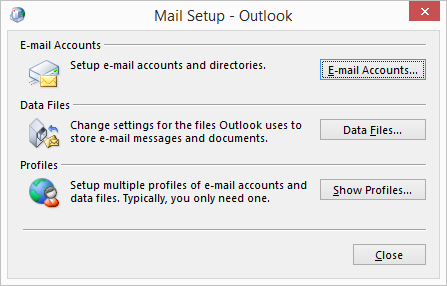
Это альтернативный вариант метода 1. Если по какой-то причине вы не хотите использовать Outlook для добавления учетной записи электронной почты, вы также можете использовать параметр «Почта» из панели управления. Эта опция приведет вас к шагу 5 метода 1, и оттуда шаги будут такими же.
- Удерживайте клавишу Windows и нажмите
- Введите панель управления и нажмите

- Щелкните Маленькие значки в раскрывающемся меню параметра “Просмотр по”.
- Щелкните Почта

- Выберите свой Outlook профиль и нажмите

- Должно появиться новое диалоговое окно. Выберите учетные записи электронной почты

- Нажмите

Теперь выберите соответствующие параметры и добавьте в свою учетную запись электронной почты отсюда. Вот и все.
Метод 3: отключить упрощенное создание учетной записи
Если вы пытаетесь добавить свою учетную запись через «Подключить Outlook к Office 365 »в Outlook 2016, проблема может быть вызвана этим. Процесс создания учетной записи с помощью мастера подключения Outlook к Office 365 известен как упрощенное создание учетной записи. Отключение этого упрощенного создания учетной записи заменит ее обычным мастером создания учетной записи, который может решить проблему. Мы можем легко отключить упрощенное создание учетной записи через редактор реестра. Следуйте инструкциям ниже.
- Удерживайте клавишу Windows и нажмите
- Введите regedit и нажмите

- Теперь перейдите по следующему пути, используя левую панель навигации:
4. Найдите и щелкните setup на левой панели
5. Правой кнопкой щелкните пустое место на правой панели, выберите New , затем выберите DWORD (32-bit) Value
Добавление учетной записи электронной почты в Outlook 2019
Вы можете добавить в Microsoft Outlook множество разных типов email-аккаунтов, среди которых Exchange, iCloud, Yahoo, Gmail и Microsoft 365.
Прежде, чем в Outlook будут добавлены учетные записи от сторонних поставщиков email-услуг, таких как iCloud, Yahoo и Gmail, понадобится изменение некоторых настроек на их веб-сайтах.
Неважно, добавляете ли вы дополнительные email-аккаунты в Outlook или первый аккаунт, в обоих случаях ваши действия будут абсолютно идентичны.
- Выберите пункт “Файл” -> “Сведения” -> “Добавить учетную запись”.
- В издании Outlook 2019 и 2016 годов вы увидите следующее окно:
Здесь в соответствующем текстовом поле потребуется ввести собственный email-адрес и продолжить процедуру с помощью нажатия кнопки “Подключиться”.
- Вскоре появится мини-форма с требованием ввести пароль. Введите его, после чего нажмите кнопки “Готово” и ОК, а затем можете приступать к работе с Outlook.
Что делать, если не удается войти в почтовый клиент Outlook с помощью указанного пароля?
Если у вас не выходит залогиниться в Outlook при использовании пароля, и вы абсолютно уверены, что применяете верный пароль от своего email-аккаунта, возможно, аккаунт обладает дополнительным уровнем безопасности.
В email-аккаунтах AOL, Outlook.com, iCloud, Yahoo и Gmail применяется двухфакторная аутентификация подлинности, позволяющая подтвердить личность пытающегося получить к учетной записи доступ человека.
Для добавления учетной записи электронной почты в Outlook, вам понадобится специальный пароль приложения. Как правило, пароль приложения не совпадает с обычным паролем для аккаунта электронной почты. Один из главных способов убедиться, что для входа в программу Outlook запрашивает пароль приложения, — это появление на экране следующего сообщения: Для вашей учетной записи настроена двухфакторная проверка подлинности. Войдите с помощью пароля приложения.
Принцип получения пароля приложения, если вы его забыли, варьируется в зависимости от поставщика услуг электронного сервиса.
Если вы используете почтовый сервис Outlook.com:
- Откройте в веб-браузере страницу https://outlook.com, нажмите на собственные инициалы в верхнем правом углу формы, после чего обратитесь к разделу меню “Просмотр учетной записи”.
- В категории “Безопасность” выберите опцию “Обновить”.
- В секции “Дополнительные параметры безопасности” отметьте элемент “Просмотр”.
- Прокрутите веб-страницу вниз до группы паролей приложения и щелкните мышкой на пункте “Создать новый пароль приложения”.
- На следующем экране будет показан новый пароль клиента. Запишите предоставленный пароль и храните в надежном месте — он вам пригодится в процессе добавления нового email-аккаунта в Outlook.
- Чтобы добавить аккаунт в Outlook, используйте инструкции, указанные в начале этого руководства. В тот момент, когда Outlook потребует ввода пароля, скопируйте его из собственных записей.
Расширенная настройка учетной записи электронной почты
В процессе кастомизации аккаунта вам может понадобиться вручную добавить email-аккаунт. Перед вами наглядная процедура добавления аккаунта IMAP или POP в Outlook для Windows посредством расширенной настройки:
Не удается добавить учетную запись почты exchange в Outlook В Windows 10
Я недавно установил Windows 10 Pro N x64. Это совершенно новая установка. Я также установил Office 2013.
проблема в том, что нет mail пункт меню Панели Управления. Я попытался найти его через стартовый экран / run via control mlcfg32.cpl и control mlcfg64.cpl и взломать через Settings -> Accounts но все безрезультатно. Может быть, кто-нибудь знает другой способ открыть это окно (когда Outlook закрыт):
2 ответов
кто-то ответил на мой вопрос о неисправности сервера, но вопрос был перенесен сюда, а ответа нет.
Итак, вот ответ. В Windows 10 есть настройки и панель управления. И это не так уж очевидно. После явной навигации к Панели Управления вы можете увидеть значок почты и все старые школьные вещи:
Как добавить учетную запись электронной почты Microsoft в Outlook 2016
Я видел старый пост, описывающий шаги по добавлению учетной записи электронной почты msn.com в Microsoft Outlook. Это должно было быть сделано вручную, выбрав первый вариант и используя blu404.m.hotmail в качестве сервера. Однако, если я пытаюсь сделать то же самое, я получаю сообщение об ошибке, в котором говорится, что сервер недоступен.
Как добавить учетную запись электронной почты Microsoft (hotmail/outlook) в настольный Outlook? Я могу использовать эту учетную запись электронной почты в Outlook Live (она показывает Почту Outlook в верхнем левом углу моих писем), но я не могу добавить ее в Outlook 2016 из Office Professional. Мне удалось добавить учетную запись электронной почты @ att.net, но я не знаю, что делать с учетной записью Microsoft.
Если я пытаюсь добавить его без каких-либо шагов вручную, я получаю сообщение об ошибке (более или менее): «зашифрованное электронное письмо не работает, попробуйте и незашифрованное электронное письмо», но это также не работает. Очевидно, что требуется некоторая ручная настройка: пожалуйста, проведите меня по необходимым шагам. Если это имеет значение, мой пароль длиной 8 символов.