Как объединить слои в Avocode?
удерживая клавишу SHIFT, вы можете выбрать сразу несколько слоев; при необходимости снимите флажок «Объединить слои»; вы можете переименовывать каждый объект изображения, изменять его разрешение или формат.
Как объединить слой с предыдущим?
- Необходимо включить отображение слоев, которые планируется объединить.
- Нажмите комбинацию клавиш «Shift», «Ctrl», «Alt» и «E» (Windows) или «Shift», «Command», «Option» и «E» (Mac OS). Photoshop создает новый слой, содержащий данные всех объединяемых слоев.
Как создать слой в Крите?
Вызвать команду Слой → Создать слой… из меню изображения. Появится диалог, позволяющий указать основные свойства нового слоя. За дополнительной информацией обратитесь к главе Диалог нового слоя.
Как сделать кадрирование в Крите?
- через меню изображения Инструменты → Преобразование → Кадрирование.
- щелчком по значку инструмента в панели инструментов,
- либо с помощью комбинации клавиш Shift+C.
Как увеличить холст в Крите?
Нажмите на пиктограмму цепи справа от полей ширины и высоты, чтобы из раъединить. Изменяя эти параметры и двигая изображение по холсту, можно откадрировать изображение до нужного размера. Нажмите на кнопку «Отцентровать», а потом на кнопку «Изменить размер».
Как менять размер кисти в Крите?
Вызовите список Инструменты, нажав на маленький треугольник слева. В левой колонке Действие нажмите на запись Увеличить размер кисти, чтобы её выделить, затем нажмите на кнопку OK. Теперь перед записью Прокрутка вверх появится tools-paint-brush-scale-increase. Закройте окно.
Как увеличить изображение в krita?
Для этого выберите Image &rarr Scale Image To New Size (1) (или нажмите комбинацию Ctrl + Alt + I . В качестве единицы измерения выберите проценты (2) и введите значение 200 для ширины (3). Высота изображения при этом должна автоматически увеличиться в 2 раза.
Как добавить изображение в Крите?
Как обрезать изображение в Крите?
- Используйте инструмент прямоугольное выделение (быстрый вызов – Ctrl + R). Отметьте с его помощью область, которую нужно оставить.
- Кликните правой кнопкой мыши по выделенной области и выберите команду Обрезать по выделению.
Как сохранить анимацию в Крита?
Нажмите на вкладку Файл (File) → Экспортировать анимацию (Export Animation). Krita может экспортировать только отдельные картинки, поэтому рекомендуется сохранять кадры в формате PNG в одну отдельную папку. Процесс экспорт отображен на специальной панели с процентом.
Как обрезать холст в Крита?
Выберите инструмент обрезки холста (2) (помимо кнопки на панели это можно сделать клавишей C ). Обрежьте холст примерно по его видимой части, нажав на Enter после обозначения мышью необходимого размера.
Как обрезать изображение в GIMP 2?
- Откройте фотографию, которую хотите обрезать в GIMP, активируйте инструмент «Кадрирование» и выделите нужную часть изображения, которая останется видна:
- После выделения инструментом затемненные части фотографии останутся обрезанными, но перед применением форму обрезки можно изменять.
Как вырезать картинку по контуру в GIMP?
Открываем вторую фотографию и удаляем у нее фон Комбинацией клавиш Ctrl +C (Копировать), затем Ctrl+V (Вставить) создаём слой с плавающим выделением. Нажимаем ЛКМ на пиктограмму добавления нового слоя для удаления фона. Активируем инструмент Перемещение.
Как изменить размер картинки в Gimp?
При помощи команды меню Изображение → Масштабировать… откройте диалог масштабирования изображения. Команду можно вызвать как из меню окна изображения, так и из всплывающего меню. Многоточие в конце названия команды указывает, что откроется диалог.
Как увеличить размер слоя?
Изменение размеров слоя Размеры слоев меняются при помощи функции «Масштабирование», которая находится в меню «Редактирование – Трансформирование». На объекте, находящемся на активном слое, появится рамка, говорящая о включении функции. Масштабирование можно произвести, потянув за любой маркер на рамке.
Как изменить размер слоя?
Чтобы уменьшить размер слоя — потяните за маркер во внутреннюю часть рамки, чтобы увеличить размер — в противоположную. Если тянуть за маркер, расположенной на стороне рамки, то картинка будет вытягиваться в выбранную сторону. Если тянуть за угол рамки, то будут изменяться одновременно высота и ширина.
Как изменить размер холста в фотошопе горячими клавишами?
Также можно выбрать в панели меню «Изображение» пункт «Размер холста» или нажать комбинацию горячих клавиш CTRL>ALT>C. Откроется диалоговое окно настройки «Размер холста». Здесь также вводятся единицы измерения, ширина и высота.
Как увеличить размер рабочего поля в фотошопе?
- Выберите команду «Изображение» > «Размер изображения».
- Для сохранения текущего соотношения между высотой и шириной в пикселах выберите «Сохранить пропорции». .
- В полях «Размерность» введите значения для ширины и высоты.
Как изменить размер картинки в фотошопе комбинация клавиш?
Открыть диалоговое окно «Размер изображения» (Image Size) можно через вкладку главного меню Изображение —> Размер изображения (Image —> Image Size). Но гораздо быстрее открыть его, используя комбинацию горячих клавиш Ctrl+Alt+I.
Как пользоваться Krita
Программа для рисования Krita — это очень популярный графический редактор с открытым исходным кодом. В отличие от Inkscape, это не векторный редактор, а растровый и предназначен он, в первую очередь, не для редактирования и правки фото, а именно рисования собственных изображений с нуля.
Основной разработчик Krita — Баудевейн Ремпт, взялся за разработку своей программы из-за того, что его не устраивали все существовавшие на тот момент продукты, и получилось что-то действительно стоящее. Сейчас программа содержит множество кистей и позволяет нарисовать все что угодно. В этой статье мы рассмотрим как пользоваться Krita, что вы можете сделать с помощью этой программы, а также основные ее инструменты.
Установка Krita
Перед тем как перейти к использованию Krita, необходимо установить этот графический редактор. Это очень популярная программа и не только среди художников, поэтому вы можете получить ее очень просто. В Ubuntu программу можно установить из официальных репозиториев:
sudo apt install krita
В Red Hat и CentOS команда будет немного отличаться, но сути это не меняет:
sudo yum install krita
Если вы хотите установить Krita в Windows, а это тоже возможно, то вам нужно скачать файл установщика из официального сайта. Пока мы не подошли к подробностям, вы можете посмотреть видео с обзором возможностей Krita от одного из разработчиков:
Как пользоваться Krita?
Сразу нужно заметить, что рисовать мышью вам будет не совсем удобно, так как большинство художников используют для рисования специальный графический планшет, который позволяет учитывать не только направление движения, но и силу нажатия. Дальше мы рассмотрим как пользоваться Krita.
1. Интерфейс
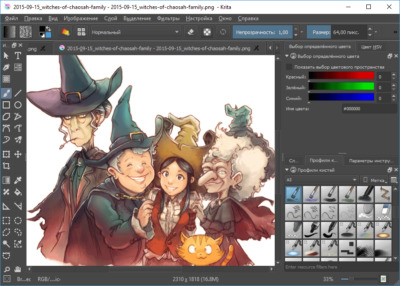
Программа написана на Qt, но ее интерфейс выглядит нетипичным для таких приложений. Окно программы темное и чем-то напоминает Photoshop:
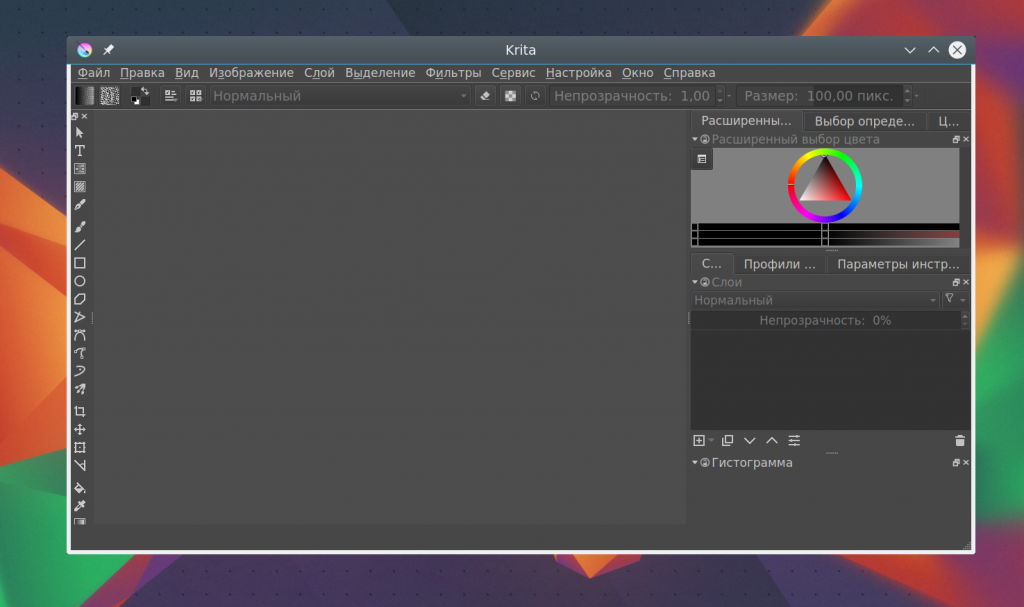
Для простоты работы давайте разделим окно на несколько областей и разберем зачем нужна каждая из них:
- Меню программы — находится в самом верху окна, здесь содержаться опции для обработки документов;
- Верхняя панель инструментов — сразу под меню находится панель инструментов, на которой вы можете настроить палитру, градиенты, текстуры, а также некоторые параметры кистей;
- Панель инструментов — находится по левому краю окна, здесь вы можете выбрать кисть для рисования;
- Рабочая область — здесь будет отображено, непосредственно, ваше изображение;
- Настройки кисти и слоев — область справа от рабочей области, позволяет менять различные настройки кисти;
- Статус бар — находится в самом низу окна, здесь отображается масштаб и прогресс рисования фигур.
Дальше рассмотрим как создать свое первое изображение.
2. Создание холста
Вы не можете приступить к рисованию сразу после запуска программы. Сначала вам нужно создать холст нужного размера с нужным заполнением. Для этого откройте меню «Файл» и выберите пункт «Создать»:
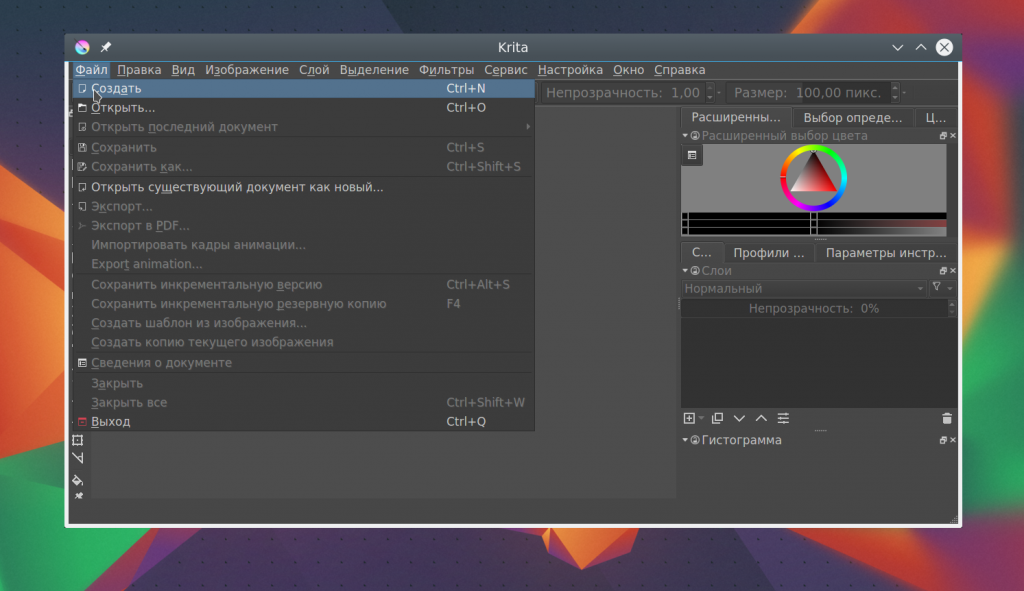
В открывшемся окне необходимо выбрать один из шаблонов или указать ширину, высоту и цвет фона вручную:
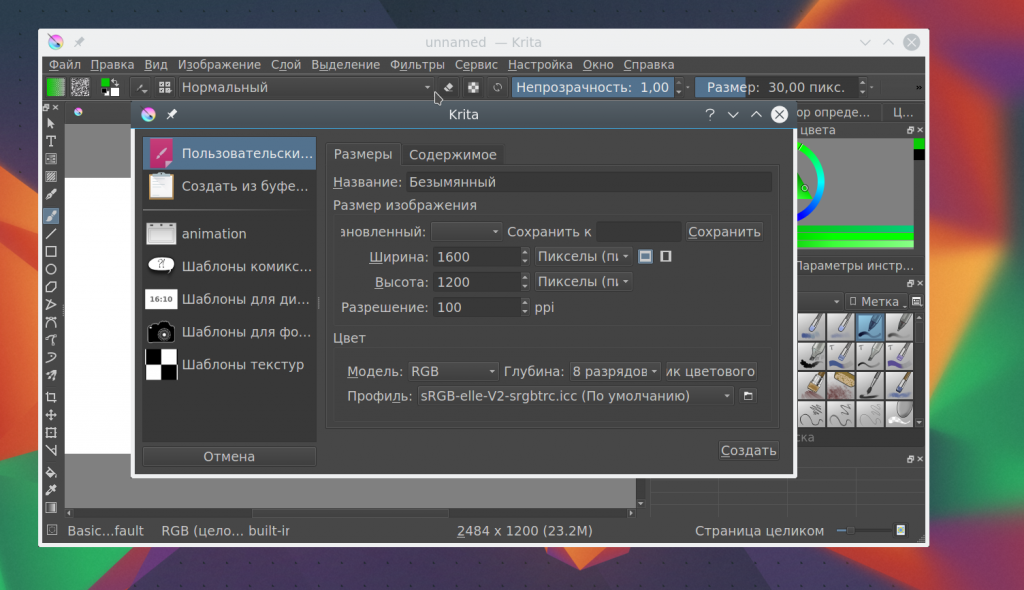 Также можно выбирать прозрачные текстуры для рисования:
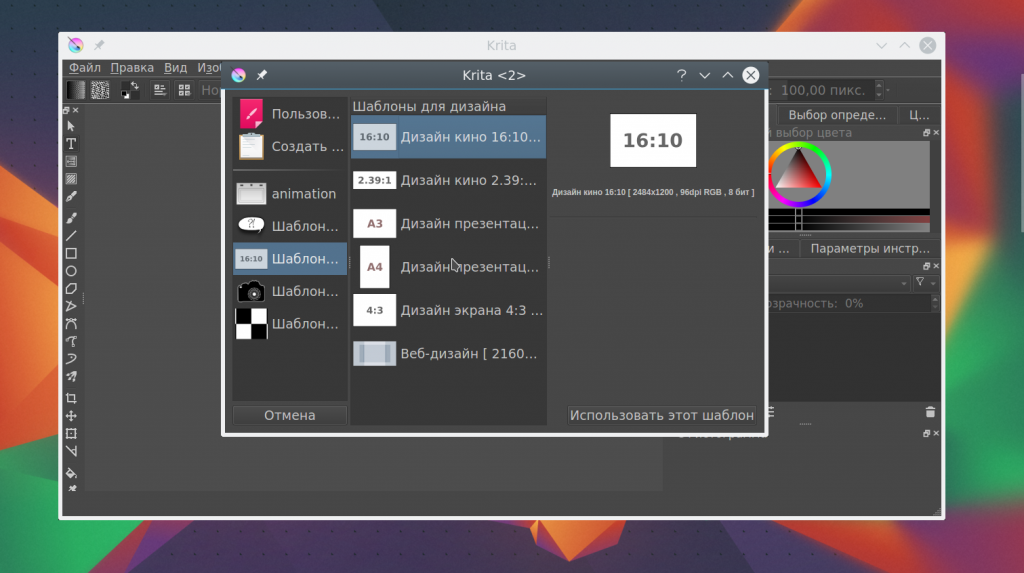
3. Использование кистей
Основа рисования в Krita — это использование различных кистей и их форм для составления различного вида фигур. На панели инструментов слева вы можете выбрать любой инструмент рисования. Здесь доступны линии, перо, прямоугольники, овалы, ломанные линии и другое:
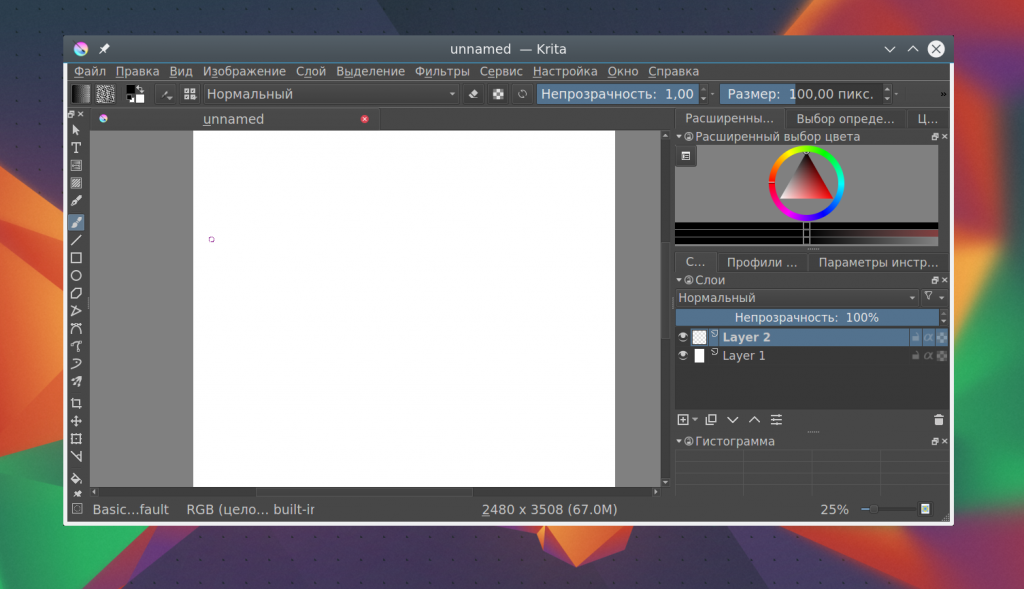
Но нарисованы они могут быть по-разному. Кисти, которыми будет выполняться рисование можно выбрать на панели справа. Вы можете выбрать обычное рисование линии, закругление, различные штрихи и улучшения, точки, размытие и даже эффект огня. Поэкспериментируйте с кистями. Здесь есть очень много чего интересного:
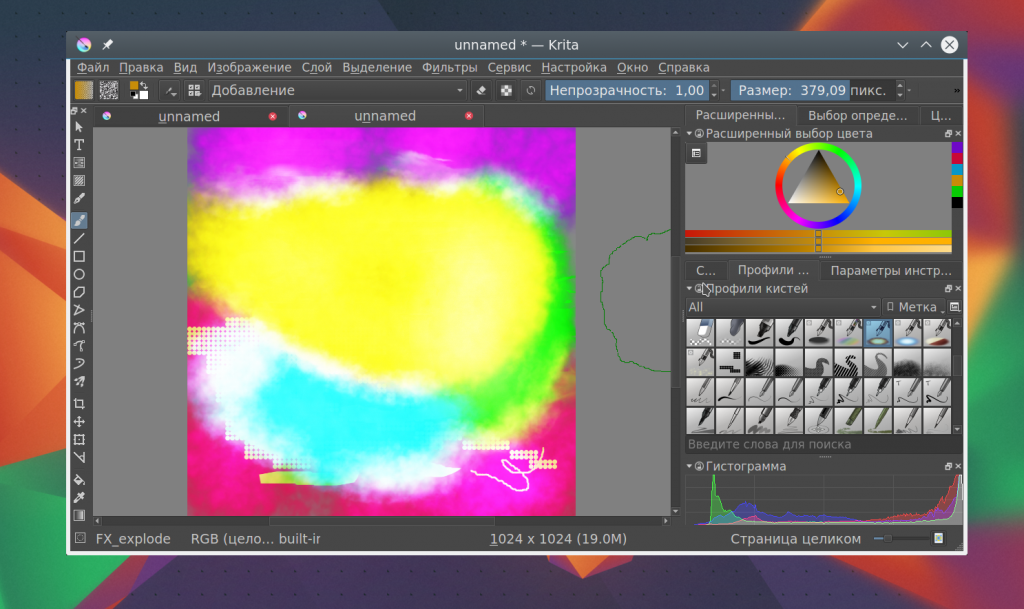
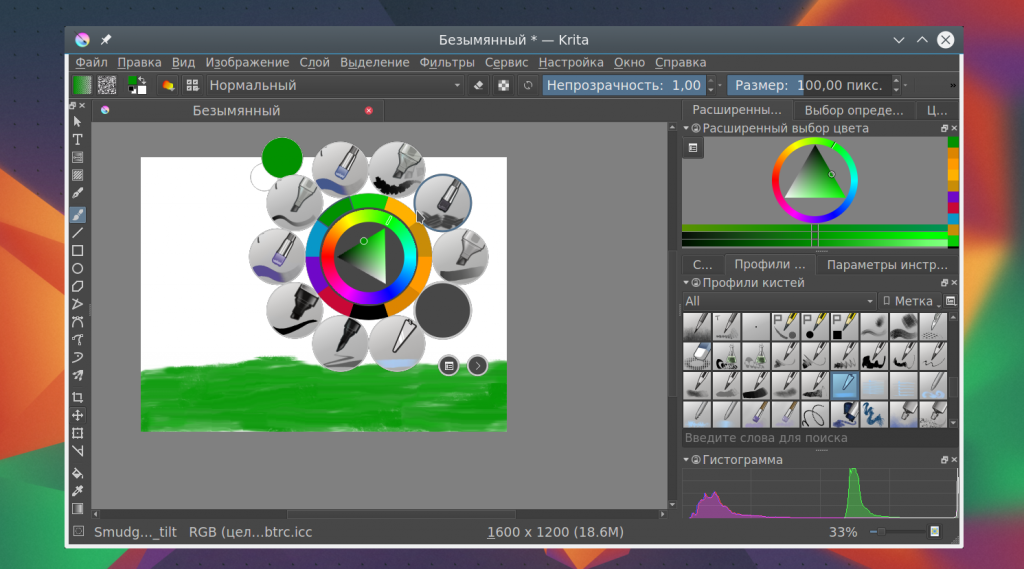
Здесь же можно подобрать цвет. Наиболее часто используемые кисти можно выбрать на колесике, которое появляется при нажатии правой кнопки мыши:
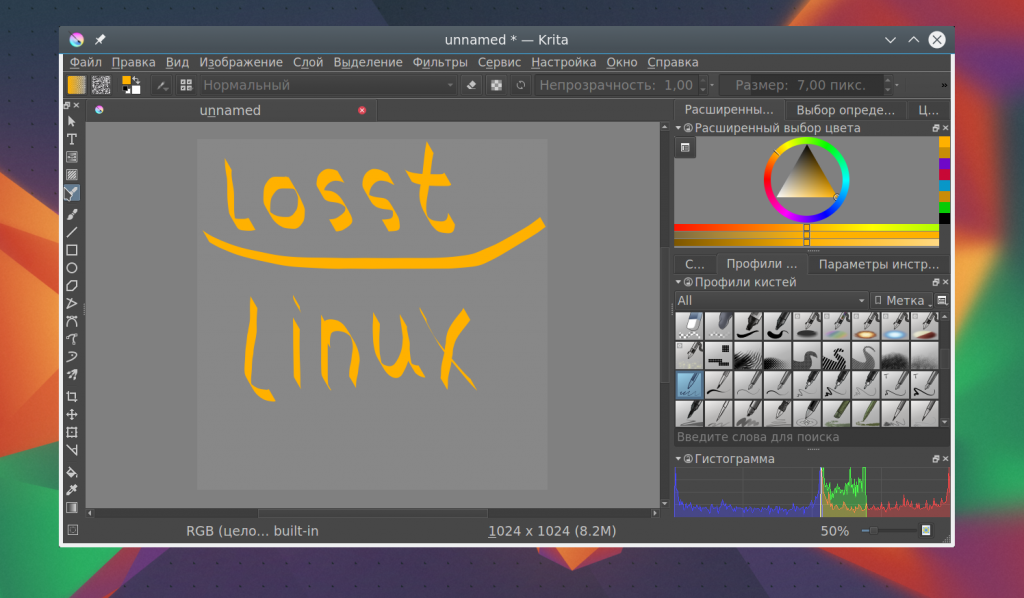
Размер кисти можно выбрать на панели инструментов над рабочей областью. Здесь же можно выбрать непрозрачность при рисовании. Экспериментируйте с различными кистями и их размерами и комбинацией. Вы можете сделать все что захотите. Я нарисовал такую простенькую картинку за несколько минут:
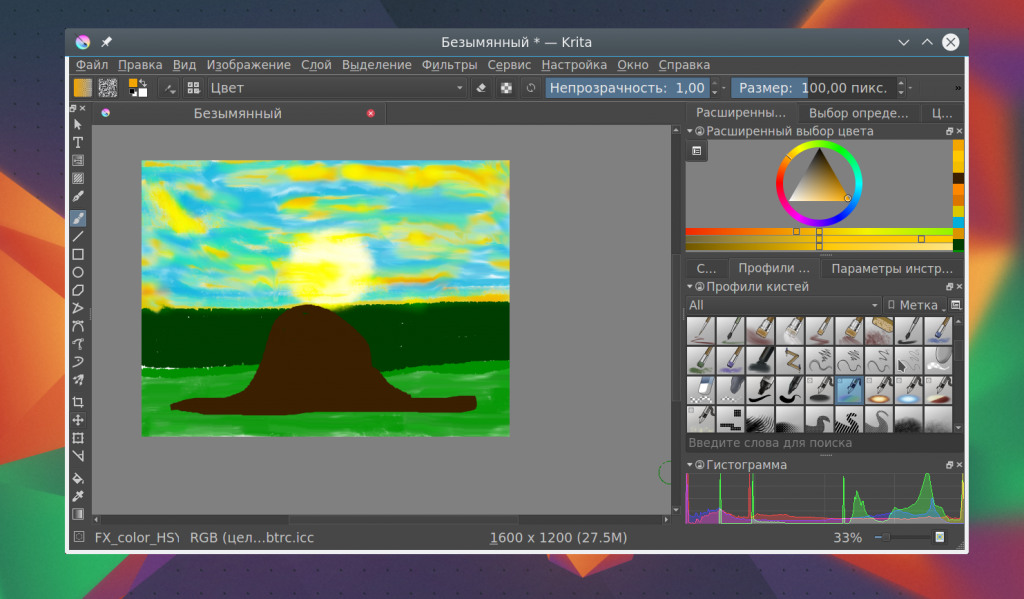
Что это? Шляпа? Нет, это удав, который съел слона ��
4. Слои
Слои — это такая полезная вещь, с помощью которой вы можете группировать объекты на изображении и выполнять над ними различные действия независимо друг от друга, смотреть как изображение будет выглядеть без этих объектов или модифицировать их в любое время. В Krita слои реализованы намного лучше чем в Gimp. Здесь существует несколько типов слоев.
Вы можете создать слой из меню «Слой» — «Создать»:
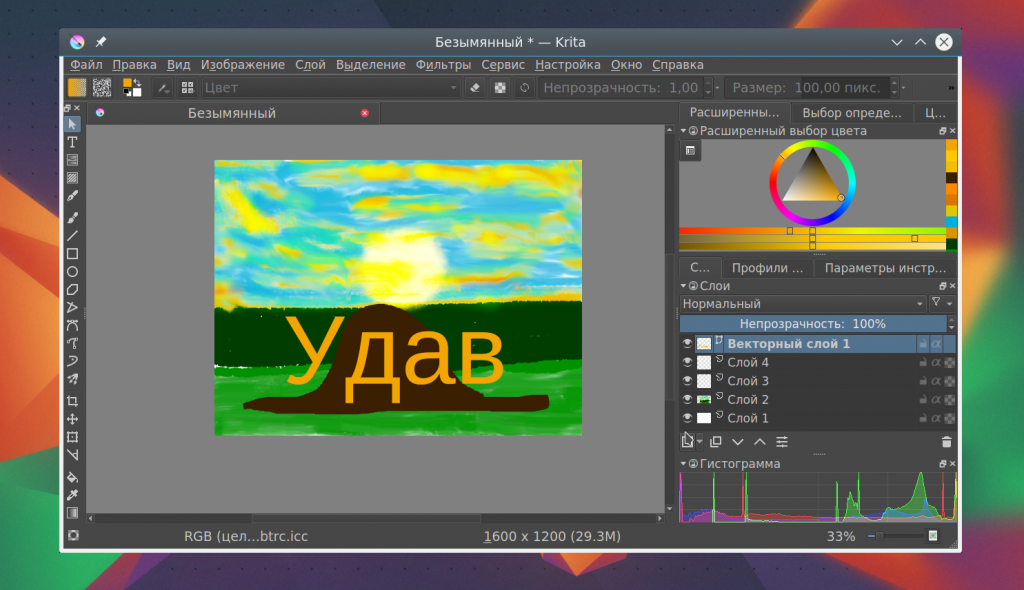
Управлять доступными слоями вы можете на панели справа. Только здесь нужно переключиться на вкладку слои. После выбора активного слоя все действия будут выполняться только на нем. Например, если мы добавим надпись, она отобразится уже на новом слое.
5. Фильтры Krita
В плане фильтров программа для рисования krita тоже не уступает Gimp. С помощью меню «Фильтры» вы можете выбрать один из поддерживаемых фильтров для улучшения вашего рисунка. Например, можно выбрать различные художественные фильтры для подражания работе кистью и красками:
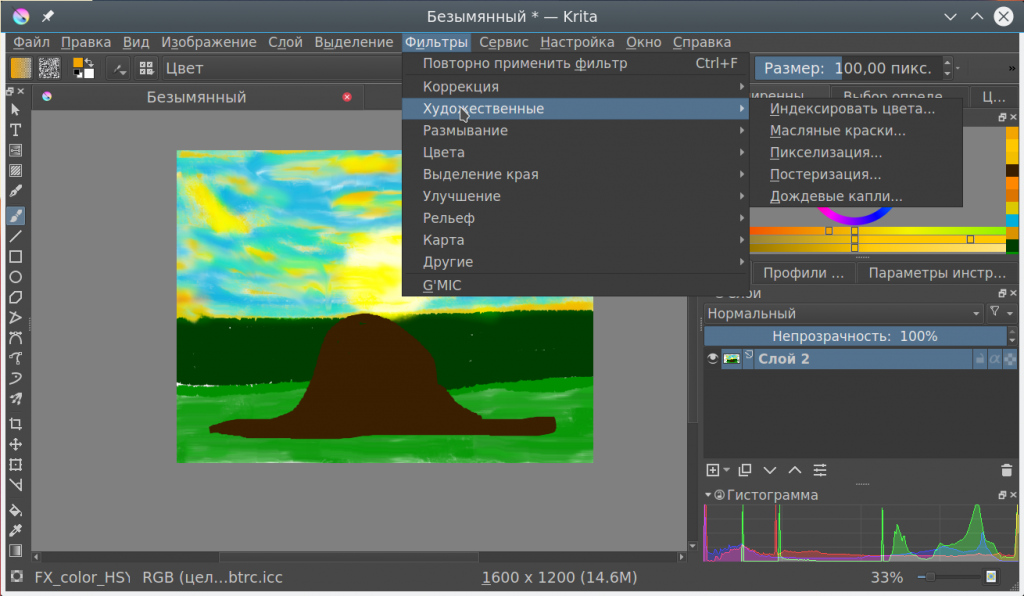
Или использовать фильтры размытия и коррекции цветов.
6. Сохранение результата
Последнее, что нужно сделать после работы в программе, это сохранить то, что у вас получилось. По умолчанию программа сохраняет результат работы в формате *.kra:
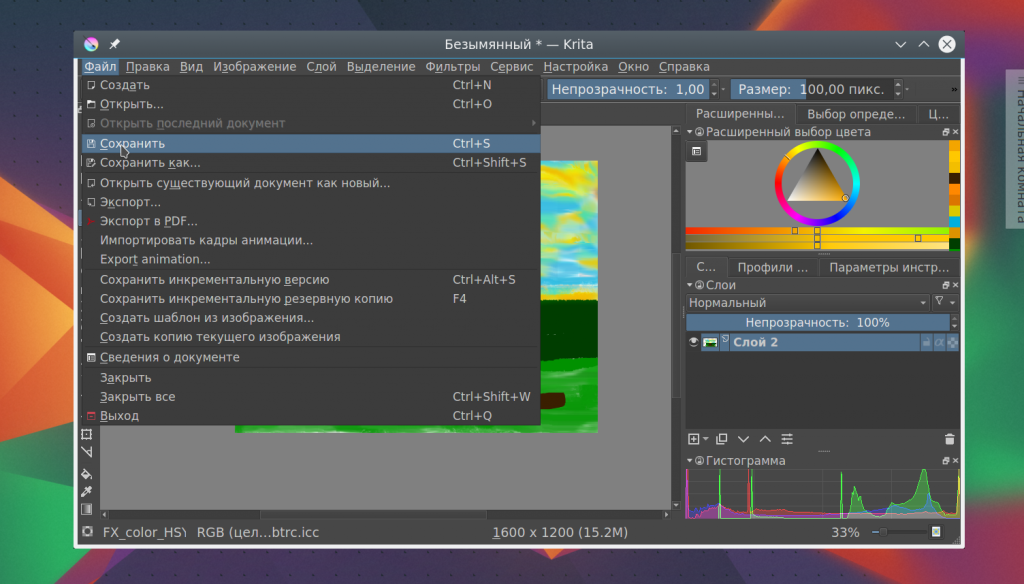
Необходимо открыть меню «Файл» и выбрать «Сохранить». Затем выберите папку для сохранения:
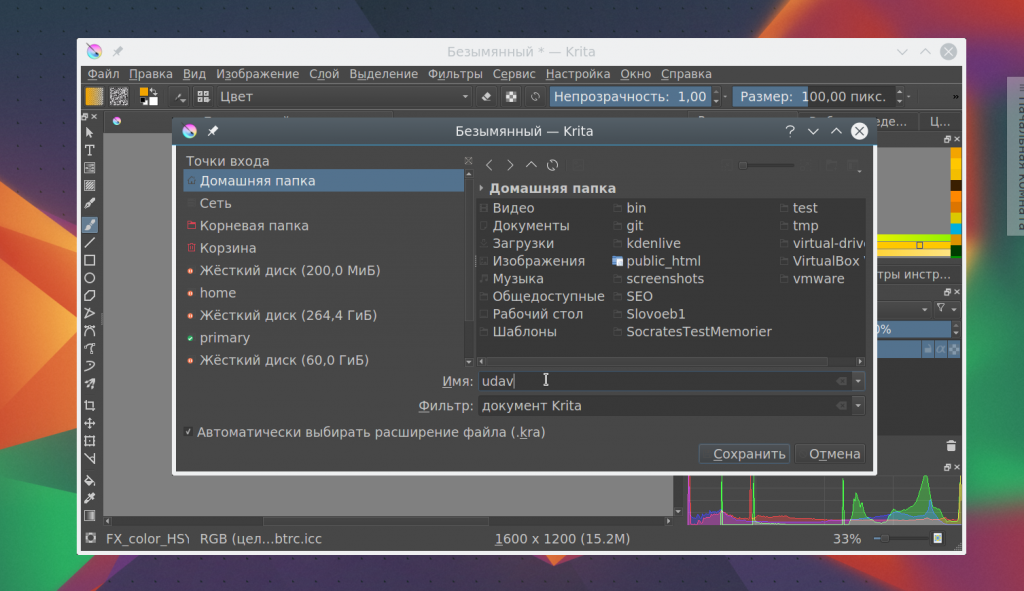
В окне выбора папки вы можете также изменить формат, на более привычный для других программ, такой как jpeg или png:
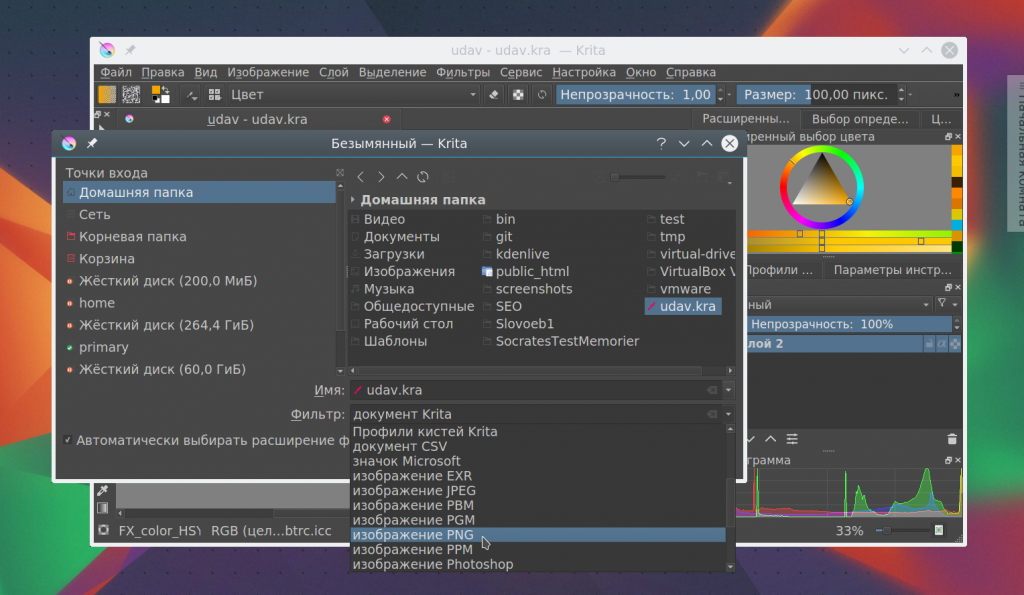
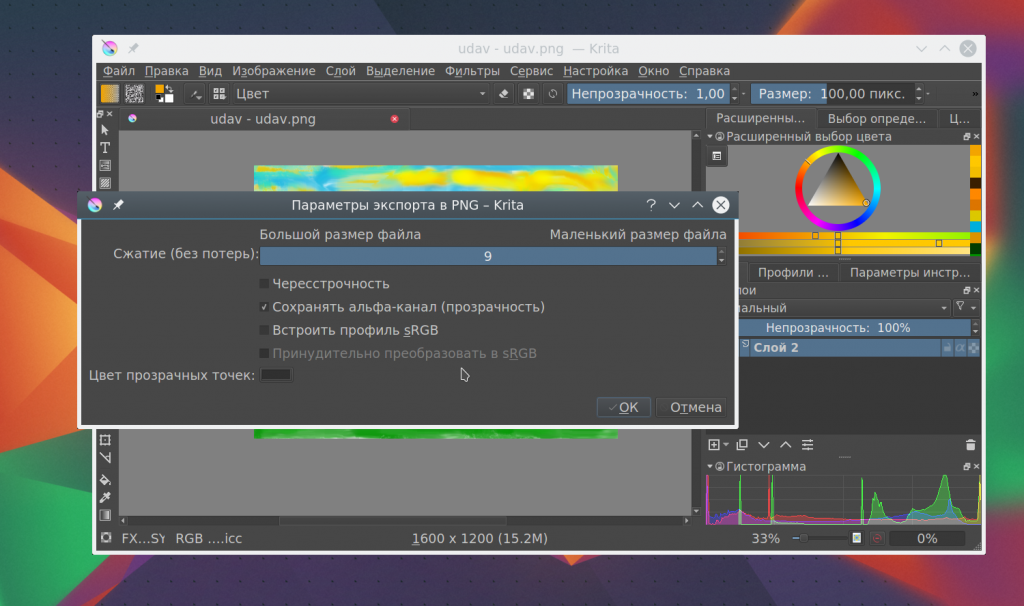
Готово, теперь вы знаете в общих чертах как пользоваться программой Krita.
Выводы
В этой статье мы рассмотрели как рисовать в krita, что можно сделать в этой программе, а также основные моменты работы с ней. Для меня программа показалась проще в плане рисования чем тот же самый Gimp. Хотя здесь и не хватает некоторых инструментов для редактирования. Надеюсь, эта инструкция krita была полезной для вас.
Как кадрировать слои в крита
Krita 2.9: Выделение участков холста с помощью кисти
В версии Krita 2.9 мы избавились от Выделяющей кисти. Для этого было несколько причин: это была не настоящая кисть, у нее не было чувствительности к нажиму, с ее помощью сложно было увеличивать или уменьшать выделение. В замен ее в Krita 2.9 мы реализовали гораздо более мощную систему: возможность рисовать прямо на Маске выделения (Selection Mask). В этой статье мы хотели бы рассказать, как работает эта новая возможность.
Что имеется в виду: маска — это тип черно-белого изображения, используемого, чтобы определить и выбрать участки изображения. Примером может служить Маска прозрачности (Transparency Mask), контролирующая непрозрачность изображения.
Другим типом масок, с которыми работает Krita, являются маски-фильтры, где черно-белое изображение используется для определения того, к каким частям изображения, расположенного под маской, применяется фильтр.
И, наконец, Маски выделения. Если вы не знакомы с масками выделения, можете попробовать создать маску, выбрав область и щелкнув правой кнопкой мыши по слою, чтобы создать Локальное выделение (Local Selection). Таким образом создается локальная выделяющая маска. Эта функция подобна выделяющим слоям в Manga Studio или пользовательским каналам в Gimp и Photoshop.
Более того, выделяющая маска чувствительна к нажиму, Вы можете использовать инструменты создания геометрии, смешивания и размытия!
Так как маска является изображением в градациях серого, “марширующие муравьи” будут отображаться вокруг всех областей, которые не являются чисто черными. Поэтому, чтобы «замазать» выделение, необходимо использовать 100% чистый черный цвет.
Это означает, что Krita может выделять области, например, только на 50%. Чтобы увидеть это, можно переключить режим визуализации выделения со стандартных “марширующих муравьев” на новый режим “Маска”.
На картинке ниже показаны два режима отображеия: «Муравьи» (Ants) и «Маска» (Mask). В нижнем левом углу: маленький значок щита, нажмите на него для переключения между режимами.
Выделение теперь отображется радужнным градиентом. Некоторые части изображения полупрозрачны, так как выделение также полупрозрачно.
Как вы можете заметить, эти две функции гораздо более мощные, чем старая Выделяющая кисть. Мы надеемся, вы понимаете, почему мы решили избавиться от Выделяющей кисти, и будете с удовольствием пользоваться новой маской глобального выделения!
Ссылки
Группа русскоязычных пользователей в ВК: http://vk.com/ilovefreeart
Слои в Krita
Оглавление
Слои являются ключевыми элементами, которые отличают компьютерное рисование от обычного. Они позволяют полностью контролировать ход работы, создавая несколько изображений друг на друге.
Рассмотрим одно из действий подробнее. Например, объединение слоев в Крита. Их можно слить, выделяя и кликая на Layer (Слои) → Merge With Layer Below (Объединить со слоем ниже). Также ускорить процесс поможет комбинация клавиш Ctrl + E.
Помимо слоев программа позволяет также работать с масками, которые помогают выборочно применять различные эффекты.
Clone Layers (Клонирующие слои)
Данный слой представляет собой автоматически обновленную копию другого. На нем нельзя рисовать, но он станет незаменимым помощником для добавления эффектов и фильтров.
Этот тип можно применять в различных случаях работы с дополнительными эффектами. Например, если пользователь хочет дополнить картину эффектом, он может применить его на сканирующем слое. Тогда, изменяя рисунок на обычном слое, эффект будет подстраиваться под него автоматически.
Попробуйте создать обычный слой и нарисовать на нем персонажа. После этого используйте Clone Layer, чтобы создать копию предыдущего. Примените какой-нибудь фильтр или нарисуйте что-то и заметите как слои изменяются одновременно.
File Layers (Файловые слои)
Файловые слои могут ссылаться на другой файл, расположенный на компьютере. При обновлении данного документа, файловый слой обновится автоматически. Если удалить файл из системы, то в Krita он тоже исчезнет, так как программа не создает его резервную копию, а удаление приводит к уничтожению файлового слоя. В случае, если ПО не найдет файл, оно попросит пользователя заново указать к нему путь.
Такие слои можно подстраивать при импортировании с помощью следующих функций:
Файловые слои можно использовать в качестве образцов во время рисования. В версии Krita 3.3 рядом имеется иконка папки. Если нажать на нее, то изображение откроется в новой вкладке и его можно будет редактировать.
Fill Layers (Заливаемые слои)
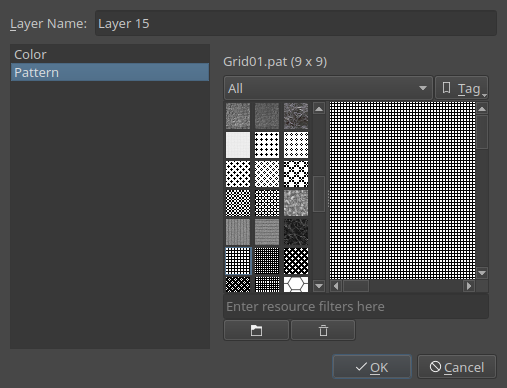
Позволяет заливать холст специальной текстурой или шаблоном. Это очень оригинальный способ заполнить пустые пространства на рисунке. Более того, это может помочь раскрасить объекты более натурально. Регулируя текстуры, можно сделать картину более эффектной. Например, поверх рисунка можно нанести бумажную текстуру, тем самым сделав так, будто картина нарисована на ватмане или другой бумаге. Шаблоны можно скачивать и создавать самостоятельно.
Данная опция поможет залить холст любым выбранным цветом.
Данные слои являются одноканальными, поэтому имеют только настройки прозрачности. Однако на них можно рисовать и с них можно стирать, чтобы сделать их полупрозрачными. Одноканальные отнимают намного меньше места в памяти, чем обычные четырехканальные.
Filter Layers (Фильтрующие слои)
Filter Layer помогает применять эффекты и фильтры поверх изображения. Здесь можно использовать Layer Styles (Стили Слоев), Blur (Размытие), Levels (Уровни), Brightness / Contrast (Яркость и Контраст). Если создать фильтрующий слой и применить размытие, то все слои под ним будут выглядеть размытыми.
Чем же это отличается от обычного применения фильтра к оригинальному изображению? Отвечаем: тем, что таким способом можно избежать изменения оригинального рисунка. Наличие отфильтрованного слоя поможет изменять исходный рисунок, не меняя настроек фильтров.
В отличие от Filter Mask (Фильтрующая маска), данный слой может применить фильтр ко всем остальным, над которыми он располагается. Filter Layer можно использовать только с оригинальными фильтрами Krita.
Filter Masks (Фильтрующие маски)
Фильтрующие маски разрешают применять эффекты к определенной области рисунка. Можно использовать размытие, настройки цветов и оттенков.
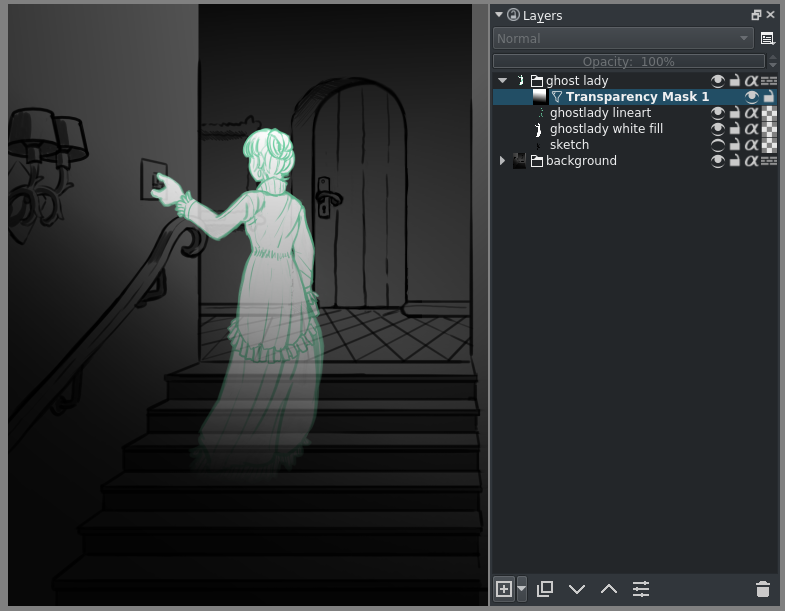
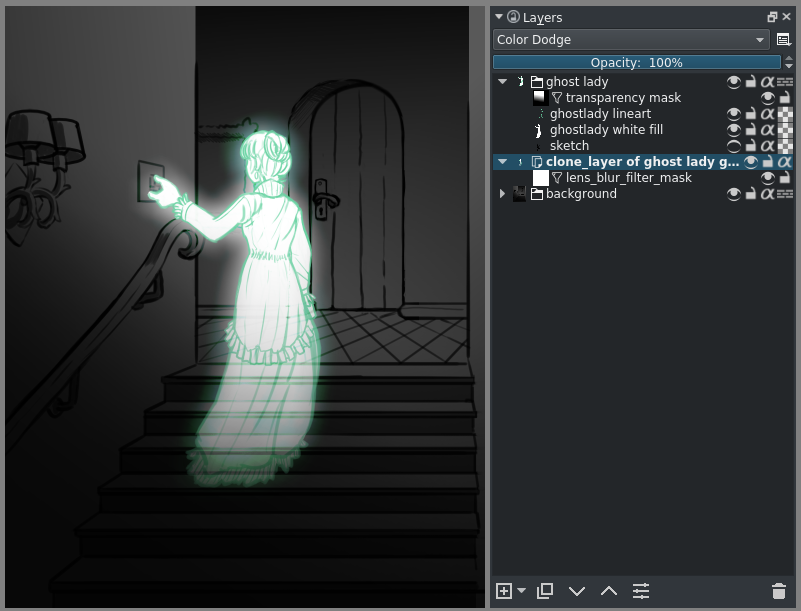
Сделаем женщину-призрака более светящейся и эфемерной. Создайте дубликат с выделенной областью и примените к нему эффект Lens-Blur (Линзовое Размытие), после чего переведите режим смешивание на Color Dodge (Осветление основы). Теперь призрак действительно выглядит мистически.
Group Layers (Групповые слои)
Работая над довольно сложным артом или рисунком, иногда приходится группировать слои и разделять их по папкам, чтобы не запутаться. Это очень удобно делать с Group Layers, которые позволяют разделять их для сокрытия или для применения фильтров ко всей группе разом. Если слои объединены в группу, их можно рекурсивно трансформировать. Для этого достаточно просто перенести маску на слой или же нажать Ctrl + G.
До последней версии Krita слои в группе считались слишком сложными по отдельности, так как в программе не имелось режима Pass-Through как в Adobe Photoshop. Однако с крайним обновлением Krita позволяет считать каждый слой отдельным, но создавать композицию с другими.
Layer Styles (Стили слоев)
Layer Styles позволяет накладывать эффекты поверх других слоев. Стили можно активировать и деактивировать, их также можно полностью настроить. Чтобы добавить стиль, перейдите во вкладку Layer (Слой) → Layer Style (Стили Слоев). Более того, это можно сделать гораздо быстрее, если кликнуть правой кнопкой мыши по слою.
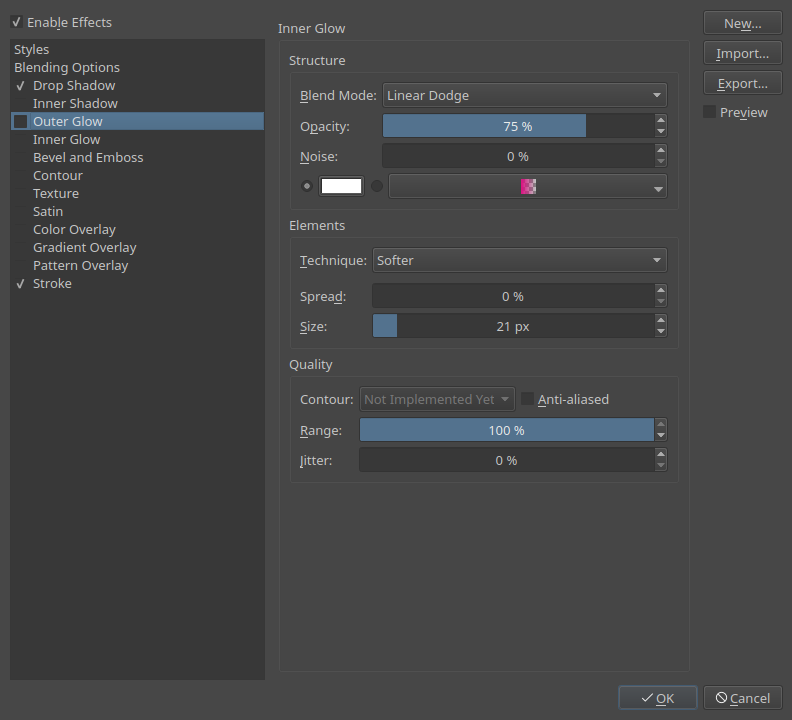
Когда окно настроек будет открыто, убедитесь, что чекбокс Включить эффекты (Enable Effects) активирован. В данном окне представлено множество настроек, с помощью которых можно сделать изображение полностью оригинальным и неповторимым. Здесь можно включить внутренние и внешние тени, свечение, добавить текстуру или цвет, выделить границы и контур, атакже многое другое. Эффекты помогут добиться интересного результата. Их можно быстро включать и отключать, нажимая на значок Fx рядом с иконкой слоя.
Данные настройки очень схожи с теми, что использованы в Photoshop, поэтому файл можно переносить из одной программы в другую без потери результатов работы.
Local Selection Mask (Локальное Выделение Масок)
Маска локального выделения позволяет запоминать выделенные области на слое. Это очень эффективно, если необходимо экспортировать участок в другую программу. Krita позволяет назначать области отдельным слоям и показывать активное выделение одним кликом мыши. Для этого нужно нажать на круг, расположенный рядом с именем слоя.
Выделять можно следующим путем: выделив необходимый участок, можно кликнуть правой кнопкой мыши по слою и нажать Add (Добавить) → Local selection (Локальное выделение).
Нажмите клавишу Alt и левую кнопку мыши, чтобы перенести, закрасить или деформировать выделенную область.
Один слой может иметь несколько различных локальных выделений, поэтому пользователь может создать несколько областей выделения на одном рисунке. Каждый участок можно сохранять на отдельном слое. Без использования данной маски Вам бы пришлось создавать отдельный слой для каждого выделения, однако, с LSM Krita все сделает самостоятельно, что делает данный вид масок очень важной составляющей Криты.
Выделенные области выглядят примерно следующим образом:
Глобальное выделение (Global Selection)
Данный способ выделения можно настраивать точно так же, как и локальный. Чтобы активировать Global Selection, выполните следующие действия: Select (Выделение) → Show Global Selection (Показать маску глобального выделения). После завершения этих манипуляций Вы сможете увидеть появившуюся маску.
Paint Layers(Стандартный режим работы со слоями)
Слои в Крита позволяют применять разные дополнительные эффекты, размывать, растягивать и искажать изображения. С Paint Layer работать удобнее всего, однако, изменять примененные действия уже не выйдет. Качество картинки тоже может заметно ухудшаться.
Чтобы разобраться с этими погрешностями, лучше всего работать с более высоким разрешением. Это поможет избежать пикселизации. Если Вы хотите, чтобы картинка получилась более детализированной, то лучше всего использовать настройки ppi выше 600. Также Вы можете использовать маски, чтобы работать без ущерба качеству оригинального изображения.
Transformation Masks (Трансформирующие Маски)
Трансформирующая маска позволяет художнику двигать,вращать, увеличивать, уменьшать, искажать, обрезать изображение на слое, не применяя трансформацию непосредственно к слою, тем самым делая его безвозвратным. Данный способ отлично подойдет тем, кто сомневается, стоит ли использовать инструменты трансформации, и боится, что не сможет откатить изменения.
Transformation Mask может быть прикреплена к обычному слою так же, как Filter и Transparency Masks.
Чтобы добавить трансформирующую маску,выполните следующие шаги:
Выберите любой из этих инструментов, выделив трансформирующую маску и примените их к слою
Посмотрите настройки видимости, чтобы сравнить оригинальное изображение с трансформированным
Чтобы изменить трансформацию, кликните на соответствующую маску и используйте инструмент.
Transparency Masks (Маски Прозрачности)
Данный вид масок позволяет выборочно показывать или скрывать участки изображения, которые могут понадобиться в будущем. Вы также можете удалять некоторые области картинки, чтобы посмотреть, что находится под ними.
Чтобы добавить маску прозрачности, кликните на слой, а затем на небольшой треугольник в левом нижнем углу рядом со значком “+”. Из выпавшего списка выберите Маска Прозрачности (Transparency Mask).
Vector Layer (Векторные слои)
Данный вид слоев включает в себя только векторные элементы. Он также иногда называется Shape Layer.
В Krita векторный слой показывается следующим образом:

Чтобы создать такой слой, нужно нажать на иконку “+” и выбрать Vector Layer (Векторный слой).
Здесь пользователь сможет работать с формами и фигурами. Для работы с ними используются специальные инструменты.
Выделив нужную фигурку, Вы сможете увидеть специальную рамку.
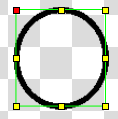
Передвигать фигуру можно, кликнув на нее и зажав, перемещая по холсту. Зажмите Ctrl, чтобы зафиксировать перемещение строго по одной оси.
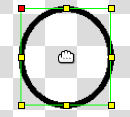
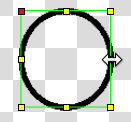
Еще один инструмент поможет растянуть фигуру вдоль определенной оси. Зажав Shift, можно изменить размер объекта, Ctrl позволит применять манипуляции к объекту.
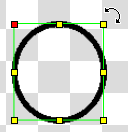
Объект также можно вращать и наклонять. С помощью Ctrl можно вращать фигуру только по одной оси.
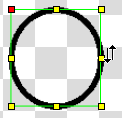
Дважды кликнув по векторному объекту, Вы сможете изменять расположение основных точек, из которых состоит фигура. Точки можно двигать, чтобы изменять форму. Зажав Ctrl, точку можно будет двигать лишь по одной оси.
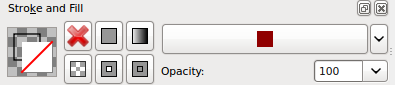
Фигуру также можно закрасить (Fill) и обвести (Stroke). Окно с параметрами для закрашивания выглядит так:

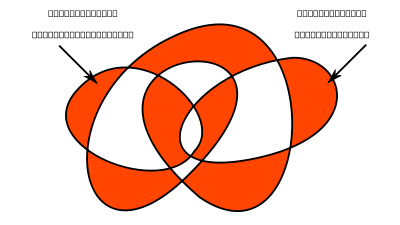
Иконка с белым квадратом внутри означает, что закрашиваться будет каждая следующая область после не закрашенной:
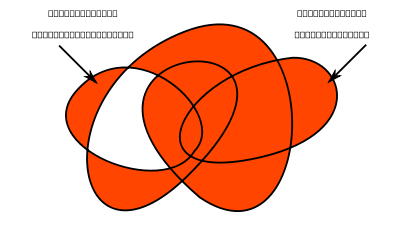
Другая кнопка позволяет перезаливать все, кроме тех участков, которые должны быть перезалиты дважды. В противном случае, они останутся незакрашенными.
Так показаны параметры обводки:
Настроить параметры граней можно с помощью другого меню:
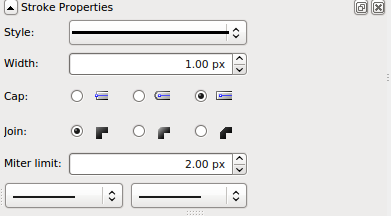
Здесь можно корректировать ширину, стиль, цвет и другие характеристики.
Приложение для рисования Krita. Все о программе

Понятие «художник» давно вышло за рамки обычного хобби или образа человека, перепачканного красками. В современных реалиях художники и иллюстраторы работают в графических редакторах, количество и качество функционала которых постоянно растет. Одним из таких инструментов для творчества является графический редактор- Krita.
Что это такое?
В 2015 году в рамках удачной программе на Kickstarter удалось собрать достаточно средств для выпуска улучшенной версии 3.0, что существенно повысило производительность инструментов, реализовалось больше возможностей,а также обеспечить распараллеливание операций вычислений для работы фильтров.
 Новые обновления выходят до сих пор, а большое комьюнити пользователей выпускает новые кисти,фильтры и другие утилиты чуть ли не каждый день. Главная особенность редактора- направленность на художников, то есть предполагается, что вы будете делать изображение с нуля, а не загружать и редактировать готовое.
Интерфейс
На 2019 год последней версией является 4.2.5.
Русский язык в прошивке есть, а интерфейс очень похож на Adobe.
Тем, кто раньше работал с фотошопом или программой Gimp, все будет более чем ясно, а для новичков много сложностей не возникнет, интерфейс интуитивно понятный.
Кисти по дефолту расположены в списке сверху, а выбранные вами отображаются снизу справа. Активация слоев находится под colour selector. Перед началом работы выходит окно, где можно задать параметры для будущей картины.
Рабочие области приложения для рисования
Как настроить?
 Программа поддерживает все популярные операционные системы:
И способна вычислить восемь форматов, а создавать и сохранять в шести.
Как пользоваться для начинающих и начать рисовать?
Скорее всего мышкой вам рисовать будет неудобно, ведь большинство художников пользуются для рисования специальный графический планшет, который позволяет учитывать не только направление движения, но и силу нажатия.
С чего нужно начать:
Горячие клавиши

Системные требования

Несомненными преимуществами Krita- это ее кроссплатформеность и бесплатное распространение. Данные факторы очень важны для начинающих художников, которым необходимо прокачивать навыки, а средств купить лицензионное программное обеспечение нет. Постоянные обновления избавляет от багов, а пользователи вносят свои предложения и коррективы, что положительно влияет на популярность и качество программы.
Полезное видео
Предлагаем вам посмотреть видео о программе и работе с ней:
Как пользоваться Krita
Установка Krita
Перед тем как перейти к использованию Krita, необходимо установить этот графический редактор. Это очень популярная программа и не только среди художников, поэтому вы можете получить ее очень просто. В Ubuntu программу можно установить из официальных репозиториев:
sudo apt install krita
В Red Hat и CentOS команда будет немного отличаться, но сути это не меняет:
sudo yum install krita
Если вы хотите установить Krita в Windows, а это тоже возможно, то вам нужно скачать файл установщика из официального сайта. Пока мы не подошли к подробностям, вы можете посмотреть видео с обзором возможностей Krita от одного из разработчиков:
Как пользоваться Krita?
Сразу нужно заметить, что рисовать мышью вам будет не совсем удобно, так как большинство художников используют для рисования специальный графический планшет, который позволяет учитывать не только направление движения, но и силу нажатия. Дальше мы рассмотрим как пользоваться Krita.
1. Интерфейс
Программа написана на Qt, но ее интерфейс выглядит нетипичным для таких приложений. Окно программы темное и чем-то напоминает Photoshop:

Для простоты работы давайте разделим окно на несколько областей и разберем зачем нужна каждая из них:
Дальше рассмотрим как создать свое первое изображение.
2. Создание холста
Вы не можете приступить к рисованию сразу после запуска программы. Сначала вам нужно создать холст нужного размера с нужным заполнением. Для этого откройте меню «Файл» и выберите пункт «Создать»:

В открывшемся окне необходимо выбрать один из шаблонов или указать ширину, высоту и цвет фона вручную:
 Также можно выбирать прозрачные текстуры для рисования:

3. Использование кистей

Но нарисованы они могут быть по-разному. Кисти, которыми будет выполняться рисование можно выбрать на панели справа. Вы можете выбрать обычное рисование линии, закругление, различные штрихи и улучшения, точки, размытие и даже эффект огня. Поэкспериментируйте с кистями. Здесь есть очень много чего интересного:


Здесь же можно подобрать цвет. Наиболее часто используемые кисти можно выбрать на колесике, которое появляется при нажатии правой кнопки мыши:

Размер кисти можно выбрать на панели инструментов над рабочей областью. Здесь же можно выбрать непрозрачность при рисовании. Экспериментируйте с различными кистями и их размерами и комбинацией. Вы можете сделать все что захотите. Я нарисовал такую простенькую картинку за несколько минут:

Что это? Шляпа? Нет, это удав, который съел слона ��
4. Слои

Управлять доступными слоями вы можете на панели справа. Только здесь нужно переключиться на вкладку слои. После выбора активного слоя все действия будут выполняться только на нем. Например, если мы добавим надпись, она отобразится уже на новом слое.
5. Фильтры Krita
В плане фильтров программа для рисования krita тоже не уступает Gimp. С помощью меню «Фильтры» вы можете выбрать один из поддерживаемых фильтров для улучшения вашего рисунка. Например, можно выбрать различные художественные фильтры для подражания работе кистью и красками:

Или использовать фильтры размытия и коррекции цветов.
6. Сохранение результата
Последнее, что нужно сделать после работы в программе, это сохранить то, что у вас получилось. По умолчанию программа сохраняет результат работы в формате *.kra:

Необходимо открыть меню «Файл» и выбрать «Сохранить». Затем выберите папку для сохранения:

В окне выбора папки вы можете также изменить формат, на более привычный для других программ, такой как jpeg или png:


Готово, теперь вы знаете в общих чертах как пользоваться программой Krita.
Выводы
В этой статье мы рассмотрели как рисовать в krita, что можно сделать в этой программе, а также основные моменты работы с ней. Для меня программа показалась проще в плане рисования чем тот же самый Gimp. Хотя здесь и не хватает некоторых инструментов для редактирования. Надеюсь, эта инструкция krita была полезной для вас.
Инструменты выделения
В крите есть стандартный набор инструментов для выделения, по умолчанию встроенный в программу.
Детальное описание каждого инструмента:

Создает область выделения квадратной и прямоугольной формы.
Эллиптическое выделение

Создает область выделения круглой и овальной формы.
Выделение многоугольником

Чтобы обозначить границы данного типа выделения задайте угловые точки предполагаемых краев двойным кликом мыши. Последнюю точку задайте сочетанием Shift + Z.
Выделение контуром

Еще этот инструмент называется лассо. Он подойдет для чернового этапа, когда четкое выделение не принципиально.
Выделение по схожим цветам

Инструмент выделения по цвету выделяет области с похожим цветом. Он работает по принципу выделению смежных областей. Главное отличие в том, что инструмент «Выделение смежных областей» выделяет только связанные области, а этот инструмент может выделить большое количество не соприкасающихся областей подобного цвета.
Выделение смежных областей

Инструмент для выделения соприкасающихся областей. Регулировка параметра Расплывчатость позволяет вносить большее количество изменений в цветовое поле. Количество этих изменений по умолчанию прописано в настройках каждого текущего слоя.
Выделение Кривой Безье

Этот инструмент встречается только в самых современных графических редакторах. Он служит для рисования областей (замкнутых и незамкнутых), которые нужны для выделения рабочих пикселей, которые после выделения можно обвести по контуру кисточкой и залить цветом. Область выделения задается векторным путем, для подтверждения выбранной области выделения нажмите Enter или замкните область, прикоснувшись к первоначальной точке.
Горячие клавиши для действий, связанных с выделением:
Скопировать – Ctrl + C or Ctrl + Ins
Вставить – Ctrl + V or Shift + Ins
Вырезать – Ctrl + X, Shift + Del
Скопировать из всех слоев – Ctrl + Shift + C
Скопировать Выделение из текущего слоя для вставки в Новый слой – Ctrl + Alt + J
Вырезать Выделение из текущего слоя для вставки в Новый слой – Ctrl + Shift + J
Как обрезать холст в крита
удерживая клавишу SHIFT, вы можете выбрать сразу несколько слоев; при необходимости снимите флажок «Объединить слои»; вы можете переименовывать каждый объект изображения, изменять его разрешение или формат.
Как объединить слой с предыдущим?
- Необходимо включить отображение слоев, которые планируется объединить.
- Нажмите комбинацию клавиш «Shift», «Ctrl», «Alt» и «E» (Windows) или «Shift», «Command», «Option» и «E» (Mac OS). Photoshop создает новый слой, содержащий данные всех объединяемых слоев.
Как создать слой в Крите?
Вызвать команду Слой → Создать слой… из меню изображения. Появится диалог, позволяющий указать основные свойства нового слоя. За дополнительной информацией обратитесь к главе Диалог нового слоя.
Как сделать кадрирование в Крите?
- через меню изображения Инструменты → Преобразование → Кадрирование.
- щелчком по значку инструмента в панели инструментов,
- либо с помощью комбинации клавиш Shift+C.
Как увеличить холст в Крите?
Нажмите на пиктограмму цепи справа от полей ширины и высоты, чтобы из раъединить. Изменяя эти параметры и двигая изображение по холсту, можно откадрировать изображение до нужного размера. Нажмите на кнопку «Отцентровать», а потом на кнопку «Изменить размер».
Как менять размер кисти в Крите?
Вызовите список Инструменты, нажав на маленький треугольник слева. В левой колонке Действие нажмите на запись Увеличить размер кисти, чтобы её выделить, затем нажмите на кнопку OK. Теперь перед записью Прокрутка вверх появится tools-paint-brush-scale-increase. Закройте окно.
Как увеличить изображение в krita?
Для этого выберите Image &rarr Scale Image To New Size (1) (или нажмите комбинацию Ctrl + Alt + I . В качестве единицы измерения выберите проценты (2) и введите значение 200 для ширины (3). Высота изображения при этом должна автоматически увеличиться в 2 раза.
Как добавить изображение в Крите?
Как обрезать изображение в Крите?
- Используйте инструмент прямоугольное выделение (быстрый вызов – Ctrl + R). Отметьте с его помощью область, которую нужно оставить.
- Кликните правой кнопкой мыши по выделенной области и выберите команду Обрезать по выделению.
Как сохранить анимацию в Крита?
Нажмите на вкладку Файл (File) → Экспортировать анимацию (Export Animation). Krita может экспортировать только отдельные картинки, поэтому рекомендуется сохранять кадры в формате PNG в одну отдельную папку. Процесс экспорт отображен на специальной панели с процентом.
Как обрезать холст в Крита?
Выберите инструмент обрезки холста (2) (помимо кнопки на панели это можно сделать клавишей C ). Обрежьте холст примерно по его видимой части, нажав на Enter после обозначения мышью необходимого размера.
Как обрезать изображение в GIMP 2?
- Откройте фотографию, которую хотите обрезать в GIMP, активируйте инструмент «Кадрирование» и выделите нужную часть изображения, которая останется видна:
- После выделения инструментом затемненные части фотографии останутся обрезанными, но перед применением форму обрезки можно изменять.
Как вырезать картинку по контуру в GIMP?
Открываем вторую фотографию и удаляем у нее фон Комбинацией клавиш Ctrl +C (Копировать), затем Ctrl+V (Вставить) создаём слой с плавающим выделением. Нажимаем ЛКМ на пиктограмму добавления нового слоя для удаления фона. Активируем инструмент Перемещение.
Как изменить размер картинки в Gimp?
При помощи команды меню Изображение → Масштабировать… откройте диалог масштабирования изображения. Команду можно вызвать как из меню окна изображения, так и из всплывающего меню. Многоточие в конце названия команды указывает, что откроется диалог.
Как увеличить размер слоя?
Изменение размеров слоя Размеры слоев меняются при помощи функции «Масштабирование», которая находится в меню «Редактирование – Трансформирование». На объекте, находящемся на активном слое, появится рамка, говорящая о включении функции. Масштабирование можно произвести, потянув за любой маркер на рамке.
Как изменить размер слоя?
Чтобы уменьшить размер слоя — потяните за маркер во внутреннюю часть рамки, чтобы увеличить размер — в противоположную. Если тянуть за маркер, расположенной на стороне рамки, то картинка будет вытягиваться в выбранную сторону. Если тянуть за угол рамки, то будут изменяться одновременно высота и ширина.
Как изменить размер холста в фотошопе горячими клавишами?
Также можно выбрать в панели меню «Изображение» пункт «Размер холста» или нажать комбинацию горячих клавиш CTRL>ALT>C. Откроется диалоговое окно настройки «Размер холста». Здесь также вводятся единицы измерения, ширина и высота.
Как увеличить размер рабочего поля в фотошопе?
- Выберите команду «Изображение» > «Размер изображения».
- Для сохранения текущего соотношения между высотой и шириной в пикселах выберите «Сохранить пропорции». .
- В полях «Размерность» введите значения для ширины и высоты.
Как изменить размер картинки в фотошопе комбинация клавиш?
Открыть диалоговое окно «Размер изображения» (Image Size) можно через вкладку главного меню Изображение —> Размер изображения (Image —> Image Size). Но гораздо быстрее открыть его, используя комбинацию горячих клавиш Ctrl+Alt+I.
Как изменить размер рисунка в Krita?
Вы также можете изменить размер холста с помощью Image ‣ Resize Canvas… (или сочетания клавиш Ctrl + Alt + C).
Как изменить размер без потери качества Krita?
Re: Krita как масштабировать без потери качества.
просто используйте фильтр «коробка» при масштабировании. другие программы могут называть это «ближайшей» или «точечной» фильтрацией. он вообще не будет смешиваться между значениями пикселей при изменении размера.
Как изменить размер слоя в Krita?
чтобы открыть изображение как слой, вы можете перейти в меню слоев> импортировать слой и просмотреть изображение. или просто перетащите изображение на холст, что даст вам контекстное меню, нажмите «Импортировать как новый слой» из этого контекстного меню. Слой -> Масштабировать слой до нового размера.
Как изменить соотношение сторон в Krita?
«Изображение» > «Масштабировать изображение до нового размера…», установите нужные размеры в пикселях. Инструмент преобразования также позволяет вам установить точные значения масштабирования в параметрах инструмента. Имейте в виду, что в вашем примере вы собираетесь растянуть содержимое, потому что соотношение сторон изменится.
Какое лучшее разрешение для Krita?
Я предпочитаю больший размер файла, не менее 3,000 пикселей в самом коротком размере и не более 7,000 пикселей в самом длинном. Наконец, установите разрешение на 300 или 600; чем выше разрешение, тем выше качество конечного изображения.
Как изменить размер изображения?
Как изменить размер изображения на ПК с Windows
- Откройте изображение, щелкнув его правой кнопкой мыши и выбрав «Открыть с помощью» или щелкнув «Файл», а затем «Открыть» в верхнем меню Paint.
- На вкладке «Главная» в разделе «Изображение» нажмите «Изменить размер».
- Отрегулируйте размер изображения в процентах или в пикселях по своему усмотрению. …
- Нажмите на кнопку OK.
Есть ли у Krita инструмент для пластики?
Преобразовать. Как и наша кисть деформации, кисть пластики позволяет рисовать деформации прямо на холсте. Перетащите изображение вдоль мазка кисти. Увеличение/уменьшение изображения под курсором.
Почему Крита не разрешает мне рисовать?
крита не будет рисовать??
Попробуйте выбрать «Выбрать» -> «Выбрать все», а затем «Выбрать» -> «Отменить выбор». Если это работает, пожалуйста, обновитесь до Krita 4.3. 0, так как ошибка, требующая от вас этого, исправлена в новой версии.
Как изменить размер текста в Krita?
При использовании художественного текста вам необходимо выделить текст с помощью инструмента по умолчанию, затем использовать появившийся инструмент редактирования текста исполнителя, выделить весь текст и изменить его размер с помощью параметров инструмента.
Как изменить размер окна Krita?
Вместо этого вы можете использовать Alt + O. (Вы можете перейти в «Настроить Krita… ‣ Общие ‣ Окно» и убедиться, что флажок «Включить HiDPI» не установлен, чтобы отключить масштабирование для Krita и получить меньший пользовательский интерфейс).
Как обрезать и перемещать в Krita?
Перемещение и трансформация содержимого осуществляется с помощью инструментов в Krita. Затем вы можете найти их на панели инструментов. Если вы знакомы с тем, как перемещать слои в PS, удерживая нажатой клавишу Ctrl, вы можете сделать то же самое в Krita, нажав клавишу T для инструмента перемещения (например, «T’translate») или Ctrl+T для инструмента преобразования.
Где параметры инструментов в Krita?
Предоставляет вам параметры инструмента на панели инструментов рядом с настройками кисти. Вы можете открыть его с помощью ключа. В Krita 4.2 было изменено поведение потока в сочетании с непрозрачностью.
Что такое инструмент перемещения в Krita?
С помощью этого инструмента вы можете перемещать текущий слой или выделение, перетаскивая мышь. Все, что находится на выбранном слое, будет перемещено. Любое содержимое слоя, находящегося под четырехголовым курсором перемещения, будет перемещено.
Crop Tool
The crop tool can be used to crop an image or layer. To get started, choose the Crop tool and then click once to select the entire canvas. Using this method you ensure that you don’t inadvertently grab outside of the visible canvas as part of the crop. You can then use the options below to refine your crop. Press the Enter key to finalize the crop action, or use the Crop button in the tool options docker.
At its most basic, the crop tool allows you to size a rectangle around an area and reduce your image or layer to only that content which is contained within that area. There are several options which give a bit more flexibility and precision.
The two numbers on the left are the exact horizontal position and vertical position of the left and top of the cropping frame respectively. The numbers are the right are from top to bottom: width, height, and aspect ratio. Selecting the check boxes will keep any one of these can be locked to allow you to manipulate the other two without losing the position or ratio of the locked property.
Keeps the crop area centered.
Allows the crop area to expand beyond the image boundaries.
Changed in version 5.0.
Lets you apply the crop to the whole image or a subset:
Crops the whole image, the canvas, all layers and all frames are cropped.
Crops only the canvas, all layers and frames are left alone.
Crops only the current layer and its animation frames.
Crops only the current animation frame.
When you are ready, hit the Crop button and the crop will apply to your image.
Help you make a composition by showing you lines that divide up the screen. You can for example show thirds here, so you can crop your image according to the Rule of Thirds.
Continuous Crop
If you crop an image, and try to start a new one directly afterwards, Krita will attempt to recall the previous crop, so you can continue it. This is the continuous crop. You can press the Esc key to cancel this and crop anew.
© Copyright licensed under the GNU Free Documentation License 1.3+ unless stated otherwise. Build 1923.
Приложение для рисования Krita. Все о программе

Понятие «художник» давно вышло за рамки обычного хобби или образа человека, перепачканного красками. В современных реалиях художники и иллюстраторы работают в графических редакторах, количество и качество функционала которых постоянно растет. Одним из таких инструментов для творчества является графический редактор- Krita.
Что это такое?
В 2015 году в рамках удачной программе на Kickstarter удалось собрать достаточно средств для выпуска улучшенной версии 3.0, что существенно повысило производительность инструментов, реализовалось больше возможностей,а также обеспечить распараллеливание операций вычислений для работы фильтров.
 Новые обновления выходят до сих пор, а большое комьюнити пользователей выпускает новые кисти,фильтры и другие утилиты чуть ли не каждый день. Главная особенность редактора- направленность на художников, то есть предполагается, что вы будете делать изображение с нуля, а не загружать и редактировать готовое.
Интерфейс
На 2019 год последней версией является 4.2.5.
Русский язык в прошивке есть, а интерфейс очень похож на Adobe.
Тем, кто раньше работал с фотошопом или программой Gimp, все будет более чем ясно, а для новичков много сложностей не возникнет, интерфейс интуитивно понятный.
Кисти по дефолту расположены в списке сверху, а выбранные вами отображаются снизу справа. Активация слоев находится под colour selector. Перед началом работы выходит окно, где можно задать параметры для будущей картины.
Рабочие области приложения для рисования
- Меню программы – находится сверху и открывает опции для обработки документов.
- Верхняя панель инструментов -находится сразу под меню. Здесь можно настроить основные инструменты для рисования:палитра, градиенты,некоторые параметры для кистей.
- Панель инструментов – находится по левому краю окна, здесь вы можете выбрать кисть для рисования.
- Рабочая область – здесь отображается само изображение.
- Настройки кисти и слоев -область справа от рабочей области, позволяет менять различные настройки кисти.
- Статус бар – находится в самом низу окна, здесь отображается масштаб и прогресс рисования фигур.
Как настроить?
 Программа поддерживает все популярные операционные системы:
- Windows;
- macOS;
- Linux и другие.
И способна вычислить восемь форматов, а создавать и сохранять в шести.
- Если у вас операционная система Windows, то скачайте архив с официального сайта.
- Перед тем, как работать, рекомендуется посмотреть несколько обучающих видео, которые есть в свободном доступе, чтобы правильно определить какой размер холста вам нужен, какие наборы кистей, какие обновления понадобятся на первое время.
- Файл установки абсолютно стандартный. Распакуйте архив в указанную папку, далее кликните по инсталлятору и дождитесь конца загрузки.
- После запуска редактора выберите язык интерфейса и создавайте холст для творчества.
Как пользоваться для начинающих и начать рисовать?
Скорее всего мышкой вам рисовать будет неудобно, ведь большинство художников пользуются для рисования специальный графический планшет, который позволяет учитывать не только направление движения, но и силу нажатия.
С чего нужно начать:
- Сразу после запуска рисовать начать нельзя, для этого нужно организовать пространство и создать холст. Для этого открывайте «Файл» и выбирайте пункт «Создать». Можно выбрать параметры из готовых шаблонов или задать их в ручную.
- На панели по умолчанию есть линии, перо, прямоугольники, овалы, ломанные линии и другое. Кисти для использования можно выбрать справа, у всех есть свое изображение, которое означает перо это или лайнер.
- Под панелью инструментов можно выбрать размеры, прозрачность, цвет.
- Чтобы создать слой, выберите соответствующую опцию в меню. Справа переключитесь на вкладку «Слои», чтобы управлять ими. После выбора активного слоя все действия будут выполняться только на нем.
- С помощью Фильтров можно выбрать формат для улучшения вашего рисунка, например, выбрать эффект масляных кистей или чуть сгладить резкость цветов.
- Программа по умолчанию сохраняет файлы в формате *.kra . Но при сохранение самостоятельно вы сможете выбрать привычный и нужный вам формат.
Горячие клавиши

- B- уже выбранная кисть.
- E- стерка.
- Размер кисти меняются с помощью Shift и ЛК.
- K -сделать цвет темнее.
- L – сделать светлее цвет.
- Клавиша «/»- переключение между пресетами.
- Ctrl- пипетка.
- Кнопки 4 ,5, 6- визуальный поворот холста.
- V -линия, если зажать Shift, то можно выбрать горизонтальную или вертикальную.
- Ctrl+c, Ctrl+v -копировать, вставить.
- M – mirror view, отобразить рисунок в отраженном виде (сам рисунок фактически не меняется, эта команда лишь меняет отображение, чтобы вы могли его подправить).
- Кнопка x- поменять местами передний и задний план цвета.
- Клавиша ins- новый слой.
- Del- полностью очистить слой.
- Shift – ровные, правильные линии (сделать из круга эллипс и т.п.).
- Alt – перенести фигуру при создании.
- Backspace – залить выделенную область цветом заднего фона.
- Shift+Backspace – залить выделенную область цветом переднего фона.
Системные требования

- Частота процессора- 2200 мГ и больше.
- Оперативная память- 1024 Мб и больше.
- Видеопамять на видеокарте 64мб и лучше.
- Свободного места на диске не менее 2048 Мб.
- Операционная система- Windows, macOS, Linux и другие.
Несомненными преимуществами Krita- это ее кроссплатформеность и бесплатное распространение. Данные факторы очень важны для начинающих художников, которым необходимо прокачивать навыки, а средств купить лицензионное программное обеспечение нет. Постоянные обновления избавляет от багов, а пользователи вносят свои предложения и коррективы, что положительно влияет на популярность и качество программы.