Как отобразить элементы календаря в виде сбоку Outlook
Видео: Модуль «Календарь» в Outlook 2010 (16/41) (Марш 2023)
Please enable JavaScript
По умолчанию Outlook 2007 отображает кнопки в левой части экрана, которые позволяют быстро получить доступ к различным элементам программы, включая календарь. Тем не менее, каждый аспект этого представления настраивается, и вы, возможно, случайно отключили эту кнопку. Вы можете перенести кнопку календаря обратно в левую часть окна Outlook 2007, чтобы разрешить доступ к календарю одним щелчком мыши, или использовать панель дел Outlook, чтобы одновременно просматривать почту и предстоящие элементы календаря Outlook.

кредит: Ciaran Griffin / Stockbyte / Getty Images
Восстановить кнопку календаря Outlook
Шаг 1
Запустите Outlook 2007. Нажмите меню «Вид» в верхней части экрана, затем нажмите «Панель навигации», а затем «Нормальный». Это отображает панель навигации в левой части окна. Если у вас уже есть панель навигации, пропустите этот шаг.
Шаг 2
Щелкните правой кнопкой мыши одну из кнопок на панели навигации (например, «Почта») и выберите «Параметры панели навигации».
Шаг 3
Поставьте флажок в поле «Календарь» и нажмите «ОК». Кнопка календаря появится на панели навигации.
Показать предстоящие элементы календаря
Шаг 1
Нажмите меню «Вид» в верхней части экрана, затем нажмите «Панель задач», а затем «Обычный». Панель To-Do откроется в правой части окна.
Шаг 2
Снова нажмите «Просмотр» и «Панель дел» и убедитесь, что рядом со словом «Встречи» стоит галочка. Нажмите «Встречи», если нет проверки для отображения предстоящих событий календаря Outlook.
Шаг 3
Щелкните по раскрывающемуся меню «Упорядочить по», чтобы повторно отсортировать элементы календаря по различным критериям, включая дату начала и срок оплаты. Теперь вы сможете просматривать выбранные элементы календаря на панели задач Outlook.
Как перенести элементы календаря Outlook на другой компьютер

Outlook, программа управления личной информацией от Microsoft, хранит, организует и помогает управлять электронной почтой, контактами и записями календаря. Эти элементы хранятся в файлах PST .
Как прикрепить специальные элементы к панели задач Windows (библиотеки, избранное, элементы панели управления и т. Д.)

Как закрепить папки на панели задач, такие как «Библиотеки», «Компьютер», «Сеть» или элементы из панели управления или административных инструментов.
Как добавить события календаря Google в приложение календаря Windows 8

Полная поддержка синхронизации Календаря Google была отключена в обновлении приложения Календарь Windows 8. Если вы хотите, чтобы события вашего Календаря Google отображались в приложении Календарь, вот обходной путь.
Как добавить календарь в Outlook
Вы постоянно беспокоитесь о том, что у вас не хватает времени для выполнения повседневных задач? Вам трудно управлять своим списком дел? Всегда ли ваши материалы завершаются в последнюю минуту?
Если вы ответили утвердительно на эти вопросы, вам нужно настроить свой календарь. Календарь играет важную роль в тайм-менеджменте и управлении проектами и помогает нам быть более продуктивными.
Календари помогают отслеживать сроки и напоминают о предстоящих встречах. Это поможет вам запланировать ваши отпуска и праздники. Давайте обсудим, насколько удобен Календарь и как добавить календарь в Outlook:

Почему вы должны использовать календарь?
Обсудим, насколько необходим и удобен календарь:
Повысить продуктивность
Одной из основных причин для настройки календаря является повышение производительности. Это помогает нам создавать ежедневные списки дел и временные интервалы для рутинных задач. Работа с календарем гарантирует, что важные задачи будут выполнены вовремя, и вы получите время для других нерутинных задач. Использование календаря в качестве основного инструмента для отслеживания задач повышает вашу продуктивность.
Помогите расставить приоритеты задач
Приоритизация задач — еще одно важное использование календаря, поскольку оно помогает нам решить и запланировать, что следует сделать в первую очередь. Вы можете организовать свои задачи в различные категории, такие как:
Организация и расстановка приоритетов ваших задач поможет вам не тратить слишком много времени на задачи, которые не являются срочными или важными, и выполнять важные задачи вовремя. Это поможет вам выполнять ваши задачи в правильном порядке и правильным способом.
Не сбиться с пути
Помогая нам стать более продуктивными и расставлять приоритеты задач, календари также помогают нам не сбиться с пути и эффективно справляться со сроками. Это поможет нам не отвлекаться и сосредоточиться на важных задачах.

Планируйте отпуск или отпуск
Календарь важен не только для управления нашей рабочей, но и личной жизнью. Это помогает нам запланировать отпуск или небольшие перерывы, чтобы омолодить себя.
Другими важными преимуществами календаря являются следующие:
Что означает добавление чьего-либо календаря?
Добавление чьего-либо календаря означает, что вы будете делиться своим календарем с этим человеком или командой. Совместное использование календарей на работе повышает эффективность и способствует общению между членами команды.
Менеджеры, руководители групп и сотрудники могут легко отслеживать расписания всей команды и вносить в них изменения. Это упрощает балансировку и управление проектами в команде. Большинство организаций отдают приоритет обучению своих сотрудников совместному использованию общего календаря.
Календарями можно делиться с семьями, чтобы вести сбалансированную жизнь. Это может помочь парам улучшить общение, взять на себя ответственность за своих детей и отслеживать каждую работу по дому. Это гарантирует, что вы не забудете провести время вместе.
Добавление календаря: пошаговый процесс
Выполните следующие действия, чтобы добавить свой календарь в Outlook.com или Outlook в Интернете:
Выполните следующие действия, чтобы добавить общий календарь:
Заключительные слова
Теперь, когда вы узнали о важности добавления и совместного использования календарей, а также о том, как это сделать, пришло время начать. Настройте свой календарь в Outlook, выполнив описанные выше действия. Использование календарей Outlook поможет вам быть более продуктивным и улучшить свои навыки управления временем.
Вы также можете изучить лучшие приложения для очистки почтового ящика (Gmail, Outlook, Yahoo).
Как добавить календарь в Outlook

Вы постоянно беспокоитесь о том, что у вас не хватает времени для выполнения повседневных задач? Вам трудно управлять своим списком дел? Всегда ли ваши материалы завершаются в последнюю минуту?
Если вы ответили утвердительно на эти вопросы, вам нужно настроить свой календарь. Календарь играет важную роль в тайм-менеджменте и управлении проектами и помогает нам быть более продуктивными.
Календари помогают отслеживать сроки и напоминают о предстоящих встречах. Это поможет вам запланировать ваши отпуска и праздники. Давайте обсудим, насколько удобен Календарь и как добавить календарь в Outlook:
Почему вы должны использовать календарь?
Обсудим, насколько необходим и удобен календарь:
Повысить продуктивность
Одной из основных причин для настройки календаря является повышение производительности. Это помогает нам создавать ежедневные списки дел и временные интервалы для рутинных задач. Работа с календарем гарантирует, что важные задачи будут выполнены вовремя, и вы получите время для других нерутинных задач. Использование календаря в качестве основного инструмента для отслеживания задач повышает вашу продуктивность.
Помогите расставить приоритеты задач
Приоритизация задач — еще одно важное использование календаря, поскольку оно помогает нам решить и запланировать, что следует сделать в первую очередь. Вы можете организовать свои задачи в различные категории, такие как:
- Срочный и важный,
- Важный, но не срочный,
- Срочно, но не важно, и
- Ни срочно, ни важно
Организация и определение приоритетов ваших задач поможет вам не тратить слишком много времени на задачи, которые не являются срочными или важными, и выполнять важные задачи вовремя. Это поможет вам выполнять ваши задачи в правильном порядке и правильным способом.
Не сбиться с пути
Помогая нам стать более продуктивными и расставлять приоритеты задач, календари также помогают нам не сбиться с пути и эффективно справляться со сроками. Это поможет нам не отвлекаться и сосредоточиться на важных задачах.
Планируйте отпуск или отпуск
Календарь важен не только для управления нашей рабочей, но и личной жизнью. Это помогает нам запланировать отпуск или небольшие перерывы, чтобы омолодить себя.
Другими важными преимуществами календаря являются следующие:
- Это помогает нам улучшить наше управление временем и способность принимать решения.
- Это помогает нам достигать большего с меньшими усилиями и работать с умом.
- Эффективное использование календаря позволяет избежать пустой траты времени и прокрастинации и помогает нам развивать самодисциплину.
- Это повышает качество нашей работы.
- С календарем вы можете справляться со сроками, не чувствуя себя перегруженным или напряженным.
Что означает добавление чьего-либо календаря?
Добавление чьего-либо календаря означает, что вы будете делиться своим календарем с этим человеком или командой. Совместное использование календарей на работе повышает эффективность и способствует общению между членами команды.
Менеджеры, руководители групп и сотрудники могут легко отслеживать расписания всей команды и вносить в них изменения. Это упрощает балансировку и управление проектами в команде. Большинство организаций отдают приоритет обучению своих сотрудников совместному использованию общего календаря.
Календарями можно делиться с семьями, чтобы вести сбалансированную жизнь. Это может помочь парам улучшить общение, взять на себя ответственность за своих детей и отслеживать каждую работу по дому. Это гарантирует, что вы не забудете провести время вместе.
Пошаговый процесс добавления календаря на Outlook.com и Outlook в Интернете
Выполните следующие действия, чтобы добавить свой календарь в Outlook.com или Outlook в Интернете:
- Откройте свою учетную запись Outlook.com или Outlook в Интернете или -> перейдите к значку календаря -> нажмите «Добавить календарь».
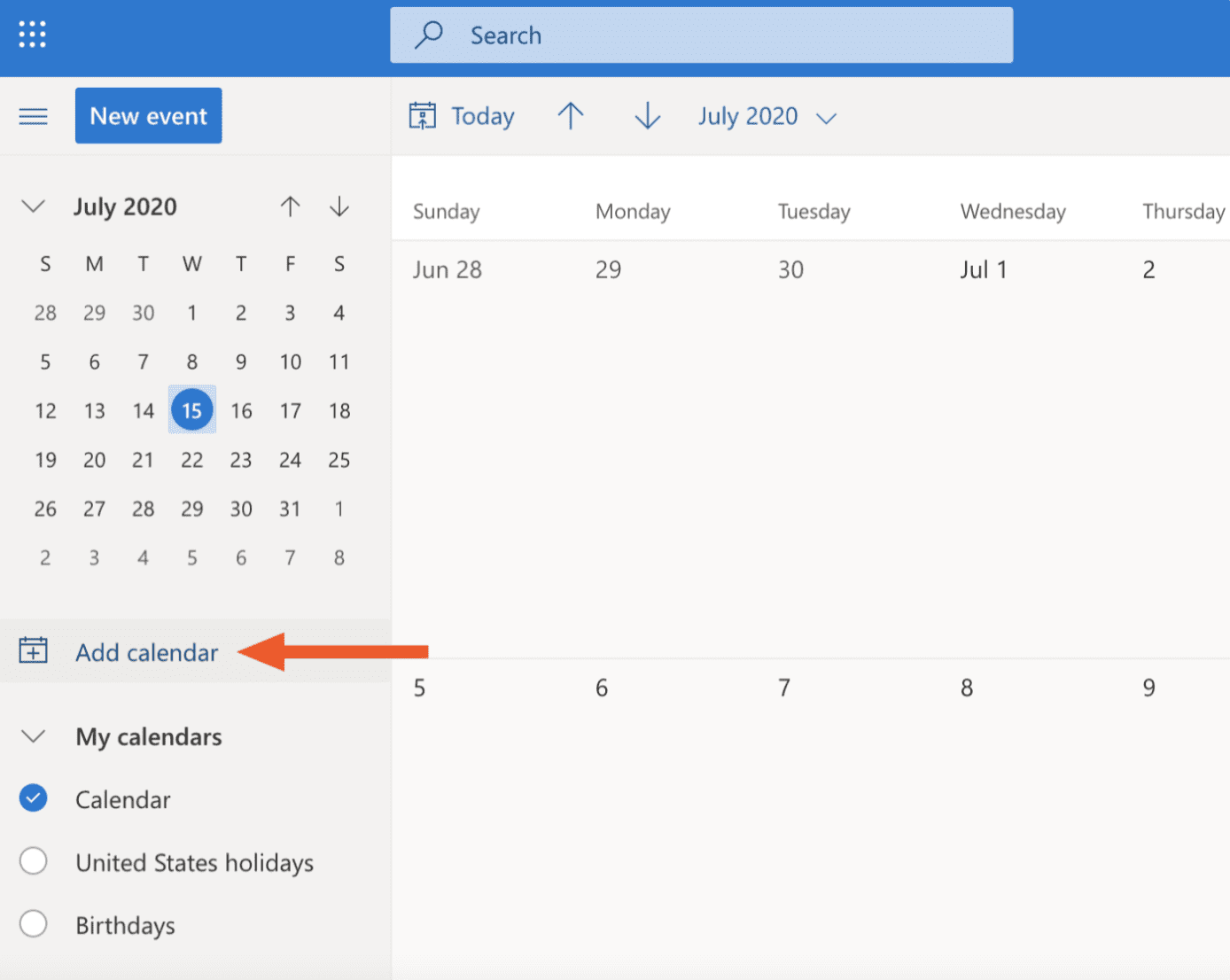
- Следующим шагом является выбор добавления личных календарей -> выберите календари для добавления -> Введите данные своей учетной записи.

- После того, как ваша учетная запись будет подключена, вы получите уведомление после аутентификации, если это необходимо.
- Все ваши события или расписания из личных календарей будут автоматически синхронизированы.
Выполните следующие действия, чтобы добавить общий календарь:
- Первый шаг — принять приглашение, которым с вами поделились, чтобы добавить чей-то календарь.
- После принятия вы можете просмотреть календарь в Outlook в разделе «Общие календари».
Заключительные слова
Теперь, когда вы узнали о важности добавления и совместного использования календарей, а также о том, как это сделать, пришло время начать. Настройте свой календарь в Outlook, выполнив описанные выше действия. Использование календарей Outlook поможет вам быть более продуктивным и улучшить свои навыки управления временем.
Вы также можете изучить лучшие приложения для очистки почтового ящика (Gmail, Outlook, Yahoo).
Секреты Outlook. Календарь и личное расписание
Для управления личным временем в Outlook используется раздел «Календарь». В календаре пользователи могут сохранять различные события, еще называемые в терминах Outlook встречами. На стандартной панели инструментов размещены кнопки, с помощью которых можно управлять режимом отображения календаря. Возможные варианты просмотра — день, неделя, месяц.
Для добавления элемента календаря достаточно щелкнуть дважды на строке, соответствующей времени будущего события. В появившемся окне необходимо указать тему, время его начала и конца. Отметив переключатель «Оповещение» можно указать появление всплывающего окна за указанное время до наступления события.
Создание нового события в Outlook.
Каждое событие может принадлежать какой-то категории. Для того, чтобы присвоить событию категорию, следует воспользоваться кнопкой «Категории» в окне создания события. Появится окно для отбора категории. Здесь можно отметить переключатели рядом с названиями тех категорий, к которым будет отнесено событие.
Управление списком категорий.
Стандартный список категорий можно дополнить своими. Для этого предназначена кнопка «Главный список категорий». В открывшемся окне в строке «Новая категория» можно ввести ее название и после нажатия кнопки «Добавить» она появится в списке категорий.
Добавление новой категории.
Для настройки периодически повторяющегося события можно воспользоваться кнопкой «Повторение». В окне «Повторение встречи» можно изменить ранее заданное время встречи. А также в разделе «Повторять» можно настроить период повторения. Событие в Outlook будет повторяться ежедневно в указанное время (при этом можно задать повторение каждый день, либо каждый рабочий день), а также еженедельно, ежемесячно или ежегодно. Кроме этого, возможно задать пределы повторений — например, событие может быть повторено определенное количество раз, либо выполняться до какой-то даты.
Настройка повторения события.
На вкладке «Планирование» размещены дополнительные параметры планирования рабочего времени. Обратите внимание, что занятые часы на этой вкладке выделены синим цветом. Например, здесь можно настроить автоподбор свободного времени рабочего дня. Для этого предназначена кнопка «Автовыбор». В результате после ее нажатия система сама определит «окно» в рабочем графике и именно на это время назначит новое событие.
Средство «Автовыбор» позволит системе самой определить свободное время.
MS Outlook позволяет планировать собрания. Этот элемент похож на обычное событие, но при этом всем участникам собрания генерируются электронные письма, в которых сказано о будущем событии.
Для создания собрания необходимо при создании нового элемента календаря нажать кнопку «Пригласить участников». В верхней части окна события появится новая строка, а рядом с ней — кнопка «Кому», нажатие на которую откроет окно «Выбор участников собрания». В этом окне вначале необходимо выбрать источник адресов, возможно использовать для этой цели раздел «Контакты», либо адресную книгу MS Outlook. Дальше необходимо выбрать имя участника и нажать кнопку «Обязательный» или «Необязательный». Имя появится в соответствующей строке.
Добавление участников собрания.
Воспользовавшись кнопкой «Дополнительно» можно произвести поиск адреса или создать новый элемент списка контактов. После ввода адресов необходимо нажать кнопку «Отправить» и письмо будет отправлено по всем указанным адресам. После успешной отправки его можно будет найти в папке «Отправленные» раздела «Почта» Microsoft Outlook, кроме этого, в календаре появится еще одна запись — уведомление о собрании. Остальные параметры формирования собрания такие же, как и при создании обычного события.
Еще один элемент календаря MS Outlook — событие на целый день. Создать его можно, воспользовавшись одноименным пунктом меню «Действия».