Как обновить драйвера на Windows 10

Читайте в статье о всех способах безопасно обновить драйвера для звуковой или видеокарты, других устройств на Windows 10. Драйвера представляют собой связующее звено между установленным на ПК оборудованием и его программным обеспечением, то есть операционной системой. В отличие от предыдущих версий операционных систем, в «десятке» разработчики постарались сделать управление компьютером максимально автоматическим. Достаточно всего несколько кликов мышкой, чтобы оборудование начало функционировать, как это было задумано. Но иногда приходится обновлять драйвера самостоятельно, в этом случае можно воспользоваться штатными или сторонними средствами.
Какие стандартные средства, чтобы обновить драйвера в Windows 10, можно использовать?
Простейшим способом, как обновить драйвера на Windows 10, является использование встроенных утилит. На «десятке» можно это сделать при помощи стандартного диспетчера, Центра обновления и сайтов производителей оборудования. К последним стоит прибегать в том случае, если другими способами вы обновление провести не смогли.
Обновить через Диспетчер устройств
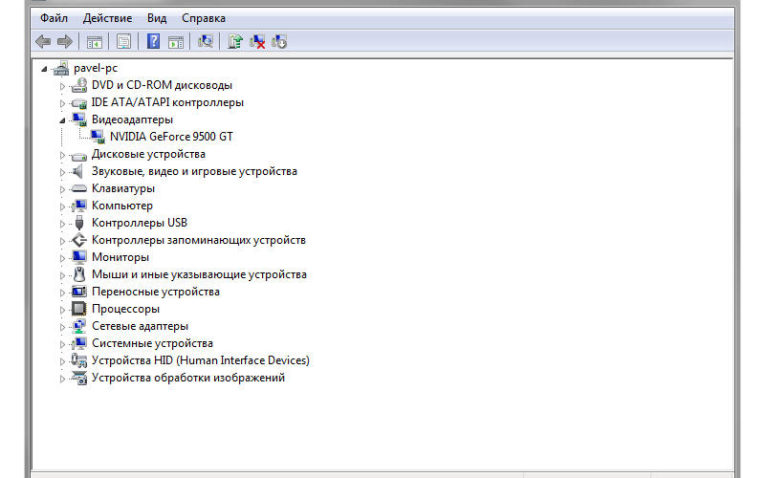
Простой способ обновить драйвера бесплатно на Windows 10 – использовать диспетчер устройств и автоматическую установку нужных компонентов. Для этого следуйте инструкции:
- Щелкните правой кнопкой мыши по иконке меню « Пуск ». Из появившегося списка выберите « Диспетчер устройств ».
- Перед вами появится список всего установленного оборудования. Для удобства он разделен по типам устройств. Это позволит вам быстро найти то «железо», которое необходимо переустановить или обновить.
- У заголовка каждой группы располагается стрелка, щелчок по ней позволяет просмотреть все связанные устройства. Если рядом с названием оборудования появился желтый значок с восклицательным знаком, то это означает, что драйвера требуют переустановки или обновления. Такое устройство не будет корректно восприниматься операционной системой или установленными программами.
- Чтобы обновить компоненты, необходимо нажать по названию оборудования правой клавишей мыши. Перед вами появится список доступных действий, среди которых выберите вариант « Обновить драйвер ».
- В окне мастера установки выберите вариант « Автоматический поиск ». Компьютер автоматически соединится с удаленным сервером и скачает нужные компоненты.
Часто этот способ не позволяет успешно скачать нужное программное обеспечение. Например, в тех случаях, когда нужно обновить сетевой драйвер на Windows 10, стоит поступать иначе. Вам потребуется флешка и другой компьютер, который нормально подключается к сети.
В «Диспетчере устройств» вам необходимо выбрать нужное оборудование и нажать на него правой кнопкой мыши. Из появившегося списка выберите пункт «Свойства», а затем перейдите в раздел «Сведения». Вам необходимо скопировать ИД-устройства, а затем на другом компьютере найти по нему подходящие драйвера в Интернете, скачать и скопировать на флешку. Установить компоненты можно также через «Диспетчер устройств», но выбрать не автоматический поиск, а указать путь к нужным файлам вручную.
Центр обновления Windows
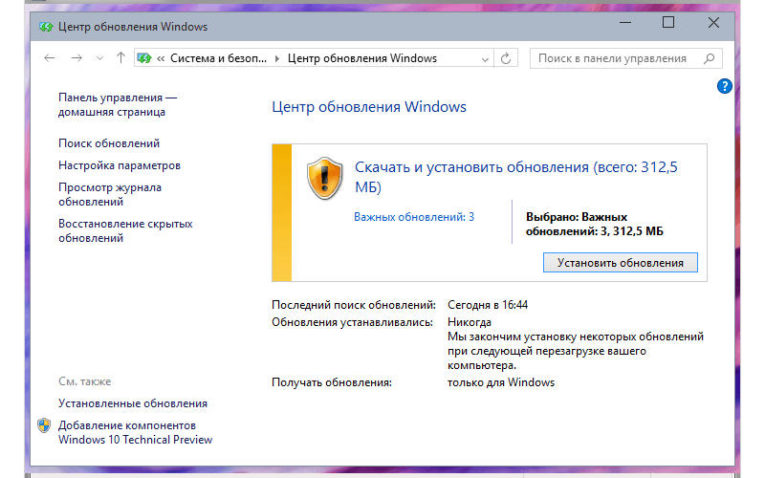
Центр обновления операционной системы позволяет устанавливать не только компоненты программ, но и драйвера. Такая возможность впервые появилась в «десятке», но уже заслужила положительные отзывы от пользователей. Если у вас отключена функция автоматического обновления, то поиск драйверов нужно начать вручную. Для этого следуйте инструкции:
- Разверните из правой части экрана панель уведомлений и выберите вариант « Все параметры ». Для этого также можно вызвать меню горячими клавишами Win+I или найти сноску « Параметры » в меню « Пуск ».
- В следующем окне выберите вариант « Обновление ».
- Перед вами откроется « Центр обновлений ». В правой части экрана найдите кнопку « Проверить ». Нажмите ее, чтобы система самостоятельно выполнила поиск драйверов и других обновлений.
- После установки нужных компонентов, вы сможете просмотреть внесенные изменения в разделе « Обновления драйверов ».
Преимущество этого метода в том, что вам не потребуется делать никаких дополнительных действий – достаточно лишь иметь стабильное подключение к Интернету, временно не использовать компьютер, чтобы не мешать обновлению и потом перезагрузить его.
Используем сайт производителя оборудования чтобы обновить драйверы
Более простым способом, как обновить драйвера видеокарты на Windows 10, является использование сайта производителя этого оборудования. Для начала уточните модель своей видеокарты или другого обордования через «Диспетчер устройств», окно сведений о системе или просто посмотрев коробку от устройства. Теперь вам необходимо найти сайт производителя.
Одним из самых популярных разработчиков и производителей видеокарт является NVidia GeForce. На официальном сайте у этого производителя представлен полный комплект новейших драйверов для разного оборудования. Вам необходимо лишь выбрать модель, а затем указать версию вашей системы. Если вы забыли количество бит своей ОС, то необходимо щелкнуть правой кнопкой по иконке «Компьютер» и выбрать из списка строку «Свойства».
После того как вы нашли на сайте нужную ссылку для скачивания, нужно загрузить пакет драйверов на свое устройство и запустить установку. В большинстве случаев компоненты поставляются вместе со специальной программной оболочкой, через которую их в дальнейшем можно будет обновлять.
Автоматическое обновление драйверов сторонними средствами
Если по каким-либо причинам вы не можете установить нужные драйвера при помощи стандартных средств, то можно обратиться к специальным программам-загрузчикам. Для этого необходимо скачать их с сайта разработчика и установить на свой компьютер. Эти приложения автоматически ищут недостающие или устаревшие компоненты системы, связываются со своими базами данных и загружают драйвера оттуда.
Какие программы можно использовать?
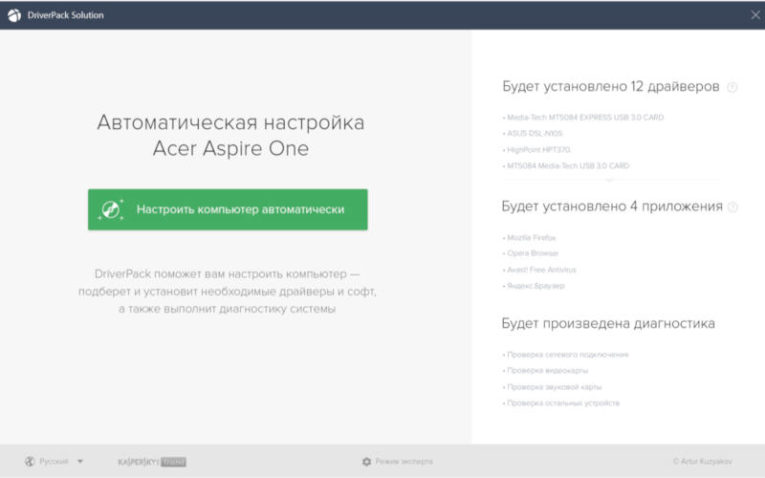
Есть несколько приложений, позволяющих обновить драйвера онлайн на Windows 10. Приведем примеры наиболее популярных:
- DriverPack Solution – приложение с широким функционалом, которое подходит для всех вариантов операционной системы Windows. Оно находит драйвера практически для всех устройств и компонентов ОС.
- Driver Booster – выпускается в двух версиях бесплатной и платной. В первом случае вы все же сможете автоматически проверить состояние драйверов, единственное, что омрачит использование приложения – реклама.
- Ashampoo Driver Updater – известное приложение с простым интерфейсом и широким функционалом. Единственный недостаток – программа платная.
Это далеко не полный список программ, которые могут помочь обновить системные компоненты пользователям Windows 10. Все перечисленные приложения хороши тем, что их интерфейс подойдет даже для неопытных юзеров.
Обновление на примере DriverPack Solution

Расскажем об программах для автоматического обновления драйверов на примере самого популярного приложения. Пользоваться им можно по простой инструкции:
-
приложение и установите его.
- Запустите программу при помощи ярлыка на рабочем столе или через меню «Пуск» (для этого может потребоваться воспользоваться поиском).
- Сразу после запуска приложение автоматически проверит конфигурацию системы.
- Далее вам будет предложено два варианта действий – автоматическая отладка или «Режим эксперта». В правой части окна будет показан список устанавливаемых драйверов и программ. Если он вас не устраивает, щелкните по центральной ссылке «Режим эксперта», расположенной в нижней рамке окна.
- В следующем окне вам нужно будет убрать маркеры с тех компонентов, которые вы устанавливать не хотите. Если вы не хотите автоматически загружать рекомендуемые программы, то выберите справа соответствующую вкладку и удалите маркеры.
Также этот софт заботиться о своих пользователях. В левой части вы можете найти вкладку «Защита». В ней будут перечислены зловредные компоненты, которые стоит удалить. Для этого переведите переключатель в положение «Показывать только сомнительные», затем выделите маркерами ненужные компоненты и щелкните по большой кнопке «Удалить». После того как вы проведете оптимизацию системы, можно продиагностировать компьютер, выбрав соответствующую вкладку слева.
Эта программа является лучшим способом, позволяющим обновить драйвера бесплатно для Windows 10. При этом вам не придется переходить на разные сайты и искать компоненты вручную. В этой статье перечислены все способы, позволяющие обновить ПО оборудования. Если вы знаете другие варианты программ или стандартных методов, опишите их в комментариях. Там же вы можете задать свои вопросы по поводу обновления драйверов. Поделитесь полученной информацией с друзьями, она им обязательно пригодиться.
Как устанавливаются драйвера с диска
Подключение оборудования к компьютеру сопровождается обязательной установкой драйверов. В данной статье рассмотрены способы, как установить драйвер для принтера с диска на компьютер или ноутбук. Поскольку практически все драйверы для устройств данной категории схожи между собой, процесс инсталляции одинаковый.
Если у вас не получится установить принтер, то рекомендуем спуститься в самый низ страницы и скачать утилиту от Microsoft, которая помогает решать ошибки связанные с принтерами.
Поэтапная установка:
- Первым делом отключите принтер или МФУ от компьютера и вставьте диск с драйверами в дисковод. К новому периферийному оборудованию в комплекте должен прилагаться диск со всем необходимым для стабильной работы набором программ;
- Вставленный диск сразу же запустит окно установки из-за автозапуска, поэтому немного подождите;
- Если запуска не произошло, то заходите в окно «Компьютер» или «Этот компьютер» через меню в панели Пуск;
- В открывшемся окне находим икону дисковода и открываем ее двойным щелчком;

- На диске, помимо всех файлов, должен находится файл с расширением EXE в корневой папке. Также может называться Setup или наименование вашего принтера. Открываем файл;

- Далее начнется либо извлечение файлов в выбранную вами папку, либо откроется меню установки. В первом случае, после извлечения, вы должны вручную запустить установку;

Установщики драйверов похожи друг на друга. Сейчас покажем, как установить драйвер HP Deskjet F300, но если вы поймете логическую цепочку установки драйверов, то вы сможете установить любой драйвер на свой компьютер. Поэтому просим быть внимательными.
- В открывшемся окне нажимаем кнопку «Далее», возможно вас сразу попросят установить драйвер, тогда нажимаете «Установить» (если будет соответствующая кнопка). Для примера, инсталлятор компании HP;
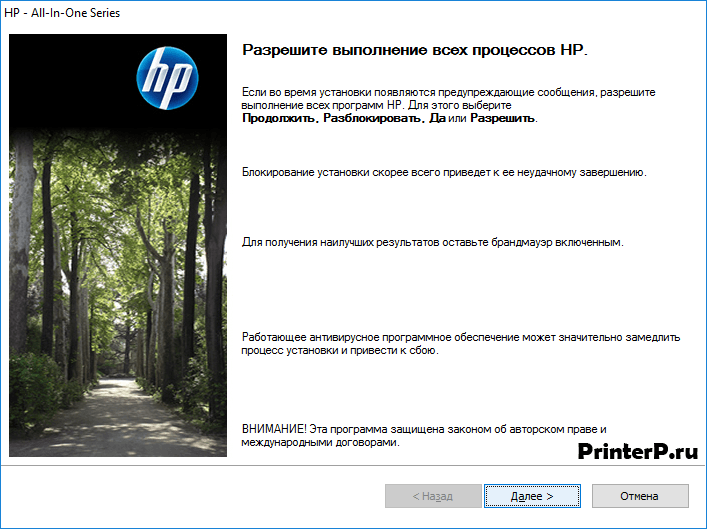
- По ходу установки драйверов, программа может попросить принять лицензионное соглашение. Если вы откажитесь, то установить драйвер будет нельзя. Поэтому соглашаемся.
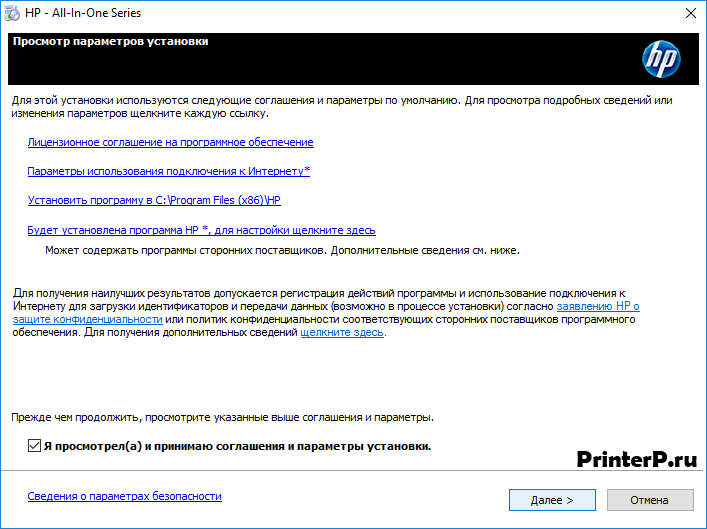
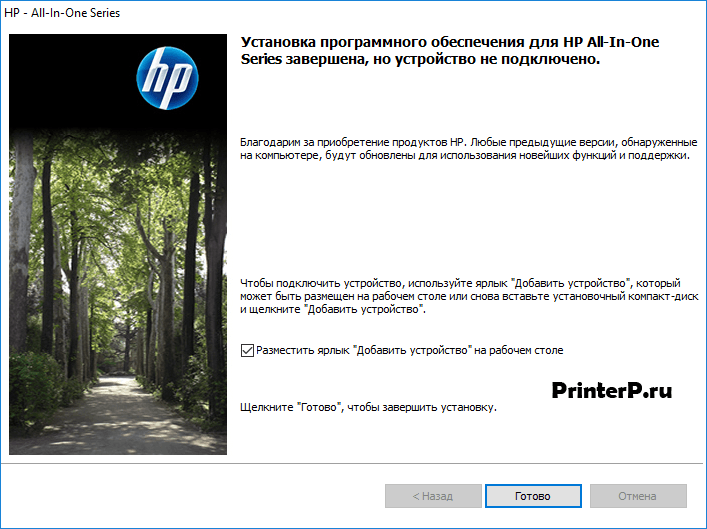
Если вас попросят подключить принтер к компьютеру — питание и USB кабель, то выполните данные операции. Выполнив все шаги, дождитесь завершения процесса. Если все прошло нормально, то оборудование должно работать исправно и без нареканий.
Другие способы установки
Если вы не смогли установить драйвера вручную, то вам на помощь придет Диспетчер устройств. Его можно найти в окне Свойства компьютера, которое можно открыть через контекстное меню, нажав на компьютер правой кнопкой мыши.


Подключите принтер к ПК и обновите конфигурацию оборудования соответствующей кнопкой в Диспетчере.

Найдите в списке название принтера и кликните по нему правой кнопкой мыши. В меню выбирайте «Обновить драйверы» и нажмите на кнопку «Поиск драйверов вручную» (2ой пункт).

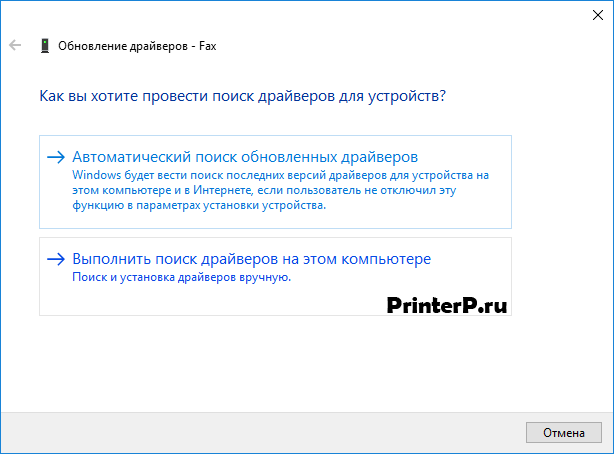
В открывшемся окне выберите дисковод компьютера и нажмите ОК.

Мастер обновления драйверов самостоятельно просканирует содержимое диска и установит весь необходимый набор драйверов.
Проблемы с принтерами и способы устранения
Если драйвера не помогли наладить исправную работу принтера, вам поможет стандартное средство Windows. Оно есть во всех операционных системах, включая Windows 10. Через меню Пуск зайдите в «Панель управления» или воспользуйтесь горячими клавиши «Win» + «X» (если установлена система Windows 10). Далее заходите в «Просмотр устройств и принтеров». Если вы не разобрались, как сюда зайти, воспользуйтесь поиском в Windows.
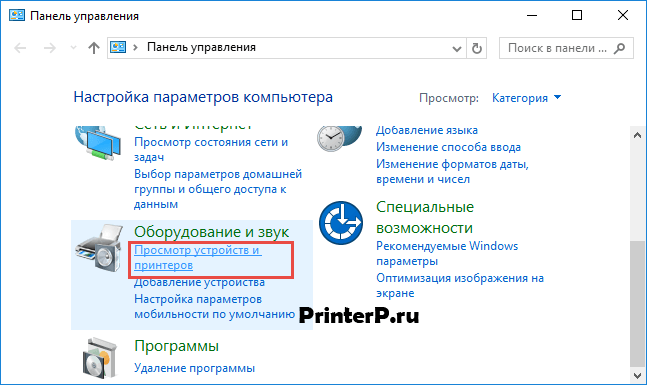
Если компьютер распознал проблему, принтер будет отмечен желтым восклицательным знаком. Исправно работающее оборудование отмечено зеленой галочкой, как на скриншоте.

Полное удаление принтера и последующая установка может решить вашу проблему. Для этого, все в том же окне Устройства и принтеры, через контекстное меню выберите пункт Удалить устройство. Также зайдите в «Удаление программ» и посмотрите, чтобы там не было установленного драйвера для вашего принтера – в том случае если хотите удалить все драйвера.

После этого заново подключите принтер и установите драйвера, как описано выше. Если не получится установить принтер, то можете воспользоваться поиском на этом сайте. Тем самым вы скачаете новые драйвера для вашего принтера.
Также есть специальная утилита от Microsoft, которая позволяет исправлять ошибки связанные с принтерами. Просим вас перейти по этой ссылке и скачать программу для решения проблемы с принтером. Запустите ее, выберите «Принтер» и нажмите «Далее».

Все советы применимы для операционной системы Windows 10. Эта инструкция пригодится для пользователей и других ОС Microsoft – меню и окна приблизительно одинаковы.
Как обновить или переустановить драйверы в Windows 10
Многие проблемы на ноутбуке или настольном компьютере с Windows возникают из-за устаревших или поврежденных драйверов устройств. Поэтому, ниже мы приводим шаги по обновлению и переустановке драйверов в Windows 10.
 Как обновить или переустановить драйверы на ПК с Windows
Важно знать, что операционная система Windows 10 предназначена для автоматической установки и обновления драйверов по мере необходимости для правильного функционирования всех аппаратных устройств, установленных на компьютере.
Однако иногда драйверы для определенных устройств, таких как сетевая карта, видеокарта и другие, могут устареть или повредиться и создать проблемы на компьютере.
В таких случаях стандартной практикой устранения неполадок является обновление драйвера устройства вручную. Если это не помогает, следующим шагом будет удаление и переустановка драйвера.
Понимая это, давайте продолжим и рассмотрим шаги по обновлению и переустановке драйверов в Windows 10.
1. Обновление драйверов с помощью диспетчера устройств
Если компьютер тормозит или испытывает проблемы, можно выполнить следующие шаги, чтобы убедиться, что все устройства, установленные на нем, используют последние версии драйверов.
1. Щелкните правой кнопкой мыши кнопку Пуск и выберите Диспетчер устройств .
2. На экране диспетчера устройств щелкните Действие > Обновить конфигурацию оборудования .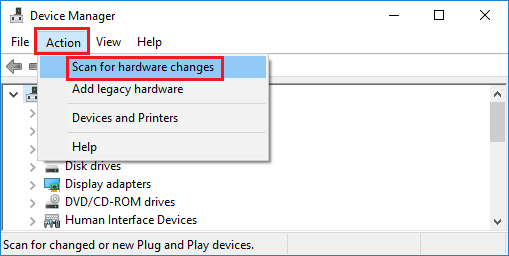
Windows просканирует компьютер на предмет изменений оборудования и обновит драйверы устройств (при необходимости).
2. Обновление конкретного драйвера устройства с помощью диспетчера устройств
Если проблема на компьютере связана с определенным устройством (звуковой картой, видеокартой или любым другим устройством), вы можете выполнить следующие действия, чтобы обновить программное обеспечение драйвера для этого конкретного устройства.
1. Щелкните правой кнопкой мыши кнопку Пуск и выберите Диспетчер устройств .
2. На экране диспетчера устройств щелкните правой кнопкой мыши устройство , которое вы хотите обновить, и выберите параметр Обновить драйвер .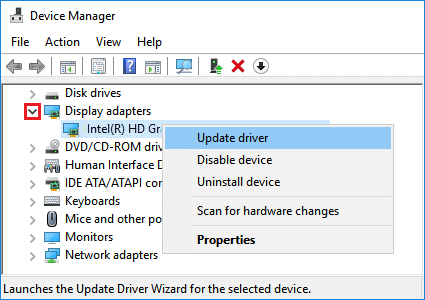
Примечание. В большинстве случаев вам потребуется развернуть соответствующую запись устройства, чтобы найти устройство, которое нужно обновить.
3. На следующем экране выберите Автоматический поиск драйверов .
Компьютер начнет поиск обновленной версии программного обеспечения драйвера. Если доступна обновленная версия, Windows автоматически загрузит и установит последнюю доступную версию драйвера.
Установка драйвера принтера: все способы
Самый простой способ добавить локальный принтер на компьютер — это вручную установить его драйверы.
Прежде чем приступить к работе, разорвите физическое соединение между принтером и компьютером, установленное с помощью USB-кабеля.
Если у вас установлена операционная система Windows, процедура должна быть следующей:
1. перейдите на вкладку «Устройства и принтеры». Для этого нажмите «Пуск» и выберите «Устройства и принтеры» с правой стороны.
Если у вас установлена Win10, процедура входа в «Панель управления» описана в этом подразделе данной статьи.

2. В открывшемся окне найдите кнопку Добавить новый принтер. В зависимости от версии Windows его название может немного отличаться.

(3) Нажмите кнопку «Установка принтера» в левом верхнем углу. В следующем окне выберите «Добавить локальный принтер».

(4) Не вносите никаких изменений в окно выбора порта. Оставьте порт LPT и нажмите «Далее».

5. в окне слева выберите производителя вашей машины. Затем с правой стороны появится выбор моделей. Затем справа появится список моделей.

Если модели вашей машины нет в списке слева, нажмите «Центр обновления Windows», чтобы загрузить недостающие устройства.
Скачивание драйверов
Если вышеуказанный вариант не сработал, попробуйте загрузить непосредственно через официальный сайт производителя продукта.
Не загружайте драйверы из сторонних источников, какими бы надежными они ни были. Всегда существует риск заражения ноутбука вирусами или вредоносными программами.
Используйте приведенные ниже ссылки в зависимости от производителя вашего печатающего устройства:
- HP
- Canon
- Dell
- Epson
- Lexmark
- Samsung
- Xerox
- Brother
Но проще и быстрее это сделать с помощью нашего сервиса поиска водителей.
Мы рассмотрим загрузку драйверов напрямую на примере устройств Canon.
1. зайдите на сайт http://software.canon-europe.com/.

2. Затем найдите свое устройство по его точному названию модели. Введите название машины в поле поиска.

3) На официальном сайте производителя можно найти различные версии программного обеспечения для Windows.

Как правило, версия вашей операционной системы определяется автоматически, о чем вас уведомит сообщение «Operating system detected». Нет необходимости изменять эти варианты по умолчанию. Выберите только нужный язык драйвера из списка слева.
4 Нажмите на кнопку «DOWNLOAD».

Загруженный файл можно найти в разделе «Загрузки» браузера. Чтобы перейти к этому разделу, нажмите CTRL+J.
Настройка «Центр обновления Windows» для автоматической загрузки драйверов
Как настроить автоматическую загрузку драйверов.

- В окне поиска файлов введите фразу «Изменить параметры установки устройства».
- Выберите — «Да, чтобы сделать это автоматически (рекомендуется)».
Windows Update
Служба Windows Update также может помочь вам установить драйверы для принтера, если диск недоступен. Современные операционные системы Windows, такие как Windows 7,8,10, имеют драйверы не только для принтеров, но и для другого оборудования.
Если ваша машина новая или не очень популярная, вы можете не найти драйверов в базе данных Windows. Затем вам нужно будет принудительно установить обновление через службу «Windows Update». Чтобы сделать это быстро и легко, следуйте приведенным ниже инструкциям.
Процедура для Win10. Нажмите для просмотра.
1. откройте Панель управления вашего персонального компьютера. Независимо от устройства, в обоих случаях одинаково, если установлена Windows 10. Щелкните правой кнопкой мыши на кнопке «Пуск», в выпадающем меню выберите «Выполнить».

2. в открывшемся окне введите «Управление».

3. в панели управления откройте раздел «Устройства и принтеры».

4. среди устройств найдите свой компьютер.

5) Откройте меню, щелкнув правой кнопкой мыши, и выберите «Центр обновления Windows».

6. нажмите «Проверить наличие обновлений». Если система обнаружит какие-либо пакеты обновления, установите их.

Действия по обновлению через сервис «Обновить» для Sev.
1. нажмите «Пуск» и введите «обновление» в строке поиска. Выберите «проверить наличие обновлений».

2. проверьте наличие обновлений и установите найденные.

После перезагрузки компьютера Windows должна «увидеть» новое устройство и установить загруженные драйверы. Если этого не произошло, возможно, драйвер отсутствует в базе данных Microsoft. Мы рекомендуем использовать другие способы подключения. С ними можно ознакомиться на следующей странице.
Установка драйвера печати с помощью мастера добавления принтеров
Примеры подключения принтера с помощью мастера добавления принтера в Windows для установки встроенных драйверов печати.
Подключение по беспроводной или проводной сети (Windows 8, Windows 10)
Установите встроенный драйвер беспроводной или проводной (Ethernet) печати на компьютер с Windows 8 или Windows 10.
- Найдите «Устройства и принтеры» на своем компьютере.
- Нажмите «Добавить принтер».

Выберите принтер, который вы хотите добавить.

Если принтер есть в списке, выберите его, нажмите Далее, а затем следуйте инструкциям на экране для установки драйвера. После этого вы можете использовать принтер.
Если принтер не удается найти в списке результатов, перейдите к следующему шагу.

а затем нажмите «Далее».
- Если ваш принтер есть в списке, выберите его, нажмите Далее, а затем следуйте инструкциям на экране для установки драйвера. Теперь вы можете использовать свой принтер.


IP-адрес можно узнать, распечатав отчет о проверке беспроводной сети или на странице конфигурации сети. Для принтеров с дисплеем IP-адрес отображается на панели управления принтера и обозначается значком или кнопкой беспроводной связи.
Подключение по беспроводной или проводной сети (Windows Vista, Windows 7)
Установите встроенный драйвер беспроводной или проводной (Ethernet) печати на компьютер с ОС Windows Vista или Windows 7.
-
На компьютере найдите «Устройства и принтеры».


- Если принтер есть в списке, выберите его, нажмите Далее, а затем следуйте инструкциям на экране для установки драйвера. Теперь вы можете использовать этот принтер.
- Если ваш принтер есть в списке, выберите его, нажмите Далее, а затем следуйте инструкциям на экране для установки драйвера. Теперь вы можете использовать свой принтер.


IP-адрес можно узнать, распечатав отчет о проверке беспроводной сети или на странице конфигурации сети. Для принтеров с дисплеем IP-адрес отображается на панели управления принтера и обозначается значком или кнопкой беспроводной связи.
Подключение принтера по USB (Windows 8 и Windows 10)
Установите встроенный драйвер печати на компьютер с ОС Windows 10 или Windows 8, подключенный через USB.
- На компьютере найдите «Устройства и принтеры».
- Нажмите «Добавить принтер».
Выберите принтер, который вы хотите добавить.
Если принтер есть в списке, выберите его, нажмите Далее, а затем следуйте инструкциям на экране для установки драйвера. После этого вы можете использовать принтер.
Если принтер не удается найти в списке результатов, перейдите к следующему шагу.
Подключение принтера по USB (Windows Vista и Windows 7)
Установите встроенный драйвер печати на компьютер с ОС Windows Vista или Windows 7, подключенный через USB.
- На компьютере найдите «Устройства и принтеры».
- Нажмите на кнопку «Установить принтер».
- Выберите «Добавить локальный принтер».

Автоматическая установка
Для операционных систем семейства Windows существует возможность автоматической загрузки драйверов для любого устройства, подключенного к персональному компьютеру. При выборе определенных настроек все необходимые файлы будут автоматически загружены на ваш компьютер.
Для этого выполните несколько простых шагов:
1. перейдите в раздел «Устройства и принтеры» (как описано в той же статье выше). Среди устройств выберите ПК или ноутбук. Щелкните по нему правой кнопкой мыши. Найдите пункт «Параметры установки устройства».