Почему не работают стрелки на клавиатуре ноутбука?
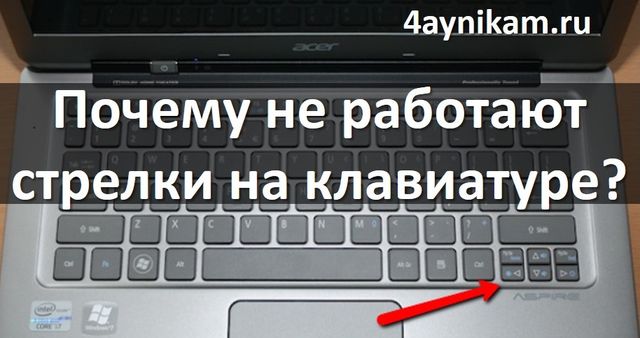
Если в один прекрасный момент вы обнаружили, что не работают стрелки на клавиатуре ноутбука, тогда наша статья может быть полезной. Мы расскажем про основные причины, почему не работают стрелки на клавиатуре, и постараемся решить эту проблему.
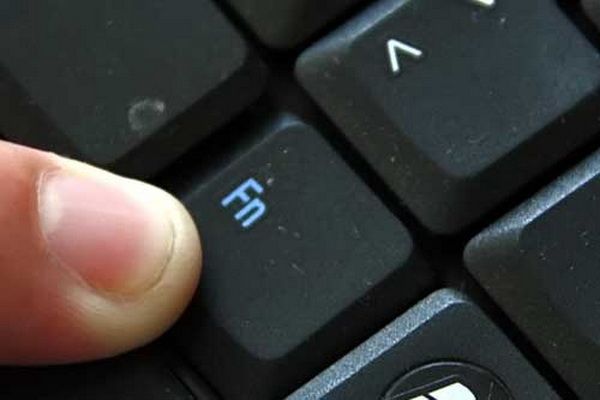
1) Многие ноутбуки имеют клавишу Fn, или же функциональную клавишу. Она может быть использована для включения или выключения стрелок на клавиатуре. Нажмите клавишу Fn, и проверьте, работают ли стрелки.
2) Также мы рекомендуем проверить работают ли стрелки на клавиатуре в режиме BIOS. Как известно, BIOS загружается еще до старта операционной системы, поэтому сторонние программы или ошибки, которые могут мешать работе стрелок на клавиатуре, не будут запущены.
- Выключите компьютер или ноутбук.
- Включите компьютер, и как только появится экран материнской платы, нажмите определенную клавишу для запуска BIOS. На ноутбуках от разных производителей используются разные клавиши. Наиболее часто это клавиша F2, но вы также можете попробовать Esc, F10 или F1.
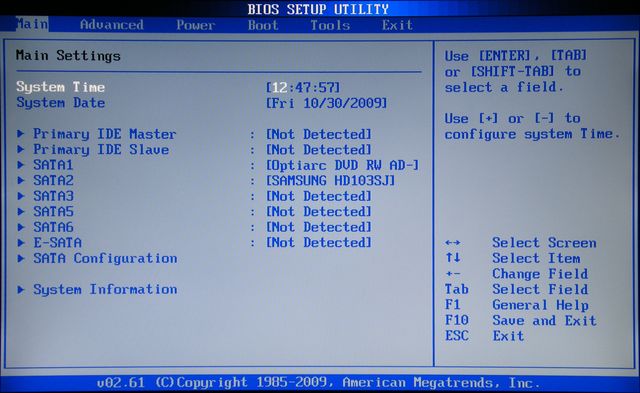
- В результате, вы увидите экран BIOS, как на изображении ниже (или немного другой, в зависимости от производителя компьютера/ноутбука).
- Теперь попробуйте использовать стрелки на клавиатуре, чтобы перемещаться по разделам и опциям меню.
Если стрелки на клавиатуре работают в режиме BIOS, тогда, вероятно, одна из программ, вирус или поврежденный системный файл не позволяет работать стрелкам в обычном режиме Windows.
В этом случае, попробуйте восстановить Windows до того момента, когда стрелки на клавиатуре работали. Если на компьютере нет точек восстановления системы, тогда переустановите Windows.
3) Запустите экранную клавиатуру на своем ноутбуке или компьютере, после чего проверьте клавиши со стрелками. Для этого нажмите «Пуск» и наберите «Экранная клавиатура». Выберите соответствующее приложение в меню «Пуск». Теперь откройте любой текстовый редактор или браузер, и проверьте работу стрелок на клавиатуре.
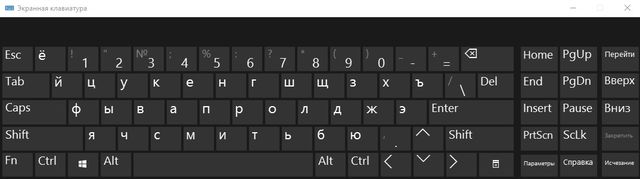
Если стрелки на экранной клавиатуре работают, вероятно, проблема не в программном обеспечении. В таком случае необходимо почистить клавиатуру от пыли и мусора, или же отнести в сервисный центр для ремонта.
Пожалуй, это все действия, которые вы можете сделать самостоятельно, чтобы решить проблему с нерабочими стрелками на клавиатуре ноутбука.
Если у вас также не работают стрелки на клавиатуре, и вы нашли решение этой проблемы, пожалуйста, напишите в комментариях ниже. Таким образом вы поможете другим людям, которые попали в подобную ситуацию.
Почему не работают стрелочки на клавиатуре. Не работают стрелки на клавиатуре
В разделе на вопрос Почему не работает стрелка вниз на клавиатуре? При нажатии не срабатывает. С другими клавишами все в порядке. заданный автором свежепросольный лучший ответ это если есть возможность — попробуйте клавиатуру другую подключить и проверить.
Затем, в своей клавиатуре — если есть возможность — откройте гляньте, может съехала кнопка или криво стоит, вследствие чего процесс размыкания/замыкания не работает. Ну и естественно почистить можно.
Ну и универсальная панацея — покупка новой клавиатуры, это дело сейчас недорогое.
ЗЫ аналог стрелки «вниз» — на num панели (в правой части клавиатуры) — кнопка num 2, при выключенном num lock; у меня работает так же.
Дмитрий Дмитриев
Профи
(573)
Та нету никакой комбинации клавиш такой, кроме того комп перезагружали ж наверняка? — так вот всё должно было бы пройти в таком случае. Если не перезагружали — перезагружайте.
А вообще — тут показывать надо пользователю который будет работать — на другую кнопку, чтобы ей пользовался; по-другому никак (ну тока покупка новой клавы остаётся).
Кроме того, можно довольствоваться чем есть, это не катастрофично (для чего там то «вниз» нужно? для скроллинга? — так во многих приложениях справа бегунок со стрелочками; для игр? — в любой игре в опциях можно переназначить управляющие клавиши).
Решение: Отключение режима Scroll Lock.
Как правило, если ячейка выделена на листе и вы нажимаете клавиши со стрелками, выделенный фрагмент переместится между отдельными ячейками: вверх или вниз или влево или вправо, в зависимости от нажатой клавиши со стрелками. Тем не менее, если при включенной прокрутке включена клавиша со стрелками, прокрутка на одну строку вверх или на одну строку вниз. Или прокрутите один столбец вправо или влево. Прокрутка на клавиатуре — это переключение на клавишу Lock, как и в случае с помощью клавиш CAPS LOCK. После нажатия клавиши SCROLL LOCK включена. Для перемещения между ячейками с помощью клавиш со стрелками необходимо отключить режим SCROLL LOCK.
См. также
Примечание: Эта страница переведена автоматически, поэтому ее текст может содержать неточности и грамматические ошибки. Для нас важно, чтобы эта статья была вам полезна. Была ли информация полезной? Для удобства также (на английском языке).
Клавиши стрелок не работают с перебоями
Прошу помочь разобраться в странном поведении клавиатуры: с недавних пор перестали работать нормально клавиши стрелок (клавиши стрелок на цифровой клавиатуре работают без проблем). Суть проблемы в том, что клавиши при однократном нажатии срабатывают раз на пятый-шестой, а при длительном — через 2-3 секунды. Т.е. залипание наоборот — надо несколько раз нажать чтобы сработала или подержать чтобы пошел положенный отклик. Приходится их «разогревать» чтобы они начали отвечать, причем в начале разогрева отвечают с трудом, а после — работают почти нормально небольшое время, но скатываются обратно. Соответственно, все клавиатурные комбинации с ними вызывают проблемы.
Проявляется под всеми пользователями, даже под только что созданными. Проблема не в железе т.к. другая клавиатуры демонстрирует те же эффекты. Вывод xev в консоль так же дерганный — будто клавишу нажимают далеко не всегда.
Есть предположение, что проблема появилась после установки VMWare, который устанавливает свои модули ядра, но это не точно. Однозначно можно сказать, что проблема приобретенная, ее не было изначально.
Как восстановить: клавиши стрелок не работают в Excel
-
Скачайте и установите инструмент для ремонта здесь.
Вы работаете в электронной таблице Excel и нажимаете одну из клавиш со стрелками на клавиатуре, чтобы перейти к следующей ячейке. Но вместо того, чтобы перейти к следующей ячейке, весь лист был перемещен.
Когда функция блокировки прокрутки включена, нажатие одной из клавиш со стрелками позволяет Microsoft Excel переместить всю электронную таблицу в этом направлении вместо перехода к следующей ячейке. Хотя для пользователя полезно отображать большой рабочий лист, это также раздражает тех, кто случайно включил эту функцию. В следующих разделах приведены быстрые и простые инструкции о том, как отключить функцию блокировки прокрутки.
Отключить блокировку прокрутки

Когда ячейка на листе выбрана и вы нажимаете клавиши со стрелками, выбор обычно перемещается между отдельными ячейками, либо вверх, либо вниз, либо влево или вправо, в зависимости от того, какую клавишу со стрелкой вы нажимаете. Однако, если вы нажмете клавиши со стрелками, когда включена функция прокрутки, вы прокрутите одну строку вверх или одну строку вниз. Или прокрутите один столбец влево или один столбец вправо. Клавиша Scroll Lock — это клавиша переключения на клавиатуре, как и клавиша CAPS LOCK. После нажатия активируется функция блокировки прокрутки. Для переключения с одной ячейки на другую с помощью клавиш со стрелками необходимо отключить блокировку прокрутки.
Обновление за февраль 2023 года:
Теперь вы можете предотвратить проблемы с ПК с помощью этого инструмента, например, защитить вас от потери файлов и вредоносных программ. Кроме того, это отличный способ оптимизировать ваш компьютер для достижения максимальной производительности. Программа с легкостью исправляет типичные ошибки, которые могут возникнуть в системах Windows — нет необходимости часами искать и устранять неполадки, если у вас под рукой есть идеальное решение:
- Шаг 1: Скачать PC Repair & Optimizer Tool (Windows 10, 8, 7, XP, Vista — Microsoft Gold Certified).
- Шаг 2: Нажмите «Начать сканирование”, Чтобы найти проблемы реестра Windows, которые могут вызывать проблемы с ПК.
- Шаг 3: Нажмите «Починить все», Чтобы исправить все проблемы.
Если у вас есть рабочий стол, посмотрите ниже:
- Вы нажали кнопку блокировки прокрутки. Пожалуйста, проверьте функцию блокировки прокрутки и нажмите эту кнопку еще раз.
-
Нажмите «Пуск» и найдите экранную клавиатуру в принадлежностях.

Состояние Sticky ключей Велоспорт
Как отметили несколько пользователей, эта проблема также может возникнуть, если Sticky Keys неисправны и находятся в подвешенном состоянии. Оказывается, это смущает Excel, полагая, что блокировка экрана включена, даже если она не включена.
Если вы считаете, что этот сценарий применим к вашей текущей ситуации, вы можете исправить это, временно отключив функцию Sticky Keys, прежде чем отключить ее снова. После этого клавиша со стрелкой должна работать правильно.
Деактивация подозрительных надстроек
Другой возможный сценарий, при котором возникает эта ошибка, — это подозрительная надстройка, которая в настоящее время активна в Excel, или конфликт надстройки, который приводит к этой проблеме. Несколько пользователей, у которых возникли трудности с решением этой проблемы, сообщили, что им удалось решить ее, отключив все надстройки и систематически повторно активировав их, пока они не выявили автора проблемы.
Заключение
Наконец, обязательно проверьте параметры конфигурации в Excel, которые управляют работой клавиши Enter. Вы можете сделать это, выбрав Инструменты | Параметры и нажмите на вкладку Изменить. Параметр «Переместить выбор после ввода» определяет, что происходит при нажатии клавиши «Ввод».
Совет экспертов: Этот инструмент восстановления сканирует репозитории и заменяет поврежденные или отсутствующие файлы, если ни один из этих методов не сработал. Это хорошо работает в большинстве случаев, когда проблема связана с повреждением системы. Этот инструмент также оптимизирует вашу систему, чтобы максимизировать производительность. Его можно скачать по Щелчок Здесь
CCNA, веб-разработчик, ПК для устранения неполадок
Я компьютерный энтузиаст и практикующий ИТ-специалист. У меня за плечами многолетний опыт работы в области компьютерного программирования, устранения неисправностей и ремонта оборудования. Я специализируюсь на веб-разработке и дизайне баз данных. У меня также есть сертификат CCNA для проектирования сетей и устранения неполадок.