Переименовала файл как вернуть обратно
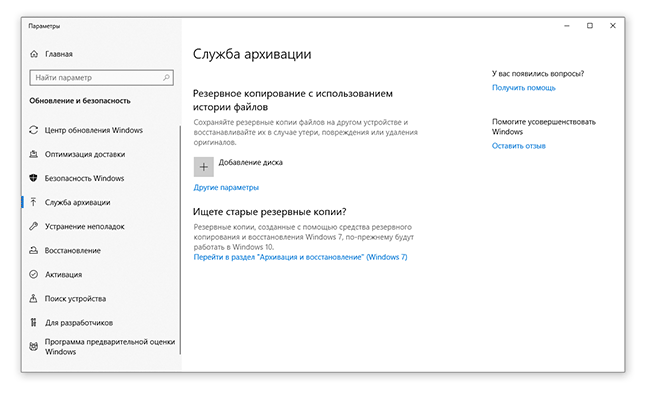
- При необходимости, создайте резервную копию файла, скопировав его в другое место (при восстановлении, новый файл записывается поверх старого).
- В контекстном меню файла или папки выберите пункт «Восстановить предыдущую версию».
- Во вкладке «Предыдущие версии» выберите дату. Если файл был создан и изменен на момент создания резервной копии, то во вкладке появится список версий документа.
- Нажмите кнопку Restore («Восстановить»).
- При успешнов восстановлении Windows отобразит сообщение “Файл был успешно восстановлен”.
- Нажмите ОК и проверьте, открывается ли восстановленный файл.
Восстанавливаем старую версию файла через Dropbox
- Зайдите в папку Dropbox
- В контекстном меню файла выберите опцию «Журнал версий».
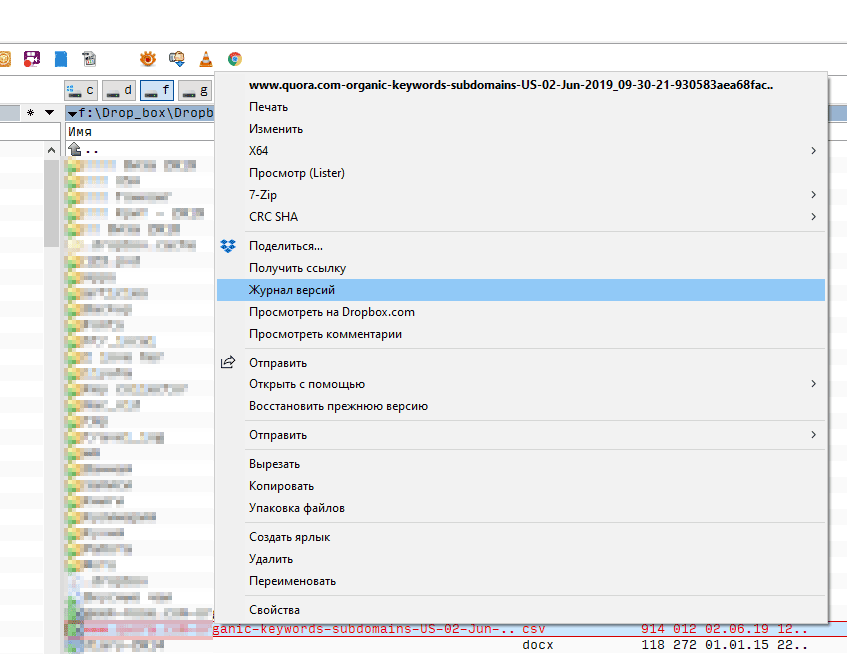
- В открывшемся списке выберите нужный документ, ориентируясь по дате изменения.
- Восстановите документ – команда Restore («Восстановить»). (Будьте внимательны: файл перезапишет текущую, т.е., новейшую версию файла.)
Восстанавливаем перезаписанные файлы программой Recuva
- Во избежание новой перезаписи файлов, устанавливайте программу на другой диск или носитель информации; результаты восстановления не сохраняйте на тот же диск, откуда данные были удалены.
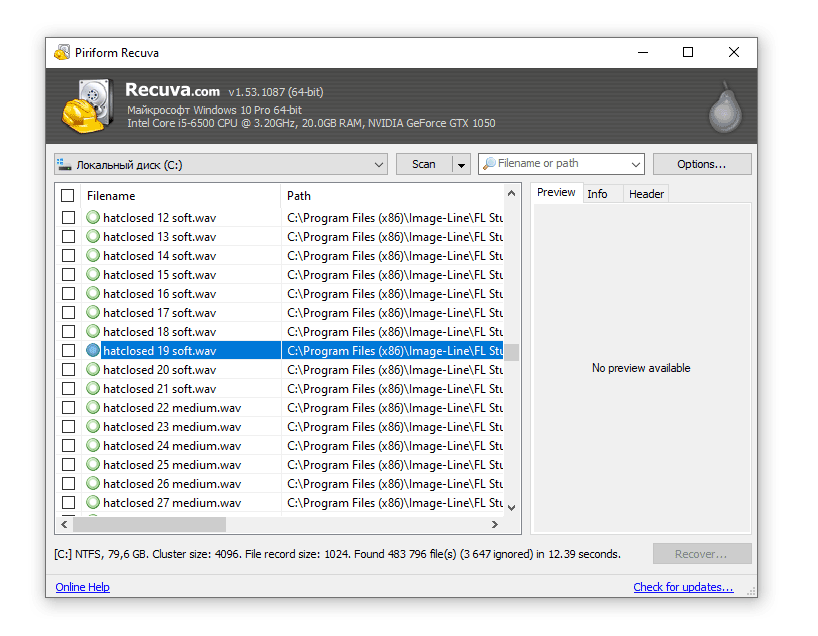
- Попробуйте различные режимы сканирования, используйте функцию Deep scan для углубленного анализа удаленных файлов. Поиск займет больше времени – но и результатов будет больше.
- Проверьте разные папки. Возможно, файлы хранились на других источниках информации.
- Щелкните правой кнопкой по значку «Компьютер» и откройте «Свойства».
- В меню слева перейдите по ссылке «Защита системы».

- Убедитесь, что на диске, где хранился перезаписанный файл, включена защита.
 Если защита выключена, активируйте её на будущее, чтобы при необходимости иметь возможность быстро вернуть прежнюю версию данных. Как это работает на практике:
- Щелкните правой кнопкой по перезаписанному файлу.
- Выберите пункт «Восстановить предыдущую версию».

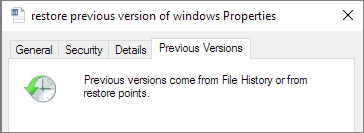
- Откроется окно «Предыдущие версии». Если замененный другими данными файл имеет сохраненные резервные копии, то вы увидите их список.

- Выключена функция «Защита системы».
- Вы пытаетесь восстановить системные данные, в которых хранится информация о пользователе или системе (для них резервная копия не создается по умолчанию).
- В файл или папку не вносились изменения.
- Резервные данные удалены в числе временных данных программой CCleaner или другой чистящей утилитой.
- Запустите WinHex. Раскройте меню «Tools» и нажмите «Open Disk».

- Выберите накопитель, на котором хранились замененные данные. Если вы собираетесь восстанавливать информацию на флешке, выбирайте её в разделе «Physical Media».

- После открытия накопителя в окне программы появится его содержимое в виде шестнадцатеричных кодов. Раскройте меню «Tools», наведите курсор на раздел «Disk Tools» и запустите инструмент «File Recovery By Type».

- Появится окно с предупреждением о том, что информацию нужно восстанавливать на другой диск, а не на тот накопитель, где она были заменена. Нажмите «ОК».
- Выберите формат файла, который был заменен новыми данными. Если это документ Word, выбирайте MS Office/OLE2 или MS Office 2007, если рисунок – JPEG, PNG или GIF в зависимости от расширения.

- Нажмите кнопку «Output folder» и выберите папку, в которую нужно сохранить восстановленные данные. Папка должна быть на другом диске, а не на том, с которого вы производите восстановление.
- Нажмите «ОК», чтобы запустить сканирование накопителя и поиск файлов.
Как Легко Восстановить Перезаписанные Файлы в Windows 10/8/7
| Рабочие Способы | Пошаговое Руководство |
|---|---|
| Исправление 1. Восстановление из предыдущей версии | Щелкните файл правой кнопкой мыши и выберите ‘Свойства’. Откройте вкладку ‘Предыдущая версия’. Выберите последнюю версию. Все шаги |
| Исправление 2. Восстановление с помощью восстановления системы | Запустите поиск по запросу «восстановление системы». Выберите результат поиска. Выберите дату до заражения. Все шаги |
| Бонус. Восстановление потерянных файлов | Вы можете воспользоваться Мастером Восстановления Данных EaseUS для восстановления потерянных файлов в результате случайного удаления. Все шаги |
2 Способа Восстановления Перезаписанных Файлов в Windows 10/8/7
Как Восстановить Потерянные Файлы с Помощью Программы Для Восстановления Файлов EaseUS
Программа для восстановления файлов EaseUS
- Восстановление навсегда удаленных файлов, документов, фотографий, аудио, музыки, электронных писем
- Восстановление файлов с отформатированного жесткого диска, очищенной корзины, карт памяти, SD флэш-накопителя, цифровой камеры и видеокамеры
- Поддержка восстановления данных после удаления, форматирования, повреждения жесткого диска, вирусной атаки, системного сбоя и т. д.



 Полезные советы
 Иногда встречаю в работе случаи, когда пользователь после переименования файла (документа, видео, музыки и др.) не может потом его открыть — значок файла после смены имени меняется на серый ярлычок с маленькой эмблемой windows в центре, и на попытку открыть его как обычно открывается окошко с заголовком «Выбор программы» и текстом «Выберите программу для открытия» ну и, разумеется, список программ, которыми можно попытаться открыть этот файл.
 Запустите программу File Type Verificator
Переименовала файл как вернуть обратно
- Щелкните правой кнопкой по значку «Компьютер» и откройте «Свойства».
- В меню слева перейдите по ссылке «Защита системы».
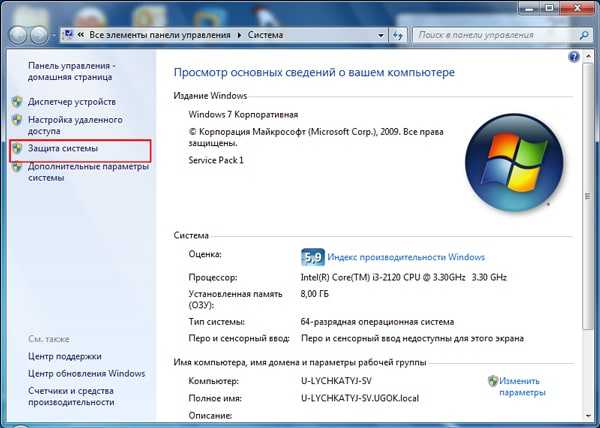
- Убедитесь, что на диске, где хранился перезаписанный файл, включена защита.
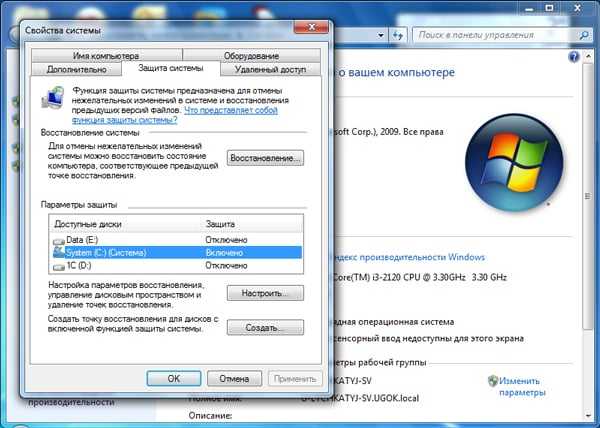 Если защита выключена, активируйте её на будущее, чтобы при необходимости иметь возможность быстро вернуть прежнюю версию данных. Как это работает на практике:
- Щелкните правой кнопкой по перезаписанному файлу.
- Выберите пункт «Восстановить предыдущую версию».
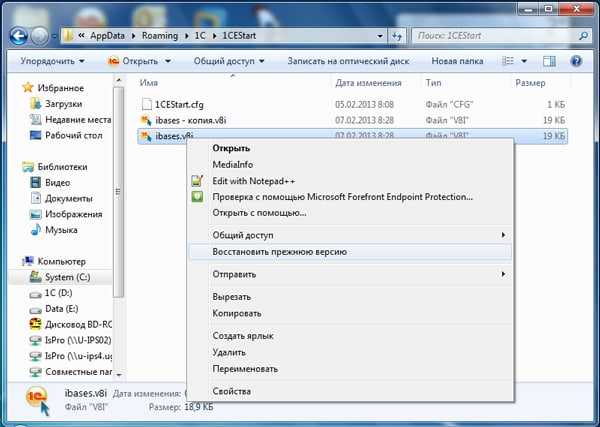
- Откроется окно «Предыдущие версии». Если замененный другими данными файл имеет сохраненные резервные копии, то вы увидите их список.
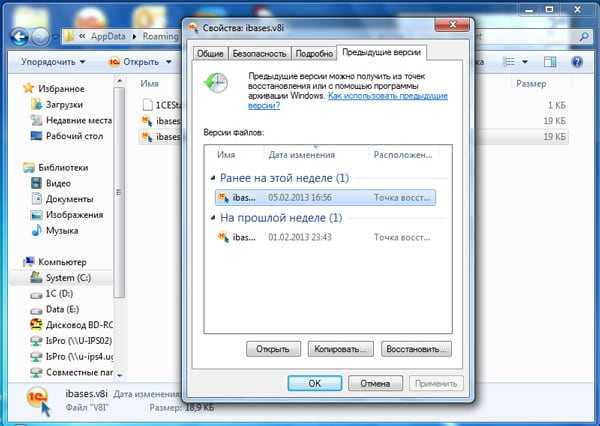
- Выключена функция «Защита системы».
- Вы пытаетесь восстановить системные данные, в которых хранится информация о пользователе или системе (для них резервная копия не создается по умолчанию).
- В файл или папку не вносились изменения.
- Резервные данные удалены в числе временных данных программой CCleaner или другой чистящей утилитой.
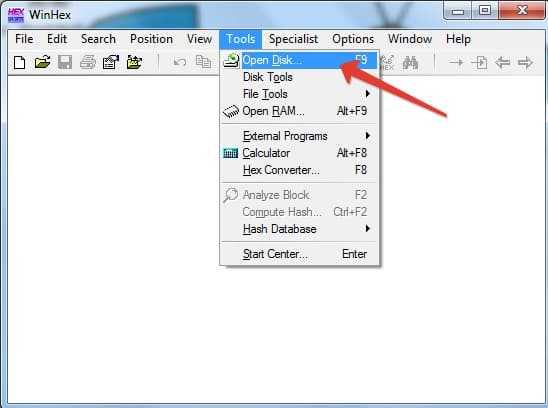
- Запустите WinHex. Раскройте меню «Tools» и нажмите «Open Disk».
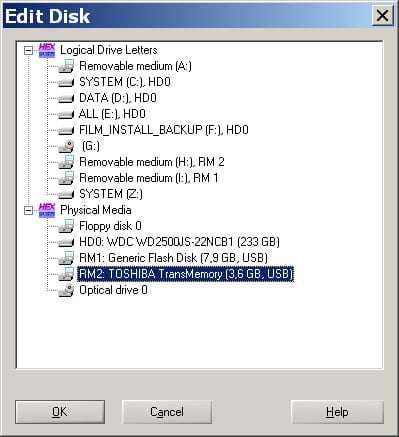
- Выберите накопитель, на котором хранились замененные данные. Если вы собираетесь восстанавливать информацию на флешке, выбирайте её в разделе «Physical Media».
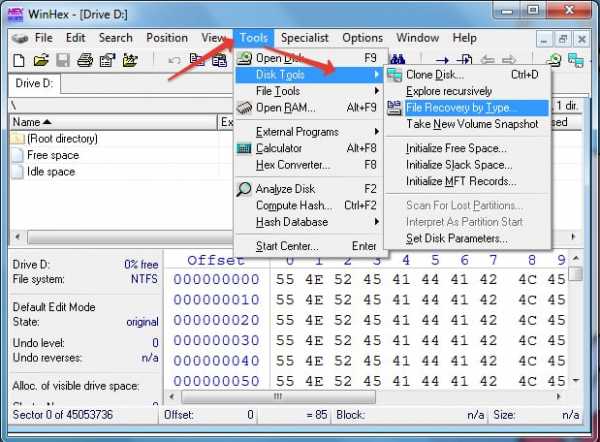
- После открытия накопителя в окне программы появится его содержимое в виде шестнадцатеричных кодов. Раскройте меню «Tools», наведите курсор на раздел «Disk Tools» и запустите инструмент «File Recovery By Type».
- Появится окно с предупреждением о том, что информацию нужно восстанавливать на другой диск, а не на тот накопитель, где она были заменена. Нажмите «ОК».
- Выберите формат файла, который был заменен новыми данными. Если это документ Word, выбирайте MS Office/OLE2 или MS Office 2007, если рисунок – JPEG, PNG или GIF в зависимости от расширения.
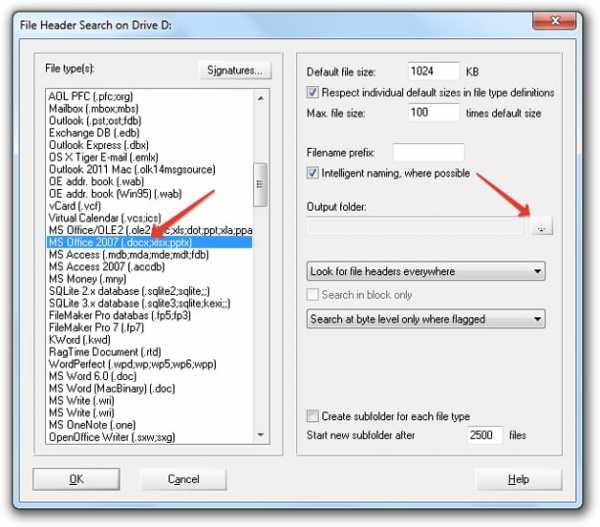
- Нажмите кнопку «Output folder» и выберите папку, в которую нужно сохранить восстановленные данные. Папка должна быть на другом диске, а не на том, с которого вы производите восстановление.
- Нажмите «ОК», чтобы запустить сканирование накопителя и поиск файлов.
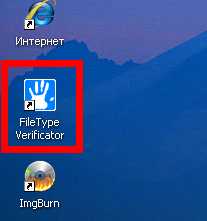 Запустите программу File Type Verificator
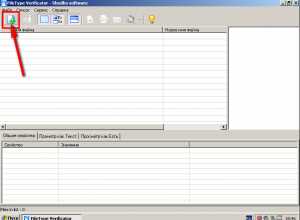 Нажмите левой кнопкой мышки кнпку добавления файлов для обработки
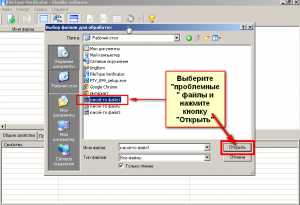 Выберите ‘проблемные’ файлы и нажмите кнопку ‘Открыть’
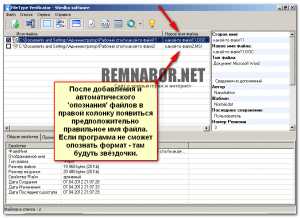 после добавления и автоматического ‘опознания’ в правой колонке появится предположительно правильное имя файла.
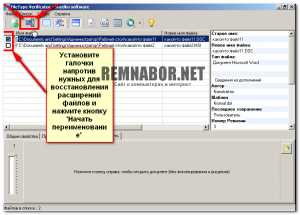 Установите галочки напротив нужных для восстановления расширений файлов и нажмите кнопку ‘Начать переименование’
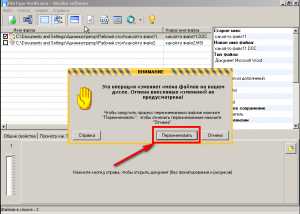 Последнее подтверждение
To Fix (How to restore Re-Named Files?) error you need to follow the steps below:
Limitations: This download is a free evaluation version. Full repairs starting at $19.95.
НАКОНЕЧНИК: Click here now to repair Windows faults and optimize system speed
This article contains information that shows you how to fix How to restore Re-Named Files? both (manually) and (automatically) , In addition, this article will help you troubleshoot some common error messages related to How to restore Re-Named Files? that you may receive.
We currently suggest utilizing this program for the issue. Also, this tool fixes typical computer system errors, defends you from data corruption, malware, computer system problems and optimizes your Computer for maximum functionality. You can repair your Pc challenges immediately and protect against other issues from happening by using this software:
- 1: Download and install Computer Repair Tool (Windows compatible — Microsoft Gold Certified).
- 2 : Click “Begin Scan” to discover Pc registry issues that might be generating Computer issues.
- 3 : Click on “Fix All” to fix all issues.
- Сброс окон
- Выполнение ремонта системных файлов
- Очистка кэша хранилища Windows
- Ремонт компонентов
- Переустановка приложений Windows
More info on How to restore Re-Named Files?
The files are intact but all them all selected accidentally and re-named one which changed them all). I tried using ctrl-Z to undo the action several times but it doesn’t seem are various video formats. They are all in one folder and mostly the same file type. I have around 500 files that we re-named (I had to be working, is there any software out there to restore the old file names?
The procedure is as follows which should restore the ComboFix that you saved to your Desktop earlier. As ComboFix was running I noticed it was deleting files, lots and lots of files. Now download this file > http://download.bleepingcomputer.com/sUBs/CFDQ-UsrPrf.exe
You should be able to run fix computers. Don’t do anything else but it from any location but save it to your Desktop if possible.
Does anyone have a simple batch file that can remove can remove the «.vir» leaving the original extension?Click to expand. As long as Qoobox has not been tampered with, RUN IT YET. I have used Combo Fix resolved and a new version is available.
AMD Athlon XP 2200 +
512MB DDR RAM
Windows XP Pro с SP1
C: 80GB NTFS
D: that could not rename or delete them. Make sure you specify the correct path and file name.»
I can’t delete them. I was able to delete everything the second one is O KB. Ran chkdsk window I tried to delete, rename it, change the attributes, etc., with no luck. The first is 31,024 KB,
I get the error and the other ڤڤ. One is named ڤ� 40GB NTFS
It has hijacked Firefox, InternetExploder, After the reboot notepad and even worse, I’m a Network Security student. It points to websites behind what appears to be and my hardware firewall on my router. I have Norton AV, Spybot S&D, Adaware, you while running, they may be important!
I’ve checked the drive with AVG and found nothing, I my computer and it decided to run CHKDSK on my external backup drive. I let it run because it’s been having a few problems with I’d ask on here; anyone else had this or know what it is? I have no files with the names himself?
Okay guys, here’s one for you.
My Mac, running a «Documents» folder) named
AR000001D5, etc, etc (no file extensions). After professional hard drive recovery, I have thousands of files (in OS 10.11.4, crashed.
That’s a little beyond my ability but I have seen batch like this on my system and this would take forever. I could do this manuially, but I have multiple folders with 10787 files in it. A lot of these files files that do similar things to what your talking about.
Is there a program that can create a folder for each group (not mp3’s) are similarily named.
Considering I ran AV scans repeatedly, Spybot cleaning tools, and multiple windows message says «File already exists». Though I suspect impersonation new file with same name (i.e. Service.txt) in the same folder, reboots — what should be my next step?
I noticed a virus/trojan deleted all the file disappears. I’ve check the task manager couldn’t of essential task names. When I try to invoke edit service.txt via see any abnormal application name running. Generally, the computer responds cmd, i get error: «you don’t have permissions».
Further, when I try to create a file via explorer nor cmd. Though, I can’t see the new file named service or services (i.e. When I try to create a files named service / services on my computer.
And if i can, would i be able to see the way around this? I was wondering how i can burn using the 7.0.1.4b. I’m currently title when i load the disc to another computer?
random named batch files and .exe’s that keep coming back
I’m attempting to write a bit of VBA code that would perform a very useful function in my office: create a log of data.
Как восстановить перезаписанные файлы
wikiHow работает по принципу вики, а это значит, что многие наши статьи написаны несколькими авторами. При создании этой статьи над ее редактированием и улучшением работали, в том числе анонимно, 12 человек(а).
Количество просмотров этой статьи: 101 640.
Если вы случайно записали что-то поверх старого файла или папки, удаленные документы можно восстановить. Для каждой операционной системы есть бесплатная программа для поиска и восстановления удаленных файлов на жестком диске. Если на вашем компьютере настроено резервное копирование, файлы также можно будет найти в резервной копии.
Как восстановить несохраненный или перезаписанный файл Microsoft Excel
Файл Microsoft Excel не сохранился или был перезаписан пустым документом? Не беда, ведь его можно быстро восстановить встроенными средствами или при помощи специализированных программ.
Содержание
Microsoft Excel является одним из компонентов комплекса офисных программ Microsoft Office. Данный пакет пользуется большой популярностью среди пользователей, поскольку его функционал позволяет выполнять множество действий вроде создания электронных документов, таблиц, презентаций, баз данных и т.д. Нередко Microsoft Office используется для работы или создания важных файлов, хранящих ценную информацию.
К сожалению, Microsoft Office, как и сама операционная система, может давать сбои и ошибки. При возникновении таких обстоятельств текущие файлы, над которыми велась работа, бесследно исчезают, принуждая пользователя выполнять всю работу снова. Ниже мы рассмотрим основные способы восстановления утерянных файлов, а также приведем пример правильной настройки программы, которая сможет обеспечить безопасность данных в случае возникновения непредвиденных ошибок.
Восстановление несохраненных файлов встроенными средствами
Разработчики Microsoft Excel предвидели возможную утерю данных из-за проблем с питанием и системных ошибок, поэтому в функционал пакета были встроены функции AutoSave (автоматическое сохранение) и AutoRecover (автоматическое восстановление). Принцип работы данных функций заключается в автоматическом сохранении текущей версии документа каждые пять, десять или больше минут. Автоматически сохранённые файлы всегда могут быть восстановлены при открытии программы.
Чтобы настроить функцию автоматического сохранения необходимо:
Шаг 1. Запустить Microsoft Excel и перейти на вкладку «Файл».
Шаг 2. В открывшемся меню опускаемся в нижнюю часть левого меню и выбираем пункт «Параметры».
Шаг 3. Выбрать пункт «Сохранение» и в открывшемся меню поставить галочки возле пунктов «Автосохранение каждые» и «Сохранять последнюю автосохраненную версию». Помимо этого, здесь можно выбрать интервал сохранения, а также место, где будут храниться данные для восстановления файлов.
После настройки автосохранения файлы можно будет восстановить при запуске Microsoft Excel, перейдя во вкладку «Открыть», выбрав пункт «Последние» и «Восстановить несохраненные книги».
Восстановление перезаписанных файлов
Помимо восстановления автосохраненных данных в Microsoft Excel существует функция восстановления предыдущих версий документа. Это очень удобно, ведь используя данную возможность, можно обратить случайное удаление части таблицы или сохранение пустой страницы.
Чтобы воспользоваться функцией восстановления перезаписанных данных необходимо:
Открыть графу «Файл», перейти в пункт «Сведенья» и выбрать «Управление книгой». В открывшемся окне следует выбрать требуемую версию файла.
Как настроить облачное хранилище «OneDrive» в Microsoft Excel
Облачное хранилище «OneDrive» тесно связано с пакетом Microsoft Office, что позволяет хранить резервные копии данных на сервере в сети. Такой способ исключает возможность утери несохраненной информации, а также файлов, которые могут быть удалены вирусами, программными сбоями или случайным форматированием. Помимо этого, функционал хранилища «OneDrive» позволяет редактировать и сохранять копии при работе сразу нескольких пользователей.
Чтобы настроить облачное хранилище у себя, необходимо:
Шаг 1. Перейти на официальный сайт OneDrive и пройти регистрацию. Зайти в облачное хранилище через MS Excel. Для этого достаточно ввести данные аккаунта хранилища, нажав по кнопке «Вход» в правом верхнем углу MS Excel.
Шаг 2. Сохранить текущий документ в облачное хранилище. Для этого выбираем «Файл», «Сохранить как», «One Drive».
Шаг 3. Переходим на «OneDrive» при помощи любого браузера и находим место, куда был сохранен файл через MS Excel. Чтобы найти предыдущие версии файла, кликаем по нему правой кнопкой мыши и выбираем пункт «Журнал версий».
В открывшемся окне пользователь сможет восстановить или скачать предыдущие версии файла.
Что делать если Excel файл был случайно удален?
Предыдущие методы позволяют восстановить Excel файлы если вы не успели их сохранить или случайно сохранили не те изменения. Но что делать, если вы случайно удалили файл, думая, что он вам больше не нужен и вдруг оказалось, что в нем была важная информация или вы случайно отформатировали накопитель, на котором хранился нужный Excel файл?
В такой ситуации стандартные возможности не помогут, но выход из ситуации есть.
Скачайте и установите программу RS Office Recovery.
RS Office Recovery позволит вам восстановить утерянный Excel файл за несколько минут. Для этого вам придется сделать всего несколько кликов мышки благодаря встроенному мастеру восстановления файлов.
Стоит отметить, что RS Office Recovery восстанавливать не только файлы Excel, но и всего пакета Microsoft Office.