Зачем нужны горячие клавиши?
Умение пользоваться горячими клавишами может серьёзно облегчить жизнь во время работы на компьютере. Почти в каждой программе имеются такие сочетания и их довольно много. Конечно же, не все они могут понадобиться в повседневной жизни, запоминать их нет большой необходимости, но для эффективной работы помнить их всё же нужно, хотя бы часто используемые сочетания. А если нужен полный список горячих клавиш для какой-нибудь программы, или необходимо найти, или вспомнить какое-нибудь сочетание, то вам поможет этот сайт. Здесь собраны в одном месте списки горячих клавиш для множества различных программ и снабжены специальной системой поиска, которая позволяет отобразить как полный список сочетаний клавиш, так и отфильтрованный по разным признакам, благодаря чему можно проще и быстрее найти нужную информацию (или понять что в данной программе такого сочетания нет). Более подробно о возможностях сайта можно прочитать в разделе О проекте. Чтобы начать пользоваться, выберите пункт меню с интересующей программой.
Для тех, кто сомневается, или, зачем ещё нужны горячие клавиши.
«А так ли они уж и нужны, эти горячие клавиши», — часто приходится слышать возражение, — «ведь всё можно сделать и с помощью мыши, это и проще и запоминать ничего не надо, все пункты меню подписаны».
Говоря о пользе горячих клавиш, я не призываю полностью отказаться от мыши, здесь больше речь идет о совместном использовании клавиатуры и мыши. Горячие клавиши, не заменяют собой мышь, они её лишь дополняют и облегчают работу, если, конечно, ими умело пользоваться. Например, можно изменять масштаб в редакторах или браузерах с помощью одновременного нажатия клавиши Ctrl и прокручивания колёсика мыши, что очень удобно (попробуйте прямо здесь). Если вы ни разу не пользовались таким способом, то, один раз попробовав, вы больше от него не откажетесь. Разумеется, есть ещё много разных сочетаний и способов их использования, но сейчас я предлагаю попробовать простую, но очень полезную возможность — запуск программы с Рабочего стола по нажатию одной комбинации, которую можно задать в дополнение к встроенным горячим клавишам Windows.
Для этого нужно сделать небольшую настройку: щёлкните правой кнопкой мыши по какому-нибудь ярлыку на Рабочем столе и выберите в выпадающем меню пункт «Свойства» (самый нижний в списке), далее, в появившемся окне, в поле «Быстрый вызов» нажмите любую букву на клавиатуре, например: для ярлыка Mozila Firefox я нажму букву F:

Тем самым создалось клавишное сочетание, запускающее, в данном случае, браузер Firefox. Теперь его можно запускать одновременным нажатием на три клавиши «Ctrl», «Alt» и «F», причём, браузер запустится даже если Рабочий стол закрыт другими окнами, ни сворачивать все окна, ни искать ярлык при этом не нужно. Удобно, не правда ли? Таким способом можно назначать не только запуск программ, но и открывать документы или папки, необходимо только создать ярлыки и аналогичным образом назначить им удобную букву.
Ещё один веский аргумент за использование горячих клавиш — увеличивается срок жизни мыши. Если учесть, что количество нажатий на кнопку не бесконечно, а чаще всего мы жмём только одну кнопку мыши (левую, для правшей), то когда-нибудь она сработается, и из-за неё одной придётся менять мышь целиком. (Помнится, как-то раз я приобрёл настолько удачную модель мыши, что никак не хотел с ней расставаться, после того как у неё стали дурить кнопки. Я даже несколько раз их перепаивал, но в конечном итоге всё равно пришлось купить новую мышь, уже не такую классную ). Таким образом, чаще пользуясь клавиатурой, мы перераспределяем нагрузку на кнопки, и мышь нам будет служить дольше.
Компьютерная грамотность с Надеждой
Заполняем пробелы — расширяем горизонты!
Что такое горячие клавиши и зачем они нужны
Горячие клавиши на клавиатуре – это сочетания клавиш, позволяющие мгновенно запускать различные возможности в программах или приложениях. При этом не понадобится мышь и не нужно заходить в меню программы.
Название «горячие клавиши» является переводом с английского «hotkeys». Их также называют:
- сочетания клавиш,
- хоткеи (так по-русски можно произнести «hotkeys»),
- комбинации клавиш,
- быстрые клавиши,
- клавиши быстрого доступа,
- клавиши быстрого вызова,
- секретные клавиши,
- клавиатурный ускоритель.
Зачем нужны горячие клавиши
Горячие клавиши удобны при однообразной работе, например, в текстовых, графических, музыкальных, видеоредакторах, базах данных и так далее. Горячие клавиши позволяют действовать профессионально, быстро и максимально точно.
Они также помогают нам в тех случаях, когда приходится много пользоваться мышью, например, при выборе пунктов меню. Вместо того, чтобы без конца кликать мышкой по выпадающим пунктам в меню, можно быстро выполнить такое же действие с помощью нажатия на две-три клавиши. Да и глаза меньше устают в этом случае.
Справедливости ради следует сказать, что у горячих клавиш есть и недостатки. Основной недостаток состоит в том, что сочетаний клавиш очень много, запомнить все не представляется возможным. Да это и не нужно. Если пользоваться, к примеру, антивирусом для проверки подозрительного файла не каждый день, то вполне можно это сделать с помощью мыши, не прибегая к комбинации клавиш.
С помощью горячих клавиш имеет смысл в первую очередь ускорить только те операции, которые приходится выполнять максимально часто. Для этого можно выписать на листок необходимые сочетания клавиш и повесить его, например, у монитора.
Вообще, если какую-либо работу на компьютере приходится повторять много раз и использовать при этом горячие клавиши, то тогда ваша голова и руки довольно быстро их запомнят.
Как пользоваться горячими клавишами
Приведу пример горячих клавиш: Alt+F4. Такая запись означает, что сначала следует нажать первую клавишу (Alt) и затем, не отпуская её, нажать на вторую клавишу F4. После этого можно будет одновременно отпустить обе клавиши.
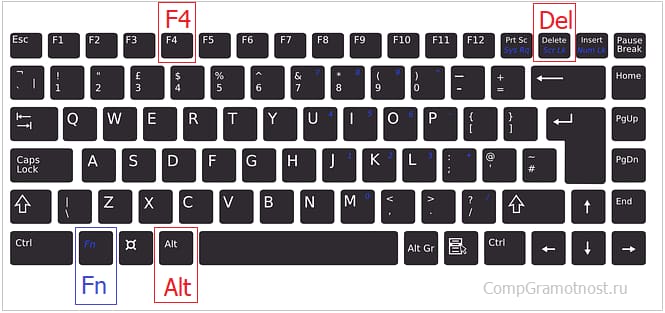
Рис. 1. Показано, где на клавиатуре могут находиться клавиши Alt, F4, Del (или Delete), Fn
Сочетание Alt+F4 означает закрытие активного окна. То есть, после нажатия на эти клавиши будет закрыто то окно, что пользователь использует в данный момент времени. Это аналог кнопки в виде крестика Х (закрыть) в правом углу окна. Вместо того, чтобы использовать мышку и с ее помощью нажимать на крестик, можно нажать на клавиатуре на две кнопки Alt+F4.
Сочетание клавиш может состоять из трех клавиш. Например, CTRL+SHIFT+ESC (рис. 2) вызывает окно Диспетчера задач. Сначала следует нажать и не отпускать на первую клавишу Ctrl (помечена цифрой 1 на рис. 2). Затем, не отпуская Ctrl, одновременно нажать и удерживать в таком состоянии вторую клавишу Shift (2 на рис. 2). Когда Ctrl и Shift зажаты, нужно коротко нажать на третью клавишу Esc (3 на рис. 2). Когда откроется Диспетчер задач, можно сразу отпустить все три клавиши.
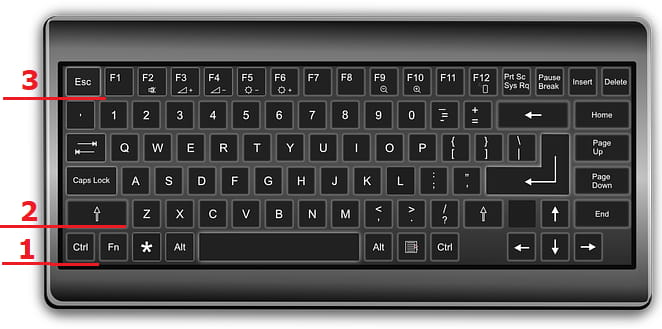
Рис. 2. Клавиши CTRL, SHIFT, ESC
Правило очередности нажатия клавиш следует помнить для тех случаев, когда Вы, не задумываясь, автоматически нажали на комбинацию клавиш, а она не сработала. Вот тогда можно вспомнить об очередности нажатия на клавиши. Если две горячие клавиши, то нажать сначала на первую клавишу и, не отпуская ее, нажать на вторую клавишу. Потом обе клавиши можно отпустить.
Клавиши-модификаторы
Клавиши Ctrl, Alt, Shift, Fn, Win часто используются в сочетаниях клавиш. Их называют клавишами-модификаторами. Сами по себе они, как правило, не производят никаких действий. Но используются в сочетаниях с другими клавишами.
Клавиша Fn тоже является вспомогательной. На клавиатурах со 101 клавишей малая цифровая клавиатура находится справа от основной части клавиатуры. У ноутбуков малая цифровая клавиатура работает обычно с помощью клавиши Fn (рис. 1). Такую клавиатуру используют, например, для ввода различных кодов.
Клавишу с логотипом Windows (рис. 3) иногда называют клавишей Win. Если один раз нажать на нее, то это будет открыто меню «Пуск». Повторное нажатие закроет это меню. Также есть много других сочетаний с использованием клавиши Win.
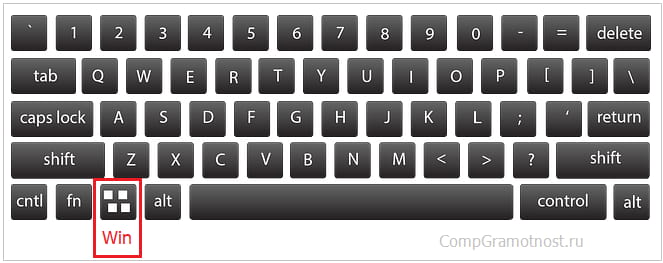
Рис. 3. Клавиша с логотипом Windows.
Область применения горячих клавиш
Пользуясь горячими клавишами, следует иметь в виду область их применения. Это означает, что они могут действовать локально (в пределах одного активного приложения) или глобально.
Три уровня сочетаний клавиш:
- локальные для приложения,
- глобальные для приложения и
- глобальные для операционной системы.
1) Локальные горячие клавиши работают, когда приложение является активным. Ниже, на рис. 4 показаны сочетания клавиш, которые действуют, пока пользователь работает с текстом в Блокноте.
2) Глобальные сочетания клавиш для приложения действуют независимо от того, является ли данное приложение активным или нет. Из-за этого может получиться конфликт глобальных горячих клавиш для разных приложений. Так получается, если два приложения используют одно и то же глобальное сочетание клавиш. Конфликт состоит в том, что будет выполнена команда только для одного из двух приложений.
Кстати, в некоторых приложениях, например, в редакторе Word есть возможность ручной настройки горячих клавиш. Поэтому можно использовать либо стандартное сочетание клавиш, либо воспользоваться ручной настройкой.
3) Глобальные системные сочетания клавиш действуют независимо от активного приложения и направлены на функции операционной системы.
Например, глобальное сочетание Ctrl+Alt+Del (рис. 1) работает зачастую даже тогда, когда все «зависло».
Все сочетания клавиш, которые есть в Windows
Зачастую за списком горячих клавиш далеко ходить не надо. Для многих операций они могут быть указаны непосредственно в меню той или иной программы.
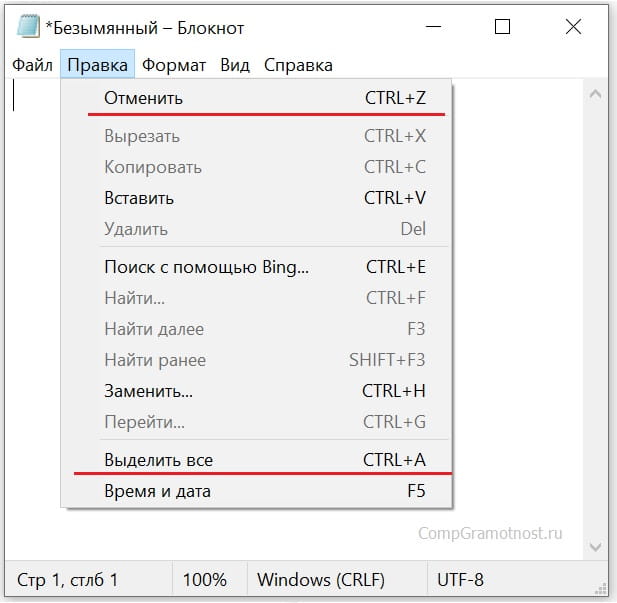
Рис. 4. Горячие клавиши для правки текста в Блокноте.
На рисунке 4 видно, что в меню «Правка» в Блокноте для отмена последнего действия можно нажать на Ctrl+Z, а для выделения всего текста используется сочетание Ctrl+A. Как видим, у пользователя есть выбор: он может либо использовать меню, либо сразу нажать на горячие клавиши.
О менеджерах горячих клавиш
В заключении стоит еще упомянуть о менеджерах горячих клавиш. Это программы, которые позволяют назначать комбинации клавиш для запуска приложений, для управления приложениями, для ускорения ввода текста и т.д.
Чтобы узнать подробнее о менеджере горячих клавиш, можно в поисковой строке Google или Яндекса набрать строку «менеджер горячих клавиш». Таким образом, можно получить много информации по этому вопросу.
Есть платные, есть бесплатные менеджеры горячих клавиш. С моей точки зрения, менеджеры горячих клавиш выходят за рамки компьютерной грамотности, но знать об их существовании не помешает.
Видео «Что такое горячие клавиши и зачем они нужны»
Упражнения по компьютерной грамотности:
1) В редакторе Word или в Блокноте откройте любой текст. Используя комбинацию клавиш Ctrl+A, выделите весь текст.
2) С помощью горячих клавиш откройте Диспетчер задач.
3) Откройте окно с фотографиями или любое другое окно. Нажмите на Alt+F4. Что происходит с активным окном при нажатии на эту комбинацию?
Статья закончилась, но можно еще прочитать:
Опубликовано 29 ноября 2010 года
Последнее обновление 20 июля 2020 года
Что такое горячие клавиши и для чего они нужны?
Горячие клавиши – это комбинация клавиш на клавиатуре, нажатие на которые позволяет выполнять различные действия в операционной системе и программах, не прибегая к использованию мыши и не вызывая меню действий. Их еще могут называть: сочетания клавиш, быстрые клавиши, клавиши быстрого доступа. Изредка можно услышать жаргонное хоткеи, от англ hotkeys, что в переводе и означает «горячие клавиши».
- Для чего нужны горячие клавиши
- Как пользоваться горячими клавишами
- Как узнать комбинации горячих клавиш
- Еще по теме:
Для чего нужны горячие клавиши
Горячие клавиши очень помогают при выполнении каких-либо часто повторяющихся действий при работе в программах. Если запомнить их комбинации, то быстрота работы пользователя значительно возрастет, т.к. прибегать к использованию мыши придется намного меньше. Действительно, быстрее будет вызвать меню клавиатурной комбинацией из пары-тройки клавиш, чем подвести к нему указатель мыши, нажать кнопку, выбрать нужный пункт в списке, а потом опять щелкнуть мышкой.
Комбинаций клавиш в Windows очень много и запомнить их все затруднительно, да и рядовому пользователю вряд ли это надо. Если вы много работает в какой-нибудь программе, то можно распечатать хоткеи, положить рядом как шпаргалку и со временем они отложатся в памяти сами.
Операционная система Windows позволяет работать вообще без мыши, только с использованием клавиатуры. Многие программисты высокого класса работают с кодом, не прикасаясь к мышке. Скорость ввода данных в таком случае очень высокая.
Как пользоваться горячими клавишами
Давайте рассмотрим горячие клавиши Alt+F4, которые закрывают активное окно, т.е. выполняю то же действие, что и щелчок левой кнопки мыши на значке х вверху справа окна. Чтобы закрыть окно нужно сначала нажать левую клавишу Alt , а потом, не отпуская ее нажать клавишу F4
Кнопки Alt, Ctrl, Shift сами по себе не выполняют каких-либо действий, они работают в сочетании с другими кнопками клавиатуры и называются клавишами модификаторами. Данные кнопки и составляют основу различных комбинаций горячих клавиш. Для выполнения действия нужно нажать с удержанием кнопку модификатор, после чего коротко нажать следующую клавишу. Клавиши модификаторы нажимаются первыми, если в комбинации присутствуют больше одного модификатора (как правило, присутствует не больше двух), то поочередно зажимается первый и второй модификатор, после чего выполняется короткое нажатие последней клавиши.
Например, быстрые клавиши Ctrl+Shift+Tab инициирующие переход между вкладками программы в обратную сторону. Допустим, вы хотите переключиться между вкладками браузера справа-налево. Зажмите Ctrl, потом зажмите Shift и делайте короткие нажатия по клавише Tab.
Другой пример – это выделение всего содержимого в текстовом редакторе. Чтобы выделить весь текст, нажмите горячие клавиши Ctrl+A. Теперь его можно скопировать в буфер обмена хоткеями Ctrl+С или вырезать опять же в буфер обмена горячими клавишами Ctrl+Z. Теперь попробуйте вставить из буфера вырезанный текст комбинацией Ctrl+V.
Как узнать комбинации горячих клавиш
Чтобы узнать горячие клавиши для Windows откройте справку по системе комбинацией Win+F1 и наберите в поисковой строке «горячие клавиши».

Клавиша Win находится внизу справа, рядом с клавишей Alt.

Таким же способом можно узнать хоткеи в офисном пакете Microsoft Office.
Кроме того, в программах напротив пункта меню указывается сочетание клавиш для быстрого выполнения действия.