Получил SSL сертификат, почему доступ по https не работает?
Здравствуйте. Получил и установил SSL сертификат. Но при переходе на свой сайт, все равно не подключается по https.
Ubuntu 14.04. Vesta.
В терминале после получения сообщения «Congratulations! You have successfully enabled https://santria.ml», больше ничего не делал. Мб нужно что еще?
По пути: /etc/apache2/sites-available/ создался файл 000-default-le-ssl.conf, не работало, попробовал поменять название на доменное имя-le-ssl.conf не помогло.
При переходе на сайт выдает сообщение ERR_SSL_PROTOCOL_ERROR.
Если проверять по ссылке https://www.ssllabs.com/ssltest/analyze.html?d=san.
«Assessment failed: No secure protocols supported
Known Problems
There are some errors that we cannot fix properly in the current version. They will be addressed in the next generation version, which is currently being developed.
Как исправить ошибки после установки SSL-сертификата
Здравствуйте, уважаемые друзья. Сегодня расскажу, как исправить ошибки после установки SSL-сертификата. Как вы уже поняли, установка сертификата не всегда проходит гладко. Иногда возникают ошибки, которые мешают полному переходу сайта на протокол https. И причина этих ошибок в ссылках с протоколом http на картинки, графические элементы шаблона, шрифты, баннеры и скрипты, расположенные на вашем сайте.
Именно эти ошибки выползают после установки сертификата ssl. Но, не всегда! Многое зависит от шаблона и доработок, сделанных в этом шаблоне. Как вы помните, после установки сертификата на хостинге Sprinthost, проблем не возникло. Но, стоило мне сменить шаблон, как появились ошибки, и зелёненький замочек исчез. И далее я расскажу, как его вернуть.
Вторая важная настройка сайта после установки SSL-сертификата
Почему вторая, а потому что первая – это редирект с http на https. Вторая важная настройка – это изменение адреса сайта в настройках. Для этого открываете административную панель WordPress – «Настройки» – «Общие» и дополняете http буковкой S, в адресах сайта и WordPress.
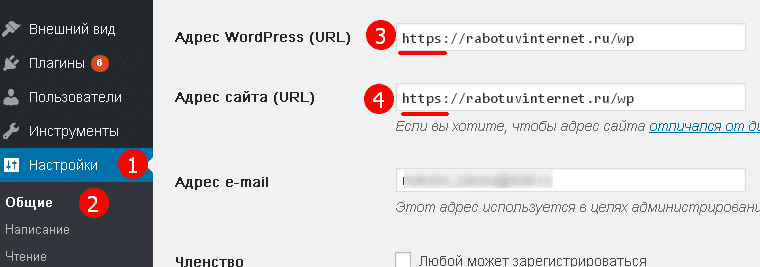

Как понять в чём ошибка на странице
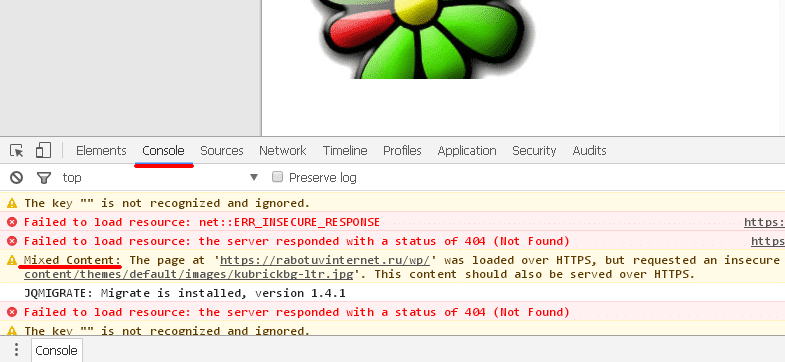
Как всегда на выручку нам приходит панель вебмастера в браузере. То есть открываете страницу, видите отсутствие зелёного замочка, жмёте на клавишу F12 (открытие панели вебмастера). А в панели уже переходите во вкладку «Консоль».
Ошибки в браузерах Chrome и Яндекс.
Ошибки в браузере Firefox.
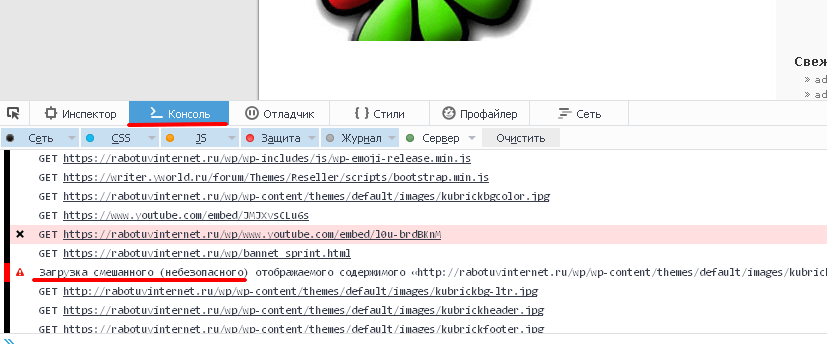
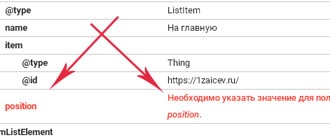
Среди множества ошибок, которые могут встретиться в консоли, за нарушение отображения https протокола отвечают только ошибки «смешанного содержимого Mixed Content».
Именно такие ошибки нам и предстоит устранить.
Как найти источник ошибки
Для того чтобы понять, какой элемент, вызывает ошибку нужно проанализировать ссылку, можно кликнуть по ней в консоли и вы увидите, что вызывает ошибку.
В моём случае по ссылке видно, что это изображение. Так как тип файла JPG.

Кликнув на ссылку можно увидеть это изображение, и понять к чему оно относится и где расположено на вашем сайте.
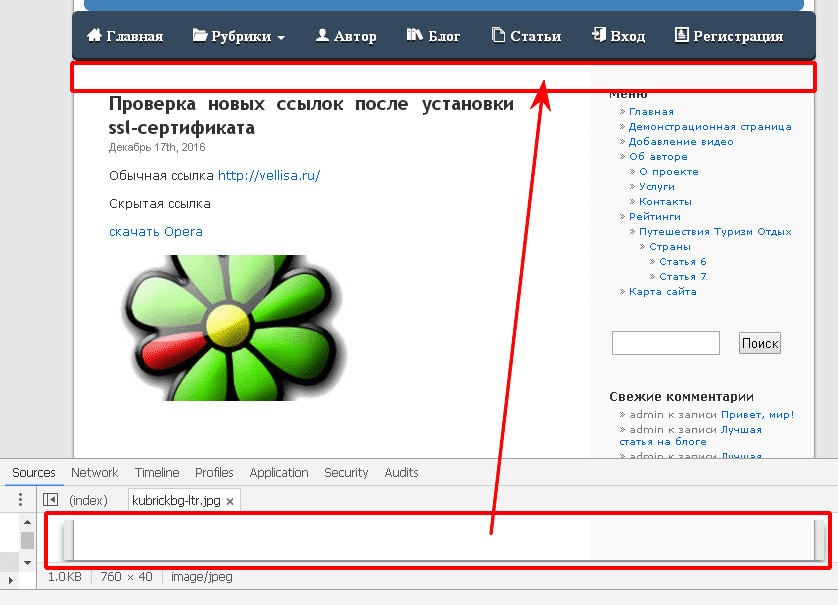
Я выяснил, что это изображение – графический элемент шаблона. А раз так, то искать его нужно в стилях css или в самом шаблоне (зависит от шаблона). Копируем название файла.
Поиск начинаем с файла style.css (именно здесь, обычно, находятся все стили). Для этого переходим в административную панель WordPress – «Внешний вид» – «Редактор» – «Таблица стилей». И через поиск (CTRL+F) ищем название нужного файла.
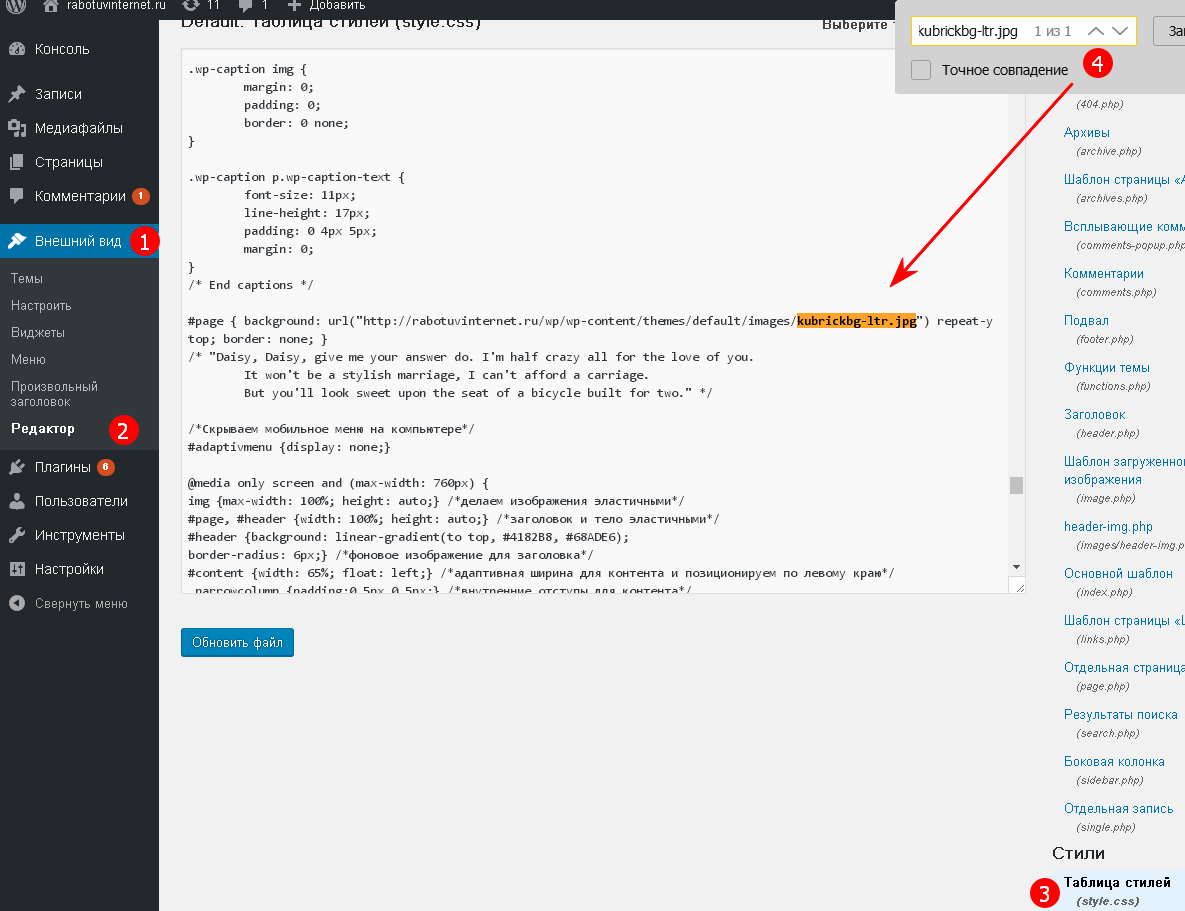
Найдя нужную ссылку, удаляем из неё протокол http:, оставляя при этом двойной слэш. Так мы меняем абсолютную ссылку на относительную.

Далее, сохраняем результат и обновляем страницу с сайтом. Если это была одна ошибка на странице, то вы увидите заветный зелёный замочек. Если есть и другие ошибки Mixed Content, их тоже нужно исправить, и вы получите желаемый результат.
Видеоурок по устранению ошибок после установки сертификата SSL
Друзья, надеюсь, вопрос по работе над ошибками вам понятен и вы устраните все ошибки, если таковые возникнут после установки ssl-сертификата. Если будут вопросы, задавайте их в комментариях, буду рад помочь. Желаю вам успехов!
С уважением, Максим Зайцев.

Очень полезная информация. Спасибо, Максим.
Вася, всегда пожалуйста. Ты же знаешь, я всегда рад поделится полезной информацией.
Вот ведь головной боли нам придумали  , хорошо, хоть ты все разъясняешь! Спасибо! Я пока еще не начала этот «творческий» процесс перехода, но, похоже после Нового ода все же придется заняться, так что твои статьи очень пригодятся.
А я перевел свой сайт со второй попытки на https. Я рассудил. что сейчас самое лучшее время для перехода, есть время и, возможно, все пройдет наименее безболезненно.
Непростое это дело оказалось. Главная для меня проблема была в невозможности зайти в админ-панель сайта для дальнейших настроек.
В первый раз, после неудачных попыток войти в админ-панель, я сам отказался от сертификата и вернул старый протокол.
Во второй раз все было гораздо серьезнее (тихий ужас). Поспрашивал хостинг, что да как. Они сказали: давай мы сами переведем.
Это заняло почти пять часов времени. В итоге, на сайте был зеленый значок, только самого сайта можно сказать не было: присутствовала шапка сайта и название статьи, и больше ничего. Так было на всех страницах. Они сказали: тема у тебя какая-то не такая, поставь другую и все будет нормально.
Ладно, сайт восстановили из резервной копии. Сертификат стоит, нужно все дальше настраивать, а в админ-панель я войти снова не могу.
Я решил попробовать все сделать самостоятельно. В итоге я все-таки в админ-панель попал. Там, что нужно сделал. Вся дальнейшая настройка, после успешного входа в админ-панель, заняла буквально минуты. Было всего две ошибки: изображение в шапке сайта и фавикон. Ссылки я исправил в настройке темы. Все заработало.
Одно мне непонятно, что они с темой сделали, что абсолютно все пропало.
Это жутко конечно, но они тупо всё, что мешало снесли и вот тебе зелёный замочек. Хотели — получайте! А что сайт совсем пропал, так это мелочи. Ведать встреча Нового года на них сильно отразилась 
Вижу, что ты свой сайт уже перевел на https. Интересно, как будет с трафиком из поисковым систем и доходами от рекламы. Говорят, что они могут снизиться.
Вась, привет. Да, сегодня установил сертификат и перевёл сайт на https. Я хотел тебе письмо написать, но попрошу здесь, посмотри выборочно несколько страниц, ссылок. Я вроде всё перепроверил, но всё же. А насчёт трафика и дохода самому интересно, обязательно поделюсь наблюдениями и показателями.
Посмотрел всевозможные страницы, все нормально, значок зеленый. Молодец, хорошо все настроил.
Я изначально в базе данных всё изменил, затем установил сертификат, изменил адрес сайта и WordPress в настройках и после этого остались ошибки на ссылки в сайтбаре (баннеры) и фоновую картинку на форму подписки в статьях. Исправил за 5 минут и весь процесс занял не более получаса. Дольше потом перепроверял. Но, одно дело сам, а другое дело взглянуть свежим взглядом. Спасибо, Вася.
Я себе тоже установил SSL сертификат. Посмотрим как это повлияет на развитие моего блога в будущем.
Не работает SSL: что с сертификатом
Почему не работает SSL? После приобретения и установки SSL-сертификата, HTTP-протокол сайта в адресной строке должен поменяться на HTTPS. Также, если все настройки были произведены правильно, в начале адресной строки появляется замок зелёного цвета.
[adace-ad >После установки сертификата некоторые страницы сайта могут по-прежнему открываться по HTTP-протоколу и отображаться с замком серого цвета / восклицательным знаком. В разных браузерах, данный значок может иметь различный вид.
Если при переезде на HTTPS не допущено ошибок, в браузере будет отображаться замок зелёного цвета и надпись «Надёжный». Если же ошибки остались, будет отображена буква «і», после клика по ней откроется сообщение о неполной защите подключения
Если не работает SSL, чаще всего, данная проблема связана с тем, что ссылки в визуальных файлах и скриптах остался прежний НТТР-протокол. Если сайт не очень большой, имеет не более десятка страниц, то поменять в ссылках HTTP на HTTPS можно в ручном режиме. Если страниц много, лучше воспользоваться плагином.
Почему не все страницы открываются по HTTPS
Значит в каких то ссылках, визуальных файлах, скриптах по-прежнему прописан HTTP-протокол. Если сайт на WordPress, можно воспользоваться плагинами, которые помогут заменить пути ссылки в путях, убрав оттуда НТТР и оставив HTTPS.
Мир Доступа рекомендует плагин НТТР/HTTPS Remover — он простой и удобный. Ппосле его активации не нужно заниматься дополнительными настройками — все изменения производятся автоматически. Достаточно один раз выбрать пункт Исправить все ссылки, чтобы раз и навсегда решить проблему почему не работает SSL.
Установка НТТР/HTTPS Remover производится следующим образом:
- Скопировать название плагина, после чего перейти в админку WordPress, открыв раздел «Плагины» и выбрать пункт «Добавить новый».
- Скопированное название вставить в поисковую строку.
- Найти нужный плагин, выбрать пункт «Установка» и затем кликнуть «Активация».
Открываем установленный плагин и выбираем пункт Исправить все ссылки. Больше не нужно ничего делать — все необходимые изменения вступят в силу автоматически.
Проверка настроек сайта
Чтобы предотвратить появление проблемы не работает HTTPS на сайте, сразу после установки SSL-сертификата, следует изменить адрес сайта в админке WP.
- Открываем «Настройки» своего сайта в админке WP>. Они находятся в разделе «Общее».
- Проверяем, что в полях «Адрес сайта (URL)» и, соответственно — «Адрес WordPress (URL)» были указан HTTPS-версии сайта. Если указан НТТР — просто меняем его на HTTPS.
- Выбираем пункт «Сохранение изменений».
Всё! Настройка сайте завершена. Теперь будет исправлять пути до визуальных файлов после перехода на HTTTPS.
Исправление путей к изображениям и скриптам в файлах шаблона
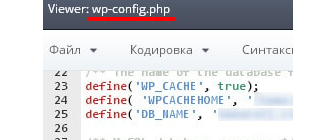
Нужно просмотреть файлы шаблона: footer.php и главный header.php. Требуется проверить, во всех ли ссылках прописана HTTPS-версия сайта. Если найдены пути к файлам / ссылки, начинающиеся с НТТР, то их также нужно исправить и проблема не работает SSL будет решена.
Исправить ссылки в файлах шаблона, визуальных файлах и скриптах можно несколькими способами:
- Воспользоваться файловым менеджером на хостинге, загрузив папку с шаблоном или отдельные файлы шаблона.
- Подключиться по FTP, используя текстовой редактор кода, например — Notepad++.
- Открыть папку с доменом и перейти в wp-content/themes.
Открываем папку с темой сайта — её имя должно включать название используемой темы. Необходимо найти два файла — footer.php и header.php. Далее алгоритм действий следующий:
- Используя поиск, нужно отыскать пути к файлам и ссылки начинающиеся с НТТР.
- Если ссылки ведут к файлам или папкам сайта, их нужно исправить с «http://» на «https://» (кавычек быть не должно)
- Если файлы загружались на жесткий диск компьютера, необходимо сохранить изменения и произвести загрузку данных файлов обратно в корень сайта с заменой.
- Если открытие файлов шаблона производилось по FTP, нужно просто сохранить файл.
После выполнения всех вышеуказанных действий, найти ответ, почему не работает SSL, не составит труда.
Почему возникают ошибки SSL-соединения и как их исправить?

Часто, устанавливая SSL-сертификат, можно встретиться с множеством проблем, мешающим нормально функционировать протоколу HTTPS.
В нашем блоге мы разберем самые частые проблемы с SSL, способы их решения.
Так что же из себя представляет SSL? SSL, он же Secure Socket Layer — это интернет-протокол, который создает закрытое соединение на пути пользователь/сервер.
Если вы подключаетесь к ресурсу, тот он отправляет запрос серверной информации о сертификате. Он же отвечает положительно, если сертификат присутствует. Затем браузер получает этот же сертификат. После этого, проверяется название, период действия сертификата, корневой сертификат.
Причины ошибок SSL соединения
Если работа сертификата — выполняется правильно, то браузерная строчка будет иметь специальный значок:

Если же ошибки присутствуют, то будет выглядеть это будет по-другому:

Основными причинами данных проблем могут быть:
- Дата и время на вашем девайсе установлены неправильно;
- SSL сертификат является ненадежным;
- Брандмауэр или антивирус, не позволяющие получить доступ к ресурсу;
- Использование QUIC;
- Старая версия ОС;
- Старые, устаревшие сертификаты ;
- Появление проблемы «Invalid CSR» при генерации сертификата из панели управления облачного провайдера.
Теперь, о каждой в отдельности.
Проблема связанная с некорректными датой и временем
Период действия сертификата не сможет считаться, если на вашем девайсе стоит время и дата не соответствующие действительности.
Если причина проблемы именно в этом, то браузер выведет вам сообщение о некорректной дате и времени, как представлено на скриншоте ниже:

Чтобы избавиться от данного предупреждения, следует скорректировать время на вашем девайсе. После перезагрузки странички, проблема должна пропасть.
Проблема «Unsecured SSL-sertificate»
Случается так, что, когда вы переходите на веб-ресурс защищенный протоколом HTTPS, может появиться предупреждение о том, что «SSL-сертификат сайта не заслуживает доверия».

Установленное некорректное время, которое мы разобрали выше- одна из причин данной проблемы. Другая же причина может заключаться в том, что вы не обладаете корневым сертификатом. Чтобы исправить это, вы должны установить специальный пакет GeoTrust Primary Certification Authority, в котором и будет наш недостающий корневой сертификат.
Чтобы сделать это — после скачки вам надлежит:
- Сочетанием Win+R вывести командную строку и ввести в нее данную команду certmgr.msc. Далее нажимаем «Ок». У вас откроется окно с центром сертификатов.
- Далее, вам следует открыть пул «Доверенные корневые центры сертификации» слева. После, выберите папку «Сертификаты», кликаем по ней ПКМ, затем кликаем по «Все задачи — импорт».

- После этого у вас запустится визард импорта сертификатов. Кликаем по кнопке «Далее».

- Затем выбираем меню «Обзор» и указываем загруженный нами корневой сертификат. Кликаем по «Далее»:

- После открытия следующего окна, следует указать пункт «Поместить все сертификаты в следубщее хранилище»/ Затем нажимаем «Далее». Вы успешно импортировали ваш сертификат.

Затем перезагрузитесь и проверьте — нет ли у вас больше данной проблемы.
Брандмауэр или антивирус, блокируют ваш веб-ресурс
Иногда брандмауэр может блокировать ресуры. Чтобы проверить блокирует ли ваш брандмауэр определенный из них, вы должны отключить его и перезайти на сайт еще раз.
Если же вы смогли подключиться, то вам нужно внести его в список надежных веб-ресурсов, и тогда он будет работать даже при включенном брандмауэре.

Также ваш сертификат может быть блокирован вашим антивирусным средством. Если это так, то отключите в нем проверку протоколов SSL и HTTPS, после чего попытайтесь зайти на веб-ресурс.
Если это необходимо, то добавьте исключение для антивируса в виде необходимого нам ресурса.

Включен протокол QUIC
QUIC — протокол, который еще находиться на экспериментальной стадии. Он обеспечивает быстрое подключение к интернету. Его основной функцией является поддержка нескольких соединений. Данный протокол вы можете выключить в браузерной конфигурации.
Сейчас мы вам покажем, как отключить данный протокол в Google Chrome:
- Открыв поисковую машину, введите команду chrome://flags/#enable-quic;
- В появившемся окне будет выделено: Experimental QUIC protocol. Справа от данного параметра у вас будет меню, в котором надлежит будет поменять опцию на: Disable.

- Далее сделайте ребут, и проблема должна будет пропасть.
Данный способ работает как на Mac OS от Apple, так и в ОС от Microsoft.
Старая версия вашей ОС
SSL может выдавать ошибку по причине того, что у вас старая версия или необновленная ОС. Чаще всего она появляется на старых версиях Windows.
Для того чтобы избавиться от данной проблемы, все что вам нужно сделать — установить обновление на вашу ОС. После этого проверьте стал ли корректно работать SSL-сертификат.
Использование SSL-сертификата версии 3.0
Иногда данная проблема может появиться из-за использования веб-ресурсами устаревшего SSL-протокола версии 3.0. Для того чтобы браузер стал поддерживал устаревший протокол, вам нужно выполнить данные пункты:
- Вы должны откройть браузер и в нем открыть«Настройки».
- Проскрольте вниз по страничке и выберите пункт «Дополнительные».
- В нем найдите раздел «Система» и выберите параметр «Настройки прокси-сервера» и с помощью ПКМ откройте его.


Откроется окно параметров, где вы можете настроить свой прокси.
- Затем переключите нужный вам параметр. Затем кликните по «Ok» и далее выполните перезагрузку браузера.
Ошибки «Invalid CSR» при генерации сертификата из панели управления облачного провайдера
Пока вы будете активировать сертификат, есть шанс получить данную проблему: «Invalid CSR». Причинами данной проблемы могут быть: