Яркость экрана телефона меняется сама. Что делать?
Бывают случаи, когда до недавних пор исправно работающий смартфон внезапно начинает шалить: дисплей может померкнуть в самый неподходящий момент, а может, наоборот, ослепить ярким светом в темноте. Разбираемся, что может стать причиной такого поведения и как в этой ситуации поступить.
Отключаем автояркость
Все современные смартфоны оборудованы датчиком освещения и это удобно, ведь благодаря его работе картинка на дисплее остается читаемой в разных условиях освещения, подсветка не режет глаза в темноте, да еще и заряд аккумулятора расходуется меньше. Однако для части пользователей, например, пожилых или слабовидящих, такой сценарий работы неудобен. В этом случае автояркость можно просто отключить. Это можно сделать из шторки с быстрыми настройками (соответствующий значок будет расположен около ползунка яркости) или по пути Настройки — Дисплей. В этом разделе находим переключатель Адаптивная яркость и деактивируем его.
Обратите внимание, в зависимости от используемой на вашем смартфоне оболочки, этот путь может незначительно отличаться.
Отключаем энергосбережение
Когда активен режим энергосбережения, смартфон самостоятельно вносит некоторые коррективы в свою работу и это не только понижение частоты процессора или закрытие процессов в фоне, но и снижение яркости экрана. Причем чем ниже заряд, тем более экстремальным будет снижение подсветки. Впрочем, отключать энергосбережение мы советуем с осторожностью: лучше уж тусклый, но работающий смартфон, чем сначала яркий, а потом полностью разряженный.
Отключаем подсветку лица в темноте
Вы можете столкнуться с еще одним неожиданным сценарием: когда вы пытаетесь разблокировать смартфон в темноте, то сначала получаете мощную слепящую подсветку, которая быстро уходит в минимальные значения. Возможно, в этот момент вы проклинаете производителя своего смартфона, который установил некачественный, по вашему мнению, датчик освещения. На деле, проблема не в датчике, и не в прошивке. И вообще это не проблема. Дело в том, что если у вас активировано распознавание владельца по лицу, система будет стараться подсветить вас, чтобы разблокировка была точнее и быстрее. Если вас такой расклад не устраивает, опцию можно отключить. Для этого переходим по пути Настройки — Биометрия и безопасность — Распознавание лица, где необходимо деактивировать переключатель напротив пункта “Повышение яркости экрана”. Теперь смартфон не будет самопроизвольно повышать яркость экрана в темноте, но вам придется смириться с тем, что распознавание лица в условиях недостатка освещения станет хуже.
Отключаем повышение яркости для видео
Еще одна настройка, касающаяся самопроизвольного изменения яркости экрана, связана с воспроизведением видео: подсветка может автоматически подниматься, когда вы переходите в приложение, которое используется для работы с мультимедиа, например, YouTube или штатный плеер. Ищем опцию по пути Настройки — Дополнительные функции — Яркость видео. В зависимости от того, какое устройство вы используете, название функции может отличаться, а может она и вовсе отсутствует. Чтобы убедиться наверняка, советуем использовать поиск по настройкам.
Перезагружаем смартфон
Вполне возможно, вы столкнулись с какой-то программной ошибкой, так что если проверка настроек не дала результата, есть смысл просто перезагрузить смартфон и понаблюдать за его работой.
Проверяем сторонний софт
Не исключено, что проблема самопроизвольного изменения подсветки связана с работой сторонних программ, установленных на ваш смартфон. Внимательно изучите те из них, которые связаны с настройкой яркости или работой дисплея. Попробуйте обновить их или полностью удалить.
Не исключено также, что изменение яркости вызвано активностью вируса. Помогает удаление вредоноса и всех связанных данных, а в самых тяжелых случаях — сброс до заводских настроек.
На этом закончим. Если ни один из перечисленных методов не помог решить проблему, возможно, она связана с неисправностью оборудования, но в этом случае вам лучше обратиться в сервисный центр. Надеемся, наш новый материал был вам полезен. Делитесь мнениями о прочитанном в комментариях и подписывайтесь на PDALIFE Official в Telegram.
Монитор ПК и ноутбука самостоятельно меняет яркость: причины и способы решения
После запуска операционной системы Windows 8 пользователи ноутбуков и ПК стали замечать проблему: при темном изображении яркость монитора стала падать, а при светлом – возрастать. Такое самопроизвольное изменение яркости монитора объясняется настройками операционной системы и ноутбуков, которые имеют встроенные датчики адаптивной регулировки яркости. Если на вашем ПК монитор меняет яркость самостоятельно, то стоит попробовать применить следующие настройки.
Решение проблемы с самопроизвольным изменением яркости экрана
Пользователи Windows 7, 8/8.1, а также Windows 10 в случаях, когда монитор меняет яркость самостоятельно, могут попробовать отключить функцию адаптивной регулировки яркости. Для этого стоит выполнить следующие действия:
- Жмем «Пуск», «Панель управления», «Оборудование и звук», «Электропитания» или нажать «Win+R» и прописать «powercfg.cpl».
- В окне «Электропитание» нужно выбрать свой план (текущий) и нажать на ссылку рядом «Настройка схемы электропитания».
- Далее нужно нажать на ссылку «Изменить дополнительные параметры электропитания».
- Откроется небольшое окно. Нужно развернуть ветку «Экран» и найти три параметра:
- Яркость экрана от батареи и сети. Задаем свое значение.
- Уровень яркости в режиме уменьшенной яркости. Дублируем с первым пунктом. Если задать разные значения, то яркость будет меняться самостоятельно в соответствии с заданными параметрами.
- Адаптивная регулировка яркости от сети и батареи. Её можно отключить (в Windows 7 её нет).
- В Windows 10 можно задать такие значения, как на скриншоте.
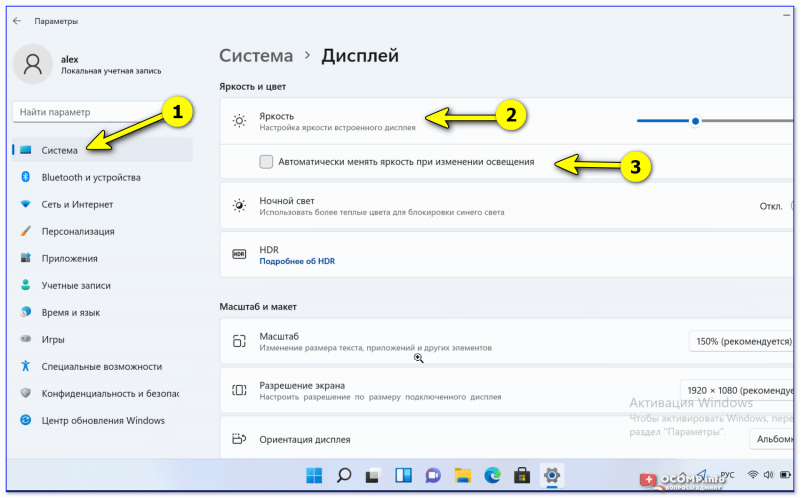
- Также в новой операционной системе нужно открыть «Параметры», «Система», «Дисплей» и снять отметку «Автоматически менять яркость экрана при изменении освещения».
- После внесения изменений в настройки системы, стоит перезагрузить систему, чтобы изменения вступили в силу.
В случае, если вы используете интегрированную или дискретную видеокарту, то изменение яркости экрана может быть прописано в настройках видеоускорителя. Для того, чтобы поменять параметры, стоит выполнить следующие действия (пример рассмотрим на Intel, все остальные также имеют Панель управления графикой):
- Запускаем Панель управления HD и выбираем раздел «Электропитание».
- Появится окно профилей. Во вкладке «От сети» выставляем «Максимальная производительность».
- Во вкладке «От батареи» дублируем настройки.
- Кроме максимальной производительности в этой вкладке нужно отключить расширенное время работы игр от питания и отключить технологию энергосбережения для дисплея.
- Перезагружать ПК, чтобы изменения вступили в силу, не нужно.
ВАЖНО! Если у вас видеокарта от AMD, то в разделе «Питания» нужно включить «Максимальную производительность» и отключить опцию «Vari-Bright».
Практически во всех сборках Windows есть «Служба наблюдения за датчиками». Именно она производит корректировку освещения дисплея. Однако она включена преимущественно на ноутбуках. Эту службу можно отключить. Сделать это можно следующим способом:
- Жмем «Win+R» и вводим «services.msc».
- Откроется окно служб. Находим нужную службу и двойным кликом открываем её окно.
- После остановки службы нужно перезагрузить ПК.
ВАЖНО! В Windows 7 этой службы нет.
В случае, если настроить яркость экрана не удалось и дисплей продолжает менять яркость, то проблема может крыться в железе. Нужно провести полную диагностику установленного оборудования и переподключить монитор, если он подключен к ПК (если у вас ноутбук, то можно к ноутбуку подключить монитор и посмотреть, меняет ли он яркость).
монитор то темнеет то светлеет в чем проблема

airstorm
На ноуте через HDMI такой проблемы не заметил, подключил опять к стационарнику и опять такая же петрушка! ещё заметил после включения пк как появляется картинка на рабочем столе она как бы одной цветовой гаммы и ровно через секунду, самопроизвольно картинка становится ярче, как будто яркость была 50% а потом резко стала 65% и опять при открытие браузера или когда его сворачиваю контрастность начинает прыгать от темного к светлому и наоборот. Мистика какая то ей богу. Начинаю откатывать обновы окон! на крайняк завтра винду переустановлю.
UPDT: Удалил AMD Adrenaline 2020 проблема пока тьфу тьфу тьфу не беспокоит!
Проблема решилась, всем спасибо за советы! ��
airstorm написал:
Рад, что решилась, но решилась ли?
Ну по всей видимости решилась
Драйвера всегда удаляю с помощью DDU более того, после я прохожусь Ccleaner и Kerish Doctor. Насчет драйверов, была такая проблема, но не с видеокартой а с материнкой, когда ставил дрова с сайта производителя компьютер начинал дико лагать будто 10 фпс на рабочем столе и тд после не стал устанавливать ни каких дров! достаточно тех что с виндой
airstorm написал:
Тоже не лишено смысла!
Вообщем у тебя сейчас задача исключить проблему железа, подтвердить проблему софта. В противном случае видеокарту придётся заменить по гарантии (если таковая имеется) либо ремонтировать.
Самопроизвольное изменение яркости монитора [решение проблемы]
 Доброго времени суток.
Не так давно я столкнулся с одной небольшой проблемой: монитор ноутбука самопроизвольно изменял яркость и контрастность картинки в зависимости от выводимого на него изображения. Например, когда изображение темное — он уменьшал яркость, когда светлое (к примеру, текст на белом фоне) — прибавлял ее.
В целом, это не так сильно мешает (и иногда, возможно будет даже полезно некоторым пользователям), но при частой смене изображения на мониторе — глаза начинают уставать от смены яркости. Проблему удалось достаточно быстро решить, о решении — ниже в статье…
Отключение адаптивной регулировки яркости экрана
В новых версиях Windows (например 8.1) есть такая фишка, как адаптивное изменение яркости экрана. На некоторых экранах она едва заметная, на моем же экране ноутбука эта опция изменяла яркость достаточно существенно! И так, для начала, при подобной проблеме, рекомендую отключить эту штуку.
Заходите в панель управления и переходите в настройки электропитания — см. рис. 1.
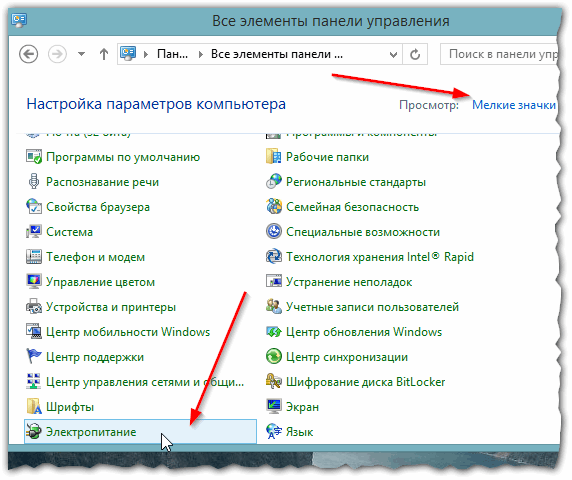
Рис. 1. Переход в настройки электропитания (обратите внимание на опцию «мелкие значки»).
Далее нужно открыть настройки схемы электропитания (выбрать нужно ту, которая сейчас активна — напротив нее будет значок  )
)
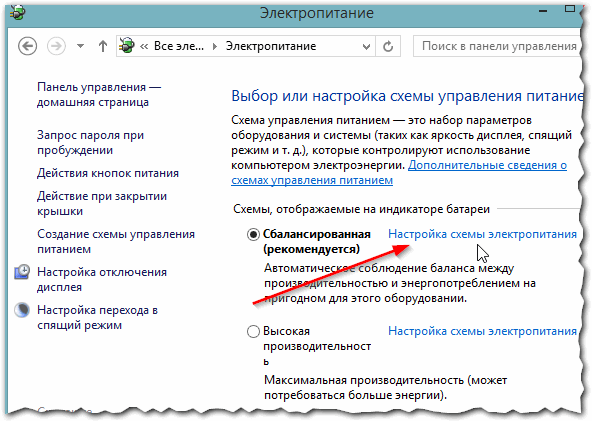
Рис. 2. Настройка схемы электропитания
Затем переходите в настройки изменения скрытых параметров электропитания (см. рис. 3).
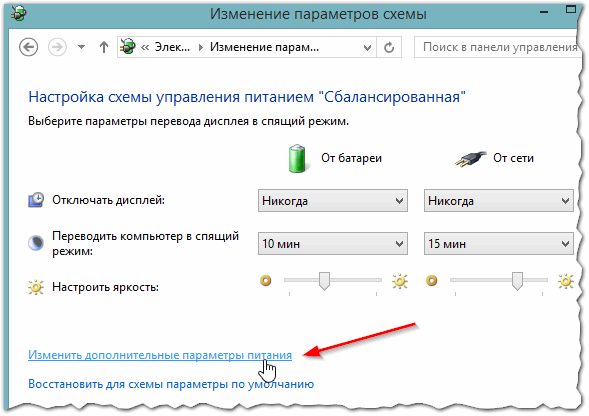
Рис. 3. Изменение дополнительных параметров электропитания.
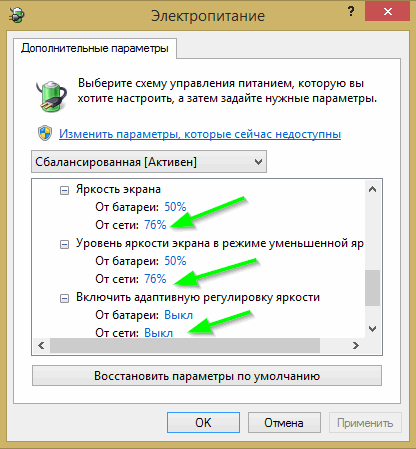
Рис. 4. Электропитание — адаптивная яркость
После этого перезагружаете ноутбук и проверяете работоспособность — самопроизвольно яркость больше меняться не должна!
Другие причины изменения яркости монитора
1) БИОС
В некоторых моделях ноутбуков яркость может изменяться из-за настроек БИОС или из-за ошибок допущенных разработчиками. В первом случае, достаточно сбросить БИОС в оптимальные настройки, во втором случае — понадобиться обновить БИОС на стабильную версию.
— как обновить БИОС: https://pcpro100.info/kak-obnovit-bios/ (кстати, при обновлении БИОС’а современного ноутбука, как правило, все намного проще: просто скачиваете исполняемый файл в несколько мегабайт, запускаете — ноутбук перезагружается, происходит обновление БИОС и собственно все…)
2) Драйвера на видео-карту
В некоторых драйверах могут быть настройки для оптимальной цветопередачи картинки. Благодаря этому, как считают производители, пользователю будет удобнее: смотрит он фильм в темных тонах: видео-карта самостоятельно подстраивает картинку… Подобные настройки, обычно, можно изменить в настройках драйвера видеокарты (см. рис. 5).
В некоторых случаях рекомендуется заменить драйвера и обновить их (особенно, если для вашей карты драйвера подобрала сама Windows при ее установке).
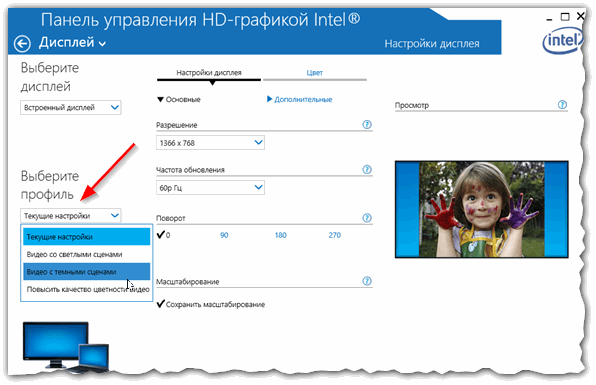
Рис. 5. Настройка яркости и цветопередачи. Видео-карта Intel Graphics Control Panel.
3) Проблемы с аппаратной частью
Произвольное изменение яркости картинки может быть связано с аппаратной частью (например, вздулись конденсаторы). Поведение картинки на мониторе в данном имеет некоторые особенности:
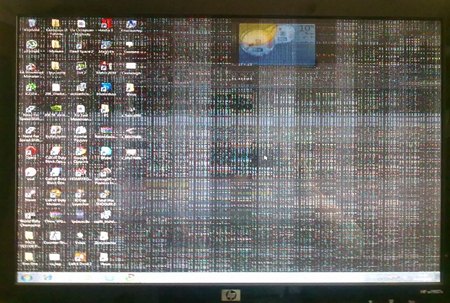
Рис. 6. Рябь на экране ноутбука HP.
На этом у меня все. Буду признателен за толковые дополнения.
Самопроизвольное изменение яркости монитора — ноутбук меняет яркость сам! Почему?
Как можно избавиться от данной проблемы, а то из-за нее стали уставать глаза? ОС: Windows 8, граф. ускоритель (видеокарта) Intel HD 4000 (встроенная).
Доброго времени суток!
Ничего страшного в этом нет, но в определенных случаях такое изменение – не дает нормально работать и мешает пользователю. В статье расскажу подробно, как можно отключить это самопроизвольное изменение яркости.

Устранение автоматического изменения яркости монитора
Отключение адаптивной регулировки яркости
Это первое, что нужно сделать. Опция эта есть в ОС Windows 8, 8.1, 10, 11. У кого ОС Windows 7 – могут эту часть статьи опустить.
Необходимо открыть раздел настроек электропитания:

В настройках электропитания: перейдите по ссылке «Настройка схемы электропитания» в выбранном режиме (на скрине ниже – это сбалансированный режим. Выбранный режим помечается жирным черным цветом). 👇
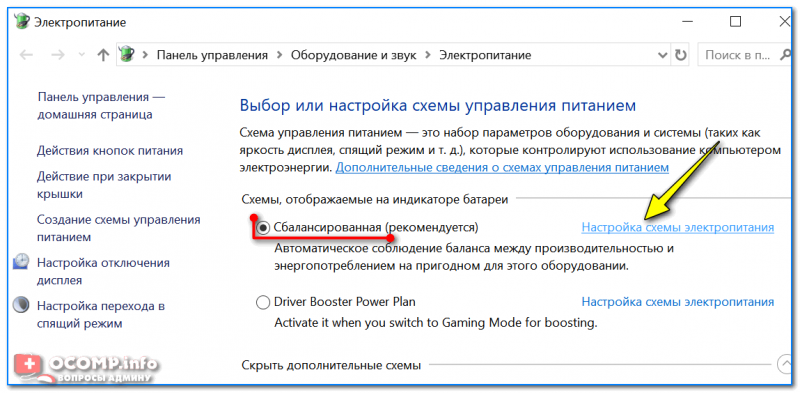
Настройки схемы электропитания
Далее откройте ссылку «Изменить дополнительные параметры питания» (скрин ниже 👇).
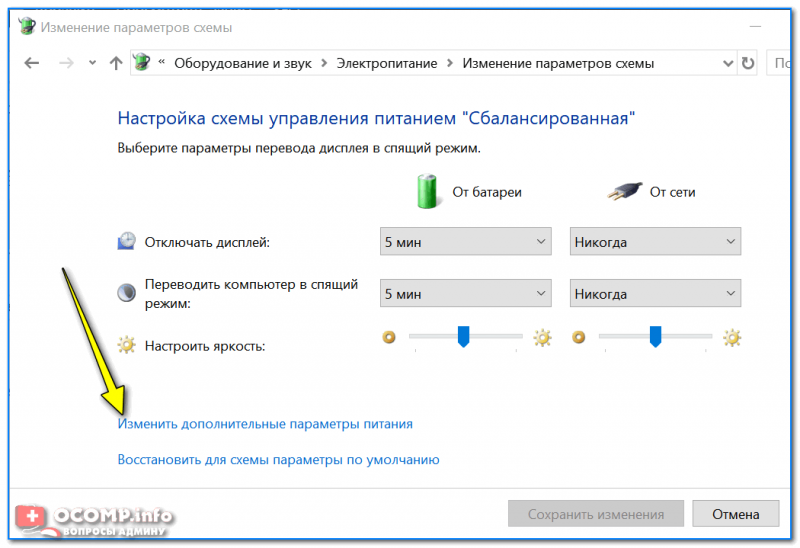
Изменить дополнительные параметры питания
А теперь найдите среди настроек вкладку «Экран» и раскройте ее. Здесь во вкладке есть 3 ключевых настройки:
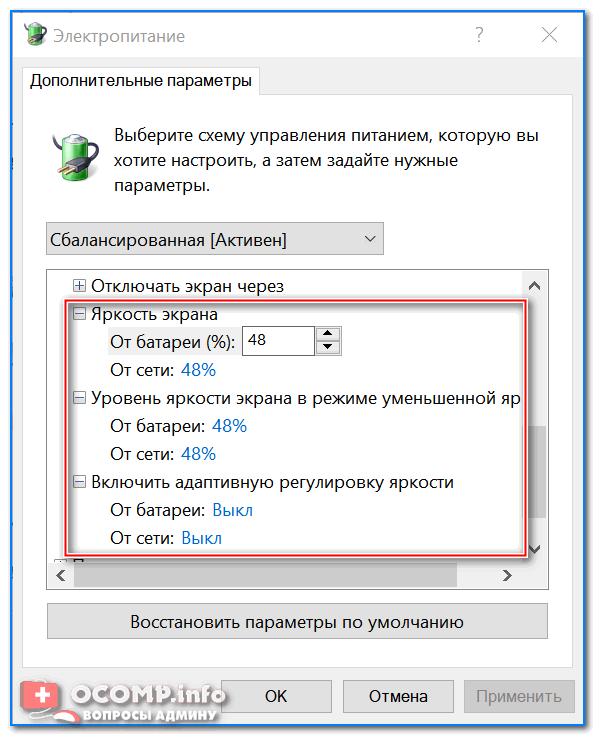
Электропитание – отключаем адаптивную регулировку, и ставим одинаковую яркость
Теперь сохраните настройки и попробуйте посмотреть светлые и темные картинки (например), чтобы оценить – меняется ли яркость. Как правило, подобные настройки полностью избавляет от данной проблемы.
👉 Если вы используете ОС Windows 10 /11

Автоматически менять яркость.
Настройка электропитания видеокарты
Ноутбук может сам уменьшать яркость при определенных режимах работы. Например, видеокарты IntelHD поддерживают технологию энергосбережения дисплея, расширенное время работы в играх при питании от батареи. Похожие технологии есть и в AMD, и в nVidia.
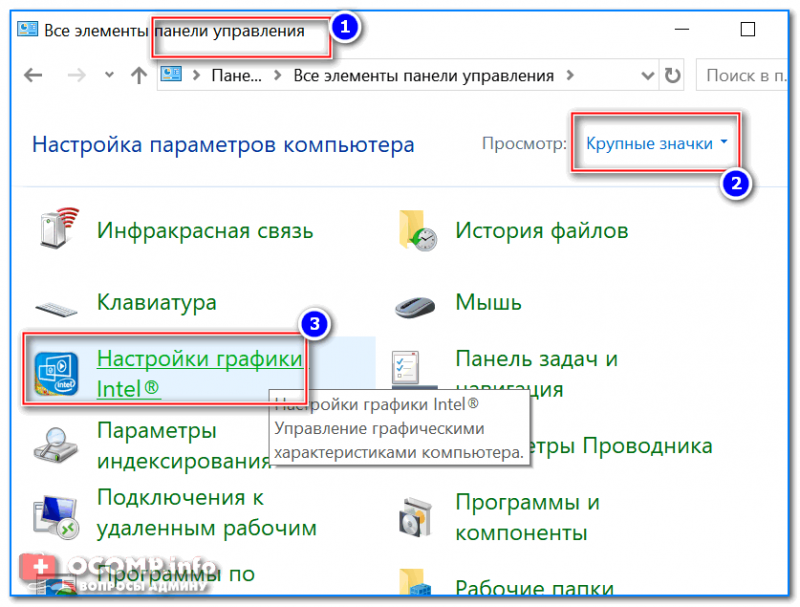
Для начала нужно зайти в настройки драйвера видеокарты (можно через панель управления — см. скрин ниже), а можно через значок в трее, рядом с часами.
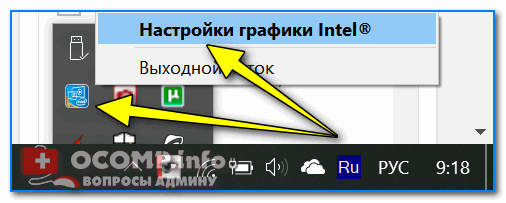
Настройки графики Intel (трей)
Кстати, в ОС Windows 10/11 можно воспользоваться поиском! Если панель управления с драйвером установлена — система сама подскажет и даст ссылку на нее. См. скрин ниже. 👇
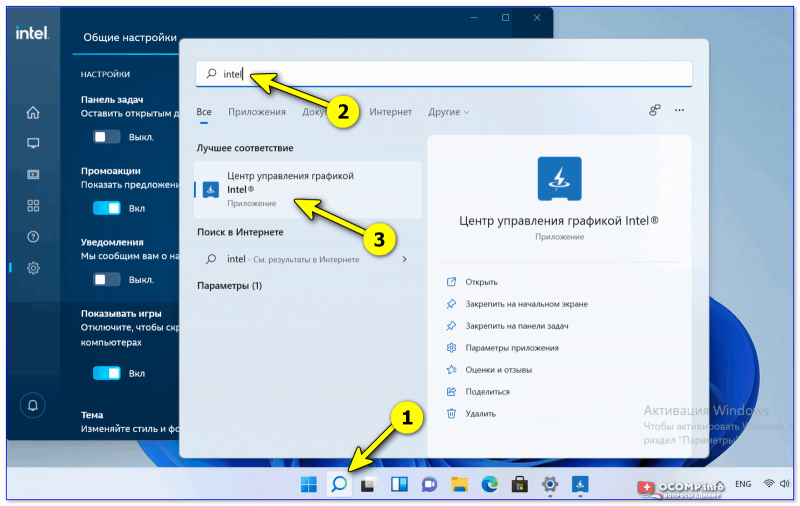
Windows 11 — поиск — Intel — центр управления графикой
Если значка в трее у вас нет, и в панели управления также нет ссылки на настройки графики – скорее всего у вас не установлены драйвера. Попробуйте воспользоваться программами для авто-обновления драйверов.
В них нужно выставить следующее:
Включение макс. производительности
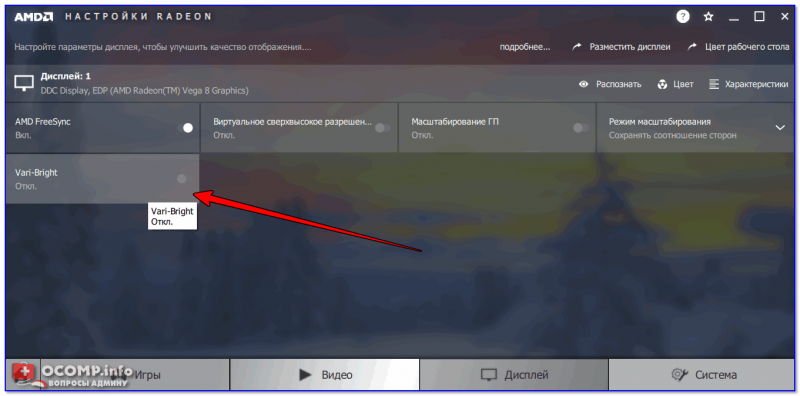
Vari-Bright отключен! (настройки AMD Graphics) / Кликабельно
Служба наблюдения за датчиком
Есть в Windows одна служба, которая ведет наблюдение за датчиками и производит корректировку освещения дисплея, в зависимости от освещенности помещения, в котором работает ваше устройство.
Могу сказать, что иногда служба работает неправильно и может повлиять на корректировку яркости, даже, если у вас и нет никаких датчиков!
Как отключить службы наблюдения за датчиками

Служба наблюдения за датчиками / отключаем
Затем сохраняете настройки и перезагружаете ноутбук.
Центр управления ноутбуком
В этом центре управления, например, сначала нужно открыть вкладку «Электропитание» и выставить высокую производительность, а также отключить функцию, продлевающую срок службы батареи (см. скрин ниже). 👇
Высокая производительность / Электропитание / центр управления VAIO
Далее нужно открыть вкладку «Качество изображения» и выключить опцию по автоматической настройки яркости (скриншот ниже). 👇
Качество изображения / центр управления VAIO
Собственно, дать описание для каждого из таких центров, вряд ли возможно. Выше приведен центр VAIO в качестве примера такого ПО.
Что-то похожее есть также в ноутбуках Lenovo: разнообразные ночные режимы, динамическое изменение яркости, контрастности и прочие штуки – могут существенно менять качество картинки на экране. Рекомендуется их все отключить (по крайней мере на момент настройки и регулировки). 👇
Проблемы с железом
Изменение яркости экрана может быть связано не только с программными настройками, но и с неисправным железом. В каких случаях можно определить, что виновата аппаратная часть ноутбука:
Если у вас на мониторе отображаются полосы и рябь (пример ниже) — рекомендую ознакомиться с еще одной моей статьей.
Полосы и рябь на экране / В качестве примера
Первая публикация: 24.12.2016
Статья откорректирована: 20.08.2021
На несколько секунд темнеет монитор. Помогите
Немного накопил денег, и думаю сделаю себе подарок на новый год и куплю 4к монитор. Ну, живём раз думаю и купил. Вот такой

Открыл, установил и всё вроде было отлично. 4к экран, хороший вид что ещё нужно для счастье. А настоящее счастье началось на следующий день, монитор начал мерцать, а точнее на пару секунд показывать тёмный экран. Никак не могу понять в чём дело. может пикабу подскажет.
характеристики железо
i7-3700k
Ram 32 DDR4
ssd 500gb
ssd 1tb
Nvidia gtx 1660
750w
Вот само видео
На игру не смотрите, иград одной рукой другой снимал. Заранее спасибо)

Лига Геймеров
30.2K поста 76.3K подписчиков
Правила сообщества
Ничто не истинно, все дозволено, кроме политоты, за нее пермач, идите на ютуб
Оскорблять участников сообщества;
Нельзя оценивать Toki Tori ниже чем на 10 баллов из 10;
думаю сделаю себе подарок на новый год и куплю 4к монитор. Ну, живём раз думаю и купил.
Вот блин, чё вас на этот 4К тянет? Ладно бы еще дюймов 40 был в связке с топовой видяхой. Нафига оно надо на 27-дюймовом мониторе, да еще и с 1660 с 6ГБ?
Купил бы себе FullHD с хорошей цветопередачей и жил бы горя не зная еще много лет.
У меня была такая херня,начали конденсаторы вздуваться
Какой кабель используете? HDMI 2.1?


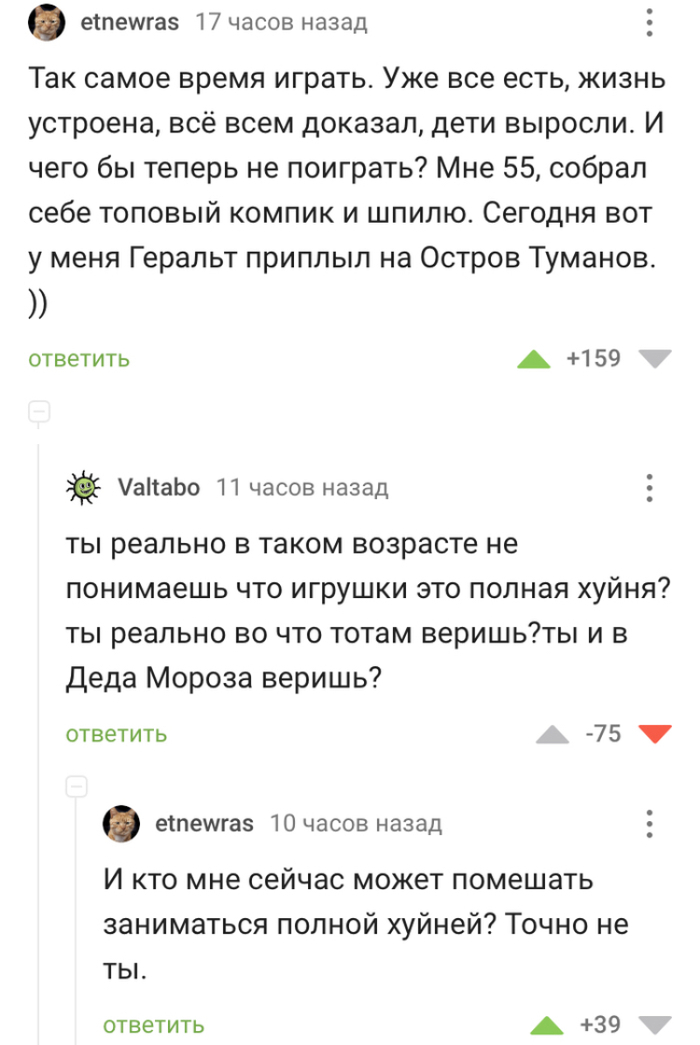
Правда о возрасте и компьютерных играх

В Госдуме призвали СМИ не упоминать должности виновников резонансных ДТП
Похоже они там совсем в край ебанулись!
Дак давайте пойдём дальше, сразу же не упоминать вообще ни о каких преступлениях в СМИ.
Как развидеть?
Еду в электричке. Напротив мужик говорит: У тебя на руках лоси ебутся.

Ношу 2 года. Только сегодня узнал о таких тонкостях.
Выборный.
Позавчера в Тюмени произошло жуткое ДТП с пьяным силовиком. Зам начальника следственного управления области в пьяном виде врезался в дорожных рабочих.
Вчера депутат ЕР Анатолий Выборный заявил что не стоит СМИ акцентировать внимание на должности человека, который совершил правонарушение. Своих жалко?
Что характерно Пикабу это предсказывал в постах и комментах про национальность. А что дальше? Будут скрывать государственную принадлежность государственных преступников? Ведь и браконьер Рашкин и пьяный следак Шадрин государственные чиновники. Живут за счёт нас с вами. Как и некоторые «нельзяупоминаемые» народы. А значит в новостях будет «человек» сбил двоих холопов и в сопровождении кортежа из 5 геликов скрылся в никуда.
Ссылка на источник.
https://72.ru/text/incidents/2021/11/25/70275464/
А это точно проклятие?)


Опять.
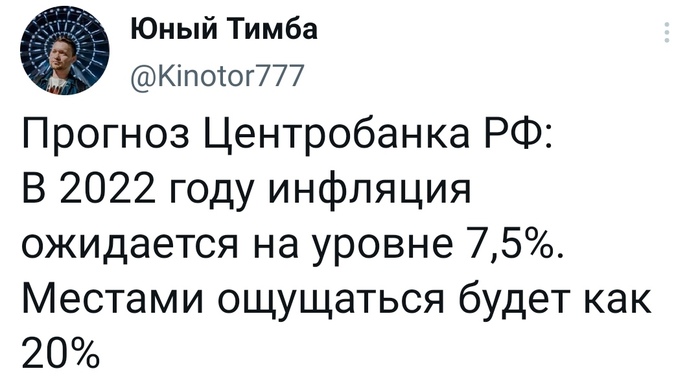
Пора ЦБ брать пример с Гидрометцентра
Решил узнать внутренний мир водосточной трубы
Это как ластик в PaintShop
Осторожно, маты. Приморский край.
На волне национальностей
Эх..
Не будет больше новостей:
«Пятеро украинцев в спальном районе москвы закололи свинью и здесь же, на месте солили сало. Все это происходило на детской площадке, на глазах у мам и их детей»
«В гелендвагене, который попал на мкад дтп, нашли пакет крахмала. За рулем находился уроженец беларуси. Он вел себя неадекватно и предлагал инспектору «пагаварыць па-мужски». Проводится проверка»
«Двое казахов, передвигаясь на лошади по тротуару, сбили пешехода. Пытаясь скрыться, они увеличили скорость, от чего пассажир свалился с лошади и был задержан. Полиция разыскивает второго нарушителя»
Ответ на пост «О.уели»
Спец инфа для всех граждан РФ, тяжело работающих на благо родины за 25 тр.
Накину чуток инфы. Я относительно недавно переехал в Москву, знакомлюсь с местными реалиями. Знакомый, устав работать бухгалтером-консультантом, решил что-то поменять в своей жизни и устроился на стройку разнорабочим по знакомству.
Я конечно расценивал это исключительно как борьбу с выгоранием, типа сменить рутинную работу в офисе на физическую, может быть это хорошо на пару месяцев. Нифига.
1. Это реально трудоустройство по блату. Его взяли в бригаду узбеков, куда русским хода нет. Почему? Потому что член надежной бригады получает больше одиночки. Ну рынок само собой поделен между подобными бригадами. Простому Ване, если он приедет на заработки, будет очень сложно в одиночку.
3. Да, многие из мигрантов получает меньше. Но лишь потому, что одиночки и не вписались в подобную бригаду.
4. Можно забыть стереотип, что бедные мигранты работаю за копейки, это время давно прошло.
И да, знакомый серьезно собирается работать на стройке дальше. Коренной москвич наконец-то получил шанс в жизни, его взяли в бригаду узбеки.
Моник иногда становится темнее на секунду
Бывает сидишь в браузере том же и вдруг монитор темнеет. Если подвигать мышкой, то все возвращается в норму. С чем это может быть связано?
Такая же фигня в последнее время. Грешу на дрова последние от нвидиа
Та же фигня, как раз началось после последних дров, откатился ниже и норм
Карта от Nvidia? Если да, то это их драйвер последний. У меня такая же проблема была. Я откатился на предыдущий
Да, 3070. Может реально дело в драйвере, попробую откатиться наверное
У меня в ютубе после обновления драйвера (2070s) похожая проблема, только не просто темнеет, а ещё с искажением цветов (как будто гамма уменьшается, а контраст увеличивается). Тоже сразу на драйвер подумал так как после его установки начало проявляться. Грёбаный Deathloop забайтил на апдейт.
Понимаю, так же из за Deathloop апдейтнул драйвера, видеокарта 1650s, попробую тоже сейчас пойду откачусь.