Восстановление языковой панели в Windows 7
Наши реалии таковы, что большинству отечественных пользователей приходится работать с двумя языками (русский и английский), а некоторым ещё с большим количеством. Ориентироваться в том, какой сейчас в системе активный языковый режим, помогает языковая панель. Кроме того, те пользователи, которые не привыкли производить переключение между режимами горячими клавишами, делают это, используя именно данный значок. Но случается и такое, когда он просто исчезает. Давайте разберемся, что делать, если панель пропала, и как произвести ее восстановление в Виндовс 7.
Процедура восстановления
Панель переключения языков может пропасть как вследствие сбоев в ОС, так и преднамеренных действий пользователей. Кроме того, бывают даже такие ситуации, что пользователь нечаянно отключает инструмент, а потом не знает, как его восстановить. Выбор варианта восстановления в значительной мере зависит от тех причин, по которым переключатель языков исчез из панели задач.
Способ 1: свертывание языковой панели
Одной из причин, по которым панель языков не отображается в привычном месте, может являться то, что пользователь нечаянно щелкнул по ней и нажал на «Восстановить языковую панель».
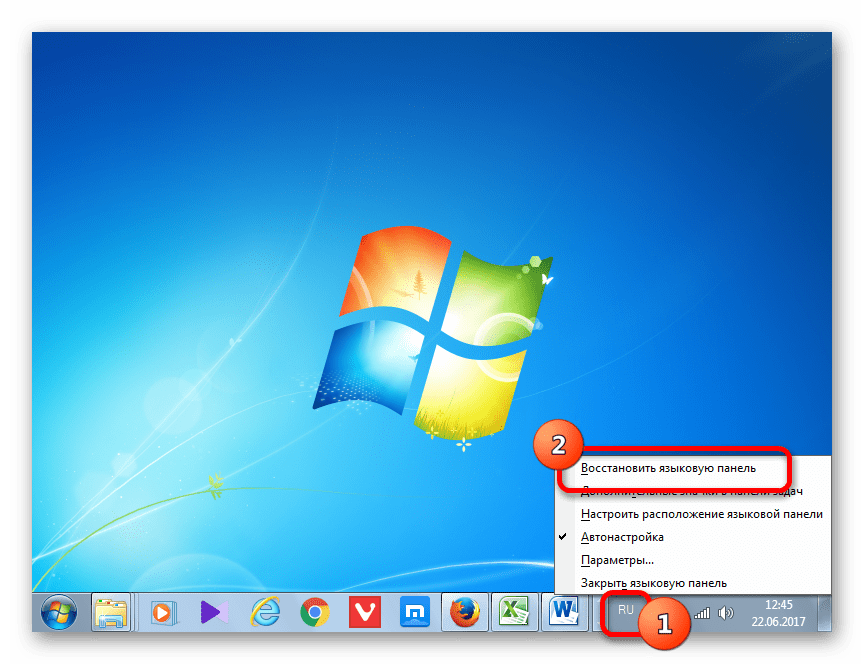
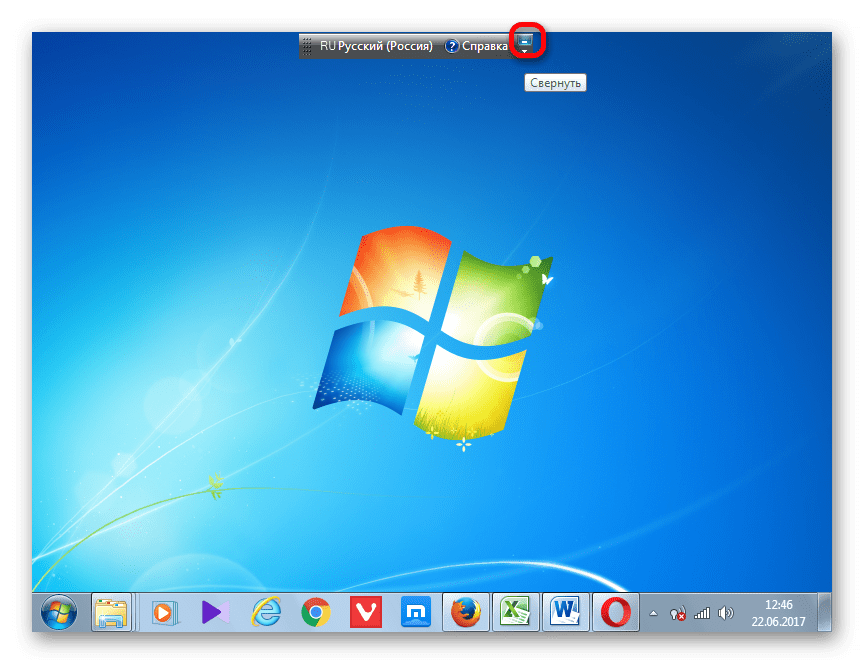
- Но не стоит сильно огорчаться. Если вы взглянете в верхнюю часть экрана, то объект, скорее всего, будет там. Хотя он может оказаться и в другом месте плоскости монитора. Поэтому прежде, чем приступать к дальнейшим действиям, просто внимательно осмотрите экран. Если вы обнаружили панель, то просто нажмите на стандартный значок «Свернуть» в её верхнем правом углу.
- После этого действия она окажется на своем обычном месте.
Способ 2: Панель управления
Существует простой, но довольно-таки эффективный способ включить отображение языковой панели через «Панель управления».
- Откройте меню «Панель управления». Установите в верхнем правом углу режим просмотра «Мелкие значки», а затем пройдите к разделу «Язык».
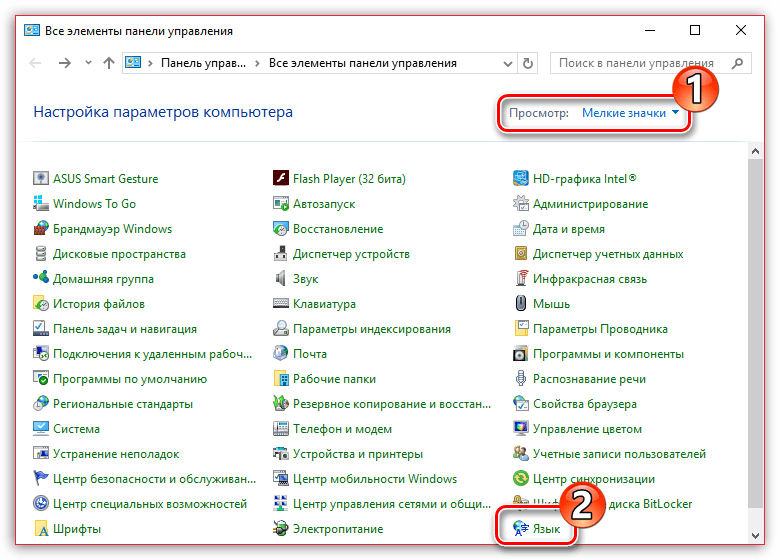
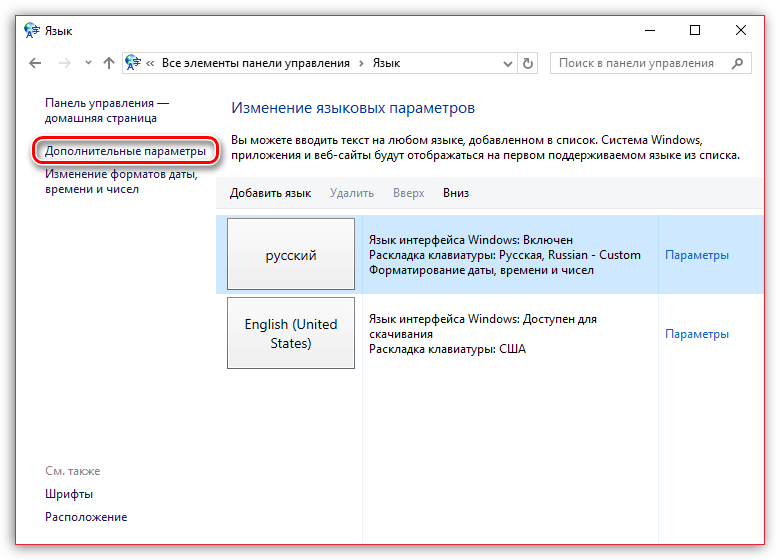
- В левой области окна откройте раздел «Дополнительные параметры».
- В блоке «Переключение методов ввода» поставьте галочку около пункта «Использовать языковую панель, если она доступна», а правее кликните по кнопке «Параметры».
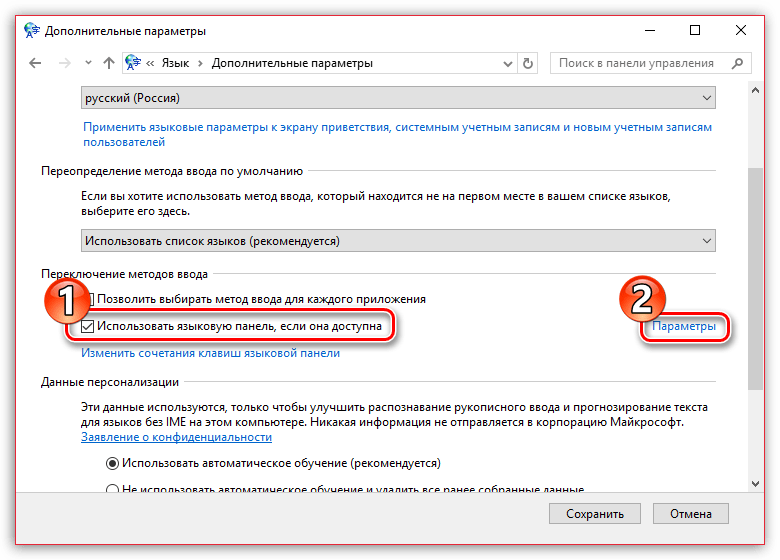
После внесения данных коррективов языковая панель должна отобразиться на своем прежнем месте.
Способ 3: включение службы
Иногда панель языков отсутствует по той причине, что отключена служба, которая отвечает за её запуск. В этом случае соответствующую службу требуется включить, через системный планировщик. В Windows 7 данную службу можно остановить вручную только внеся изменения в реестр, так как она системно значима и разработчики убрали саму возможность её остановки в стандартном режиме. Тем не менее, вследствие различных сбоев она может стать отключенной даже без вмешательства пользователя, что послужит причиной различных негативных явлений, в том числе и отсутствия панели языков. Посмотрим, как можно запустить указанную службу.

-
Чтобы произвести переход в Диспетчер служб, жмите «Пуск». Далее перейдите по уже знакомой нам надписи «Панель управления».

После перезапуска ПК панель языков опять отобразится на обычном месте.
Способ 4: ручной запуск загрузчика
Если вследствие каких-либо причин не получилось запустить службу, то, в этом случае, как временную меру, можно применять ручной запуск загрузчика панели языков. Мера временная потому, что с запуском службы «Планировщик заданий» все равно нужно будет что-то решать, так как она отвечает за активацию многих процессов в системе.
-
Наберите Win+R, что вызовет инструмент «Выполнить». Введите:
Также существует другая возможность.
-
Нажмите «Пуск». В поле «Найти программы и файлы» введите:
Операцию придется проводить каждый раз после запуска компьютера.
Нужно отметить, что данный способ подействует только в том случае, если объект исчез вследствие отключения службы. Если же его отключили вручную через контекстное меню, то в этом случае нужно применять действия, описанные в Способе 2.
Способ 5: добавление в автозагрузку
Но все-таки существует возможность сделать так, чтобы панель языков автоматически стартовала при запуске системы, даже при деактивированном планировщике заданий. Для этого следует объект CTFMON.EXE добавить в автозапуск в редакторе реестра.
- Прежде, чем начать манипуляции в редакторе реестра, создайте точку восстановления системы.
- Запускаем окно «Выполнить» (Win+R). Вводим:
Внимание! Если вы не готовы до мелочей следовать инструкции, которая прописана в данном способе, или не уверены в своих силах, то лучше даже не пробовать производить изменения в редакторе реестра. Ведь если будет допущена ошибка, то это может крайне негативно отразиться на работоспособности системы в целом.
Также нужно отметить, что существуют и другие варианты добавления файла CTFMON.EXE в автозагрузку Windows 7. Но именно описанный способ с внесением записи в реестр является наиболее оптимальным, так как автозагрузка будет происходить независимо от того, под какой учетной записью произведен вход в систему.
Способ 6: Восстановление системы
Если ни один из приведенных способов так и не помог вам вернуть языковую панель, хотя ранее она присутствовала, предлагаем вам воспользоваться способом, который позволяет решать разнообразные проблемы, возникшие в работе операционной системы – выполнить процедуру восстановления.
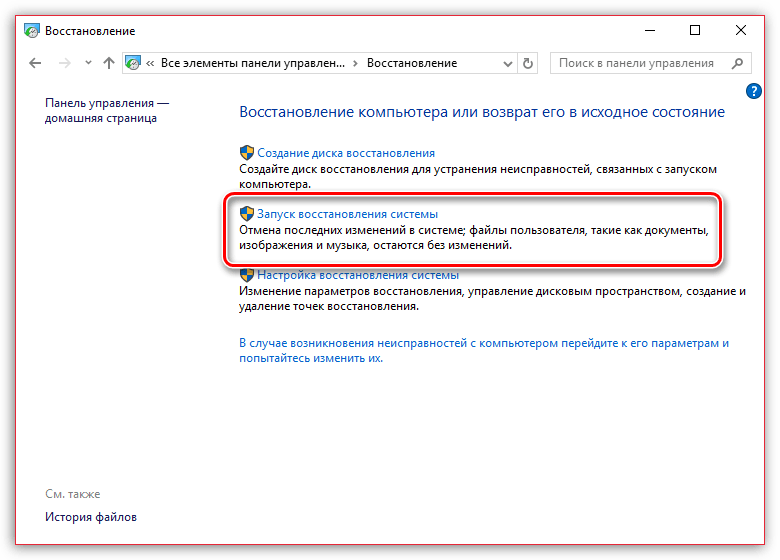
Суть метода заключается в том, что операционная система, как раз на такие случаи, автоматически создает точки восстановления, к которым можно полностью вернуть работу компьютера. Вам потребуется лишь выбрать ту точку отката, когда языковая панель еще присутствовала, и проблем в ней не наблюдалось.
Функция восстановления полностью вернет ОС Windows к выбранному периоду времени, но исключения все же есть: в процессе не будут затронуты пользовательские файлы – музыка, видео, документы и т.д.
Ранее на нашем сайте уже подробно рассказывалось о восстановлении системы, поэтому рекомендуем вам изучить статью на данную тематику.
Как видим, существуют различные причины того, почему исчезла языковая панель с привычного места расположения: открепление, закрытие, остановка службы. Соответственно и выбор способа решения проблемы зависит от её причин.
Исчезает языковая панель windows 7? Исправим!
 Всех приветствую! Бывают случаи, когда при работе за компьютером вдруг куда-то исчезает языковая панель windows 7. Рассмотрим, как можно её найти на примере операционной системы Windows 7. Эту проблему можно решить несколькими действиями, которые нужно проделать поочередно, пока «Языковая панель» не появится снова.
Шаг 1.
Кликните по «Панели задач» правой кнопкой мыши. Выберите «Панели» и отметьте птичкой «Языковая панель». Это на случай, если она не была активирована.

Шаг 2.
«Панель управления» — «Часы, Язык и регион» — «Изменения языка интерфейса».
Далее выберите вкладку «Языки и клавиатуры» — «Изменить клавиатуру…»

В новом окне перейдите на вкладку «Языковая панель» и отметьте галочкой «Закреплена в панели задач» и «Отображать текстовые метки на языковой панели».
В завершении нажмите «Применить» — «ОК».

Шаг 3.
Проверьте наличие файла ctfmon.exe в директиве windows. Для этого:
1) Зайдите в папку, где установлена операционная система. Зачастую, это следующий путь: С:\Windows\system32
2) Сверху в строке поиска напишите: ctfmon.exe

При отсутствии проблем, появится такое уведомление:

Оно означает, что программа есть, но она просто не запущена.
Если поисковик выдает сообщение: «ничего не найдено», то в этом случае придется скачать данный файл. Лучше попросить его у знакомых, поскольку в Интернете большинство вирусов принимают облик данного файла. И вместо его загрузки скачаете к себе на ПК вредоносную программу.
3) После закачки файла, перенесите его в папку system32. Вот путь к ней: С:\Windows\system32. Теперь нужно будет определить, запущен ли этот файл. Можно воспользоваться Диспетчером задач:
- нажмите «CTRL+ALT+DEL»
или вот так: кликните правой кнопкой мыши на панели задач windows – «запустить диспетчер задач».
2) теперь перейдите на вкладку «Процессы» и найдите ctfmon.exe. Если файл не найден, тогда его нужно запустить: «Пуск» – «Выполнить» (Win+R) – вручную введите ctfmon.exe – «ОК».
3) активируйте его в окне автозагрузки: «Пуск» – «Выполнить» (Win+R) – вручную введите msconfig – «ОК».
4) Открылось окно Автозагрузки. Здесь: отметьте птичкой ctfmon.exe – «Применить» – «ОК».
5) перезагрузите ПК.
- Запустите Блокнот и скопируйте туда этот текст: Windows Registry Editor Version 5.00 [HKEY_CURRENT_USERSoftwareMicrosoftWindowsCurrentVersionRun] «CTFMON.EXE»=»C:\WINDOWS\system32\ctfmon.exe»
- Нажмите «Сохранить как…» – в строке название файла введите Run.reg – тип файла выберите «Все файлы» – «Сохранить». Запомните путь, куда сохранили файл. Теперь его нужно найти и запустить.

3. В открывшемся окне на запрос о разрешении изменений нажмите «Да».

Исчезает языковая панель windows 7-еще пару вариантов решения.
Далее посмотрите, появилась ли на «Панели задач» языковая панель. Если исчезает языковая панель windows 7 и до этого момента по-прежнему отсутствует, перезагрузите ПК.
Шаг 5.
Используем средства редактора реестра.
- 1) «Пуск» – «Выполнить» (Win+R) – вручную напишите regedit и нажмите Еnter
- 2) затем перейдите по директориям: HKEY_LOCAL_MACHINE — Software — Microsoft — Windows — CurrentVersion — Run
- 3) в окне с правой стороны найдите параметр «CTFMon» со значением C:\Windows\system32\ctfmon.exe

При отсутствии придется его создать.
Кликните по полю правой кнопкой мыши – «Создать» – «Строковый параметр».
В поле «Название» напишите CTFMon. В поле «Значение» – кликайте правой кнопкой мыши на только что созданный параметр:
- 4) в завершении нажмите «ОК» в окне где назначали путь (значение)
- 5) закройте редактор реестра.
- 6) перезагрузите компьютер.
Шаг 6.
Можно воспользоваться очень удобной программой «Punto Switcher». Она в автоматическом режиме переключает раскладку клавиатуры. Это очень удобно даже в случает отсутствия «Языковой панели».
Вот такими методами можно решить проблему, когда исчезает языковая панель windows 7. Не забывайте подписаться на новые статьи в самом конце этой статьи, а так же задавать свои вопросы в комментариях. Всем желаю мира и здоровья!
Как восстановить пропавшую языковую панель в Windows 7
В современных версиях операционной системы Windows языковая панель находится в области уведомлений в свернутом состоянии. Все, что можно увидеть на ее иконке, так это обозначение текущего языка ввода. Используя горячие клавиши или нажав ЛКМ по иконке панели, можно изменить язык, а при помощи нажатия правой кнопки можно перейти в настройки языка ОС Windows.
При всей простоте и незамысловатости функций панели смены языков, все же имеют место быть ситуации, когда она со своего обычного места пропадает. Это не может не сказаться на комфорте работы с системой. При этом стоит отметить, что в большинстве случаев она функционирует исправно, и с помощью клавиатурных комбинаций меняет язык ввода. Но вечно запоминать, какой язык был выбран в последний раз – задача не самая приятная. Восстановить значок языковой панели в Windows 7 на привычное место не является проблемой, важно лишь следовать приложенной далее в статье инструкции.
Восстановление панели языков
Причин тому, что панель языков пропала со стандартного места, может быть много. Часто виновниками того становятся сами пользователи, которые закрывают ее случайно. Нередко причина может таиться и в ошибках работы ОС. Именно после определения причины исчезновения панели стоит выбирать подходящий способ ее восстановления. Однако когда пользователю Windows 7 выявить вероятную причину не удается, приходится по очереди пробовать каждый способ и начать в таком случае стоит из самых быстрых и легких.
Одним из простейших способов восстановления расположения панели в последних версиях Windows является ручной повторный запуск загрузчика. В большинстве случаев проблема с пропажей языковой панели будет решена. Другое дело, если причина связана со сбоем в работе ОС, а не с неосторожными действиями пользователя. В таком случае после перезагрузки системы проблема может вернуться вновь. Чтобы этого не случалось вовсе, нужно разобрать и другие варианты устранения проблемы.
Способ 1: Использование панели инструментов
Для того, чтобы восстановить инструмент смены языка ввода, необходимо через «Пуск» попасть в панель по управлению ОС.
- Нужно открыть «Панель управления», используя меню «Пуск». Чтобы легче в ней ориентироваться, лучше сменить стиль отображения значков с категорий, на крупные или мелкие значки.
- Откройте раздел «Язык и региональные стандарты».

- Откроется целый ряд вкладок, перейти необходимо в ту, что имеет название «Языки и клавиатуры». Чтобы изменить настройки клавиатуры, необходимо нажать соответствующую кнопку.

- Перейдя во вкладку языковой панели, можно увидеть перечень ее настроек. Галочкой нужно отметить пункт, отвечающий за ее расположение. Обычно пользователи выбирают ее закрепление на панель задач. После этого изменения надо сохранить путем нажатия кнопки «ОК».

Если пользователь проделал все шаги верно, то панель смены языков должна вернуться на свое прежнее место. Этот способ также поможет сбросить случайное расположение панели, в том случае, если пользователь откреплял ее ранее. Возможно, она так и не появилась, значит нужно применить более надежные меры, о которых идет речь ниже.
Способ 2: Включение службы запуска
Частая причина отсутствия панели выбора языков в привычном месте – это отключенная служба, что отвечает за ее запуск. В таком случае, чтобы успешно решить проблему, данную службу нужно включить, используя планировщик заданий. Хоть в Windows 7 разработчиками и отключена возможность остановки данной службы на программном уровне, но различные сбои в работе системы могут отключить ее и без участия в этом пользователя. Однако запустить данную службу можно довольно легко.
- Необходимо перейти в Диспетчер служб, для это посредством меню «Пуск», нужно зайти в «Панель управления».
- Найдите значок шестеренки с названием «Администрирование» и перейдите в него.

- В окне можно увидеть целый список программ по настройке компьютера, нам нужна утилита с названием «Службы».

- Появится окно диспетчера служб, из длинного списка различных служб необходимо найти «Планировщик заданий».

- Окно данной службы можно запустить с помощью двойного щелчка левой кнопкой мыши. Находясь во вкладке «Общие», нужно в поле под названием «Тип запуска» указать автоматический и тут же запустить эту службу путем нажатия одноименной кнопки, после чего надо применить внесенные изменения и выйти из настроек службы, нажав кнопку «ОК».
Остается только выполнить перезагрузку компьютера и пропавший элемент должен оказаться на привычном для пользователя месте. Стоит отметить, если изменения в настройках службы внести не удается, то это означает, что служба работает корректно и необходимо прибегнуть к другим способам восстановления.
Способ 3: Запуск загрузчика службы вручную
Если попытка запуска службы не увенчалась успехом, можно прибегнуть к временной мере — запустить загрузчик языковой панели вручную. Стоит понимать, что это не является решением проблемы, а лишь ее временное устранение. Если в планировщике заданий были обнаружены ошибки и сбои, то исправлять их нужно в любом случае, потому что они могут повлиять и на работу других компонентов системы.

- Необходимо нажать клавишное сочетание Win+R для вызова программы «Выполнить». В строке нужно ввести команду ctfmon.exe и подтвердить данные нажатием «ОК».
- Это действие запустит загрузчик ctfmon, а он повлечет за собой и принудительный запуск графического отображения языковой панели.
Можно пойти еще боле привычным для рядового пользователя путем — запустить загрузчик посредством его поиска через «Пуск». Найденную программу нужно запустить щелчком левой кнопки мыши. Это также позволит запустить загрузчик и вместе с ним панель языков.

Для запуска панели необходимо будет прибегать к данному способу каждый раз после перезапуска компьютера. Именно поэтому рекомендуется использовать этот метод как временный до того, как полноценно наладить службу автозапуска.
Способ 4: Внесение правок в реестр
Чтобы система при каждой загрузке запускала автоматически службу языковой панели, нужно задать ей соответствующую команду. Нередко пользователи, стараясь убрать из автозагрузки некоторые ненужные программы, нарушают автозапуск системных программ. Но вернуть все на свои места дело довольно просто. Необходимо следовать данной инструкции, которая поможет изменить параметры автозагрузки ОС Windows 7 и ее более новых версий:
- Нужно нажать сочетание клавиатурных клавиш Win+R, что запустит программу «Выполнить», необходимо ввести команду regedit и применить с помощью «ОК» или нажатия Enter.
- Будет открыто окно редактора реестра, нужно перейти в ветку по следующему пути:
Данный способ дает практически стопроцентную гарантию результата. Однако не все пользователи ОС Windows 7 осмелятся производить настройки реестра самостоятельно и отчасти это правильно, ведь несоблюдение инструкции может привести к куда большим проблемам по части работы операционной системы. Можно пойти другим путем, создать файл, который самостоятельно внесет все необходимые изменения в реестр.
Способ 5: Создание файла для внесения изменений в реестр
Для решения проблемы этим способом потребуется создать файл, расширение которому нужно присвоить .reg. В этой процедуре нет ничего сложного.

- Создайте на рабочем столе новый текстовый документ — это делается нажатием правой клавиши мыши и выбором из выпадающего списка пункта «Создать».
- Созданный текстовый документ нужно открыть. По умолчанию он запустится через «Блокнот», что нам и нужно. В текстовое поле необходимо вставить текст со следующим содержанием:
Windows Registry Editor Version 5.00 [HKEY_CURRENT_USER\Software\Microsoft\Windows\CurrentVersion\Run] «CTFMON.EXE»=»C:\\WINDOWS\\system32\\ctfmon.exe»

Скорее всего, после выполнения всех шагов одного или нескольких способов, описанных в данном руководстве, пропавшая панель возвратится на родное место. В редких случаях можно прибегнуть к восстановлению системы до точки, когда никаких проблем с ее работой не наблюдалось.
Как можно было убедиться, причин возникновения сбоев с панелью языков может быть большое количество, от различных ошибок со стороны пользователя до проблем в работе служб операционной системы и т. д. В зависимости от причины возникновения проблемы, нужно подбирать подходящий способ по ее устранению. А как часто вы в своей практике работы за компьютером сталкиваетесь с подобного рода проблемами?
Пропала языковая панель windows 7 | Как восстановить языковую панель
Здравствуйте дорогие друзья, мне много раз задавали вопрос, пропала языковая панель windows 7, что делать? В этой статье приведено три варианта ответа — как восстановить языковую панель windows 7. Что такое языковая панель — это панель инструментов с помощью которой пользователь может выбрать язык для текстового ввода, сочетаниями клавиш Alt+Shift или Ctrl+Shift. Языковая панель автоматический располагается в трее рабочего стола, кликнув по которой вы можете с лёгкостью, либо отключить, либо включить языковую панель, но бывает и такое, что языковая панель, просто напросто пропадает и не все пользователи имеют представление, как включить языковую панель windows 7.
Зайдите в панель «Пуск» и выберите «Панель управления». В панели управления, кликните по пункту «Язык и региональные стандарты»
В открывшемся окне, выберите вкладку «Языки и клавиатуры», и «Изменить клавиатуру».
Откроется окно «Языки и службы текстового ввода». В этом окне выберите пункт «Языковая панель».
В этом окне, вам нужно выбрать пункт «Закреплена в панели задач» и жмем «ОК».
Далее, внизу экрана в панели задач (трее), кликаем правой клавишей мыши и заходим в «свойства».
В окне «Свойства панели задач и меню пуск» в пункте «Область уведомлений», нажмите на кнопку «Настроить».
Появится окно «Значки области уведомлений», тут вам нужно для включения языковой панели, поставить галочку «Всегда отображать все значки и уведомления на панели задач».
Зайдите в меню «Пуск» и в поиске найдите файл «ctfmon.exe» и добавьте его в папку «Автозагрузка». Чтобы найти папку «Автозагрузка», вам нужно зайти в диск «С», далее «Пользователи» / «Тут выбираете папку с названием учетной записи» / «AppDate» / «Roaming» / «Microsoft» / «Windows» / «Главное меню» / «Программы» / «Автозагрузка», в папку «Автозагрузка» вставляете скопированный файл «ctfmon.exe». Теперь ваша языковая панель будет включатся вместе с загрузкой windows 7.
1. Если пропала языковая панель и Вам не помогли, первые два варианта, значит нужно искать проблему исчезновения языковой панели в настройках реестра. Зайдите в меню «Пуск» и пропишите «regedit», кликните по строке «regedit».
У вас появится окно реестра. В этом окне выберите ветку реестра «HKEY_LOCAL_MACHINE».
Далее вам нужно выбрать ветку «Software».
В этом окне, кликните по ветке «Microsoft».
В этом окне, кликните по ветке «Windows».
Тут вам нужно выбрать строку «CurrentVersion».
Остаётся выбрать последнюю ветку реестра «Run». Здесь вам нужно посмотреть, имеется ли в окне строковый параметр «CTFMon», как показано на скриншоте. Если токового не имеется, значит его нужно создать.
1) Кликаем правой клавишей мыши на ветку реестра «Run».
2) Выбираем «Создать строковый параметр» и называем его «CTFMon».
3) Жмем правой клавишей на созданную строку «CTFMon» и выбираем «изменить».
4) Вписываем значение «C:\Windows\system32\ctfmon.exe»
Далее вам нужно перезагрузить компьютер. После перезагрузки, включенная языковая панель, должна появиться в низу экрана панели задач (трее). Если возникнут какие то вопросы по данной статье, пишите, постараюсь ответить всем.
Черный экран windows 7 — Узнайте как избавиться от черного экрана Windows 7.
Восстановление windows 7 — Как произвести восстановление системы Windows 7.
Как активировать windows 7 — Как легально активировать windows 7.