Как перенести Windows с жесткого диска (HDD) на SSD накопитель на ноутбуке (без переустановки Windows) — всего за 3 шага!
Что не говори, а SSD накопители все больше набирают популярность — ведь увеличение реальной скорости чтения/записи диска в несколько раз видно невооруженным глазом!
Разумеется, вместе с этим возникает довольно много вопросов: один из них — это перенос системного раздела диска с Windows со старого HDD на новый SSD накопитель. Причем, желательно всё нужно сделать без лишних трат на софт, т.е. бесплатно (а большинство софта для переноса и клонирования раздела диска стоит денег), без потери информации и переустановки системы.
Собственно, в этой статье и постараюсь описать, как это можно сделать (со всеми предыдущими пожеланиями).
Примечание : мы хотя и перенесем все данные без потери, но настоятельно все же рекомендую сделать бэкап важных документов (на всякий случай). Тем более, если вы подобную операцию выполняете впервые.
👉 Кстати!
Возможно вам пригодиться статья о том, как подключить к ноутбуку сразу два диска, например, HDD и SSD
Установка SSD в ноутбук. Перенос Windows с HDD на SSD
Шаг 1 : подготовка, что нам понадобиться
1) Непосредственно сам SSD накопитель.
Я в этой статье покажу установку SSD диска на 120GB от Transcend, упаковка диска представлена на фото ниже (не реклама).
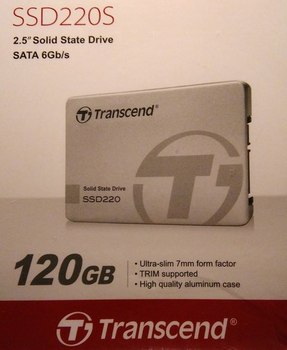
Упаковка с SSD накопителем
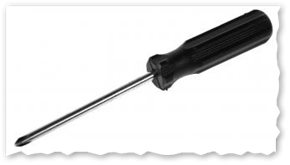
В зависимости от вашей конструкции ноутбука (в большинстве случаев хватит маленькой крестообразной отвертки). Необходима, чтобы снять защитную крышку ноутбука и установить SSD накопитель.
3) Специальный кабель (бокс/коробка) USB —> SATA (для подключения SSD диска к USB-порту компьютера). Очень рекомендую купить, найти можно в любом компьютерном магазине (стоит не дорого).
👉 Кстати!
Подобные кабели и переходники можно заказать на AliExpress по очень дешевым ценам (да еще и получить кешбек).
Можно обойтись и без него, но, если дело имеете с ноутбуком — будут некоторые сложности, и лучше их избежать (понадобиться, например, вместительная флешка или внешний жесткий диск, на которую сначала нужно будет «скинуть» бэкап (образ) системного диска, а потом уже с него, когда SSD накопитель будет установлен в ноутбук, развернуть этот образ на SSD. Этот вариант более замороченный и дольше по времени, поэтому я его в этой статье не рассматриваю) .
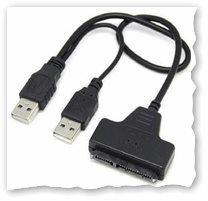
Кабель-адаптер USB 2.0 на SATA
4) Специализированный софт.
Рекомендую MiniTool Partition Wizard (на самом деле волшебная программа, и бесплатная)!
1. MiniTool Partition Wizard
Важно: в новых версиях Partition Wizard нужная нам опция стала платной. Но в сети можно загрузить более старые версии, где она была бесплатной! Например, годятся версии до 11,5 включительно (я использовал 10,2)!
Простая и удобная программа для работы с различными типами накопителей: жесткие диски, флешки, твердотельные накопители и пр. Позволяет выполнять весь спектр самых необходимых операций: форматирование, разбивка, перенос разделов, изменение размера разделов и т.д. Как перенести Windows с HDD на SSD — покажу именно в ней!
2.Специализированный софт от производителя
SSD Scope (для тех, у кого диск от Transcend)
У большинства производителей SSD дисков, кстати, есть свои специализированные утилиты, которые быстро и бесплатно помогут вам перенести Windows. Так, что не поленитесь зайти на сайт и скачать подобный софт (хотя я лично, предпочитаю использовать всегда сторонний софт, который уже проверен не единожды, поэтому, рекомендую, всё же, использовать первую предложенную мной программу).
3. Если платно.
Если согласны немного заплатить за софт, то здесь выбор программ просто велик: Acronis Disk Director, Migrate OS to SSD, AOMEI Partition Assistant и т.д. (лично я считаю, платный софт необходимо покупать, когда нет бесплатных аналогов. ).
5) Свободное время (около часа), так, чтобы никто не дергал и не мешал (и не нажимал клавиши на ноутбуке 👌). Да и вообще, я сторонник проводить подобные процедуры, когда знаю, что мне не понадобиться срочно компьютер в ближайшие день-два (а то некоторые начинают перенос перед сдачей диплома).
Шаг 2 : копируем системный раздел жесткого диска на SSD накопитель
1) Подключение диска
Сначала необходимо подключить наш SSD накопитель к USB-порту (кстати, не пытайтесь посмотреть диск в проводнике — скорее всего вы его не увидите, т.к. он не отформатирован).
Кстати, если у вас есть светодиод на боксе (переходнике) — обратите внимание, горит ли он (в идеале должен светиться ☺).
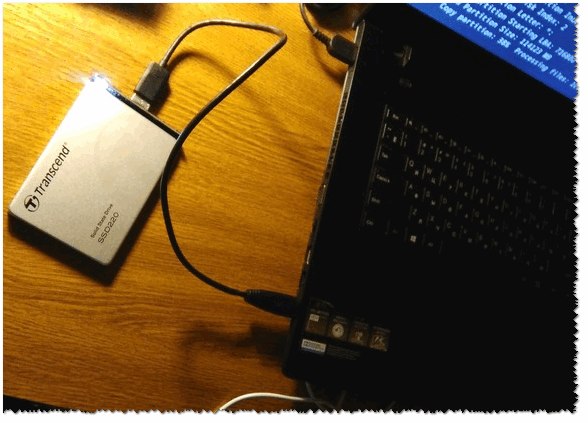
SSD накопитель подключен к ноутбуку с помощью спец. кабеля
2) Начинаем миграцию ОС // виден ли диск
Запускаем программу MiniTool Partition Wizard и смотрим: виден ли наш диск (программа, обычно, видит все диски, подключенные к ноутбуку/ПК). На скриншоте ниже — подключенный SSD накопитель выделен желтым цветом (2).
Важно: перед процедурой закройте все прочие программы (торренты, редакторы, и пр.).
Если диск виден — нажимайте кнопку «Migrate OS to SSD» (см. стрелка 1 на скрине ниже).
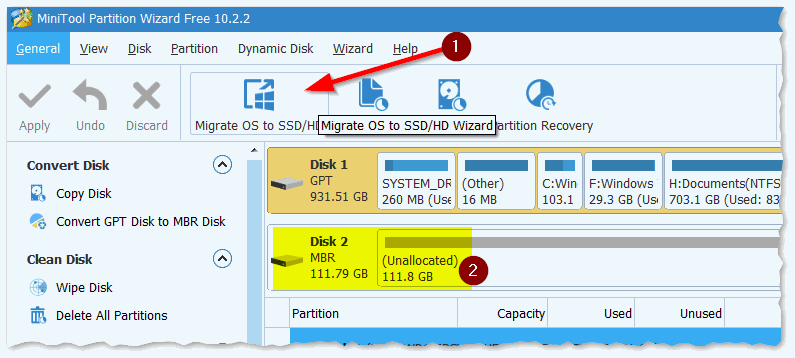
Программа увидела SSD — начинаем миграцию MiniTool Partition Wizard
3) Настройка переноса // задаем параметры в MiniTool Partition Wizard
Первый вопрос, который задает программа: как переносить ОС Windows — только системный раздел с ОС, или все разделы, т.е. весь диск. Предполагаю, что SSD накопитель у вас меньше по объему, чем жесткий диск — поэтому разумно перенести сейчас только саму систему, а все остальные документы можете перенести после, вручную.
Рекомендую выбрать второй вариант (B) — т.е. перенос только одного раздела с системой Windows (если так — сделайте выбор как на скрине ниже).
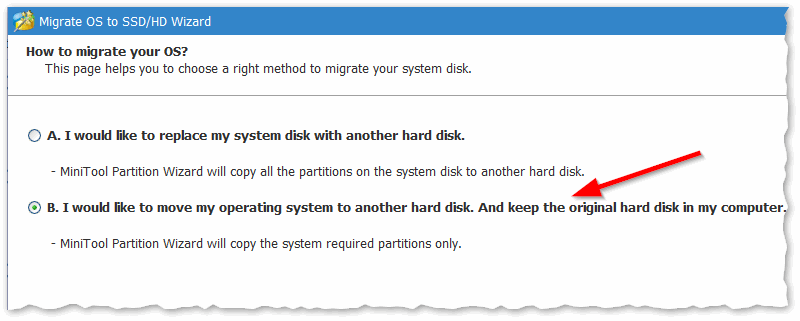
Копируем только системный диск с Windows (а не весь целиком) // MiniTool Partition Wizard
На следующем шаге программа просит указать SSD накопитель, куда будете переносить систему. Здесь, в общем-то, без комментариев — просто выберите диск и нажмите Next (т.е. далее).
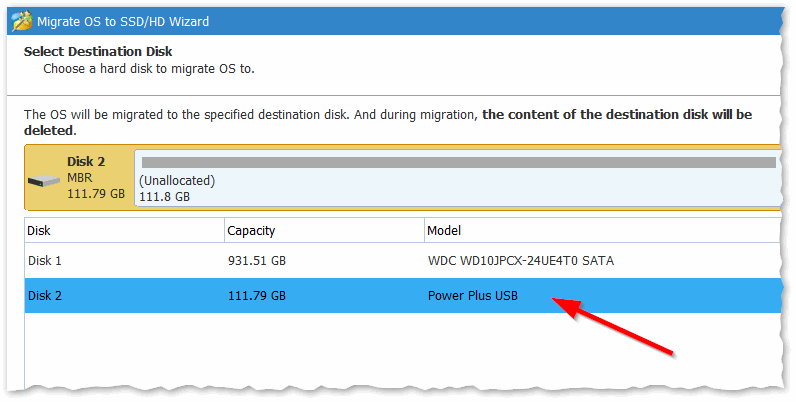
Выбираем диск, куда будет клонировать систему // MiniTool Partition Wizard
В следующем шаге выберите вариант «1. Fit partitions to entire disk» и нажмите далее (т.е. заполняем полностью диск одним разделом, на котором и будет наша Windows / Самый оптимальный вариант) .
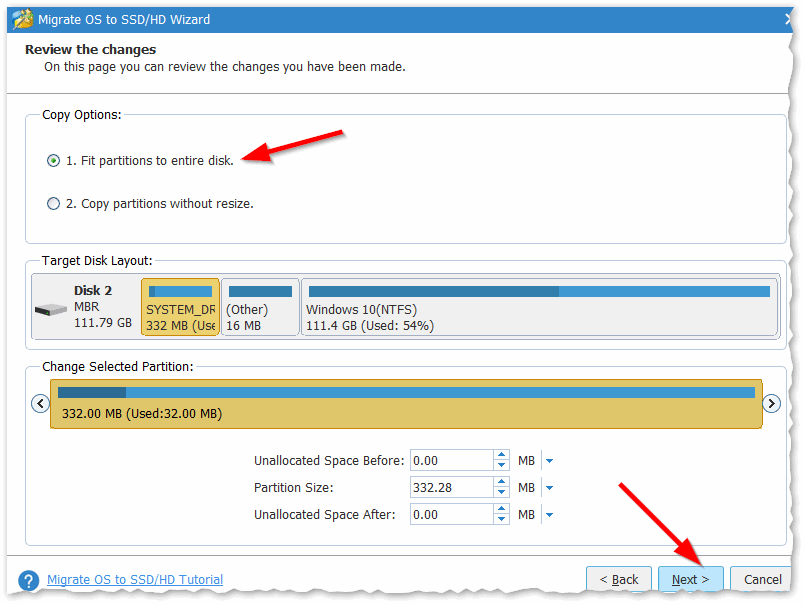
Заполняем весь SSD: делаем один раздел с нашей системой
Далее MiniTool Partition Wizard нас предупредит, что необходимо после будет поменять настройки BIOS — просто согласитесь (забегая вперед скажу, что в большинстве случаев, если вы отключите HDD и подключите SSD — настраивать что-то дополнительно в BIOS не нужно).
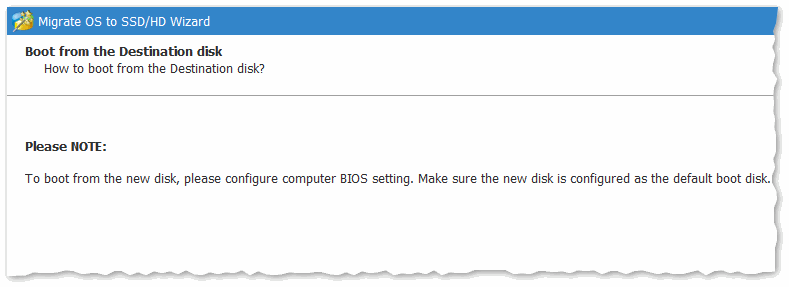
Последнее предупреждение — просто соглашаемся
4) Копирование (клонирование) системного раздела диска
После задания всех параметров, чтобы MiniTool Partition Wizard начала работать — осталось нажать кнопку «Apply» (принять к исполнению).
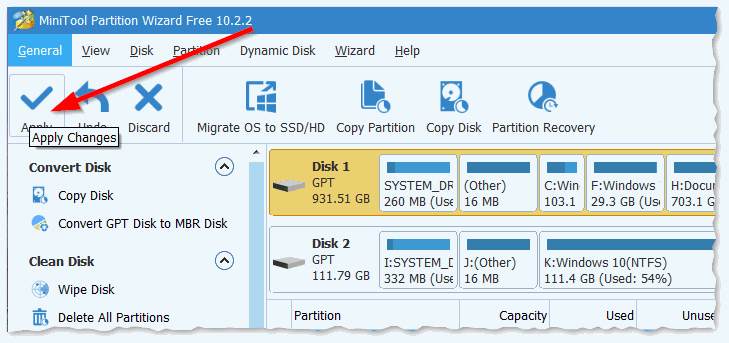
Нажимаем кнопку Apply (провести изменения)
Далее программа в последний раз порекомендует закрыть остальные программы во избежание лишних ошибок и конфликтов.
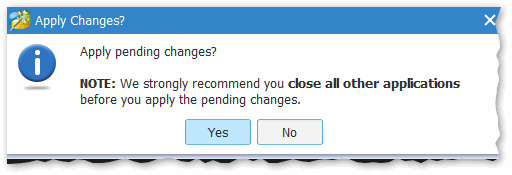
Всё! Процесс запущен.
Через некоторое время, MiniTool Partition Wizard попросит перезагрузить компьютер — выбираем вариант A — Restart Now (после перезагрузки ПК — загрузиться не ОС Windows, а MiniTool Partition Wizard и продолжит выполнение заданных операций).
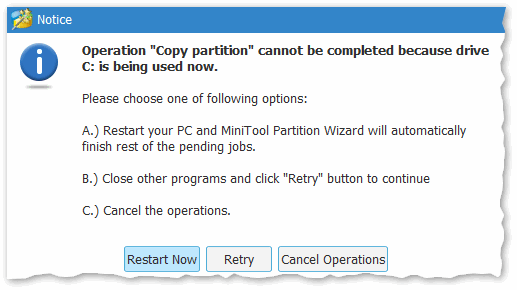
Необходима перезагрузка компьютера
После перезагрузки — увидите «черное окно»: снизу окна будет показана статистика по копированию. На раздел диска, размером около 50 ГБ у меня ушло порядка 20 с небольшим минут. Когда данные будут скопированы, программа сама автоматически перезагрузит устройство.
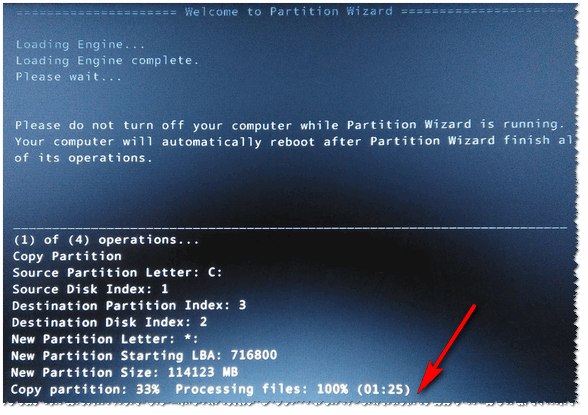
Программа продолжила копировать файлы с HDD на SSD
Шаг 3 : установка SSD в ноутбук (ПК)
Теперь весь системный раздел жесткого диска уже на SSD накопителе и пора установить его в ноутбук. При этой операции, кстати, требуется аккуратность и спокойствие — если случайно что-то прольете, будете давить силой, заденете рукой, ноутбук может не включиться.
В большинстве случаев, сложного ничего нет и справится любой, кто держал в руках отвертку — рассмотрю все действия по порядку (с фото).
Пожалуй, исключением может быть тот случай — когда защитной крышки не окажется, и для доступа к внутренностям ноутбука потребуется разобрать весь корпус. В этом случае, прежде оцените свои силы.
1) Отключение ноутбука от питания, мышки, наушников и пр.
Первое, что необходимо сделать — это выключить ноутбук и отсоединить от него все кабели: мышка, питание, наушники и пр.
После перевернуть и отсоединить аккумулятор (обычно, он крепится двумя защелками, которые нужно просто сдвинуть. Фото типового ноутбука представлено ниже).
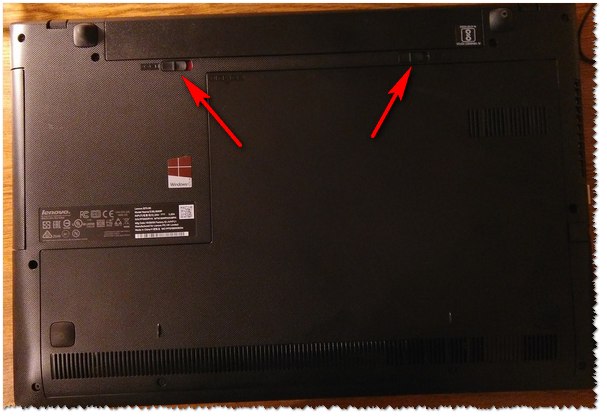
Защелки для того, чтобы снять аккумулятор
2) Снимаем защитную крышку
После того, как питание полностью отключено, переходим к защитной крышке. Вообще, конструкций ноутбуков — десятки, и какая у вас — предугадать сложно.
Чаще всего всегда имеется защитная крышка, под которой находится жесткий диск и оперативная память (для быстрого доступа к ним). В некоторых случаях, защитная крышка позволяет получить доступ также к кулеру и радиатору (как в моем примере ниже).
Обычно, такая крышка крепится несколькими винтами: в моем примере на фото ниже — их два. Откручиваем их и снимаем крышку.
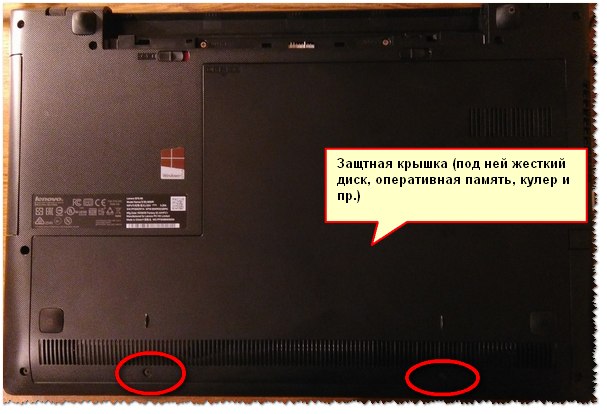
Снимаем защитную крышку
3) Снимаем жесткий диск
Жесткий диск, обычно, крепится к салазкам, а те в свою очередь к корпусу устройства. Для начала необходимо открутить винтики, которые крепят салазки к корпусу — и вынуть диск из SATA порта (просто сдвиньте диск в сторону. На примере ниже — диск сдвигается влево).
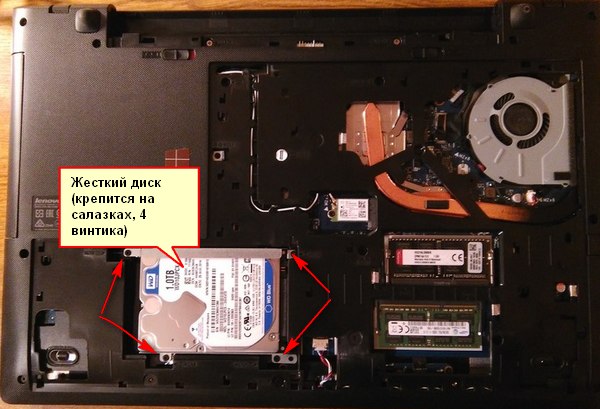
Жесткий диск в ноутбуке, как его снять
Далее открутите винты, которые крепят диск к салазкам. Далее поставьте салазки к корпусу SSD накопителя и аналогично закрепите их винтами.
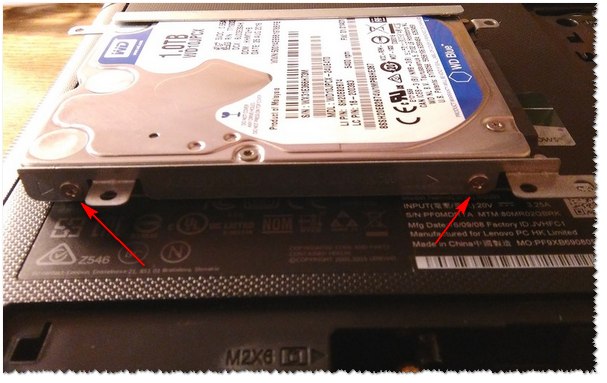
Снимаем салазки с HDD и ставим их на SSD
Затем установите диск в «карман», где он был ранее, и закрепите винтами. В принципе, на всё про всё — уйдет 5-10 минут (даже, если у вас нет особого опыта).
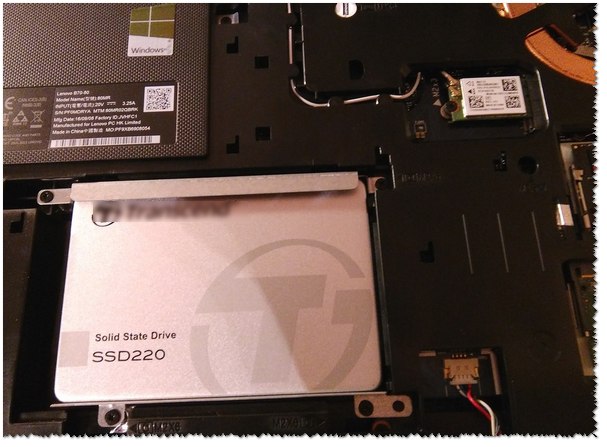
SSD установлен, ставим защитную крышку, аккумулятор и включаем ноутбук
4) Установка защитной крышки, аккумулятора
Далее вам останется поставить защитную крышку, аккумулятор, подключить питание и пр. — в общем все действия в обратном порядке, чтобы собрать устройство.
5) Включаем ноутбук
После включения устройства — первое, что вы отметите, это скорость загрузки ОС Windows. Если раньше у вас ноутбук включался за 1-2 минуты — станет за 15-20 сек. (цифры, конечно, примерные, но разница видна невооруженным глазом)!
Ниже на скриншоте привожу пример SSD накопителя с перенесенной на него ОС Windows 10. На всю операцию ушло около 35-40 минут (из них
25 минут — на копирование 50 ГБ с HDD на SSD).
SSD установлен // Этот компьютер
Кстати, результаты тестирования скорости диска лишь подтверждают, что SSD накопитель, в среднем раз в 5 быстрее (увеличилась скорость записи и чтения данных с диска!).
Результаты теста с HDD (который стоял до этого) // CrystalDiskMark
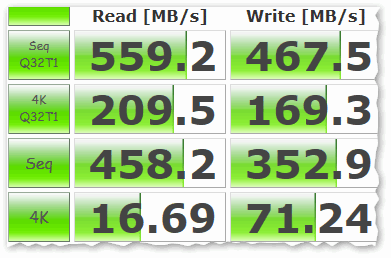
Результаты теста SSD-диска // CrystalDiskMark
6) Перенос документов
Если вам нужны еще какие-то документы/файлы с прежнего жесткого диска (который мы вынули из ноутбука) — Вы просто подключите его также как SSD накопитель с помощью кабеля (бокса), который использовали в предыдущем шаге (именно поэтому, я рекомендовал купить такой кабель — благодаря нему вы сможете подключать к ноутбуку любые другие жесткие диски) .
В общем-то, дальше уже обычная работа-рутина, с которой справитесь и без моих инструкций.
PS
По поводу оптимизации системы под SSD накопитель
Если у вас современная ОС Windows 8/10 — то ничего оптимизировать дополнительно (в принципе) не требуется. Если есть желание несколько ускорить систему — можно попробовать воспользоваться 👉 спец. утилитой для автоматической оптимизации.
На сим всё, удачного переноса!
Первая публикация: 08.12.2017


Здравствуйте!
Скажите пожалуйста, может я упустил, а как перенести OS на ssd m2? Ведь специального провода к нему нет же?
Спасибо заранее за ваш ответ
Все статьи ваши очень полезны и доходчиво
С уважением,
Михаил
Гхм, дело в том, что в статье рассмотрен вопрос установки SSD вместо HDD (и гораздо удобнее перенести систему на него сразу, еще до его установки в ноутбук (на мой взгляд)).
При подключении SSD M2 же вынимать работающий HDD из ноутбука не придется (используется же отдельный свой порт), и поэтому, нет смысла заранее что-то копировать на него. Просто после его установки в ноутбук, вы также можете загрузиться со своего HDD и перенести.
Здравствуйте.
Делал все по инструкции, но минитул не дает переместить систему, пишет диск слишком мал (120 ГБ). Старый hdd хочу оставить для хранения файлов, а саму ОС перенести, но она занимает якобы 260 ГБ (Windows 10). Можно ли что нибудь сделать?
Здравствуйте. Наверное, у вас установлено слишком много программ на системный раздел диска. В любом случае все это добро хранить на таком небольшом SSD не получится (попробуйте перед переносом проверить системные папки: документы, видео, desktop и пр.; список программ/игр, удалить весь мусор и все лишнее). И еще обратите внимание на вариант «клонирования» в минитуле: там их два — либо полный диск, либо конкретную ОС.
А как удалить систему не жёстком диске?
Клавиша Delete? Или форматирование накопителя.
Здравствуйте, я купил m2 samsung 860 evo на 500 Гб для ноутбука, могу ли я таким же образом как в статье перенести Windows на него? Сначала хочу поделить его под ОС на 150 Гб, остальное под игры (перенести некоторые игры, затем перенести систему). Спасибо.
Доброго времени. В принципе да, вам даже проще: можно сразу же установить в ноутбук SSD и работать с ним (без всяких переходников).
Единственный нюанс: после того, как перенесете систему, зайдите в БИОС и посмотрите приоритет загрузки (скорее всего, по умолчанию будет загружаться старая ОС).
Простите, а как мне поменять приоритет загрузки системы в биосе? Подскажите, если сможете.
Спасибо большое за информацию, все получилось, все перенес
Xperia Здравствуйте. Подскажите, если у меня 10 сама активируется «лицензия» при восстановлении, я ее перенесу вышеописанным способом. Останется она лицензионной? Или будет требовать активации? Т.к. ключа у меня нет.
Доброго времени.
Не знаю, к кому вы обратились, но после переноса указанным выше способом — все продолжает работать (без пере-активаций). К тому же, мы информацию на HDD не удаляем, и вы всегда можете к ней вернуться.
Здравствуйте, по вашему методу получилось, спасибо, но я hdd обратно на место оптического привода поставил. У меня такой вопрос: итого у меня получилось 5 дисков, а как объединить их чтобы было 3 диска (диск С, диск Д, и диск который ssd)
Здравствуйте.
Я так понимаю, у вас раньше жесткий диск был разбит на несколько разделов, и теперь когда добавили SSD — их в сумме стало 5?
Объединить разделы на HDD можно с помощью
управления дисками: https://ocomp.info/kak-razdelit-zhestkiy-disk-v-windows.html (см. вторую часть статьи, там приведен пример).
Не вышло. Система не грузится. Синий экран.
Гхм. В Bios SSD правильно определился?
Да. И загрузка с него стояла. Она начинается, логотип семерки чуть-чуть поморгает, и все. Сначала пишет на черном экране, потом на синем.
Приобрел SSD, поскольку я не сильно продвинутый пользователь, то начал искать инфу по теме: как перенести и т.п.
Потратил пару дней (благо были праздники) на изучение вопроса. Смотрел и ролики и описание процесса переноса.
Позабавило, с какой простотой авторы описывают процесс: типа раз, два, командная строка и все дела. При этом забывают указать элементарные вещи для чайников, типа а куда собственно накопитель-то прикрутить?
Понимаю, что для админов это вообще не вопрос, а для рядового пользователя — это порой снос мозга. Ваше описание процесса, и сам метод подачи информации весьма прост и хорошо усваивается. Спасибо Вам. Рекомендую записать ролик и на ютуб выложить со ссылкой в блоге. Сегодня опробую дома вами описанную методику, по результатам отпишусь.
Материал специфичен, на ютуб не очень удобно это все делать. Да и вообще, на мой взгляд инструкции гораздо яснее воспринимаются в пошаговом текстовом варианте (когда глазами можешь «бегать» от одного шага к другому, хоть вверх/хоть вниз. ).
Написано понятно. У меня вопросов не возникло. А почему не получилось — это мой собственный частный случай. Пришлось ставить по новой. Тоже ничего страшного
Добрый день! Форматировать ССД диск нужно, или программа перед копированием образа сама это сделает? Об этом ничего не сказано.
Так как я еще хочу на ССД иметь один раздел под виндовс 7, а второй под другие какие-то файлы .
И будет ли после переноса образа нормально работать ос? Я так понимаю, что режим АНСІ желательно включать?
Описанный вами способ предусматривает тот режим сата, который был активирован по умолчанию (у меня RAID)?
Спасибо.
Добрый.
1) Программа сама все делает (разумеется, если на SSD есть информация — бэкап сделайте заранее).
2) После переноса — можете зайти в управление дисками и создать еще один раздел.
3) Будет/не будет работать ОС у вас — трудно сказать (у меня работают ). Но учитывая количество разных сборок, драйверов, железа — предсказать невозможно. (в любом случае мы ничего не удаляем с HDD — если SSD не заработает, установите HDD назад и все будет на месте. ).
4) RAID? Не совсем понял, зачем это на ноутбуке.
У меня на ноутбуке стоит лицензионная Виндовс 7, драйвера также официальные. Читал, что нужно менять в биос на режим АНСІ, если доставлять до HDD еще один ССД. А также рекомендуют после этого ставить ос чистую, а не из образа.
У меня уже все настроено, и мне кажется что проще было бы просто перенести семерку.
Быстродействие двух HDD, которые почти полностью заняты в режиме RAID — не очень. Хотелось бы это исправить и заодно разгрузить. А порт mSATA пустой.
Но все-таки сомневаюсь не будет ли глюков с ос после переноса.
3 дня назад писал свой отзыв по теме,описываю результат.
Минитулс — очень простая и хорошая прога оказалась, не капризная как АОМЕЙ или Акронис (и платные при этом).
У меня ноут (НР) с двумя слотами под HDD, проблема была только шнурок найти для подключения SSD-SATA (SATA2 у меня к сожалению оказался). Нашел б/у шнурок, подключил SSD, почистил его, создал разделы как мне хотелось (это все было зря, при клонировании Минитулс все мои хотелки нафиг проигнорировала) и далее все как описано вами в статье. Перенос данных составил 55 минут (у меня много чего накопилось с программами и данными в сумме составило около 150 Гб). Далее поставил SSD на место HDD и вуаля: даже в биос не пришлось ходить: мой рабочий стол и все программы на месте и работают!
Получилось у меня 2 отличия по описанному вами сценарию:
1. клонирование было выполнено тупо как клонирование (выше писал)
2. Том System прописался под буковкой G (т.е. ровно там, где был изначально прописан системой при идентификации второго диска), а все остальные разделы диска соответственно алфавиту. Это мне особенно и не мешает, но я помню об этом, возможно потом и переименую (пока изучаю матчасть на эту тему).
В целом — большое Вам спасибо за наводку и реальную помощь в решении вопроса.
Старый диск сделаю хранилищем для архивных данных после покупки салазок. У HP Dv7 и салазки особой конструкции и BIOS особенный.
А вот еще по результатам установки SSD собственно:
1. время загрузки системы: было 2 минуты, стало 40 секунд.
2. по тестам чтение/запись: было 67 — стало 270 Mb/s.
3. ноутбук стал весьма отзывчив и дружелюбен к моим действиям, еще поработает. Мой лайтрум и прочие программы перестали тупить, число открытых окон в браузере не имеет значения, а время выхода из состояния «сон» — почти мгновенное.
Итого затраты на апгрейд: SSD легкое б/у 512 Гб — 4000 рублей (он и дальше останется со мной);
шнурок SATA — плата, — 400 рублей,
салазки жду — 100 рублей.
Спасибо автору за хорошие статьи и толковое описание!
Спс за развернутый отзыв.
1) По поводу разбивки и буквы диска: если я правильно все понял — то достаточно открыть управление дисками (Win+R -> diskmgmt.msc) и сделать все как удобнее (в общем, ничего криминального тут нет).
2) По поводу скорости 270 Mb/s — похоже, что просто упираетесь в SATA II (см. вот тут: https://ocomp.info/kak-opredelit-rezhim-rabotyi-diska.html). Сам ваш SSD скорее всего может работать быстрее.
Alexandr Здравствуйте. Спасибо за полезную статью. Очень помогла.
Но возникла пара вопросов:
1) возможно ли подобным образом скопировать раздел восстановления Win?
2) и после переименовании диска (допустим G) в C не возникнет ли конфликт в путях ОС?
1) Вы имеете ввиду раздел на ноутбуках, используемый для отката в заводское состояние? Он скопирован не будет (т.к. вариантов этого «восстановления» достаточно много — то сказать обобщенно можно ли его перенести я не берусь).
2) Не очень понял о каком переименовании вы говорите. Выполнив все точно по инструкции — не должно ничего такого возникнуть.
Приветствую!
Инструкция — огонь!
Сделал все как в инструкции, НО .
Исходные:
— ноут HP ProBook 455 G1;
— SSD ADATA SU800 512GB;
— HDD бренда «хз» от HP в 512GB;
— систему устанавливал давно Win7 SP1;
— на винте два раздела С (поменьше) и D (побольше), С: — системный.
Скачал MiniTool, свежая версия несколько отличается в интерфейсе, но в общем все понятно и +/- соответствует скринам в инструкции.
После переноса системы как положено — пошла перезагрузка.
Вызвал меню выбора загрузочного девайса, выбрал SSD:
— загрузчик засветил начальную анимацию с цветными окошками;
— после черный экран с надписью: «autochk program not found — skipping AUTOCHECK»
— через 5-7 секунд экран вообще очищается в черный, жду.
— в течение 10 мин — перезагрузка.
Систему с SSD не удалось запустить ни в одном варианте:
— основной слот HDD — HP HDD, слот CD с фремом с SSD;
— основной слот HDD — SSD, слот CD с фремом с HDD;
— основной слот HDD — SSD.
Система всегда запускается с HDD где бы он ни стоял, то ли в основном слоте, то ли во фрейме.
В системе стояла примочка HP — «HP HDD Guard» — снес, не помогло.
Делал перенос системы по разному. варианта четыре пробовал, а может и больше. не помогло, что то с этим «autochk»-ом. мне так кажется.
Если кто в курсе — подскажите пожалуйста причину или решение, не хочется переставлять систему. сами понимаете сколько гемора со всеми софтинами, которые установлены и настроены.
Доброго времени.
Вообще странно, обычно все работает.
1) Установите SSD в слот для HDD, после переноса системы (HDD вообще отключите).
2) Запустите восстановление загрузчика Windows 7 (это нужна доп. установочная флешка)
https://ocomp.info/kak-vosstanovit-zagruzchik-win10.html
Александр, благодарю за рекомендацию.
/*
1) Установите SSD в слот для HDD, после переноса системы (HDD вообще отключите).
2) Запустите восстановление загрузчика Windows 7 (это нужна доп. установочная флешка)
*/
И такое делал, смысл сообщения после попытки восстановления с загрузочной флешки — не может восстановить.
Придется заморочитьтся каким то другим методом. а щастье было так близко ))))
С уважением!
Этот коммент по результату переноса.
К сожалению да же крайние версии MiniTools могут не корректно переносить систему на SSD свежих моделей. Как раз я попал в такую ситуацию.
Свой случай подробно описал в посте выше — https://ocomp.info/windows-s-hdd-na-ssd.html/#comment-13235
Что касается клонирования томов, MiniTools — самое ТО!
Главное что в её интерфейсе сделано все для человека — понятно без курения мануалов!
Вышел из положения следующим образом.
Как оказалось производитель SSD компания ADATA на своем сайте предлагает зарегистрировать купленное изделие. Процесс регистрации довольно прост, однако требуется картинка с девайсом и наверно чек для подтверждения приобретения (я на всяк случай запулил им фотку с чеком и штрих-кодовой стороной SSD).
В ответ на регистрацию они предложили скачать Acronis с их сайта и дают код для активации этой софтины. Софтину установил. По встроенной форме опроса для активации софтина кидает запрос в браузер из html-скрипта, типа для получения серийного номера Acronis.
Но видать левая рука не знала что делает правая и ничего с этим запросом не получается — Err 404
Тогда тупо захожу на сайт Акрониса и регистрирую себе аккаунт — вот тут и пригодился код, который был получен на сайте ADATA. Я судорожно выдохнул, когда наконец-то мне на почту пришел серийник Акрониса.
Акронис сразу активировался и далее по мануалу самого Акрониса я запустил перенос системы с HDD на SSD.
Винт в 512 GB переносился около полутора часов, а может у меня от отчаяния время тянулось как жвачка. хз. Но таки долговастенько процес валил.
После перегрузки я почти не дышал, ждал черного окна с надписью «autochk program not found — skipping AUTOCHECK».
. пронесло, ВиндаЗ 7 успешно и полностью загрузился и все причетающееся заработало нормально.
Сразу почувствовалась прибавка к скорости загрузки.
Не знаю почему перенос системы с помощью MiniTools был неудачным. Кошу на то что модель SSD новая и возможно MiniTools ещё не знает каких-то нюансов для успешной работы с такими моделями. А может дело в извращенном уме создателей ноутбука HP ProBook. Такого намутили в биосе. нужно быть просто профессором HP-шных наук, что бы разобраться. ядрён-корень.
Удачных, Вам, переносов и клонов!
У меня м2 на 512 гб, и пишет не хватает места, хотя папка windows весит 29гб
Что не так?
Как перенести Windows 10, 8.1 и Windows 7 на SSD в Acronis True Image

Многие производители накопителей SSD в качестве официальной утилиты для переноса системы на SSD предлагают использовать Acronis True Image: например, если вы купили SSD Western Digital (WD) или SanDisk, вам полагается бесплатная версия Acronis True Image WD Edition, аналогичная версия Acronis есть для покупателей SSD производства Kingston, Crucial и A-Data. А возможно у вас есть и полная версия программы. Во всех случаях перенос системы на SSD с её помощью — сравнительно не сложная задача.
В этой инструкции подробно о том, как перенести Windows 10 на SSD с помощью Acronis True Image (подойдет и для других версий ОС), возможных проблемах при переносе, а также видео демонстрация процесса.
Перенос системы на SSD в Acronis True Image
Вне зависимости от того, какую именно версию Acronis True Image для переноса Windows с жесткого диска на SSD вы используете, шаги по переносу будут практически одинаковыми:
- В разделе программы «Инструменты» нажмите «Клонировать диск».
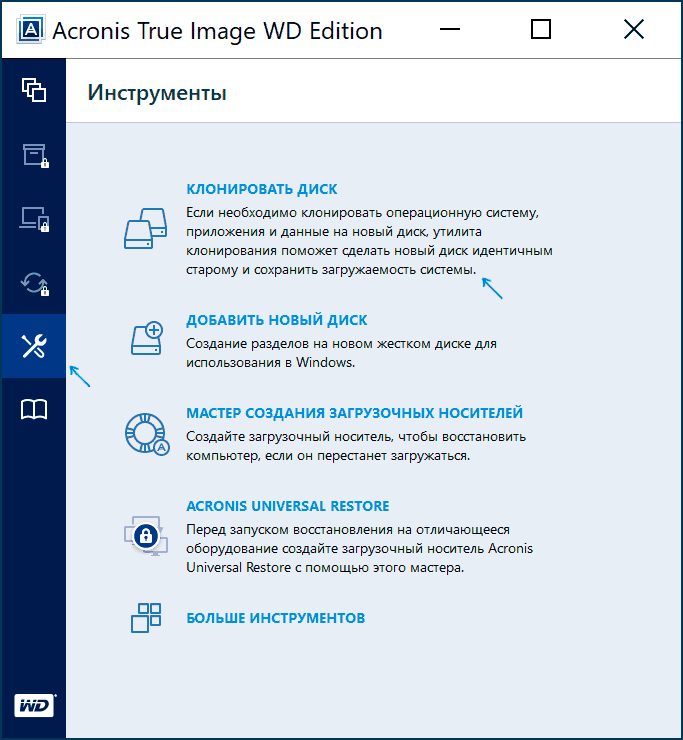
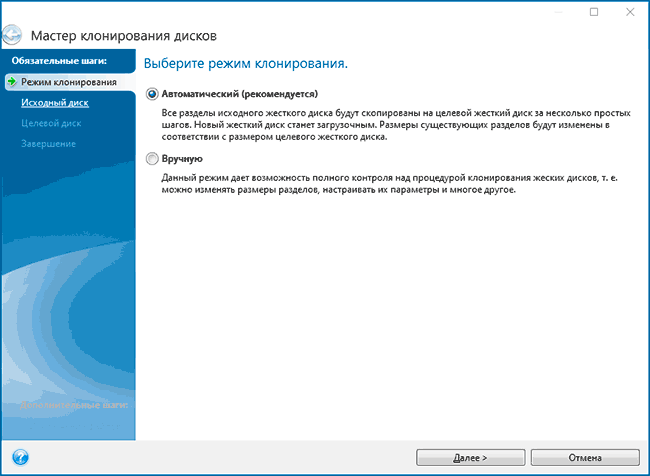
- Выберите вариант клонирования: «Автоматический» проще — достаточно будет выбрать исходный и целевой диск, а также при необходимости исключить отдельные файлы из клонирования. «Вручную» слегка сложнее, его и рассмотрим.
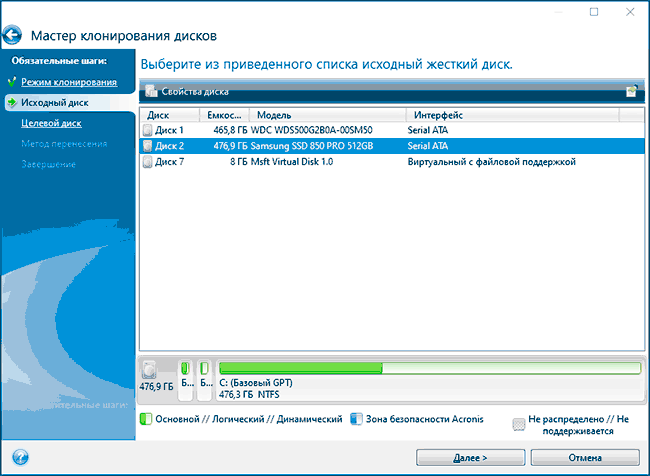
- Выберите исходный диск — тот, с которого выполняется клонирование системы.
- Выберите целевой диск — ваш SSD, на который вы переносите операционную систему.
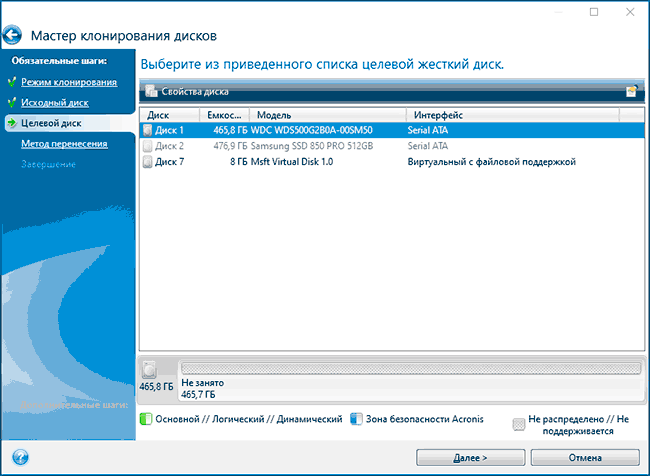
- Учитывайте, что все данные и разделы с целевого диска будут удалены, об этом вас предупредят.
- Выберите метод переноса. Лучший вариант — «Пропорционально». Метод «Один в один» может не подойти при различии размеров исходного и целевого накопителей, а «Вручную» не совсем для начинающих. Все три метода пояснил более подробно в видео ниже.

- Нажав пункт «Исключение файлов» слева внизу вы можете отметить те папки и файлы, которые не нужно переносить на SSD, чтобы высвободить место на нем. Разумным будет не переносить загрузки, корзину, а возможно и еще какие-то не слишком важные данные.

- Нажмите кнопку «Приступить», начнется процесс клонирования системы на другой диск. Если вам сообщат о необходимости перезагрузить компьютер, перезагрузите его. Учитывайте: если после перезагрузки вы видите лишь черный экран (что произошло в моем эксперименте), вполне возможно, перенос идет и лучше подождать пару часов (в зависимости от скорости исходного диска и его объема), а не выключать компьютер, в противном случае можно навредить SSD.
- После завершения процесса переноса система автоматически перезагрузится, и загрузка будет выполнена с того диска, который с «точки зрения» БИОС/UEFI является первым. Если это не тот диск, с которого нужно было загружаться, укажите нужный (предположительно, новый SSD) в параметрах загрузки БИОС. Если вдруг у вас это не получается, поищите, есть ли отдельная настройка порядка жестких дисков в БИОС. Если и такие пункты не найдены, может помочь простое переключение дисков местами в компьютере или ноутбуке (при условии, что они имеют одинаковый интерфейс подключения).
Обычно всё проходит гладко, однако, если что-то не получается или в процессе программа сообщает об ошибках, распространенные случае рассмотрены в соответствующем разделе далее в инструкции.
Как перенести Windows на другой диск в Acronis True Image — видео
Где скачать и как установить Acronis True Image для SSD определенной марки
Если у вас SSD одного из указанных производителей, загрузить бесплатную версию Acronis True Image вы можете:
- Для дисков WD и Sandisk — Acronis True Image WD Edition https://support.wdc.com/downloads.aspx?lang=ru (программа запускается в случае если к компьютеру подключен диск указанных марок).
- Для Kingston —https://www.kingston.com/ru/support/technical/acronis-download — ключ для Acronis True Image обычно в комплекте с покупаемым накопителем.
- Для SSD Crucial — https://www.acronis.com/en-us/promotion/CrucialHD-download/
- Для A-Data — https://www.adata.com/ru/ss/software-5/ (загружаем Acronis True Image OEM, для получения ключа продукта может потребоваться регистрация вашего SSD A-Data на той же странице).
Возможные проблемы при переносе системы
Среди частых проблем, которые могут возникнуть при клонировании Windows на SSD в Acronis True Image:
- Acronis True Image не запускается и сообщает, что нет SSD нужной марки. Такое бывает, если вы подключили новый диск и не инициализировали его. Инициализируйте в «Управлении дисками» — нажмите Win+R, введите diskmgmt.msc и следуйте указаниям (инициализацию предложат автоматически, либо нужно будет нажать правой кнопкой мыши по диску с изображением красной стрелки). Выбор таблицы разделов не важен, форматировать диск не требуется.
- При переносе Acronis True Image сообщает, что недостаточно места на целевом диске. Это возможно по разным причинам: файлы с исходного диска не удается поместить на целевой (тогда нужно исключить больше данных из переноса), вы выбрали режим переноса «Один в один», но разделы исходного диска не помещаются на целевой (независимо от занятого места на них). Эта же ошибка возникает и при включенном шифровании для исходного диска. Решение — либо расшифровать диск, либо создать загрузочный накопитель Acronis (на вкладке «Инструменты») и выполнить клонирование с него.
- После перезагрузки Acronis True Image черный экран. Лучшее решение — ничего не предпринимать и подождать, возможно, долго. Если по истечении очень длительного периода времени ничего не произошло, можно выключить компьютер долгим удержанием кнопки питания (но это не безопасно в данном случае) и попробовать в БИОС отключить Secure Boot.
В завершение еще один момент: если вы успешно перенесли систему и в ближайшее время не планируете пользоваться программой, я рекомендую её удалить — она создает собственные службы и пункты в автозагрузки, которые вам вероятнее всего не нужны.
А вдруг и это будет интересно:
21.01.2021 в 19:25
Добрый вечер. Столкнулся с проблемой. Выполнил полное клонирование системы на новый ssd с помощью acronis. Но при попытке загрузить с нового ssd выдает ошибку unknown disk error. Как это исправить?
22.01.2021 в 13:50
Здравствуйте.
Можно загрузиться в систему (которая изначальная) и посмотреть, как там себя тот SSD ведёт. Возможно, проверить с помощью chkdsk
Также в теории причиной может быть его плохое подключение (физически — неплотно подключен, кабель неисправен).
26.01.2021 в 18:20
Не могу решить проблему. Пытаюсь перенести ОС с hdd на ssd Kingston A400. Уже несколько программ для этого использовал. По итогу ОС клонируется на ssd, но системным данный диск не становится, а если его поставить в приоритете загрузки в биосе то ОС и вовсе не загружается. Может подскажете что сделать?
27.01.2021 в 14:00
А если взять и вытащить HDD физически, то проходит загрузка?
27.12.2021 в 17:37
Скорее всего на новом диске нет MBR
05.02.2021 в 23:17
Здравствуйте. У меня к Вам такой вопрос: вот допустим у меня HDD емкостью 1 ТБ с одним разделом С. Мне нужно на SSD скопировать только систему, все программы я хочу оставить на HDD. Мне получается нужно исключить при копировании все папки кроме Windows и пользователи? Или для корректной работы системы нужно скопировать что то еще? И вот после копирования системы, я в биосе выставлю загрузку с SSD, смогу ли я потом просто удалить папку Windows и пользователи с HDD? Или обязательно нужно форматировать? Просто вся суть этой затеи с переносом это именно сохранение всех программ, потому что каждый раз после переустановки системы мне жутко лень заново все ставить.
06.02.2021 в 09:43
Здравствуйте.
Исключать можно без опасений только папки, которые вы сами создавали. Если, к примеру, вы исключите Program Files всякие, то тоже «сядете в лужу», так как там и системный софт лежит.
То есть так как вы хотите — не получится. При этом: даже если бы вдруг получилось, программы, оставшиеся на HDD, после загрузки с SSD в большинстве своём больше бы не запустились до переустановки.
17.02.2021 в 19:39
Подскажите, при клонировании можно например исключить раздел D и чтобы его вообще не было (а то читал, что он все равно появляется, только пустой)? И еще важный вопрос: скрытые разделы которые были у вас (два скрытых — раздел восстановления и шифрованный EFI) они тоже склонировались на ссд?
18.02.2021 в 15:39
Здравствуйте.
Скрытые разделы необходимые для системы клонируются автоматом.
Несистемные разделы (тот же D) можно не клонировать, при этом возможны варианты после переноса:
1. На целевом диске появляется незанятое пространство которое можно присоединить к условному диску C или создать D, если нужно.
2. Программа при переносе подгоняет размеры C к всему месту на целевом диске.
По-моему, в Acronis, если я правильно помню, можно и так и так сделать.
09.03.2021 в 21:46
Здравствуйте, ос и все файлы на хдд останутся? Если да, то как потом убрать ос с хдд
10.03.2021 в 06:48
Здравствуйте.
Да, останутся.
Потом, когда вы убедитесь, что система грузится с SSD и всё нужное на нем есть, можно будет прямо из системы отформатировать HDD (и удалить в управлении дисками скрытые разделы с загрузчиком).
16.03.2021 в 17:07
Добрый день! А клонироваться лучше из Windows или с загрузочного диска, созданного акронисом?
16.03.2021 в 20:46
Здравствуйте.
Обычно без разницы, но надежнее с диска будет.
27.03.2021 в 13:34
Дмитрий, добрый день!
А разделы диска можно исключить из переноса?
29.03.2021 в 08:29
Здравствуйте.
Насколько я помню — да, без проблем. При условии что на них нет ничего системного.
29.03.2021 в 09:43
Здравствуйте!
При подготовке к клонированию, после выбора исходного диска, переключение на каждый новый этап настройки приходится ждать от получаса до нескольких часов. Не подскажите, в чем может быть проблема?
29.03.2021 в 12:13
Здравствуйте.
К сожалению, у меня нет объяснения такому поведению. В теории причиной может быть заполненность диска исходного прямо под завязку, да и то сомнительно.
13.06.2021 в 06:53
Точно такая же проблема. Причину пока не установил.
04.04.2021 в 16:36
У меня вопрос. У меня два HDD. Один полностью пуст, другой на 80% занят, оба одинаковы по объему. Если я сделаю все как в этом руководстве, то ВСЕ мои данные со всех разделов одного HDD, перенесутся на второй HDD? Или перенесется только сам виндоус?
05.04.2021 в 09:22
Отвечаю: перенесутся все ваши данные, но можно не со всех разделов, а со всех системных разделов: то есть со скрытых и с диска C перенесутся, а всякие D можно и не переносить.
25.04.2021 в 13:22
Здравствуйте, помогите пожалуйста, после выбора целевого диска и исключений, происходит просто долгая загрузка. После 2х часов загрузка пропадает и я нажимаю приступить. После нажатия через время просто выкидывает на начальный экран программы. И как итог новый диск остается пустым и все на своих местах.
11.06.2021 в 00:37
Здравствуйте, ввожу ключ от ссд диска KINGSTON SA2000M8250G и мне пишет, что ключ не правильный.
11.06.2021 в 18:12
Здравствуйте.
А ключ именно тот, для загрузки Acronis True Image? То есть всё как описано у них на официальном сайте? — kingston.com/ru/support/technical/acronis-download
13.06.2021 в 02:59
Перед переносом системы диск нужно инициализировать и проверить. Дабы 10 раз не клонировать систему. Рекомендую это указать в статье .
support-ru.wd.com/app/answers/detail/a_id/11964/h/p2
07.08.2021 в 20:55
Здравствуйте!
В моноблоке стоит HDD от WD на 1 ТБ (занято около 150 ГБ), установил SSD от WD на 250 ГБ.
Скачал ATI WD Edition с сайта WD, но установка этой проги проходит до 1/6 и замораживается. В диспетчере задач ATI потребляет немного памяти, но не обращается к диску, не нагружает процессор, и не помечена «не отвечает». Ждал более часа, нажал «отмена» — слово «установка» сменилось на слово «отмена» — и та же басня.
Можете что-то подсказать?
09.08.2021 в 14:18
Здравствуйте.
К сожалению, нет. По описанию какой-то баг установщика, чем вызван — не ясно. Можно попробовать перекачать + положить в другое место, но не уверен что хоть как-то повлияет (так как может оказаться, что подвисает, например, при опросе оборудования или записи каких-то параметров в реестр и т.д. — то есть угадать вот так сложно).
09.08.2021 в 15:58
Спасибо!
Не перекачивал, попробовал переложить в корень C: — не помогло. Скачал Acronis True Image 2021 Trial-версию — такая же проблема.
В итоге, использовал Trial Macrium Reflect — программа справилась с клонированием (доступно интеллектуальное клонирование) всего диска за 1 час 30 минут.
Для сравнения, такое же клонирование на аналогичном моноблоке (правда, диск HDD Thoshiba 1 Тб, занято 150 Гб) на SSD Samsung 250 Гб при помощи их программы Data Migration прошло минут за 20.
11.08.2021 в 15:24
Дмитрий добрый день, подскажите можно ли клонировать систему не из под винды, а с лайв сд где есть акронис?
12.08.2021 в 10:02
Здравствуйте. Я сам этого не проделывал с Acronis в виде LiveCD, но предполагаю, что такая возможность должна присутствовать.
02.10.2021 в 17:48
Доброго времени суток!
Такая проблема:
Клонировал полностью диск C: (WD Green 120GB) на Kingston A400 480GB.
И вот что произошло. Я проверил, все, вроде как, клонировалось, но с Kingston запуститься не могу, пишет, что операционная система не была найдена. Как я понял, диск не отображается, как загрузочный, но вот как эту проблему решить?
03.10.2021 в 11:15
Здравствуйте.
А изначально, когда система стояла на WD Green у вас были другие диски на компьютере?
Просто частая довольно-таки ситуация, что у человека, допустим, HDD и SSD. Он ставит систему на SSD, но загрузчик оказывается на HDD.
Также: а вы только C: клонировали? Там же еще скрытые разделы системные…
03.10.2021 в 15:27
Да, были еще диски. Клонировал полностью диск, просто неясно выразился)
27.10.2021 в 16:13
При попытке клонирования диска, у меня он один чисто физически, пишет эта утилита предназначена для работы с двумя и более дисками, пришлось делать резервное копирование. Можете пояснить в чем дело?
28.10.2021 в 18:46
Так вроде бы суть дела уже есть в вашем комментарии: утилита для клонирования дисков (физических), а диск у вас один.
15.11.2021 в 10:16
Добрый день. Пытался клонировать диск с HDD на SSD, загрузочной флешкой Acronis True Image, у меня HDD разбит на разделы С. D. E , SSD было 2 раздела, при клонировании в исключения поставил D. E разделы с данными в итоге с этих разделов были удалены все данные, SSD был разбит на 3 раздела из которых ни один не открывается (пишет проведите форматирование), загрузочная флешка так же перестала открываться (пишет проведите форматирование), а система как была на С диске там и осталась((((, только регистрация слетела. Может подскажите как откатить все это действо? Потеряно много данных на разделах D и E. фотографии и т д. Резервные копии не делал, может Acronis True Image автоматически их делает?
15.11.2021 в 10:32
Здравствуйте.
Для начала: очень странная ситуация (так как данные на исходном диске, с которого клонирование выполняется вообще не должны быть затронуты). А Acronis не какая-то сомнительная пиратка была?
Так или иначе, попробуйте вот такой вариант (там про форматирование, но у вас тоже по идее всё должно сработать): https://remontka.pro/dmde-data-recovery/
15.11.2021 в 10:36
Буду пробовать, Спасибо!
13.01.2022 в 21:26
уже час жду пока пройдёт обработка в исключении файлов.
так и должно быть или нет?
если нет то как решить эту проблему?
и при этом внизу оранжевым подведено и написано что недостаточно памяти на целевом диске что нужно ещё исключить некоторые файлы хотя по факту места достаточно.
29.01.2022 в 12:27
Довольно плохое впечатление от пользования программой.
При каждом запуске долгая распаковка. Естественно с первого раза ничего не клонируется нормально. При повторных запусках программа «восстанавливается». Все это очень долго. Когда наконец клонировал диск, при запуске с него начинается загрузка винды, а потом синий экран смерти. Загрузился со старого диска… на новом диске найдены ошибки.
Кроме того, «пропорциональное» разбиение работает очень криво. Наконец, программа вообще перестала запускаться, якобы у вас отсутствуют диски WD. Хотя у меня 3 из 4 дисков WD.
Лучше воспользоваться другой программой.
07.03.2022 в 14:29
Здравствуйте, жду клонирования уже около 4 часов, в окне завершено написано 0%, есть ли смысл ждать или что то идёт не так?)
08.03.2022 в 12:39
К сожалению, не могу точно сказать. Но с учетом того, что я уже через сутки вам отвечаю… то, наверное, вы уже и сами прервали процесс
06.04.2022 в 09:25
Доброго времени суток. Для увеличения производительности, возникла необходимость установки SSD винта в бухгалтерский компьютер. Установлен HDD, который разделён на два логических диска. На С — диске система и 1С бухгалтерия, диск D — пуст, то есть бэкап я свободно смогу разместить на диске D.
В связи с чем есть несколько вопросов:
После физического подключения нового SSD винта, какие требуются манипуляции с ним?
При клонировании диска «С» 1С останется работоспособной?
07.04.2022 в 11:45
Здравствуйте.
1. Обычно действия не требуются, но иногда нужно инициализировать диск (система или сама предложит или это можно сделать в управлении дисками, если не предложит)
2. По 1С, к сожалению, не могу подсказать — далеко от моей специфики и не знаю особенностей привязки лицензии. Так что если после клонирования поделитесь результатом, буду благодарен (чтобы на будущее знать самому)
26.04.2022 в 11:42
Добрый день.
Пытаюсь перенести систему на новый SSD вдвое бОльшего размера. Acronis всё видит и всё копирует, но при автоматическом переносе выделяет на новом диске два раздела, равных размеру исходного системного диска: на один переносит систему, второй прячет под резервное копирование. При ручном клонировании второй раздел можно уменьшить — получается неразмеченная область, которую потом можно сделать логическим диском. Но увеличить раздел, выделяемый Acronis под систему не получается, размер лимитирован.
15.08.2022 в 21:28
Ноут с предустановленной Ubuntu на HDD, добавил SSD и установил на него Win10. диски GPT.
Раздел EFI на HDD. Win10 без HDD не грузиться, как сделать SSD загрузочным? убунтой можно пожертвовать.
16.08.2022 в 09:19
Здравствуйте.
Посмотрите раздел про создание EFI загрузчика в 11 — https://remontka.pro/fix-bootloader-windows-11/ (в 10 точно так же будет).
21.08.2022 в 17:05
Здравствуйте.
У меня стоит SSD диск на 256 гб и скоро придет новый уже на 1 ТБ (тоже SSD). Можно ли с помощью этой программы перенести как-то Виндовс на будущий новый, если нет второго слота для жесткого диска?
22.08.2022 в 15:48
Здравствуйте.
Ну, можно внешний корпус для диска купить и так перенести. Других вариантов чет не вижу
27.09.2022 в 20:27
Возможно прозвучит глупо, но я планирую перенести win 10 с ssd на hdd , есть подозрения в некорректной работе ssd (в виде регулярных системных зависаний), процесс для этого будет такой же ? И на данный момент на hdd 1раздел если я с помощью Paragon.Partition.Manager создам ещё раздел, придётся ли форматировать весь hdd ?
29.09.2022 в 20:07
Здравствуйте.
1. Да, процесс тот же.
2. Придется форматировать весь HDD, на нем в процессе будет с нуля пересоздана структура разделов.
01.10.2022 в 22:09
Спасибо за ответ, процесс прошёл как по маслу. Ещё вопрос если не затруднит, SSD от такого рода болячек лечится? Пару месяцев назад он был форматирован, оптимизация была включена.
03.10.2022 в 19:17
Если причина действительно в самом SSD — то вряд ли. Можно, конечно, попробовать обновить прошивку (фирменной утилитой производителя) и посмотреть, поправилось ли что-то
С другой стороны, я и не уверен, что причина в SSD. Чаще проблемы с зависаниями «из-за дисков» вызваны кабелями (если у нас SATA диск) или проблемами с питанием.
05.10.2022 в 20:58
Спасибо за совет, будем всё пробовать пошагово.
14.11.2022 в 23:33
Здравствуйте! Приобрëл второй ПК. Решил клонировать операционку и все программы с SSD на SSD. Всё прошло замечательно, кроме того, что теперь на старом и новом ПК не рабочие ярлыки программ.
15.11.2022 в 13:19
Здравствуйте.
Странно. Из идей:
1. Буквы разделов поменялись (можно вернуть в управлении дисками)
2. При переносе исключались какие-то файлы и папки
25.12.2022 в 23:50
Здравствуйте. Клонировал hdd на hdd . Все разделы клонированы, Windows запускается нормально. Но раздел racovery, чтобы откатить на заводские настройки, окно не реагирует. На исходном hdd все работает.
Як перенести систему Windows на SSD – 6 зручних програм
Щоб додати ПК швидкості, іноді досить поставити ОС на ССД-носій. Щоб не зносити її з вінчестера, а потім не встановлювати на твердотельнік з нуля, можна скористатися цим керівництвом. Тут – 6 комфортних утиліт для швидкого перенесення.
Як підключити SSD або HDD для перенесення Windows і даних?
Перш, ніж зайнятися перенесенням, потрібно поставити ССД в комп’ютер. Зробити це можна, грунтуючись на інформації з наступного мануала.
Важливо: Для користувачів твердотельніков від Samsung є виняток. Детальніше – в підрозділі Data Migration.
Підготовка:
- Вимкнути і знеструмити ПК.
- Зняти кришку корпусу і вставити SSD в потрібний роз’єм. Варто відзначити, що в нових PC є окреме гніздо під 2,5″ диски. У менш сучасних же девайсах такого відсіку немає, але можна скористатися спеціальним переходником-рамкою.
- Після того, як ССД встановлено, до нього залишається під’єднати живлення і кабель SATA.
- Тепер можна корпус закрити, а комп – включити.
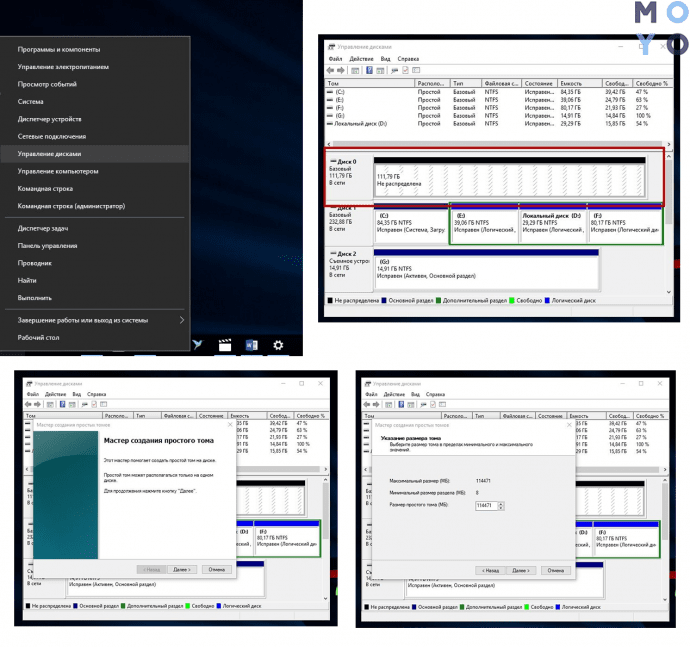
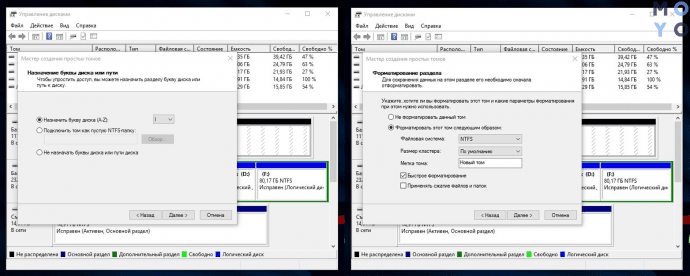
Настала пора програмної підготовки комп’ютера до міграції системи з HDD на ССД. У таблиці нижче – що робити на прикладі десятої вінди, проте інструкція підходить і для більш ранніх версій.
Важливо: доведеться працювати в BIOS, а тому користувачам, які не впевненим у своїх силах, краще довірити справу профі. Один невірний натискання може все зіпсувати.
Програми для перенесення Windows 7/8/10 на SSD
Нижче – 6 зручних додатків , які розроблені спеціально для того, щоб переміщати ОС на твердотільний носій.
Samsung Data Migration
Утиліта, яка заточена спеціально під ССД від Самсунг. Скачується безкоштовно на сайті виробника.
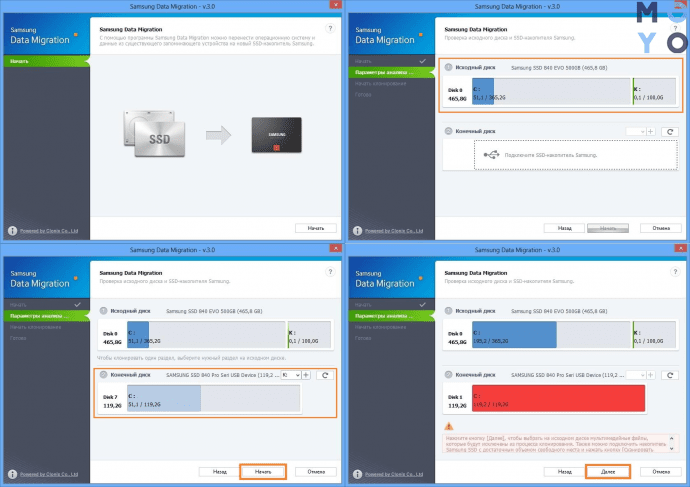
Перш, ніж переносити ОС, потрібно оновити драйвери материнки, перевірити диск на помилки, а також почистити комп’ютер від програм для миттєвого відновлення. Зрозуміло, якщо диски зашифровані, їх знадобиться розшифрувати. Всі утиліти і файли необхідно закрити.
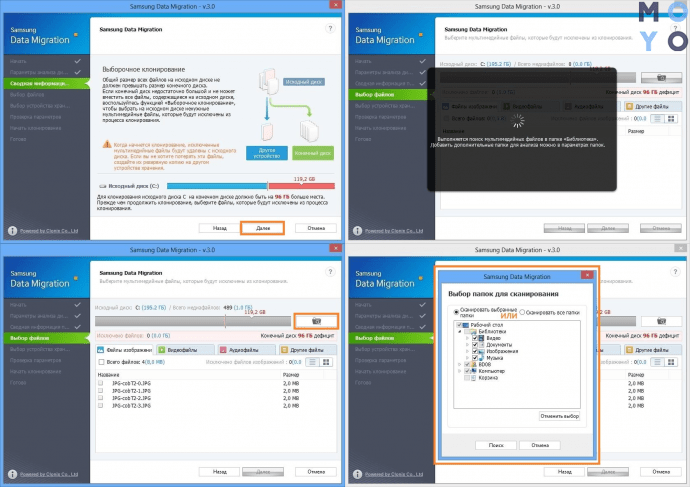
Важливо:
- ПЗ не працює з ССД, встановленими в лептопи. З якими дисками сумісна утиліта, можна подивитися на офіційному сайті.
- Розділи відновлення не клонуються, так само як не переноситься більше 2 розділів. Виняток – фірмові пристрої з Recovery Solution вище версії V.
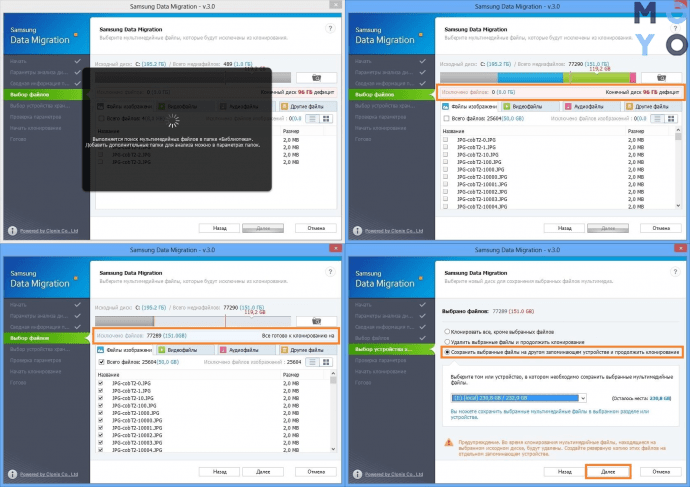
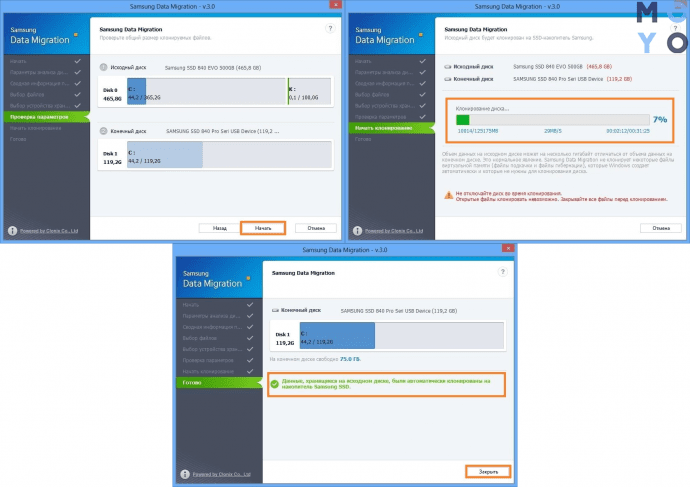
Seagate DiscWizard
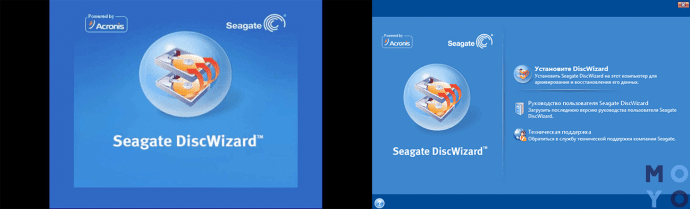
Ще одна проста безкоштовна утиліта для перенесення системи з вінчестера на SSD. Є одна умова: як і у випадку з попереднім варіантом, потрібен хоча б один фірмовий диск, тільки на цей раз випущений Seagate. Простий функціонал і дружній інтерфейс дають можливість без праці розібратися з тим, як же перемістити операційну. Порядок дій схожий на той, що пропонується Акронік Тру Імідж, яка розглядається нижче.
Paragon Migrate OS to SSD
Єдиний мінус програми – необхідність платити, хоча і трохи. Перш, ніж почати міграцію, варто залишити тільки ті носії, які будуть брати участь в процесі перенесення. Решта ж краще від’єднати, щоб ненароком не втратити файли.
Примітка: якщо ССД не порожній, ПО видалить з нього всю інформацію в процесі перенесення. Але на початковому диску всі дані залишаться.
Що далі:
1. Коли користувач запустить програму, відкриється вікно майстра міграції: потрібно клікнути «Далі», щоб ПО проаналізувало обладнання, і почекати.
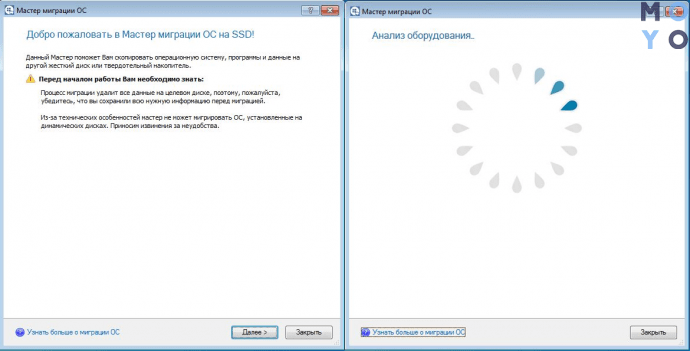
2. Коли утиліта визначить цільової диск, користувач зможе відзначити, які дані не потрібно копіювати. Зробити це можна у відповідному розділі.
3. Клікнути копіювати, а після – ще раз.
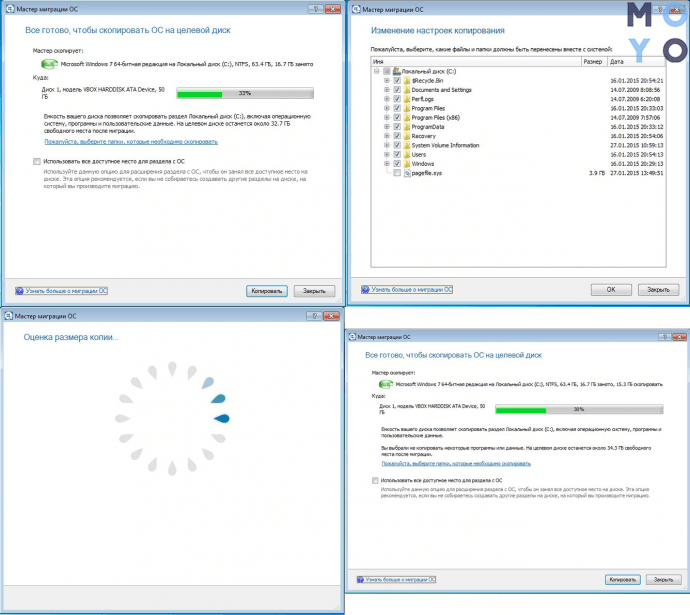
Рада: щоб клонована система зайняла весь простір на SSD (весь диск=1 розділ), потрібно відзначити відповідний пункт. Якщо нічого не клацати, то місце під систему на ССД буде того ж розміру, що і на вихідному HDD.
4. Дозволити відформатувати ССД, відзначивши галочкою відповідний пункт, клікнути «Далі», щоб запустити перенесення, і почекати.
5. Коли ПО закінчить, знадобиться перезавантажити ПК.
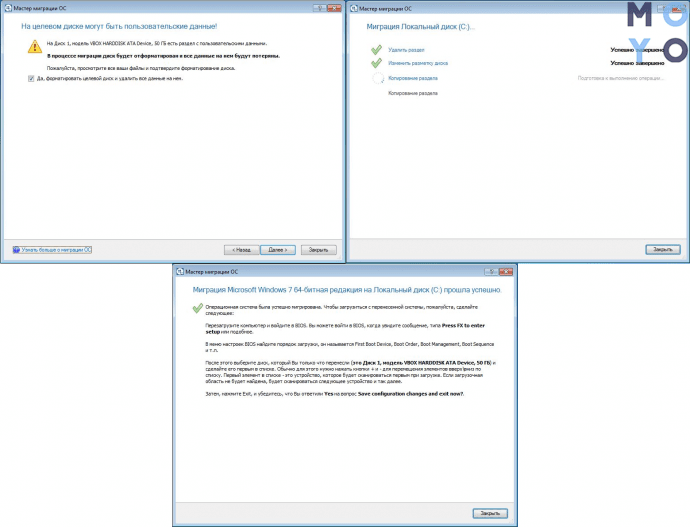
Acronis True Image WD Edition
Створена компанією Вестерн Діджитал спеціально для «своїх» дисків. Платити за ПЗ не потрібно.
Як працювати:
- Запустити клонування, натиснувши відповідну клавішу у вкладці «Інструменти».
- Тепер користувачеві належить задати режим міграції. Він може бути автоматичним або ручним. Перший варіант хороший для новачків. Але тут є нюанс: ССД не повинен бути меншого об’єму, ніж HDD. Другий режим хороший, якщо потрібно перенести не всю інформацію вінчестера, а тільки ОС.
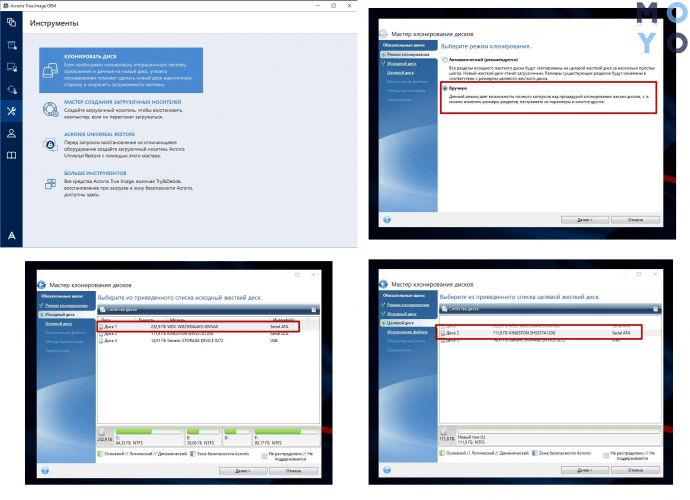
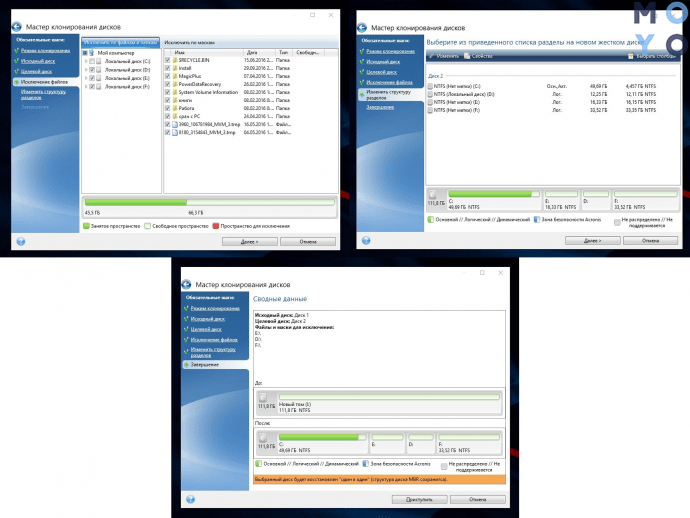
- Вказати накопичувач, на якому знаходиться система, і потім зазначити SSD, на який слід перенести дані.
- Виключити дані, які не потрібно переносити, проставивши галочки на файлах, які розміщені на інших дисках.
- Почекати, поки ПО підрахує інформацію.
- Після – переглянути, чи все правильно і клікнути на «Приступити».
- Включити перезавантаження за запитом утиліти: монітор покаже віконце, де відобразиться клонування. Коли все закінчиться – ПК відключиться.
Macrium Reflect Free
Тріал-версія цієї утиліти для клонування дисків доступна протягом місяця. Незважаючи на англомовний інтерфейс, вона дуже зручна і зрозуміла і дає можливість без помилок перенести вінду з HDD сховища на ССД.
Важливо: SSD повинен бути порожнім. Коли програма перенесе на нього операційну систему, зберігаються на жорсткому диску будуть стерті.
Після того, як програма запуститься, вона запропонує створити резервний диск, необхідний для відновлення. Це не обов’язково, але корисно, якщо щось піде не так.
Як скопіювати ОС на ССД:
1. Відшукати вкладку для бекапа і вибрати HDD, на якому встановлена система, а потім натиснути «клонувати».
2. Тепер знадобиться відзначити всі розділи, які програма повинна перенести на ССД.
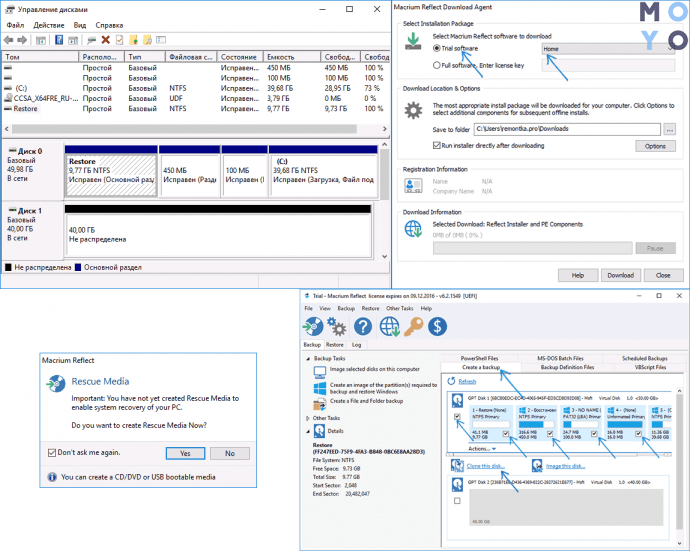
3. Внизу необхідно вибрати диск, на який повинна мігрувати ОС. Програма покаже, що саме перенесе на SSD.
4. Потім користувачеві запропонують створити графік, але це не обов’язково: можна просто клікнути «Далі».
5. Після утиліта виведе повідомлення про те, які дії для копіювання системи вона виконає. Знадобиться клікнути Finish, а в наступному віконці – натиснути кнопку підтвердження.
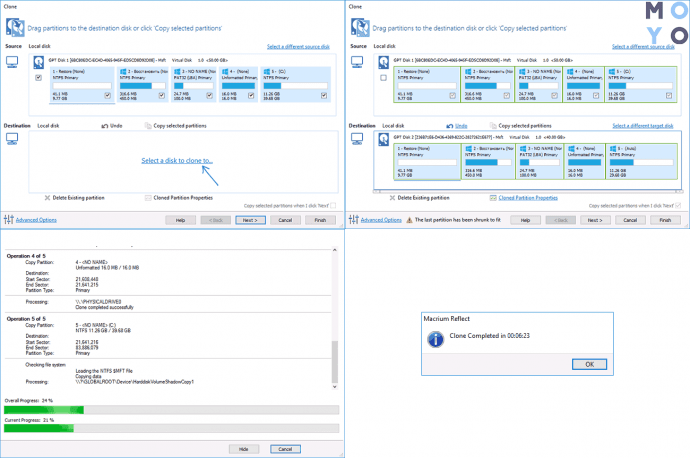
Ось і все. Коли ПО закінчить роботу, воно виведе відповідне повідомлення.
EaseUS ToDo Backup Free
Варіант, за який теж платити не доведеться. З його допомогою можна легко перенести Windows:
- Після запуску встановленої утиліти клікнути по іконці для клонування, розташованої праворуч у верхній частині вікна.
- Позначити жорсткий диск, на якому стоїть система, і після – вибрати SSD.
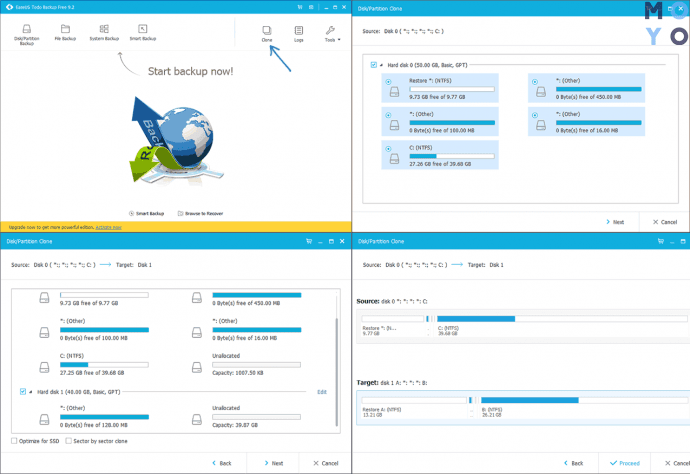
- Після того, як структура розділів відобразиться на обох дисках, знадобиться натиснути «Proceed».
- Підтвердити свою згоду на повідомленні, яке попереджає про видалення всіх даних з ССД і почекати, поки завершиться перенесення.
Як видалити розділ?
Зайвий розділ, створений додатком під час перенесення, можна стерти. Таблиця розповість, як саме.
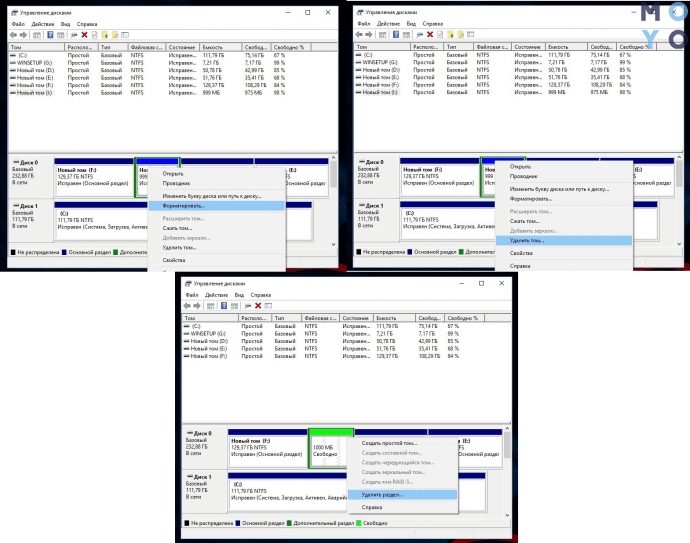
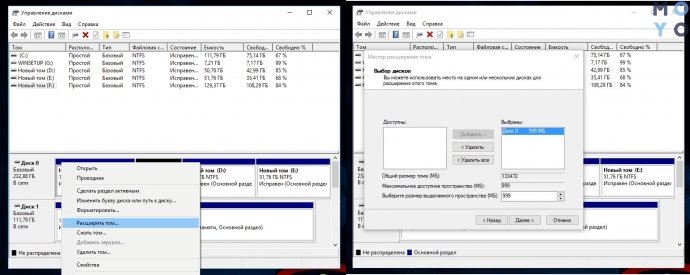
Рада: слід відформатувати исходник, почистивши його від файлів Віндовс. Це допоможе уникнути плутанини.
Як видно, можна легко перенести операційну систему з класичного жорсткого диска на ССД-сховище. Для цього потрібно лише підготувати ПК і вибрати відповідне ПО зі списку запропонованих.
Как перенести Windows 7/8/10 на SSD диск без переустановки +видео
alt=»Как перенести Windows 7 на SSD или на другой диск» width=»80″ height=»59″ />Привет всем читателям моего блога! Недавно я столкнулся с задачей переноса Windows 7/8/10 на SSD, которую успешно решил и теперь хочу поделиться с вами простым вариантом решения данной проблемы. Честно говоря, у меня ушёл ДЕНЬ, прежде чем я понял, что старыми способами перенести операционку невозможно!
В Windows XP достаточно было кое-что удалить из реестра и просто скопировать образ диска на новый раздел, но в Windows 7/8/10, похоже, идёт жёсткая привязка к жёсткому диску, и перенести её ни на SSD, ни на другой HDD голыми руками нельзя. В конце статьи можно посмотреть подробное видео.
Как перенести Windows 7/8/10 на SSD диск, программы
Есть несколько способов, но я покажу самый простой, чуть ли не в один клик! Замудрённым способом с помощью утилит от Microsoft пусть занимаются умники, а мы пойдём другим путём. В общем, предлагаю вам на выбор две замечательные программы:
Paragon Migrate OS to SSD – платная, но не дорогая, есть на русском языке. В 2020 году программа теперь называется Hard Disk Manager.
AOMEI Partition Assistant Home Edition – бесплатная программа на английском языке с большим функционалом.
Работают программы абсолютно по-разному, но обе справляются с функцией переноса Windows на другой диск. Мне больше нравится Paragon Migrate OS to SSD, но рассмотрим мы оба варианта. Общий алгоритм действий такой:
- Устанавливаем оба жёстких диска в ОДИН компьютер
- Устанавливаем программу (любую)
- Запускаем программу и выбираем источник (откуда) и получатель (куда перемещать)
- Ждём завершения процесса и отключаем старый жёсткий диск
Как видите, всё очень просто. Программы сами понимают на какой диск вы переносите систему – на HDD или SSD, и сами правильно его отформатируют и произведут «выравнивание». Таким образом, эффективность такой операции почти не хуже, чем при переустановке Windows заново. «Почти», потому что ещё нужно сделать вручную дефрагментацию диска (только если переносили на HDD, а не на SSD) и настроить операционную систему для правильной работы с SSD. Но эти шаги всё равно рекомендуется делать даже после переустановки системы «с нуля».
Paragon знает как перенести Windows на другой диск!
Я буду показывать на примере английской версии программы, но есть и русская в которой всё точно так же. Процесс перемещения с помощью этой программы очень простой. Итак, покупаем, либо скачиваем в интернете программу Paragon Migrate OS to SSD и запускаем её. После запуска мы увидим окно приветствия, в котором нас предупреждают, что все данные на целевом диске будут уничтожены, жмём «Next»
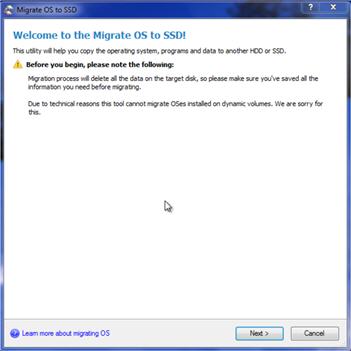
На следующем шаге могут быть два варианта развития событий: на новом SSD или жёстком диске уже имеется операционная система, либо он пустой. В первом случае предстоит выбрать какой раздел переносить:
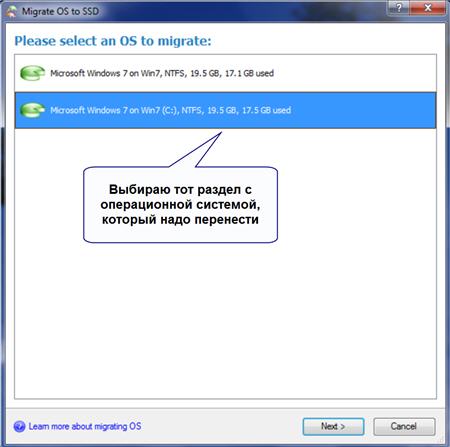
Выбираем свой системный раздел по метке диска или по его размеру. Обычно это диск «C:».
Во втором варианте (когда новый диск не размечен) программа сама определяет что и куда перемещать:
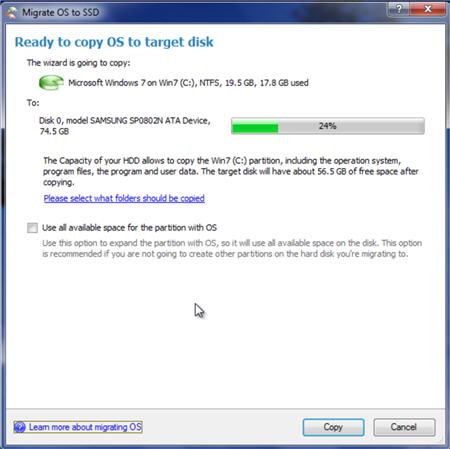
Здесь можно выбрать какие папки не нужно копировать на новый диск с помощью пункта «Please select what folders should be copied», или же ничего не трогать:
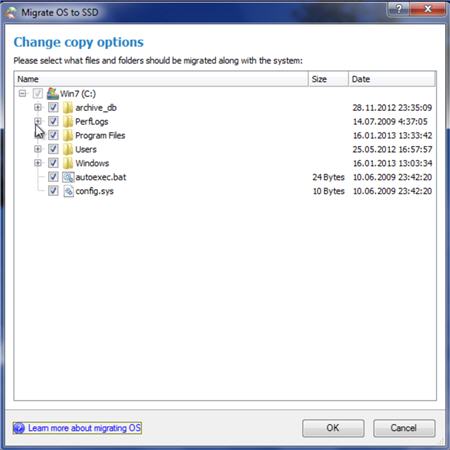
Ещё есть одна важная опция «Use all available space for the partition with OS». Если её выбрать, то всё доступное место на новом диске будет отведено под новый раздел. Иначе новый раздел будет такого же размера, как и ваш текущий. Обычно SSD диски небольшого объёма и используются только для установки Windows и программ, поэтому я рекомендую использовать всё доступное пространство, т.е. поставить галку и нажать «Copy».
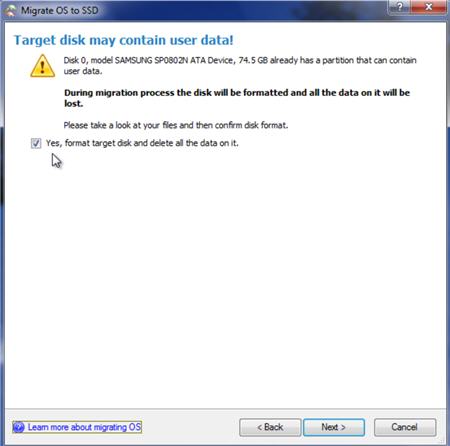
Если был выбран раздел с данными, то появится ещё одно предупреждение, что все данные на нём будут удалены. На этом шаге ещё раз подумайте, всё ли правильно выбрали и поставьте галку «Yes, format target disk and delete all the data on it».
Начнётся процесс перемещения, причём без перезагрузок, что очень необычно!
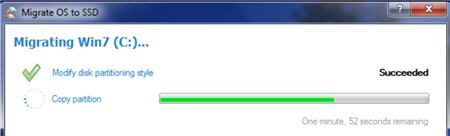
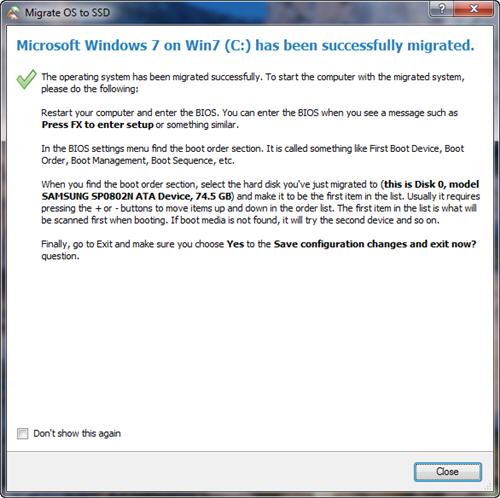
Обычно это занимает 5-15 минут, а после окончания процесса нажмите кнопку «Close» и перезагрузитесь. Чтобы загрузиться с нового диска его надо выбрать в БИОСе или просто отключить старый жёсткий диск.
Так как перенесённая Windows 7/8/10 является копией основной системы, но с привязкой к новому диску, она должна нормально загрузиться с SSD, причём при первом запуске вы увидите окошко с информацией, что данная ОС была мигрирована.
Второй способ переноса Windows 7/8/10 на SSD
Вторая программа понравится любителям бесплатного софта. К слову, AOMEI Partition Assistant Home Edition позволяет также разбивать жёсткий диск на разделы. Есть одна особенность мигрирования операционной системы на другой диск с помощью этой программы. Если «новый» диск уже отформатирован, то сначала прийдётся удалить имеющийся раздел. При использовании программы от Paragon это действие производится автоматически.
Итак, скачиваем программу AOMEI Partition Assistant Home Edition, устанавливаем и запускаем. Главное окно программы кажется немного запутанным, но на самом деле ничего сложного там нет.
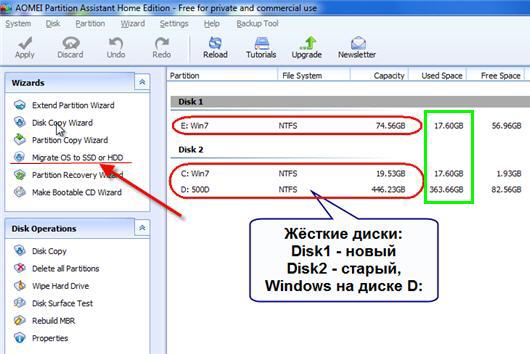
Красным цветом помечены обнаруженные жёсткие диски. Здесь вы сразу должны понять какой из них новый, а какой текущий. Советую ориентироваться по размерам (если они разные) или по меткам дисков.
Зелёным обведена колонка «Used Space» — используемое пространство. На новом диске там должно быть «0.00», а файловая система «Unallocated», т.е. «Не размечено»
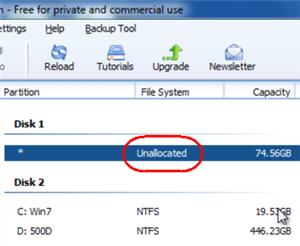
В этом случае нажимаем на пункт «Migrate OS to SSD or HDD» и следуем указаниям мастера как перенести Windows 7/8/10 на SSD. Если же файловая система уже есть, т.е. там написано «NTFS», «FAT32» или что-нибудь ещё, то сначала этот раздел нужно удалить, но об этом ниже.
Мастер предложит выбрать диск, на который будем перемещать Windows:
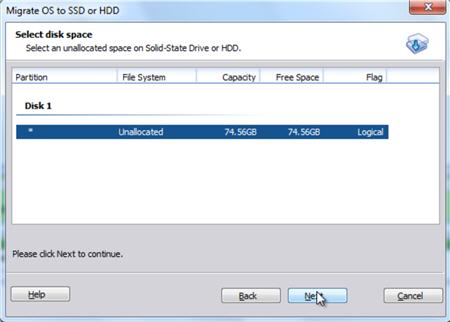
Диск с имеющимся разделом здесь отобразится, но нажать «Next» не получится, потому, как я уже сказал, его сначала нужно удалить. Выбираем неразмеченный раздел и идём дальше.
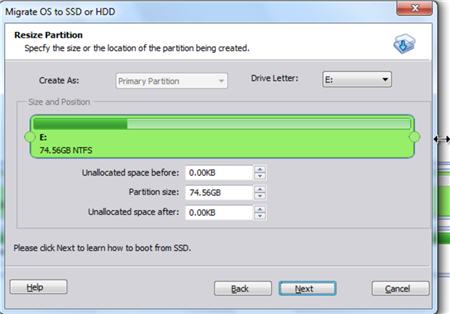
На этом шаге нам предстоит разметить новый раздел. Можно сделать его таким же, как и текущий раздел или изменить его. Для этого расширьте мышкой зелёный прямоугольник до упора вправо, затем жмём кнопки «Next» и в следующем окошке «Finish».
Теперь осталось дать программе команду, что пора начать выполнять задание. Для этого нажимаем на кнопку «Apply» в левом верхнем углу:
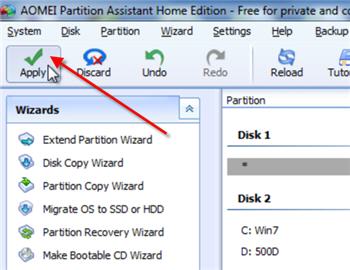
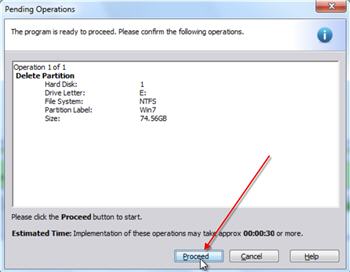
и нажать в появившемся окошке кнопку «Proceed»
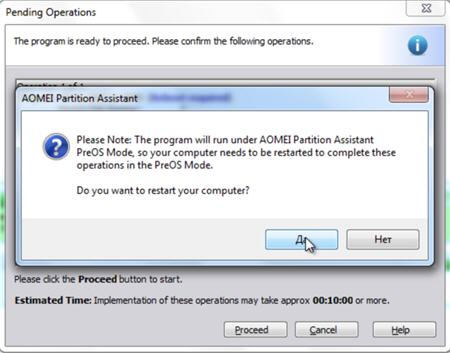
В отличии от Paragon Migrate OS to SSD, эта программа будет переносить Windows на другой диск только после перезагрузки в своей собственной мини-операционке. Так что соглашаемся с перезагрузкой:
После перезагрузки вы увидите такую картину:
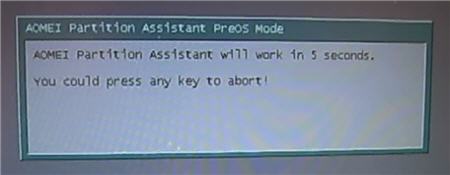
Если в течении нескольких секунд нажать любую кнопку, то вся операция будет отменена. Поэтому ничего не трогайте, просто подождите несколько секунд чтобы начался процесс миграции ОС.
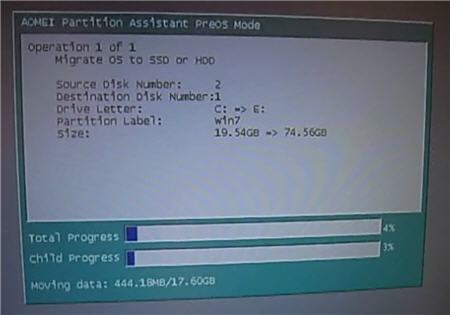
После окончания процесса переноса Windows 7/8/10 на новый диск остаётся только выставить его загрузочным в БИОСе и загрузиться с него. Программа также советует отключить старый диск, либо поменять местами подключения шлейфов, но это совсем необязательно. На этом перенос можно считать законченным. Советую оптимизировать Windows для использования SSD-диска.
Как удалить раздел
Чтобы удалить имеющийся раздел нужно кликнуть по нему правой кнопкой и выбрать «Delete Partition» и «OK»
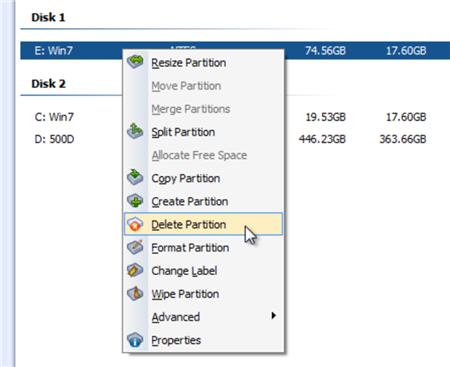
Потом нажмите кнопочку «Apply» вверху слева и кнопку «Proceed» в окошке. После этого раздел будет удалён, можете приступать к процессу миграции.
Итоги
Мы разобрались как перенести Windows 7/8/10 на SSD или другой жёсткий диск с помощью программ Paragon Migrate OS to SSD или AOMEI Partition Assistant Home Edition. С помощью первой это сделать легче. Если после переноса Windows не загружается, или есть ещё какие-то проблемы, то можно попробовать использовать вторую программу.
Смотрите обещанное видео по переносу Windows с помощью программы Paragon
Вариант с не пустым диском
Работа с программой AOMEI Partition Assistant Home Edition
 Меня зовут Алексей Виноградов , я автор статей на этом замечательном сайте. Занимаюсь компьютерами, системным администрированием сетей, отладкой программ, программированием и поддержкой пользователей. За плечами опыт более 20 лет.
Комментарии ( 129 )
Очень полезная информация Алексей! Четко подмечены все нужные моменты.
Вот бы еще аналогичную статью (вернее две — вместе с оптимизацией SSD) про Линукс, ведь его популярность среди пользователей стремительно растет а подобной инфы маловато.
Хорошая информация, а что делать с Виндовсом который остался на ХДД?
можно удалить, например отформатировав раздел
Спасибо большое. Стараюсь сама все делать, заодно учусь и параллельно еще узнаю много нового и полезного. Хочу установить на ноутбук Линукс, не удаляя Винду. Это будет нормально или нет? Как Вы думаете?
возможно прийдётся кое-что сделать дополнительно, т.к. после установки Линукса может возникнуть ситуация, что при загрузке компьютера не будет выбора что загружать: Windows или Linux
Светлана, не бойтесь, всё у Вас получится — и будет выбор при включении компа какую из двух ОС загружать, Линукс именно так и устроен. Вот Вам сайт с подробной инструкцией по установке Линукса рядом с виндой:
serge-journal.blogspot.ru/2011/07/linux-mint-11-installation-process.html
А это торрент откуда скачаете ISO образ диска с ОС линукс, кот. адаптирована для лёгкого перехода с винды на Линукс:
rutracker.org/forum/viewtopic.php?t=4314265
Если будут непонятки — пишите в личку: dizelkr@ya.ru
спасибо за дополнение, Владимир.
Очень интересно. Насколько я понял, при таком переносе создается точная копия системного тома? в том числе и установленные программы и настройки?
Что произойдет при установке такого «клонированного» c десктопа SSD в ноутбук? У обоих компов SATA III, DDR3, процессоры i5 и i3 cоответственно.
Что делать с драйверами?
Вероятно, это тема для целой статьи…
Алексей, да будет точная копия. Этот способ работает только при замене одного диска на другой в одном компьютере. Чтобы использовать ОС на другом компьютере или ноутбуке нужно делать по-другому, и это действительно тема большой статьи, плюс нет гарантии успеха.
Спасибо за столь оперативный ответ.
А по сути, как говорится, «я так и знал». Буду следить за Вашими публикациями. Хоть и без гарантии, а все же интересно.
Переставлял жесткий диск с вин10 из одного ноутбука в совершенно другой, нормально включилась без каких либо проблемм.
у вас расписано как скоприровать виндовс при возможности подключить два жестких диска, что делать с ноутбуком? нужно делать резервную копию? эти программы умеют?
почти все ноутбуки позволяют подключить два диска одновременно, при этом SSD подключается вместо оптического привода. Эти программы умеют только копировать с одного диска на другой. Если просто создать резервную копию и записать её на новый диск, то Windows не запустится. Нужно ещё её адаптировать под новый диск. А это уже много лишних действий, которые я тут не смогу объяснить, т.к. это тема отдельной статьи.
Доброго времени суток ! Вот возник вопрос который меня поставил в тупик, хочу перенести Win7 на ssd диск , но данных на HDD больше чем сам SSD,программа Paragon Migrate предложила выбрать папки которые не нужно загружать, теперь главный вопрос, как выбрать паки которые нужно загрузить, а какие нет, и какназывается папака самой Win 7.
системные папки называются: Windows, Program Files, ProgramData, Users, Documents and Settings, System Volume Information, Boot.
Остальное можно не переносить.
AOMEI Partition Assistant Home Edition. А что за функция Drive Letter . На что влияет изменение этого параметра? Скажем я хочу перенести вин8 с HDD диска С:\ на новый SSD. В программе SSD видно под E:\. Запускаю процесс, в описании к операции мы видим строку drive letter: С:\ => E:\, но можно изменить на другую букву… После того как перенесение закончится и в биосе SSD будет выставлен как загрузочный, он получит свою маркировку как C:\ .
p.s. смотрел обзор программы AOMEI Partition Assistant Home Edition у иностранца какого то.. он зачем то при переносе винды в параметре drive letter новому диску приписывал обозначение * вместо изначальной буквы..
сделайте всё так же как в статье, деталей сейчас не помню. Думаю, можно букву выбрать *, должно работать. В любом случае Windows должна сама при первой загрузке присвоить ему букву C:, только старый диск отключите и всё будет ОК
Еще раз здравствуйте Алексей.
Установил я вторую программу на ноутбук (Win 8).. при запуске выдает вот такое сообщение joxi.ru/VU1OUdg5CbDbGP76SS8 , после чего заходит в оболочку программы и дисков(вернее штатного hhd разбитого на несколько разделов) не наблюдается.
Посоветуете что-нибудь? 8)
ps На стационарном компьютере запускал с Win 7.. Все пошло без нареканий..
Поторопился с предыдущим постом.. запустил программу в режиме совместимости с Win7.. но лучше от этого не стало -> joxi.ru/blVOUdg5CbA0GpJJ_b4
Я правильно понимаю, программа не работает с GPT (функция переноса на ssd или hdd)?
ps Может первая программа Paragon Migrate OS to SSD работает с GPT?
похоже что AOMEI не работает с GPT дисками, которые по умолчанию получаются при форматировании нового диска в Windows 8. Попробуйте Paragon и расскажете поддерживает он или нет.
Алексей, подскажите пожалуйста.
Хочу перенести Windows 7 c ультрабука Asus zenbook с HDD на SSD и, соответсвенно произвести их замену.
С помощью программы от Paragon клонируется ли с HDD скрытый раздел Recovery и если «да», то будет ли он работать на SSD? Для меня это важно, т.к. именно им я пользуюсь для переустановки Windows (лицензия).
Надо пробовать, но я знаю что Paragon специально обучен правильно переносить Windows. По идее должно. Отпишитесь плиз, получилось или нет.
Добрый день , Алексей.
К сожалению Paragon-ом не пришлось воспользоваться — достался Acronis True Image Home.
Как оказалось-им так же очень просто пользоваться. Перенеслось все «на ура» , в т.ч. и скрытый раздел.Единственной небольшй загвоздкой оказалась конструктивная особенность моего ноута ( у него еще есть встроенный SSD для КЭША). Так вот после переноса , ноут сделал этот диск загрузочным — т.е. после включения получил черный экран.Решилось все просто -через BIOS
спасибо за полезную информацию, Олег!
алексей, ноутбук dell studio 17″ предусмотрено место под второй винт. как после переноса W7 на ssd переименовать диски, а то получится что-то непонятное «с» на HDD и SSD
диски будут называться по-порядку, всё будет нормально
Приветствую Вас, у меня в ультрабуки перестал работать винда 7, оказывается HDD умер, Я купил новый жестак, и поменял, там еще стоит SSD, я его тоже форматнул, теперь когда я устанавливаю хоть куда, все равно винда не загружается, помогите что делать?
какую ошибку пишет? на чём затык?
Добрый вечер ! Вопрос простой — на Lenovo S205 нет оптпривода и нет больше разъемов SATA, кроме как под хдд. Стало быть это это ( перенос ОС)невозможно сделать, так как оба диска ( и ссд и хдд) должны быть подключены на ноуте ?
стало быть с помощью этих программ не получится, разве что засунуть один из дисков в карман и подключить по USB
Paragon Migrate OS to SSD чудова програма. Тільки будьте готові — злетить активація перенесеної ОС. Це не страшно. Активуєте ще раз.
Автору — щира подяка!
И как тут можно перенести на SSD, если он всего 16Gb? Винда 7 на HDD оттяпала 60Gb без всякой квуко-муви хрени..
винду надо сократить, наверное там много мусора. А 16Gb всё равно маловато
Всем привет!Большое спасибо автору за ПОЛЕЗНУЮ статью!Я переставил вин7 на ssd диск с помощью парагона. Все прошло как по маслу,система перенеслась корректно,запустилась,всё работает…Но зашёл в мастерскую Ф-центра,спрашивал про другую вещь и тут мастер по компам заявил что перенос системы на ssd диск это убийство диска. Я честно в шоке после такого заявления….Он сказал что только установка новой системы на диск допустима в противном случае смерть диска в ближайшем будущем неизбежна..Доводы были что какие то кэши не прописываются или не переносятся(я честно говоря не понял его толком)..Скажите пожалуйста это правда?Есть СПЕЦЫ которое это всё знают ДОСКАНАЛЬНО?
может быть, что если перенести вручную то так и будет, но специальные программы знают эти нюансы и переносят винду правильно.
Всё получилось с Paragonом. Легко и быстро. Аж два раза на два разных ноутбука. Спасибо!
Всё получилось с Paragonом! И не один раз: с двумя абсолютно разными ноутбуками!! Большое спасибо за разъяснения к программам. Но это всё было с Windows 7. И у меня вопрос-а этот номер пройдёт с Windows 8? Заране благлдарен!
Просто купил новый ноутбук с 8-кой, но он с HDD. Скорость работы абсолютно не устраивает после SSD.
с восьмёркой всё должно работать, последняя версия уж точно!
Алексей, столкнулся с такой проблемой. Хотел перенести систему на своем ноутбуке со старого HDD на новый. Для этого взял внешний USB-диск на 1 Гб. Он уже был забит важной информацией, поэтому я создал в нем с помощью AOMEI новый неразмеченный раздел и использовал его для переноса системы. По окончании процесса и отключении внутреннего HDD от ноутбука, попытка запустить систему с внешнего USB-диска (разумеется, он выбирался, как загрузочный) приводит к кратковременному появлению синего экрана смерти и перезагрузке компьютера. В чем проблема? Спасибо.
Здравствуйте. Столкнулся с одной проблемой в использовании AOMEI. Я хочу перенести систему в ноутбуке с одного HDD на другой, большего объема. Был выбран следующий алгоритм: миграция системы на внешний USB-диск, в котором был для этого специально создан не размеченный раздел, запуск системы с USB-диска и миграция системы с USB на новый HDD. Так вот, после миграции системы на USB диск и отключении (вытаскивании) HDD от ноутбука, система не запускается. Выскакиевает на мгновение синий экран смерти и идет перезагрузка компьютера. Подскажите, в чем проблема? Спасибо.
Владимир, что-то мне кажется что это плохая идея с переносом на USB-диск, т.к. полнофункциональная версия Windows не ставится на USB в принципе. Но может получится сделать это с помощью программы от Paragon.
Здравствуйте! Интересует такой вопрос… А Windows переноситься с диска на диск полностью с уничтожением оного с копируемого диска? Или система копируется и получаются 2 диска с одинаковой системой? Никак не могу понять. Если копирование не получится не убьется система на копируемом диске?
диск-источник используется только для чтения
AOMEI Partition Assistant на удивление легко справился с миграцией. Приятно, что нашёл в этом блоге информацию об AOMEI Partition Assistant, в других статьях на тему миграции отчего-то упускают эту скромную, да ещё и бесплатную программу.
Алексей, спасибо за толковые статьи.
Перенес Windows 7 на другой HDD, создал 2 раздела. Пользовался AOMEI, только не home, а Partition Assistant Standard Edition, она, кстати, на русском.
Все прошло ОК .
Убрал за ненадобностью старый диск, компьютер не включается и пищит, поставил обратно. все равно пищит. Почитал статью » Арии спикера…», врубился, что дело в памяти, видимо по неосторожности контакт нарушил. Достал. почистил, поставил на место и все заработало.
Старый диск отключил, но оставил на месте, на всякий случай.
Если что, то процесс миграции можно будет и повторить.
хорошо, Владимир, что всё получилось!
Добрый день. В поисках решений по переносу Windows 7 на ssd наткнулся на Вашу статью. Не думал что всё так просто �� Когда то была цель перебросить систему со своего hdd (500GB) на новый ssd но как то попалась информация что родными средствами на ссд меньшего размера клонировать не получиться и нужен диск такого же или бОльшего размера. Так и пришлось отложить идею в долгий ящик. Но тут появилось свободное время и…вот она статейка! Вроде всё понятно но есть пару вопросов которые не дают покоя. Я не любитель *установки винды каждый день*, когда то установил, настроил под себя и мысль о том что с нуля всё настраивать (хотя не смертельно) меня пугает �� А тут такой вот на раз-два вариант без потерь!…о чем это я…а! Так вот, при переносе останутся настройки установленных программ в том же состоянии в котором они находятся на старом диске? Или же всё придется по новой настраивать? Как я понял то Paragon Migrate OS to SSD может перенести и на меньший размер ссд диска? Извините за многабукав.
И ещё раз спасибо за статейку!
во-первых, пожалуйста Артём!
Во-вторых, да — все настройки останутся и всё останется как и было! Можно переносить на диск меньшего размера чем сейчас. главное чтобы на него всё что надо поместилось.
Огромное спасибо за столь быстрый ответ! Осталось определиться с ССД(Samsung 840 Series PRO или EVO 160-256GB) и попробовать всё это на практике! Сейчас Windows 7 со всем установленным софтом занимает около 100ГБ, так что думаю оптимальный размер нового ССД был бы в районе 250ГБ. Помниться что не советуют заполнять ССД полностью (что то про общее снижение производительности диска проскакивало).
Доброе время суток! Все выполняю по вашим рекомендациям пошагово с программой AOMEI Partition Assistant Standart Edition, для SSD Kingstone Hyper X 120 Gb, при перезагрузке выдает ошибку шифр 12) что это может быть? Заранее благодарю!
да всё что угодно может быть, что-то пошло не так! попробуйте программу Paragon, с ней проблем поменьше
Здравствуйте! Припопытке переноса винды на ссд парагоном, выдал ошибку- There is not enough free disk space..Размер винды с программами- 70 гб. Размер ссд — 120- по идее вполне должно хватить…Не подскажете, что может быть не так?(
может вы пытаетесь на раздел меньшего объёма перенести?
:)) Ну вообще да..Не получится? Просто размер самой винды с прогами — 70 гб.(исходный размер винта 160 гб) . Размер ссд диска 120 гб. Не получится?
надо чтобы раздел, на который переносится, был больше чем размер всей информации на исходном диске, тогда получится ��
Хочу на ноутбуке перенести win7 с одного внутреннего жесткого диска на другой внутренний. Подскажите, сохранятся ли при этом данные о лицензии, а также на диске имеется скрытый раздел восстановления, возможно ли его перенести? Спасибо.
лицензия должна сохраниться, по крайней мере если пользоваться парагоном. Скрытый раздел также можно перенести.
Здравствуйте! В наличии флешка на 8Gb, внешний жесткий на 1Tb, нетбук без привода. Задача сменить старый жесткий на 160Gb на новый 1Tb при этом windows 7 со старого жесткого перенести на новый. Непонятно что делать после того как сделал клон операционки на внешнем жестком, вынул из ноута старый винт, подключил новый винт, как перенести этот клон на новый винт? (при этом его надо разбить как минимум на 2 раздела)
Виктор, какой программой вы сделали клон на внешний жёсткий диск?
Paragon Drive Copy
эта программа по-моему не для переноса винды, т.е. получившаяся система не будет запускаться. Версия Migrate SSD убирает привязку жёсткого диска в виндовсе. Как скопировать через внешний жёсткий диск я сейчас затрудняюсь ответить, описанный способ работает для двух HDD установленных одновременно. Посмотрите в строну Acronis, там вроде можно.
Вот в том то и огромная проблема, что способов как перенести ось с жесткого на на жесткий при их одновременном подключении очень много, в большинстве ноутов и нетбуков такое не прокатывает там же только один диск может быть непосредственно подключен.
Да вот интересно именно как с помощью Paragon это шаманство можно совершить
надо искать как убрать привязку винды к жёсткому диску и просто склонировать диск с внешнего на новый 1Тб. Что-то такое видел в акронисе
Допустим привязка будет убрана, как перекинуть клон винды на новый вставленный винт на котором только не размеченное пространство? Предполагаю что нужно воспользоваться каким либо загрузчиком(предварительно записанным на флешку) из под bios чтобы перед перебросом оси создать разделы на диске на которые скидывать, можно ли это сделать продуктами Paragon.
нужно записать на флешку загрузочный образ парагона или другой подобный программы
Здравствуйте!
Хотел поставить на ноутбуке ssd вместо hhd, а hhd поставить на место dvd привода.
Вопрос в том, как будет правильнее поступить — поставить ssd вместо dvd привода , перенести на ssd винду, и уже потом поменять местами ssd и hhd.
или же сделать по другому?
это не имеет значения
Была проблема Чистой установки windows 7 на SSD Kingston v300. То он не определяется в биосе, то его установщик винды не может увидеть, то его форматнуть проблема.. Люди разное советуют, кое где говорят что чистая установка в этом случае это и вовсе нереально.
Взял чистый HDD поставил чистую Вин7. Заюзал прогу
Paragon Migrate OS to SSD
она клонировала HDD на SSD. Вставил SSD. Загрузка Винды за 1 сек. ПРОФИТ!
Добрый день. Можно узнать, данную операцию можно произвести с помощью AOMEI на windows 8 x64?
последние версии должны работать с этой ОС, пробуйте, Вы ничего не теряете
Добрый день,Алексей.
Будьте добры подскажите.
У меня сейчас система стоит на С,данные на D.Я вставлю на место штатного DVD caddy c SSD-накопителем.Сделаю копию системы.Потом поменяю их местами:HDD встанет в DVDcaddy,а SSD на родное место системного диска.
Как они будут называться в новой системе?У меня много музыкальных библиотек и пресетов хранятся на диске D.Не перемешается там все в кучку?Спасибо заранее…
теоретически SSD станет диском С, а старый D и E, но можно будет буквы поменять местами, т.е. старый D так и останется
Paragon систему переносит но скрытый раздел нет .Acronis переносит систему и скрытый раздел
уже не помню как там переносится, но всё работает как надо
Алексей,возник вопрос. Подготавливаюсь морально и физически к переносу на SSD ОСи. Дело в том, что папка Пользователи очень подзабита. Т.о. система весит весьма прилично.Мне нужно ручками «почистить», переписать в другое место, всю ценную мне информацию, оставить папки пустыми и тогда можно ОС переносить? Я только так вижу решение проблемы. Или можно иначе? И второе, многие в комментариях, пишут, что «Paragon систему переносит но скрытый раздел нет». Это что? Это диск Q размером в 100 МБ или иначе? Ежели Paragon не переносит именно его, то могу ли я спокойно оставить его на диске HDD, где он сейчас, ведь в дальнейшем я буду использовать его тоже (ну разумеется перед этим отформатировав системны диск).
Папки пользователей почистить никогда не помешает, но нельзя удалять(переносить) оттуда важные СИСТЕМНЫЕ файлы.
Не обращайте внимания на раздел 100Мб, с ним будет всё в порядке.
Раздел в 100 МБ нужный для работы Windows 7 переносит Paragon ,но скрытый раздел где находится копия востановления операционной системы нет .У меня этот раздел занимает 20 ГБ
Добрый день! Нужна помощь в переносе системы на SSD диск. Имеется диск SSD 60 Гб, при переносе на SSD для всех папок места на целевом диске не хватает нужно выбрать папки вручную, но какие именно папки нужно отмечать для переноса? Один раз попробовал, система перенеслась и запустилась, но с пустым рабочим столом и выводом ошибки про Рабочий стол, Папка пользователей на исходном диске с Рабочим столом весит слишком много(куда из нее можно все перенести?), вся не лезет на SSD. Как можно уменьшить эти папки, чтобы они нормально переместились и все ранее установленные программы работали? Спасибо.
для начала почистите диск C, например с помощью CCleaner
Можно ли удалить старую систему с HDD, если перенёс её на SSD?
Здравствуйте. Только озадачился переносом системы. Получилось так, что на системной хдд стоят игры, сейвы сохраняются в папке Мои игры в разделе пользователи. Вопрос — при переносе системы также будут перенесены и установлены игры и соответственно будут работать все сохранения? Заранее спасибо.
Алексей! С удовольствием прочитал Ваши советы. Сам хочу перенести win7 на ssd. Ваши советы мне помогут. С благодарностью Славий.
Алексей спасибо большое за такой лаконичный обзор, программы по переносу системы это пожалуй лучшее что я видел они удобны и понятны в использования, и к тому же бесплатная программа AOMEI Partition Assistant Home Edition уже на русском языке! Алексей, спасибо вам еще раз за данный обзор, здоровья вам, всех благ и творческих успехов!
спасибо, и вам успехов!
Алексей, добрый день ! Подскажите пожалуйста в чем может быть проблема . На моем ноутбуке (x302uj) есть место под HDD and SSD, решил заменить родной ссд (24гб) на более объемный (250гб) . При помощи Акрониса, клонировал диск С из HDD на SSD , но после перезагрузки и замены в биосе порядка загрузки виндовс с ССД , система игнорирует и грузится с HDD , в чем может быть ошибка ? Заранее благодарен !
а где я писал что нужно клонирование акронисом? Там другая логика и программы другие.
Здравствуйте, на рабочем ПК установлены СБИС и разного рода ключи доступа к банковским операциям, при переносе ОС с помощью Парагона это всё останется?
да, останется, но только если софт не привязан к ID жёсткого диска
На ноутбуке установлен SSD на 60 GB, хочу на него перенести Виндовс 8.1 (64) с HDD на 1 Тб, но на жестком нет разделов, т.е виндовс и все другие приложения, фото и т.д, все вместе, пробовал Paragon’ом более менее знакомые папки не перемещать, но места все равно не хватает.
Даже если установить чистую винду на SSD, то ее желательно тогда удалить и с жесткого, но опять же, неизвестно что можно удалить, а что нет.
Не могли бы вы подсказать, какие папки нужны для полноценной работы?
нужны папки: Windows, Users, Program Files, Program Files (x86), ProgramData, Documents and Settings
а как пернести в нетбуке асус 1005
Нужно перенести Windows 7 вместе с установленными на этом диске приложениями. Эти утилиты подразумевают это автоматически? Если нет, то как решить мою задачу?
Перенёс с помощью Paragona Wind 10 c харда на SSD, Paragon пишет * миграция прошла успешно*, но после запуска с SSD пишет *ОС не найдена*, что может быть?
А Если Переносить на другой ПК(Другое Железо) то как внедрить драйвера.
копайте программы от Acronis, не помню название
В ноутбук ASUS k95vm (у него есть слот для дополнительного винчестера, а оригинал HDD), подключил новый SSD Kingston на 480Гб в дополнительный слот, включил ноут…. и как запустить программу если не запускается виндоус 7? Через БИОС не видит оригинальный HDD c операционкой, в BOOT только DVD и новый пустой SSD
Подскажите плиз!
попробуйте поменять местами HDD и SSD
Добрый день, Алексей! Внимательно прочитал всю информацию в этом посте, все понятно и доступно объясняется, за что вам отдельный респект. У меня такой вопрос. Необходимо ли перед переносом ОС программой Migrate OS to SSD предварительно форматировать SSD на который я собираюсь перенести систему? По умолчанию при подключении система его не видит. Если необходимо, есть ли там какие-то особенности? Спасибо.
Альберт, форматировать не обязательно, программа всё сделает сама
Алексей, при миграции системы на SSD выдало ошибку: Невозможно прочитать и скопировать системный том. Что может быть, проблема с HDD? Запустил дефрагментацию диска С на HDD? поможет? Спасибо!
не поможет. Не пойму, такое чувство, как будто из запущенной Windows запущено копирование
Зашибись, а как подсоединить сразу и ssd диск и жёсткий диск, одновременно, ,нахрен мне ещё покупать переходник, статья ни о чем
Алексей Виноградов
Мар 29, 2021
причём тут переходник? два диска подключаете одновременно и всё, а статья о том, как потом винду перекинуть
При переносе с hdd на ssd происходит перенос или копирование? Если ОС слетит с ссд или он повредиться, смогу ли я запустить старую ОС на хдд?
просто копирование, и конечно сможете
Вот не знаю, это некротема или еще актуальна.
Просто поделиться и сказать «Спасибо», да-да, с заглавной буквы ))
Подогнали ноут с битым хардом, виктория при каждом проходе все новые находила, короче, хана диску. Требовалось перенести винду7, которой почти 5 лет и, где столько всего, что смотреть страшно. Но люди привыкли и переходить на что-то «более другое» не хотят.
Были перепробованы: dd, EasyUS, AcronisTI, Ghost, disk2vhd, Macrium.
1. С dd все понятно, все посекторно, тупо и надежно, но на нормальных копиях.
2. EasyUS завис на bad’ах смертельно, ничего предложить не успел, умер (пробы на другом компе и с usb).
3. Acronis предложил игнорить bad-блоки и умер на этом (может что-то и не то настраивал, но он хоть спросил что-то )) ).
4.Ghost. Отвалился, как только увидел непорядок с диском, ошибка и все.
5. Disk2Vhd. Не завис вроде, что-то делал… 14 часов, после чего был закрыт принудительно.
6. Macrium, как и Ghost выдал сообщение об ошибке на исходном диске и на этом успокоился.
В итоге меня спас Paragon HDM со скачанного windows10live. Ругнулся во время копирования на пару ошибок, а остальное просто скопировал, без зависаний и лишних вопросов.
Так что огромное спасибо разработчикам и автору, за наводку.
Понятно, что случай частный и ошибки бывают разные, но в данном случае, на стремительно улетающем диске, парагон стал спасением для лентяя ))
ЗЫ: до AOMEI не дошел, ибо лекарство нашлось до нее, а для экспериментов нет лишнего диска ))
Добрый день, Алексей.
Подскажите пожалуйста, как поведёт себя win7 после переноса с hdd на ssd, если система установлена на планируемом к переносу диске «C», а основная масса софта находится на специально выделенном для него диске «D» , причем диск «D» планируется оставить на hdd?
Останется ли софт на диске «D» hdd таким же работоспособным, как и прежде, или потребуется полная его переустановка?
В общем так. Без танцев с бубном, без Paragon и Aomei клонировал Win7 — диск «C» с системой и диск «D» с софтом на SSD обычным и привычным Acronis, загрузившись a флэшки.
Если ваш Acronic чего-то не может, значит он у вас старый. Скачайте новый и будет вам счастье.
спасибо тебе,добрый человек!
Клонировала HDD с Windows 7 x64 на SSD при помощи Macrium Reflect (т.к. встретила комментарий, что программа присваивает в процессе клонирования дискам разные ID, т.е. они потом не конфликтуют). Затем, не отключая старый диск, загрузилась с SSD, предварительно поменяв в UEFI порядок загрузки, разумеется. Обновилась на SSD до Windows 10. Все работало нормально 4 дня (оба диска в системе, регулярно с обоими работала, со старого HDD Win7 пока не удаляла на всякий случай), но потом я решила отключить быстрый запуск, и заметила, что при каждой загрузке без быстрого запуска сбивается порядок загрузки в UEFI, и система пытается загрузиться со старого диска, причем без загрузчика UIEFI, сообщая мне «Insert proper boot device and reset», и приходилось вручную каждый раз настраивать снова загрузку с SSD. Потом я вспомнила, что нужно переключить SSD к первому порту SATA (он был на 3м), я это сделала, т.е. поменяла диски местами, настроила загрузку снова, все загрузилось, но долго, и после загрузки повисло с сообщением «Critical process died». Еще несколько раз загружалась, система постоянно висла, удалось добраться до журнала событий, где встречались события «Операция ввода-вывода по адресу логического блока … для диска 0 выполнена повторно» (источник disk, код 153, диск 0 — это SSD c Win10) и «Был произведен возврат к устройству \Device\RaidPort0» (storahci, код 129). Также заметила в диспетчере устройств в событиях на SSD диске следующее: «Устройство не перенесено. Устройство SCSI\… не было перемещено из-за частичного или неоднозначного совпадения».
Решила загрузиться со старой системы, долго висело на запуске системы, но включилось и работало очень шустро, но диска SSD более не было нигде видно. Думала все, ssd умер, или во время клонирования что-то пошло не так, неправильно было задано смещение или что-то подобное. Но отключила теперь HDD и оставила лишь SSD, все запустилось и работает прекрасно, в журнале пока нет никаких подозрительных ошибок.
В чем дело? Конфликт ID дисков? Или блок питания не тянет оба? Почему несколько дней все работало нормально?
блок питания думаю не при чём, может с кабелем проблема, верните настройки быстрого запуска как было и попробуйте разные порты на материнке
AOMEI Partition Assistant Standard не выполняет миграцию — просит обновится до полной версии, что уже не бесплатно. Хотя на сайте производителя написано, что функция «Migrate OS from MBR disk to MBR SSD or HDD» для бесплатной версии доступна.
Но в самой программе при нажатии на кнопку миграции пишет «Unlock Migrate OS to SSD Feature with Up to 30% OFF» и есть только 2 варианта: либо нажать на кнопку «Обновитесь и получите подарки», либо закрыть диалоговое окно.
В дополнение к предыдущему моему комментарию. Попробовал несколько бесплатных программ — все они в настоящее время функцию миграции ОС бесплатно не предоставляют.
В итоге на сайте производителя своего нового жесткого диска (ssd) скачал бесплатную утилиту с минимально необходимым для переноса функционалом и успешно перенес ОС. В случае моего жесткого диска — это Samsung, утилита называется «Samsung Data Migration Software for Consumer SSD» (https://www.samsung.com/semiconductor/minisite/ssd/download/tools/). Интерфейс и гайд на русском языке.
При установке пишет, что для других производителей жестких дисков не подходит.
Попробуйте мигрировать без привлечения стороннего ПО. Описано ниже.
Всё гораздо проще и средствами самих виндов. Просто снимаем образ системы (в семёре и выше это встроенное ПО), для папки, созданой при архивации определяем полные права для группы «Все». Если есть диск восстановления, пользуемся им, если нет — создаём. Создаём том, который будем использовать как системный и делаем его активным. Восстанавливаем винду из сохранённого образа (она разварачивается на новый системный том. Вуаля! И никаких извратов со сторонним ПО! При сохранении образа системы загрузочный раздел так же помещается в архив и при восстановлении пихается перед системным томом.
вы как раз описали более сложный путь))
Ага. Тока вот беда, все перечисленные в статье и обсуждениях программные приблуды отнюдь не бесплатны, а их кряканье (я вам ничего не говорил �� ) занимает время. Я вообще отношусь к стороннему ПО весьма настороженно и, если есть возможность сделать что-то штатными средствами от разработчика операционки, предпочитаю пользоваться именно ими… И где вы тут сложность нашли? Это звучит сложно, а выполняется на раз-два и без всяких лишних телодвижений… Тем паче, что готов всем рекомендовать делать BackUP системы раз в два-три месяца… Это съэкономит уйму времени при серьёзных проблемах… Так что весь путь по переносу у меня, например, занял пол часа.
AOMEI Partition Assistant платная, бесплатного ничего нет вообще
Я так и не понял, на диске с которого копируешь всё останется или удалится? Потосу что в статье написано, что удалится, а в коментариях что останется, вот и не могу понять. Спасибо за подробное описание процесса
Алексей Виноградов
Мар 29, 2021
с которого копируешь — останется, НА КОТОРЫЙ копируешь — удалится
Это всё понятно, но как быть если сама система и все файлы находятся на одном диске без разбивки на подсистемы или доп. разделы.
Ни одна из выше перечисленных программ не хочет работать так, как вы объясняете и хочет перетащить полную информацию со старого диска на новый.
Парагон предлагает выбор копируемых файлов (мол скопируйте папки системы на новый диск сами), но я в этом деле совсем туп и не знаю нужных папок, а в нете пишут лишь про перенос уже отдельных, выделенных систем
Никак. Только создавать раздел под сторонние файлы, не относящиеся к системе. Других вариантов нет.
aomei partition assistant crack is running, you choose the partition you wish to reduce (I’m assuming it’s your system partition/volume C:), then move the slider to the appropriate size. The resizing procedure will be configured as a Windows PE (Preinstallation Environment) application and scheduled for execution at the subsequent boot since the disc is currently in use.