Как заменить шрифт по-умолчанию в Р7-офис?
1) Переходим в папку /opt/r7-office/desktopeditors/converter/empty, в которой видим шаблоны для новых документов.
2) Копируем шаблоны в какую-нибудь другую папку и дальнейшие манипуляции будем делать с копиями. Распаковываем, например, файл new.docx командой unzip new.docx
3) Заходим в папку word/theme и открываем в редакторе файл theme1.xml
Я использую редактор sublime, где с помощью функции замены меняю название шрифта. Сохраняем и закрываем.
4) Далее все распакованные файлы упаковываем обратно в zip-архив и переименовываем его в new.docx.
5) Копируем переименованный архив обратно в папку с шаблонами:
sudo cp new.docx /opt/r7-office/desktopeditors/converter/empty
6) Запускаем редактор и проверяем, что шрифт по-умолчанию поменялся.
Для шаблонов .xlsx и .pptx проводим аналогичные манипуляции
lifeip.ru
Жизнь индивидуального предпринимателя — сайт на простом языке об отчетности ИП
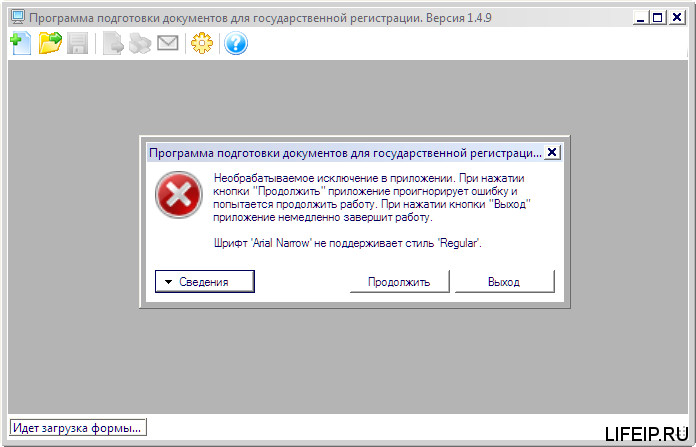
Необрабатываемое исключение в приложении ППДГР
05.07.2018 admin Comments 6 комментариев
Добрый день дорогие друзья! Открываю я сегодня программу для подготовки документов государственной регистрации и «Необрабатываемое исключение в приложении. При нажатии кнопки «Продолжить» приложение проигнорирует ошибку и попытается продолжить работу. При нажатии кнопки «Выход» приложение немедленно завершит работу. Шрифт « Arial Narrow » не поддерживает стиль « Regular » ». А ошибка эта обозначает, что тема для сегодняшней статьи: Необрабатываемое исключение в приложении ППДГР. Приступим!
Необрабатываемое исключение в приложении ППДГР
Если у Вас не получается самостоятельно решить данную проблему, то Вы можете перейти в раздел ПОМОЩЬ и Вам помогут наши специалисты.
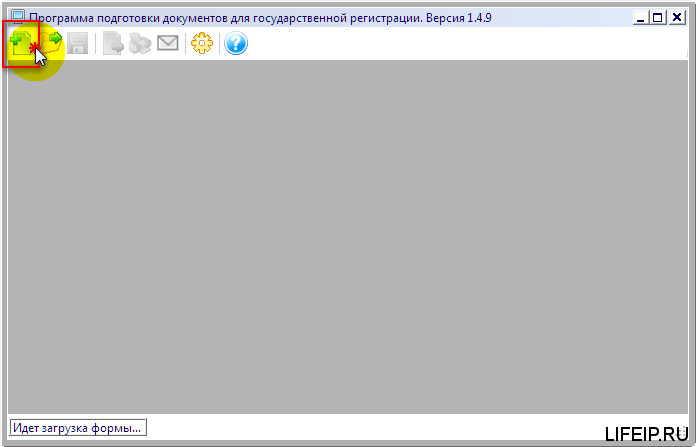
Давайте начнем с самого начала. Я запустил программу подготовки документов для государственной регистрации. Она открылась, прогрузилась, все хорошо. Затем я нажал «Создать новый документ».
Открылось окно, в котором нужно выбрать вид заявления.
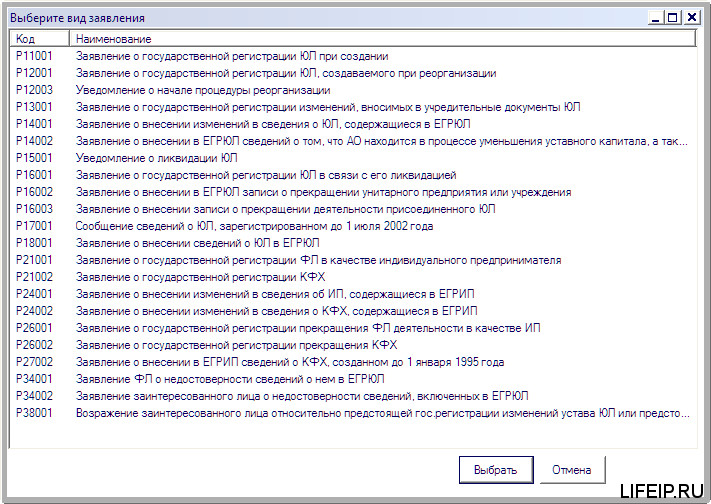
Выбираем то заявление, которое нужно Вам. Я выбрал «Уведомление о начале процедуры реорганизации». Вы можете выбрать любое. И тут появилась ошибка : « Необрабатываемое исключение в приложении ППДГР».
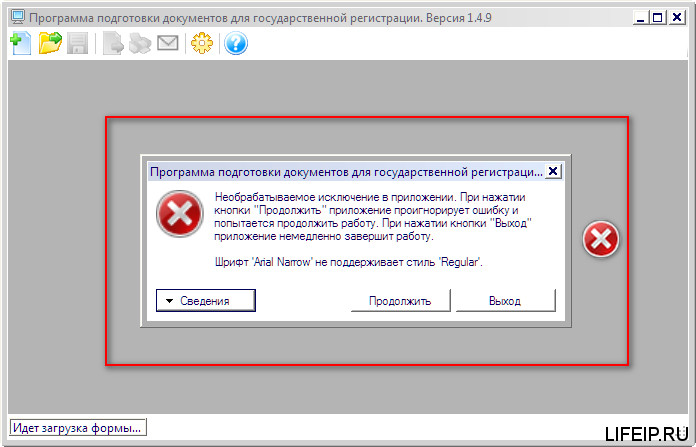
Давайте же разберемся, как ее исправить.
Шрифт « Arial Narrow » не поддерживает стиль « Regular »
Ошибка заключается в том, что у Вас нет нужных шрифтов, чтобы программа работала. Чтобы починить программу ППДГР, нам нужно эти шрифты установить. Давайте разберемся, как это сделать.
Качаем нужные нам шрифты вот отсюда.
Теперь распаковываем папку со шрифтами. Если Вы не знаете, как распаковать файл, прочитайте вот тут.
Открываем папку и видим шрифты.
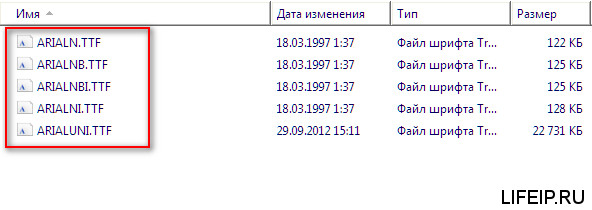
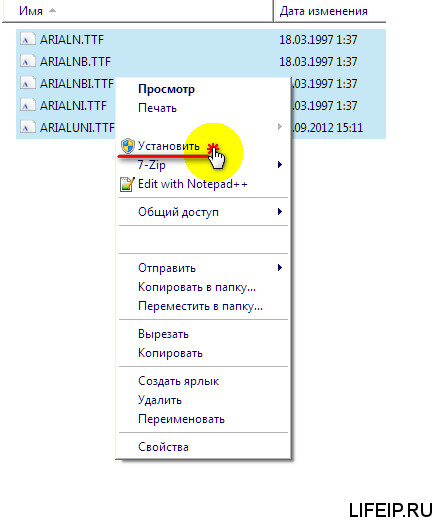
Теперь выделяем их все и нажимаем по ним правой кнопкой мыши. Там Вы увидите кнопку «Установить». Нажимаем на нее.
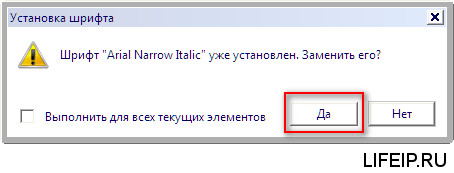
При этом у Вас может появится вот такое окно. Нажимаем «Да».
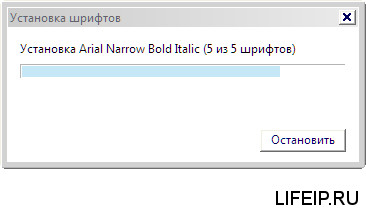
Вот такое окно говорит о том, что идет процесс установки шрифтов.
Теперь перезагружаем компьютер и снова пробуем работать с программой ППДГР. Уверен, что у Вас все будет работать и заявления будут открываться.
На этом все! Теперь Вы знаете, что делать если у Вас ошибка в программе подготовки документов государственной регистрации «Необрабатываемое исключение в приложении ППДГР».
Если у Вас появятся вопросы задавайте их в комментариях! Всем удачи и добра!
Присоединяйтесь к нам в социальных сетях, чтобы самыми первыми получать все новости с нашего сайта!
PageMaker 7 и шрифт Arial
При попытке печатать шрифтом Arial в русской раскладке (PM его видит как Arial Cyr) на Adobe PDF принтер выходят крякозябры.
Стоит:
Device Settings->Font Substitution:
Table — все шрифты НЕ подставляются
Printing Preference->Adobe PDF Converter Advanced Options:
TrueType Font — Download as soft font
True Type Download Option — Native TrueType
В Page Maker — Print Options -> Download Fonts — Postscript and TrueType
Как установить шрифты
Операционная система Windows оснащается множеством разнообразных шрифтов. Так, в Windows XP c установленным пакетом офисных программ Microsoft Office 2003 доступно примерно 250 шрифтов. При использовании более новых версий Windows и Office количество доступных шрифтов еще больше. Но, несмотря на количество установленных в системе шрифтов, не редко возникает ситуация, когда пользователю нужно установить новые шрифты. В данной статье мы расскажем о том, как установить шрифты и решить эту не сложную задачу.
Устанавливать шрифты довольно просто. Во-первых, перед установкой шрифты нужно распаковать, поскольку большинство шрифтов распространяется в виде архивов. После того, как шрифт распакован, его можно установить несколькими способами.
Способ № 1. Откройте шрифт обычным двойным кликом левой кнопкой мышки. После этого перед вами откроется окно в котором можно посмотреть, как выглядит данный шрифт.
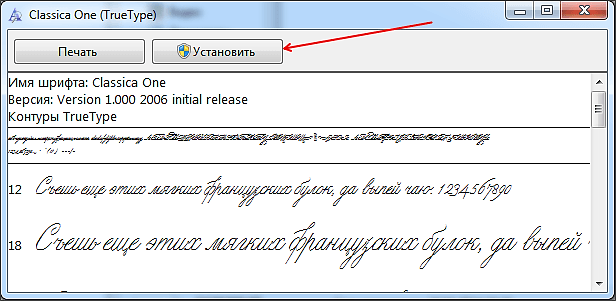
Дальше нужно нажать на кнопку «Установить», которая находится в верхней части окна. После этого шрифт установится автоматически.
Способ № 2. Кликните правой кнопкой по шрифту и выберите пункт «Установить».
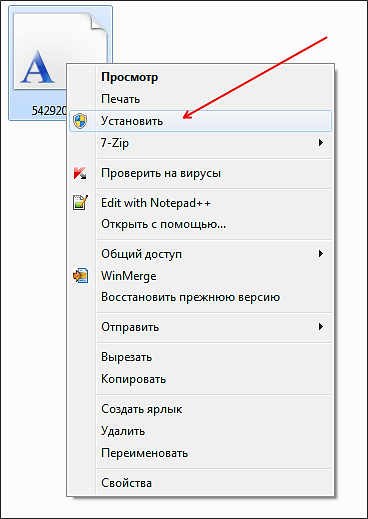
В этом случае установка запустится сразу и окно с предварительным просмотром шрифта открываться не будет.
Способ № 3. Откройте Панель управления. В открывшемся окне перейдите в раздел «Оформление и персонализация – Шрифты». Также окно со шрифтами можно открыть с помощью команды %windir%\fonts, которую нужно ввести в меню «Выполнить».
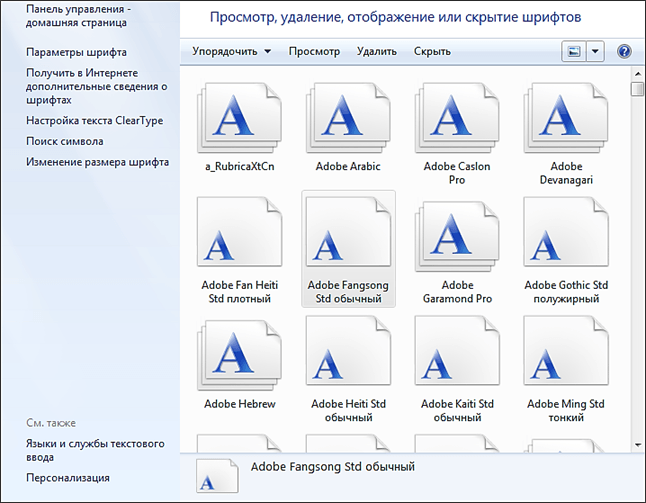
После этого перед вами откроется окно со списком установленных шрифтов. Для того чтобы установить шрифт, просто перетащите его файл в это окно.
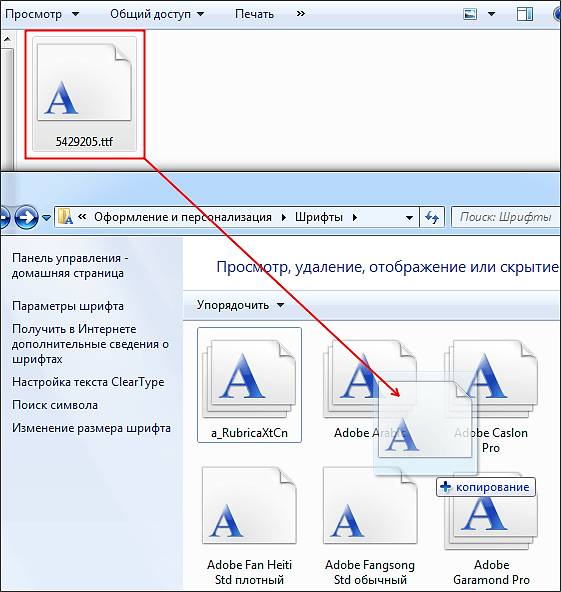
После перетаскивания файла запустится процесс установки шрифта в систему.
Как удалить установленный шрифт
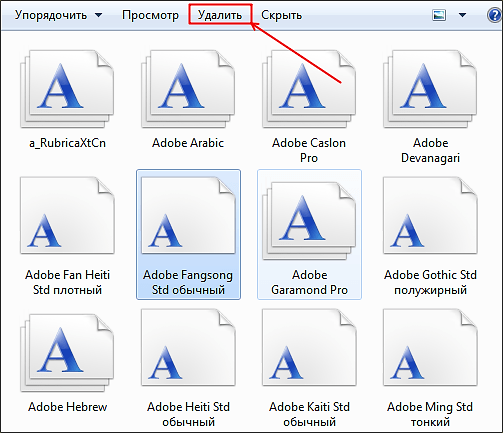
В некоторых случаях может возникать необходимость в удалении установленных ранее шрифтов. Это делается в Панели управления из раздела «Шрифты». Здесь можно удалять и скрывать установленные шрифты. Для этого нужно выделить нужный шрифт и нажать на кнопку «Удалить».
Кроме этого шрифт можно скрыть. Для этого нужно выделить нужный шрифт и нажать на кнопку «Скрыть».
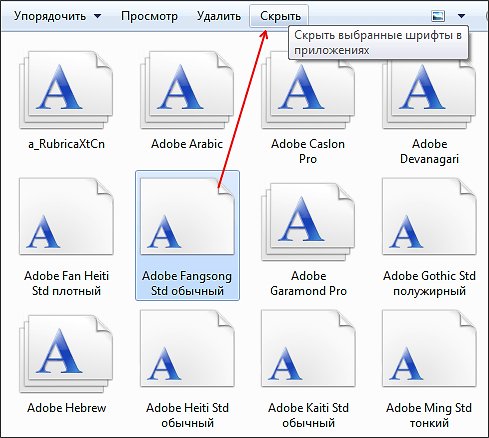
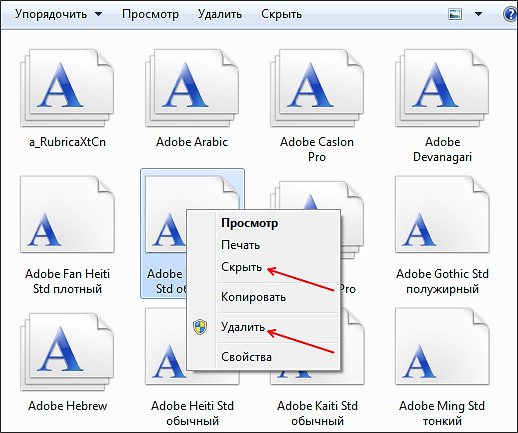
Скрытые шрифты не будут удаляться из системы, но при этом их не будет видно в списке шрифтов в других приложениях. Также удаление и скрытие шрифтов можно выполнять с помощью контекстного меню, которое вызывается правой кнопкой мышки.
Нужно отметить, что к удалению установленных шрифтов нужно подходить с осторожностью. Многие шрифты необходимы операционной системе для нормальной работы. К таким шрифтам относятся: Courier New (включая варианты: Bold, Italic, Bold Italic), Times New Roman (включая варианты: Bold, Italic, Bold Italic), Arial (включая варианты: Bold, Italic, Bold Italic), Symbol, MS Serif, Wingdings и MS Sans Serif.
- Файл hosts в Windows 7
- Горячие клавиши в Windows 7
- Как сделать папку скрытой
- Учимся использовать Msconfig
- Как расшарить папку в Windows 7
Создатель сайта comp-security.net, автор более 2000 статей о ремонте компьютеров, работе с программами, настройке операционных систем.
Задайте вопрос в комментариях под статьей или на странице «Задать вопрос» и вы обязательно получите ответ.
кто скажет почему кнопка установить (на всех шрифтах) бледная и не нажимается(((.
Уважаемый Олександр!
Сын на день рождения подарил ноутбук с установленной Windows’10.
С его появлением у меня появились новые возможности.
Но появились и новые проблемы.
Работая на стареньком ПК в Windows’7 я привык к шрифту Verdana. И знал как его установить.
А вот в Windows’10 в настройках нашел только возможность изменить размер шрифта. А изменить уже установленный в Windows’10 кем-то, где-то и когда-то шрифт на удобный для меня шрифт Verdana у меня никак не получается.
В своей работе пользуюсь, достаточно давно, несколькими программами, в которых используется шрифт установленный в операционной системе, то бишь в в Windows’10. И в этих программах он не настраивается. Насколько мне известно.
А для меня это уже большая проблема, потому что поменялся как интерфейс программ и внешний вид документов.
На мой запрос в Microsoft пришел не очень понятный ответ, о том, как можно изменить размер шрифта. А о том как изменить сам шрифт в полученном ответе я не ничего не нашел.
Можно ли решить эту проблему? И если да, то как?
С наилучшими пожеланиями Сергей ФЕДОРОВИЧ.
Если вы хотите изменить шрифт, который используется самой системой, например в Проводнике Windows, то я не знаю как это можно реализовать в Windows 10.