Пример создания локальной базы данных Microsoft SQL Server в MS Visual Studio
В данной теме показано решение задачи создания базы данных типа SQL Server с помощью MS Visual Studio . Рассматриваются следующие вопросы:
- работа с окном Server Explorer в MS Visual Studio ;
- создание локальной базы данных типа SQL Server Database ;
- создание таблиц в базе данных;
- редактирование структур таблиц;
- связывание таблиц базы данных между собой;
- внесение данных в таблицы средствами MS Visual Studio .
Содержание
- Условие задачи
- Выполнение
- 1. Загрузить MS Visual Studio .
- 2. Активировать окно Server Explorer .
- 3. Создание базы данных “ Education ”.
- 4. Объекты базы данных Education .
- 5. Создание таблицы Student .
- 6. Создание таблицы Session .
- 7. Редактирование структуры таблиц.
- 8. Установление связей между таблицами.
- 9. Ввод данных в таблицы.
Поиск на других ресурсах:
Условие задачи
Используя средства MS Visual Studio создать базу данных типа MS SQL Server с именем Education. База данных содержит две таблицы Student и Session. Таблицы между собой связаны по некоторыму полю.
Структура первой таблицы «Student».

Структура второй таблицы “ Session ”.

Выполнение
1. Загрузить MS Visual Studio .
2. Активировать окно Server Explorer .
Для работы с базами данных корпорация Microsoft предлагает облегченный сервер баз данных Microsoft SQL Server . Существуют разные версии Microsoft SQL Server , например: Microsoft SQL Server 2005 , Microsoft SQL Server 2008 , Microsoft SQL Server 2014 и прочие версии.
Загрузить эти версии можно с сайта Microsoft www.msdn.com.
Этот сервер отлично подходит для работы с базами данных. Он бесплатен и имеет графический интерфейс для создания и администрирования баз данных с помощью SQL Server Management Tool .
Прежде всего, перед созданием базы данных, нужно активировать утилиту Server Explorer . Для этого, в MS Visual Studio нужно вызвать (рис. 1)
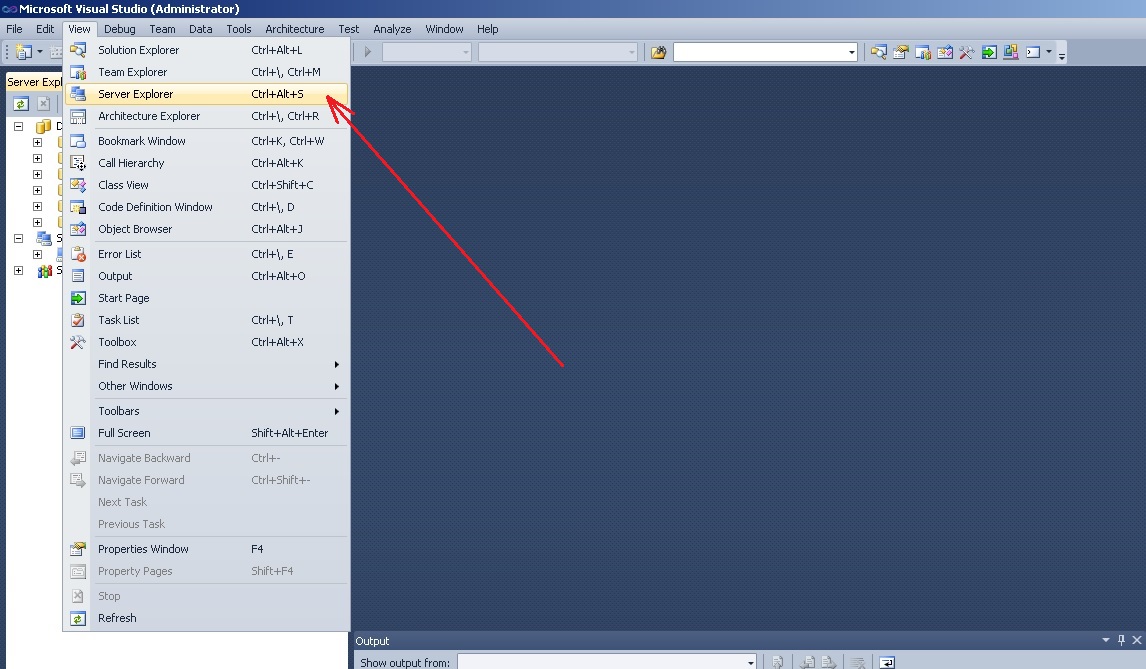
Рис. 1. Вызов Server Explorer
После вызова окно Server Explorer будет иметь приблизительный вид, как показано на рисунке 2.

Рис. 2. Окно Server Explorer
3. Создание базы данных “Education”.
Чтобы создать новую базу данных, базирующуюся на поставщике данных Microsoft SQL Server , нужно кликнуть на узле Data Connections, а потом выбрать “ Create New SQL Server Database … ” (рис. 3).

Рис. 3. Вызов команды создания базы данных SQL Server
В результате откроется окно « Create New SQL Server Database » (рис. 4).
В окне (в поле «Server Name») указывается имя локального сервера, установленного на вашем компьютере. В нашем случае это имя “ SQLEXPRESS ”.
В поле « New database name: » указывается имя создаваемой базы данных. В нашем случае это имя Education.
Опцию Use Windows Autentification нужно оставить без изменений и нажать кнопку OK .

Рис. 4. Создание новой базы данных SQL Server 2008 Express с помощью MS Visual Studio 2010
После выполненных действий, окно Server Explorer примет вид, как показано на рисунке 5. Как видно из рисунка 5, в список имеющихся баз данных добавлена база данных Education с именем
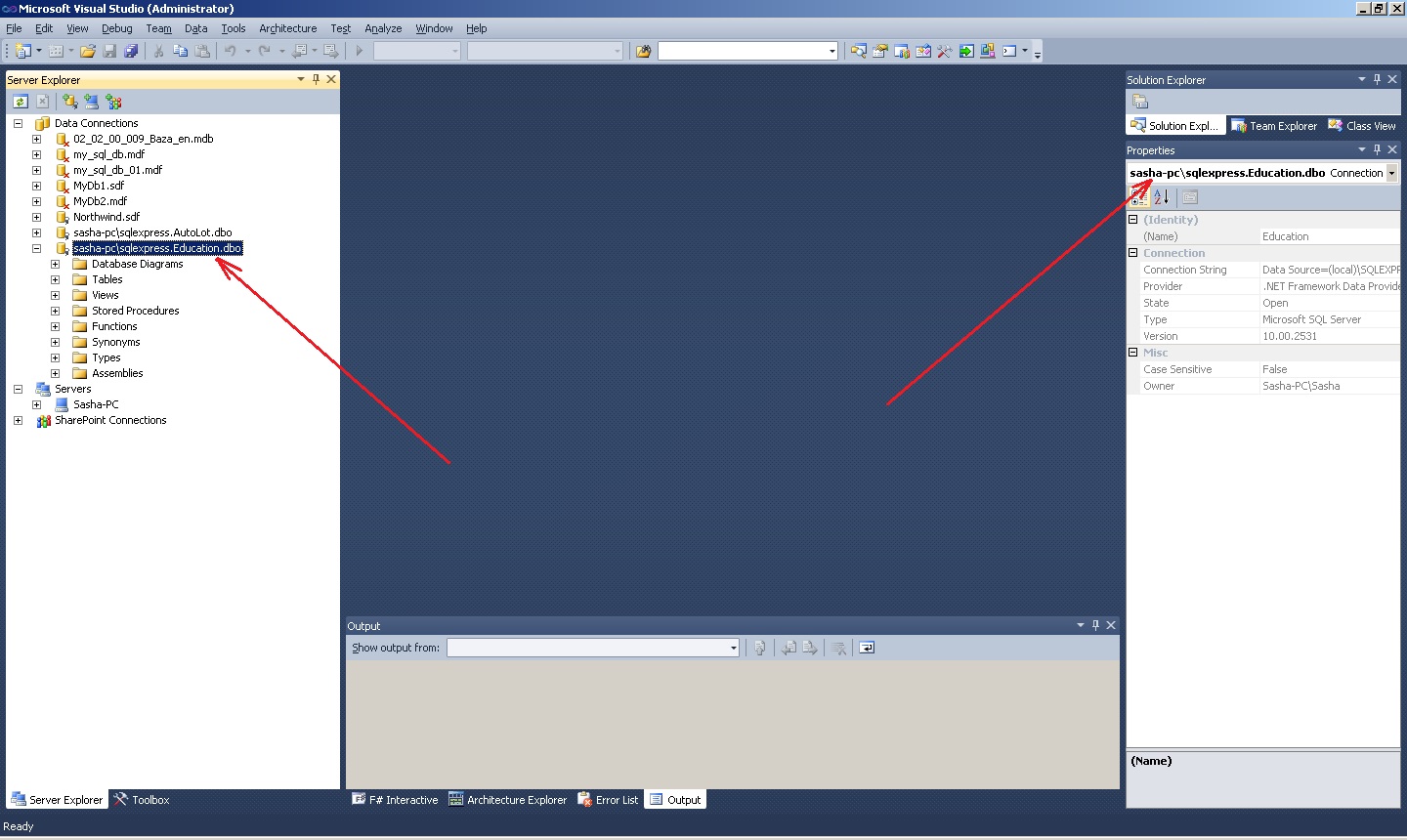
Рис. 5. Окно Server Explorer после добавления базы данных Education
4. Объекты базы данных Education.
Если развернуть базу данных Education (знак « + »), то можно увидеть список из следующих основных объектов:
- Database Diagrams – диаграммы базы данных. Диаграммы показывают связи между таблицами базы данных, отношения между полями разных таблиц и т.п.;
- Tables – таблицы, в которых помещаются данные базы данных;
- Views – представления. Отличие между представлениями и таблицами состоит в том, что таблицы баз данных содержат данные, а представления данных не содержат их, а содержимое выбирается из других таблиц или представлений;
- Stored procedures – хранимые процедуры. Они представляют собою группу связанных операторов на языке SQL, что обеспечивает дополнительную гибкость при работе с базой данных.
5. Создание таблицы Student.
На данный момент база данных Education абсолютно пустая и не содержит никаких объектов (таблиц, сохраненных процедур, представлений и т.д.).
Чтобы создать таблицу, нужно вызвать контекстное меню (клик правой кнопкой мышки) и выбрать команду “ Add New Table ” (рисунок 6).
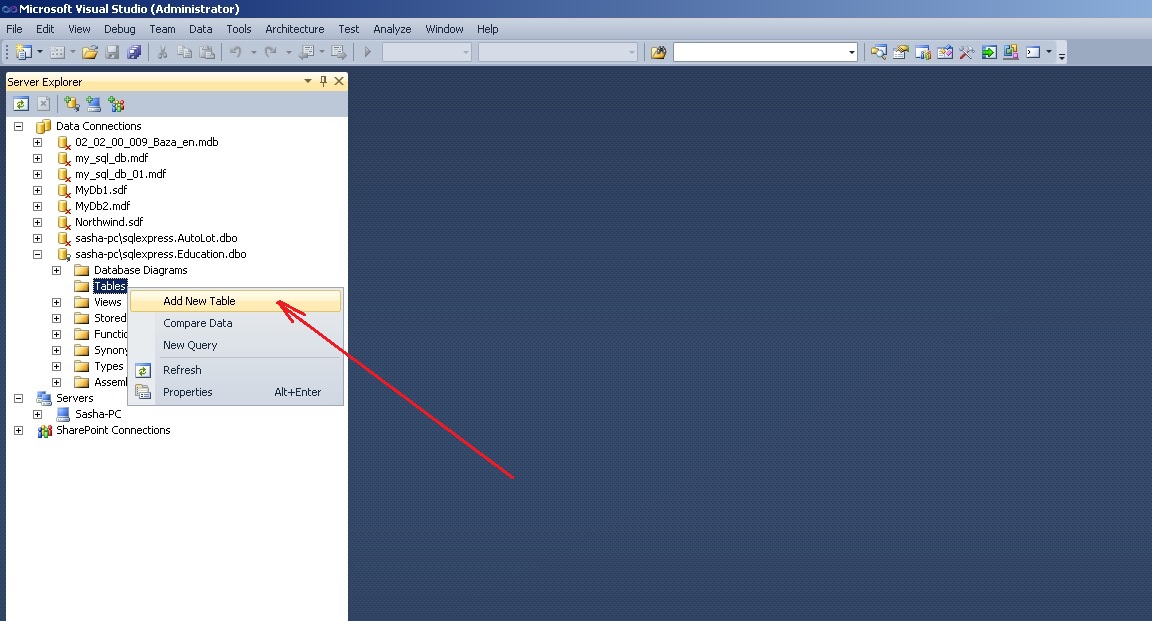
Рис. 6. Команда добавления новой таблицы
Существует и другой вариант добавления таблицы базы данных с помощью команд меню Data:

Рис. 7. Альтернативный вариант добавления новой таблицы
В результате откроется окно добавления таблицы, которое содержит три столбца (рисунок 8). В первом столбце “Column Name” нужно ввести название соответствующего поля таблицы базы данных. Во втором столбце “Data Type” нужно ввести тип данных этого поля. В третьем столбце “ Allow Nulls ”указывается опция о возможности отсутствия данных в поле.
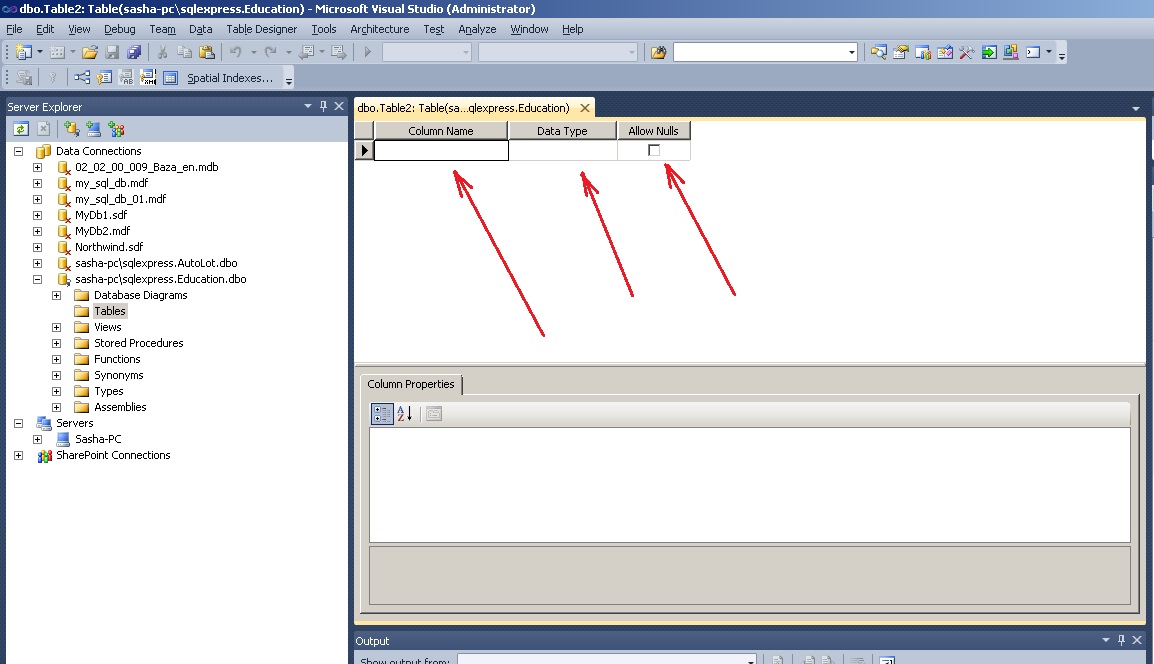
Рис. 8. Окно создания новой таблицы
С помощью редактора таблиц нужно сформировать таблицу Student как изображено на рисунке 9. Имя таблицы нужно задать при ее закрытии.
В редакторе таблиц можно задавать свойства полей в окне Column Properties. Для того, чтобы задать длину строки (nvchar) в символах, в окне Column Properties есть свойство Length. По умолчанию значения этого свойства равно 10.
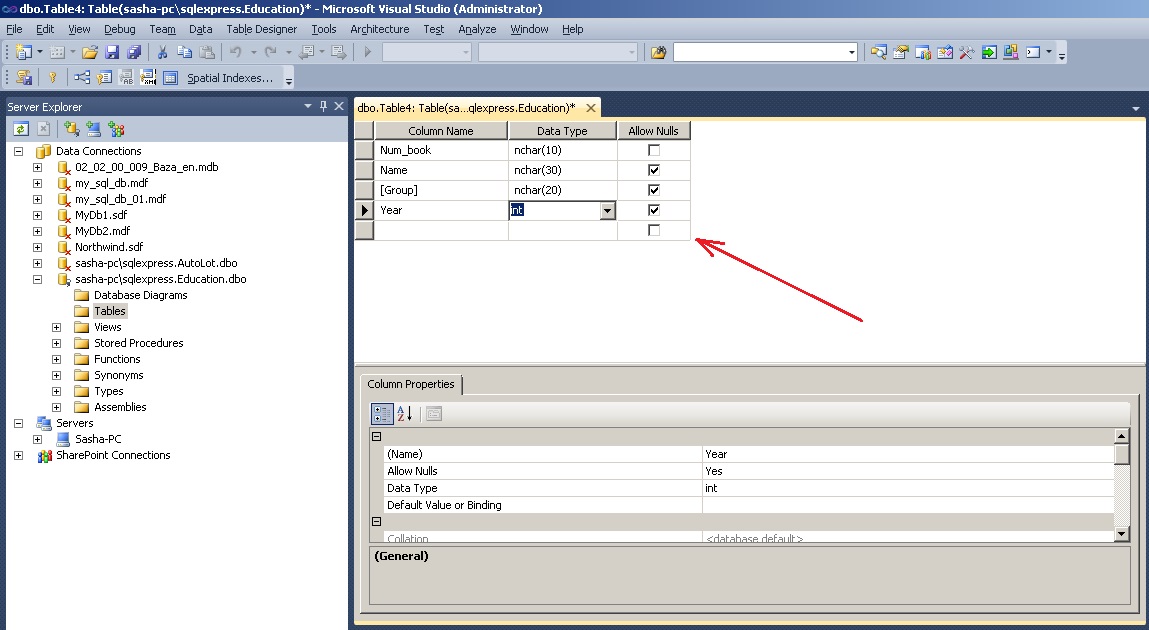
Рис. 9. Таблица Student
Следующим шагом нужно задать ключевое поле. Это осуществляется вызовом команды “ Set Primary Key ” из контекстного меню поля Num_book. С помощью ключевого поля будут установлены связи между таблицами. В нашем случае ключевым полем есть номер зачетной книжки.
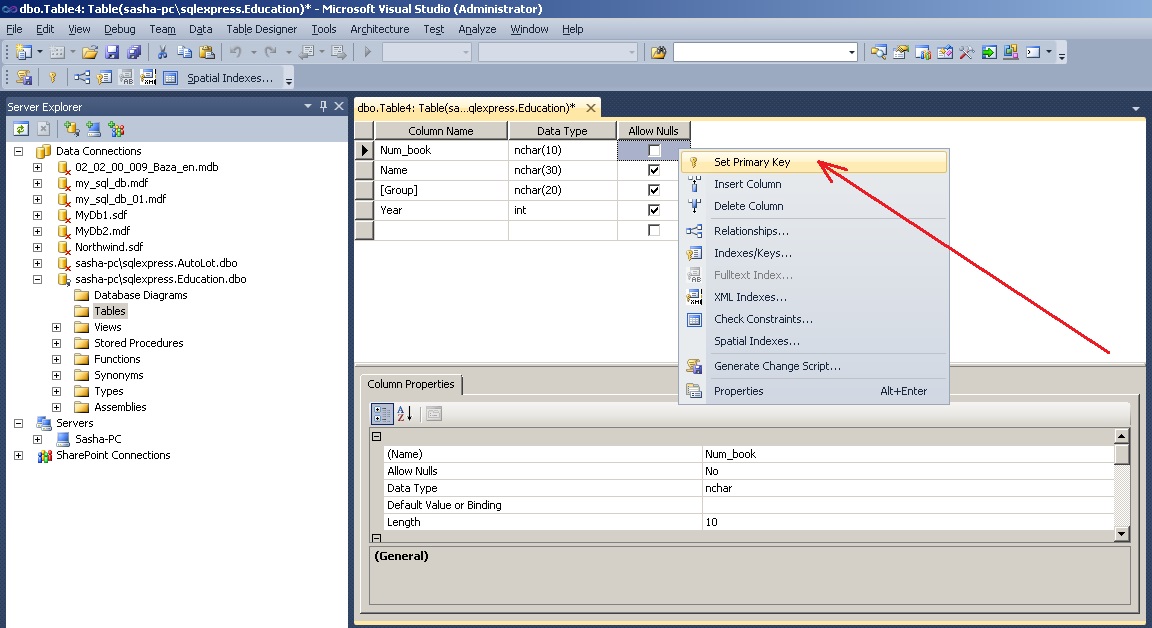
Рис. 10. Задание ключевого поля
После установки первичного ключа окно таблицы будет иметь вид как изображено на рисунке 11.
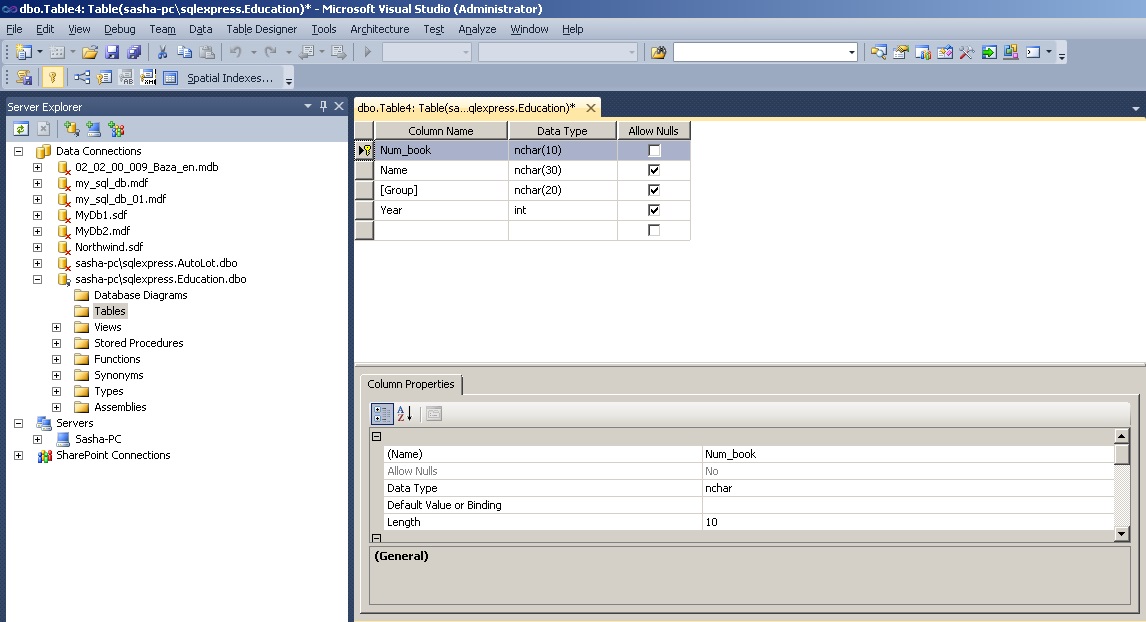
Рис. 11. Таблица Student после окончательного формирования
Теперь можно закрыть таблицу. В окне сохранения таблицы нужно задать ее имя – Student (рис. 12).

Рис. 12. Ввод имени таблицы Student
6. Создание таблицы Session.
По образцу создания таблицы Student создается таблица Session.
На рисунке 13 изображен вид таблицы Session после окончательного формирования. Первичный ключ ( Primary Key ) устанавливается в поле Num_book. Имя таблицы задается Session.

Рис. 13. Таблица Session
После выполненных действий, в окне Server Explorer будут отображаться две таблицы Student и Session.
Таким образом, в базу данных можно добавлять любое количество таблиц.
⇑
7. Редактирование структуры таблиц.
Бывают случаи, когда нужно изменить структуру таблицы базы данных.
Для того, чтобы вносить изменения в таблицы базы данных в MS Visual Studio, сначала нужно снять опцию “Prevent Saving changes that require table re-creation ” как показано на рисунке 14. Иначе, MS Visual Studio будет блокировать внесения изменений в ранее созданную таблицу. Окно Options, показанное на рисунке 14 вызывается из меню Tools в такой последовательности:
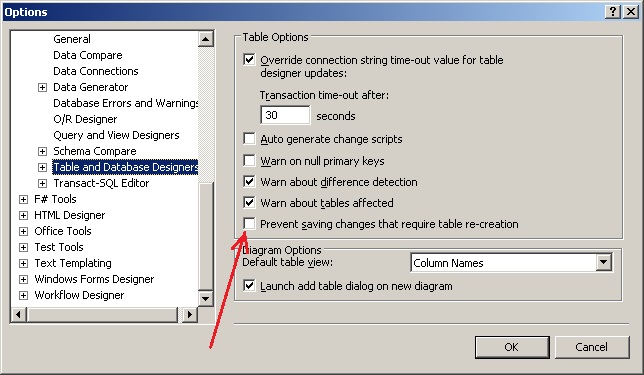
Рис. 14. Опция “ Prevent Saving changes that require table re-creation ”
После настройки можно изменять структуру таблицы. Для этого используется команда “ Open Table Definition ” (рисунок 15) из контекстного меню, которая вызывается для выбранной таблицы (правый клик мышкой).
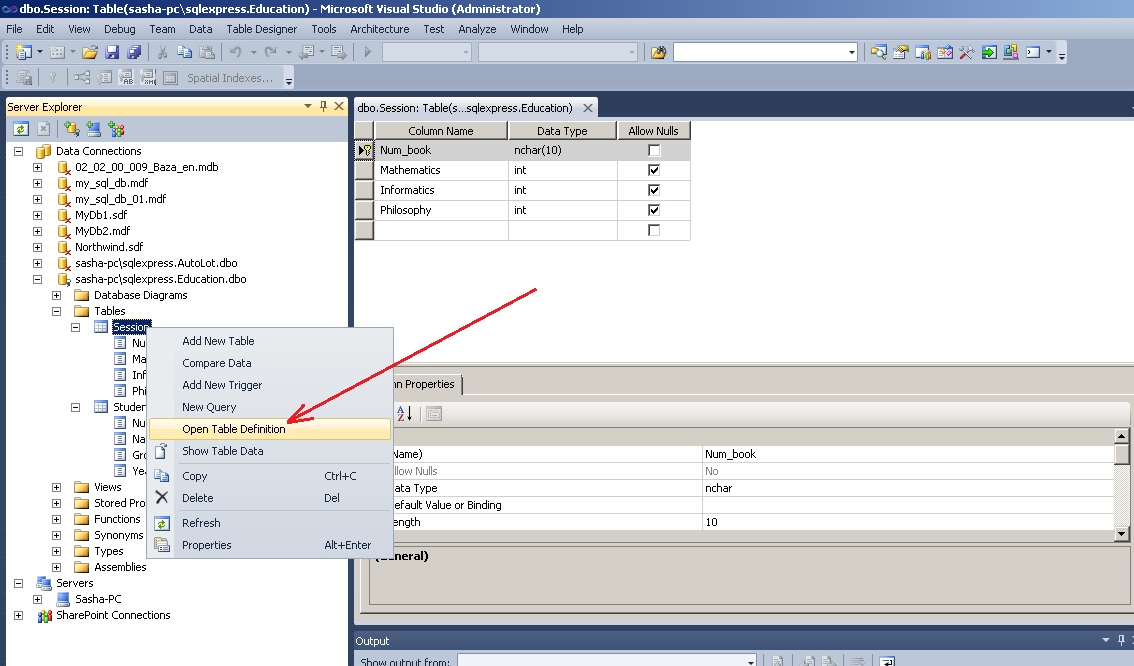
Рис. 15. Вызов команды “ Open Table Definition ”
Также эта команда размещается в меню Data:
Предварительно таблицу нужно выделить.
8. Установление связей между таблицами.
В соответствии с условием задачи, таблицы связаны между собою по полю Num_book.
Чтобы создать связь между таблицами, сначала нужно (рисунок 16):
- выделить объект Database Diagram;
- выбрать команду Add New Diagram из контекстного меню (или из меню Data).
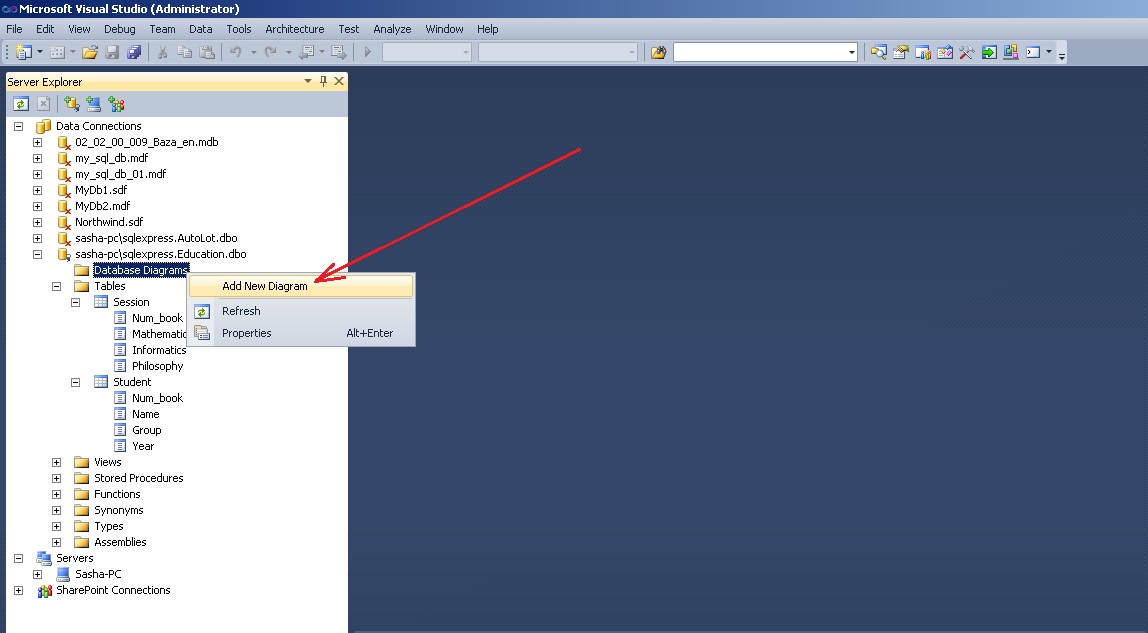
Рис. 16. Вызов команды добавления новой диаграммы
В результате откроется окно добавления новой диаграммы Add Table (рисунок 17). В этом окне нужно выбрать последовательно две таблицы Session и Student и нажать кнопку Add.
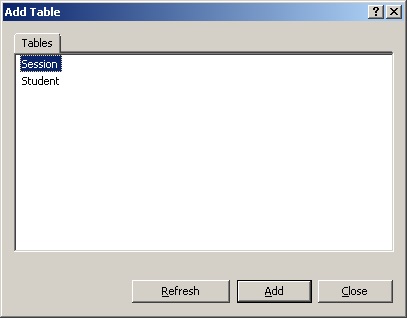
Рис. 17. Окно добавления таблиц к диаграмме

Рис. 18. Таблицы Student и Session после добавления их к диаграмме
Чтобы начать устанавливать отношение между таблицами, надо сделать клик на поле Num_book таблицы Student, а потом (не отпуская кнопку мышки) перетянуть его на поле Num_book таблицы Session.
В результате последовательно откроются два окна: Tables and Columns (рис. 19) и Foreign Key Relationship (рис. 20), в которых нужно оставить все как есть и подтвердить свой выбор на OK.
В окне Tables and Columns задается название отношения ( FK_Session_Student ) и названия родительской (Student) и дочерней таблиц.

Рис. 19. Окно Tables and Columns

Рис. 20. Окно настройки свойств отношения
После выполненных действий будет установлено отношение между таблицами (рисунок 21).
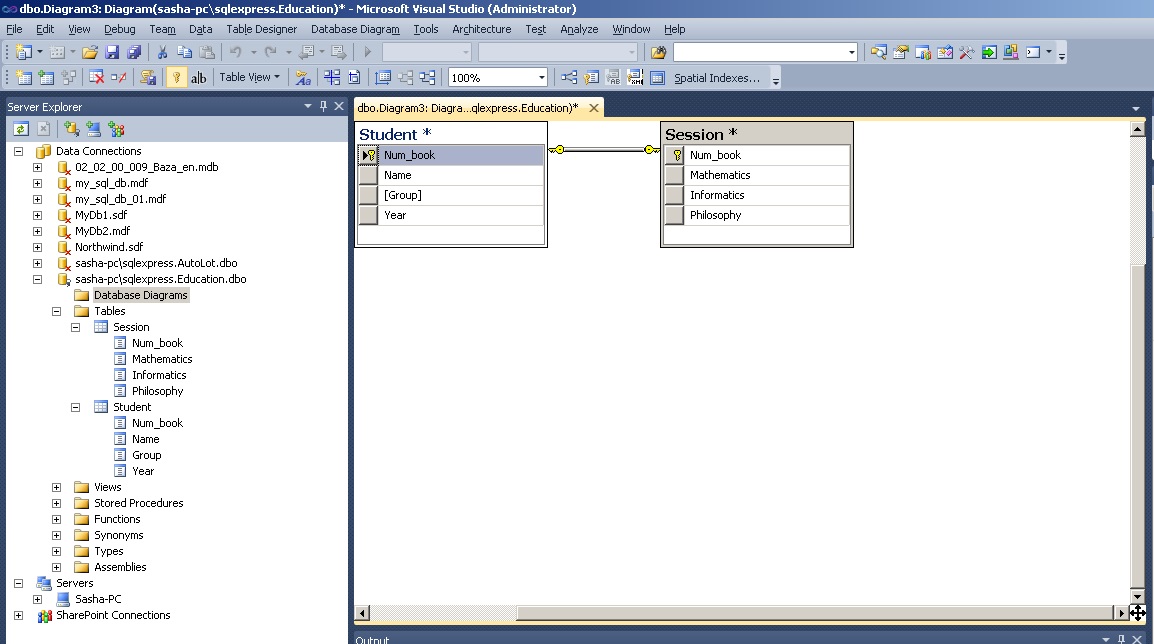
Рис. 21. Отношение между таблицами Student и Session
Сохранение диаграммы осуществляется точно также как и сохранение таблицы. Имя диаграммы нужно выбрать на свое усмотрение (например Diagram1).
После задания имени диаграммы откроется окно Save, в котором нужно подтвердить свой выбор (рисунок 22).
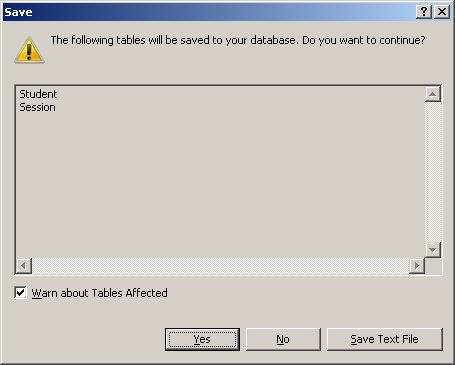
Рис. 22. Подтверждение сохранения изменений в таблицах
9. Ввод данных в таблицы.
Система Microsoft Visual Studio разрешает непосредственно вносить данные в таблицы базы данных.
В нашем случае, при установлении связи (рис. 19) первичной ( Primary Key Table ) избрана таблица Student. Поэтому, сначала нужно вносить данные в ячейки именно этой таблицы. Если попробовать сначала внести данные в таблицу Session, то система заблокирует такой ввод с выводом соответствующего сообщения.
Чтобы вызвать режим ввода данных в таблицу Student, нужно вызвать команду Show Table Data из контекстного меню (клик правой кнопкой мышки) или с меню Data (рис. 23).

Рис. 23. Команда Show Table Data
Откроется окно, в котором нужно ввести входные данные (рис. 24).

Рис. 24. Ввод данных в таблице Student
После внесения данных в таблицу Student нужно внести данные в таблицу Session.
При внесении данных в поле Num_book таблицы Session нужно вводить точно такие же значения, которые введены в поле Num_book таблицы Student (поскольку эти поля связаны между собой).
Например, если в поле Num_book таблицы Student введены значения “101”, “102”, “103” (см. рис. 24), то следует вводить именно эти значения в поле Num_book таблицы Session. Если попробовать ввести другое значение, система выдаст приблизительно следующее окно (рис. 25).
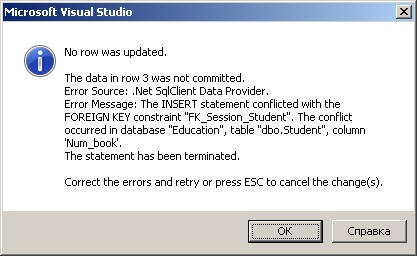
Рис. 25. Сообщение об ошибке ввода данных связанных таблиц Student и Session
Таблица Session с введенными данными изображена на рисунке 26.

Рис. 26. Таблица Session с введенными данными
Итак, база данных создана. Ввод и обработку данных в таблицах можно реализовать программным путем.
Setting up a local SQL Server database
In this guide, we'll talk about how to install and configure a SQL Server instance and the sqlcmd command line client. We will go over how to install and set up these components on your computer for local access.
This guide will cover the following platforms:
Navigate to the sections that match the platforms you will be working with.
Setting up SQL Server on Windows
Microsoft provides native Windows installers for SQL Server on their site and offers various versions of SQL Server suitable for different purposes. For the purposes of this guide, we will download and install the free Developer edition. You can easily upgrade to a paid version from the Developer edition if you want to use it for production.
To begin, visit Microsoft's page for SQL Server. Find the section related to the Developer edition and click Download now:

Once the download completes, double click on the file to run the installer (you may have to confirm that you wish to allow the program to make changes to your computer).
On the initial screen of the installer, you will be asked to choose what type of installation you want to perform:

Choose Basic to continue on with a conventional installation using the most common options.
Next, you'll be asked to agree to the Developer Edition licensing terms:

When you have read the license and agree to the terms, click Accept to continue.
Next, confirm or change the installation location:

When you are ready, click Install to begin the installation process.
The installer will begin to download and install components to set up SQL Server on your computer:

When the installation is finished, a screen will appear noting the current installation properties:

To connect to the new SQL Server instance right away, click Connect Now at the bottom.
A new window will Cmd window will appear and automatically log you into the SQL Server instance using the sqlcmd client:

As shown in a comment at the top of the window, you can connect to SQL Server manually at any time with the sqlcmd client by typing:
To exit the current SQL session, type:
If you are using Prisma Client with SQL Server, you can use the SQL Server connector to connect, map your models, and manage your data.
You can also check out our guides to see how to use Prisma with Microsoft SQL Server on a new project or in an existing project.
Prisma is an open-source database toolkit for Typescript and Node.js that aims to make app developers more productive and confident when working with databases.
Setting up SQL Server on macOS
While Microsoft does not provide a native installer for macOS, they do support running SQL Server on macOS through Docker. The main SQL Server Docker container is built using a Linux container, allowing any host capable of running Docker containers to run the database server.
You'll need at least 2 GB of memory (probably at least a little more) to successfully run the image, however Docker itself requires at least 4 GB of memory.
To begin, make sure you have the Docker on your system. Docker Desktop for Mac includes Docker Engine and other related applications. If you don't already have Docker installed, follow the instructions included in the above link.
Once you have Docker up and running, you can pull the SQL Server Docker image from Microsoft Container Registry by typing:
This will download all of the required image layers to your local system, allowing a faster startup.
When you're ready to start the container, type the following command.
Remember to replace <password> with the value of your intended password and choose a value that conforms to the image's password policy. At the time of this writing, the policy is defined as: "The password must be at least 8 characters long and contain characters from three of the following four sets: Uppercase letters, Lowercase letters, Base 10 digits, and Symbols.":
The SQL Server container will be started up in the background. The string of characters displayed is the new container's ID.
You can verify that the container is up and running by typing:
You should see the mssql container among the list. If the container is not running or you have trouble, you can try viewing its logs to see if there are any helpful messages:
The SQL Server container not only has the database server installed, it also has some of the common tooling available, including the sqlcmd command line client. To use this client to connect to the database instance, you can use docker exec to access the command and authenticate against the database:
You will be authenticated to the SQL Server inside the container and dropped into a SQL shell. You can verify that everything is up and running by typing:
To exit the SQL session and get back to your normal shell, type:
To shut down the SQL Server container when you're done, you can stop it by typing:
To remove the container instance (including all data inside!), type:
If you are using Prisma Client with SQL Server, you can use the SQL Server connector to connect, map your models, and manage your data.
You can also check out our guides to see how to use Prisma with Microsoft SQL Server on a new project or in an existing project.
Prisma is an open-source database toolkit for Typescript and Node.js that aims to make app developers more productive and confident when working with databases.
Setting up SQL Server on Linux
Installation methods differ depending on the Linux distribution you are using. Follow the section below that matches your Linux distribution. There are also instructions using Docker if you prefer that configuration or want to use a distribution not listed.
The easiest way to install SQL Server on Ubuntu 20.04 is to install from the dedicated repositories provided by Microsoft. Your machine must have at least 2 GB of memory to successfully install and run the necessary software.
To begin, add a new repository definition to your system by typing:
You also need to add a separate repository to get access to the sqlcmd binary and other tools:
Next, add the Microsoft package signing key to apt so that it trusts the packages in the new repository:
With the repository set up, you can install SQL Server and the sqlcmd command line client by typing:
Once the installation is complete, you need to configure your new database instance. To do so, run the included mssql-conf setup script to set some of the basic properties of your new system:
You will be asked a series of questions in order to configure the database server.
First, it will ask you what edition of SQL server you want to use:
If you have a paid license, you can choose the appropriate version. If you are using the server in a non-production environment, it is safe to choose the developer edition.
Next, you'll have to accept the license terms again:
Finally, you'll have to set and confirm a password for the SQL Server system administrator account (called the SA account in many places):
To use the sqlcmd client to connect to your SQL Server instance, it's easiest to add the mssql-tools binary directory to your PATH . To configure this, type:
Afterwards, re-source one of the two files above to evaluate the new PATH for your current session:
You can now connect to your database instance by typing:
You'll be prompted for the password you set up earlier. After successfully authenticating, you will be dropped into an SQL shell. From here, you can verify that everything is working by printing the server's version:
To exit the SQL shell and get back to the command line, you can type:
If you are using Prisma Client with SQL Server, you can use the SQL Server connector to connect, map your models, and manage your data.
You can also check out our guides to see how to use Prisma with Microsoft SQL Server on a new project or in an existing project.
Prisma is an open-source database toolkit for Typescript and Node.js that aims to make app developers more productive and confident when working with databases.
CentOS and Red Hat
The easiest way to get SQL Server installed on CentOS or Red Hat is to use the repositories provided by Microsoft. Linux hosts must have at least 2 GB of memory to install and run SQL Server.
Before installing SQL Server, you need to install and configure its dependencies. We need both Python 2 and OpenSSL 10 to continue:
After Python 2 is installed, configure the system to use it as the default Python instance:
From the list that follows, select the number associated with the Python 2 installation. In the example below, this will be option 2:
With the dependencies in place, you can now configure the SQL Server YUM repository:
Afterwards, you need to configure an additional repository to get access to the sqlcmd and other tools:
Once the repositories are configured, install SQL Server by typing:
Once the installation is complete, you need to configure your new database instance. To do so, run the included mssql-conf setup script to set some of the basic properties of your new system:
You will be asked a series of questions in order to configure the database server.
First, it will ask you what edition of SQL server you want to use:
If you have a paid license, you can choose the appropriate version. If you are using the server in a non-production environment, it is safe to choose the developer edition.
Next, you'll have to accept the license terms again:
Finally, you'll have to set and confirm a password for the SQL Server system administrator account (called the SA account in many places):
To use the sqlcmd client to connect to your SQL Server instance, it's easiest to add the mssql-tools binary directory to your PATH . To configure this, type:
Afterwards, re-source one of the two files above to evaluate the new PATH for your current session:
You can now connect to your database instance by typing:
You'll be prompted for the password you set up earlier. After successfully authenticating, you will be dropped into an SQL shell. From here, you can verify that everything is working by printing the server's version:
To exit the SQL shell and get back to the command line, you can type:
If you are using Prisma Client with SQL Server, you can use the SQL Server connector to connect, map your models, and manage your data.
You can also check out our guides to see how to use Prisma with Microsoft SQL Server on a new project or in an existing project.
Prisma is an open-source database toolkit for Typescript and Node.js that aims to make app developers more productive and confident when working with databases.
If you are using a Linux distribution that Microsoft does not provide packages for or if you simply prefer, another option is to run SQL Server with Docker. You'll need at least 2 GB of memory (probably at least a little more) to successfully run the image.
To begin, make sure you have the Docker Engine on your system. You can find detailed instructions for various platforms in the Docker Engine documentation.
Once you have Docker up and running, you can pull the SQL Server Docker image from Microsoft Container Registry by typing:
This will download all of the required image layers to your local system, allowing a faster startup.
When you're ready to start the container, type the following command.
Remember to replace <password> with the value of your intended password and choose a value that conforms to the image's password policy. At the time of this writing, the policy is defined as: "The password must be at least 8 characters long and contain characters from three of the following four sets: Uppercase letters, Lowercase letters, Base 10 digits, and Symbols.":
The SQL Server container will be started up in the background. The string of characters displayed is the new container's ID.
You can verify that the container is up and running by typing:
You should see the mssql container among the list. If the container is not running or you have trouble, you can try viewing its logs to see if there are any helpful messages:
The SQL Server container not only has the database server installed, it also has some of the common tooling available, including the sqlcmd command line client. To use this client to connect to the database instance, you can use docker exec to access the command and authenticate against the database:
You will be authenticated to the SQL Server inside the container and dropped into a SQL shell. You can verify that everything is up and running by typing:
To exit the SQL session and get back to your normal shell, type:
To shut down the SQL Server container when you're done, you can stop it by typing:
To remove the container instance (including all data inside!), type:
If you are using Prisma Client with SQL Server, you can use the SQL Server connector to connect, map your models, and manage your data.
You can also check out our guides to see how to use Prisma with Microsoft SQL Server on a new project or in an existing project.
Prisma is an open-source database toolkit for Typescript and Node.js that aims to make app developers more productive and confident when working with databases.
How do you check your SQL Server version?
Several versions of Microsoft's SQL Server are supported, and there are several methods for determining which version you are running.
Any of the listed methods from Microsoft will return the version and edition of the SQL Server Database Engine you are running.
How can you download SQL Server for free?
There are two free, specialized editions of SQL Server available for download. The Developer and Express version are available for download at Microsoft's page for SQL Server.
The Developer version is a full-featured free edition, licensed for use as a development and test database in a non-production environment.
The Express version is ideal for development and production for desktop, web, and small server applications.
What is the SQL Server Developer edition?
SQL Server 2019 Developer is a full-featured edition, licensed for use as a development and test database in a non-production environment.
Is Azure SQL the same as SQL Server?
Azure SQL is based on SQL Server, so they share many similarities in functionality and compatibility. However, this does not mean they are the same.
Azure SQL is a family of managed products that use the SQL Server database engine in the Azure cloud.
What is the SQL Server Configuration Manager?
SQL Server Configuration Manager is a tool to manage the services associated with SQL Server, to configure the network protocols used by SQL Server, and to manage the network connectivity configuration from SQL Server client computers.
The configuration manager is installed with your SQL Server installation and is available from the Start menu or can be added to any other Microsoft Management Console display.
Как мне настроить локальный SQL Server в Windows 10?
Microsoft SQL Server 2005 (версия выпуска и пакеты обновления) и более ранние версии SQL Server не поддерживаются в Windows 10, Windows Server 2016, Windows Server 2012 R2, Windows Server 2012, Windows 8.1 или Windows 8.
Как установить SQL Server в Windows 10?
- Установите SQL. Проверить совместимые версии. Выберите Автономную установку New SQL Server…. Включите любые обновления продукта. …
- Создайте базу данных SQL для своего сайта. Запустите приложение Microsoft SQL Server Management Studio. На панели «Обозреватель объектов» щелкните правой кнопкой мыши «Базы данных» и выберите «Новая база данных…».
Как мне подключиться к локальному SQL Server?
Подключитесь к SQL Server с помощью SSMS
Затем в меню «Подключить» в обозревателе объектов выберите «Ядро базы данных». Затем введите информацию для имени сервера (localhost), аутентификации (аутентификации SQL Server) и пароля для пользователя sa и нажмите кнопку «Подключить», чтобы подключиться к SQL-сервер.
Как мне подключиться к локальному серверу?
4 ответа. Чтобы получить доступ к серверу от самого себя, используйте http: // localhost / или http://127.0.0.1/. Чтобы получить доступ к серверу с отдельного компьютера в той же сети, используйте http: //192.168.XX, где XX — локальный IP-адрес вашего сервера. Вы можете найти локальный IP-адрес сервера (если это Linux), запустив hostname -I.
Как мне настроить локальный сервер?
- Шаг 1. Приобретите выделенный компьютер. Этот шаг может быть легким для одних и трудным для других. …
- Шаг 2: Получите ОС! …
- Шаг 3: Установите ОС! …
- Шаг 4: Настройте VNC. …
- Шаг 5: Установите FTP. …
- Шаг 6: Настройте пользователей FTP. …
- Шаг 7: Настройте и активируйте FTP-сервер! …
- Шаг 8: Установите поддержку HTTP, расслабьтесь и расслабьтесь!
Какой SQL Server лучше всего подходит для Windows 10?
Скачать Sql Server для Windows 10 — лучшее программное обеспечение и приложения
- Среда SQL Server Management Studio Express. 2012-11.0.2100.60. …
- SQL Server 2012, экспресс-выпуск. 11.0.7001.0. …
- dbForge SQL Полный экспресс. 5.5. …
- dbForge SQL завершен. …
- Конструктор запросов dbForge для SQL Server. …
- dbForge DevOps Automation для SQL Server. …
- SQLTreeo SQL server желаемая конфигурация состояния. …
- Пакет разработчика dbForge для SQL Server.
Является ли Microsoft SQL Server бесплатным?
Microsoft SQL Server 2019 Express — это бесплатная многофункциональная версия SQL Server, которая идеально подходит для обучения, разработки, поддержки настольных, веб-приложений и небольших серверных приложений, а также для распространения независимыми поставщиками программного обеспечения.
Является ли Microsoft SQL Server Management Studio бесплатной?
SSMS бесплатен, его можно установить всего за несколько шагов в системе Windows, и он позволит вам подключаться к серверу MSSQL и управлять им напрямую с сервера или удаленной рабочей станции.
Где мне писать код SQL?
Запросы SQL можно записывать в поле, расположенном под вкладкой «Выполнить SQL».
Как запустить SQL в Windows?
Для запуска, остановки, приостановки, возобновления или перезапуска экземпляра ядра СУБД SQL Server. В обозревателе объектов подключитесь к экземпляру компонента Database Engine, щелкните правой кнопкой мыши экземпляр компонента Database Engine, который вы хотите запустить, и выберите «Пуск», «Остановить», «Приостановить», «Возобновить» или «Перезапустить».
Как подключиться к SQL Server 2019?
Загрузите и установите SQL Server Management Studio (SSMS). После установки SSMS запустите его и выберите [Проверка подлинности SQL Server], а также укажите [SA] для входа пользователя в систему с удаленным подключением. Только что авторизовался. Если вы хотите подключиться с помощью команды, используйте [sqlcmd].
Как мне найти имя моего локального сервера для SQL Server?
Откройте диспетчер конфигурации SQL Server (найдите его в меню «Пуск»). Щелкните Службы SQL Server. Имя экземпляра SQL Server заключено в круглые скобки вместе со службой SQL Server. Если написано MSSQLSERVER, то это экземпляр по умолчанию.
Не удается подключиться к локальному SQL Server?
3 ответа. Изучите «Сетевая конфигурация SQL Server», а затем выберите «Протоколы для MSSQLSERVER». Проверьте свои протоколы TCP / IP на правой панели. Если он отключен, включите его и перезапустите службу «Sql Server (MSSQLSERVER)», доступную на «панели служб SQL Server 2008 R2».
Не удается подключиться к Microsoft SQL Server?
Включить соединение TCP / IP
Откройте диспетчер конфигурации SQL Server. Разверните «Сетевая конфигурация SQL Server» и выберите «Протоколы для SQLEXPRESS». Взгляните на TCP / IP, который необходимо включить. Если у вас отключено, щелкните его правой кнопкой мыши и выберите «Включить» во всплывающем меню.
Использование Management Studio с Database Engine

Среда SQL Server Management Studio имеет два основных назначения: администрирование серверов баз данных и управление объектами баз данных. Эти функции рассматриваются далее.
Администрирование серверов баз данных
Задачи администрирования, которые можно выполнять с помощью среды SQL Server Management Studio, включают, среди прочих, следующие:
подключение к серверу;
создание новых групп серверов;
управление множественными серверами;
пуск и остановка серверов.
Эти задачи администрирования описываются в следующих подразделах.
Регистрация серверов
Среда SQL Server Management Studio отделяет деятельность по регистрации серверов от деятельности по исследованию баз данных и их объектов. (Действия этих обоих типов можно выполнять посредством обозревателя объектов.) Прежде чем можно использовать базы данных и объекты любого сервера, будь то локального или удаленного, его нужно зарегистрировать.
Сервер можно зарегистрировать при первом запуске среды SQL Server Management Studio или позже. Чтобы зарегистрировать сервер базы данных, щелкните правой кнопкой требуемый сервер в обозревателе объектов и в контекстном меню выберите пункт Register. Если панель обозревателя объектов скрыта, то откройте ее, выполнив команду меню View —> Object Explorer. Откроется диалоговое окно New Server Registration (Регистрация нового сервера), как это показано на рисунке ниже:

Выберите имя сервера, который нужно зарегистрировать, и тип проверки подлинности для этого сервера (т.е. проверка подлинности Windows или проверка подлинности SQL Server), после чего нажмите кнопку Save.
Подключение к серверу
Среда SQL Server Management Studio также разделяет задачи регистрации сервера и подключения к серверу. Это означает, что при регистрации сервера автоматического подключения этого сервера не происходит. Чтобы подключиться к зарегистрированному серверу, нужно щелкнуть правой кнопкой требуемый сервер в окне инспектора объектов и в появившемся контекстном меню выбрать пункт Connect (Подключиться).
Создание новой группы серверов
Чтобы создать новую группу серверов в панели зарегистрированных серверов, щелкните правой кнопкой узел Local Server Groups (Группы локальных серверов) в окне Registered Server и в контекстном меню выберите пункт New Server Group (Создание группы серверов). В открывшемся диалоговом окне New Server Group Properties (Свойства новой группа серверов) введите однозначное имя группы и, по выбору, ее описание.
Управление множественными серверами
Посредством обозревателя объектов среда SQL Server Management Studio позволяет администрировать множественные серверы баз данных (называемые экземплярами) на одном компьютере. Каждый экземпляр компонента Database Server имеет свой собственный набор объектов баз данных (системные и пользовательские базы данных), который не разделяется между экземплярами.
Для управления сервером и его конфигурацией щелкните правой кнопкой имя сервера в обозревателе объектов и в появившемся контекстном меню выберите пункт Properties (Свойства). Откроется диалоговое окно Server Properties (Свойства сервера), содержащее несколько страниц, таких как General (Общие), Security (Безопасность), Permissions (Разрешения) и т.п.
На странице General отображаются общие свойства сервера:

Страница Security содержит информацию о режиме аутентификации сервера и методе аудита входа. На странице Permissions воспроизводятся все учетные записи и роли, которые имеют доступ к серверу. В нижней части страницы отображаются все разрешения, которые можно предоставлять этим учетным записям и ролям.
Можно изменить имя сервера, присвоив ему новое имя. Для этого щелкните правой кнопкой требуемый сервер в окне обозревателя объектов и в контекстном меню выберите пункт Register. Теперь можно присвоить серверу новое имя и изменить его описание. Серверы не следует переименовывать без особой на это надобности, поскольку это может повлиять на другие серверы, которые ссылаются на них.
Запуск и останов серверов
Сервер Database Engine по умолчанию запускается автоматически при запуске операционной системы Windows. Чтобы запустить сервер с помощью среды SQL Server Management Studio, щелкните правой кнопкой требуемый сервер в инспекторе объектов и в контекстном меню выберите пункт Start (Запустить). Это меню также содержит пункты Stop (Остановить) и Pause (Приостановить) для выполнения соответствующих действий с сервером.
Управление базами данных посредством обозревателя объектов Object Explorer
Задачи администрирования, которые можно выполнять с помощью среды SQL Server Management Studio, включают:
создание баз данных, не прибегая к использованию языка Transact-SQL;
модифицирование баз данных, не прибегая к использованию языка Transact-SQL;
управление таблицами, не прибегая к использованию языка Transact-SQL;
создание и исполнение инструкций SQL (описывается в следующей статье).
Создание баз данных без использования T-SQL
Новую базу данных можно создать посредством обозревателя объектов Object Explorer. Как можно судить по его названию, обозреватель объектов также можно использовать для исследования объектов сервера. С панели этого инструмента можно просматривать все объекты сервера и управлять сервером и базами данных. Дерево иерархии объектов сервера содержит, среди прочих папок, папку Databases (Базы данных). Эта папка, в свою очередь, содержит несколько подпапок, включая папку для системных баз данных, и по папке для каждой базы данных, созданной пользователем.
Чтобы создать базу данных посредством обозревателя объектов, щелкните правой кнопкой узел Databases и выберите пункт меню New Database (Создать базу данных). В открывшемся диалоговом окне New Database в поле Database name введите имя новой базы данных, после чего нажмите кнопку ОК.

Каждая база данных обладает несколькими свойствами, такими как тип файла, начальный размер и т.п. Список страниц свойств базы данных расположен в левой панели диалогового окна New Database. Страница General (Общие) диалогового окна Database Properties содержит, среди прочего, такую информацию, как имя, владелец и параметры сортировки базы данных:

Свойства файлов данных определенной базы данных перечисляются на странице Files (Файлы) и содержат такую информацию, как имя и начальный размер файла, расположение базы данных, а также тип файла (например, primary). База данных может храниться в нескольких файлах. В SQL Server применяется динамическое управление дисковым пространством. Это означает, что можно сконфигурировать размер базы данных для автоматического увеличения и уменьшения по мере надобности.
Чтобы изменить свойство Autogrowth (Автоувеличение) на странице Files, в столбце Autogrowth нажмите значок троеточия (. ) и внесите соответствующие изменения в диалоговом окне Change Autogrowth. Чтобы позволить автоматическое увеличение размера базы данных, нужно установить флажок Enable Autogrowth. Каждый раз, когда существующий размер файла недостаточен для хранения добавляемых данных, сервер автоматически запрашивает систему выделить файлу дополнительное дисковое пространство. Объем дополнительного дискового пространства (в процентах или мегабайтах) указывается в поле File Growth (Увеличение размера файла) в том же диалоговом окне. А в разделе Maximum File Size (Максимальный размер файла) можно или ограничить максимальный размер файла, установив переключатель Limited to (MB) (Ограничение (Мбайт)), или снять ограничения на размер, установив переключатель Unlimited (Без ограничений) (это настройка по умолчанию). При ограниченном размере файла нужно указать его допустимый максимальный размер.
На странице Filegroups (Файловые группы) диалогового окна Database Properties отображаются имена файловых групп, к которым принадлежит файл базы данных, раздел файловой группы (по умолчанию или заданный явно), а также операции, разрешенные для выполнения с файловой группой (чтение и запись или только чтение).
На странице Options (Параметры) диалогового окна Database Properties можно просмотреть и модифицировать все параметры уровня базы данных. Существуют следующие группы параметров: Automatic (Автоматически), Containment (Включение), Cursor (Курсор), Miscellaneous (Вспомогательные), Recovery (Восстановление), Service Broker (Компонент Service Broker) и State (Состояние). Группа State содержит, например, следующие четыре параметра:
Database Read-Only (База данных доступна только для чтения)
Позволяет установить доступ к базе данных полный доступ или доступ только для чтения. В последнем случае пользователи не могут модифицировать данные. Значение по умолчанию этого параметра — False.
Restrict Access (Ограничение доступа)
Устанавливает количество пользователей, которые могут одновременно использовать базу данных. Значение по умолчанию — MULTI_USER.
Database State (Состояние базы данных)
Описывает состояние базы данных. Значение по умолчанию этого параметра — Normal.
Encryption Enabled (Шифрование включено)
Определяет режим шифрования базы данных. Значение по умолчанию этого параметра — False.
На странице Extended Properties (Расширенные свойства) отображаются дополнительные свойства текущей базы данных. На этой странице можно удалять существующие свойства и добавлять новые.
На странице Permissions (Разрешения) отображаются все пользователи, роли и соответствующие разрешения.
Остальные страницы Change Tracking (Отслеживание изменений), Mirroring (Зеркальное отображение) и Transaction Log Shipping (Доставка журналов транзакций) описывают возможности, связанные с доступностью данных.
Модифицирование баз данных
С помощью обозревателя объектов можно модифицировать существующие базы данных, изменяя файлы и файловые группы базы данных. Чтобы добавить новые файлы в базу данных, щелкните правой кнопкой требуемую базу данных и в контекстном меню выберите пункт Properties. В открывшемся диалоговом окне Database Properties выберите страницу Files и нажмите кнопку Add, расположенную внизу раздела Database files. В раздел будет добавлена новая строка, в поле Logical Name которой следует ввести имя добавляемого файла базы данных, а в других полях задать необходимые свойства этого файла. Также можно добавить и вторичную файловую группу для базы данных, выбрав страницу Filegroups (Файловые группы) и нажав кнопку Add.
Упомянутые ранее свойства базы данных может модифицировать только системный администратор или владелец базы данных.
Чтобы удалить базы данных с помощью обозревателя объектов, щелкните правой кнопкой имя требуемой базы данных и в открывшемся контекстном меню выберите пункт Delete (Удалить).
Управление таблицами
Следующей задачей после создания базы данных является создание всех необходимых таблиц. Подобно созданию базы данных, таблицы в ней также можно создать либо с помощью языка Transact-SQL, либо посредством обозревателя объектов. Как и в случае с созданием базы данных, здесь мы рассмотрим создание таблиц только с помощью обозревателя объектов.
Для практики создания таблиц, в базе данных SampleDb создадим таблицу Department. Чтобы создать таблицу базы данных с помощью обозревателя объектов, разверните в нем узел Databases, а потом узел требуемой базы данных, щелкните правой кнопкой папку Tables и в открывшемся контекстном меню выберите пункт New Table. В верхней части с правой стороны окна средства Management Studio откроется окно для создания столбцов новой таблицы. Введите имена столбцов таблицы, их типы данных и разрешение значений null для каждого столбца, как это показано в правой верхней панели на рисунке ниже:

Чтобы выбрать для столбца один из поддерживаемых системой типов данных, в столбце Data Type (Тип данных) выберите, а затем нажмите направленный вниз треугольник у правого края поля (этот треугольник появляется после того, как будет выбрана ячейка). В результате в открывшемся раскрывающемся списке выберите требуемый тип данных для столбца.
Тип данных существующего столбца можно изменить на вкладке Column Properties (Свойства столбца) (нижняя панель на рисунке). Для одних типов данных, таких как char, требуется указать длину в строке Length, а для других, таких как decimal, на вкладке Column Properties требуется указать масштаб и точность в соответствующих строках Scale (Масштаб) и Precision (Точность). Для некоторых других, таких как int, не требуется указывать ни одно из этих свойств. (Недействительные значения для конкретного типа данных выделены затененным шрифтом в списке всех возможных свойств столбца.)
Чтобы разрешить значения null для данного столбца, следует установить для него соответствующий флажок поля. Также, если для столбца требуется значение по умолчанию, его следует ввести в строку Default Value or Binding (Значение по умолчанию или привязка) панели Column Properties. Значение по умолчанию присваивается ячейке столбца автоматически, если для нее явно не введено значение.
Столбец Number является первичным ключом таблицы Department. Чтобы сделать столбец первичным ключом таблицы, щелкните его правой кнопкой и в контекстном меню выберите пункт Set Primary Key (Задать первичный ключ).
Завершив все работы по созданию таблицы, щелкните крестик вкладки конструктора таблиц. Откроется диалоговое окно с запросом, сохранить ли сделанные изменения. Нажмите кнопку Yes, после чего откроется диалоговое окно Choose Name (Выбор имени) с запросом ввести имя таблицы. Введите требуемое имя таблицы и нажмите кнопку OK. Таблица будет сохранена под указанным именем. Чтобы отобразить новую таблицу в иерархии базы данных, в панели инструментов обозревателя объектов щелкните значок Renew (Обновить).
Для просмотра и изменения свойств существующей таблицы разверните узел базы данных, содержащей требуемую таблицу, разверните узел Tables в этой базе данных и щелкните правой кнопкой требуемую таблицу, а затем в контекстном меню выберите пункт Properties. В результате для данной таблицы откроется диалоговое окно Table Properties. Для примера, на рисунке ниже показано диалоговое окно Table Properties на вкладке General для таблицы Employee базы данных SampleDb.

Чтобы переименовать таблицу, в папке Tables щелкните ее правой кнопкой в списке таблиц и в контекстном меню выберите пункт Rename. А чтобы удалить таблицу, щелкните ее правой кнопкой и выберите пункт Delete.
Создав все четыре таблицы базы данных SampleDb (Employee, Department, Project и Works_on — подробную структуру таблиц вы можете найти в исходниках), можно использовать еще одну возможность среды SQL Server Management Studio, чтобы отобразить диаграмму типа «сущность — отношение» — диаграмму (ER) (entity-relationship) этой базы данных. (Процесс преобразования таблиц базы данных в диаграмму «сущность — отношение» (ER) называется обратным проектированием.)
Чтобы создать диаграмму ER для базы данных SampleDb, щелкните правой кнопкой ее подпапку Database Diagrams (Диаграммы баз данных) и в контекстном меню выберите пункт New Database Diagram (Создать диаграмму базы данных). Если откроется диалоговое окно, в котором спрашивается, создавать ли вспомогательные объекты, выберите ответ Yes.
После этого откроется диалоговое окно Add Table, в котором нужно выбрать таблицы для добавления в диаграмму. Добавив все необходимые таблицы (в данном случае все четыре), нажмите кнопку Close, и мастер создаст диаграмму, подобную показанной на рисунке ниже:

На рисунке показана только промежуточная, а не конечная диаграмма ER базы данных SampleDb, поскольку, хотя на ней и показаны все четыре таблицы с их столбцами (и соответствующими первичными ключами), на ней все же отсутствуют отношения между таблицами. Отношение между двумя таблицами основывается на первичном ключе одной из таблиц и возможным соответствующим столбцом (или столбцами) другой таблицы.
Между таблицами базы данных SampleDb существует три отношения. Таблица Department имеет отношение типа 1:N с таблицей Employee, поскольку каждому значению первичного ключа таблицы Department (столбец Number) соответствует одно или более значений столбца DepartmentNumber таблицы Employee (в одном отделе может работать несколько сотрудников).
Аналогично существует отношение между таблицами Employee и Works_on, поскольку только значения, которые присутствуют в столбце первичного ключа таблицы Employee (Id) также имеются в столбце EmpId таблицы Works_on. Третье отношение существует между таблицами Project и Works_on, т.к. только значения, которые присутствуют в первичном ключе таблицы Project (Number) также присутствуют в столбце ProjectNumber таблицы Works_on.
Чтобы создать эти три отношения, диаграмму ER нужно реконструировать, указав для каждой таблицы столбцы, которые соответствуют ключевым столбцам других таблиц. Такой столбец называется внешним ключом (foreign key). Чтобы увидеть, как это делается, определим столбец DepartmentNumber таблицы Employee, как внешний ключ таблицы Department. Для этого выполним следующие действия:
В созданной диаграмме щелкните правой кнопкой графическое представление таблицы Employee и в контекстном меню выберите пункт Relationships (Отношения). В открывшемся диалоговом окне Foreign Key Relationships (Связи по внешнему ключу) нажмите кнопку Add.
В правой панели диалогового окна расширьте первый столбец, выберите в нем строку Table and Columns Specification (Спецификация таблиц и столбцов) и нажмите кнопку с троеточием во втором столбце этой строки.
В открывшемся диалоговом окне Tables and Columns в раскрывающемся списке Primary key table (Таблица первичного ключа) выберите таблицу с соответствующим первичным ключом. В данном случае это будет таблица Department.
Выберите для этой таблицы столбец Number в качестве первичного ключа и столбец DepartmentNumber для таблицы Employee в качестве внешнего ключа, после чего нажмите кнопку OK чтобы закрыть окно Tables and Columns. Нажмите кнопку Close, чтобы закрыть окно Foreign Key Relationships.

Подобным образом создаются и другие два отношения. На рисунке ниже показана диаграмма ER, отображающая все три отношения между таблицами базы данных SampleDb: